आपने अपने विश्लेषण प्रक्रिया के दौरान Power BI सर्विस के बारे में सुना होगा, बिना इसे पूरी तरह समझे। मैंने आपकी सभी शंकाएँ दूर करने के लिए यह गाइड तैयार किया है, जो इसकी मुख्य विशेषताओं, आर्किटेक्चर, और Microsoft क्लाउड इकोसिस्टम में इसकी भूमिका पर प्रकाश डालता है।
Power BI सर्विस क्या है?
Power BI सर्विस, Azure क्लाउड इन्फ्रास्ट्रक्चर पर होस्टेड Power BI इकोसिस्टम का क्लाउड-आधारित Software-as-a-Service (SaaS) है। यह आपको डैशबोर्ड और रिपोर्ट होस्ट, प्रबंधित और साझा करने की सुविधा देता है। जैसे ही आप Power BI Desktop से अपनी रिपोर्ट प्रकाशित करते हैं, Power BI सर्विस आपको यह करने में सक्षम बनाती है:
- शेयरिंग और सहयोग में संलग्न हों: Power BI सर्विस के साथ, आप अपनी रिपोर्ट और डैशबोर्ड सहकर्मियों, अलग-अलग टीमों, या पूरी संस्था के साथ साझा कर सकते हैं।
- निर्धारित रीफ्रेश प्रबंधित करें: आप अपने डेटा स्रोत से डेटासेट के स्वचालित अपडेट शेड्यूल कर सकते हैं।
- गवर्नेंस और सुरक्षा लागू करें: आप एक सुरक्षा मॉडल के माध्यम से डेटासेट, रिपोर्ट, और डैशबोर्ड तक पहुँच को नियंत्रित कर सकते हैं।
- कहीं से भी एक्सेस सक्षम करें: आप रिपोर्ट और डैशबोर्ड एंबेड कर सकते हैं, जिससे वे किसी भी डिवाइस पर उपयोगकर्ताओं के लिए उपलब्ध हो जाते हैं।
Power BI सर्विस की मुख्य विशेषताएँ
आइए Power BI सर्विस की मुख्य विशेषताओं पर बात करें।
आर्किटेक्चरल फ्रेमवर्क और कोर कंपोनेंट
Power BI सर्विस का आर्किटेक्चर क्लाउड-आधारित सेवाओं और एक ऑन-प्रिमाइसेस कंपोनेंट को संयोजित करता है, और आप इसे इसकी अलग-अलग लेयर्स के माध्यम से देख सकते हैं।
डेटा इंटीग्रेशन लेयर
यह लेयर अलग-अलग डेटा स्रोतों से कनेक्ट करना, डेटा को ट्रांसफॉर्म करना, और BI चरण में विश्लेषण के लिए उसे तैयार करना जैसे कार्यों को संभालती है। Power BI सर्विस 100 से अधिक विभिन्न डेटा स्रोतों से कनेक्शन की अनुमति देती है।
एक बार जब कोई डेटासेट कनेक्ट हो जाता है, तो डेटा ट्रांसफॉर्मेशन और क्लीनिंग Power Query का उपयोग करके की जाती है, जो Power BI में एक Power Query, एक iन-बिल्ट ट्रांसफॉर्मेशन टूल है। ये ट्रांसफॉर्मेशन स्टेप्स M स्क्रिप्ट्स के रूप में सहेजे जाते हैं ताकि जब भी नया डेटा लोड किया जाए, वही क्लीनिंग प्रक्रिया स्वचालित रूप से लागू हो।
स्थानीय संगठनात्मक सर्वरों पर संग्रहीत डेटासेट के लिए, Power BI सर्विस On-premises Data Gateway का उपयोग करती है ताकि ऑन-प्रिमाइसेस डेटा स्रोतों तक सार्वजनिक इंटरनेट पर उजागर किए बिना सुरक्षित रूप से पहुँचा जा सके।
ट्रांसफॉर्मेशन के बाद, डेटासेट Power BI के xVelocity इन-मेवरी इंजन (VertiPaq) में लोड होता है, जो तेज क्वेरी प्रदर्शन और कुशल डेटा कंप्रेशन सक्षम करता है।
मॉडलिंग और विज़ुअलाइज़ेशन लेयर
एक बार जब आपके डेटासेट से कनेक्शन स्थापित हो जाता है, तो आप विश्लेषण और विज़ुअलाइज़ेशन के लिए डेटा को मॉडल और संरचित करते हैं। जब कोई रिपोर्ट Power BI Desktop से प्रकाशित की जाती है, तो डेटा मॉडल Power BI सर्विस में एक सेमांटिक मॉडल (पहले जिसे डेटासेट कहा जाता था) बन जाता है। यह मॉडल पुन: प्रयोज्य है और इसमें टेबल, रिलेशनशिप, मेजर्स, और कैलकुलेटेड कॉलम शामिल होते हैं, जो आमतौर पर DAX (Data Analysis Expressions) का उपयोग करके परिभाषित किए जाते हैं।
Power BI प्रदर्शन और स्केल प्रबंधन के लिए तीन स्टोरेज मोड प्रदान करता है:
- इंपोर्ट मोड: डेटासेट इन-मेवरी कैश होता है और तेज क्वेरी प्रदर्शन के लिए शेड्यूल के अनुसार रीफ्रेश किया जाता है।
- DirectQuery मोड: डेटासेट स्रोत में ही रहता है, और क्वेरियाँ ऑन-डिमांड भेजी जाती हैं; यह बड़े डेटासेट के लिए आदर्श है।
- कंपोज़िट मोड: इंपोर्ट और DirectQuery को संयोजित करता है, जिससे टेबल-स्तर पर लचीला स्टोरेज कॉन्फ़िगरेशन संभव होता है।
पिक्सेल-परफेक्ट, प्रिंट-रेडी आउटपुट के लिए, Power BI सर्विस पेजिनेटेड रिपोर्ट को सपोर्ट करती है, जिन्हें Power BI Report Builder का उपयोग करके बनाया जाता है और फिर सर्विस में प्रकाशित किया जाता है। DAX को ठीक से समझने के लिए, लेख Power BI DAX Tutorial for Beginners और Power BI Paginated Reports पढ़ें ताकि आप पेजिनेटेड रिपोर्ट कैसे बनाते हैं, यह समझ सकें।
सहयोग और वितरण फ्रेमवर्क
Power BI सर्विस में, रिपोर्ट और डैशबोर्ड बनाने और प्रबंधित करने के लिए सहयोगी वातावरण को Workspace कहा जाता है। हर उपयोगकर्ता को व्यक्तिगत परियोजनाओं के लिए My Workspace नाम का एक पर्सनल वर्कस्पेस मिलता है।
टीम सहयोग के लिए, आप Shared Workspaces बना सकते हैं और अनुमतियों और एक्सेस को नियंत्रित करने के लिए Admin, Member, Contributor, या Viewer जैसे रोल असाइन कर सकते हैं।
जब आपका कार्य प्रकाशित और अंतिम रूप ले लेता है, तो आप डैशबोर्ड और रिपोर्ट को एक Power BI App में पैकेज कर सकते हैं ताकि बड़े दर्शक वर्ग के लिए आसानी से एक्सेस हो।
आप स्टेकहोल्डर्स को रिपोर्ट और डैशबोर्ड की सदस्यता भी दिला सकते हैं, जिससे उन्हें निर्धारित ईमेल के माध्यम से रिपोर्ट स्नैपशॉट और लिंक मिलें, और वे स्वचालित रूप से अपडेटेड रहें।
डैशबोर्ड और रिपोर्ट
Power BI में, रिपोर्ट और डैशबोर्ड के अलग-अलग अर्थ हैं।
Power BI रिपोर्ट एक मल्टी-पेज, विस्तृत और गहन विश्लेषण होती है, जिसमें फ़िल्टर, स्लाइसर और विभिन्न प्रकार के विज़ुअल शामिल हो सकते हैं, ताकि उपयोगकर्ता अलग-अलग दृष्टिकोणों से डेटासेट का अन्वेषण कर सकें। इसे Power BI Desktop या Power BI सर्विस—किसी में भी—बनाया जा सकता है।
वहीं दूसरी ओर, Power BI डैशबोर्ड एक सिंगल-पेज, उच्च-स्तरीय ओवरव्यू होता है, जिसका उपयोग प्रमुख मैट्रिक्स की निगरानी और सारांश इनसाइट्स को तुरंत दिखाने के लिए किया जाता है, और यह केवल Power BI सर्विस में बनाया जाता है। डैशबोर्ड कैसे बनाते हैं, इसकी समझ के लिए Power BI Dashboard Tutorial उपयोगी रहेगा।
वर्कस्पेसेज़
जैसा कि मैंने पहले बताया, Power BI सर्विस में Workspace वह वातावरण है जहाँ आप रिपोर्ट और डैशबोर्ड को स्टोर, प्रबंधित और सहयोग करते हैं। यह वह क्षेत्र है जहाँ Power BI की सभी सामग्रियाँ संग्रहीत होती हैं।
एक्सेस रोल-आधारित अनुमतियों के माध्यम से नियंत्रित होता है:
- Admin: पूर्ण नियंत्रण—जिसमें अनुमतियों का प्रबंधन और वर्कस्पेस हटाना शामिल है।
- Member: Admin के समान, लेकिन वर्कस्पेस को अपडेट या हटाने या यूज़र रोल प्रबंधित करने में असमर्थ।
- Contributor: सामग्री बना, संपादित और प्रकाशित कर सकता है, लेकिन अनुमतियाँ प्रबंधित नहीं कर सकता।
- Viewer: केवल-पढ़ने की पहुँच; सामग्री को देख और इंटरैक्ट कर सकता है।
प्रभावी वर्कस्पेस गवर्नेंस के लिए सर्वोत्तम प्रक्रियाओं में व्यक्तिगत असाइनमेंट के बजाय Microsoft Entra सुरक्षा समूहों का उपयोग करना, वातावरणों (Dev, Test, Prod) को अलग रखना, और वर्कस्पेस को सुव्यवस्थित रखने तथा अव्यवस्था से बचने के लिए स्पष्ट नामकरण सम्मेलनों को लागू करना शामिल है।
Power BI सर्विस बनाम Power BI Desktop
Power BI सर्विस और Power BI Desktop एक-दूसरे के पूरक हैं और मिलकर आपके डेटासेट को जीवन देते हैं। जहाँ Power BI Desktop एक Windows एप्लिकेशन है जिसका उपयोग रिपोर्ट विकसित करने और मॉडल बनाने के लिए किया जाता है, वहीं Power BI सर्विस का मुख्य उपयोग, जैसा कि मैंने पहले बताया, सामग्री को सांझा करना, सहयोग करना, और देखना है। दोनों के बीच कुछ अंतर निम्न हैं:
|
क्षमता
|
Power BI Desktop
|
Power BI सर्विस
|
|
प्राथमिक उपयोग मामला
|
डेवलपमेंट, डेटा मॉडलिंग, रिपोर्ट बिल्डिंग
|
शेयरिंग, सहयोग, गवर्नेंस, उपभोग
|
|
तैनाती मॉडल
|
लोकल Windows एप्लिकेशन (निःशुल्क)
|
क्लाउड-आधारित SaaS (शेयरिंग के लिए लाइसेंस आवश्यक)
|
|
डाटा मॉडलिंग
|
एडवांस्ड (DAX, जटिल संबंध, Power Query)
|
सीमित (डेटा तैयारी के लिए Dataflows, कोई प्रत्यक्ष मॉडल संपादन नहीं)
|
|
रिपोर्ट ऑथरिंग
|
पूर्ण-विशेषताओं वाला, समृद्ध डिज़ाइन क्षमताएँ
|
सीमित वेब-आधारित संपादन (छोटे बदलावों के लिए)
|
|
शेयरिंग और सहयोग
|
न्यूनतम (.pbix फाइलें साझा करना, अनुशंसित नहीं)
|
विस्तृत (वर्कस्पेस, ऐप्स, डैशबोर्ड, कमेंट्स)
|
|
डेटा रीफ्रेश
|
केवल मैनुअल
|
निर्धारित, स्वचालित, और रियल-टाइम स्ट्रीमिंग
|
|
सुरक्षा
|
बेसिक (लोकल फाइल)
|
एंटरप्राइज़-ग्रेड (Row-Level Security, AAD इंटीग्रेशन)
|
|
मुख्य आर्टिफैक्ट
|
.pbix फाइलें
|
डैशबोर्ड, ऐप्स, वर्कस्पेस, डेटा फ्लोज़
|
Power BI Desktop के साथ शुरुआत करने के लिए, Introduction to Power BI एक बेहतरीन शुरुआत होगी।
Microsoft 365 ऐप्स के साथ एकीकरण
Power BI सर्विस Microsoft 365 ऐप्स के साथ सहज रूप से सिंक्रोनाइज़ होती है, जिससे आप दैनिक वर्कफ़्लो में एनालिटिक्स को एकीकृत कर सकते हैं।
यह Excel और OneDrive के साथ कनेक्टिविटी सपोर्ट करती है, जिससे आप OneDrive या SharePoint में संग्रहीत Excel या CSV फाइलों से डेटासेट खींच सकते हैं, और स्रोत बदलने पर स्वचालित रीफ्रेश हो जाता है।
Teams में, आप Power BI रिपोर्ट को टैब के रूप में एंबेड कर सकते हैं ताकि टीम के सदस्य चैनल छोड़े बिना देख और टिप्पणी कर सकें। रिपोर्ट और डैशबोर्ड को व्यापक एक्सेस के लिए SharePoint Online पेजों में भी एंबेड किया जा सकता है।
इसके अतिरिक्त, Outlook सब्सक्रिप्शन सीधे आपके इनबॉक्स में रिपोर्ट स्नैपशॉट और लिंक प्रदान करते हैं।
ये एकीकरण सहयोग को बढ़ाते हैं और पूरे संगठन में Power BI सामग्री को अधिक सुलभ बनाते हैं।
रिपोर्ट और रिपोर्ट लाइफसाइकल प्रबंधन
आप सर्विस में सीधे रिपोर्ट बना, देख और संपादित कर सकते हैं, जो तब उपयोगी होता है जब त्वरित बदलावों की आवश्यकता हो या जब उपयोगकर्ताओं के पास Power BI Desktop इंस्टॉल न हो। यह विभिन्न विज़ुअलाइज़ेशन और फ़ॉर्मेटिंग विकल्प प्रदान करता है।
रिपोर्ट कई तरीकों से साझा की जा सकती हैं, जिनमें डायरेक्ट लिंक, PDF, PowerPoint, या Excel में एक्सपोर्ट, और निर्धारित ईमेल सदस्यताएँ शामिल हैं। सार्वजनिक-उन्मुख डेटासेट के लिए, रिपोर्ट वेबसाइटों में भी एंबेड की जा सकती हैं।
सहयोग सुविधाओं में साझा वर्कस्पेस, टिप्पणियाँ, और बुकमार्क शामिल हैं जो उपयोगकर्ताओं को विशिष्ट व्यूज़ के माध्यम से मार्गदर्शन करते हैं। जबकि Power BI में बिल्ट-इन वर्ज़न कंट्रोल नहीं है, Azure DevOps, Git, SharePoint, या OneDrive जैसे बाहरी टूल वर्ज़निंग का समर्थन कर सकते हैं।
प्रकाशित रिपोर्ट किसी भी ब्राउज़र या Power BI मोबाइल ऐप के माध्यम से उपलब्ध होती हैं, जो चलते-फिरते एक्सेस के लिए ऑप्टिमाइज़्ड लेआउट और डेटा अलर्ट प्रदान करता है।
इस अवधारणा को गहराई से समझने के लिए, Reports in Power BI का अन्वेषण करना लाभदायक होगा।
Power BI सर्विस के लिए लाइसेंसिंग संरचना और प्लान
Power BI अलग-अलग लाइसेंस संरचनाएँ प्रदान करता है, जो यह निर्धारित करती हैं कि आप Power BI सर्विस में कितना कर सकते हैं।
स्तरीय क्षमता एक्सेस
Power BI सर्विस अलग-अलग प्रकार के लाइसेंस प्रदान करती है, जैसे:
- Free: व्यक्तिगत उपयोग के लिए बुनियादी सुविधाएँ। आप विभिन्न स्रोतों से डेटासेट से कनेक्ट कर सकते हैं, रिपोर्ट बना सकते हैं, लेकिन सामग्री साझा या सहयोग नहीं कर सकते।
- Pro: आप सहयोग कर सकते हैं, विभिन्न वर्कस्पेस में प्रकाशित कर सकते हैं, डैशबोर्ड और रिपोर्ट दूसरों के साथ साझा कर सकते हैं, और ऐप्स का उपयोग कर सकते हैं।
- Premium Per User (PPU): यह Pro की विशेषताओं को अन्य Premium क्षमताओं (बड़े मॉडल, पेजिनेटेड रिपोर्ट, AI फीचर्स) के साथ यूज़र-दर-यूज़र आधार पर जोड़ता है।
- Premium Capacity: संस्थाओं के लिए सबसे उपयुक्त। कोई भी लाइसेंसधारी उपयोगकर्ता (यहाँ तक कि Free लाइसेंस वाला) Premium Capacity वर्कस्पेस में होस्टेड सामग्री देख सकता है, बशर्ते Viewer रोल असाइन हो। आपको बढ़ी हुई डेटासेट साइज सीमा, रीफ्रेश आवृत्ति, पेजिनेटेड रिपोर्ट, और AI सुविधाएँ भी मिलती हैं।
विभिन्न लाइसेंसों के बीच प्रमुख अंतर में शामिल हैं: क्या Free उपयोगकर्ता सामग्री देख सकते हैं (केवल Premium क्षमता के अंतर्गत), उच्चतर डेटासेट साइज सीमाएँ (Pro में 1 GB की तुलना में Premium में 10 - 400 GB), और उन्नत सुविधाएँ जैसे इन्क्रीमेंटल रीफ्रेश या ऑन-प्रिमाइसेस कनेक्टिविटी।
प्लान, स्टोरेज, और संसाधन विचार
Power BI वर्कस्पेस की स्टोरेज सीमाएँ होती हैं। नॉन-प्रीमियम वर्कस्पेस में अधिकतम 10 GB मिलते हैं, जबकि Premium वर्कस्पेस अधिक क्षमता प्रदान करते हैं। डेटासेट मॉडल आकार भी भिन्न होते हैं; Pro पर 1 GB तक और Premium F64 पर 400 GB तक।
Power BI अब Microsoft Fabric में इंटीग्रेट हो चुका हैd into Microsoft Fabric, which जो क्षमताओं को Fabric SKU (FSKU) से संरेखित करता है और लाइसेंसिंग को सरल बनाता है। Fabric के अंतर्गत, Power BI Free, Pro, और PPU एक ही क्षमता फ्रेमवर्क के भीतर प्रबंधित होते हैं।
Premium XMLA एंडपॉइंट्स भी सक्षम करता है, जो SSMS या Azure Functions जैसे टूल्स के माध्यम से सेमांटिक मॉडलों तक प्रोग्रामेटिक रीड और राइट एक्सेस की अनुमति देता है।
सारांश में:
- चुनें Pro छोटे टीमों और क्लाउड सहयोग के लिए
- चुनें Premium (PPU या क्षमता) एंटरप्राइज़ आवश्यकताओं, बड़े मॉडल, अधिक उपयोगकर्ताओं, और प्रति-उपयोगकर्ता लाइसेंसिंग के बिना उन्नत सुविधाओं के लिए।
अलग-अलग Power BI लाइसेंस प्रकारों पर अधिक विस्तृत गाइड के लिए, हमारी t our Power BI License Types articule देखें।
विशेषीकृत क्षमताएँ और उपयोग के मामले
उन्नत रिपोर्टिंग सुविधाएँ
जैसा कि मैंने पहले बताया, जब आपको प्रिंट करने योग्य, फिक्स्ड-लेआउट आउटपुट की आवश्यकता हो—जैसे चालान, वित्तीय विवरण, या इन्वेंट्री सूचियाँ—तो पेजिनेटेड रिपोर्ट आदर्श हैं। इन्हें Power BI Report Builder में बनाया जाता है और आमतौर पर उनकी प्रोसेसिंग आवश्यकताओं के कारण Power BI Premium वर्कस्पेस में होस्ट किया जाता है।
ऑन-प्रिमाइसेस या हाइब्रिड परिदृश्यों के लिए, Power BI Report Server आपको स्थानीय इन्फ्रास्ट्रक्चर पर रिपोर्ट होस्ट और प्रबंधित करने की अनुमति देता है।
पर्यावरणों के बीच कनेक्टिविटी Power BI गेटवे के माध्यम से समर्थित है, जो क्लाउड रिपोर्ट को ऑन-प्रिमाइसेस डेटा स्रोतों से वास्तविक समय में क्वेरी करने में सक्षम बनाता है, बिना डेटा को क्लाउड में स्थानांतरित किए।
रियल-टाइम एनालिटिक्स फ्रेमवर्क
Power BI सर्विस स्ट्रीमिंग डेटासेट का उपयोग करके रियल-टाइम विज़ुअलाइज़ेशन को सपोर्ट करती है। ये REST API, Azure Stream Analytics, या PubNub के माध्यम से Power BI में डेटा पुश करने की अनुमति देते हैं, और डैशबोर्ड पर तुरंत प्रदर्शित हो जाते हैं।
उदाहरणों में IoT टेलीमेट्री, सेंसर डेटा, या लाइव सेल्स फ़ीड शामिल हैं, जो घटनाओं के होते ही डैशबोर्ड को वास्तविक समय में अपडेट कर सकते हैं।
इसे लागू करने के लिए, आप सर्विस में एक स्ट्रीमिंग डेटासेट बनाते हैं और उसे विज़ुअल से कनेक्ट करते हैं या रियल-टाइम टाइल के रूप में पिन करते हैं। REST API मॉनिटरिंग परिदृश्यों के लिए प्रोग्रामेटिक डेटा पुश को भी सक्षम करता है।
संवर्धित इंटेलिजेंस सुविधाएँ
Power BI Azure AI सेवाओं के साथ सिंक होता है, जिससे आप Text Analytics और Vision के माध्यम से सेंटिमेंट विश्लेषण, कीवर्ड एक्सट्रैक्शन, और इमेज विश्लेषण कर सकते हैं।
Q&A फीचर उपयोगकर्ताओं को प्राकृतिक भाषा में प्रश्न पूछने की अनुमति देता है (जैसे “इस तिमाही में उत्पाद के अनुसार कुल बिक्री”), और Power BI क्वेरी के आधार पर अपने-आप विज़ुअल जनरेट करता है, जिससे इनसाइट्स अधिक सुलभ हो जाती हैं।
आप उन्नत ट्रांसफॉर्मेशन करने या कस्टम विज़ुअल बनाने के लिए Power BI Desktop या Premium वर्कस्पेस वाली सर्विस में Python या R स्क्रिप्ट भी चला सकते हैं।
सुरक्षा और अनुपालन आर्किटेक्चर
मल्टी-लेयर्ड प्रोटेक्शन फ्रेमवर्क
Power BI प्रमाणीकरण के लिए Microsoft Entra ID (पूर्व में Azure Active Directory) का उपयोग करता है, जो सिंगल साइन-ऑन (SSO) और मल्टी-फैक्टर ऑथेंटिकेशन को सपोर्ट करता है।
प्राधिकरण वर्कस्पेस रोल (Admin, Member, Viewer), ऐप अनुमतियों, और Row-Level Security (RLS), जो उपयोगकर्ता पहचान के आधार पर पंक्ति स्तर पर डेटा एक्सेस को नियंत्रित करता है, के माध्यम से संभाला जाता है।
डेटासेट ट्रांजिट और रेस्ट—दोनों स्थितियों में—TLS और AES-256 का उपयोग करके एन्क्रिप्टेड होते हैं, और अतिरिक्त सुरक्षा के लिए डबल एन्क्रिप्शन लागू किया जाता है। Premium वर्कस्पेस ग्राहक-प्रबंधित एन्क्रिप्शन के लिए Bring Your Own Key (BYOK) का भी समर्थन करते हैं।
Power BI Admin पोर्टल प्रशासकों को एक्सेस प्रबंधित करने, शेयरिंग और एक्सपोर्ट सेटिंग्स नियंत्रित करने, उपयोग की निगरानी करने, और संगठनात्मक गवर्नेंस नीतियों के अनुरूप सुविधाएँ कॉन्फ़िगर करने की अनुमति देता है।
अनुपालन प्रमाणपत्र और ऑडिटिंग
Power BI के पास ISO 27001, HIPAA, GDPR, और FedRAMP जैसे प्रमाणपत्र हैं, जो इसे स्वास्थ्य सेवा और सरकारी जैसे विनियमित उद्योगों के लिए उपयुक्त बनाते हैं।
Power BI सर्विस में सभी गतिविधियाँ Microsoft 365 ऑडिट लॉग में रिकॉर्ड होती हैं, जो एक्सेस की निगरानी, शेयरिंग को ट्रैक करने, और संभावित सुरक्षा मुद्दों की जाँच के लिए पूर्ण ऑडिट ट्रेल प्रदान करती हैं।
डेटा संप्रभुता आवश्यकताओं वाले संगठनों के लिए, Power BI मल्टी-geo डिप्लॉयमेंट का समर्थन करता है, जिससे अनुपालन दायित्वों को पूरा करने के लिए डेटासेट अलग-अलग भौगोलिक क्षेत्रों में रह सकते हैं।
एंटरप्राइज़ डिप्लॉयमेंट पैटर्न
एंटरप्राइज़-स्केल डिप्लॉयमेंट के लिए, Power BI सामग्री के लाइफसाइकल का प्रबंधन करने हेतु सॉफ्टवेयर डेवलपमेंट (DevOps) जैसा दृष्टिकोण अपनाना आवश्यक है।
DevOps इंटीग्रेशन
Power BI Premium डिप्लॉयमेंट पाइपलाइंस (Development → Test → Production) को सपोर्ट करता है ताकि प्रोजेक्ट लाइफसाइकिल का प्रबंधन किया जा सके। वर्कस्पेस अलग-अलग चरणों के लिए असाइन किए जा सकते हैं और एक क्लिक में आगे बढ़ाए जा सकते हैं।
पाइपलाइंस ऑटोमेशन के लिए REST API भी प्रदान करती हैं, जिससे Microsoft Entra ID में एप्लिकेशन पहचान का उपयोग करके Azure DevOps जैसे टूल्स के साथ पूर्ण CI/CD (Continuous Integration/Continuous Deployment) वर्कफ़्लो संभव होते हैं।
गवर्नेंस फ्रेमवर्क के घटक
संगठन Power BI में डेटा कैटलॉगिंग, उपयोग निगरानी, सर्टिफिकेशन वर्कफ़्लो, और परिवर्तन प्रबंधन के माध्यम से गवर्नेंस लागू करते हैं। Fabric OneLake कैटलॉग जैसे टूल विश्वसनीय डेटासेट को लेबल करने में मदद करते हैं, जिससे स्वीकृत सामग्री पर सर्टिफाइड लेबल सक्षम होते हैं। उपयोग मेट्रिक्स यह ट्रैक करते हैं कि कौन सी रिपोर्ट कौन एक्सेस करता है, जबकि परिवर्तन प्रबंधन सुनिश्चित करता है कि नए डेटासेट और रिपोर्ट रिलीज़ से पहले गुणवत्ता मानकों को पूरा करें।
सर्टिफिकेशन वर्कफ़्लो संगठनों को डेटासेट और रिपोर्ट को “certified” के रूप में चिह्नित करने की अनुमति देता है, यह सुनिश्चित करते हुए कि वे उपयोग के लिए विश्वसनीय हैं। कई Power BI Centers of Excellence (CoEs) सुसंगतता बनाए रखने के लिए नामकरण नियम, वर्कस्पेस नीतियाँ, और प्रशिक्षण कार्यक्रम निर्धारित करते हैं।
कुल मिलाकर, Power BI सामग्री को रिलीज़ चक्र में सॉफ़्टवेयर की तरह माना जाता है, सुरक्षित और सुसंगत उपयोग सुनिश्चित करने के लिए DevOps पाइपलाइंस, रोल-आधारित नियंत्रण, और गवर्नेंस फ्रेमवर्क का लाभ उठाते हुए।
मोबाइल अनुभव
Power BI मोबाइल ऐप iOS और Android पर उपलब्ध है, जिससे आप कभी भी, कहीं भी डैशबोर्ड देख और उनके साथ इंटरैक्ट कर सकते हैं और इनसाइट्स एक्सेस कर सकते हैं।
मुख्य विशेषताओं में Data Alerts शामिल हैं, जो आपको सूचित करते हैं जब कोई KPI निर्धारित थ्रेशोल्ड को पार कर जाता है, और Slide Show Mode, जो रिपोर्ट पेजों या बुकमार्क्स के बीच अपने-आप साइकिल करता है।
एक नया Augmented Reality फीचर उपयोगकर्ताओं को रिपोर्ट्स को भौतिक स्थानों पर पिन करने देता है; उदाहरण के लिए, एक फैक्ट्री मैनेजर किसी मशीन के प्रदर्शन की लाइव रिपोर्ट सीधे उसी भौतिक मशीन पर पिन कर सकता है ताकि अन्य लोग अपने कैमरा व्यू पर ओवरले के रूप में लाइव डेटा देख सकें।
Power BI Web Content Accessibility Guidelines (WCAG) और EN 301 549 जैसे अभिगम्यता मानकों का भी पालन करता है, जिससे ऐप विकलांग लोगों के लिए उपयोगी बनता है।
Power BI सर्विस के साथ शुरुआत करना
अब जब आप Power BI सर्विस के बारे में सब जान चुके हैं, तो शुरुआत करने का समय है।
सबसे पहले, एकाउंट बनाने के लिए gating to app.powerbi.com in your b्राउज़र में जाएँ और फ़्री अकाउंट बनाने की चरण-दर-चरण प्रक्रिया का पालन करें। सुनिश्चित करें कि आप अपने संगठनात्मक अकाउंट का उपयोग करके साइन अप करें, क्योंकि Power BI सर्विस उपभोक्ता ईमेल सेवाओं या दूरसंचार प्रदाताओं (जैसे outlook.com या gmail.com) का समर्थन नहीं करती।
लॉग इन होने के बाद, आपका स्वागत प्राथमिक इंटरफ़ेस से होगा, जिसमें मुख्य क्षेत्र इस प्रकार हैं:
- नेविगेशन पैन (बाएँ): आपको सर्विस में इधर-उधर जाने में सक्षम बनाता है। इसमें आपके Home पेज, Create, Browse आइटम, Apps, और आपके Workspaces के लिंक होते हैं।
- Microsoft 365 ऐप लॉन्चर (ऊपर बाएँ): आपको Power Automate और Power Pages जैसे अन्य Microsoft 365 ऐप्स पर आसानी से स्विच करने देता है।
- एक्शन बार (ऊपर दाएँ): इसमें कई आवश्यक आइकन होते हैं, जिनमें Settings (गियर आइकन) शामिल है, जहाँ आप Admin पोर्टल तक पहुँच सकते हैं और गेटवे प्रबंधित कर सकते हैं। यहाँ आपको Downloads, Help and Support, और आपके अकाउंट नोटिफिकेशन के विकल्प भी मिलेंगे।
- मुख्य कैनवस: यह केंद्रीय क्षेत्र आपके अनुशंसित कंटेंट, डैशबोर्ड, और रिपोर्ट प्रदर्शित करता है।
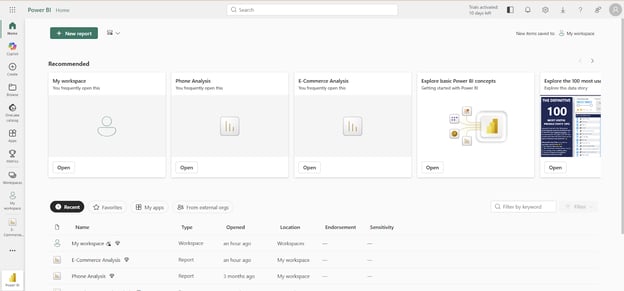
Power BI सर्विस इंटरफ़ेस। छवि: लेखक
हमारा Power BI Data Analyst Associate आपको शुरुआती से उन्नत स्तर तक अपने कौशल बनाने के लिए व्यापक प्रलेखन प्रदान करता है। इसके अतिरिक्त, Power BI कम्युनिटी फोरम आपको प्रश्न पूछने और अन्य उपयोगकर्ताओं से सीखने की अनुमति देता है।
निष्कर्ष
मुझे आशा है कि अब आप समझ गए होंगे कि Power BI सर्विस क्या है और यह कच्चे डेटा को क्रियाशील इनसाइट्स में कैसे बदलने में मदद करती है, जो डेटा इंटीग्रेशन, मॉडलिंग, विज़ुअलाइज़ेशन, और शेयरिंग की क्षमताएँ प्रदान करती है।
अपने संगठन में Power BI को अपनाने और स्केल करने के लिए, इन सिफारिशों पर विचार करें: सुनिश्चित करें कि रिपोर्ट स्पष्ट रूप से परिभाषित व्यावसायिक आवश्यकताओं को पूरा करती हैं, स्वच्छ डेटासेट और ऑप्टिमाइज़्ड मॉडल बनाए रखें, स्पष्ट वर्कस्पेस नीतियाँ स्थापित करें, जहाँ संभव हो नए रिपोर्ट मौजूदा सेमांटिक मॉडलों पर बनाएँ, और विकसित होती तकनीक के साथ बने रहने के लिए टीम के सदस्यों को प्रशिक्षित करें।
हमारा Data Analyst in Power BI ट्रैक PL-300 प्रमाणन की तैयारी करने के लिए आपके और आपकी टीम के लिए एक शानदार स्थान है। इसी उद्देश्य से, हमारा How to Pass Microsoft Exam PL-300 गाइड एक सहायक अतिरिक्त संसाधन है।


आपने अपने विश्लेषण प्रक्रिया के दौरान Power BI सर्विस के बारे में सुना होगा, बिना इसे पूरी तरह समझे। मैंने आपकी सभी शंकाएँ दूर करने के लिए यह गाइड तैयार किया है, जो इसकी मुख्य विशेषताओं, आर्किटेक्चर, और Microsoft क्लाउड इकोसिस्टम में इसकी भूमिका पर प्रकाश डालता है।
Power BI सर्विस क्या है?
Power BI सर्विस, Azure क्लाउड इन्फ्रास्ट्रक्चर पर होस्टेड Power BI इकोसिस्टम का क्लाउड-आधारित Software-as-a-Service (SaaS) है। यह आपको डैशबोर्ड और रिपोर्ट होस्ट, प्रबंधित और साझा करने की सुविधा देता है। जैसे ही आप Power BI Desktop से अपनी रिपोर्ट प्रकाशित करते हैं, Power BI सर्विस आपको यह करने में सक्षम बनाती है:
Power BI सर्विस की मुख्य विशेषताएँ
आइए Power BI सर्विस की मुख्य विशेषताओं पर बात करें।
आर्किटेक्चरल फ्रेमवर्क और कोर कंपोनेंट
Power BI सर्विस का आर्किटेक्चर क्लाउड-आधारित सेवाओं और एक ऑन-प्रिमाइसेस कंपोनेंट को संयोजित करता है, और आप इसे इसकी अलग-अलग लेयर्स के माध्यम से देख सकते हैं।
डेटा इंटीग्रेशन लेयर
यह लेयर अलग-अलग डेटा स्रोतों से कनेक्ट करना, डेटा को ट्रांसफॉर्म करना, और BI चरण में विश्लेषण के लिए उसे तैयार करना जैसे कार्यों को संभालती है। Power BI सर्विस 100 से अधिक विभिन्न डेटा स्रोतों से कनेक्शन की अनुमति देती है।
एक बार जब कोई डेटासेट कनेक्ट हो जाता है, तो डेटा ट्रांसफॉर्मेशन और क्लीनिंग Power Query का उपयोग करके की जाती है, जो Power BI में एक Power Query, एक iन-बिल्ट ट्रांसफॉर्मेशन टूल है। ये ट्रांसफॉर्मेशन स्टेप्स M स्क्रिप्ट्स के रूप में सहेजे जाते हैं ताकि जब भी नया डेटा लोड किया जाए, वही क्लीनिंग प्रक्रिया स्वचालित रूप से लागू हो।
स्थानीय संगठनात्मक सर्वरों पर संग्रहीत डेटासेट के लिए, Power BI सर्विस On-premises Data Gateway का उपयोग करती है ताकि ऑन-प्रिमाइसेस डेटा स्रोतों तक सार्वजनिक इंटरनेट पर उजागर किए बिना सुरक्षित रूप से पहुँचा जा सके।
ट्रांसफॉर्मेशन के बाद, डेटासेट Power BI के xVelocity इन-मेवरी इंजन (VertiPaq) में लोड होता है, जो तेज क्वेरी प्रदर्शन और कुशल डेटा कंप्रेशन सक्षम करता है।
मॉडलिंग और विज़ुअलाइज़ेशन लेयर
एक बार जब आपके डेटासेट से कनेक्शन स्थापित हो जाता है, तो आप विश्लेषण और विज़ुअलाइज़ेशन के लिए डेटा को मॉडल और संरचित करते हैं। जब कोई रिपोर्ट Power BI Desktop से प्रकाशित की जाती है, तो डेटा मॉडल Power BI सर्विस में एक सेमांटिक मॉडल (पहले जिसे डेटासेट कहा जाता था) बन जाता है। यह मॉडल पुन: प्रयोज्य है और इसमें टेबल, रिलेशनशिप, मेजर्स, और कैलकुलेटेड कॉलम शामिल होते हैं, जो आमतौर पर DAX (Data Analysis Expressions) का उपयोग करके परिभाषित किए जाते हैं।
Power BI प्रदर्शन और स्केल प्रबंधन के लिए तीन स्टोरेज मोड प्रदान करता है:
पिक्सेल-परफेक्ट, प्रिंट-रेडी आउटपुट के लिए, Power BI सर्विस पेजिनेटेड रिपोर्ट को सपोर्ट करती है, जिन्हें Power BI Report Builder का उपयोग करके बनाया जाता है और फिर सर्विस में प्रकाशित किया जाता है। DAX को ठीक से समझने के लिए, लेख Power BI DAX Tutorial for Beginners और Power BI Paginated Reports पढ़ें ताकि आप पेजिनेटेड रिपोर्ट कैसे बनाते हैं, यह समझ सकें।
सहयोग और वितरण फ्रेमवर्क
Power BI सर्विस में, रिपोर्ट और डैशबोर्ड बनाने और प्रबंधित करने के लिए सहयोगी वातावरण को Workspace कहा जाता है। हर उपयोगकर्ता को व्यक्तिगत परियोजनाओं के लिए My Workspace नाम का एक पर्सनल वर्कस्पेस मिलता है।
टीम सहयोग के लिए, आप Shared Workspaces बना सकते हैं और अनुमतियों और एक्सेस को नियंत्रित करने के लिए Admin, Member, Contributor, या Viewer जैसे रोल असाइन कर सकते हैं।
जब आपका कार्य प्रकाशित और अंतिम रूप ले लेता है, तो आप डैशबोर्ड और रिपोर्ट को एक Power BI App में पैकेज कर सकते हैं ताकि बड़े दर्शक वर्ग के लिए आसानी से एक्सेस हो।
आप स्टेकहोल्डर्स को रिपोर्ट और डैशबोर्ड की सदस्यता भी दिला सकते हैं, जिससे उन्हें निर्धारित ईमेल के माध्यम से रिपोर्ट स्नैपशॉट और लिंक मिलें, और वे स्वचालित रूप से अपडेटेड रहें।
डैशबोर्ड और रिपोर्ट
Power BI में, रिपोर्ट और डैशबोर्ड के अलग-अलग अर्थ हैं।
Power BI रिपोर्ट एक मल्टी-पेज, विस्तृत और गहन विश्लेषण होती है, जिसमें फ़िल्टर, स्लाइसर और विभिन्न प्रकार के विज़ुअल शामिल हो सकते हैं, ताकि उपयोगकर्ता अलग-अलग दृष्टिकोणों से डेटासेट का अन्वेषण कर सकें। इसे Power BI Desktop या Power BI सर्विस—किसी में भी—बनाया जा सकता है।
वहीं दूसरी ओर, Power BI डैशबोर्ड एक सिंगल-पेज, उच्च-स्तरीय ओवरव्यू होता है, जिसका उपयोग प्रमुख मैट्रिक्स की निगरानी और सारांश इनसाइट्स को तुरंत दिखाने के लिए किया जाता है, और यह केवल Power BI सर्विस में बनाया जाता है। डैशबोर्ड कैसे बनाते हैं, इसकी समझ के लिए Power BI Dashboard Tutorial उपयोगी रहेगा।
वर्कस्पेसेज़
जैसा कि मैंने पहले बताया, Power BI सर्विस में Workspace वह वातावरण है जहाँ आप रिपोर्ट और डैशबोर्ड को स्टोर, प्रबंधित और सहयोग करते हैं। यह वह क्षेत्र है जहाँ Power BI की सभी सामग्रियाँ संग्रहीत होती हैं।
एक्सेस रोल-आधारित अनुमतियों के माध्यम से नियंत्रित होता है:
प्रभावी वर्कस्पेस गवर्नेंस के लिए सर्वोत्तम प्रक्रियाओं में व्यक्तिगत असाइनमेंट के बजाय Microsoft Entra सुरक्षा समूहों का उपयोग करना, वातावरणों (Dev, Test, Prod) को अलग रखना, और वर्कस्पेस को सुव्यवस्थित रखने तथा अव्यवस्था से बचने के लिए स्पष्ट नामकरण सम्मेलनों को लागू करना शामिल है।
Power BI सर्विस बनाम Power BI Desktop
Power BI सर्विस और Power BI Desktop एक-दूसरे के पूरक हैं और मिलकर आपके डेटासेट को जीवन देते हैं। जहाँ Power BI Desktop एक Windows एप्लिकेशन है जिसका उपयोग रिपोर्ट विकसित करने और मॉडल बनाने के लिए किया जाता है, वहीं Power BI सर्विस का मुख्य उपयोग, जैसा कि मैंने पहले बताया, सामग्री को सांझा करना, सहयोग करना, और देखना है। दोनों के बीच कुछ अंतर निम्न हैं:
क्षमता
Power BI Desktop
Power BI सर्विस
प्राथमिक उपयोग मामला
डेवलपमेंट, डेटा मॉडलिंग, रिपोर्ट बिल्डिंग
शेयरिंग, सहयोग, गवर्नेंस, उपभोग
तैनाती मॉडल
लोकल Windows एप्लिकेशन (निःशुल्क)
क्लाउड-आधारित SaaS (शेयरिंग के लिए लाइसेंस आवश्यक)
डाटा मॉडलिंग
एडवांस्ड (DAX, जटिल संबंध, Power Query)
सीमित (डेटा तैयारी के लिए Dataflows, कोई प्रत्यक्ष मॉडल संपादन नहीं)
रिपोर्ट ऑथरिंग
पूर्ण-विशेषताओं वाला, समृद्ध डिज़ाइन क्षमताएँ
सीमित वेब-आधारित संपादन (छोटे बदलावों के लिए)
शेयरिंग और सहयोग
न्यूनतम (.pbix फाइलें साझा करना, अनुशंसित नहीं)
विस्तृत (वर्कस्पेस, ऐप्स, डैशबोर्ड, कमेंट्स)
डेटा रीफ्रेश
केवल मैनुअल
निर्धारित, स्वचालित, और रियल-टाइम स्ट्रीमिंग
सुरक्षा
बेसिक (लोकल फाइल)
एंटरप्राइज़-ग्रेड (Row-Level Security, AAD इंटीग्रेशन)
मुख्य आर्टिफैक्ट
.pbix फाइलें
डैशबोर्ड, ऐप्स, वर्कस्पेस, डेटा फ्लोज़
Power BI Desktop के साथ शुरुआत करने के लिए, Introduction to Power BI एक बेहतरीन शुरुआत होगी।
Microsoft 365 ऐप्स के साथ एकीकरण
Power BI सर्विस Microsoft 365 ऐप्स के साथ सहज रूप से सिंक्रोनाइज़ होती है, जिससे आप दैनिक वर्कफ़्लो में एनालिटिक्स को एकीकृत कर सकते हैं।
यह Excel और OneDrive के साथ कनेक्टिविटी सपोर्ट करती है, जिससे आप OneDrive या SharePoint में संग्रहीत Excel या CSV फाइलों से डेटासेट खींच सकते हैं, और स्रोत बदलने पर स्वचालित रीफ्रेश हो जाता है।
Teams में, आप Power BI रिपोर्ट को टैब के रूप में एंबेड कर सकते हैं ताकि टीम के सदस्य चैनल छोड़े बिना देख और टिप्पणी कर सकें। रिपोर्ट और डैशबोर्ड को व्यापक एक्सेस के लिए SharePoint Online पेजों में भी एंबेड किया जा सकता है।
इसके अतिरिक्त, Outlook सब्सक्रिप्शन सीधे आपके इनबॉक्स में रिपोर्ट स्नैपशॉट और लिंक प्रदान करते हैं।
ये एकीकरण सहयोग को बढ़ाते हैं और पूरे संगठन में Power BI सामग्री को अधिक सुलभ बनाते हैं।
रिपोर्ट और रिपोर्ट लाइफसाइकल प्रबंधन
आप सर्विस में सीधे रिपोर्ट बना, देख और संपादित कर सकते हैं, जो तब उपयोगी होता है जब त्वरित बदलावों की आवश्यकता हो या जब उपयोगकर्ताओं के पास Power BI Desktop इंस्टॉल न हो। यह विभिन्न विज़ुअलाइज़ेशन और फ़ॉर्मेटिंग विकल्प प्रदान करता है।
रिपोर्ट कई तरीकों से साझा की जा सकती हैं, जिनमें डायरेक्ट लिंक, PDF, PowerPoint, या Excel में एक्सपोर्ट, और निर्धारित ईमेल सदस्यताएँ शामिल हैं। सार्वजनिक-उन्मुख डेटासेट के लिए, रिपोर्ट वेबसाइटों में भी एंबेड की जा सकती हैं।
सहयोग सुविधाओं में साझा वर्कस्पेस, टिप्पणियाँ, और बुकमार्क शामिल हैं जो उपयोगकर्ताओं को विशिष्ट व्यूज़ के माध्यम से मार्गदर्शन करते हैं। जबकि Power BI में बिल्ट-इन वर्ज़न कंट्रोल नहीं है, Azure DevOps, Git, SharePoint, या OneDrive जैसे बाहरी टूल वर्ज़निंग का समर्थन कर सकते हैं।
प्रकाशित रिपोर्ट किसी भी ब्राउज़र या Power BI मोबाइल ऐप के माध्यम से उपलब्ध होती हैं, जो चलते-फिरते एक्सेस के लिए ऑप्टिमाइज़्ड लेआउट और डेटा अलर्ट प्रदान करता है।
इस अवधारणा को गहराई से समझने के लिए, Reports in Power BI का अन्वेषण करना लाभदायक होगा।
Power BI सर्विस के लिए लाइसेंसिंग संरचना और प्लान
Power BI अलग-अलग लाइसेंस संरचनाएँ प्रदान करता है, जो यह निर्धारित करती हैं कि आप Power BI सर्विस में कितना कर सकते हैं।
स्तरीय क्षमता एक्सेस
Power BI सर्विस अलग-अलग प्रकार के लाइसेंस प्रदान करती है, जैसे:
विभिन्न लाइसेंसों के बीच प्रमुख अंतर में शामिल हैं: क्या Free उपयोगकर्ता सामग्री देख सकते हैं (केवल Premium क्षमता के अंतर्गत), उच्चतर डेटासेट साइज सीमाएँ (Pro में 1 GB की तुलना में Premium में 10 - 400 GB), और उन्नत सुविधाएँ जैसे इन्क्रीमेंटल रीफ्रेश या ऑन-प्रिमाइसेस कनेक्टिविटी।
प्लान, स्टोरेज, और संसाधन विचार
Power BI वर्कस्पेस की स्टोरेज सीमाएँ होती हैं। नॉन-प्रीमियम वर्कस्पेस में अधिकतम 10 GB मिलते हैं, जबकि Premium वर्कस्पेस अधिक क्षमता प्रदान करते हैं। डेटासेट मॉडल आकार भी भिन्न होते हैं; Pro पर 1 GB तक और Premium F64 पर 400 GB तक।
Power BI अब Microsoft Fabric में इंटीग्रेट हो चुका हैd into Microsoft Fabric, which जो क्षमताओं को Fabric SKU (FSKU) से संरेखित करता है और लाइसेंसिंग को सरल बनाता है। Fabric के अंतर्गत, Power BI Free, Pro, और PPU एक ही क्षमता फ्रेमवर्क के भीतर प्रबंधित होते हैं।
Premium XMLA एंडपॉइंट्स भी सक्षम करता है, जो SSMS या Azure Functions जैसे टूल्स के माध्यम से सेमांटिक मॉडलों तक प्रोग्रामेटिक रीड और राइट एक्सेस की अनुमति देता है।
सारांश में:
अलग-अलग Power BI लाइसेंस प्रकारों पर अधिक विस्तृत गाइड के लिए, हमारी t our Power BI License Types articule देखें।
विशेषीकृत क्षमताएँ और उपयोग के मामले
उन्नत रिपोर्टिंग सुविधाएँ
जैसा कि मैंने पहले बताया, जब आपको प्रिंट करने योग्य, फिक्स्ड-लेआउट आउटपुट की आवश्यकता हो—जैसे चालान, वित्तीय विवरण, या इन्वेंट्री सूचियाँ—तो पेजिनेटेड रिपोर्ट आदर्श हैं। इन्हें Power BI Report Builder में बनाया जाता है और आमतौर पर उनकी प्रोसेसिंग आवश्यकताओं के कारण Power BI Premium वर्कस्पेस में होस्ट किया जाता है।
ऑन-प्रिमाइसेस या हाइब्रिड परिदृश्यों के लिए, Power BI Report Server आपको स्थानीय इन्फ्रास्ट्रक्चर पर रिपोर्ट होस्ट और प्रबंधित करने की अनुमति देता है।
पर्यावरणों के बीच कनेक्टिविटी Power BI गेटवे के माध्यम से समर्थित है, जो क्लाउड रिपोर्ट को ऑन-प्रिमाइसेस डेटा स्रोतों से वास्तविक समय में क्वेरी करने में सक्षम बनाता है, बिना डेटा को क्लाउड में स्थानांतरित किए।
रियल-टाइम एनालिटिक्स फ्रेमवर्क
Power BI सर्विस स्ट्रीमिंग डेटासेट का उपयोग करके रियल-टाइम विज़ुअलाइज़ेशन को सपोर्ट करती है। ये REST API, Azure Stream Analytics, या PubNub के माध्यम से Power BI में डेटा पुश करने की अनुमति देते हैं, और डैशबोर्ड पर तुरंत प्रदर्शित हो जाते हैं।
उदाहरणों में IoT टेलीमेट्री, सेंसर डेटा, या लाइव सेल्स फ़ीड शामिल हैं, जो घटनाओं के होते ही डैशबोर्ड को वास्तविक समय में अपडेट कर सकते हैं।
इसे लागू करने के लिए, आप सर्विस में एक स्ट्रीमिंग डेटासेट बनाते हैं और उसे विज़ुअल से कनेक्ट करते हैं या रियल-टाइम टाइल के रूप में पिन करते हैं। REST API मॉनिटरिंग परिदृश्यों के लिए प्रोग्रामेटिक डेटा पुश को भी सक्षम करता है।
संवर्धित इंटेलिजेंस सुविधाएँ
Power BI Azure AI सेवाओं के साथ सिंक होता है, जिससे आप Text Analytics और Vision के माध्यम से सेंटिमेंट विश्लेषण, कीवर्ड एक्सट्रैक्शन, और इमेज विश्लेषण कर सकते हैं।
Q&A फीचर उपयोगकर्ताओं को प्राकृतिक भाषा में प्रश्न पूछने की अनुमति देता है (जैसे “इस तिमाही में उत्पाद के अनुसार कुल बिक्री”), और Power BI क्वेरी के आधार पर अपने-आप विज़ुअल जनरेट करता है, जिससे इनसाइट्स अधिक सुलभ हो जाती हैं।
आप उन्नत ट्रांसफॉर्मेशन करने या कस्टम विज़ुअल बनाने के लिए Power BI Desktop या Premium वर्कस्पेस वाली सर्विस में Python या R स्क्रिप्ट भी चला सकते हैं।
सुरक्षा और अनुपालन आर्किटेक्चर
मल्टी-लेयर्ड प्रोटेक्शन फ्रेमवर्क
Power BI प्रमाणीकरण के लिए Microsoft Entra ID (पूर्व में Azure Active Directory) का उपयोग करता है, जो सिंगल साइन-ऑन (SSO) और मल्टी-फैक्टर ऑथेंटिकेशन को सपोर्ट करता है।
प्राधिकरण वर्कस्पेस रोल (Admin, Member, Viewer), ऐप अनुमतियों, और Row-Level Security (RLS), जो उपयोगकर्ता पहचान के आधार पर पंक्ति स्तर पर डेटा एक्सेस को नियंत्रित करता है, के माध्यम से संभाला जाता है।
डेटासेट ट्रांजिट और रेस्ट—दोनों स्थितियों में—TLS और AES-256 का उपयोग करके एन्क्रिप्टेड होते हैं, और अतिरिक्त सुरक्षा के लिए डबल एन्क्रिप्शन लागू किया जाता है। Premium वर्कस्पेस ग्राहक-प्रबंधित एन्क्रिप्शन के लिए Bring Your Own Key (BYOK) का भी समर्थन करते हैं।
Power BI Admin पोर्टल प्रशासकों को एक्सेस प्रबंधित करने, शेयरिंग और एक्सपोर्ट सेटिंग्स नियंत्रित करने, उपयोग की निगरानी करने, और संगठनात्मक गवर्नेंस नीतियों के अनुरूप सुविधाएँ कॉन्फ़िगर करने की अनुमति देता है।
अनुपालन प्रमाणपत्र और ऑडिटिंग
Power BI के पास ISO 27001, HIPAA, GDPR, और FedRAMP जैसे प्रमाणपत्र हैं, जो इसे स्वास्थ्य सेवा और सरकारी जैसे विनियमित उद्योगों के लिए उपयुक्त बनाते हैं।
Power BI सर्विस में सभी गतिविधियाँ Microsoft 365 ऑडिट लॉग में रिकॉर्ड होती हैं, जो एक्सेस की निगरानी, शेयरिंग को ट्रैक करने, और संभावित सुरक्षा मुद्दों की जाँच के लिए पूर्ण ऑडिट ट्रेल प्रदान करती हैं।
डेटा संप्रभुता आवश्यकताओं वाले संगठनों के लिए, Power BI मल्टी-geo डिप्लॉयमेंट का समर्थन करता है, जिससे अनुपालन दायित्वों को पूरा करने के लिए डेटासेट अलग-अलग भौगोलिक क्षेत्रों में रह सकते हैं।
एंटरप्राइज़ डिप्लॉयमेंट पैटर्न
एंटरप्राइज़-स्केल डिप्लॉयमेंट के लिए, Power BI सामग्री के लाइफसाइकल का प्रबंधन करने हेतु सॉफ्टवेयर डेवलपमेंट (DevOps) जैसा दृष्टिकोण अपनाना आवश्यक है।
DevOps इंटीग्रेशन
Power BI Premium डिप्लॉयमेंट पाइपलाइंस (Development → Test → Production) को सपोर्ट करता है ताकि प्रोजेक्ट लाइफसाइकिल का प्रबंधन किया जा सके। वर्कस्पेस अलग-अलग चरणों के लिए असाइन किए जा सकते हैं और एक क्लिक में आगे बढ़ाए जा सकते हैं।
पाइपलाइंस ऑटोमेशन के लिए REST API भी प्रदान करती हैं, जिससे Microsoft Entra ID में एप्लिकेशन पहचान का उपयोग करके Azure DevOps जैसे टूल्स के साथ पूर्ण CI/CD (Continuous Integration/Continuous Deployment) वर्कफ़्लो संभव होते हैं।
गवर्नेंस फ्रेमवर्क के घटक
संगठन Power BI में डेटा कैटलॉगिंग, उपयोग निगरानी, सर्टिफिकेशन वर्कफ़्लो, और परिवर्तन प्रबंधन के माध्यम से गवर्नेंस लागू करते हैं। Fabric OneLake कैटलॉग जैसे टूल विश्वसनीय डेटासेट को लेबल करने में मदद करते हैं, जिससे स्वीकृत सामग्री पर सर्टिफाइड लेबल सक्षम होते हैं। उपयोग मेट्रिक्स यह ट्रैक करते हैं कि कौन सी रिपोर्ट कौन एक्सेस करता है, जबकि परिवर्तन प्रबंधन सुनिश्चित करता है कि नए डेटासेट और रिपोर्ट रिलीज़ से पहले गुणवत्ता मानकों को पूरा करें।
सर्टिफिकेशन वर्कफ़्लो संगठनों को डेटासेट और रिपोर्ट को “certified” के रूप में चिह्नित करने की अनुमति देता है, यह सुनिश्चित करते हुए कि वे उपयोग के लिए विश्वसनीय हैं। कई Power BI Centers of Excellence (CoEs) सुसंगतता बनाए रखने के लिए नामकरण नियम, वर्कस्पेस नीतियाँ, और प्रशिक्षण कार्यक्रम निर्धारित करते हैं।
कुल मिलाकर, Power BI सामग्री को रिलीज़ चक्र में सॉफ़्टवेयर की तरह माना जाता है, सुरक्षित और सुसंगत उपयोग सुनिश्चित करने के लिए DevOps पाइपलाइंस, रोल-आधारित नियंत्रण, और गवर्नेंस फ्रेमवर्क का लाभ उठाते हुए।
मोबाइल अनुभव
Power BI मोबाइल ऐप iOS और Android पर उपलब्ध है, जिससे आप कभी भी, कहीं भी डैशबोर्ड देख और उनके साथ इंटरैक्ट कर सकते हैं और इनसाइट्स एक्सेस कर सकते हैं।
मुख्य विशेषताओं में Data Alerts शामिल हैं, जो आपको सूचित करते हैं जब कोई KPI निर्धारित थ्रेशोल्ड को पार कर जाता है, और Slide Show Mode, जो रिपोर्ट पेजों या बुकमार्क्स के बीच अपने-आप साइकिल करता है।
एक नया Augmented Reality फीचर उपयोगकर्ताओं को रिपोर्ट्स को भौतिक स्थानों पर पिन करने देता है; उदाहरण के लिए, एक फैक्ट्री मैनेजर किसी मशीन के प्रदर्शन की लाइव रिपोर्ट सीधे उसी भौतिक मशीन पर पिन कर सकता है ताकि अन्य लोग अपने कैमरा व्यू पर ओवरले के रूप में लाइव डेटा देख सकें।
Power BI Web Content Accessibility Guidelines (WCAG) और EN 301 549 जैसे अभिगम्यता मानकों का भी पालन करता है, जिससे ऐप विकलांग लोगों के लिए उपयोगी बनता है।
Power BI सर्विस के साथ शुरुआत करना
अब जब आप Power BI सर्विस के बारे में सब जान चुके हैं, तो शुरुआत करने का समय है।
सबसे पहले, एकाउंट बनाने के लिए gating to app.powerbi.com in your b्राउज़र में जाएँ और फ़्री अकाउंट बनाने की चरण-दर-चरण प्रक्रिया का पालन करें। सुनिश्चित करें कि आप अपने संगठनात्मक अकाउंट का उपयोग करके साइन अप करें, क्योंकि Power BI सर्विस उपभोक्ता ईमेल सेवाओं या दूरसंचार प्रदाताओं (जैसे outlook.com या gmail.com) का समर्थन नहीं करती।
लॉग इन होने के बाद, आपका स्वागत प्राथमिक इंटरफ़ेस से होगा, जिसमें मुख्य क्षेत्र इस प्रकार हैं:
Power BI सर्विस इंटरफ़ेस। छवि: लेखक
हमारा Power BI Data Analyst Associate आपको शुरुआती से उन्नत स्तर तक अपने कौशल बनाने के लिए व्यापक प्रलेखन प्रदान करता है। इसके अतिरिक्त, Power BI कम्युनिटी फोरम आपको प्रश्न पूछने और अन्य उपयोगकर्ताओं से सीखने की अनुमति देता है।
निष्कर्ष
मुझे आशा है कि अब आप समझ गए होंगे कि Power BI सर्विस क्या है और यह कच्चे डेटा को क्रियाशील इनसाइट्स में कैसे बदलने में मदद करती है, जो डेटा इंटीग्रेशन, मॉडलिंग, विज़ुअलाइज़ेशन, और शेयरिंग की क्षमताएँ प्रदान करती है।
अपने संगठन में Power BI को अपनाने और स्केल करने के लिए, इन सिफारिशों पर विचार करें: सुनिश्चित करें कि रिपोर्ट स्पष्ट रूप से परिभाषित व्यावसायिक आवश्यकताओं को पूरा करती हैं, स्वच्छ डेटासेट और ऑप्टिमाइज़्ड मॉडल बनाए रखें, स्पष्ट वर्कस्पेस नीतियाँ स्थापित करें, जहाँ संभव हो नए रिपोर्ट मौजूदा सेमांटिक मॉडलों पर बनाएँ, और विकसित होती तकनीक के साथ बने रहने के लिए टीम के सदस्यों को प्रशिक्षित करें।
हमारा Data Analyst in Power BI ट्रैक PL-300 प्रमाणन की तैयारी करने के लिए आपके और आपकी टीम के लिए एक शानदार स्थान है। इसी उद्देश्य से, हमारा How to Pass Microsoft Exam PL-300 गाइड एक सहायक अतिरिक्त संसाधन है।