Você talvez já tenha ouvido falar do Power BI Service no seu processo de análise sem entender totalmente o que ele é. Preparei este guia para tirar suas dúvidas, explicando seus principais recursos, arquitetura e papel no ecossistema de nuvem da Microsoft.
O que é o Power BI Service?
O Power BI Service é o Software como Serviço (SaaS) baseado em nuvem do ecossistema Power BI, hospedado na infraestrutura de nuvem do Azure. Ele permite hospedar, gerenciar e compartilhar dashboards e relatórios. Depois que você publica seu relatório a partir do Power BI Desktop, o Power BI Service permite:
- Compartilhar e colaborar: com o Power BI Service, você pode compartilhar relatórios e dashboards com colegas, diferentes times ou toda a organização.
- Gerenciar atualizações agendadas: é possível programar atualizações automáticas dos conjuntos de dados a partir da sua fonte de dados.
- Implementar governança e segurança: você controla o acesso a conjuntos de dados, relatórios e dashboards por meio de um modelo de segurança.
- Habilitar acesso de qualquer lugar: você pode incorporar relatórios e dashboards, tornando-os disponíveis em qualquer dispositivo.
Principais recursos do Power BI Service
Vamos falar sobre os recursos centrais do Power BI Service.
Estrutura arquitetural e componentes centrais
A arquitetura do Power BI Service combina serviços em nuvem e um componente local (on-premises), perceptíveis por suas diferentes camadas.
Camada de integração de dados
Esta camada lida com tarefas como conectar a diferentes fontes de dados, transformar dados e prepará-los para análise na etapa de BI. O Power BI Service permite conexões com mais de 100 fontes de dados.
Depois que um conjunto de dados é conectado, a transformação e a limpeza dos dados são realizadas com o Power Query, uma ferramenta de transformação nativa do Power BI. Essas etapas de transformação são salvas como scripts M para garantir que o mesmo processo de limpeza seja aplicado automaticamente sempre que novos dados forem carregados.
Para conjuntos de dados armazenados em servidores locais da organização, o Power BI Service usa o On-premises Data Gateway para acessar com segurança fontes de dados locais sem expô-las à internet pública.
Após a transformação, o conjunto de dados é carregado no mecanismo em memória xVelocity (VertiPaq) do Power BI, que permite alto desempenho de consulta e compressão eficiente dos dados.
Camada de modelagem e visualização
Depois que a conexão com seu conjunto de dados é estabelecida, você modela e estrutura os dados para análise e visualização. Quando um relatório é publicado a partir do Power BI Desktop, o modelo de dados se torna um modelo semântico (anteriormente chamado de dataset) no Power BI Service. Esse modelo é reutilizável e contém tabelas, relacionamentos, medidas e colunas calculadas, geralmente definidas usando DAX (Data Analysis Expressions).
O Power BI oferece três modos de armazenamento para gerenciar performance e escala:
- Import (importação): o conjunto de dados é armazenado em memória e atualizado por agendamento para consultas rápidas.
- DirectQuery: o conjunto de dados permanece na origem e as consultas são enviadas sob demanda; ideal para grandes volumes de dados.
- Composite (composto): combina Import e DirectQuery, permitindo configurar o armazenamento no nível de cada tabela.
Para saídas precisas, prontas para impressão, o Power BI Service oferece suporte a relatórios paginados, criados no Power BI Report Builder e depois publicados no Service. Para entender bem DAX, leia o artigo Power BI DAX Tutorial for Beginners e Power BI Paginated Reports para entender como criar relatórios paginados.
Estrutura de colaboração e distribuição
No Power BI Service, o ambiente colaborativo para criar e gerenciar relatórios e dashboards é chamado de Workspace. Cada usuário tem um workspace pessoal chamado My Workspace para projetos individuais.
Para colaboração em equipe, você pode criar Shared Workspaces e atribuir papéis como Admin, Member, Contributor ou Viewer para controlar permissões e acesso.
Quando o trabalho estiver publicado e finalizado, você pode empacotar dashboards e relatórios em um Power BI App para facilitar o acesso por um público amplo.
Você também pode inscrever stakeholders em relatórios e dashboards para que recebam e-mails agendados com snapshots e links, mantendo todos atualizados automaticamente.
Dashboards e relatórios
No Power BI, relatório e dashboard têm significados diferentes.
Um relatório do Power BI é uma análise detalhada e aprofundada de múltiplas páginas sobre os conjuntos de dados; pode conter filtros, segmentações e diversos tipos de visuais para explorar os dados por diferentes ângulos. Ele pode ser criado no Power BI Desktop ou no Power BI Service.
Já um Dashboard do Power BI é uma visão geral de uma única página, em alto nível, usada para monitorar métricas-chave e exibir insights resumidos de forma rápida, e é criado apenas no Power BI Service. Para entender como criar um dashboard, o Power BI Dashboard Tutorial é uma boa leitura.
Workspaces
Como mencionei, um Workspace no Power BI Service é o ambiente onde você armazena, gerencia e colabora em relatórios e dashboards. É a área onde todo o conteúdo do Power BI fica guardado.
O acesso é controlado por permissões baseadas em papéis:
- Admin: controle total, incluindo gerenciar permissões e excluir o workspace.
- Member: semelhante ao Admin, mas não pode atualizar ou excluir o workspace nem gerenciar papéis de usuários.
- Contributor: pode criar, editar e publicar conteúdo, mas não gerencia permissões.
- Viewer: acesso somente leitura para visualizar e interagir com o conteúdo.
Para uma governança eficaz de workspaces, as boas práticas incluem usar grupos de segurança do Microsoft Entra em vez de atribuições individuais, separar ambientes (Dev, Test, Prod) e aplicar uma convenção de nomenclatura clara para manter os workspaces organizados e evitar bagunça.
Power BI Service vs. Power BI Desktop
Power BI Service e Power BI Desktop se complementam e trabalham juntos para dar vida aos seus dados. Enquanto o Power BI Desktop é um aplicativo para Windows usado para desenvolver relatórios e construir modelos, o principal uso do Power BI Service, como mencionei, é compartilhar, colaborar e consumir conteúdo. Algumas diferenças entre os dois:
|
Capacidade
|
Power BI Desktop
|
Power BI Service
|
|
Uso principal
|
Desenvolvimento, modelagem de dados, criação de relatórios
|
Compartilhamento, colaboração, governança, consumo
|
|
Modelo de implantação
|
Aplicativo local para Windows (gratuito)
|
SaaS em nuvem (requer licença para compartilhar)
|
|
Modelagem de dados
|
Avançada (DAX, relacionamentos complexos, Power Query)
|
Limitada (Dataflows para preparação de dados, sem edição direta do modelo)
|
|
Autoria de relatórios
|
Completa, com recursos ricos de design
|
Edição web limitada (ajustes pontuais)
|
|
Compartilhamento e colaboração
|
Mínimos (compartilhar arquivos .pbix, não recomendado)
|
Extensos (Workspaces, Apps, Dashboards, comentários)
|
|
Atualização de dados
|
Apenas manual
|
Agendada, automatizada e streaming em tempo real
|
|
Segurança
|
Básica (arquivo local)
|
Nível corporativo (segurança em nível de linha, integração com AAD)
|
|
Artefatos principais
|
Arquivos .pbix
|
Dashboards, Apps, Workspaces, Dataflows
|
Para começar com o Power BI Desktop, o Introduction to Power BI será um ótimo início.
O Power BI Service se integra perfeitamente aos apps do Microsoft 365, permitindo incluir analytics no fluxo de trabalho do dia a dia.
Há suporte para conectividade com Excel e OneDrive, possibilitando importar conjuntos de dados de arquivos Excel ou CSV armazenados no OneDrive ou SharePoint, com atualização automática quando a origem mudar.
No Teams, você pode incorporar relatórios do Power BI como abas para que o time visualize e comente sem sair do canal. Relatórios e dashboards também podem ser incorporados em páginas do SharePoint Online para ampliar o acesso.
Além disso, assinaturas no Outlook entregam snapshots e links dos relatórios diretamente na sua caixa de entrada.
Essas integrações ampliam a colaboração e tornam o conteúdo do Power BI mais acessível em toda a organização.
Relatórios e ciclo de vida de relatórios
Você pode criar, visualizar e editar relatórios diretamente no Service, útil para mudanças rápidas ou quando os usuários não têm o Power BI Desktop instalado. Ele oferece diversas opções de visualização e formatação.
Os relatórios podem ser compartilhados de várias formas, incluindo links diretos, exportação para PDF, PowerPoint ou Excel, e assinaturas de e-mail agendadas. Para dados públicos, relatórios também podem ser incorporados em sites.
Os recursos de colaboração incluem workspaces compartilhados, comentários e bookmarks para guiar usuários por visões específicas. Embora o Power BI não tenha controle de versão nativo, ferramentas externas como Azure DevOps, Git, SharePoint ou OneDrive podem dar suporte ao versionamento.
Relatórios publicados ficam disponíveis em qualquer navegador ou no app Power BI Mobile, que oferece layouts otimizados e alertas de dados para acesso em movimento.
Para se aprofundar no tema, explorar o Reports in Power BI será útil.
Estrutura de licenças e planos do Power BI Service
O Power BI oferece diferentes estruturas de licença que determinam o que você pode fazer no Power BI Service.
Acesso por níveis de recursos
O Power BI Service oferece diferentes tipos de licença, como:
- Free: recursos básicos para uso pessoal. Você pode se conectar a diferentes fontes de dados, criar relatórios, mas não pode compartilhar conteúdo nem colaborar.
- Pro: permite colaborar, publicar em diferentes workspaces, compartilhar dashboards e relatórios com outras pessoas e usar apps.
- Premium Per User (PPU): combina recursos do Pro com outras capacidades Premium (modelos maiores, relatórios paginados, recursos de IA) por usuário.
- Premium Capacity: mais adequado para organizações. Qualquer usuário licenciado (mesmo com licença Free) pode visualizar conteúdo hospedado em um workspace Premium, desde que tenha o papel Viewer atribuído. Você também obtém limites maiores de tamanho de dataset, maior frequência de atualização, relatórios paginados e recursos de IA.
As principais diferenças entre as licenças incluem se usuários Free podem visualizar conteúdo (apenas em capacidade Premium), limites maiores de tamanho de dataset (10 - 400 GB no Premium versus 1 GB no Pro) e recursos avançados como atualização incremental ou conectividade on-premises.
Planos, armazenamento e considerações de recursos
Os workspaces do Power BI têm limites de armazenamento. Workspaces não Premium têm até 10 GB, enquanto workspaces Premium oferecem mais capacidade. O tamanho dos modelos também varia: até 1 GB no Pro e até 400 GB no Premium F64.
O Power BI agora está integrado ao Microsoft Fabric, que alinha as capacidades aos SKUs do Fabric (FSKUs) e simplifica o licenciamento. No Fabric, Power BI Free, Pro e PPU são gerenciados dentro da mesma estrutura de capacidade.
O Premium também habilita endpoints XMLA, permitindo acesso programático de leitura e gravação a modelos semânticos por ferramentas como SSMS ou Azure Functions.
Em resumo:
- Escolha Pro para times menores e colaboração em nuvem
- Escolha Premium (PPU ou capacidade) para necessidades corporativas, modelos grandes, muitos usuários e recursos avançados sem licenciamento por usuário.
Para um guia mais detalhado sobre os tipos de licença do Power BI, confira nosso artigo Power BI License Types.
Capacidades especializadas e casos de uso
Recursos avançados de relatórios
Como mencionei, quando você precisa de saídas fixas e imprimíveis, como notas fiscais, demonstrativos financeiros ou listas de inventário, os relatórios paginados são ideais. Eles são criados no Power BI Report Builder e geralmente são hospedados em workspaces Power BI Premium devido às suas necessidades de processamento.
Para cenários on-premises ou híbridos, o Power BI Report Server permite hospedar e gerenciar relatórios na infraestrutura local.
A conectividade entre ambientes é suportada pelo gateway do Power BI, que permite que relatórios na nuvem consultem fontes de dados locais em tempo real sem mover os dados para a nuvem.
Framework de analytics em tempo real
O Power BI Service oferece visualização em tempo real usando conjuntos de dados de streaming. Eles permitem enviar dados ao Power BI pela REST API, Azure Stream Analytics ou PubNub e exibir instantaneamente em dashboards.
Exemplos incluem telemetria de IoT, dados de sensores ou feeds de vendas ao vivo, que atualizam dashboards em tempo real conforme os eventos ocorrem.
Para implementar, você cria um conjunto de dados de streaming no Service e o conecta a visuais ou o fixa como um bloco em tempo real. A REST API também permite envios programáticos de dados para cenários de monitoramento.
Recursos de inteligência aumentada
O Power BI se integra aos serviços de IA do Azure, permitindo realizar análise de sentimento, extração de palavras-chave e análise de imagens por meio de Text Analytics e Vision.
O recurso Q&A permite que usuários façam perguntas em linguagem natural (como “vendas totais neste trimestre por produto”), e o Power BI gera automaticamente visuais com base na consulta, tornando os insights mais acessíveis.
Você também pode executar scripts em Python ou R no Power BI Desktop ou no Service (em workspaces Premium) para transformações avançadas ou criação de visuais personalizados.
Proteção em múltiplas camadas
O Power BI usa o Microsoft Entra ID (antes Azure Active Directory) para autenticação, com suporte a single sign-on (SSO) e autenticação multifator.
A autorização é tratada por papéis de workspace (Admin, Member, Viewer), permissões de app e Row-Level Security (RLS), que controla o acesso aos dados no nível da linha com base na identidade do usuário.
Os conjuntos de dados são criptografados em trânsito e em repouso usando TLS e AES-256, com dupla criptografia para segurança adicional. Workspaces Premium também suportam BYOK (Bring Your Own Key) para criptografia gerenciada pelo cliente.
O portal de administração do Power BI permite gerenciar acesso, controlar configurações de compartilhamento e exportação, monitorar uso e configurar recursos em linha com as políticas de governança da organização.
O Power BI possui certificações como ISO 27001, HIPAA, GDPR e FedRAMP, sendo adequado para setores regulados, como saúde e governo.
Todas as atividades no Power BI Service são registradas nos logs de auditoria do Microsoft 365, oferecendo trilha completa para monitorar acessos, rastrear compartilhamentos e investigar possíveis incidentes de segurança.
Para organizações com exigências de soberania de dados, o Power BI oferece implantações multi-geo, permitindo que conjuntos de dados residam em diferentes regiões geográficas para atender às obrigações de conformidade.
Padrões de implantação corporativa
Em implantações em escala corporativa, gerenciar o ciclo de vida do conteúdo do Power BI requer uma abordagem semelhante ao desenvolvimento de software (DevOps).
O Power BI Premium suporta pipelines de implantação (Desenvolvimento → Teste → Produção) para gerenciar o ciclo de vida dos projetos. Os workspaces podem ser atribuídos a diferentes estágios e movidos com um clique.
Os pipelines também oferecem REST APIs para automação, permitindo fluxos completos de CI/CD (integração e entrega contínuas) usando identidades de aplicativo no Microsoft Entra ID com ferramentas como Azure DevOps.
Componentes do framework de governança
As organizações implementam governança no Power BI por meio de catalogação de dados, monitoramento de uso, fluxos de certificação e gestão de mudanças. Ferramentas como o catálogo do Fabric OneLake ajudam a rotular conjuntos de dados confiáveis, habilitando selos de certificação em conteúdos aprovados. Métricas de uso rastreiam quem acessa quais relatórios, enquanto a gestão de mudanças garante que novos conjuntos de dados e relatórios atendam a padrões de qualidade antes do lançamento.
Fluxos de certificação permitem marcar conjuntos de dados e relatórios como “certificados”, assegurando confiabilidade no uso. Muitos Centros de Excelência (CoEs) em Power BI definem convenções de nomenclatura, políticas de workspace e programas de treinamento para manter a consistência.
No geral, o conteúdo do Power BI é tratado como software em um ciclo de releases, aproveitando pipelines DevOps, controles baseados em papéis e frameworks de governança para garantir uso seguro e consistente.
Experiência mobile
O Power BI Mobile App está disponível para iOS e Android, permitindo visualizar e interagir com dashboards e acessar insights quando e onde precisar.
Os destaques incluem alertas de dados, que notificam quando um KPI ultrapassa um limite definido, e o modo apresentação, que alterna automaticamente entre páginas do relatório ou bookmarks.
Um novo recurso de realidade aumentada permite fixar relatórios em locais físicos; por exemplo, um gestor de fábrica pode fixar um relatório ao vivo de performance de uma máquina diretamente nela para que outros vejam dados em tempo real sobrepostos à câmera.
O Power BI também segue padrões de acessibilidade como as Diretrizes de Acessibilidade para Conteúdo Web (WCAG) e a EN 301 549, garantindo que o app seja utilizável por pessoas com deficiência.
Como começar no Power BI Service
Agora que você já conhece o Power BI Service, é hora de começar.
Primeiro, crie sua conta acessando app.powerbi.com no seu navegador e siga o passo a passo para criar uma conta gratuita. Faça o cadastro com o e-mail corporativo, pois o Power BI Service não suporta serviços de e-mail para consumidores ou provedores de telecomunicação (como outlook.com ou gmail.com).
Após fazer login, você verá a interface principal com áreas como:
- Painel de navegação (esquerda): permite se movimentar pelo serviço. Contém links para a sua página Início, Criar, Procurar itens, Apps e seus Workspaces.
- Lançador de apps do Microsoft 365 (canto superior esquerdo): permite alternar facilmente para outros apps do Microsoft 365 como Power Automate e Power Pages.
- Barra de ações (canto superior direito): contém ícones essenciais, incluindo Configurações (ícone de engrenagem), onde você acessa o Admin Portal e gerencia gateways. Você também encontra opções de Downloads, Ajuda e suporte e as notificações da sua conta.
- Canvas principal: área central que exibe conteúdo recomendado, dashboards e relatórios.
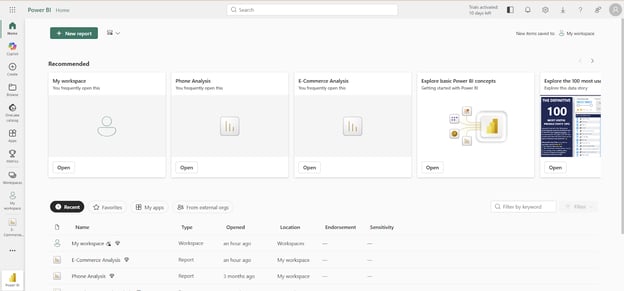
Interface do Power BI Service. Imagem do autor
Nossa Power BI Data Analyst Associate oferece documentação abrangente para desenvolver suas habilidades do nível iniciante ao avançado. Além disso, o fórum da comunidade Power BI permite tirar dúvidas e aprender com outros usuários.
Conclusão
Espero que agora você entenda o que é o Power BI Service e como ele ajuda a transformar dados brutos em insights acionáveis, oferecendo recursos de integração, modelagem, visualização e compartilhamento de dados.
Para adotar e escalar o Power BI na sua organização, considere: garantir que os relatórios atendam a necessidades de negócio bem definidas, manter conjuntos de dados limpos e modelos otimizados, estabelecer políticas claras de workspace, construir novos relatórios em modelos semânticos existentes sempre que possível e treinar o time para acompanhar a evolução da tecnologia.
Nossa trilha Data Analyst in Power BI é um ótimo ponto de partida para preparar você e seu time para a certificação PL-300. E o guia How to Pass Microsoft Exam PL-300 é um recurso complementar valioso.


%22%3E%0A%20%20%20%20%20%20%20%20%3Crect%20fill%3D%22%23EFEBE4%22%20height%3D%22180%22%20width%3D%22336%22%20%2F%3E%0A%20%20%20%20%20%20%20%20%3Crect%0A%20%20%20%20%20%20%20%20%20%20fill%3D%22%23DD3400%22%0A%20%20%20%20%20%20%20%20%20%20height%3D%22106.6%22%0A%20%20%20%20%20%20%20%20%20%20transform%3D%22rotate(-30%20-208.588%20220.18)%22%0A%20%20%20%20%20%20%20%20%20%20width%3D%22456.125%22%0A%20%20%20%20%20%20%20%20%20%20x%3D%22-208.588%22%0A%20%20%20%20%20%20%20%20%20%20y%3D%22220.18%22%0A%20%20%20%20%20%20%20%20%2F%3E%0A%20%20%20%20%20%20%20%20%3Crect%0A%20%20%20%20%20%20%20%20%20%20fill%3D%22%23FFEC3C%22%0A%20%20%20%20%20%20%20%20%20%20height%3D%2235.875%22%0A%20%20%20%20%20%20%20%20%20%20transform%3D%22rotate(-30%20-208.588%20220.18)%22%0A%20%20%20%20%20%20%20%20%20%20width%3D%22347.576%22%0A%20%20%20%20%20%20%20%20%20%20x%3D%22-208.588%22%0A%20%20%20%20%20%20%20%20%20%20y%3D%22220.18%22%0A%20%20%20%20%20%20%20%20%2F%3E%0A%20%20%20%20%20%20%20%20%3Crect%0A%20%20%20%20%20%20%20%20%20%20fill%3D%22%23FF931E%22%0A%20%20%20%20%20%20%20%20%20%20height%3D%2235.875%22%0A%20%20%20%20%20%20%20%20%20%20transform%3D%22rotate(-30%20-226.525%20189.111)%22%0A%20%20%20%20%20%20%20%20%20%20width%3D%22347.576%22%0A%20%20%20%20%20%20%20%20%20%20x%3D%22-226.525%22%0A%20%20%20%20%20%20%20%20%20%20y%3D%22189.111%22%0A%20%20%20%20%20%20%20%20%2F%3E%0A%20%20%20%20%20%20%20%20%3Crect%0A%20%20%20%20%20%20%20%20%20%20fill%3D%22%23DD3400%22%0A%20%20%20%20%20%20%20%20%20%20height%3D%22106.6%22%0A%20%20%20%20%20%20%20%20%20%20transform%3D%22rotate(-30%2085.5879%20256.055)%22%0A%20%20%20%20%20%20%20%20%20%20width%3D%22456.125%22%0A%20%20%20%20%20%20%20%20%20%20x%3D%2285.5879%22%0A%20%20%20%20%20%20%20%20%20%20y%3D%22256.055%22%0A%20%20%20%20%20%20%20%20%2F%3E%0A%20%20%20%20%20%20%20%20%3Crect%0A%20%20%20%20%20%20%20%20%20%20fill%3D%22%23FFEC3C%22%0A%20%20%20%20%20%20%20%20%20%20height%3D%2235.875%22%0A%20%20%20%20%20%20%20%20%20%20transform%3D%22rotate(-30%2085.5879%20256.055)%22%0A%20%20%20%20%20%20%20%20%20%20width%3D%22184.5%22%0A%20%20%20%20%20%20%20%20%20%20x%3D%2285.5879%22%0A%20%20%20%20%20%20%20%20%20%20y%3D%22256.055%22%0A%20%20%20%20%20%20%20%20%2F%3E%0A%20%20%20%20%20%20%20%20%3Crect%0A%20%20%20%20%20%20%20%20%20%20fill%3D%22%23FF931E%22%0A%20%20%20%20%20%20%20%20%20%20height%3D%2235.875%22%0A%20%20%20%20%20%20%20%20%20%20transform%3D%22rotate(-30%20227.432%20132.736)%22%0A%20%20%20%20%20%20%20%20%20%20width%3D%22271.625%22%0A%20%20%20%20%20%20%20%20%20%20x%3D%22227.432%22%0A%20%20%20%20%20%20%20%20%20%20y%3D%22132.736%22%0A%20%20%20%20%20%20%20%20%2F%3E%0A%20%20%20%20%20%20%3C%2Fg%3E%0A%20%20%20%20%20%20%3Cdefs%3E%0A%20%20%20%20%20%20%20%20%3CclipPath%20id%3D%22clip%22%3E%0A%20%20%20%20%20%20%20%20%20%20%3Crect%20fill%3D%22white%22%20height%3D%22180%22%20width%3D%22336%22%20%2F%3E%0A%20%20%20%20%20%20%20%20%3C%2FclipPath%3E%0A%20%20%20%20%20%20%3C%2Fdefs%3E%0A%20%20%20%20%3C%2Fsvg%3E)
%22%3E%3Cpath%20fill-rule%3D%22evenodd%22%20clip-rule%3D%22evenodd%22%20d%3D%22M11.317%208.464v3.392L7.72%2013.908V6.4l3.598%202.064zm1.165%207.126v-3.057l4.818-2.75-1.172-.671-3.646%202.08V8.125c-.001-.208-.112-.4-.293-.505L7.8%205.104a.84.84%200%200%200-1.244.738v8.622a.841.841%200%200%200%201.21.76l.033-.018%203.517-2.007v2.735c0%20.208.112.401.293.505L16.121%2019l1.172-.672-4.811-2.738z%22%20fill%3D%22%2305192D%22%2F%3E%3C%2Fg%3E%3Cdefs%3E%3CclipPath%20id%3D%22clip0_1241_7486%22%3E%3Cpath%20fill%3D%22%23fff%22%20transform%3D%22translate(5%205)%22%20d%3D%22M0%200H14V14H0z%22%2F%3E%3C%2FclipPath%3E%3C%2Fdefs%3E%3C%2Fsvg%3E)


%22%3E%0A%20%20%20%20%20%20%20%20%3Crect%20fill%3D%22%2305192D%22%20height%3D%22180%22%20width%3D%22336%22%20%2F%3E%0A%20%20%20%20%20%20%20%20%3Crect%0A%20%20%20%20%20%20%20%20%20%20fill%3D%22%23B08EFF%22%0A%20%20%20%20%20%20%20%20%20%20height%3D%22106.6%22%0A%20%20%20%20%20%20%20%20%20%20transform%3D%22rotate(-30%20-208.588%20220.18)%22%0A%20%20%20%20%20%20%20%20%20%20width%3D%22456.125%22%0A%20%20%20%20%20%20%20%20%20%20x%3D%22-208.588%22%0A%20%20%20%20%20%20%20%20%20%20y%3D%22220.18%22%0A%20%20%20%20%20%20%20%20%2F%3E%0A%20%20%20%20%20%20%20%20%3Crect%0A%20%20%20%20%20%20%20%20%20%20fill%3D%22%237933FF%22%0A%20%20%20%20%20%20%20%20%20%20height%3D%2235.875%22%0A%20%20%20%20%20%20%20%20%20%20transform%3D%22rotate(-30%20-208.588%20220.18)%22%0A%20%20%20%20%20%20%20%20%20%20width%3D%22347.576%22%0A%20%20%20%20%20%20%20%20%20%20x%3D%22-208.588%22%0A%20%20%20%20%20%20%20%20%20%20y%3D%22220.18%22%0A%20%20%20%20%20%20%20%20%2F%3E%0A%20%20%20%20%20%20%20%20%3Crect%0A%20%20%20%20%20%20%20%20%20%20fill%3D%22%2372E5FE%22%0A%20%20%20%20%20%20%20%20%20%20height%3D%2235.875%22%0A%20%20%20%20%20%20%20%20%20%20transform%3D%22rotate(-30%20-226.525%20189.111)%22%0A%20%20%20%20%20%20%20%20%20%20width%3D%22347.576%22%0A%20%20%20%20%20%20%20%20%20%20x%3D%22-226.525%22%0A%20%20%20%20%20%20%20%20%20%20y%3D%22189.111%22%0A%20%20%20%20%20%20%20%20%2F%3E%0A%20%20%20%20%20%20%20%20%3Crect%0A%20%20%20%20%20%20%20%20%20%20fill%3D%22%235EB1FF%22%0A%20%20%20%20%20%20%20%20%20%20height%3D%22106.6%22%0A%20%20%20%20%20%20%20%20%20%20transform%3D%22rotate(-30%2085.5879%20256.055)%22%0A%20%20%20%20%20%20%20%20%20%20width%3D%22456.125%22%0A%20%20%20%20%20%20%20%20%20%20x%3D%2285.5879%22%0A%20%20%20%20%20%20%20%20%20%20y%3D%22256.055%22%0A%20%20%20%20%20%20%20%20%2F%3E%0A%20%20%20%20%20%20%20%20%3Crect%0A%20%20%20%20%20%20%20%20%20%20fill%3D%22%23B08EFF%22%0A%20%20%20%20%20%20%20%20%20%20height%3D%2235.875%22%0A%20%20%20%20%20%20%20%20%20%20transform%3D%22rotate(-30%2085.5879%20256.055)%22%0A%20%20%20%20%20%20%20%20%20%20width%3D%22184.5%22%0A%20%20%20%20%20%20%20%20%20%20x%3D%2285.5879%22%0A%20%20%20%20%20%20%20%20%20%20y%3D%22256.055%22%0A%20%20%20%20%20%20%20%20%2F%3E%0A%20%20%20%20%20%20%20%20%3Crect%0A%20%20%20%20%20%20%20%20%20%20fill%3D%22%2372E5FE%22%0A%20%20%20%20%20%20%20%20%20%20height%3D%2235.875%22%0A%20%20%20%20%20%20%20%20%20%20transform%3D%22rotate(-30%20227.432%20132.736)%22%0A%20%20%20%20%20%20%20%20%20%20width%3D%22271.625%22%0A%20%20%20%20%20%20%20%20%20%20x%3D%22227.432%22%0A%20%20%20%20%20%20%20%20%20%20y%3D%22132.736%22%0A%20%20%20%20%20%20%20%20%2F%3E%0A%20%20%20%20%20%20%3C%2Fg%3E%0A%20%20%20%20%20%20%3Cdefs%3E%0A%20%20%20%20%20%20%20%20%3CclipPath%20id%3D%22clip%22%3E%0A%20%20%20%20%20%20%20%20%20%20%3Crect%20fill%3D%22white%22%20height%3D%22180%22%20width%3D%22336%22%20%2F%3E%0A%20%20%20%20%20%20%20%20%3C%2FclipPath%3E%0A%20%20%20%20%20%20%3C%2Fdefs%3E%0A%20%20%20%20%3C%2Fsvg%3E)



%22%3E%0A%20%20%20%20%20%20%20%20%3Crect%20fill%3D%22%2372E5FE%22%20height%3D%22180%22%20width%3D%22336%22%20%2F%3E%0A%20%20%20%20%20%20%20%20%3Crect%0A%20%20%20%20%20%20%20%20%20%20fill%3D%22%237933FF%22%0A%20%20%20%20%20%20%20%20%20%20height%3D%22106.6%22%0A%20%20%20%20%20%20%20%20%20%20transform%3D%22rotate(-30%20-208.588%20220.18)%22%0A%20%20%20%20%20%20%20%20%20%20width%3D%22456.125%22%0A%20%20%20%20%20%20%20%20%20%20x%3D%22-208.588%22%0A%20%20%20%20%20%20%20%20%20%20y%3D%22220.18%22%0A%20%20%20%20%20%20%20%20%2F%3E%0A%20%20%20%20%20%20%20%20%3Crect%0A%20%20%20%20%20%20%20%20%20%20fill%3D%22%235EB1FF%22%0A%20%20%20%20%20%20%20%20%20%20height%3D%2235.875%22%0A%20%20%20%20%20%20%20%20%20%20transform%3D%22rotate(-30%20-208.588%20220.18)%22%0A%20%20%20%20%20%20%20%20%20%20width%3D%22347.576%22%0A%20%20%20%20%20%20%20%20%20%20x%3D%22-208.588%22%0A%20%20%20%20%20%20%20%20%20%20y%3D%22220.18%22%0A%20%20%20%20%20%20%20%20%2F%3E%0A%20%20%20%20%20%20%20%20%3Crect%0A%20%20%20%20%20%20%20%20%20%20fill%3D%22%23000820%22%0A%20%20%20%20%20%20%20%20%20%20height%3D%2235.875%22%0A%20%20%20%20%20%20%20%20%20%20transform%3D%22rotate(-30%20-226.525%20189.111)%22%0A%20%20%20%20%20%20%20%20%20%20width%3D%22347.576%22%0A%20%20%20%20%20%20%20%20%20%20x%3D%22-226.525%22%0A%20%20%20%20%20%20%20%20%20%20y%3D%22189.111%22%0A%20%20%20%20%20%20%20%20%2F%3E%0A%20%20%20%20%20%20%20%20%3Crect%0A%20%20%20%20%20%20%20%20%20%20fill%3D%22%237933FF%22%0A%20%20%20%20%20%20%20%20%20%20height%3D%22106.6%22%0A%20%20%20%20%20%20%20%20%20%20transform%3D%22rotate(-30%2085.5879%20256.055)%22%0A%20%20%20%20%20%20%20%20%20%20width%3D%22456.125%22%0A%20%20%20%20%20%20%20%20%20%20x%3D%2285.5879%22%0A%20%20%20%20%20%20%20%20%20%20y%3D%22256.055%22%0A%20%20%20%20%20%20%20%20%2F%3E%0A%20%20%20%20%20%20%20%20%3Crect%0A%20%20%20%20%20%20%20%20%20%20fill%3D%22%235EB1FF%22%0A%20%20%20%20%20%20%20%20%20%20height%3D%2235.875%22%0A%20%20%20%20%20%20%20%20%20%20transform%3D%22rotate(-30%2085.5879%20256.055)%22%0A%20%20%20%20%20%20%20%20%20%20width%3D%22184.5%22%0A%20%20%20%20%20%20%20%20%20%20x%3D%2285.5879%22%0A%20%20%20%20%20%20%20%20%20%20y%3D%22256.055%22%0A%20%20%20%20%20%20%20%20%2F%3E%0A%20%20%20%20%20%20%20%20%3Crect%0A%20%20%20%20%20%20%20%20%20%20fill%3D%22%23000820%22%0A%20%20%20%20%20%20%20%20%20%20height%3D%2235.875%22%0A%20%20%20%20%20%20%20%20%20%20transform%3D%22rotate(-30%20227.432%20132.736)%22%0A%20%20%20%20%20%20%20%20%20%20width%3D%22271.625%22%0A%20%20%20%20%20%20%20%20%20%20x%3D%22227.432%22%0A%20%20%20%20%20%20%20%20%20%20y%3D%22132.736%22%0A%20%20%20%20%20%20%20%20%2F%3E%0A%20%20%20%20%20%20%3C%2Fg%3E%0A%20%20%20%20%20%20%3Cdefs%3E%0A%20%20%20%20%20%20%20%20%3CclipPath%20id%3D%22clip%22%3E%0A%20%20%20%20%20%20%20%20%20%20%3Crect%20fill%3D%22white%22%20height%3D%22180%22%20width%3D%22336%22%20%2F%3E%0A%20%20%20%20%20%20%20%20%3C%2FclipPath%3E%0A%20%20%20%20%20%20%3C%2Fdefs%3E%0A%20%20%20%20%3C%2Fsvg%3E)

%22%3E%0A%20%20%20%20%20%20%20%20%3Crect%20fill%3D%22%23EFEBE4%22%20height%3D%22180%22%20width%3D%22336%22%20%2F%3E%0A%20%20%20%20%20%20%20%20%3Crect%0A%20%20%20%20%20%20%20%20%20%20fill%3D%22%2372E5FE%22%0A%20%20%20%20%20%20%20%20%20%20height%3D%22106.6%22%0A%20%20%20%20%20%20%20%20%20%20transform%3D%22rotate(-30%20-208.588%20220.18)%22%0A%20%20%20%20%20%20%20%20%20%20width%3D%22456.125%22%0A%20%20%20%20%20%20%20%20%20%20x%3D%22-208.588%22%0A%20%20%20%20%20%20%20%20%20%20y%3D%22220.18%22%0A%20%20%20%20%20%20%20%20%2F%3E%0A%20%20%20%20%20%20%20%20%3Crect%0A%20%20%20%20%20%20%20%20%20%20fill%3D%22%23000820%22%0A%20%20%20%20%20%20%20%20%20%20height%3D%2235.875%22%0A%20%20%20%20%20%20%20%20%20%20transform%3D%22rotate(-30%20-208.588%20220.18)%22%0A%20%20%20%20%20%20%20%20%20%20width%3D%22347.576%22%0A%20%20%20%20%20%20%20%20%20%20x%3D%22-208.588%22%0A%20%20%20%20%20%20%20%20%20%20y%3D%22220.18%22%0A%20%20%20%20%20%20%20%20%2F%3E%0A%20%20%20%20%20%20%20%20%3Crect%0A%20%20%20%20%20%20%20%20%20%20fill%3D%22%235EB1FF%22%0A%20%20%20%20%20%20%20%20%20%20height%3D%2235.875%22%0A%20%20%20%20%20%20%20%20%20%20transform%3D%22rotate(-30%20-226.525%20189.111)%22%0A%20%20%20%20%20%20%20%20%20%20width%3D%22347.576%22%0A%20%20%20%20%20%20%20%20%20%20x%3D%22-226.525%22%0A%20%20%20%20%20%20%20%20%20%20y%3D%22189.111%22%0A%20%20%20%20%20%20%20%20%2F%3E%0A%20%20%20%20%20%20%20%20%3Crect%0A%20%20%20%20%20%20%20%20%20%20fill%3D%22%23000820%22%0A%20%20%20%20%20%20%20%20%20%20height%3D%22106.6%22%0A%20%20%20%20%20%20%20%20%20%20transform%3D%22rotate(-30%2085.5879%20256.055)%22%0A%20%20%20%20%20%20%20%20%20%20width%3D%22456.125%22%0A%20%20%20%20%20%20%20%20%20%20x%3D%2285.5879%22%0A%20%20%20%20%20%20%20%20%20%20y%3D%22256.055%22%0A%20%20%20%20%20%20%20%20%2F%3E%0A%20%20%20%20%20%20%20%20%3Crect%0A%20%20%20%20%20%20%20%20%20%20fill%3D%22%23D87300%22%0A%20%20%20%20%20%20%20%20%20%20height%3D%2235.875%22%0A%20%20%20%20%20%20%20%20%20%20transform%3D%22rotate(-30%2085.5879%20256.055)%22%0A%20%20%20%20%20%20%20%20%20%20width%3D%22184.5%22%0A%20%20%20%20%20%20%20%20%20%20x%3D%2285.5879%22%0A%20%20%20%20%20%20%20%20%20%20y%3D%22256.055%22%0A%20%20%20%20%20%20%20%20%2F%3E%0A%20%20%20%20%20%20%20%20%3Crect%0A%20%20%20%20%20%20%20%20%20%20fill%3D%22%235646A5%22%0A%20%20%20%20%20%20%20%20%20%20height%3D%2235.875%22%0A%20%20%20%20%20%20%20%20%20%20transform%3D%22rotate(-30%20227.432%20132.736)%22%0A%20%20%20%20%20%20%20%20%20%20width%3D%22271.625%22%0A%20%20%20%20%20%20%20%20%20%20x%3D%22227.432%22%0A%20%20%20%20%20%20%20%20%20%20y%3D%22132.736%22%0A%20%20%20%20%20%20%20%20%2F%3E%0A%20%20%20%20%20%20%3C%2Fg%3E%0A%20%20%20%20%20%20%3Cdefs%3E%0A%20%20%20%20%20%20%20%20%3CclipPath%20id%3D%22clip%22%3E%0A%20%20%20%20%20%20%20%20%20%20%3Crect%20fill%3D%22white%22%20height%3D%22180%22%20width%3D%22336%22%20%2F%3E%0A%20%20%20%20%20%20%20%20%3C%2FclipPath%3E%0A%20%20%20%20%20%20%3C%2Fdefs%3E%0A%20%20%20%20%3C%2Fsvg%3E)

Você talvez já tenha ouvido falar do Power BI Service no seu processo de análise sem entender totalmente o que ele é. Preparei este guia para tirar suas dúvidas, explicando seus principais recursos, arquitetura e papel no ecossistema de nuvem da Microsoft.
O que é o Power BI Service?
O Power BI Service é o Software como Serviço (SaaS) baseado em nuvem do ecossistema Power BI, hospedado na infraestrutura de nuvem do Azure. Ele permite hospedar, gerenciar e compartilhar dashboards e relatórios. Depois que você publica seu relatório a partir do Power BI Desktop, o Power BI Service permite:
Principais recursos do Power BI Service
Vamos falar sobre os recursos centrais do Power BI Service.
Estrutura arquitetural e componentes centrais
A arquitetura do Power BI Service combina serviços em nuvem e um componente local (on-premises), perceptíveis por suas diferentes camadas.
Camada de integração de dados
Esta camada lida com tarefas como conectar a diferentes fontes de dados, transformar dados e prepará-los para análise na etapa de BI. O Power BI Service permite conexões com mais de 100 fontes de dados.
Depois que um conjunto de dados é conectado, a transformação e a limpeza dos dados são realizadas com o Power Query, uma ferramenta de transformação nativa do Power BI. Essas etapas de transformação são salvas como scripts M para garantir que o mesmo processo de limpeza seja aplicado automaticamente sempre que novos dados forem carregados.
Para conjuntos de dados armazenados em servidores locais da organização, o Power BI Service usa o On-premises Data Gateway para acessar com segurança fontes de dados locais sem expô-las à internet pública.
Após a transformação, o conjunto de dados é carregado no mecanismo em memória xVelocity (VertiPaq) do Power BI, que permite alto desempenho de consulta e compressão eficiente dos dados.
Camada de modelagem e visualização
Depois que a conexão com seu conjunto de dados é estabelecida, você modela e estrutura os dados para análise e visualização. Quando um relatório é publicado a partir do Power BI Desktop, o modelo de dados se torna um modelo semântico (anteriormente chamado de dataset) no Power BI Service. Esse modelo é reutilizável e contém tabelas, relacionamentos, medidas e colunas calculadas, geralmente definidas usando DAX (Data Analysis Expressions).
O Power BI oferece três modos de armazenamento para gerenciar performance e escala:
Para saídas precisas, prontas para impressão, o Power BI Service oferece suporte a relatórios paginados, criados no Power BI Report Builder e depois publicados no Service. Para entender bem DAX, leia o artigo Power BI DAX Tutorial for Beginners e Power BI Paginated Reports para entender como criar relatórios paginados.
Estrutura de colaboração e distribuição
No Power BI Service, o ambiente colaborativo para criar e gerenciar relatórios e dashboards é chamado de Workspace. Cada usuário tem um workspace pessoal chamado My Workspace para projetos individuais.
Para colaboração em equipe, você pode criar Shared Workspaces e atribuir papéis como Admin, Member, Contributor ou Viewer para controlar permissões e acesso.
Quando o trabalho estiver publicado e finalizado, você pode empacotar dashboards e relatórios em um Power BI App para facilitar o acesso por um público amplo.
Você também pode inscrever stakeholders em relatórios e dashboards para que recebam e-mails agendados com snapshots e links, mantendo todos atualizados automaticamente.
Dashboards e relatórios
No Power BI, relatório e dashboard têm significados diferentes.
Um relatório do Power BI é uma análise detalhada e aprofundada de múltiplas páginas sobre os conjuntos de dados; pode conter filtros, segmentações e diversos tipos de visuais para explorar os dados por diferentes ângulos. Ele pode ser criado no Power BI Desktop ou no Power BI Service.
Já um Dashboard do Power BI é uma visão geral de uma única página, em alto nível, usada para monitorar métricas-chave e exibir insights resumidos de forma rápida, e é criado apenas no Power BI Service. Para entender como criar um dashboard, o Power BI Dashboard Tutorial é uma boa leitura.
Workspaces
Como mencionei, um Workspace no Power BI Service é o ambiente onde você armazena, gerencia e colabora em relatórios e dashboards. É a área onde todo o conteúdo do Power BI fica guardado.
O acesso é controlado por permissões baseadas em papéis:
Para uma governança eficaz de workspaces, as boas práticas incluem usar grupos de segurança do Microsoft Entra em vez de atribuições individuais, separar ambientes (Dev, Test, Prod) e aplicar uma convenção de nomenclatura clara para manter os workspaces organizados e evitar bagunça.
Power BI Service vs. Power BI Desktop
Power BI Service e Power BI Desktop se complementam e trabalham juntos para dar vida aos seus dados. Enquanto o Power BI Desktop é um aplicativo para Windows usado para desenvolver relatórios e construir modelos, o principal uso do Power BI Service, como mencionei, é compartilhar, colaborar e consumir conteúdo. Algumas diferenças entre os dois:
Capacidade
Power BI Desktop
Power BI Service
Uso principal
Desenvolvimento, modelagem de dados, criação de relatórios
Compartilhamento, colaboração, governança, consumo
Modelo de implantação
Aplicativo local para Windows (gratuito)
SaaS em nuvem (requer licença para compartilhar)
Modelagem de dados
Avançada (DAX, relacionamentos complexos, Power Query)
Limitada (Dataflows para preparação de dados, sem edição direta do modelo)
Autoria de relatórios
Completa, com recursos ricos de design
Edição web limitada (ajustes pontuais)
Compartilhamento e colaboração
Mínimos (compartilhar arquivos .pbix, não recomendado)
Extensos (Workspaces, Apps, Dashboards, comentários)
Atualização de dados
Apenas manual
Agendada, automatizada e streaming em tempo real
Segurança
Básica (arquivo local)
Nível corporativo (segurança em nível de linha, integração com AAD)
Artefatos principais
Arquivos .pbix
Dashboards, Apps, Workspaces, Dataflows
Para começar com o Power BI Desktop, o Introduction to Power BI será um ótimo início.
Integração com apps do Microsoft 365
O Power BI Service se integra perfeitamente aos apps do Microsoft 365, permitindo incluir analytics no fluxo de trabalho do dia a dia.
Há suporte para conectividade com Excel e OneDrive, possibilitando importar conjuntos de dados de arquivos Excel ou CSV armazenados no OneDrive ou SharePoint, com atualização automática quando a origem mudar.
No Teams, você pode incorporar relatórios do Power BI como abas para que o time visualize e comente sem sair do canal. Relatórios e dashboards também podem ser incorporados em páginas do SharePoint Online para ampliar o acesso.
Além disso, assinaturas no Outlook entregam snapshots e links dos relatórios diretamente na sua caixa de entrada.
Essas integrações ampliam a colaboração e tornam o conteúdo do Power BI mais acessível em toda a organização.
Relatórios e ciclo de vida de relatórios
Você pode criar, visualizar e editar relatórios diretamente no Service, útil para mudanças rápidas ou quando os usuários não têm o Power BI Desktop instalado. Ele oferece diversas opções de visualização e formatação.
Os relatórios podem ser compartilhados de várias formas, incluindo links diretos, exportação para PDF, PowerPoint ou Excel, e assinaturas de e-mail agendadas. Para dados públicos, relatórios também podem ser incorporados em sites.
Os recursos de colaboração incluem workspaces compartilhados, comentários e bookmarks para guiar usuários por visões específicas. Embora o Power BI não tenha controle de versão nativo, ferramentas externas como Azure DevOps, Git, SharePoint ou OneDrive podem dar suporte ao versionamento.
Relatórios publicados ficam disponíveis em qualquer navegador ou no app Power BI Mobile, que oferece layouts otimizados e alertas de dados para acesso em movimento.
Para se aprofundar no tema, explorar o Reports in Power BI será útil.
Estrutura de licenças e planos do Power BI Service
O Power BI oferece diferentes estruturas de licença que determinam o que você pode fazer no Power BI Service.
Acesso por níveis de recursos
O Power BI Service oferece diferentes tipos de licença, como:
As principais diferenças entre as licenças incluem se usuários Free podem visualizar conteúdo (apenas em capacidade Premium), limites maiores de tamanho de dataset (10 - 400 GB no Premium versus 1 GB no Pro) e recursos avançados como atualização incremental ou conectividade on-premises.
Planos, armazenamento e considerações de recursos
Os workspaces do Power BI têm limites de armazenamento. Workspaces não Premium têm até 10 GB, enquanto workspaces Premium oferecem mais capacidade. O tamanho dos modelos também varia: até 1 GB no Pro e até 400 GB no Premium F64.
O Power BI agora está integrado ao Microsoft Fabric, que alinha as capacidades aos SKUs do Fabric (FSKUs) e simplifica o licenciamento. No Fabric, Power BI Free, Pro e PPU são gerenciados dentro da mesma estrutura de capacidade.
O Premium também habilita endpoints XMLA, permitindo acesso programático de leitura e gravação a modelos semânticos por ferramentas como SSMS ou Azure Functions.
Em resumo:
Para um guia mais detalhado sobre os tipos de licença do Power BI, confira nosso artigo Power BI License Types.
Capacidades especializadas e casos de uso
Recursos avançados de relatórios
Como mencionei, quando você precisa de saídas fixas e imprimíveis, como notas fiscais, demonstrativos financeiros ou listas de inventário, os relatórios paginados são ideais. Eles são criados no Power BI Report Builder e geralmente são hospedados em workspaces Power BI Premium devido às suas necessidades de processamento.
Para cenários on-premises ou híbridos, o Power BI Report Server permite hospedar e gerenciar relatórios na infraestrutura local.
A conectividade entre ambientes é suportada pelo gateway do Power BI, que permite que relatórios na nuvem consultem fontes de dados locais em tempo real sem mover os dados para a nuvem.
Framework de analytics em tempo real
O Power BI Service oferece visualização em tempo real usando conjuntos de dados de streaming. Eles permitem enviar dados ao Power BI pela REST API, Azure Stream Analytics ou PubNub e exibir instantaneamente em dashboards.
Exemplos incluem telemetria de IoT, dados de sensores ou feeds de vendas ao vivo, que atualizam dashboards em tempo real conforme os eventos ocorrem.
Para implementar, você cria um conjunto de dados de streaming no Service e o conecta a visuais ou o fixa como um bloco em tempo real. A REST API também permite envios programáticos de dados para cenários de monitoramento.
Recursos de inteligência aumentada
O Power BI se integra aos serviços de IA do Azure, permitindo realizar análise de sentimento, extração de palavras-chave e análise de imagens por meio de Text Analytics e Vision.
O recurso Q&A permite que usuários façam perguntas em linguagem natural (como “vendas totais neste trimestre por produto”), e o Power BI gera automaticamente visuais com base na consulta, tornando os insights mais acessíveis.
Você também pode executar scripts em Python ou R no Power BI Desktop ou no Service (em workspaces Premium) para transformações avançadas ou criação de visuais personalizados.
Arquitetura de segurança e conformidade
Proteção em múltiplas camadas
O Power BI usa o Microsoft Entra ID (antes Azure Active Directory) para autenticação, com suporte a single sign-on (SSO) e autenticação multifator.
A autorização é tratada por papéis de workspace (Admin, Member, Viewer), permissões de app e Row-Level Security (RLS), que controla o acesso aos dados no nível da linha com base na identidade do usuário.
Os conjuntos de dados são criptografados em trânsito e em repouso usando TLS e AES-256, com dupla criptografia para segurança adicional. Workspaces Premium também suportam BYOK (Bring Your Own Key) para criptografia gerenciada pelo cliente.
O portal de administração do Power BI permite gerenciar acesso, controlar configurações de compartilhamento e exportação, monitorar uso e configurar recursos em linha com as políticas de governança da organização.
Certificações de conformidade e auditoria
O Power BI possui certificações como ISO 27001, HIPAA, GDPR e FedRAMP, sendo adequado para setores regulados, como saúde e governo.
Todas as atividades no Power BI Service são registradas nos logs de auditoria do Microsoft 365, oferecendo trilha completa para monitorar acessos, rastrear compartilhamentos e investigar possíveis incidentes de segurança.
Para organizações com exigências de soberania de dados, o Power BI oferece implantações multi-geo, permitindo que conjuntos de dados residam em diferentes regiões geográficas para atender às obrigações de conformidade.
Padrões de implantação corporativa
Em implantações em escala corporativa, gerenciar o ciclo de vida do conteúdo do Power BI requer uma abordagem semelhante ao desenvolvimento de software (DevOps).
Integração com DevOps
O Power BI Premium suporta pipelines de implantação (Desenvolvimento → Teste → Produção) para gerenciar o ciclo de vida dos projetos. Os workspaces podem ser atribuídos a diferentes estágios e movidos com um clique.
Os pipelines também oferecem REST APIs para automação, permitindo fluxos completos de CI/CD (integração e entrega contínuas) usando identidades de aplicativo no Microsoft Entra ID com ferramentas como Azure DevOps.
Componentes do framework de governança
As organizações implementam governança no Power BI por meio de catalogação de dados, monitoramento de uso, fluxos de certificação e gestão de mudanças. Ferramentas como o catálogo do Fabric OneLake ajudam a rotular conjuntos de dados confiáveis, habilitando selos de certificação em conteúdos aprovados. Métricas de uso rastreiam quem acessa quais relatórios, enquanto a gestão de mudanças garante que novos conjuntos de dados e relatórios atendam a padrões de qualidade antes do lançamento.
Fluxos de certificação permitem marcar conjuntos de dados e relatórios como “certificados”, assegurando confiabilidade no uso. Muitos Centros de Excelência (CoEs) em Power BI definem convenções de nomenclatura, políticas de workspace e programas de treinamento para manter a consistência.
No geral, o conteúdo do Power BI é tratado como software em um ciclo de releases, aproveitando pipelines DevOps, controles baseados em papéis e frameworks de governança para garantir uso seguro e consistente.
Experiência mobile
O Power BI Mobile App está disponível para iOS e Android, permitindo visualizar e interagir com dashboards e acessar insights quando e onde precisar.
Os destaques incluem alertas de dados, que notificam quando um KPI ultrapassa um limite definido, e o modo apresentação, que alterna automaticamente entre páginas do relatório ou bookmarks.
Um novo recurso de realidade aumentada permite fixar relatórios em locais físicos; por exemplo, um gestor de fábrica pode fixar um relatório ao vivo de performance de uma máquina diretamente nela para que outros vejam dados em tempo real sobrepostos à câmera.
O Power BI também segue padrões de acessibilidade como as Diretrizes de Acessibilidade para Conteúdo Web (WCAG) e a EN 301 549, garantindo que o app seja utilizável por pessoas com deficiência.
Como começar no Power BI Service
Agora que você já conhece o Power BI Service, é hora de começar.
Primeiro, crie sua conta acessando app.powerbi.com no seu navegador e siga o passo a passo para criar uma conta gratuita. Faça o cadastro com o e-mail corporativo, pois o Power BI Service não suporta serviços de e-mail para consumidores ou provedores de telecomunicação (como outlook.com ou gmail.com).
Após fazer login, você verá a interface principal com áreas como:
Interface do Power BI Service. Imagem do autor
Nossa Power BI Data Analyst Associate oferece documentação abrangente para desenvolver suas habilidades do nível iniciante ao avançado. Além disso, o fórum da comunidade Power BI permite tirar dúvidas e aprender com outros usuários.
Conclusão
Espero que agora você entenda o que é o Power BI Service e como ele ajuda a transformar dados brutos em insights acionáveis, oferecendo recursos de integração, modelagem, visualização e compartilhamento de dados.
Para adotar e escalar o Power BI na sua organização, considere: garantir que os relatórios atendam a necessidades de negócio bem definidas, manter conjuntos de dados limpos e modelos otimizados, estabelecer políticas claras de workspace, construir novos relatórios em modelos semânticos existentes sempre que possível e treinar o time para acompanhar a evolução da tecnologia.
Nossa trilha Data Analyst in Power BI é um ótimo ponto de partida para preparar você e seu time para a certificação PL-300. E o guia How to Pass Microsoft Exam PL-300 é um recurso complementar valioso.