Analiz süreciniz sırasında Power BI Service’i duymuş ancak tam olarak ne anlama geldiğini kavrayamamış olabilirsiniz. Bu rehberi, olası soru işaretlerini gidermek ve temel özellikleri, mimarisi ile Microsoft bulut ekosistemindeki rolüne ışık tutmak için hazırladım.
Power BI Service Nedir?
Power BI Service, Power BI ekosisteminin Azure bulut altyapısı üzerinde barındırılan bulut tabanlı Hizmet Olarak Yazılım (SaaS) bileşenidir. Pano ve raporları barındırmanıza, yönetmenize ve paylaşmanıza olanak tanır. Raporunuzu Power BI Desktop’tan yayımladıktan sonra Power BI Service şunları yapmanızı sağlar:
- Paylaşım ve iş birliği yapın: Power BI Service ile rapor ve panolarınızı iş arkadaşlarınıza, farklı ekiplere veya tüm kuruma paylaşabilirsiniz.
- Zamanlanmış yenilemeleri yönetin: Veri kaynağınızdan veri kümelerinin otomatik güncellemelerini zamanlayabilirsiniz.
- Yönetişim ve güvenliği uygulayın: Veri kümeleri, raporlar ve panolara erişimi bir güvenlik modeli aracılığıyla kontrol edebilirsiniz.
- Her yerden erişimi etkinleştirin: Rapor ve panoları gömerek kullanıcıların herhangi bir cihazdan erişmesini sağlayabilirsiniz.
Power BI Service’in Temel Özellikleri
Power BI Service’in temel özelliklerinden bahsedelim.
Mimari çerçeve ve temel bileşenler
Power BI Service’in mimarisi, bulut tabanlı hizmetlerle şirket içi bir bileşeni birleştirir ve bunu farklı katmanlarında görebilirsiniz.
Veri entegrasyon katmanı
Bu katman, farklı veri kaynaklarına bağlanma, veriyi dönüştürme ve BI aşamasında analize hazırlama gibi görevleri yönetir. Power BI Service, 100’den fazla farklı veri kaynağına bağlantı sağlar.
Bir veri kümesine bağlandıktan sonra, veri dönüşümü ve temizleme işlemleri Power Query kullanılarak gerçekleştirilir; bu, Power BI içindeki yerleşik bir dönüşüm aracıdır. Bu dönüşüm adımları, yeni veriler yüklendiğinde aynı temizleme sürecinin otomatik olarak uygulanmasını sağlamak üzere M betikleri olarak kaydedilir.
Kurumsal yerel sunucularda saklanan veri kümeleri için Power BI Service, şirket içi veri kaynaklarına genel internete açmadan güvenli erişim sağlamak üzere On-premises Data Gateway kullanır.
Dönüşümden sonra veri kümesi, hızlı sorgu performansı ve verimli veri sıkıştırması sağlayan Power BI’ın xVelocity bellek içi motoruna (VertiPaq) yüklenir.
Modelleme ve görselleştirme katmanı
Veri kümenizle bağlantı kurulduktan sonra, veriyi analiz ve görselleştirme için modellendirir ve yapılandırırsınız. Power BI Desktop’tan bir rapor yayımlandığında, veri modeli Power BI Service’de bir anlamsal modele (önceden veri kümesi olarak adlandırılırdı) dönüşür. Bu model yeniden kullanılabilir ve genellikle DAX (Data Analysis Expressions) kullanılarak tanımlanan tablolar, ilişkiler, ölçüler ve hesaplanan sütunlar içerir.
Power BI, performansı yönetmek ve ölçeklemek için üç depolama modu sunar:
- Import modu: Veri kümesi bellek içinde önbelleğe alınır ve hızlı sorgu performansı için zamanlanmış olarak yenilenir.
- DirectQuery modu: Veri kümesi kaynakta kalır; sorgular talep üzerine gönderilir ve büyük veri kümeleri için idealdir.
- Bileşik (Composite) mod: Import ve DirectQuery’yi birleştirir; tablo düzeyinde esnek depolama yapılandırmasına olanak tanır.
Baskı için kusursuz, yayın hazır çıktılar için Power BI Service, Power BI Report Builder kullanılarak oluşturulan ve ardından Service’e yayımlanan sayfalanmış raporları destekler. DAX’i doğru anlamak için Power BI DAX’e Giriş Rehberini ve Power BI Sayfalanmış Raporlar içeriğini okuyarak sayfalanmış raporların nasıl oluşturulduğunu öğrenebilirsiniz.
İş birliği ve dağıtım çerçevesi
Power BI Service’de rapor ve panoların oluşturulduğu ve yönetildiği iş birliğine dayalı ortama Çalışma Alanı (Workspace) denir. Her kullanıcı, bireysel projeler için Benim Çalışma Alanım (My Workspace) adlı kişisel bir çalışma alanı alır.
Ekip iş birliği için Paylaşılan Çalışma Alanları oluşturabilir ve izinleri ve erişimi kontrol etmek üzere Yönetici, Üye, Katkıda Bulunan veya Görüntüleyici gibi roller atayabilirsiniz.
Çalışmanız yayımlanıp son hâlini aldığında, pano ve raporları geniş bir kitlenin kolayca erişebilmesi için bir Power BI Uygulaması (App) hâline paketleyebilirsiniz.
Paydaşları rapor ve panolara abone ederek, rapor anlık görüntülerini ve bağlantıları içeren zamanlanmış e-postalar almalarını sağlayabilir, böylece otomatik olarak güncel kalmalarını temin edebilirsiniz.
Panolar ve raporlar
Power BI’da rapor ve pano farklı kavramlardır.
Power BI raporu, çok sayfalı, ayrıntılı ve derinlemesine bir veri kümesi analizidir; kullanıcıların veri kümesini farklı açılardan keşfetmesine olanak tanıyan filtreler, dilimleyiciler ve çeşitli görseller içerebilir. Power BI Desktop’ta veya Power BI Service’de oluşturulabilir.
Power BI Panosu ise tek sayfalık, bir veri kümesine üst düzey bakış sunan; kilit metrikleri izlemek ve özet içgörüleri bir bakışta göstermek için kullanılan bir görünüm olup yalnızca Power BI Service’de oluşturulur. Bir pano nasıl oluşturulur konusunda fikir edinmek için Power BI Pano Eğitimi iyi bir başlangıç olacaktır.
Çalışma alanları
Daha önce belirttiğim gibi, Power BI Service’de Çalışma Alanı; rapor ve panoları depoladığınız, yönettiğiniz ve üzerinde iş birliği yaptığınız ortamdır. Tüm Power BI içeriklerinin tutulduğu alandır.
Erişim, role dayalı izinlerle kontrol edilir:
- Yönetici (Admin): İzinleri yönetme ve çalışma alanını silme dâhil tam denetime sahiptir.
- Üye (Member): Yöneticilere benzer yetkilere sahiptir ancak çalışma alanını güncelleyemez/silemez veya kullanıcı rollerini yönetemez.
- Katkıda Bulunan (Contributor): İçerik oluşturabilir, düzenleyebilir ve yayımlayabilir ancak izinleri yönetemez.
- Görüntüleyici (Viewer): İçeriği görüntülemek ve etkileşim kurmak için salt okuma erişimi vardır.
Etkili çalışma alanı yönetişimi için en iyi uygulamalar; bireysel atamalar yerine Microsoft Entra güvenlik gruplarını kullanmak, ortamları (Geliştirme, Test, Canlı) ayırmak ve çalışma alanlarını düzenli tutmak ve karmaşayı önlemek için net bir adlandırma kuralı uygulamaktır.
Power BI Service ve Power BI Desktop Karşılaştırması
Power BI Service ve Power BI Desktop birbirini tamamlar ve veri kümelerinize hayat vermek için birlikte çalışır. Power BI Desktop, rapor geliştirmek ve model oluşturmak için kullanılan bir Windows uygulamasıyken; Power BI Service’in birincil kullanım alanı, az önce belirttiğim gibi, içeriği paylaşmak, iş birliği yapmak ve görüntülemektir. İki araç arasındaki bazı farklar şunlardır:
|
Yetenek
|
Power BI Desktop
|
Power BI Service
|
|
Birincil Kullanım Alanı
|
Geliştirme, Veri Modellemesi, Rapor Oluşturma
|
Paylaşım, İş Birliği, Yönetişim, Tüketim
|
|
Dağıtım Modeli
|
Yerel Windows Uygulaması (Ücretsiz)
|
Bulut tabanlı SaaS (paylaşım için lisans gerekir)
|
|
Veri Modellemesi
|
Gelişmiş (DAX, karmaşık ilişkiler, Power Query)
|
Sınırlı (veri hazırlığı için Dataflow’lar, doğrudan model düzenleme yok)
|
|
Rapor Yazımı
|
Tam özellikli, zengin tasarım yetenekleri
|
Sınırlı web tabanlı düzenleme (küçük değişiklikler için)
|
|
Paylaşım ve İş Birliği
|
Asgari ( .pbix dosyalarını paylaşma, önerilmez)
|
Kapsamlı (Çalışma Alanları, Uygulamalar, Panolar, Yorumlar)
|
|
Veri Yenileme
|
Yalnızca manuel
|
Zamanlanmış, otomatik ve gerçek zamanlı akış
|
|
Güvenlik
|
Temel (yerel dosya)
|
Kurumsal düzey (Satır Düzeyi Güvenlik, AAD entegrasyonu)
|
|
Temel Eserler
|
.pbix dosyaları
|
Panolar, Uygulamalar, Çalışma Alanları, Dataflow’lar
|
Power BI Desktop ile başlamak için Introduction to Power BI kursu harika bir başlangıç olacaktır.
Microsoft 365 Uygulamalarıyla Entegrasyon
Power BI Service, Microsoft 365 uygulamalarıyla sorunsuz eşzamanlanır ve analitiği günlük iş akışlarına entegre etmenizi sağlar.
Excel ve OneDrive ile bağlantıyı destekler; OneDrive veya SharePoint’te saklanan Excel ya da CSV dosyalarından veri kümeleri çekmenize ve kaynak değiştiğinde otomatik yenilemeye olanak tanır.
Teams içinde Power BI raporlarını sekme olarak gömerek ekip üyelerinin kanaldan çıkmadan görüntüleyip yorum yapmasını sağlayabilirsiniz. Rapor ve panolar SharePoint Online sayfalarına da gömülerek daha geniş erişim sağlanabilir.
Ayrıca, Outlook abonelikleri rapor anlık görüntülerini ve bağlantılarını doğrudan gelen kutunuza iletir.
Bu entegrasyonlar iş birliğini artırır ve Power BI içeriğini kuruluş genelinde daha erişilebilir kılar.
Raporlar ve Rapor Yaşam Döngüsü Yönetimi
Hızlı değişiklikler gerektiğinde veya kullanıcıların Power BI Desktop yüklü olmadığında doğrudan Service içinde rapor oluşturabilir, görüntüleyebilir ve düzenleyebilirsiniz. Çeşitli görselleştirme ve biçimlendirme seçenekleri sunar.
Raporlar; doğrudan bağlantılar, PDF, PowerPoint veya Excel’e dışa aktarma ve zamanlanmış e-posta abonelikleri dâhil birden çok şekilde paylaşılabilir. Kamuya açık veri kümeleri için raporlar web sitelerine de gömülebilir.
İş birliği özellikleri arasında paylaşılan çalışma alanları, yorumlar ve kullanıcıları belirli görünümlerden yönlendirmek için yer işaretleri (bookmark) bulunur. Power BI’da yerleşik sürüm kontrolü bulunmasa da Azure DevOps, Git, SharePoint veya OneDrive gibi harici araçlar sürümleme desteği sağlayabilir.
Yayımlanan raporlara herhangi bir tarayıcıdan veya hareket hâlindeyken erişim için optimize edilmiş düzenler ve veri uyarıları sunan Power BI Mobile uygulamasından erişilebilir.
Bu kavramı daha derinlemesine anlamak için Power BI’da Raporlar içeriğini incelemek faydalı olacaktır.
Power BI Service İçin Lisans Yapısı ve Planlar
Power BI, Power BI Service’de neler yapabileceğinizi belirleyen farklı lisans yapıları sunar.
Kademeli yetenek erişimi
Power BI Service; aşağıdakiler gibi farklı lisans türleri sunar:
- Ücretsiz (Free): Kişisel kullanım için temel özellikler. Farklı kaynaklardan veri kümelerine bağlanabilir, raporlar oluşturabilirsiniz ancak içerik paylaşamaz veya iş birliği yapamazsınız.
- Pro: İş birliği yapabilir, farklı çalışma alanlarına yayımlayabilir, başkalarıyla pano ve rapor paylaşabilir ve uygulamalar kullanabilirsiniz.
- Kullanıcı Başına Premium (PPU): Pro özelliklerini diğer Premium yeteneklerle (daha büyük modeller, sayfalanmış raporlar, yapay zekâ özellikleri) kullanıcı bazında birleştirir.
- Premium Kapasite: Kurumlar için en uygunudur. Görüntüleyici rolü atandığı sürece, lisanslı herhangi bir kullanıcı (Ücretsiz lisans dâhil) Premium Kapasite çalışma alanında barındırılan içeriği görüntüleyebilir. Ayrıca daha yüksek veri kümesi boyutu sınırı, yenileme sıklığı, sayfalanmış raporlar ve yapay zekâ olanakları elde edersiniz.
Farklı lisanslar arasındaki temel farklılıklar; Ücretsiz kullanıcıların içeriği görüntüleyip görüntüleyememesi (yalnızca Premium kapasitede), daha yüksek veri kümesi boyut sınırları (Pro’da 1 GB’a kıyasla Premium’da 10 - 400 GB) ve artımlı yenileme veya şirket içi bağlantı gibi gelişmiş özelliklerdir.
Planlar, depolama ve kaynak hususları
Power BI çalışma alanlarının depolama sınırları vardır. Premium olmayan çalışma alanları en fazla 10 GB alır; Premium çalışma alanları ise daha fazla kapasite sunar. Veri modeli boyutları da değişir; Pro’da 1 GB’a kadar, Premium F64’te 400 GB’a kadar çıkabilir.
Power BI artık Microsoft Fabric ile entegre durumdadır; bu, kapasiteleri Fabric SKU’ları (FSKU’lar) ile hizalar ve lisanslamayı basitleştirir. Fabric altında Power BI Free, Pro ve PPU aynı kapasite çerçevesinde yönetilir.
Premium ayrıca XMLA uç noktalarını etkinleştirir; bu sayede SSMS veya Azure Functions gibi araçlarla anlamsal modellere programlı okuma ve yazma erişimi sağlanır.
Özetle:
- Küçük ekipler ve bulut iş birliği için Pro’yu seçin
- Kurumsal ihtiyaçlar, büyük modeller, çok sayıda kullanıcı ve kullanıcı başına lisans olmadan gelişmiş özellikler için Premium’u (PPU veya kapasite) seçin.
Farklı Power BI lisans türlerine ilişkin daha ayrıntılı bir rehber için Power BI License Types makalemize göz atın.
Uzmanlaşmış Yetenekler ve Kullanım Senaryaları
Gelişmiş raporlama özellikleri
Daha önce belirttiğim gibi, faturalandırma, finansal tablolar veya stok listeleri gibi yazdırılabilir, sabit yerleşimli çıktılar gerektiğinde sayfalanmış raporlar idealdir. Power BI Report Builder ile oluşturulurlar ve genellikle işlem gereksinimleri nedeniyle Power BI Premium çalışma alanlarında barındırılırlar.
Şirket içi veya hibrit senaryolar için Power BI Report Server, raporları yerel altyapıda barındırıp yönetmenize olanak tanır.
Ortamlar arası bağlantı, veriyi buluta taşımadan bulut raporlarının şirket içi veri kaynaklarını gerçek zamanlı sorgulamasını sağlayan Power BI gateway ile desteklenir.
Gerçek zamanlı analitik çerçevesi
Power BI Service, akış veri kümeleri kullanarak gerçek zamanlı görselleştirmeyi destekler. Bu sayede veriler REST API, Azure Stream Analytics veya PubNub üzerinden Power BI’a itilebilir ve panolarda anında görüntülenebilir.
Örnekler arasında IoT telemetrisi, sensör verileri veya canlı satış akışları bulunur; olaylar gerçekleşirken panolar gerçek zamanlı güncellenebilir.
Bunu uygulamak için Service içinde bir akış veri kümesi oluşturur, bunu görsellere bağlar veya gerçek zamanlı döşeme (tile) olarak sabitlersiniz. REST API, izleme senaryoları için programlı veri itmelerine de olanak tanır.
Artırılmış zekâ özellikleri
Power BI, Azure AI servisleriyle senkronize çalışır; Metin Analizi ve Görüntü işleme aracılığıyla duygu analizi, anahtar ifade çıkarımı ve görüntü analizi yapmanızı sağlar.
Soru-Cevap (Q&A) özelliği, kullanıcıların doğal dilde sorular sormasına olanak tanır (ör. “Bu çeyrekte ürüne göre toplam satış”) ve Power BI, sorguya göre görselleri otomatik olarak üretir; böylece içgörüler daha erişilebilir hâle gelir.
Ayrıca, gelişmiş dönüşümler yapmak veya özel görseller oluşturmak için Power BI Desktop’ta ya da Premium çalışma alanlarında Service içinde Python veya R betikleri çalıştırabilirsiniz.
Güvenlik ve Uyumluluk Mimarisi
Çok katmanlı koruma çerçevesi
Power BI, kimlik doğrulama için Microsoft Entra ID’yi (eski adıyla Azure Active Directory) kullanır ve tek oturum açma (SSO) ile çok faktörlü kimlik doğrulamayı destekler.
Yetkilendirme; çalışma alanı rolleri (Yönetici, Üye, Görüntüleyici), uygulama izinleri ve Satır Düzeyi Güvenlik (RLS) aracılığıyla sağlanır; bu mekanizma, kullanıcı kimliğine dayalı olarak satır düzeyinde veri erişimini kontrol eder.
Veri kümeleri, aktarım sırasında ve bekleme hâlinde TLS ve AES-256 kullanılarak şifrelenir; ek güvenlik için çift şifreleme uygulanır. Premium çalışma alanları ayrıca müşteri tarafından yönetilen şifreleme için Kendi Anahtarınızı Getirin (BYOK) desteğine sahiptir.
Power BI Yönetici portalı, yöneticilerin erişimi yönetmesine, paylaşım ve dışa aktarma ayarlarını kontrol etmesine, kullanımı izleyip özellikleri kurumsal yönetişim politikalarına uygun şekilde yapılandırmasına olanak tanır.
Uyumluluk sertifikaları ve denetim
Power BI; ISO 27001, HIPAA, GDPR ve FedRAMP gibi sertifikalara sahiptir; bu da onu sağlık ve kamu gibi regüle edilmiş sektörler için uygun kılar.
Power BI Service’deki tüm etkinlikler Microsoft 365 denetim günlüklerinde kaydedilir; bu da erişimi izlemek, paylaşımları takip etmek ve olası güvenlik sorunlarını araştırmak için eksiksiz bir denetim izi sağlar.
Veri egemenliği gereksinimleri olan kuruluşlar için Power BI, çok coğrafyalı dağıtımları destekler; bu sayede veri kümeleri, uyumluluk yükümlülüklerini karşılamak üzere farklı coğrafi bölgelerde barındırılabilir.
Kurumsal Dağıtım Kalıpları
Kurumsal ölçekli dağıtımlar için Power BI içeriğinin yaşam döngüsünü yönetmek, yazılım geliştirmeye (DevOps) benzer bir yaklaşım benimsemeyi gerektirir.
DevOps entegrasyonu
Power BI Premium, proje yaşam döngülerini yönetmek için dağıtım hatlarını (Geliştirme → Test → Canlı) destekler. Çalışma alanları farklı aşamalara atanabilir ve tek tıkla taşınabilir.
Hatlar ayrıca otomasyon için REST API’leri sunar; böylece Microsoft Entra ID içindeki uygulama kimlikleri ile Azure DevOps gibi araçlar kullanılarak tam CI/CD (Sürekli Entegrasyon/Sürekli Dağıtım) iş akışları mümkün olur.
Yönetişim çerçevesi bileşenleri
Kuruluşlar, Power BI’da veri kataloglama, kullanım izleme, sertifikasyon iş akışları ve değişiklik yönetimi yoluyla yönetişimi uygular. Fabric OneLake kataloğu gibi araçlar, güvenilir veri kümelerini etiketlemeye yardımcı olur ve onaylı içerikte sertifikalı etiketlerin kullanılmasını sağlar. Kullanım metrikleri, kimlerin hangi raporlara eriştiğini izlerken; değişiklik yönetimi, yeni veri kümeleri ve raporların yayımdan önce kalite standartlarını karşılamasını temin eder.
Sertifikasyon iş akışları, kuruluşların veri kümeleri ve raporları “sertifikalı” olarak işaretlemesine olanak tanır; bu, kullanım için güvenilir olduklarını garanti eder. Birçok Power BI Mükemmeliyet Merkezi (CoE), tutarlılığı sağlamak için adlandırma kuralları, çalışma alanı politikaları ve eğitim programları belirler.
Genel olarak, Power BI içeriği bir sürüm döngüsünde yazılım gibi ele alınır; güvenli ve tutarlı kullanım için DevOps hatları, role dayalı kontroller ve yönetişim çerçevelerinden yararlanılır.
Mobil deneyim
Power BI Mobil Uygulaması iOS ve Android’de mevcuttur; panoları görüntüleyip etkileşim kurmanıza ve içgörülere her zaman, her yerden erişmenize olanak tanır.
Öne çıkan özellikler arasında, bir KPI belirlenen eşiği aştığında bildirim gönderen Veri Uyarıları ve rapor sayfaları veya yer işaretleri arasında otomatik geçiş yapan Slayt Gösterisi Modu bulunur.
Yeni Artırılmış Gerçeklik özelliği, kullanıcıların raporları fiziksel konumlara sabitlemesine olanak tanır; örneğin, bir fabrika yöneticisi canlı bir makine performans raporunu doğrudan fiziksel makine üzerine sabitleyebilir ve böylece diğerleri kamera görünümleri üzerinde bindirilmiş canlı verileri görebilir.
Power BI ayrıca Web İçeriği Erişilebilirlik Yönergeleri (WCAG) ve EN 301 549 gibi erişilebilirlik standartlarına uyum sağlar; bu da uygulamanın engelli kişiler tarafından da kullanılabilir olmasını temin eder.
Power BI Service ile Başlarken
Artık Power BI Service hakkında her şeyi bildiğinize göre, başlama zamanı.
Önce, bir hesap oluşturmak için app.powerbi.com adresine tıklayarak tarayıcınızda adım adım yönergeleri izleyin ve ücretsiz bir hesap oluşturun. Power BI Service, tüketici e-posta servislerini veya telekom sağlayıcılarını (outlook.com veya gmail.com gibi) desteklemediğinden kurumsal hesabınızı kullanarak kaydolduğunuzdan emin olun.
Oturum açtıktan sonra, aşağıdaki kilit alanlara sahip birincil arayüz sizi karşılayacaktır:
- Gezinti Bölmesi (Sol): Servis içinde gezinmenizi sağlar. Giriş sayfanıza, Oluştur, Gözat öğelerine, Uygulamalara ve Çalışma Alanlarınıza bağlantılar içerir.
- Microsoft 365 Uygulama Başlatıcı (Sol Üst): Power Automate ve Power Pages gibi diğer Microsoft 365 uygulamalarına kolayca geçiş yapmanızı sağlar.
- İşlem Çubuğu (Sağ Üst): Ayarlar (dişli simgesi) dâhil çeşitli önemli simgeleri içerir; buradan Yönetici Portalına erişebilir ve ağ geçitlerini yönetebilirsiniz. Ayrıca İndirilenler, Yardım ve Destek ve hesap bildirimleri seçeneklerini de burada bulabilirsiniz.
- Ana Tuval: Bu merkezi alan, önerilen içeriğinizi, panolarınızı ve raporlarınızı görüntüler.
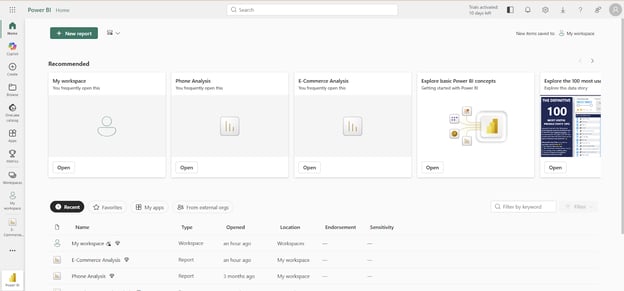
Power BI Service arayüzü. Görsel: Yazar
Power BI Data Analyst Associate programımız, becerilerinizi başlangıçtan ileri seviyeye taşımak için kapsamlı dokümantasyon sunar. Ayrıca, Power BI Topluluk forumu sorular sormanıza ve diğer kullanıcılardan öğrenmenize olanak tanır.
Sonuç
Umarım artık Power BI Service’in ne olduğunu ve ham verileri nasıl eyleme dönüştürülebilir içgörülere dönüştürdüğünü; veri entegrasyonu, modelleme, görselleştirme ve paylaşım yetenekleri sunduğunu anlıyorsunuz.
Power BI’ı kuruluşunuzda benimseyip ölçeklendirmek için şu önerileri dikkate alın: Raporların net tanımlanmış iş ihtiyaçlarını karşıladığından emin olun; veri kümelerini temiz ve modelleri optimize tutun; açık çalışma alanı politikaları belirleyin; mümkün olduğunda yeni raporları mevcut anlamsal modeller üzerine inşa edin ve ekibinizi gelişen teknolojiyi takip edecek şekilde eğitin.
Power BI ile Veri Analisti öğrenim yolumuz, sizi ve ekip üyelerinizi PL-300 sertifikasına hazırlamaya başlamak için harika bir yerdir. Bu amaçla, Microsoft PL-300 Sınavını Nasıl Geçerim rehberimiz de faydalı bir ek kaynaktır.






Analiz süreciniz sırasında Power BI Service’i duymuş ancak tam olarak ne anlama geldiğini kavrayamamış olabilirsiniz. Bu rehberi, olası soru işaretlerini gidermek ve temel özellikleri, mimarisi ile Microsoft bulut ekosistemindeki rolüne ışık tutmak için hazırladım.
Power BI Service Nedir?
Power BI Service, Power BI ekosisteminin Azure bulut altyapısı üzerinde barındırılan bulut tabanlı Hizmet Olarak Yazılım (SaaS) bileşenidir. Pano ve raporları barındırmanıza, yönetmenize ve paylaşmanıza olanak tanır. Raporunuzu Power BI Desktop’tan yayımladıktan sonra Power BI Service şunları yapmanızı sağlar:
Power BI Service’in Temel Özellikleri
Power BI Service’in temel özelliklerinden bahsedelim.
Mimari çerçeve ve temel bileşenler
Power BI Service’in mimarisi, bulut tabanlı hizmetlerle şirket içi bir bileşeni birleştirir ve bunu farklı katmanlarında görebilirsiniz.
Veri entegrasyon katmanı
Bu katman, farklı veri kaynaklarına bağlanma, veriyi dönüştürme ve BI aşamasında analize hazırlama gibi görevleri yönetir. Power BI Service, 100’den fazla farklı veri kaynağına bağlantı sağlar.
Bir veri kümesine bağlandıktan sonra, veri dönüşümü ve temizleme işlemleri Power Query kullanılarak gerçekleştirilir; bu, Power BI içindeki yerleşik bir dönüşüm aracıdır. Bu dönüşüm adımları, yeni veriler yüklendiğinde aynı temizleme sürecinin otomatik olarak uygulanmasını sağlamak üzere M betikleri olarak kaydedilir.
Kurumsal yerel sunucularda saklanan veri kümeleri için Power BI Service, şirket içi veri kaynaklarına genel internete açmadan güvenli erişim sağlamak üzere On-premises Data Gateway kullanır.
Dönüşümden sonra veri kümesi, hızlı sorgu performansı ve verimli veri sıkıştırması sağlayan Power BI’ın xVelocity bellek içi motoruna (VertiPaq) yüklenir.
Modelleme ve görselleştirme katmanı
Veri kümenizle bağlantı kurulduktan sonra, veriyi analiz ve görselleştirme için modellendirir ve yapılandırırsınız. Power BI Desktop’tan bir rapor yayımlandığında, veri modeli Power BI Service’de bir anlamsal modele (önceden veri kümesi olarak adlandırılırdı) dönüşür. Bu model yeniden kullanılabilir ve genellikle DAX (Data Analysis Expressions) kullanılarak tanımlanan tablolar, ilişkiler, ölçüler ve hesaplanan sütunlar içerir.
Power BI, performansı yönetmek ve ölçeklemek için üç depolama modu sunar:
Baskı için kusursuz, yayın hazır çıktılar için Power BI Service, Power BI Report Builder kullanılarak oluşturulan ve ardından Service’e yayımlanan sayfalanmış raporları destekler. DAX’i doğru anlamak için Power BI DAX’e Giriş Rehberini ve Power BI Sayfalanmış Raporlar içeriğini okuyarak sayfalanmış raporların nasıl oluşturulduğunu öğrenebilirsiniz.
İş birliği ve dağıtım çerçevesi
Power BI Service’de rapor ve panoların oluşturulduğu ve yönetildiği iş birliğine dayalı ortama Çalışma Alanı (Workspace) denir. Her kullanıcı, bireysel projeler için Benim Çalışma Alanım (My Workspace) adlı kişisel bir çalışma alanı alır.
Ekip iş birliği için Paylaşılan Çalışma Alanları oluşturabilir ve izinleri ve erişimi kontrol etmek üzere Yönetici, Üye, Katkıda Bulunan veya Görüntüleyici gibi roller atayabilirsiniz.
Çalışmanız yayımlanıp son hâlini aldığında, pano ve raporları geniş bir kitlenin kolayca erişebilmesi için bir Power BI Uygulaması (App) hâline paketleyebilirsiniz.
Paydaşları rapor ve panolara abone ederek, rapor anlık görüntülerini ve bağlantıları içeren zamanlanmış e-postalar almalarını sağlayabilir, böylece otomatik olarak güncel kalmalarını temin edebilirsiniz.
Panolar ve raporlar
Power BI’da rapor ve pano farklı kavramlardır.
Power BI raporu, çok sayfalı, ayrıntılı ve derinlemesine bir veri kümesi analizidir; kullanıcıların veri kümesini farklı açılardan keşfetmesine olanak tanıyan filtreler, dilimleyiciler ve çeşitli görseller içerebilir. Power BI Desktop’ta veya Power BI Service’de oluşturulabilir.
Power BI Panosu ise tek sayfalık, bir veri kümesine üst düzey bakış sunan; kilit metrikleri izlemek ve özet içgörüleri bir bakışta göstermek için kullanılan bir görünüm olup yalnızca Power BI Service’de oluşturulur. Bir pano nasıl oluşturulur konusunda fikir edinmek için Power BI Pano Eğitimi iyi bir başlangıç olacaktır.
Çalışma alanları
Daha önce belirttiğim gibi, Power BI Service’de Çalışma Alanı; rapor ve panoları depoladığınız, yönettiğiniz ve üzerinde iş birliği yaptığınız ortamdır. Tüm Power BI içeriklerinin tutulduğu alandır.
Erişim, role dayalı izinlerle kontrol edilir:
Etkili çalışma alanı yönetişimi için en iyi uygulamalar; bireysel atamalar yerine Microsoft Entra güvenlik gruplarını kullanmak, ortamları (Geliştirme, Test, Canlı) ayırmak ve çalışma alanlarını düzenli tutmak ve karmaşayı önlemek için net bir adlandırma kuralı uygulamaktır.
Power BI Service ve Power BI Desktop Karşılaştırması
Power BI Service ve Power BI Desktop birbirini tamamlar ve veri kümelerinize hayat vermek için birlikte çalışır. Power BI Desktop, rapor geliştirmek ve model oluşturmak için kullanılan bir Windows uygulamasıyken; Power BI Service’in birincil kullanım alanı, az önce belirttiğim gibi, içeriği paylaşmak, iş birliği yapmak ve görüntülemektir. İki araç arasındaki bazı farklar şunlardır:
Yetenek
Power BI Desktop
Power BI Service
Birincil Kullanım Alanı
Geliştirme, Veri Modellemesi, Rapor Oluşturma
Paylaşım, İş Birliği, Yönetişim, Tüketim
Dağıtım Modeli
Yerel Windows Uygulaması (Ücretsiz)
Bulut tabanlı SaaS (paylaşım için lisans gerekir)
Veri Modellemesi
Gelişmiş (DAX, karmaşık ilişkiler, Power Query)
Sınırlı (veri hazırlığı için Dataflow’lar, doğrudan model düzenleme yok)
Rapor Yazımı
Tam özellikli, zengin tasarım yetenekleri
Sınırlı web tabanlı düzenleme (küçük değişiklikler için)
Paylaşım ve İş Birliği
Asgari ( .pbix dosyalarını paylaşma, önerilmez)
Kapsamlı (Çalışma Alanları, Uygulamalar, Panolar, Yorumlar)
Veri Yenileme
Yalnızca manuel
Zamanlanmış, otomatik ve gerçek zamanlı akış
Güvenlik
Temel (yerel dosya)
Kurumsal düzey (Satır Düzeyi Güvenlik, AAD entegrasyonu)
Temel Eserler
.pbix dosyaları
Panolar, Uygulamalar, Çalışma Alanları, Dataflow’lar
Power BI Desktop ile başlamak için Introduction to Power BI kursu harika bir başlangıç olacaktır.
Microsoft 365 Uygulamalarıyla Entegrasyon
Power BI Service, Microsoft 365 uygulamalarıyla sorunsuz eşzamanlanır ve analitiği günlük iş akışlarına entegre etmenizi sağlar.
Excel ve OneDrive ile bağlantıyı destekler; OneDrive veya SharePoint’te saklanan Excel ya da CSV dosyalarından veri kümeleri çekmenize ve kaynak değiştiğinde otomatik yenilemeye olanak tanır.
Teams içinde Power BI raporlarını sekme olarak gömerek ekip üyelerinin kanaldan çıkmadan görüntüleyip yorum yapmasını sağlayabilirsiniz. Rapor ve panolar SharePoint Online sayfalarına da gömülerek daha geniş erişim sağlanabilir.
Ayrıca, Outlook abonelikleri rapor anlık görüntülerini ve bağlantılarını doğrudan gelen kutunuza iletir.
Bu entegrasyonlar iş birliğini artırır ve Power BI içeriğini kuruluş genelinde daha erişilebilir kılar.
Raporlar ve Rapor Yaşam Döngüsü Yönetimi
Hızlı değişiklikler gerektiğinde veya kullanıcıların Power BI Desktop yüklü olmadığında doğrudan Service içinde rapor oluşturabilir, görüntüleyebilir ve düzenleyebilirsiniz. Çeşitli görselleştirme ve biçimlendirme seçenekleri sunar.
Raporlar; doğrudan bağlantılar, PDF, PowerPoint veya Excel’e dışa aktarma ve zamanlanmış e-posta abonelikleri dâhil birden çok şekilde paylaşılabilir. Kamuya açık veri kümeleri için raporlar web sitelerine de gömülebilir.
İş birliği özellikleri arasında paylaşılan çalışma alanları, yorumlar ve kullanıcıları belirli görünümlerden yönlendirmek için yer işaretleri (bookmark) bulunur. Power BI’da yerleşik sürüm kontrolü bulunmasa da Azure DevOps, Git, SharePoint veya OneDrive gibi harici araçlar sürümleme desteği sağlayabilir.
Yayımlanan raporlara herhangi bir tarayıcıdan veya hareket hâlindeyken erişim için optimize edilmiş düzenler ve veri uyarıları sunan Power BI Mobile uygulamasından erişilebilir.
Bu kavramı daha derinlemesine anlamak için Power BI’da Raporlar içeriğini incelemek faydalı olacaktır.
Power BI Service İçin Lisans Yapısı ve Planlar
Power BI, Power BI Service’de neler yapabileceğinizi belirleyen farklı lisans yapıları sunar.
Kademeli yetenek erişimi
Power BI Service; aşağıdakiler gibi farklı lisans türleri sunar:
Farklı lisanslar arasındaki temel farklılıklar; Ücretsiz kullanıcıların içeriği görüntüleyip görüntüleyememesi (yalnızca Premium kapasitede), daha yüksek veri kümesi boyut sınırları (Pro’da 1 GB’a kıyasla Premium’da 10 - 400 GB) ve artımlı yenileme veya şirket içi bağlantı gibi gelişmiş özelliklerdir.
Planlar, depolama ve kaynak hususları
Power BI çalışma alanlarının depolama sınırları vardır. Premium olmayan çalışma alanları en fazla 10 GB alır; Premium çalışma alanları ise daha fazla kapasite sunar. Veri modeli boyutları da değişir; Pro’da 1 GB’a kadar, Premium F64’te 400 GB’a kadar çıkabilir.
Power BI artık Microsoft Fabric ile entegre durumdadır; bu, kapasiteleri Fabric SKU’ları (FSKU’lar) ile hizalar ve lisanslamayı basitleştirir. Fabric altında Power BI Free, Pro ve PPU aynı kapasite çerçevesinde yönetilir.
Premium ayrıca XMLA uç noktalarını etkinleştirir; bu sayede SSMS veya Azure Functions gibi araçlarla anlamsal modellere programlı okuma ve yazma erişimi sağlanır.
Özetle:
Farklı Power BI lisans türlerine ilişkin daha ayrıntılı bir rehber için Power BI License Types makalemize göz atın.
Uzmanlaşmış Yetenekler ve Kullanım Senaryaları
Gelişmiş raporlama özellikleri
Daha önce belirttiğim gibi, faturalandırma, finansal tablolar veya stok listeleri gibi yazdırılabilir, sabit yerleşimli çıktılar gerektiğinde sayfalanmış raporlar idealdir. Power BI Report Builder ile oluşturulurlar ve genellikle işlem gereksinimleri nedeniyle Power BI Premium çalışma alanlarında barındırılırlar.
Şirket içi veya hibrit senaryolar için Power BI Report Server, raporları yerel altyapıda barındırıp yönetmenize olanak tanır.
Ortamlar arası bağlantı, veriyi buluta taşımadan bulut raporlarının şirket içi veri kaynaklarını gerçek zamanlı sorgulamasını sağlayan Power BI gateway ile desteklenir.
Gerçek zamanlı analitik çerçevesi
Power BI Service, akış veri kümeleri kullanarak gerçek zamanlı görselleştirmeyi destekler. Bu sayede veriler REST API, Azure Stream Analytics veya PubNub üzerinden Power BI’a itilebilir ve panolarda anında görüntülenebilir.
Örnekler arasında IoT telemetrisi, sensör verileri veya canlı satış akışları bulunur; olaylar gerçekleşirken panolar gerçek zamanlı güncellenebilir.
Bunu uygulamak için Service içinde bir akış veri kümesi oluşturur, bunu görsellere bağlar veya gerçek zamanlı döşeme (tile) olarak sabitlersiniz. REST API, izleme senaryoları için programlı veri itmelerine de olanak tanır.
Artırılmış zekâ özellikleri
Power BI, Azure AI servisleriyle senkronize çalışır; Metin Analizi ve Görüntü işleme aracılığıyla duygu analizi, anahtar ifade çıkarımı ve görüntü analizi yapmanızı sağlar.
Soru-Cevap (Q&A) özelliği, kullanıcıların doğal dilde sorular sormasına olanak tanır (ör. “Bu çeyrekte ürüne göre toplam satış”) ve Power BI, sorguya göre görselleri otomatik olarak üretir; böylece içgörüler daha erişilebilir hâle gelir.
Ayrıca, gelişmiş dönüşümler yapmak veya özel görseller oluşturmak için Power BI Desktop’ta ya da Premium çalışma alanlarında Service içinde Python veya R betikleri çalıştırabilirsiniz.
Güvenlik ve Uyumluluk Mimarisi
Çok katmanlı koruma çerçevesi
Power BI, kimlik doğrulama için Microsoft Entra ID’yi (eski adıyla Azure Active Directory) kullanır ve tek oturum açma (SSO) ile çok faktörlü kimlik doğrulamayı destekler.
Yetkilendirme; çalışma alanı rolleri (Yönetici, Üye, Görüntüleyici), uygulama izinleri ve Satır Düzeyi Güvenlik (RLS) aracılığıyla sağlanır; bu mekanizma, kullanıcı kimliğine dayalı olarak satır düzeyinde veri erişimini kontrol eder.
Veri kümeleri, aktarım sırasında ve bekleme hâlinde TLS ve AES-256 kullanılarak şifrelenir; ek güvenlik için çift şifreleme uygulanır. Premium çalışma alanları ayrıca müşteri tarafından yönetilen şifreleme için Kendi Anahtarınızı Getirin (BYOK) desteğine sahiptir.
Power BI Yönetici portalı, yöneticilerin erişimi yönetmesine, paylaşım ve dışa aktarma ayarlarını kontrol etmesine, kullanımı izleyip özellikleri kurumsal yönetişim politikalarına uygun şekilde yapılandırmasına olanak tanır.
Uyumluluk sertifikaları ve denetim
Power BI; ISO 27001, HIPAA, GDPR ve FedRAMP gibi sertifikalara sahiptir; bu da onu sağlık ve kamu gibi regüle edilmiş sektörler için uygun kılar.
Power BI Service’deki tüm etkinlikler Microsoft 365 denetim günlüklerinde kaydedilir; bu da erişimi izlemek, paylaşımları takip etmek ve olası güvenlik sorunlarını araştırmak için eksiksiz bir denetim izi sağlar.
Veri egemenliği gereksinimleri olan kuruluşlar için Power BI, çok coğrafyalı dağıtımları destekler; bu sayede veri kümeleri, uyumluluk yükümlülüklerini karşılamak üzere farklı coğrafi bölgelerde barındırılabilir.
Kurumsal Dağıtım Kalıpları
Kurumsal ölçekli dağıtımlar için Power BI içeriğinin yaşam döngüsünü yönetmek, yazılım geliştirmeye (DevOps) benzer bir yaklaşım benimsemeyi gerektirir.
DevOps entegrasyonu
Power BI Premium, proje yaşam döngülerini yönetmek için dağıtım hatlarını (Geliştirme → Test → Canlı) destekler. Çalışma alanları farklı aşamalara atanabilir ve tek tıkla taşınabilir.
Hatlar ayrıca otomasyon için REST API’leri sunar; böylece Microsoft Entra ID içindeki uygulama kimlikleri ile Azure DevOps gibi araçlar kullanılarak tam CI/CD (Sürekli Entegrasyon/Sürekli Dağıtım) iş akışları mümkün olur.
Yönetişim çerçevesi bileşenleri
Kuruluşlar, Power BI’da veri kataloglama, kullanım izleme, sertifikasyon iş akışları ve değişiklik yönetimi yoluyla yönetişimi uygular. Fabric OneLake kataloğu gibi araçlar, güvenilir veri kümelerini etiketlemeye yardımcı olur ve onaylı içerikte sertifikalı etiketlerin kullanılmasını sağlar. Kullanım metrikleri, kimlerin hangi raporlara eriştiğini izlerken; değişiklik yönetimi, yeni veri kümeleri ve raporların yayımdan önce kalite standartlarını karşılamasını temin eder.
Sertifikasyon iş akışları, kuruluşların veri kümeleri ve raporları “sertifikalı” olarak işaretlemesine olanak tanır; bu, kullanım için güvenilir olduklarını garanti eder. Birçok Power BI Mükemmeliyet Merkezi (CoE), tutarlılığı sağlamak için adlandırma kuralları, çalışma alanı politikaları ve eğitim programları belirler.
Genel olarak, Power BI içeriği bir sürüm döngüsünde yazılım gibi ele alınır; güvenli ve tutarlı kullanım için DevOps hatları, role dayalı kontroller ve yönetişim çerçevelerinden yararlanılır.
Mobil deneyim
Power BI Mobil Uygulaması iOS ve Android’de mevcuttur; panoları görüntüleyip etkileşim kurmanıza ve içgörülere her zaman, her yerden erişmenize olanak tanır.
Öne çıkan özellikler arasında, bir KPI belirlenen eşiği aştığında bildirim gönderen Veri Uyarıları ve rapor sayfaları veya yer işaretleri arasında otomatik geçiş yapan Slayt Gösterisi Modu bulunur.
Yeni Artırılmış Gerçeklik özelliği, kullanıcıların raporları fiziksel konumlara sabitlemesine olanak tanır; örneğin, bir fabrika yöneticisi canlı bir makine performans raporunu doğrudan fiziksel makine üzerine sabitleyebilir ve böylece diğerleri kamera görünümleri üzerinde bindirilmiş canlı verileri görebilir.
Power BI ayrıca Web İçeriği Erişilebilirlik Yönergeleri (WCAG) ve EN 301 549 gibi erişilebilirlik standartlarına uyum sağlar; bu da uygulamanın engelli kişiler tarafından da kullanılabilir olmasını temin eder.
Power BI Service ile Başlarken
Artık Power BI Service hakkında her şeyi bildiğinize göre, başlama zamanı.
Önce, bir hesap oluşturmak için app.powerbi.com adresine tıklayarak tarayıcınızda adım adım yönergeleri izleyin ve ücretsiz bir hesap oluşturun. Power BI Service, tüketici e-posta servislerini veya telekom sağlayıcılarını (outlook.com veya gmail.com gibi) desteklemediğinden kurumsal hesabınızı kullanarak kaydolduğunuzdan emin olun.
Oturum açtıktan sonra, aşağıdaki kilit alanlara sahip birincil arayüz sizi karşılayacaktır:
Power BI Service arayüzü. Görsel: Yazar
Power BI Data Analyst Associate programımız, becerilerinizi başlangıçtan ileri seviyeye taşımak için kapsamlı dokümantasyon sunar. Ayrıca, Power BI Topluluk forumu sorular sormanıza ve diğer kullanıcılardan öğrenmenize olanak tanır.
Sonuç
Umarım artık Power BI Service’in ne olduğunu ve ham verileri nasıl eyleme dönüştürülebilir içgörülere dönüştürdüğünü; veri entegrasyonu, modelleme, görselleştirme ve paylaşım yetenekleri sunduğunu anlıyorsunuz.
Power BI’ı kuruluşunuzda benimseyip ölçeklendirmek için şu önerileri dikkate alın: Raporların net tanımlanmış iş ihtiyaçlarını karşıladığından emin olun; veri kümelerini temiz ve modelleri optimize tutun; açık çalışma alanı politikaları belirleyin; mümkün olduğunda yeni raporları mevcut anlamsal modeller üzerine inşa edin ve ekibinizi gelişen teknolojiyi takip edecek şekilde eğitin.
Power BI ile Veri Analisti öğrenim yolumuz, sizi ve ekip üyelerinizi PL-300 sertifikasına hazırlamaya başlamak için harika bir yerdir. Bu amaçla, Microsoft PL-300 Sınavını Nasıl Geçerim rehberimiz de faydalı bir ek kaynaktır.