Bạn có thể đã nghe đến Power BI Service trong quá trình phân tích mà chưa thực sự hiểu rõ. Tôi đã chuẩn bị hướng dẫn này để giải đáp mọi băn khoăn, cung cấp góc nhìn về các tính năng cốt lõi, kiến trúc và vai trò của nó trong hệ sinh thái đám mây của Microsoft.
Power BI Service là gì?
Power BI Service là phần mềm dạng dịch vụ (SaaS) trên đám mây thuộc hệ sinh thái Power BI, được lưu trữ trên hạ tầng đám mây Azure. Dịch vụ cho phép bạn lưu trữ, quản lý và chia sẻ bảng điều khiển (dashboard) và báo cáo. Khi bạn xuất bản báo cáo từ Power BI Desktop, Power BI Service cho phép bạn:
- Chia sẻ và cộng tác: Với Power BI Service, bạn có thể chia sẻ báo cáo và bảng điều khiển với đồng nghiệp, các nhóm khác nhau hoặc toàn bộ tổ chức.
- Quản lý làm mới theo lịch: Bạn có thể lên lịch cập nhật tự động các tập dữ liệu từ nguồn dữ liệu.
- Triển khai quản trị và bảo mật: Bạn có thể kiểm soát quyền truy cập vào tập dữ liệu, báo cáo và bảng điều khiển thông qua mô hình bảo mật.
- Truy cập mọi nơi: Bạn có thể nhúng báo cáo và bảng điều khiển, giúp người dùng truy cập trên mọi thiết bị.
Các tính năng cốt lõi của Power BI Service
Hãy cùng bàn về các tính năng cốt lõi của Power BI Service.
Khung kiến trúc và các thành phần chính
Kiến trúc của Power BI Service kết hợp các dịch vụ trên đám mây và thành phần tại chỗ (on-premises), thể hiện qua các lớp khác nhau.
Lớp tích hợp dữ liệu
Lớp này xử lý các tác vụ như kết nối với nhiều nguồn dữ liệu, biến đổi dữ liệu và chuẩn bị cho giai đoạn phân tích BI. Power BI Service cho phép kết nối tới hơn 100 nguồn dữ liệu khác nhau.
Khi một tập dữ liệu đã được kết nối, việc biến đổi và làm sạch dữ liệu được thực hiện bằng Power Query, một công cụ biến đổi tích hợp sẵn trong Power BI. Các bước biến đổi này được lưu dưới dạng tập lệnh M để đảm bảo cùng quy trình làm sạch được áp dụng tự động bất cứ khi nào nạp dữ liệu mới.
Đối với các tập dữ liệu lưu trên máy chủ nội bộ của tổ chức, Power BI Service sử dụng On-premises Data Gateway để truy cập an toàn vào nguồn dữ liệu tại chỗ mà không phơi bày ra internet công cộng.
Sau khi biến đổi, tập dữ liệu được nạp vào động cơ xử lý trong bộ nhớ xVelocity (VertiPaq) của Power BI, giúp truy vấn nhanh và nén dữ liệu hiệu quả.
Lớp mô hình hóa và trực quan hóa
Khi đã kết nối với tập dữ liệu, bạn sẽ mô hình hóa và cấu trúc dữ liệu để phân tích và trực quan hóa. Khi một báo cáo được xuất bản từ Power BI Desktop, mô hình dữ liệu trở thành mô hình ngữ nghĩa (trước đây gọi là tập dữ liệu) trong Power BI Service. Mô hình này có thể tái sử dụng và chứa các bảng, mối quan hệ, thước đo (measure) và cột tính toán, thường được định nghĩa bằng DAX (Data Analysis Expressions).
Power BI cung cấp ba chế độ lưu trữ để quản lý hiệu năng và khả năng mở rộng:
- Chế độ Import: Tập dữ liệu được lưu đệm trong bộ nhớ và làm mới theo lịch để có hiệu năng truy vấn nhanh.
- Chế độ DirectQuery: Tập dữ liệu vẫn ở nguồn, truy vấn được gửi theo nhu cầu, phù hợp với tập dữ liệu lớn.
- Chế độ Composite: Kết hợp Import và DirectQuery, cho phép cấu hình lưu trữ linh hoạt ở cấp bảng.
Đối với đầu ra chỉn chu, sẵn sàng in ấn, Power BI Service hỗ trợ báo cáo phân trang (paginated), được tạo bằng Power BI Report Builder và sau đó xuất bản lên Service. Để hiểu đúng về DAX, hãy đọc bài viết Hướng dẫn DAX cho người mới bắt đầu trong Power BI và Báo cáo phân trang trong Power BI để nắm cách tạo báo cáo phân trang.
Khung cộng tác và phân phối
Trong Power BI Service, môi trường cộng tác để xây dựng và quản lý báo cáo, bảng điều khiển được gọi là Workspace. Mỗi người dùng có một workspace cá nhân tên là My Workspace cho các dự án riêng.
Đối với cộng tác nhóm, bạn có thể tạo Shared Workspaces và gán vai trò như Admin, Member, Contributor hoặc Viewer để kiểm soát quyền và truy cập.
Khi công việc đã được xuất bản và hoàn thiện, bạn có thể đóng gói bảng điều khiển và báo cáo thành một Power BI App để nhiều người dùng dễ dàng truy cập.
Bạn cũng có thể đăng ký (subscribe) cho các bên liên quan nhận báo cáo và bảng điều khiển, giúp họ nhận email theo lịch với ảnh chụp báo cáo và liên kết, đảm bảo được cập nhật tự động.
Bảng điều khiển và báo cáo
Trong Power BI, báo cáo và bảng điều khiển có ý nghĩa khác nhau.
Báo cáo Power BI là phân tích chi tiết, nhiều trang về tập dữ liệu; có thể chứa bộ lọc, slicer và nhiều loại trực quan để người dùng khám phá dữ liệu từ nhiều góc độ. Có thể tạo trong Power BI Desktop hoặc Power BI Service.
Trong khi đó, Bảng điều khiển Power BI là một trang duy nhất, cung cấp cái nhìn tổng quan cấp cao về tập dữ liệu, dùng để theo dõi chỉ số chính và hiển thị thông tin tóm tắt nhanh chóng, và chỉ được tạo trong Power BI Service. Để tìm hiểu cách tạo bảng điều khiển, bài Hướng dẫn Power BI Dashboard sẽ rất đáng đọc.
Workspaces
Như đã đề cập, Workspace trong Power BI Service là môi trường bạn lưu trữ, quản lý và cộng tác trên báo cáo, bảng điều khiển. Đây là khu vực lưu trữ toàn bộ nội dung Power BI.
Quyền truy cập được kiểm soát theo vai trò:
- Admin: Toàn quyền, bao gồm quản lý quyền và xóa workspace.
- Member: Tương tự Admin nhưng không thể cập nhật hoặc xóa workspace hay quản lý vai trò người dùng.
- Contributor: Có thể tạo, chỉnh sửa, xuất bản nội dung, nhưng không quản lý quyền.
- Viewer: Chỉ được xem và tương tác với nội dung.
Để quản trị workspace hiệu quả, thực hành tốt gồm sử dụng nhóm bảo mật Microsoft Entra thay cho gán lẻ từng người, tách biệt môi trường (Dev, Test, Prod), và áp dụng quy ước đặt tên rõ ràng để giữ workspace ngăn nắp, tránh lộn xộn.
Power BI Service so với Power BI Desktop
Power BI Service và Power BI Desktop bổ trợ cho nhau, cùng mang dữ liệu của bạn vào thực tiễn. Power BI Desktop là ứng dụng Windows dùng để phát triển báo cáo và xây dựng mô hình, còn Power BI Service, như đã đề cập, chủ yếu để chia sẻ, cộng tác và xem nội dung. Một số khác biệt giữa hai công cụ gồm:
|
Năng lực
|
Power BI Desktop
|
Power BI Service
|
|
Trường hợp sử dụng chính
|
Phát triển, Mô hình dữ liệu, Xây dựng báo cáo
|
Chia sẻ, Cộng tác, Quản trị, Tiêu thụ
|
|
Mô hình triển khai
|
Ứng dụng Windows cục bộ (Miễn phí)
|
SaaS trên đám mây (Cần giấy phép để chia sẻ)
|
|
Mô hình dữ liệu
|
Nâng cao (DAX, quan hệ phức tạp, Power Query)
|
Giới hạn (Dataflow cho chuẩn bị dữ liệu, không chỉnh sửa mô hình trực tiếp)
|
|
Tác giả báo cáo
|
Đầy đủ tính năng, thiết kế phong phú
|
Chỉnh sửa trên web giới hạn (cho thay đổi nhỏ)
|
|
Chia sẻ và cộng tác
|
Tối thiểu (chia sẻ tệp .pbix, không khuyến nghị)
|
Mạnh mẽ (Workspaces, Ứng dụng, Bảng điều khiển, Bình luận)
|
|
Làm mới dữ liệu
|
Chỉ thủ công
|
Theo lịch, tự động và phát trực tuyến thời gian thực
|
|
Bảo mật
|
Cơ bản (tệp cục bộ)
|
Cấp doanh nghiệp (Bảo mật cấp hàng, tích hợp AAD)
|
|
Tạo phẩm chính
|
Tệp .pbix
|
Bảng điều khiển, Ứng dụng, Workspaces, Dataflows
|
Để bắt đầu với Power BI Desktop, khóa Giới thiệu về Power BI sẼ là điểm khởi đầu tuyệt vời.
Tích hợp với các ứng dụng Microsoft 365
Power BI Service đồng bộ mượt mà với các ứng dụng Microsoft 365, cho phép bạn tích hợp phân tích vào quy trình làm việc hằng ngày.
Dịch vụ hỗ trợ kết nối với Excel và OneDrive, cho phép bạn lấy tập dữ liệu từ tệp Excel hoặc CSV lưu trên OneDrive hoặc SharePoint, với làm mới tự động khi nguồn thay đổi.
Trong Teams, bạn có thể nhúng báo cáo Power BI dưới dạng tab để thành viên nhóm xem và bình luận mà không rời kênh. Báo cáo và bảng điều khiển cũng có thể nhúng vào các trang SharePoint Online để nhiều người truy cập hơn.
Ngoài ra, đăng ký qua Outlook sẽ gửi ảnh chụp và liên kết báo cáo trực tiếp đến hộp thư của bạn.
Những tích hợp này tăng cường cộng tác và giúp nội dung Power BI dễ tiếp cận hơn trong toàn tổ chức.
Báo cáo và quản lý vòng đời báo cáo
Bạn có thể tạo, xem và chỉnh sửa báo cáo trực tiếp trong Service, hữu ích khi cần thay đổi nhanh hoặc khi người dùng không cài Power BI Desktop. Dịch vụ cung cấp nhiều tùy chọn trực quan hóa và định dạng.
Báo cáo có thể được chia sẻ theo nhiều cách, gồm liên kết trực tiếp, xuất sang PDF, PowerPoint hoặc Excel, và đăng ký email theo lịch. Với tập dữ liệu hướng ra công chúng, báo cáo cũng có thể nhúng vào website.
Các tính năng cộng tác bao gồm workspace dùng chung, bình luận và bookmark để dẫn dắt người dùng qua các chế độ xem cụ thể. Dù Power BI không có kiểm soát phiên bản tích hợp sẵn, bạn có thể dùng công cụ ngoài như Azure DevOps, Git, SharePoint hoặc OneDrive để hỗ trợ quản lý phiên bản.
Báo cáo đã xuất bản có thể truy cập qua bất kỳ trình duyệt nào hoặc ứng dụng Power BI Mobile, ứng dụng cung cấp bố cục tối ưu và cảnh báo dữ liệu để truy cập khi di chuyển.
Để hiểu sâu hơn khái niệm này, khám phá khóa Reports in Power BI sẽ hữu ích.
Cấu trúc và gói cấp phép cho Power BI Service
Power BI cung cấp các cấu trúc giấy phép khác nhau, quyết định phạm vi bạn có thể làm trong Power BI Service.
Truy cập tính năng theo tầng
Power BI Service cung cấp các loại giấy phép như:
- Free: Tính năng cơ bản cho mục đích cá nhân. Bạn có thể kết nối tập dữ liệu từ nhiều nguồn, tạo báo cáo nhưng không thể chia sẻ nội dung hay cộng tác.
- Pro: Bạn có thể cộng tác, xuất bản tới các workspace khác nhau, chia sẻ bảng điều khiển và báo cáo với người khác, và ứng dụng (app).
- Premium Per User (PPU): Kết hợp tính năng của Pro với một số khả năng Premium khác (mô hình lớn hơn, báo cáo phân trang, tính năng AI) theo từng người dùng.
- Premium Capacity: Phù hợp nhất cho tổ chức. Bất kỳ người dùng có giấy phép (kể cả Free) đều có thể xem nội dung lưu trong workspace Premium Capacity miễn là được gán vai trò Viewer. Bạn cũng được tăng giới hạn kích thước tập dữ liệu, tần suất làm mới, báo cáo phân trang và các khả năng AI.
Khác biệt chính giữa các giấy phép gồm việc người dùng Free có thể xem nội dung hay không (chỉ khi ở Premium capacity), giới hạn kích thước tập dữ liệu cao hơn (10 - 400 GB trong Premium so với 1 GB ở Pro), và các tính năng nâng cao như làm mới gia tăng (incremental) hay kết nối tại chỗ.
Kế hoạch, lưu trữ và cân nhắc tài nguyên
Workspace Power BI có giới hạn lưu trữ. Workspace không thuộc Premium được tối đa 10 GB, còn workspace Premium cung cấp dung lượng cao hơn. Kích thước mô hình tập dữ liệu cũng khác nhau; tối đa 1 GB trên Pro và lên đến 400 GB trên Premium F64.
Power BI hiện đã được tích hợp vào Microsoft Fabric, điều này đồng bộ khả năng với các SKU của Fabric (FSKU) và đơn giản hóa cấp phép. Dưới Fabric, Power BI Free, Pro và PPU được quản lý trong cùng khung năng lực.
Premium cũng kích hoạt các điểm cuối XMLA, cho phép đọc/ghi theo lập trình vào mô hình ngữ nghĩa thông qua công cụ như SSMS hoặc Azure Functions.
Tóm lại:
- Chọn Pro cho các nhóm nhỏ và cộng tác trên đám mây
- Chọn Premium (PPU hoặc capacity) cho nhu cầu doanh nghiệp, mô hình lớn, nhiều người dùng và tính năng nâng cao mà không cần cấp phép theo người dùng.
Để có hướng dẫn chi tiết hơn về các loại giấy phép Power BI, hãy xem bài Power BI License Types của chúng tôi.
Khả năng chuyên biệt và trường hợp sử dụng
Tính năng báo cáo nâng cao
Như đã đề cập, khi bạn cần đầu ra có bố cục cố định, sẵn sàng in như hóa đơn, báo cáo tài chính hay danh sách tồn kho, báo cáo phân trang là lựa chọn lý tưởng. Chúng được tạo trong Power BI Report Builder và thường được lưu trong workspace Power BI Premium do yêu cầu xử lý.
Với kịch bản tại chỗ hoặc lai, Power BI Report Server cho phép bạn lưu trữ và quản lý báo cáo trên hạ tầng nội bộ.
Kết nối xuyên môi trường được hỗ trợ qua Power BI gateway, cho phép báo cáo trên đám mây truy vấn nguồn dữ liệu tại chỗ theo thời gian thực mà không cần di chuyển dữ liệu lên đám mây.
Khung phân tích thời gian thực
Power BI Service hỗ trợ trực quan hóa thời gian thực bằng các tập dữ liệu phát trực tuyến. Điều này cho phép đẩy dữ liệu vào Power BI qua REST API, Azure Stream Analytics hoặc PubNub và hiển thị tức thời trên bảng điều khiển.
Ví dụ gồm dữ liệu IoT, cảm biến hoặc dòng doanh số trực tiếp, có thể cập nhật bảng điều khiển theo thời gian thực khi sự kiện xảy ra.
Để triển khai, bạn tạo một tập dữ liệu phát trực tuyến trong Service và kết nối nó với các trực quan hoặc ghim (pin) như một ô thời gian thực. REST API cũng cho phép đẩy dữ liệu theo lập trình cho các kịch bản giám sát.
Các tính năng trí tuệ tăng cường
Power BI đồng bộ với các dịch vụ Azure AI, cho phép bạn thực hiện phân tích cảm xúc, trích xuất từ khóa và phân tích hình ảnh thông qua Text Analytics và Vision.
Tính năng Hỏi & Đáp (Q&A) cho phép người dùng đặt câu hỏi bằng ngôn ngữ tự nhiên (như “Tổng doanh số quý này theo sản phẩm”), và Power BI sẽ tự động tạo trực quan dựa trên truy vấn, giúp việc khám phá thông tin dễ tiếp cận hơn.
Bạn cũng có thể chạy tập lệnh Python hoặc R trong Power BI Desktop hoặc trong Service đối với workspace Premium để thực hiện biến đổi nâng cao hoặc xây dựng trực quan tùy chỉnh.
Kiến trúc bảo mật và tuân thủ
Khung bảo vệ nhiều lớp
Power BI sử dụng Microsoft Entra ID (trước đây là Azure Active Directory) cho xác thực, hỗ trợ đăng nhập một lần (SSO) và xác thực đa yếu tố.
Ủy quyền được xử lý thông qua vai trò workspace (Admin, Member, Viewer), quyền ứng dụng và Bảo mật cấp hàng (RLS), điều khiển quyền truy cập dữ liệu ở cấp hàng dựa trên danh tính người dùng.
Tập dữ liệu được mã hóa khi truyền và khi lưu trữ bằng TLS và AES-256, với mã hóa kép để tăng bảo mật. Workspace Premium cũng hỗ trợ BYOK (tự quản lý khóa mã hóa).
Cổng quản trị Power BI (Admin portal) cho phép quản trị viên quản lý truy cập, kiểm soát cài đặt chia sẻ và xuất, giám sát sử dụng và cấu hình tính năng phù hợp chính sách quản trị của tổ chức.
Chứng nhận tuân thủ và kiểm toán
Power BI có các chứng nhận như ISO 27001, HIPAA, GDPR và FedRAMP, phù hợp với các ngành được quản lý như y tế và chính phủ.
Mọi hoạt động trong Power BI Service đều được ghi lại trong nhật ký kiểm toán Microsoft 365, cung cấp dấu vết kiểm toán đầy đủ để giám sát truy cập, theo dõi chia sẻ và điều tra vấn đề bảo mật tiềm ẩn.
Đối với tổ chức có yêu cầu về chủ quyền dữ liệu, Power BI hỗ trợ triển khai đa khu vực (multi-geo), cho phép tập dữ liệu lưu ở các vùng địa lý khác nhau để đáp ứng nghĩa vụ tuân thủ.
Mô hình triển khai cấp doanh nghiệp
Đối với triển khai quy mô doanh nghiệp, quản lý vòng đời nội dung Power BI cần cách tiếp cận tương tự phát triển phần mềm (DevOps).
Tích hợp DevOps
Power BI Premium hỗ trợ pipeline triển khai (Development → Test → Production) để quản lý vòng đời dự án. Workspace có thể gán cho các giai đoạn khác nhau và chuyển chỉ với một cú nhấp.
Pipeline cũng cung cấp REST API để tự động hóa, cho phép quy trình CI/CD (Tích hợp liên tục/Triển khai liên tục) đầy đủ bằng danh tính ứng dụng trong Microsoft Entra ID với các công cụ như Azure DevOps.
Thành phần khung quản trị
Tổ chức triển khai quản trị trong Power BI thông qua lập danh mục dữ liệu, theo dõi sử dụng, quy trình chứng nhận và quản lý thay đổi. Công cụ như Fabric OneLake catalog giúp gắn nhãn tập dữ liệu đáng tin cậy, cho phép gắn nhãn certified trên nội dung đã phê duyệt. Số liệu sử dụng theo dõi ai truy cập báo cáo nào, trong khi quản lý thay đổi đảm bảo tập dữ liệu và báo cáo mới đạt chuẩn chất lượng trước khi phát hành.
Quy trình chứng nhận cho phép tổ chức đánh dấu tập dữ liệu và báo cáo là “đã chứng nhận”, đảm bảo chúng đáng tin cậy để sử dụng. Nhiều Trung tâm xuất sắc (CoE) Power BI thiết lập quy ước đặt tên, chính sách workspace và chương trình đào tạo để duy trì tính nhất quán.
Nhìn chung, nội dung Power BI được đối xử như phần mềm trong chu kỳ phát hành, tận dụng pipeline DevOps, kiểm soát theo vai trò và khung quản trị để đảm bảo sử dụng an toàn, nhất quán.
Trải nghiệm di động
Ứng dụng Power BI Mobile có trên iOS và Android, cho phép bạn xem và tương tác với bảng điều khiển, truy cập thông tin mọi lúc, mọi nơi.
Các tính năng chính gồm Cảnh báo dữ liệu (Data Alerts), thông báo khi KPI vượt ngưỡng đặt trước, và Chế độ Trình chiếu (Slide Show Mode), tự động luân phiên qua các trang báo cáo hoặc bookmark.
Một tính năng Thực tế tăng cường (AR) mới cho phép người dùng ghim báo cáo vào vị trí thực; ví dụ, quản lý nhà máy có thể ghim báo cáo hiệu suất máy trực tiếp lên máy để người khác xem dữ liệu trực tiếp chồng lên chế độ xem camera.
Power BI cũng tuân thủ các tiêu chuẩn tiếp cận như Web Content Accessibility Guidelines (WCAG) và EN 301 549, đảm bảo ứng dụng sử dụng được cho người khuyết tật.
Bắt đầu với Power BI Service
Giờ bạn đã hiểu về Power BI Service, hãy bắt đầu sử dụng.
Trước tiên, hãy đăng ký tài khoản bằng cách điều hướng tới app.powerbi.com trong trình duyệt và làm theo các bước để tạo tài khoản miễn phí. Hãy đăng ký bằng tài khoản tổ chức vì Power BI Service không hỗ trợ dịch vụ email cá nhân hoặc nhà cung cấp viễn thông (như outlook.com hoặc gmail.com).
Sau khi đăng nhập, bạn sẽ thấy giao diện chính với các khu vực quan trọng như:
- Khung điều hướng (bên trái): Cho phép bạn di chuyển trong dịch vụ. Bao gồm liên kết tới trang Trang chủ, Tạo, Duyệt mục, Ứng dụng và các Workspace của bạn.
- Bộ khởi chạy ứng dụng Microsoft 365 (góc trái trên): Cho phép bạn dễ dàng chuyển sang các ứng dụng Microsoft 365 khác như Power Automate và Power Pages.
- Thanh tác vụ (góc phải trên): Chứa nhiều biểu tượng thiết yếu, gồm Cài đặt (biểu tượng bánh răng), nơi bạn có thể truy cập Cổng quản trị và quản lý gateway. Bạn cũng sẽ thấy các tùy chọn Tải xuống, Trợ giúp và Hỗ trợ, và thông báo tài khoản.
- Vùng làm việc chính: Khu vực trung tâm hiển thị nội dung được đề xuất, bảng điều khiển và báo cáo của bạn.
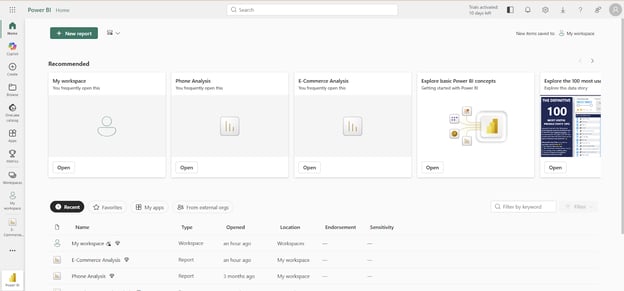
Giao diện Power BI Service. Hình do Tác giả cung cấp
Chứng chỉ Power BI Data Analyst Associate của chúng tôi cung cấp tài liệu toàn diện để xây dựng kỹ năng từ cơ bản đến nâng cao. Ngoài ra, diễn đàn Cộng đồng Power BI cho phép bạn đặt câu hỏi và học hỏi từ người dùng khác.
Kết luận
Hy vọng bạn đã hiểu Power BI Service là gì và cách nó giúp chuyển dữ liệu thô thành thông tin chuyên sâu có thể hành động, cung cấp các khả năng tích hợp dữ liệu, mô hình hóa, trực quan hóa và chia sẻ.
Để áp dụng và mở rộng Power BI trong tổ chức, hãy cân nhắc: đảm bảo báo cáo đáp ứng nhu cầu kinh doanh được xác định rõ, duy trì tập dữ liệu sạch và mô hình tối ưu, thiết lập chính sách workspace rõ ràng, xây dựng báo cáo mới trên mô hình ngữ nghĩa hiện có khi có thể, và đào tạo thành viên để theo kịp công nghệ.
Lộ trình Data Analyst in Power BI của chúng tôi là điểm khởi đầu tuyệt vời để bạn và đồng nghiệp chuẩn bị cho chứng chỉ PL-300. Bên cạnh đó, hướng dẫn Cách vượt qua kỳ thi Microsoft PL-300 là tài liệu bổ trợ hữu ích.




Bạn có thể đã nghe đến Power BI Service trong quá trình phân tích mà chưa thực sự hiểu rõ. Tôi đã chuẩn bị hướng dẫn này để giải đáp mọi băn khoăn, cung cấp góc nhìn về các tính năng cốt lõi, kiến trúc và vai trò của nó trong hệ sinh thái đám mây của Microsoft.
Power BI Service là gì?
Power BI Service là phần mềm dạng dịch vụ (SaaS) trên đám mây thuộc hệ sinh thái Power BI, được lưu trữ trên hạ tầng đám mây Azure. Dịch vụ cho phép bạn lưu trữ, quản lý và chia sẻ bảng điều khiển (dashboard) và báo cáo. Khi bạn xuất bản báo cáo từ Power BI Desktop, Power BI Service cho phép bạn:
Các tính năng cốt lõi của Power BI Service
Hãy cùng bàn về các tính năng cốt lõi của Power BI Service.
Khung kiến trúc và các thành phần chính
Kiến trúc của Power BI Service kết hợp các dịch vụ trên đám mây và thành phần tại chỗ (on-premises), thể hiện qua các lớp khác nhau.
Lớp tích hợp dữ liệu
Lớp này xử lý các tác vụ như kết nối với nhiều nguồn dữ liệu, biến đổi dữ liệu và chuẩn bị cho giai đoạn phân tích BI. Power BI Service cho phép kết nối tới hơn 100 nguồn dữ liệu khác nhau.
Khi một tập dữ liệu đã được kết nối, việc biến đổi và làm sạch dữ liệu được thực hiện bằng Power Query, một công cụ biến đổi tích hợp sẵn trong Power BI. Các bước biến đổi này được lưu dưới dạng tập lệnh M để đảm bảo cùng quy trình làm sạch được áp dụng tự động bất cứ khi nào nạp dữ liệu mới.
Đối với các tập dữ liệu lưu trên máy chủ nội bộ của tổ chức, Power BI Service sử dụng On-premises Data Gateway để truy cập an toàn vào nguồn dữ liệu tại chỗ mà không phơi bày ra internet công cộng.
Sau khi biến đổi, tập dữ liệu được nạp vào động cơ xử lý trong bộ nhớ xVelocity (VertiPaq) của Power BI, giúp truy vấn nhanh và nén dữ liệu hiệu quả.
Lớp mô hình hóa và trực quan hóa
Khi đã kết nối với tập dữ liệu, bạn sẽ mô hình hóa và cấu trúc dữ liệu để phân tích và trực quan hóa. Khi một báo cáo được xuất bản từ Power BI Desktop, mô hình dữ liệu trở thành mô hình ngữ nghĩa (trước đây gọi là tập dữ liệu) trong Power BI Service. Mô hình này có thể tái sử dụng và chứa các bảng, mối quan hệ, thước đo (measure) và cột tính toán, thường được định nghĩa bằng DAX (Data Analysis Expressions).
Power BI cung cấp ba chế độ lưu trữ để quản lý hiệu năng và khả năng mở rộng:
Đối với đầu ra chỉn chu, sẵn sàng in ấn, Power BI Service hỗ trợ báo cáo phân trang (paginated), được tạo bằng Power BI Report Builder và sau đó xuất bản lên Service. Để hiểu đúng về DAX, hãy đọc bài viết Hướng dẫn DAX cho người mới bắt đầu trong Power BI và Báo cáo phân trang trong Power BI để nắm cách tạo báo cáo phân trang.
Khung cộng tác và phân phối
Trong Power BI Service, môi trường cộng tác để xây dựng và quản lý báo cáo, bảng điều khiển được gọi là Workspace. Mỗi người dùng có một workspace cá nhân tên là My Workspace cho các dự án riêng.
Đối với cộng tác nhóm, bạn có thể tạo Shared Workspaces và gán vai trò như Admin, Member, Contributor hoặc Viewer để kiểm soát quyền và truy cập.
Khi công việc đã được xuất bản và hoàn thiện, bạn có thể đóng gói bảng điều khiển và báo cáo thành một Power BI App để nhiều người dùng dễ dàng truy cập.
Bạn cũng có thể đăng ký (subscribe) cho các bên liên quan nhận báo cáo và bảng điều khiển, giúp họ nhận email theo lịch với ảnh chụp báo cáo và liên kết, đảm bảo được cập nhật tự động.
Bảng điều khiển và báo cáo
Trong Power BI, báo cáo và bảng điều khiển có ý nghĩa khác nhau.
Báo cáo Power BI là phân tích chi tiết, nhiều trang về tập dữ liệu; có thể chứa bộ lọc, slicer và nhiều loại trực quan để người dùng khám phá dữ liệu từ nhiều góc độ. Có thể tạo trong Power BI Desktop hoặc Power BI Service.
Trong khi đó, Bảng điều khiển Power BI là một trang duy nhất, cung cấp cái nhìn tổng quan cấp cao về tập dữ liệu, dùng để theo dõi chỉ số chính và hiển thị thông tin tóm tắt nhanh chóng, và chỉ được tạo trong Power BI Service. Để tìm hiểu cách tạo bảng điều khiển, bài Hướng dẫn Power BI Dashboard sẽ rất đáng đọc.
Workspaces
Như đã đề cập, Workspace trong Power BI Service là môi trường bạn lưu trữ, quản lý và cộng tác trên báo cáo, bảng điều khiển. Đây là khu vực lưu trữ toàn bộ nội dung Power BI.
Quyền truy cập được kiểm soát theo vai trò:
Để quản trị workspace hiệu quả, thực hành tốt gồm sử dụng nhóm bảo mật Microsoft Entra thay cho gán lẻ từng người, tách biệt môi trường (Dev, Test, Prod), và áp dụng quy ước đặt tên rõ ràng để giữ workspace ngăn nắp, tránh lộn xộn.
Power BI Service so với Power BI Desktop
Power BI Service và Power BI Desktop bổ trợ cho nhau, cùng mang dữ liệu của bạn vào thực tiễn. Power BI Desktop là ứng dụng Windows dùng để phát triển báo cáo và xây dựng mô hình, còn Power BI Service, như đã đề cập, chủ yếu để chia sẻ, cộng tác và xem nội dung. Một số khác biệt giữa hai công cụ gồm:
Năng lực
Power BI Desktop
Power BI Service
Trường hợp sử dụng chính
Phát triển, Mô hình dữ liệu, Xây dựng báo cáo
Chia sẻ, Cộng tác, Quản trị, Tiêu thụ
Mô hình triển khai
Ứng dụng Windows cục bộ (Miễn phí)
SaaS trên đám mây (Cần giấy phép để chia sẻ)
Mô hình dữ liệu
Nâng cao (DAX, quan hệ phức tạp, Power Query)
Giới hạn (Dataflow cho chuẩn bị dữ liệu, không chỉnh sửa mô hình trực tiếp)
Tác giả báo cáo
Đầy đủ tính năng, thiết kế phong phú
Chỉnh sửa trên web giới hạn (cho thay đổi nhỏ)
Chia sẻ và cộng tác
Tối thiểu (chia sẻ tệp .pbix, không khuyến nghị)
Mạnh mẽ (Workspaces, Ứng dụng, Bảng điều khiển, Bình luận)
Làm mới dữ liệu
Chỉ thủ công
Theo lịch, tự động và phát trực tuyến thời gian thực
Bảo mật
Cơ bản (tệp cục bộ)
Cấp doanh nghiệp (Bảo mật cấp hàng, tích hợp AAD)
Tạo phẩm chính
Tệp .pbix
Bảng điều khiển, Ứng dụng, Workspaces, Dataflows
Để bắt đầu với Power BI Desktop, khóa Giới thiệu về Power BI sẼ là điểm khởi đầu tuyệt vời.
Tích hợp với các ứng dụng Microsoft 365
Power BI Service đồng bộ mượt mà với các ứng dụng Microsoft 365, cho phép bạn tích hợp phân tích vào quy trình làm việc hằng ngày.
Dịch vụ hỗ trợ kết nối với Excel và OneDrive, cho phép bạn lấy tập dữ liệu từ tệp Excel hoặc CSV lưu trên OneDrive hoặc SharePoint, với làm mới tự động khi nguồn thay đổi.
Trong Teams, bạn có thể nhúng báo cáo Power BI dưới dạng tab để thành viên nhóm xem và bình luận mà không rời kênh. Báo cáo và bảng điều khiển cũng có thể nhúng vào các trang SharePoint Online để nhiều người truy cập hơn.
Ngoài ra, đăng ký qua Outlook sẽ gửi ảnh chụp và liên kết báo cáo trực tiếp đến hộp thư của bạn.
Những tích hợp này tăng cường cộng tác và giúp nội dung Power BI dễ tiếp cận hơn trong toàn tổ chức.
Báo cáo và quản lý vòng đời báo cáo
Bạn có thể tạo, xem và chỉnh sửa báo cáo trực tiếp trong Service, hữu ích khi cần thay đổi nhanh hoặc khi người dùng không cài Power BI Desktop. Dịch vụ cung cấp nhiều tùy chọn trực quan hóa và định dạng.
Báo cáo có thể được chia sẻ theo nhiều cách, gồm liên kết trực tiếp, xuất sang PDF, PowerPoint hoặc Excel, và đăng ký email theo lịch. Với tập dữ liệu hướng ra công chúng, báo cáo cũng có thể nhúng vào website.
Các tính năng cộng tác bao gồm workspace dùng chung, bình luận và bookmark để dẫn dắt người dùng qua các chế độ xem cụ thể. Dù Power BI không có kiểm soát phiên bản tích hợp sẵn, bạn có thể dùng công cụ ngoài như Azure DevOps, Git, SharePoint hoặc OneDrive để hỗ trợ quản lý phiên bản.
Báo cáo đã xuất bản có thể truy cập qua bất kỳ trình duyệt nào hoặc ứng dụng Power BI Mobile, ứng dụng cung cấp bố cục tối ưu và cảnh báo dữ liệu để truy cập khi di chuyển.
Để hiểu sâu hơn khái niệm này, khám phá khóa Reports in Power BI sẽ hữu ích.
Cấu trúc và gói cấp phép cho Power BI Service
Power BI cung cấp các cấu trúc giấy phép khác nhau, quyết định phạm vi bạn có thể làm trong Power BI Service.
Truy cập tính năng theo tầng
Power BI Service cung cấp các loại giấy phép như:
Khác biệt chính giữa các giấy phép gồm việc người dùng Free có thể xem nội dung hay không (chỉ khi ở Premium capacity), giới hạn kích thước tập dữ liệu cao hơn (10 - 400 GB trong Premium so với 1 GB ở Pro), và các tính năng nâng cao như làm mới gia tăng (incremental) hay kết nối tại chỗ.
Kế hoạch, lưu trữ và cân nhắc tài nguyên
Workspace Power BI có giới hạn lưu trữ. Workspace không thuộc Premium được tối đa 10 GB, còn workspace Premium cung cấp dung lượng cao hơn. Kích thước mô hình tập dữ liệu cũng khác nhau; tối đa 1 GB trên Pro và lên đến 400 GB trên Premium F64.
Power BI hiện đã được tích hợp vào Microsoft Fabric, điều này đồng bộ khả năng với các SKU của Fabric (FSKU) và đơn giản hóa cấp phép. Dưới Fabric, Power BI Free, Pro và PPU được quản lý trong cùng khung năng lực.
Premium cũng kích hoạt các điểm cuối XMLA, cho phép đọc/ghi theo lập trình vào mô hình ngữ nghĩa thông qua công cụ như SSMS hoặc Azure Functions.
Tóm lại:
Để có hướng dẫn chi tiết hơn về các loại giấy phép Power BI, hãy xem bài Power BI License Types của chúng tôi.
Khả năng chuyên biệt và trường hợp sử dụng
Tính năng báo cáo nâng cao
Như đã đề cập, khi bạn cần đầu ra có bố cục cố định, sẵn sàng in như hóa đơn, báo cáo tài chính hay danh sách tồn kho, báo cáo phân trang là lựa chọn lý tưởng. Chúng được tạo trong Power BI Report Builder và thường được lưu trong workspace Power BI Premium do yêu cầu xử lý.
Với kịch bản tại chỗ hoặc lai, Power BI Report Server cho phép bạn lưu trữ và quản lý báo cáo trên hạ tầng nội bộ.
Kết nối xuyên môi trường được hỗ trợ qua Power BI gateway, cho phép báo cáo trên đám mây truy vấn nguồn dữ liệu tại chỗ theo thời gian thực mà không cần di chuyển dữ liệu lên đám mây.
Khung phân tích thời gian thực
Power BI Service hỗ trợ trực quan hóa thời gian thực bằng các tập dữ liệu phát trực tuyến. Điều này cho phép đẩy dữ liệu vào Power BI qua REST API, Azure Stream Analytics hoặc PubNub và hiển thị tức thời trên bảng điều khiển.
Ví dụ gồm dữ liệu IoT, cảm biến hoặc dòng doanh số trực tiếp, có thể cập nhật bảng điều khiển theo thời gian thực khi sự kiện xảy ra.
Để triển khai, bạn tạo một tập dữ liệu phát trực tuyến trong Service và kết nối nó với các trực quan hoặc ghim (pin) như một ô thời gian thực. REST API cũng cho phép đẩy dữ liệu theo lập trình cho các kịch bản giám sát.
Các tính năng trí tuệ tăng cường
Power BI đồng bộ với các dịch vụ Azure AI, cho phép bạn thực hiện phân tích cảm xúc, trích xuất từ khóa và phân tích hình ảnh thông qua Text Analytics và Vision.
Tính năng Hỏi & Đáp (Q&A) cho phép người dùng đặt câu hỏi bằng ngôn ngữ tự nhiên (như “Tổng doanh số quý này theo sản phẩm”), và Power BI sẽ tự động tạo trực quan dựa trên truy vấn, giúp việc khám phá thông tin dễ tiếp cận hơn.
Bạn cũng có thể chạy tập lệnh Python hoặc R trong Power BI Desktop hoặc trong Service đối với workspace Premium để thực hiện biến đổi nâng cao hoặc xây dựng trực quan tùy chỉnh.
Kiến trúc bảo mật và tuân thủ
Khung bảo vệ nhiều lớp
Power BI sử dụng Microsoft Entra ID (trước đây là Azure Active Directory) cho xác thực, hỗ trợ đăng nhập một lần (SSO) và xác thực đa yếu tố.
Ủy quyền được xử lý thông qua vai trò workspace (Admin, Member, Viewer), quyền ứng dụng và Bảo mật cấp hàng (RLS), điều khiển quyền truy cập dữ liệu ở cấp hàng dựa trên danh tính người dùng.
Tập dữ liệu được mã hóa khi truyền và khi lưu trữ bằng TLS và AES-256, với mã hóa kép để tăng bảo mật. Workspace Premium cũng hỗ trợ BYOK (tự quản lý khóa mã hóa).
Cổng quản trị Power BI (Admin portal) cho phép quản trị viên quản lý truy cập, kiểm soát cài đặt chia sẻ và xuất, giám sát sử dụng và cấu hình tính năng phù hợp chính sách quản trị của tổ chức.
Chứng nhận tuân thủ và kiểm toán
Power BI có các chứng nhận như ISO 27001, HIPAA, GDPR và FedRAMP, phù hợp với các ngành được quản lý như y tế và chính phủ.
Mọi hoạt động trong Power BI Service đều được ghi lại trong nhật ký kiểm toán Microsoft 365, cung cấp dấu vết kiểm toán đầy đủ để giám sát truy cập, theo dõi chia sẻ và điều tra vấn đề bảo mật tiềm ẩn.
Đối với tổ chức có yêu cầu về chủ quyền dữ liệu, Power BI hỗ trợ triển khai đa khu vực (multi-geo), cho phép tập dữ liệu lưu ở các vùng địa lý khác nhau để đáp ứng nghĩa vụ tuân thủ.
Mô hình triển khai cấp doanh nghiệp
Đối với triển khai quy mô doanh nghiệp, quản lý vòng đời nội dung Power BI cần cách tiếp cận tương tự phát triển phần mềm (DevOps).
Tích hợp DevOps
Power BI Premium hỗ trợ pipeline triển khai (Development → Test → Production) để quản lý vòng đời dự án. Workspace có thể gán cho các giai đoạn khác nhau và chuyển chỉ với một cú nhấp.
Pipeline cũng cung cấp REST API để tự động hóa, cho phép quy trình CI/CD (Tích hợp liên tục/Triển khai liên tục) đầy đủ bằng danh tính ứng dụng trong Microsoft Entra ID với các công cụ như Azure DevOps.
Thành phần khung quản trị
Tổ chức triển khai quản trị trong Power BI thông qua lập danh mục dữ liệu, theo dõi sử dụng, quy trình chứng nhận và quản lý thay đổi. Công cụ như Fabric OneLake catalog giúp gắn nhãn tập dữ liệu đáng tin cậy, cho phép gắn nhãn certified trên nội dung đã phê duyệt. Số liệu sử dụng theo dõi ai truy cập báo cáo nào, trong khi quản lý thay đổi đảm bảo tập dữ liệu và báo cáo mới đạt chuẩn chất lượng trước khi phát hành.
Quy trình chứng nhận cho phép tổ chức đánh dấu tập dữ liệu và báo cáo là “đã chứng nhận”, đảm bảo chúng đáng tin cậy để sử dụng. Nhiều Trung tâm xuất sắc (CoE) Power BI thiết lập quy ước đặt tên, chính sách workspace và chương trình đào tạo để duy trì tính nhất quán.
Nhìn chung, nội dung Power BI được đối xử như phần mềm trong chu kỳ phát hành, tận dụng pipeline DevOps, kiểm soát theo vai trò và khung quản trị để đảm bảo sử dụng an toàn, nhất quán.
Trải nghiệm di động
Ứng dụng Power BI Mobile có trên iOS và Android, cho phép bạn xem và tương tác với bảng điều khiển, truy cập thông tin mọi lúc, mọi nơi.
Các tính năng chính gồm Cảnh báo dữ liệu (Data Alerts), thông báo khi KPI vượt ngưỡng đặt trước, và Chế độ Trình chiếu (Slide Show Mode), tự động luân phiên qua các trang báo cáo hoặc bookmark.
Một tính năng Thực tế tăng cường (AR) mới cho phép người dùng ghim báo cáo vào vị trí thực; ví dụ, quản lý nhà máy có thể ghim báo cáo hiệu suất máy trực tiếp lên máy để người khác xem dữ liệu trực tiếp chồng lên chế độ xem camera.
Power BI cũng tuân thủ các tiêu chuẩn tiếp cận như Web Content Accessibility Guidelines (WCAG) và EN 301 549, đảm bảo ứng dụng sử dụng được cho người khuyết tật.
Bắt đầu với Power BI Service
Giờ bạn đã hiểu về Power BI Service, hãy bắt đầu sử dụng.
Trước tiên, hãy đăng ký tài khoản bằng cách điều hướng tới app.powerbi.com trong trình duyệt và làm theo các bước để tạo tài khoản miễn phí. Hãy đăng ký bằng tài khoản tổ chức vì Power BI Service không hỗ trợ dịch vụ email cá nhân hoặc nhà cung cấp viễn thông (như outlook.com hoặc gmail.com).
Sau khi đăng nhập, bạn sẽ thấy giao diện chính với các khu vực quan trọng như:
Giao diện Power BI Service. Hình do Tác giả cung cấp
Chứng chỉ Power BI Data Analyst Associate của chúng tôi cung cấp tài liệu toàn diện để xây dựng kỹ năng từ cơ bản đến nâng cao. Ngoài ra, diễn đàn Cộng đồng Power BI cho phép bạn đặt câu hỏi và học hỏi từ người dùng khác.
Kết luận
Hy vọng bạn đã hiểu Power BI Service là gì và cách nó giúp chuyển dữ liệu thô thành thông tin chuyên sâu có thể hành động, cung cấp các khả năng tích hợp dữ liệu, mô hình hóa, trực quan hóa và chia sẻ.
Để áp dụng và mở rộng Power BI trong tổ chức, hãy cân nhắc: đảm bảo báo cáo đáp ứng nhu cầu kinh doanh được xác định rõ, duy trì tập dữ liệu sạch và mô hình tối ưu, thiết lập chính sách workspace rõ ràng, xây dựng báo cáo mới trên mô hình ngữ nghĩa hiện có khi có thể, và đào tạo thành viên để theo kịp công nghệ.
Lộ trình Data Analyst in Power BI của chúng tôi là điểm khởi đầu tuyệt vời để bạn và đồng nghiệp chuẩn bị cho chứng chỉ PL-300. Bên cạnh đó, hướng dẫn Cách vượt qua kỳ thi Microsoft PL-300 là tài liệu bổ trợ hữu ích.