Potresti aver sentito parlare di Power BI Service durante il tuo lavoro di analisi senza capirne del tutto il significato. Ho preparato questa guida per chiarire ogni dubbio, offrendo una panoramica delle sue funzionalità principali, dell’architettura e del ruolo che svolge nell’ecosistema cloud di Microsoft.
Che cos’è Power BI Service?
Power BI Service è il Software-as-a-Service (SaaS) basato sul cloud dell’ecosistema Power BI, ospitato sull’infrastruttura cloud di Azure. Ti permette di ospitare, gestire e condividere dashboard e report. Una volta pubblicato il report da Power BI Desktop, Power BI Service ti consente di:
- Condividere e collaborare: con Power BI Service puoi condividere report e dashboard con colleghi, team diversi o con l’intera organizzazione.
- Gestire aggiornamenti pianificati: puoi programmare aggiornamenti automatici dei dataset dalla tua fonte dati.
- Implementare governance e sicurezza: puoi controllare l’accesso a dataset, report e dashboard tramite un modello di sicurezza.
- Abilitare l’accesso ovunque: puoi incorporare report e dashboard, rendendoli disponibili agli utenti su qualsiasi dispositivo.
Funzionalità principali di Power BI Service
Vediamo le funzionalità fondamentali di Power BI Service.
Struttura architetturale e componenti principali
L’architettura di Power BI Service combina servizi cloud e una componente on-premise, cosa che si riflette nei diversi livelli che la compongono.
Livello di integrazione dei dati
Questo livello gestisce attività come la connessione a diverse fonti dati, la trasformazione dei dati e la preparazione per l’analisi nella fase BI. Power BI Service consente connessioni a oltre 100 fonti dati diverse.
Una volta connesso un dataset, la trasformazione e la pulizia dei dati vengono eseguite con Power Query, uno strumento di trasformazione integrato in Power BI. Questi passaggi di trasformazione vengono salvati come script M per garantire che lo stesso processo di pulizia sia applicato automaticamente a ogni nuovo caricamento dei dati.
Per i dataset archiviati su server locali dell’organizzazione, Power BI Service utilizza l’On-premises Data Gateway per accedere in modo sicuro a fonti dati on-premise senza esporle a Internet pubblica.
Dopo la trasformazione, il dataset viene caricato nel motore in-memory xVelocity (VertiPaq) di Power BI, che consente query veloci ed efficiente compressione dei dati.
Livello di modellazione e visualizzazione
Una volta stabilita la connessione al dataset, modelli e strutturi i dati per l’analisi e la visualizzazione. Quando un report viene pubblicato da Power BI Desktop, il modello dati diventa un modello semantico (precedentemente chiamato dataset) in Power BI Service. Questo modello è riutilizzabile e contiene tabelle, relazioni, misure e colonne calcolate, solitamente definite con DAX (Data Analysis Expressions).
Power BI fornisce tre modalità di archiviazione per gestire prestazioni e scalabilità:
- Import: il dataset è memorizzato in cache in memoria e aggiornato a intervalli pianificati per prestazioni di query elevate.
- DirectQuery: il dataset rimane nella fonte, le query vengono inviate su richiesta: ideale per dataset di grandi dimensioni.
- Composita: combina Import e DirectQuery, permettendo una configurazione flessibile dell’archiviazione a livello di tabella.
Per output precisi al pixel e pronti per la stampa, Power BI Service supporta i report impaginati, creati con Power BI Report Builder e poi pubblicati nel Service. Per comprendere bene DAX, leggi l’articolo Guida a DAX in Power BI per principianti e Report impaginati in Power BI per capire come creare report impaginati.
Struttura per collaborazione e distribuzione
In Power BI Service, l’ambiente collaborativo per creare e gestire report e dashboard è chiamato Workspace. Ogni utente dispone di uno spazio personale chiamato My Workspace per i progetti individuali.
Per la collaborazione in team, puoi creare Workspace condivisi e assegnare ruoli come Admin, Member, Contributor o Viewer per controllare permessi e accessi.
Una volta pubblicato e finalizzato il lavoro, puoi confezionare dashboard e report in un’App di Power BI per un facile accesso da parte di un pubblico ampio.
Puoi anche iscrivere gli stakeholder a report e dashboard, così da ricevere email pianificate con istantanee e link ai report, mantenendoli aggiornati automaticamente.
Dashboard e report
In Power BI, report e dashboard hanno significati diversi.
Un report Power BI è un’analisi multi-pagina, dettagliata e approfondita dei dataset; può includere filtri, slicer e vari tipi di visual per esplorare i dati da angolazioni diverse. Può essere creato sia in Power BI Desktop sia in Power BI Service.
Un Dashboard di Power BI, invece, è una singola pagina che offre una panoramica ad alto livello di un dataset, usata per monitorare metriche chiave e mostrare insight sintetici a colpo d’occhio, ed è creato esclusivamente in Power BI Service. Per capire come creare un dashboard, la Guida al dashboard di Power BI è un’ottima lettura.
Workspace
Come accennato, un Workspace in Power BI Service è l’ambiente in cui archivi, gestisci e collabori su report e dashboard. È l’area in cui risiedono tutti i contenuti di Power BI.
L’accesso è controllato da permessi basati su ruoli:
- Admin: ha il pieno controllo, inclusa la gestione dei permessi e l’eliminazione del workspace.
- Member: simile ad Admin ma non può aggiornare o eliminare il workspace né gestire i ruoli utente.
- Contributor: può creare, modificare e pubblicare contenuti, ma non gestire i permessi.
- Viewer: accesso in sola lettura per visualizzare e interagire con i contenuti.
Per una governance efficace dei workspace, le buone pratiche includono l’uso di gruppi di sicurezza Microsoft Entra al posto di assegnazioni individuali, la separazione degli ambienti (Dev, Test, Prod) e una chiara convenzione di denominazione per mantenere i workspace organizzati ed evitare confusione.
Power BI Service vs. Power BI Desktop
Power BI Service e Power BI Desktop si completano a vicenda, lavorando insieme per dare vita ai tuoi dataset. Power BI Desktop è un’applicazione Windows usata per sviluppare report e creare modelli, mentre l’uso principale di Power BI Service, come detto, è condividere, collaborare e visualizzare i contenuti. Alcune differenze tra i due sono:
|
Capacità
|
Power BI Desktop
|
Power BI Service
|
|
Caso d’uso principale
|
Sviluppo, modellazione dei dati, creazione report
|
Condivisione, collaborazione, governance, fruizione
|
|
Modello di distribuzione
|
Applicazione Windows locale (gratuita)
|
SaaS basato su cloud (licenza necessaria per la condivisione)
|
|
Modellazione dei dati
|
Avanzata (DAX, relazioni complesse, Power Query)
|
Limitata (Dataflow per la preparazione, nessuna modifica diretta del modello)
|
|
Authoring dei report
|
Completo, con ricche funzionalità di design
|
Modifiche web limitate (per piccoli ritocchi)
|
|
Condivisione e collaborazione
|
Minime (condivisione di file .pbix, sconsigliata)
|
Estese (Workspace, App, Dashboard, commenti)
|
|
Aggiornamento dati
|
Solo manuale
|
Pianificato, automatico e streaming in tempo reale
|
|
Sicurezza
|
Di base (file locale)
|
A livello enterprise (Row-Level Security, integrazione AAD)
|
|
Artefatti chiave
|
File .pbix
|
Dashboard, App, Workspace, Dataflow
|
Per iniziare con Power BI Desktop, il corso Introduzione a Power BI sarà un ottimo punto di partenza.
Integrazione con le app di Microsoft 365
Power BI Service si sincronizza perfettamente con le app di Microsoft 365, permettendoti di integrare l’analisi nei flussi di lavoro quotidiani.
Supporta la connettività con Excel e OneDrive, consentendoti di importare dataset da file Excel o CSV archiviati in OneDrive o SharePoint, con aggiornamento automatico quando cambia la fonte.
In Teams puoi incorporare report Power BI come schede, così i membri del team possono visualizzare e commentare senza lasciare il canale. Report e dashboard possono essere incorporati anche nelle pagine di SharePoint Online per un accesso più ampio.
Inoltre, le sottoscrizioni in Outlook inviano istantanee dei report e link direttamente nella tua casella di posta.
Queste integrazioni migliorano la collaborazione e rendono i contenuti Power BI più accessibili in tutta l’organizzazione.
Report e gestione del ciclo di vita dei report
Puoi creare, visualizzare e modificare i report direttamente nel Service, utile per modifiche rapide o quando gli utenti non hanno installato Power BI Desktop. Offre una varietà di opzioni di visualizzazione e formattazione.
I report possono essere condivisi in vari modi, tra cui link diretti, esportazione in PDF, PowerPoint o Excel, e sottoscrizioni email pianificate. Per dataset pubblici, i report possono anche essere incorporati nei siti web.
Le funzionalità collaborative includono workspace condivisi, commenti e segnalibri per guidare gli utenti attraverso viste specifiche. Sebbene Power BI non includa un controllo di versione integrato, strumenti esterni come Azure DevOps, Git, SharePoint o OneDrive possono supportare il versioning.
I report pubblicati sono disponibili tramite qualsiasi browser o l’app Power BI Mobile, che offre layout ottimizzati e avvisi sui dati per l’accesso in mobilità.
Per approfondire l’argomento, esplorare il corso Reports in Power BI è utile.
Struttura delle licenze e piani per Power BI Service
Power BI offre diverse strutture di licenza che determinano cosa puoi fare in Power BI Service.
Accesso a funzionalità per livelli
Power BI Service offre diversi tipi di licenza, tra cui:
- Free: funzionalità di base per uso personale. Puoi connetterti a dataset da fonti diverse, creare report, ma non condividere contenuti o collaborare.
- Pro: consente la collaborazione, la pubblicazione in workspace diversi, la condivisione di dashboard e report con altri, e le app.
- Premium Per User (PPU): combina le funzionalità di Pro con altre capacità Premium (modelli più grandi, report impaginati, funzionalità AI) su base per utente.
- Premium Capacity: più adatta alle organizzazioni. Qualsiasi utente con licenza (anche Free) può visualizzare i contenuti ospitati in un workspace Premium Capacity purché abbia il ruolo Viewer. Ottieni anche limiti maggiori per dimensione dataset, frequenza di refresh, report impaginati e funzionalità AI.
Le differenze chiave tra le licenze includono se gli utenti Free possono visualizzare contenuti (solo sotto capacità Premium), limiti più alti per la dimensione dei dataset (10 - 400 GB in Premium contro 1 GB in Pro) e funzionalità avanzate come l’aggiornamento incrementale o la connettività on-premise.
Piani, archiviazione e considerazioni sulle risorse
I workspace di Power BI hanno limiti di archiviazione. I workspace non Premium arrivano fino a 10 GB, mentre quelli Premium offrono maggiore capacità. Anche le dimensioni dei modelli variano: fino a 1 GB su Pro e fino a 400 GB su Premium F64.
Power BI è ora integrato in Microsoft Fabric, che allinea le capacità con le SKU di Fabric (FSKU) e semplifica le licenze. In Fabric, Power BI Free, Pro e PPU sono gestite nello stesso framework di capacità.
Premium abilita anche gli endpoint XMLA, consentendo accesso in lettura e scrittura ai modelli semantici tramite strumenti come SSMS o Azure Functions.
In sintesi:
- Scegli Pro per team piccoli e collaborazione nel cloud
- Scegli Premium (PPU o capacità) per esigenze enterprise, modelli grandi, molti utenti e funzionalità avanzate senza licenze per utente.
Per una guida più dettagliata sui diversi tipi di licenza Power BI, consulta il nostro articolo Tipi di licenza Power BI articolo.
Capacità specializzate e casi d’uso
Funzionalità avanzate di reporting
Come detto, quando servono output stampabili a layout fisso, come fatture, bilanci o liste di inventario, i report impaginati sono ideali. Si creano con Power BI Report Builder e in genere si ospitano in workspace Power BI Premium per i requisiti di elaborazione.
Per scenari on-premise o ibridi, Power BI Report Server consente di ospitare e gestire i report su infrastruttura locale.
La connettività tra ambienti è supportata tramite il gateway di Power BI, che consente ai report nel cloud di interrogare fonti dati on-premise in tempo reale senza spostare i dati nel cloud.
Struttura per l’analisi in tempo reale
Power BI Service supporta la visualizzazione in tempo reale tramite dataset in streaming. Consentono di inviare dati a Power BI tramite REST API, Azure Stream Analytics o PubNub e visualizzarli immediatamente nei dashboard.
Esempi includono telemetria IoT, dati da sensori o flussi di vendite live, che aggiornano i dashboard in tempo reale al verificarsi degli eventi.
Per implementarlo, crei un dataset in streaming nel Service e lo colleghi ai visual o lo fissi come riquadro in tempo reale. La REST API consente anche l’invio programmato di dati per scenari di monitoraggio.
Funzionalità di intelligenza aumentata
Power BI si integra con i servizi Azure AI, permettendoti di eseguire analisi del sentiment, estrazione di parole chiave e analisi di immagini tramite Text Analytics e Vision.
La funzionalità Q&A consente agli utenti di porre domande in linguaggio naturale (ad esempio “Vendite totali in questo trimestre per prodotto”) e Power BI genera automaticamente i visual in base alla query, rendendo gli insight più accessibili.
Puoi anche eseguire script Python o R in Power BI Desktop o nel Service per i workspace Premium per effettuare trasformazioni avanzate o creare visual personalizzati.
Struttura di protezione multilivello
Power BI utilizza Microsoft Entra ID (precedentemente Azure Active Directory) per l’autenticazione, supportando single sign-on (SSO) e l’autenticazione a più fattori.
L’autorizzazione è gestita tramite ruoli del workspace (Admin, Member, Viewer), permessi delle app e Row-Level Security (RLS), che controlla l’accesso ai dati a livello di riga in base all’identità dell’utente.
I dataset sono crittografati in transito e a riposo con TLS e AES-256, con doppia crittografia per maggiore sicurezza. I workspace Premium supportano anche Bring Your Own Key (BYOK) per la crittografia gestita dal cliente.
Il portale di amministrazione di Power BI consente agli amministratori di gestire gli accessi, controllare impostazioni di condivisione ed esportazione, monitorare l’utilizzo e configurare funzionalità in linea con le policy di governance dell’organizzazione.
Power BI possiede certificazioni come ISO 27001, HIPAA, GDPR e FedRAMP, risultando idoneo per settori regolamentati come sanità e pubblica amministrazione.
Tutte le attività in Power BI Service sono registrate nei log di audit di Microsoft 365, fornendo una traccia completa per monitorare accessi, condivisioni e indagare su potenziali problemi di sicurezza.
Per le organizzazioni con requisiti di sovranità dei dati, Power BI supporta distribuzioni multi-geo, consentendo ai dataset di risiedere in aree geografiche diverse per soddisfare gli obblighi di conformità.
Modelli di distribuzione enterprise
Per distribuzioni su scala enterprise, la gestione del ciclo di vita dei contenuti Power BI richiede un approccio simile allo sviluppo software (DevOps).
Integrazione DevOps
Power BI Premium supporta pipeline di distribuzione (Sviluppo → Test → Produzione) per gestire i cicli di vita dei progetti. I workspace possono essere assegnati a diverse fasi e spostati con un clic.
Le pipeline offrono anche REST API per l’automazione, abilitando workflow CI/CD (Continuous Integration/Continuous Deployment) completi utilizzando identità applicative in Microsoft Entra ID con strumenti come Azure DevOps.
Componenti del framework di governance
Le organizzazioni implementano la governance in Power BI tramite catalogazione dei dati, monitoraggio dell’uso, workflow di certificazione e gestione del cambiamento. Strumenti come il catalogo Fabric OneLake aiutano a etichettare i dataset attendibili, abilitando etichette certificate sui contenuti approvati. Le metriche d’uso tracciano chi accede a quali report, mentre la gestione del cambiamento assicura che nuovi dataset e report soddisfino standard di qualità prima del rilascio.
I workflow di certificazione permettono alle organizzazioni di contrassegnare dataset e report come “certificati”, garantendone l’affidabilità. Molti Power BI Center of Excellence (CoE) definiscono convenzioni di denominazione, policy per i workspace e programmi di formazione per mantenere la coerenza.
In generale, i contenuti Power BI sono trattati come software in un ciclo di rilascio, sfruttando pipeline DevOps, controlli basati sui ruoli e framework di governance per garantire un utilizzo sicuro e coerente.
Esperienza mobile
L’app Power BI Mobile è disponibile su iOS e Android e ti consente di visualizzare e interagire con i dashboard e accedere agli insight ovunque e in qualsiasi momento.
Le funzionalità principali includono gli avvisi sui dati, che ti notificano quando un KPI supera una soglia impostata, e la modalità presentazione, che scorre automaticamente tra le pagine del report o i segnalibri.
Una nuova funzione di realtà aumentata consente agli utenti di fissare i report in posizioni fisiche; per esempio, un responsabile di stabilimento può fissare un report live sulle prestazioni di una macchina direttamente sulla macchina fisica così che altri possano vedere i dati in tempo reale sovrapposti alla vista della fotocamera.
Power BI aderisce anche a standard di accessibilità come le Web Content Accessibility Guidelines (WCAG) e la EN 301 549, assicurando che l’app sia utilizzabile da persone con disabilità.
Iniziare con Power BI Service
Ora che conosci Power BI Service, è il momento di iniziare.
Per prima cosa, registrati creando un account, andando su app.powerbi.com nel tuo browser e seguendo la procedura guidata per creare un account gratuito. Assicurati di iscriverti con l’account della tua organizzazione, poiché Power BI Service non supporta servizi email consumer o provider di telecomunicazioni (come outlook.com o gmail.com).
Una volta effettuato l’accesso, verrai accolto dall’interfaccia principale con aree chiave come:
- Riquadro di navigazione (sinistra): ti consente di muoverti nel servizio. Contiene i link alla pagina Home, a Crea, Esplora elementi, App e ai tuoi Workspace.
- Microsoft 365 App Launcher (in alto a sinistra): ti permette di passare facilmente ad altre app Microsoft 365 come Power Automate e Power Pages.
- Barra delle azioni (in alto a destra): contiene diverse icone essenziali, tra cui Impostazioni (icona a forma di ingranaggio), da cui accedi al portale di amministrazione e gestisci i gateway. Qui troverai anche Download, Guida e supporto e le notifiche del tuo account.
- Area principale: l’area centrale in cui vengono visualizzati i contenuti consigliati, i dashboard e i report.
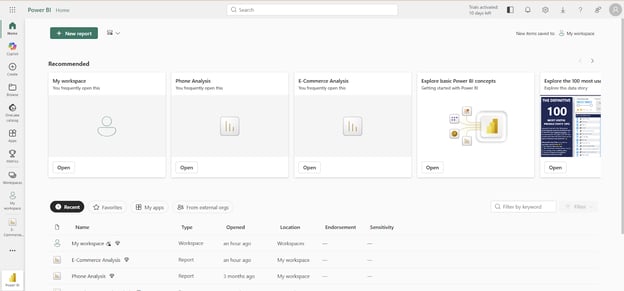
Interfaccia di Power BI Service. Immagine dell’autore
Il nostro Power BI Data Analyst Associate fornisce documentazione completa per sviluppare le tue competenze dal livello principiante ad avanzato. Inoltre, il forum della community di Power BI ti permette di fare domande e imparare dagli altri utenti.
Conclusione
Spero che ora ti sia chiaro cos’è Power BI Service e come aiuta a trasformare i dati grezzi in insight azionabili, offrendo funzionalità per integrazione dei dati, modellazione, visualizzazione e condivisione.
Per adottare e scalare Power BI nella tua organizzazione, considera questi consigli: assicurati che i report rispondano a esigenze di business ben definite, mantieni dataset puliti e modelli ottimizzati, stabilisci policy chiare per i workspace, crea nuovi report su modelli semantici esistenti quando possibile e forma i membri del team per tenere il passo con l’evoluzione tecnologica.
Il nostro percorso Data Analyst in Power BI è un ottimo punto di partenza per preparare te e i tuoi colleghi alla certificazione PL-300. A tal fine, la guida Come superare l’esame Microsoft PL-300 è una risorsa aggiuntiva utile.







Potresti aver sentito parlare di Power BI Service durante il tuo lavoro di analisi senza capirne del tutto il significato. Ho preparato questa guida per chiarire ogni dubbio, offrendo una panoramica delle sue funzionalità principali, dell’architettura e del ruolo che svolge nell’ecosistema cloud di Microsoft.
Che cos’è Power BI Service?
Power BI Service è il Software-as-a-Service (SaaS) basato sul cloud dell’ecosistema Power BI, ospitato sull’infrastruttura cloud di Azure. Ti permette di ospitare, gestire e condividere dashboard e report. Una volta pubblicato il report da Power BI Desktop, Power BI Service ti consente di:
Funzionalità principali di Power BI Service
Vediamo le funzionalità fondamentali di Power BI Service.
Struttura architetturale e componenti principali
L’architettura di Power BI Service combina servizi cloud e una componente on-premise, cosa che si riflette nei diversi livelli che la compongono.
Livello di integrazione dei dati
Questo livello gestisce attività come la connessione a diverse fonti dati, la trasformazione dei dati e la preparazione per l’analisi nella fase BI. Power BI Service consente connessioni a oltre 100 fonti dati diverse.
Una volta connesso un dataset, la trasformazione e la pulizia dei dati vengono eseguite con Power Query, uno strumento di trasformazione integrato in Power BI. Questi passaggi di trasformazione vengono salvati come script M per garantire che lo stesso processo di pulizia sia applicato automaticamente a ogni nuovo caricamento dei dati.
Per i dataset archiviati su server locali dell’organizzazione, Power BI Service utilizza l’On-premises Data Gateway per accedere in modo sicuro a fonti dati on-premise senza esporle a Internet pubblica.
Dopo la trasformazione, il dataset viene caricato nel motore in-memory xVelocity (VertiPaq) di Power BI, che consente query veloci ed efficiente compressione dei dati.
Livello di modellazione e visualizzazione
Una volta stabilita la connessione al dataset, modelli e strutturi i dati per l’analisi e la visualizzazione. Quando un report viene pubblicato da Power BI Desktop, il modello dati diventa un modello semantico (precedentemente chiamato dataset) in Power BI Service. Questo modello è riutilizzabile e contiene tabelle, relazioni, misure e colonne calcolate, solitamente definite con DAX (Data Analysis Expressions).
Power BI fornisce tre modalità di archiviazione per gestire prestazioni e scalabilità:
Per output precisi al pixel e pronti per la stampa, Power BI Service supporta i report impaginati, creati con Power BI Report Builder e poi pubblicati nel Service. Per comprendere bene DAX, leggi l’articolo Guida a DAX in Power BI per principianti e Report impaginati in Power BI per capire come creare report impaginati.
Struttura per collaborazione e distribuzione
In Power BI Service, l’ambiente collaborativo per creare e gestire report e dashboard è chiamato Workspace. Ogni utente dispone di uno spazio personale chiamato My Workspace per i progetti individuali.
Per la collaborazione in team, puoi creare Workspace condivisi e assegnare ruoli come Admin, Member, Contributor o Viewer per controllare permessi e accessi.
Una volta pubblicato e finalizzato il lavoro, puoi confezionare dashboard e report in un’App di Power BI per un facile accesso da parte di un pubblico ampio.
Puoi anche iscrivere gli stakeholder a report e dashboard, così da ricevere email pianificate con istantanee e link ai report, mantenendoli aggiornati automaticamente.
Dashboard e report
In Power BI, report e dashboard hanno significati diversi.
Un report Power BI è un’analisi multi-pagina, dettagliata e approfondita dei dataset; può includere filtri, slicer e vari tipi di visual per esplorare i dati da angolazioni diverse. Può essere creato sia in Power BI Desktop sia in Power BI Service.
Un Dashboard di Power BI, invece, è una singola pagina che offre una panoramica ad alto livello di un dataset, usata per monitorare metriche chiave e mostrare insight sintetici a colpo d’occhio, ed è creato esclusivamente in Power BI Service. Per capire come creare un dashboard, la Guida al dashboard di Power BI è un’ottima lettura.
Workspace
Come accennato, un Workspace in Power BI Service è l’ambiente in cui archivi, gestisci e collabori su report e dashboard. È l’area in cui risiedono tutti i contenuti di Power BI.
L’accesso è controllato da permessi basati su ruoli:
Per una governance efficace dei workspace, le buone pratiche includono l’uso di gruppi di sicurezza Microsoft Entra al posto di assegnazioni individuali, la separazione degli ambienti (Dev, Test, Prod) e una chiara convenzione di denominazione per mantenere i workspace organizzati ed evitare confusione.
Power BI Service vs. Power BI Desktop
Power BI Service e Power BI Desktop si completano a vicenda, lavorando insieme per dare vita ai tuoi dataset. Power BI Desktop è un’applicazione Windows usata per sviluppare report e creare modelli, mentre l’uso principale di Power BI Service, come detto, è condividere, collaborare e visualizzare i contenuti. Alcune differenze tra i due sono:
Capacità
Power BI Desktop
Power BI Service
Caso d’uso principale
Sviluppo, modellazione dei dati, creazione report
Condivisione, collaborazione, governance, fruizione
Modello di distribuzione
Applicazione Windows locale (gratuita)
SaaS basato su cloud (licenza necessaria per la condivisione)
Modellazione dei dati
Avanzata (DAX, relazioni complesse, Power Query)
Limitata (Dataflow per la preparazione, nessuna modifica diretta del modello)
Authoring dei report
Completo, con ricche funzionalità di design
Modifiche web limitate (per piccoli ritocchi)
Condivisione e collaborazione
Minime (condivisione di file .pbix, sconsigliata)
Estese (Workspace, App, Dashboard, commenti)
Aggiornamento dati
Solo manuale
Pianificato, automatico e streaming in tempo reale
Sicurezza
Di base (file locale)
A livello enterprise (Row-Level Security, integrazione AAD)
Artefatti chiave
File .pbix
Dashboard, App, Workspace, Dataflow
Per iniziare con Power BI Desktop, il corso Introduzione a Power BI sarà un ottimo punto di partenza.
Integrazione con le app di Microsoft 365
Power BI Service si sincronizza perfettamente con le app di Microsoft 365, permettendoti di integrare l’analisi nei flussi di lavoro quotidiani.
Supporta la connettività con Excel e OneDrive, consentendoti di importare dataset da file Excel o CSV archiviati in OneDrive o SharePoint, con aggiornamento automatico quando cambia la fonte.
In Teams puoi incorporare report Power BI come schede, così i membri del team possono visualizzare e commentare senza lasciare il canale. Report e dashboard possono essere incorporati anche nelle pagine di SharePoint Online per un accesso più ampio.
Inoltre, le sottoscrizioni in Outlook inviano istantanee dei report e link direttamente nella tua casella di posta.
Queste integrazioni migliorano la collaborazione e rendono i contenuti Power BI più accessibili in tutta l’organizzazione.
Report e gestione del ciclo di vita dei report
Puoi creare, visualizzare e modificare i report direttamente nel Service, utile per modifiche rapide o quando gli utenti non hanno installato Power BI Desktop. Offre una varietà di opzioni di visualizzazione e formattazione.
I report possono essere condivisi in vari modi, tra cui link diretti, esportazione in PDF, PowerPoint o Excel, e sottoscrizioni email pianificate. Per dataset pubblici, i report possono anche essere incorporati nei siti web.
Le funzionalità collaborative includono workspace condivisi, commenti e segnalibri per guidare gli utenti attraverso viste specifiche. Sebbene Power BI non includa un controllo di versione integrato, strumenti esterni come Azure DevOps, Git, SharePoint o OneDrive possono supportare il versioning.
I report pubblicati sono disponibili tramite qualsiasi browser o l’app Power BI Mobile, che offre layout ottimizzati e avvisi sui dati per l’accesso in mobilità.
Per approfondire l’argomento, esplorare il corso Reports in Power BI è utile.
Struttura delle licenze e piani per Power BI Service
Power BI offre diverse strutture di licenza che determinano cosa puoi fare in Power BI Service.
Accesso a funzionalità per livelli
Power BI Service offre diversi tipi di licenza, tra cui:
Le differenze chiave tra le licenze includono se gli utenti Free possono visualizzare contenuti (solo sotto capacità Premium), limiti più alti per la dimensione dei dataset (10 - 400 GB in Premium contro 1 GB in Pro) e funzionalità avanzate come l’aggiornamento incrementale o la connettività on-premise.
Piani, archiviazione e considerazioni sulle risorse
I workspace di Power BI hanno limiti di archiviazione. I workspace non Premium arrivano fino a 10 GB, mentre quelli Premium offrono maggiore capacità. Anche le dimensioni dei modelli variano: fino a 1 GB su Pro e fino a 400 GB su Premium F64.
Power BI è ora integrato in Microsoft Fabric, che allinea le capacità con le SKU di Fabric (FSKU) e semplifica le licenze. In Fabric, Power BI Free, Pro e PPU sono gestite nello stesso framework di capacità.
Premium abilita anche gli endpoint XMLA, consentendo accesso in lettura e scrittura ai modelli semantici tramite strumenti come SSMS o Azure Functions.
In sintesi:
Per una guida più dettagliata sui diversi tipi di licenza Power BI, consulta il nostro articolo Tipi di licenza Power BI articolo.
Capacità specializzate e casi d’uso
Funzionalità avanzate di reporting
Come detto, quando servono output stampabili a layout fisso, come fatture, bilanci o liste di inventario, i report impaginati sono ideali. Si creano con Power BI Report Builder e in genere si ospitano in workspace Power BI Premium per i requisiti di elaborazione.
Per scenari on-premise o ibridi, Power BI Report Server consente di ospitare e gestire i report su infrastruttura locale.
La connettività tra ambienti è supportata tramite il gateway di Power BI, che consente ai report nel cloud di interrogare fonti dati on-premise in tempo reale senza spostare i dati nel cloud.
Struttura per l’analisi in tempo reale
Power BI Service supporta la visualizzazione in tempo reale tramite dataset in streaming. Consentono di inviare dati a Power BI tramite REST API, Azure Stream Analytics o PubNub e visualizzarli immediatamente nei dashboard.
Esempi includono telemetria IoT, dati da sensori o flussi di vendite live, che aggiornano i dashboard in tempo reale al verificarsi degli eventi.
Per implementarlo, crei un dataset in streaming nel Service e lo colleghi ai visual o lo fissi come riquadro in tempo reale. La REST API consente anche l’invio programmato di dati per scenari di monitoraggio.
Funzionalità di intelligenza aumentata
Power BI si integra con i servizi Azure AI, permettendoti di eseguire analisi del sentiment, estrazione di parole chiave e analisi di immagini tramite Text Analytics e Vision.
La funzionalità Q&A consente agli utenti di porre domande in linguaggio naturale (ad esempio “Vendite totali in questo trimestre per prodotto”) e Power BI genera automaticamente i visual in base alla query, rendendo gli insight più accessibili.
Puoi anche eseguire script Python o R in Power BI Desktop o nel Service per i workspace Premium per effettuare trasformazioni avanzate o creare visual personalizzati.
Architettura di sicurezza e conformità
Struttura di protezione multilivello
Power BI utilizza Microsoft Entra ID (precedentemente Azure Active Directory) per l’autenticazione, supportando single sign-on (SSO) e l’autenticazione a più fattori.
L’autorizzazione è gestita tramite ruoli del workspace (Admin, Member, Viewer), permessi delle app e Row-Level Security (RLS), che controlla l’accesso ai dati a livello di riga in base all’identità dell’utente.
I dataset sono crittografati in transito e a riposo con TLS e AES-256, con doppia crittografia per maggiore sicurezza. I workspace Premium supportano anche Bring Your Own Key (BYOK) per la crittografia gestita dal cliente.
Il portale di amministrazione di Power BI consente agli amministratori di gestire gli accessi, controllare impostazioni di condivisione ed esportazione, monitorare l’utilizzo e configurare funzionalità in linea con le policy di governance dell’organizzazione.
Certificazioni di conformità e auditing
Power BI possiede certificazioni come ISO 27001, HIPAA, GDPR e FedRAMP, risultando idoneo per settori regolamentati come sanità e pubblica amministrazione.
Tutte le attività in Power BI Service sono registrate nei log di audit di Microsoft 365, fornendo una traccia completa per monitorare accessi, condivisioni e indagare su potenziali problemi di sicurezza.
Per le organizzazioni con requisiti di sovranità dei dati, Power BI supporta distribuzioni multi-geo, consentendo ai dataset di risiedere in aree geografiche diverse per soddisfare gli obblighi di conformità.
Modelli di distribuzione enterprise
Per distribuzioni su scala enterprise, la gestione del ciclo di vita dei contenuti Power BI richiede un approccio simile allo sviluppo software (DevOps).
Integrazione DevOps
Power BI Premium supporta pipeline di distribuzione (Sviluppo → Test → Produzione) per gestire i cicli di vita dei progetti. I workspace possono essere assegnati a diverse fasi e spostati con un clic.
Le pipeline offrono anche REST API per l’automazione, abilitando workflow CI/CD (Continuous Integration/Continuous Deployment) completi utilizzando identità applicative in Microsoft Entra ID con strumenti come Azure DevOps.
Componenti del framework di governance
Le organizzazioni implementano la governance in Power BI tramite catalogazione dei dati, monitoraggio dell’uso, workflow di certificazione e gestione del cambiamento. Strumenti come il catalogo Fabric OneLake aiutano a etichettare i dataset attendibili, abilitando etichette certificate sui contenuti approvati. Le metriche d’uso tracciano chi accede a quali report, mentre la gestione del cambiamento assicura che nuovi dataset e report soddisfino standard di qualità prima del rilascio.
I workflow di certificazione permettono alle organizzazioni di contrassegnare dataset e report come “certificati”, garantendone l’affidabilità. Molti Power BI Center of Excellence (CoE) definiscono convenzioni di denominazione, policy per i workspace e programmi di formazione per mantenere la coerenza.
In generale, i contenuti Power BI sono trattati come software in un ciclo di rilascio, sfruttando pipeline DevOps, controlli basati sui ruoli e framework di governance per garantire un utilizzo sicuro e coerente.
Esperienza mobile
L’app Power BI Mobile è disponibile su iOS e Android e ti consente di visualizzare e interagire con i dashboard e accedere agli insight ovunque e in qualsiasi momento.
Le funzionalità principali includono gli avvisi sui dati, che ti notificano quando un KPI supera una soglia impostata, e la modalità presentazione, che scorre automaticamente tra le pagine del report o i segnalibri.
Una nuova funzione di realtà aumentata consente agli utenti di fissare i report in posizioni fisiche; per esempio, un responsabile di stabilimento può fissare un report live sulle prestazioni di una macchina direttamente sulla macchina fisica così che altri possano vedere i dati in tempo reale sovrapposti alla vista della fotocamera.
Power BI aderisce anche a standard di accessibilità come le Web Content Accessibility Guidelines (WCAG) e la EN 301 549, assicurando che l’app sia utilizzabile da persone con disabilità.
Iniziare con Power BI Service
Ora che conosci Power BI Service, è il momento di iniziare.
Per prima cosa, registrati creando un account, andando su app.powerbi.com nel tuo browser e seguendo la procedura guidata per creare un account gratuito. Assicurati di iscriverti con l’account della tua organizzazione, poiché Power BI Service non supporta servizi email consumer o provider di telecomunicazioni (come outlook.com o gmail.com).
Una volta effettuato l’accesso, verrai accolto dall’interfaccia principale con aree chiave come:
Interfaccia di Power BI Service. Immagine dell’autore
Il nostro Power BI Data Analyst Associate fornisce documentazione completa per sviluppare le tue competenze dal livello principiante ad avanzato. Inoltre, il forum della community di Power BI ti permette di fare domande e imparare dagli altri utenti.
Conclusione
Spero che ora ti sia chiaro cos’è Power BI Service e come aiuta a trasformare i dati grezzi in insight azionabili, offrendo funzionalità per integrazione dei dati, modellazione, visualizzazione e condivisione.
Per adottare e scalare Power BI nella tua organizzazione, considera questi consigli: assicurati che i report rispondano a esigenze di business ben definite, mantieni dataset puliti e modelli ottimizzati, stabilisci policy chiare per i workspace, crea nuovi report su modelli semantici esistenti quando possibile e forma i membri del team per tenere il passo con l’evoluzione tecnologica.
Il nostro percorso Data Analyst in Power BI è un ottimo punto di partenza per preparare te e i tuoi colleghi alla certificazione PL-300. A tal fine, la guida Come superare l’esame Microsoft PL-300 è una risorsa aggiuntiva utile.