
Kursus
Analisis Data di Excel
3 jam
155.8K
Memahami skewness membantu mengidentifikasi kemungkinan outlier atau anomali dalam data, yang dapat mengindikasikan masalah kualitas data atau area yang memerlukan investigasi lebih lanjut. Skewness juga memberi wawasan tentang asimetri data, yang memengaruhi pemilihan metode statistik dan model lanjutan. Oleh karena itu, memahami skewness dari data dasar sangat penting dalam proyek analitik.
Dalam tutorial ini, kita akan mempelajari konsep skewness, definisi matematisnya, dan berbagai jenis skewness dalam distribusi data. Menggunakan contoh sederhana dari dunia nyata, kita akan menghitung skewness dengan Microsoft Excel dan menafsirkan hasilnya. Jika di akhir tutorial ini Anda ingin memperluas keterampilan lebih jauh, pertimbangkan untuk mengeksplorasi kursus Data Analysis in Excel kami.
Untuk menghitung skewness di Excel, gunakan fungsi SKEW() atau fungsi SKEW.P().
Ikuti langkah-langkah berikut:
=SKEW(range) atau =SKEW.P(range), di mana range adalah rentang sel data Anda.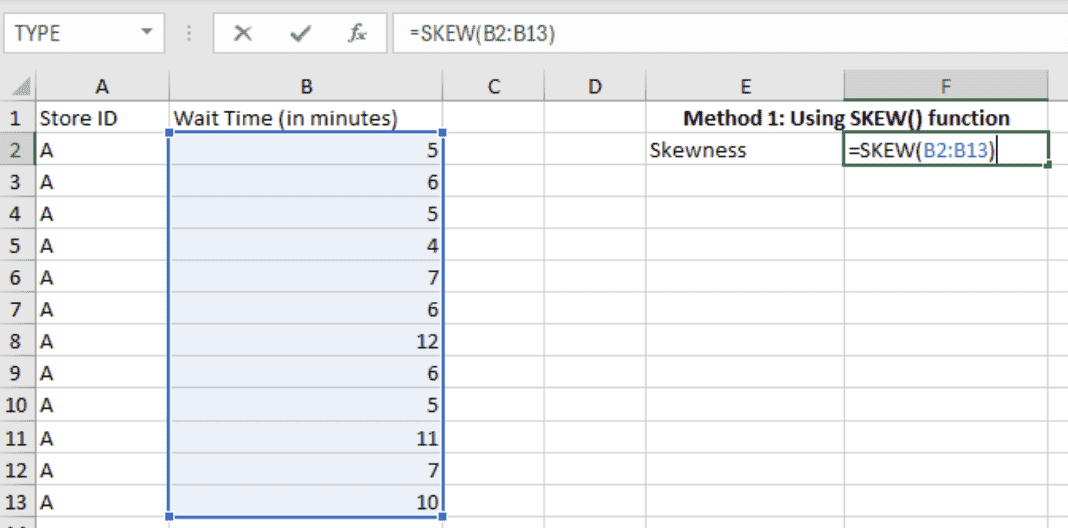
Menghitung skewness menggunakan fungsi SKEW(). Gambar oleh Penulis
Fungsi SKEW() mengasumsikan bahwa data yang diberikan mewakili sampel dari suatu populasi. Fungsi ini membagi dengan n−1 di mana n adalah jumlah titik data. Ini dikenal sebagai koreksi Bessel.
Fungsi SKEW.P() menghitung skewness dari seluruh populasi. Fungsi ini membagi dengan n, bukan n-1.
Skewness adalah metrik statistik yang mengukur asimetri suatu distribusi. Ini menunjukkan apakah titik data cenderung berada lebih banyak di satu sisi mean dibanding sisi lainnya.
Empat momen dari suatu distribusi adalah:
Bergantung pada apakah koefisien skewness bernilai positif, negatif, atau nol, ada tiga jenis skewness.
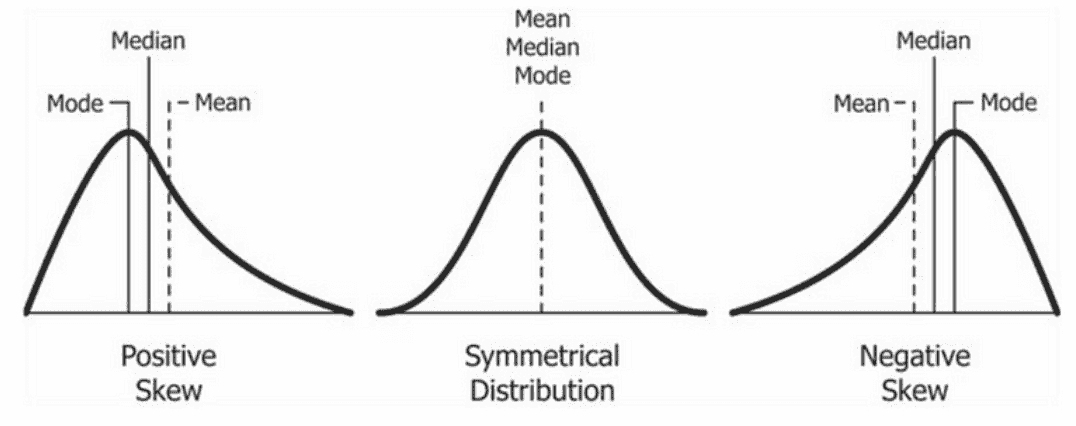
Distribusi miring. Sumber: Wikipedia
Sementara skewness berfokus pada sebaran (ekor) distribusi, metrik statistik lain, kurtosis, lebih berfokus pada ketinggian. Ini memberi tahu kita seberapa runcing atau datarnya distribusi normal (atau menyerupai normal) kita. Bersama-sama, keduanya menyoroti baik asimetri maupun ekstremitas deviasi dalam dataset. Tutorial terpisah kami, Understanding Skewness And Kurtosis And How to Plot Them, menjelaskan mengapa metrik ini digunakan bersama untuk memberikan gambaran lengkap distribusi data.
Sekarang setelah kita memahami konsep skewness dan berbagai jenisnya, mari kita hitung untuk data sampel menggunakan Excel.
Bayangkan Anda adalah analis data yang ditugaskan menganalisis waktu tunggu pelanggan di sebuah jaringan ritel populer. Perusahaan mengalami tingkat kepuasan pelanggan yang beragam di tiap gerai, dan manajemen mencurigai waktu tunggu panjang di kasir mungkin menjadi faktor penyebab.
Untuk mengatasinya, mereka mengambil sampel data waktu tunggu pelanggan dari satu gerai selama beberapa hari.
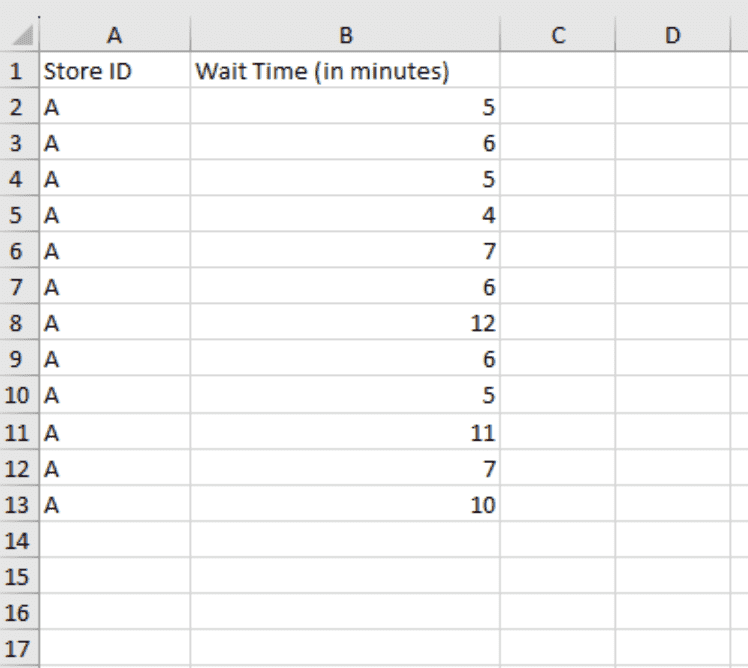
Dataset waktu tunggu pelanggan. Gambar oleh Penulis
Sebagai bagian dari analisis waktu tunggu pelanggan, Anda menyadari bahwa menghitung metrik skewness akan memberikan wawasan yang berguna. Berikut dua metode yang dapat Anda gunakan untuk menghitung metrik skewness menggunakan Microsoft Excel.
Fungsi ini menghitung derajat skewness suatu sampel. Berikut sintaks fungsi SKEW():
SKEW(number1, [number2], ...)Untuk fungsi SKEW(), kita dapat memasukkan hingga 255 parameter, yang masing-masing dapat berupa satu titik data atau larik titik data.
Untuk data kita, masukkan rumus berikut di sebuah sel, misalnya F2:
=SKEW(B2:B13)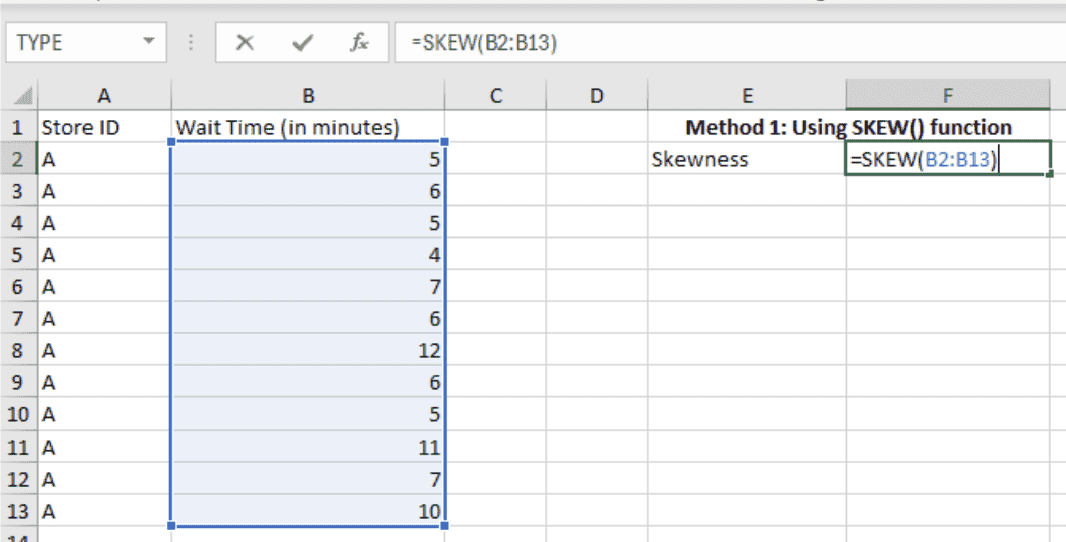
Menghitung skewness menggunakan fungsi SKEW(). Gambar oleh Penulis
Selanjutnya, setelah kita menekan Enter pada sel tersebut, kita dapat melihat koefisien skewness yang dihitung:
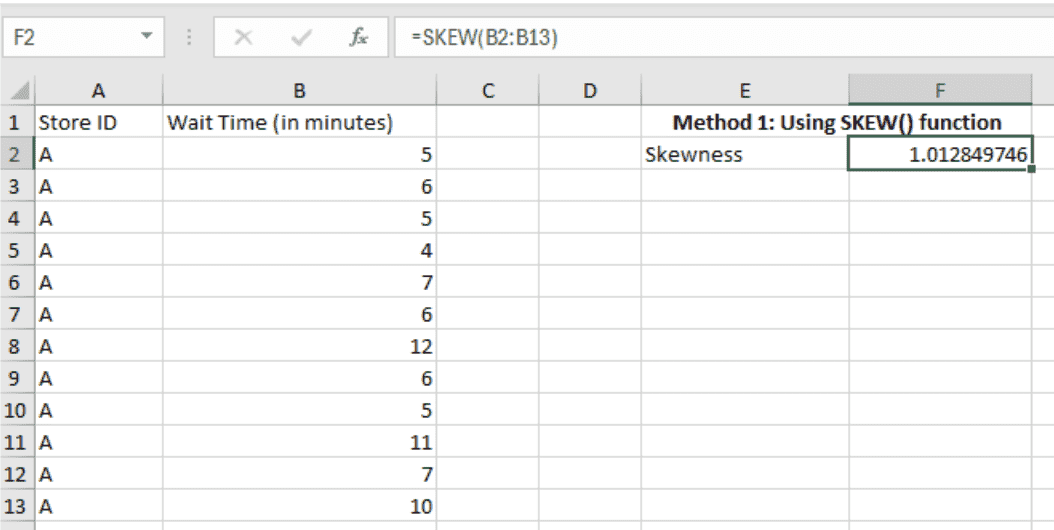 Hasil skewness. Gambar oleh Penulis
Keluaran positif menunjukkan bahwa waktu tunggu miring ke kanan. Sebelum menafsirkan nilainya, mari kita jelajahi metode lain untuk menemukan metrik skewness.
Data Analysis Toolpak adalah add-in tambahan untuk Microsoft Excel yang membantu menghitung metrik yang umum digunakan dalam tugas analitik data.
Karena add-in ini tidak diaktifkan secara default, Anda harus memeriksa kanan atas workbook Excel untuk ikon Data Analysis di bawah tab Data, seperti ditunjukkan di bawah.
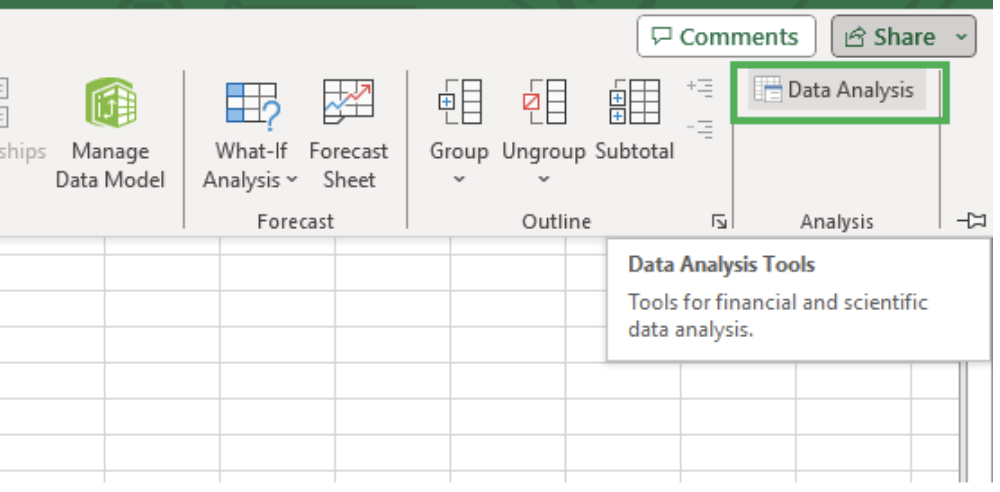
Data Analysis ToolPak di Excel. Gambar oleh Penulis
Jika Anda tidak melihat ikonnya, artinya belum diaktifkan. Untuk mengaktifkannya, klik File dari menu dan pilih Options.

Memilih Options dari Tab File. Gambar oleh Penulis
Pilih Add-ins saat kotak dialog Excel Options terbuka.
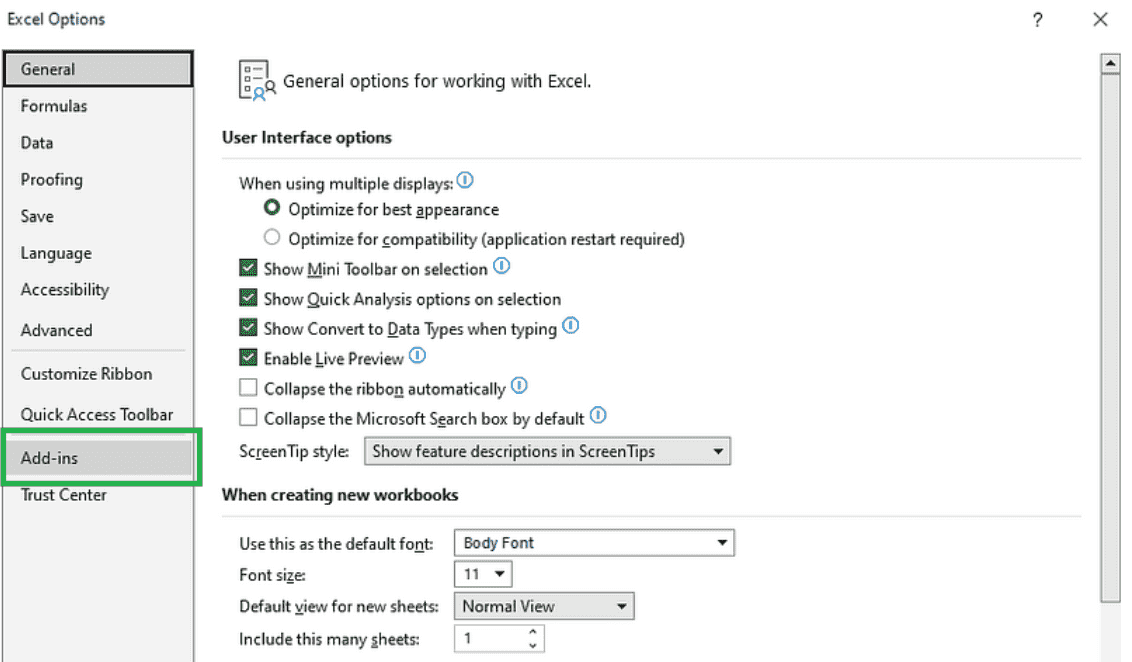
Pilih Add-ins dari kotak dialog Excel Options. Gambar oleh Penulis
Berikutnya, pilih Add-ins Excel pada kotak Manage di bagian bawah, dan klik Go.
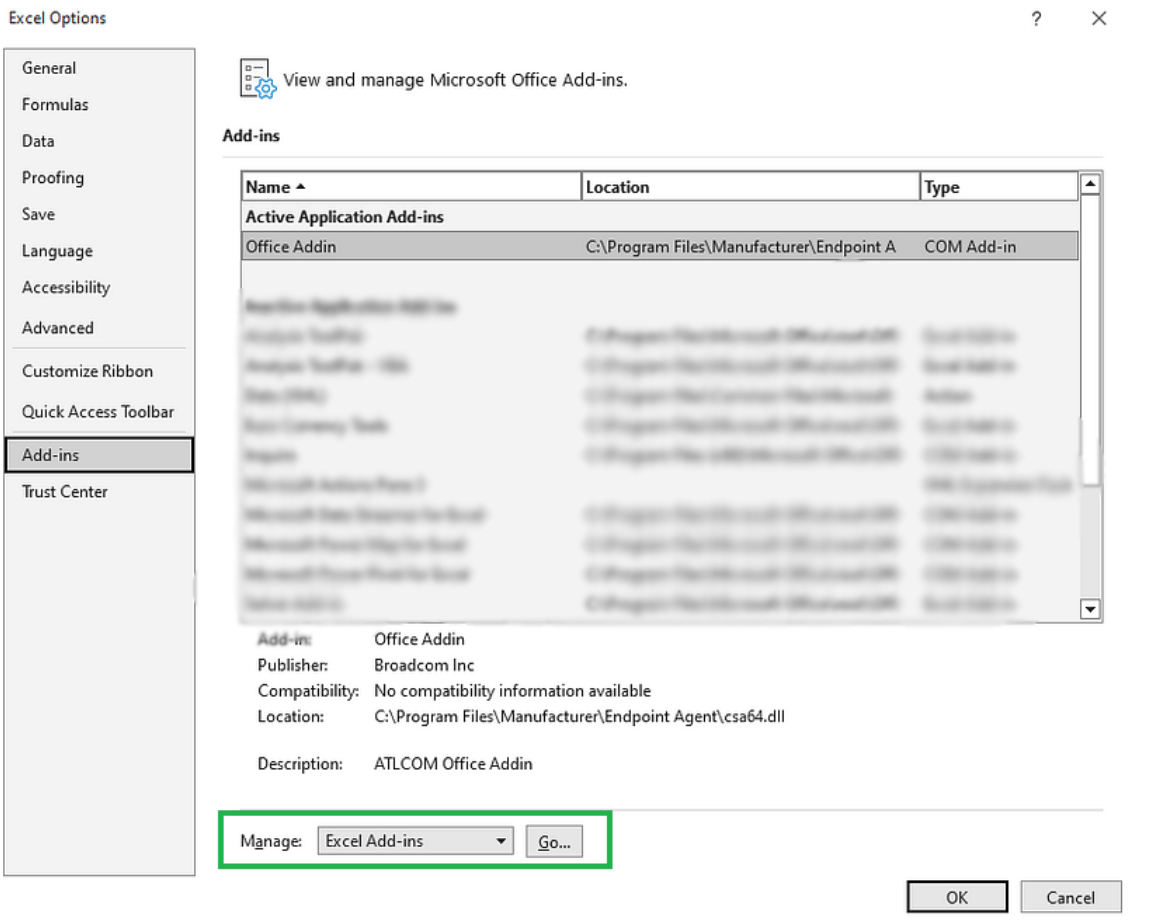 Mengelola add-in Excel. Gambar oleh Penulis
Centang Analysis ToolPak saat kotak dialog Add-Ins terbuka dan klik OK.
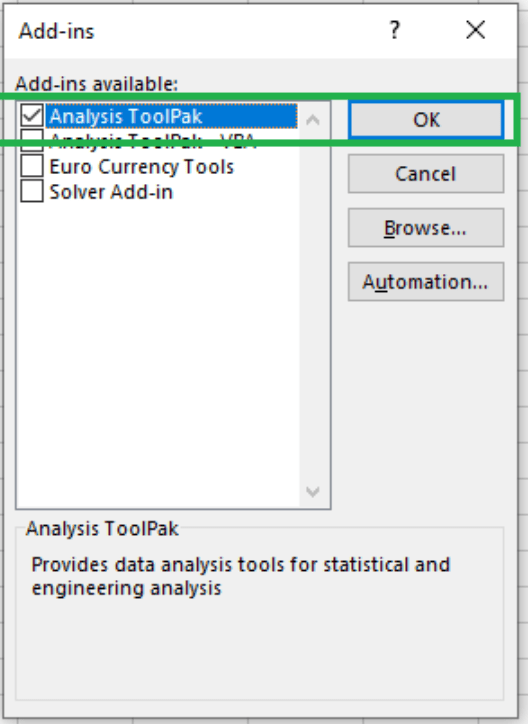
Mengaktifkan Data Analysis ToolPak. Gambar oleh Penulis
Ikon Data Analysis sekarang akan terlihat di bawah tab Data, dan Anda tidak perlu mengulangi proses ini, karena mengaktifkan add-in adalah tugas sekali saja.
Sebagai langkah pertama untuk menghitung skewness menggunakan add-in yang sudah diaktifkan, pilih rentang titik data, termasuk header kolom, dan klik ikon Data Analysis, seperti ditunjukkan di bawah.
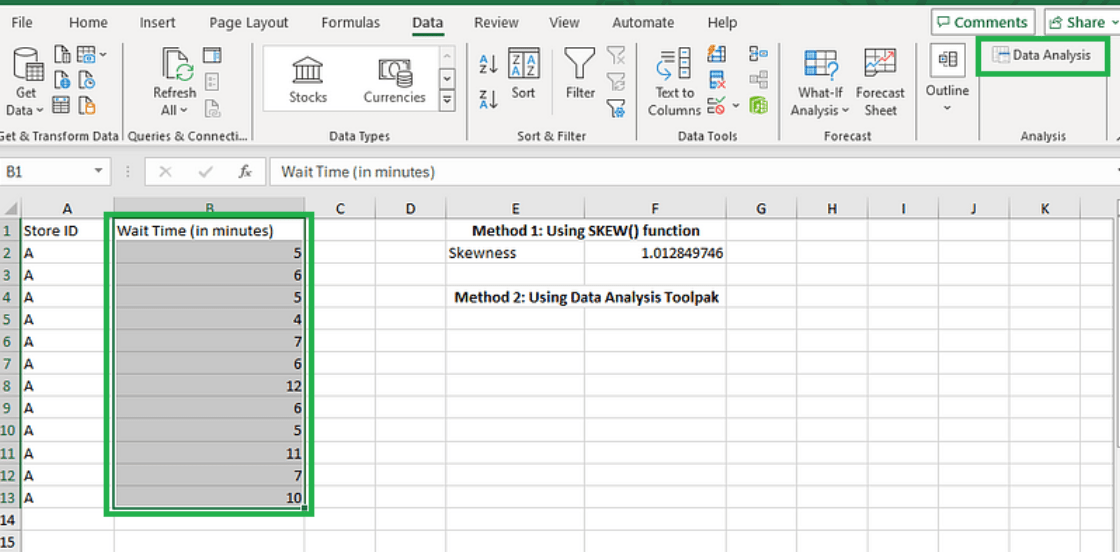
Memanggil add-in Data Analysis Toolpak. Gambar oleh Penulis
Selanjutnya, pilih Descriptive Statistics dari kotak dialog dan klik OK.
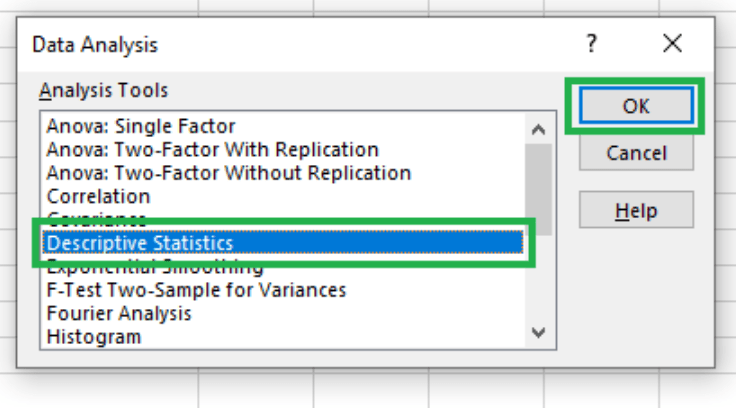
Memilih descriptive statistics. Gambar oleh Penulis
Anda akan ditampilkan kotak dialog seperti di bawah ini.
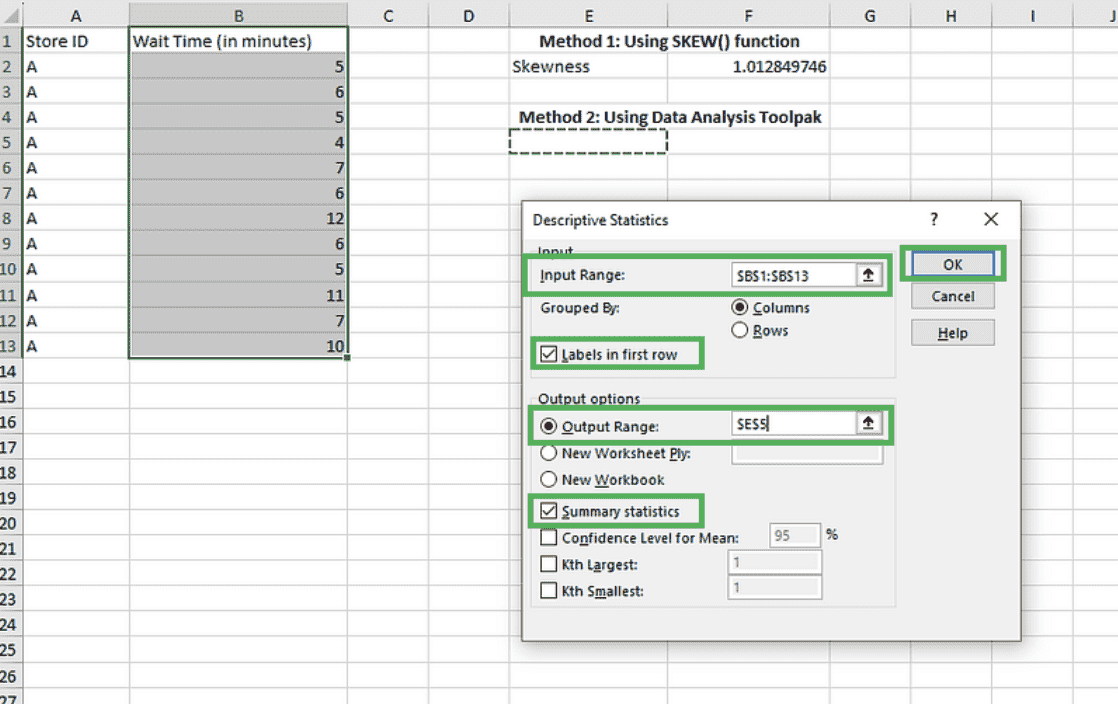 Mengisi detail untuk descriptive statistics. Gambar oleh Penulis
Input Range sudah terisi sebelumnya karena kita memilihnya sebelum memanggil add-in. Centang kotak Labels in the first row, dan untuk Output Range, kita memilih sebuah sel di sheet yang sama, misalnya $E$5. Centang kotak Summary statistics, yang mencakup metrik skewness.
Klik OK untuk melihat hasil yang dihitung di sheet Excel yang sama.
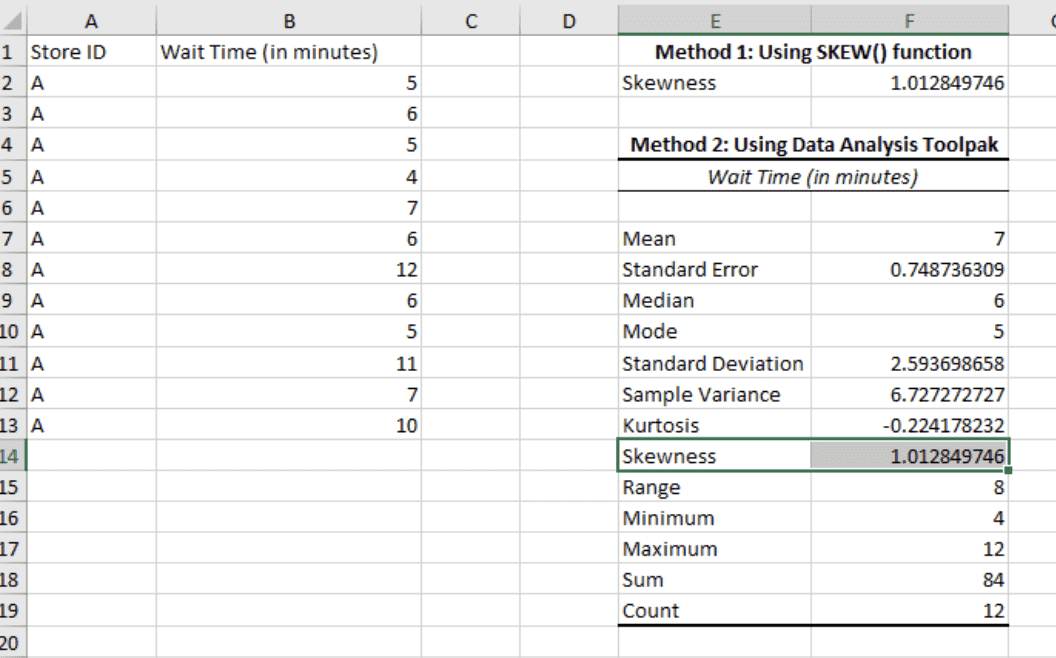 Hasil descriptive statistics. Gambar oleh Penulis
Selesai! Anda telah menghitung skewness dan statistik deskriptif bermanfaat lainnya sekaligus.
Jika Anda tertarik mempelajari lebih lanjut tentang Data Analysis Toolpak, lihat tutorial kami Comprehensive Guide to Using ANOVA in Excel untuk contoh berguna lainnya.
Sekarang kita sudah memiliki skewness dan statistik deskriptif lainnya, kita dapat menafsirkannya dan mengungkap beberapa wawasan berguna tentang sampel data.
Misalkan koefisien skewness yang diperoleh bernilai negatif — bagaimana interpretasi Anda akan berubah? Berikut cara kita menafsirkan nilai skewness negatif untuk waktu tunggu pelanggan.
Ingat bahwa menghitung statistik deskriptif lain yang melengkapi metrik skewness membantu kita memperkuat temuan. Ini adalah praktik umum dalam analitik data.
Dalam sebagian besar aplikasi praktis, khususnya yang melibatkan analisis statistik umum atau alat perangkat lunak seperti Excel, momental skewness lazim digunakan karena ketangguhan dan sifatnya yang komprehensif. Ini sering menjadi pilihan default kecuali karakteristik spesifik dataset atau tujuan analisis menyarankan sebaliknya.
Momental skewness, juga dikenal sebagai momen tersandardisasi ketiga, adalah ukuran statistik yang digunakan untuk mengkuantifikasi asimetri distribusi data terhadap mean-nya.
Definisi teoretis menghitung ini dengan membagi momen sentral ketiga dari distribusi, yang menangkap derajat penyimpangan dari mean berpangkat tiga, dengan pangkat tiga dari simpangan baku. Namun, saat menganalisis sampel dari populasi yang lebih besar, khususnya dalam skenario analisis data praktis, rumus turunan untuk skewness sampel adalah:

Persamaan momental skewness. Gambar oleh Penulis
Di mana:
Ukuran skewness Pearson mencakup dua koefisien, menggunakan modus dan median.
Mari kita lihat koefisien skewness pertama Pearson (mode skewness). Ini membandingkan modus dengan mean dan menormalkan perbedaan ini menggunakan simpangan baku. Rumusnya adalah:
 Persamaan mode skewness. Gambar oleh Penulis
Di mana:
Versi skewness ini paling jarang digunakan karena kesulitan dalam menentukan modus secara akurat pada banyak dataset.
Sekarang mari kita lihat koefisien skewness kedua Pearson (median skewness). Ini mengkuantifikasi asimetri distribusi dengan membandingkan mediannya dengan mean dan menyesuaikannya dengan simpangan baku. Rumusnya adalah:
 Persamaan median skewness. Gambar oleh Penulis
Di mana:
Karena ukuran ini menggunakan median, ukuran ini lebih tahan terhadap outlier, sehingga memberikan indikator skewness yang lebih andal.
Ukuran skewness Kelly didasarkan pada persentil data. Ini mengukur asimetri distribusi berdasarkan posisi median di antara persentil ke-10 dan ke-90.
Rumus untuk skewness Kelly adalah:
 Persamaan skewness Kelly. Gambar oleh Penulis
Di mana:
Ukuran Kelly berfokus pada ekor distribusi dan berguna untuk memahami skewness pada dataset di mana nilai ekstrem sangat diperhatikan.
Skewness Bowley, juga dikenal sebagai koefisien skewness kuartil, adalah cara untuk mengukur skewness suatu distribusi berdasarkan kuartil. Rumus skewness Bowley adalah:

Persamaan skewness Bowley. Gambar oleh Penulis
Di mana:
Ukuran ini kurang sensitif terhadap nilai ekstrem dan memberikan ukuran skewness yang andal berdasarkan rentang antarkuartil.
Tutorial ini memperkenalkan Anda pada beberapa definisi dan konsep skewness dalam distribusi data. Dengan contoh sederhana, kita mempelajari berbagai metode untuk menghitung skewness di Excel dan menafsirkan hasilnya.
Pembelajaran Anda tidak harus berhenti di sini. Kursus pemula Introductions to Statistics membahas secara komprehensif teknik dan metrik statistik yang umum digunakan dalam analitik data. Jalur Excel Fundamentals sangat baik untuk mempelajari lebih banyak tugas analitik serupa menggunakan Excel, dan Excel Formulas Cheat Sheet juga berguna untuk referensi cepat.
Selamat belajar!
Pelajari Excel dan Statistika bersama DataCamp
Kursus
Kursus
Kursus
blogs
David Woods
13 mnt
blogs
Hugo Bowne-Anderson
13 mnt
blogs
Dario Radečić
15 mnt
blogs
Javier Canales Luna
14 mnt



