

Excel'de Çarpıklık Hesaplama Yöntemleri
Popüler bir perakende zincirinde müşteri bekleme sürelerini analiz etmekle görevlendirilmiş bir veri analisti olduğunuzu hayal edin. Şirket, mağazalar arasında değişen müşteri memnuniyeti seviyeleri yaşıyor ve yönetim, kasada uzun bekleme sürelerinin bunun bir nedeni olabileceğinden şüpheleniyor.
Bunu ele almak için, birkaç gün boyunca bir mağazadan müşteri bekleme sürelerine ilişkin örnek veriler toplanmıştır.
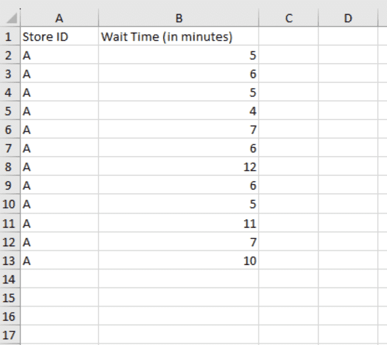
Müşteri bekleme süresi veri seti. Görsel: Yazar
Müşteri bekleme sürelerini analiz ederken, çarpıklık ölçütünü hesaplamanın yararlı içgörüler sağlayacağını fark ettiniz. Microsoft Excel kullanarak çarpıklık ölçütünü hesaplamak için başvurabileceğiniz iki yöntem aşağıda.
SKEW() işlevini kullanma
Bu işlev, bir örneğin çarpıklık derecesini hesaplar. SKEW() işlevinin sözdizimi şöyledir:
SKEW(number1, [number2], ...)SKEW() işlevi için her biri tek bir veri noktası veya bir veri noktaları dizisi olabilen en fazla 255 parametre ekleyebiliriz.
Elimizdeki veri için, örneğin F2 hücresine şu formülü gireriz:
=SKEW(B2:B13)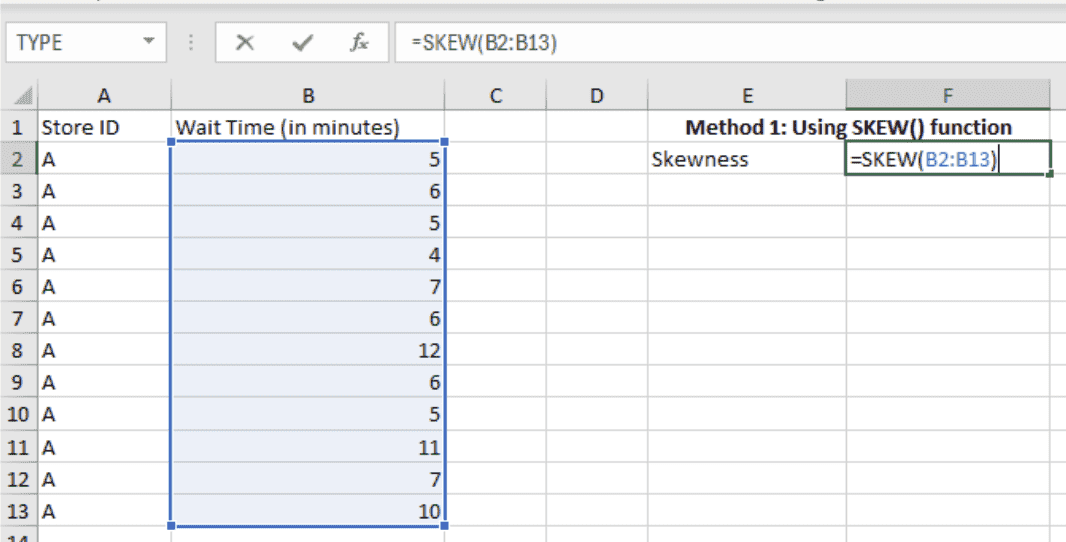
SKEW() işleviyle çarpıklık hesaplama. Görsel: Yazar
Sonra hücrede Enter'a bastığımızda, hesaplanan çarpıklık katsayısını görebiliriz:
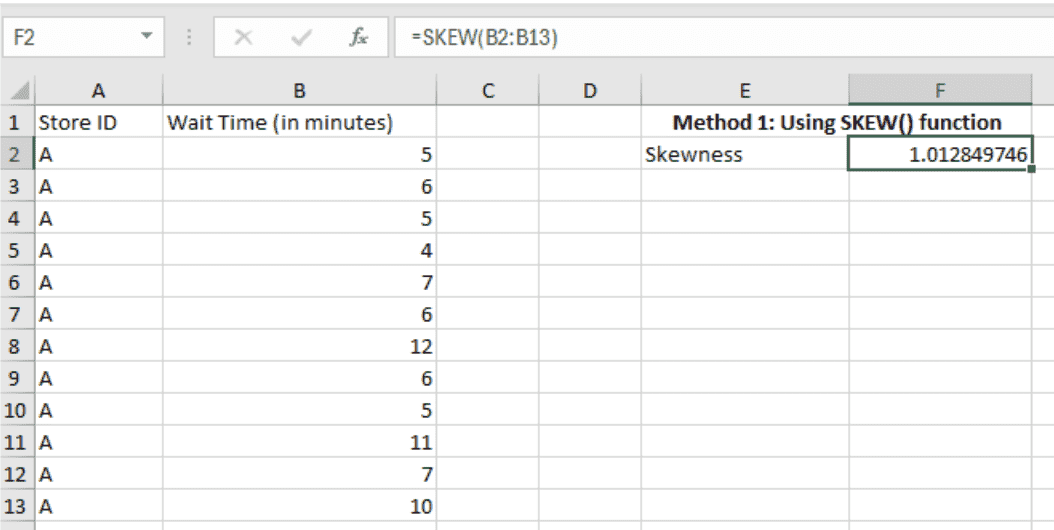 Çarpıklık sonucu. Görsel: Yazar
Pozitif çıktı, bekleme sürelerinin sağa çarpık olduğunu gösterir. Değeri yorumlamadan önce, çarpıklık ölçütünü bulmanın başka bir yöntemini inceleyelim.
Data Analysis Toolpak'i kullanma
Data Analysis Toolpak, Microsoft Excel için veri analitiği görevlerinde yaygın olarak kullanılan metrikleri hesaplamaya yardımcı olan ek bir eklentidir.
Bu eklenti varsayılan olarak etkin olmadığı için, aşağıda gösterildiği gibi Veri sekmesi altında Veri Analizi simgesini Excel çalışma kitabınızın sağ üstünde kontrol etmelisiniz.
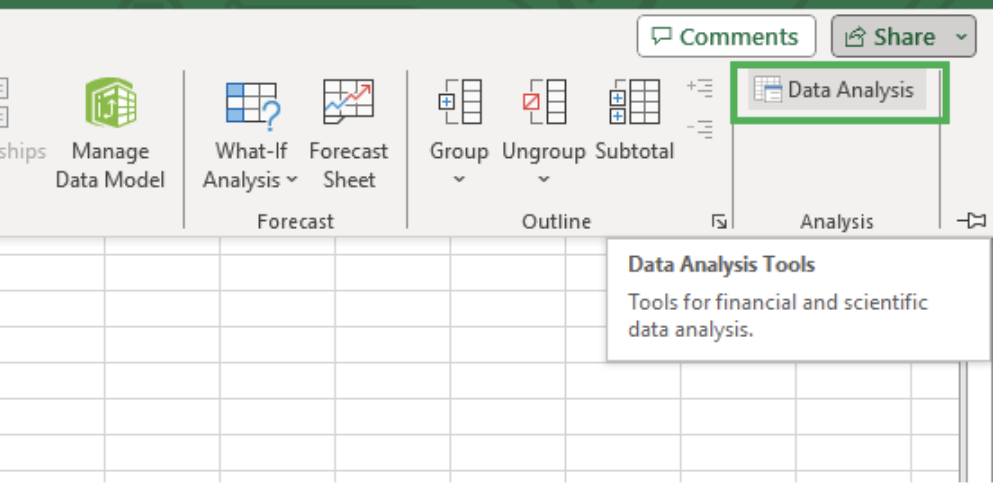
Excel'de Data Analysis ToolPak. Görsel: Yazar
Simgeyi görmüyorsanız, etkinleştirilmemiş demektir. Etkinleştirmek için menüden Dosya'ya tıklayın ve Seçenekler'i seçin.
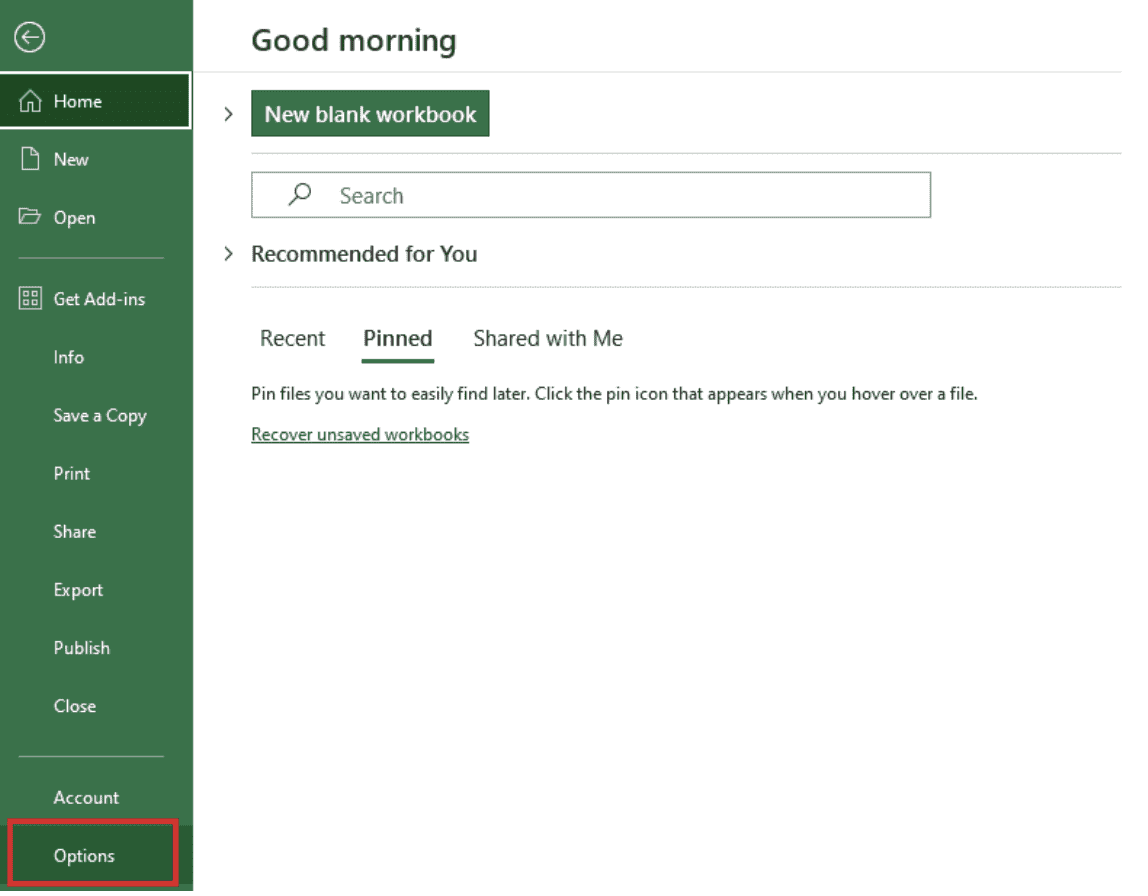
Dosya sekmesinden Seçenekler'i seçme. Görsel: Yazar
Excel Seçenekleri ileti kutusu açıldığında Eklentiler'i seçin.
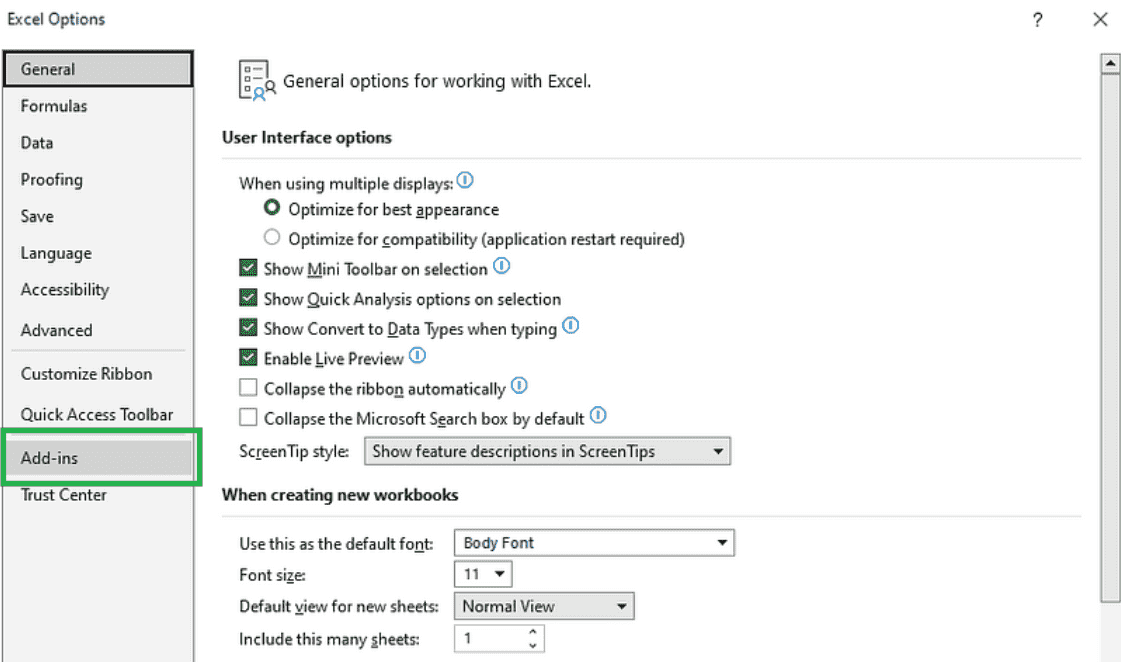
Excel Seçenekleri ileti kutusunda Eklentiler'i seçin. Görsel: Yazar
Ardından, alttaki Yönet kutusunda Excel Eklentileri'ni seçin ve Git'e tıklayın.
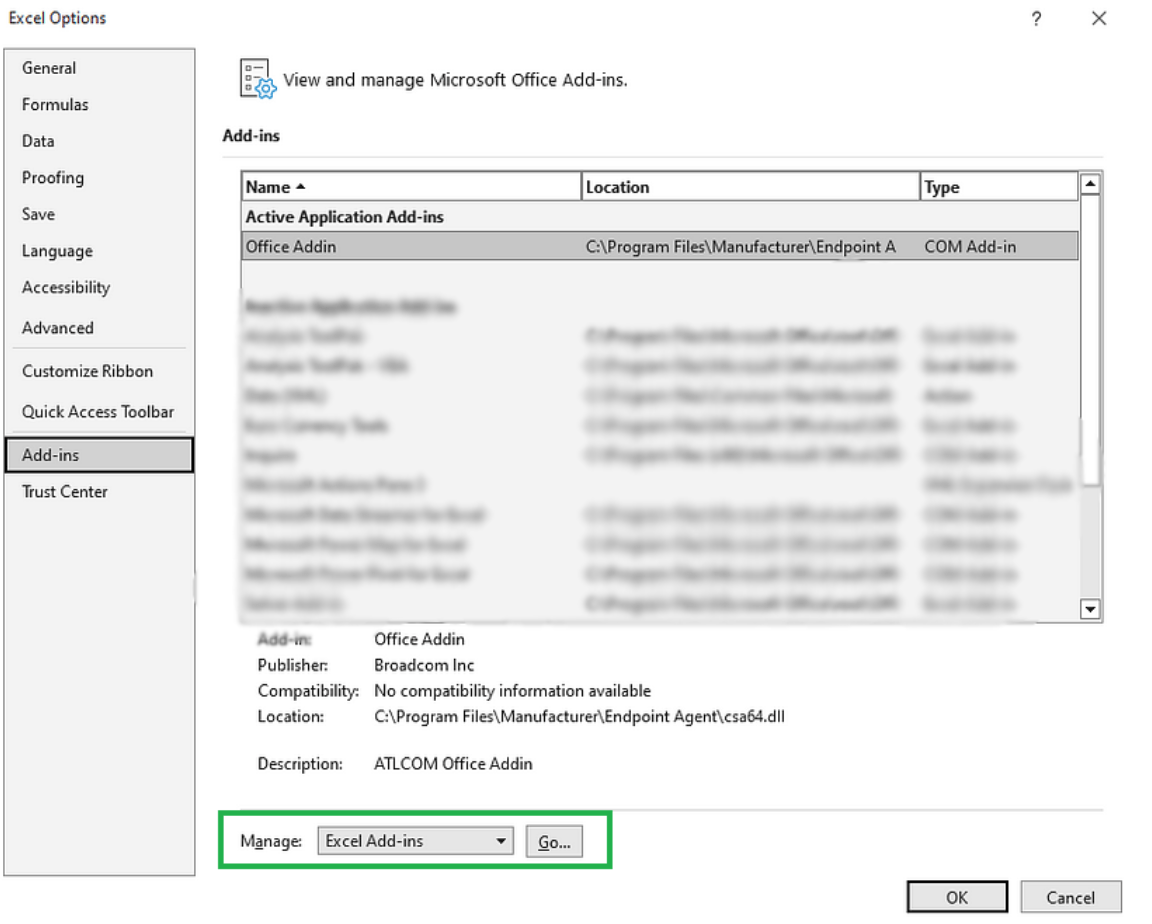 Excel eklentilerini yönetme. Görsel: Yazar
Eklentiler ileti kutusu açıldığında Analysis ToolPak'i işaretleyin ve Tamam'a tıklayın.
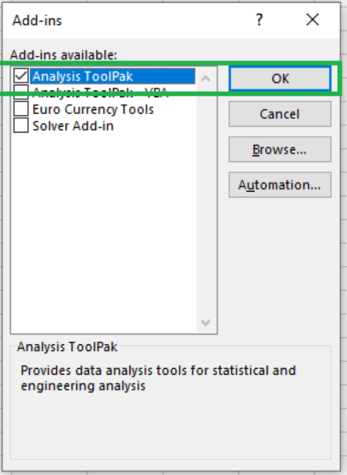
Data Analysis ToolPak'i etkinleştirme. Görsel: Yazar
Veri sekmesi altında Veri Analizi simgesi artık görünür olacaktır ve eklentiyi etkinleştirme işlemi tek seferlik olduğundan bu süreci tekrar etmeniz gerekmez.
Etkinleştirilen eklentiyi kullanarak çarpıklığı hesaplamanın ilk adımı olarak, sütun başlığı dahil olmak üzere veri noktaları aralığını seçin ve aşağıda gösterildiği gibi Veri Analizi simgesine tıklayın.
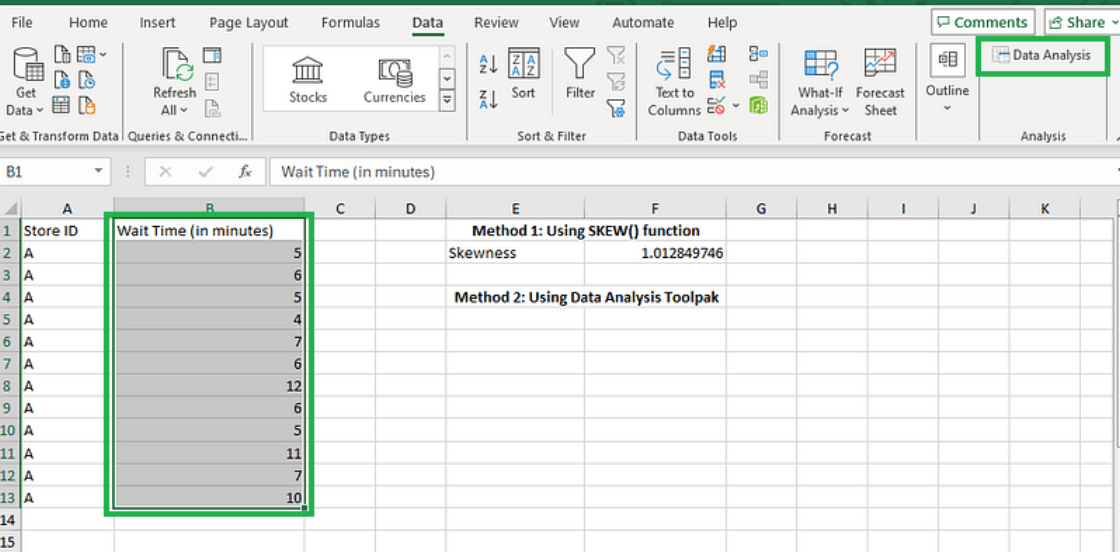
Data Analysis Toolpak eklentisini çağırma. Görsel: Yazar
Ardından, ileti kutusundan Tanımlayıcı İstatistikler'i seçin ve Tamam'a tıklayın.
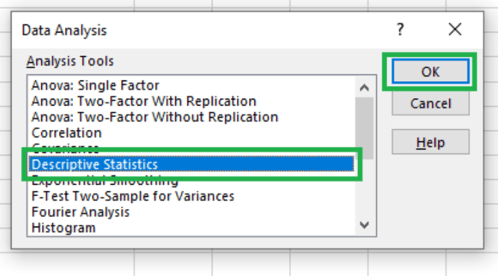
Tanımlayıcı istatistikleri seçme. Görsel: Yazar
Aşağıda gösterildiği gibi bir ileti kutusu ile karşılaşacaksınız.
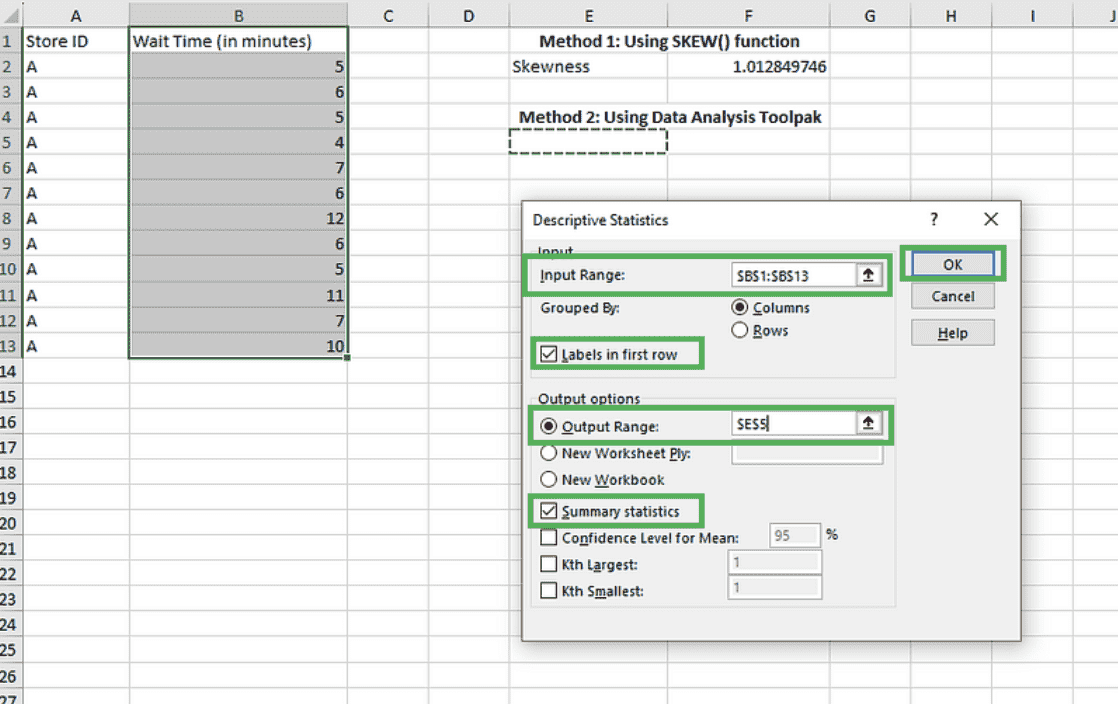 Tanımlayıcı istatistikler için ayrıntıları doldurma. Görsel: Yazar
Giriş Aralığı, eklentiyi çağırmadan önce seçtiğimiz için önceden doldurulmuştur. İlk satırdaki Etiketler kutusunu işaretleyin ve Çıkış Aralığı için aynı sayfada bir hücre seçin, örneğin $E$5. Çarpıklık ölçütünü de içeren Özet istatistikleri kutusunu işaretleyin.
Aynı Excel sayfasında hesaplanan sonuçları görmek için Tamam'a tıklayın.
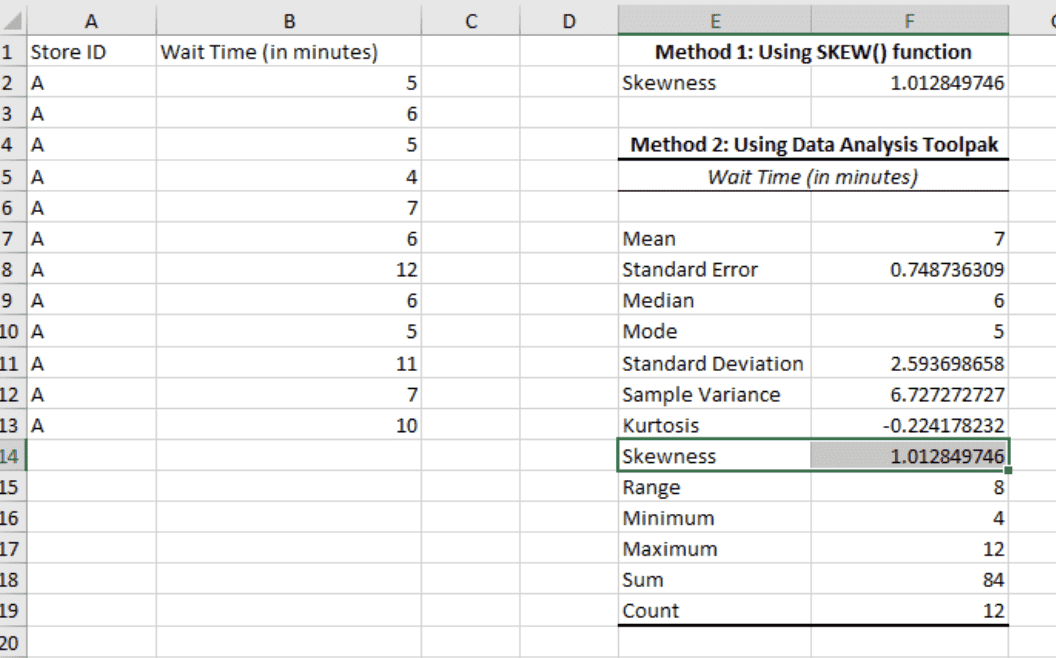 Tanımlayıcı istatistikler sonuçları. Görsel: Yazar
Hepsi bu kadar! Çarpıklığı ve diğer yararlı tanımlayıcı istatistikleri tek seferde hesapladınız.
Data Analysis Toolpak hakkında daha fazla bilgi edinmek isterseniz, başka bir yararlı örnek için Excel'de ANOVA Kullanımına Kapsamlı Rehber eğitimimize göz atın.
Çarpıklık Sonuçlarını Yorumlama
Artık çarpıklık ve diğer tanımlayıcı istatistiklere sahip olduğumuza göre, örnek veri hakkında bazı yararlı içgörüler yorumlayabilir ve ortaya çıkarabiliriz.
- Sağa Çarpık Dağılım: Her iki yöntemi de kullanarak, perakende mağazasındaki müşteri bekleme süreleri için hesaplanan çarpıklık ölçütü olarak 1,0128 değerini elde ediyoruz; bu da sağa çarpık (pozitif çarpık) bir dağılıma işaret eder. Bu, veride olağandışı yüksek bekleme sürelerine sahip aykırı değerler olduğu anlamına gelir.
- Ortalama ve Medyan: Ortalama bekleme süresi, medyandan daha yüksektir. Bu, çoğu müşterinin nispeten kısa bekleme süreleri yaşamasına rağmen, bekleme sürelerinin önemli ölçüde daha uzun olduğu birçok örnek olduğunu ve bunun ortalamayı yukarı çektiğini gösterir. Bu nedenle, merkezin ölçüsü olarak medyan muhtemelen daha iyidir.
- İş İçgörüleri: Bekleme sürelerinin modu 5 dakikadır; en sık görülen bekleme süresi olup çoğu müşterinin nispeten hızlı şekilde hizmet aldığını gösterir. Ancak, sağa çarpıklığın varlığı ve 8 dakikalık bir aralık, bekleme sürelerinde önemli değişkenlikler olduğunu vurgular. Yönetim, genel müşteri memnuniyetini artırmak için bu değişkenlikleri azaltmaya odaklanmalıdır.
Diyelim ki elde edilen çarpıklık katsayısı negatiftir — yorumunuz nasıl değişirdi? Müşteri bekleme süreleri için negatif çarpıklık değerlerini şu şekilde yorumlayabiliriz.
- Sola Çarpık Dağılım: Negatif bir çarpıklık değeri, müşteri bekleme sürelerinin sola çarpık bir dağılım izlediğini; dağılımın sol tarafındaki (düşük değerler) kuyruğun sağ tarafa göre daha uzun olduğunu gösterir.
- Düşük Değerli Aykırılar: Bu, verinin büyük kısmının ölçeğin üst ucunda yoğunlaştığını ve birkaç aşırı düşük bekleme süresi aykırısı bulunduğunu düşündürür.
- İş İçgörüleri: Negatif çarpık bir müşteri bekleme süresi dağılımı, zamanın çoğunda verimli operasyonlara işaret edebilir. Ancak, olağanüstü düşük değerlere hangi faktörlerin katkıda bulunduğunu incelemek önemlidir; çünkü bunlar, genel hizmeti iyileştirmek için daha geniş ölçekte faydalanılabilecek verimlilikleri veya operasyonel uygulamaları ortaya çıkarabilir.
Unutmayın, çarpıklık ölçütünü tamamlayan diğer tanımlayıcı istatistikleri hesaplamak bulgularımızı pekiştirmeye yardımcı olur. Bu, veri analitiğinde yaygın bir uygulamadır.
Excel Çarpıklık İşlevlerinin Ne Yaptığına Derinlemesine Bakış
Çoğu pratik uygulamada, özellikle genel istatistiksel analizlerde veya Excel gibi yazılım araçlarında, moment çarpıklığı sağlamlığı ve kapsayıcı doğası nedeniyle yaygın olarak kullanılır. Genellikle, veri setinin özel özellikleri veya analiz hedefleri aksi yönde önermedikçe varsayılan tercihtir.
Üçüncü standartlaştırılmış moment olarak da bilinen moment çarpıklığı, bir veri dağılımının ortalaması etrafındaki asimetrisini nicelendirmek için kullanılan bir istatistiksel ölçüdür.
Teorik tanım, ortalamadan sapmanın küpünü yakalayan dağılımın üçüncü merkezi momentini, standart sapmanın küpüne bölerek hesaplanır. Ancak, daha büyük bir anakütleden alınan bir örneği analiz ederken, özellikle pratik veri analizi senaryolarında, örnek çarpıklığı için türetilen formül şöyledir:

Moment çarpıklığı denklemi. Görsel: Yazar
Burada:
- n, veri noktası sayısıdır.
- Xi, her bir veri noktasıdır.
- xˉ, veri noktalarının ortalamasıdır.
- s, veri noktalarının standart sapmasıdır.
Daha Fazla Okuma: Diğer Çarpıklık Türleri
Pearson'ın çarpıklık katsayıları
Pearson'ın çarpıklık ölçüleri, modu ve medyanı kullanan iki katsayı içerir.
Önce Pearson'ın birinci çarpıklık katsayısına (mod çarpıklığı) bakalım. Modu ortalama ile karşılaştırır ve bu farkı standart sapma ile ölçekler. Formül şöyledir:
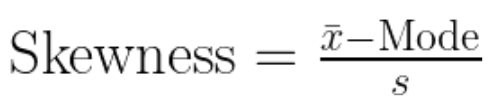 Mod çarpıklığı denklemi. Görsel: Yazar
Burada:
- xˉ, veri noktalarının ortalamasıdır.
- s, veri noktalarının standart sapmasıdır.
Pek çok veri setinde modun doğru şekilde belirlenmesinin güçlüğü nedeniyle bu çarpıklık türü en az kullanılanıdır.
Şimdi de Pearson'ın ikinci çarpıklık katsayısına (medyan çarpıklığı) bakalım. Dağılımın medyanını ortalamasıyla karşılaştırarak ve sonucu standart sapma ile ölçeklendirerek asimetrisini niceler. Formül şöyledir:
 Medyan çarpıklığı denklemi. Görsel: Yazar
Burada:
- xˉ, veri noktalarının ortalamasıdır.
- s, veri noktalarının standart sapmasıdır.
Bu ölçü medyanı kullandığı için aykırı değerlerden daha az etkilenir ve daha sağlam bir çarpıklık göstergesi sunar.
Kelly'nin çarpıklık ölçüsü
Kelly'nin çarpıklık ölçüsü, verinin yüzdeliklerine dayanır. Medyanın, 10. ve 90. yüzdelikler arasında nasıl konumlandığına göre dağılımın asimetrisini ölçer.
Kelly'nin çarpıklık formülü şöyledir:
 Kelly’nin çarpıklık denklemi. Görsel: Yazar
Burada:
- P90, 90. yüzdeliktir.
- P10, 10. yüzdeliktir.
- P50, medyan (50. yüzdelik) değeridir.
Kelly'nin ölçüsü dağılımın kuyruklarına odaklanır ve özellikle uç değerlerin ilgi gördüğü veri setlerinde çarpıklığı anlamak için faydalıdır.
Bowley'nin çarpıklık ölçüsü
Bowley'nin çarpıklığı, çeyrekliklere dayalı bir dağılım çarpıklığı ölçüsüdür ve çeyreklik çarpıklık katsayısı olarak da bilinir. Bowley'nin çarpıklık formülü şöyledir:

Bowley’nin çarpıklık denklemi. Görsel: Yazar
Burada:
- Q1, birinci çeyreklik (25. yüzdelik) değeridir.
- Q2, ikinci çeyreklik (medyan, 50. yüzdelik) değeridir.
- Q3, üçüncü çeyreklik (75. yüzdelik) değeridir.
Bu ölçü, uç değerlere karşı daha az hassastır ve çeyrekler arası aralığa dayalı sağlam bir çarpıklık ölçüsü sunar.
Son Düşünceler
Bu eğitim, veri dağılımlarında çarpıklığın birden fazla tanımını ve kavramını tanıttı. Basit bir örnekle, Excel'de çarpıklığı hesaplamanın birden fazla yöntemini öğrendik ve sonuçları yorumladık.
Öğrenmeniz burada bitmek zorunda değil. Yeni başlayanlar için uygun İstatistiğe Giriş kursu, veri analitiğinde yaygın olarak kullanılan istatistiksel teknikleri ve ölçütleri kapsamlı biçimde ele alır. Excel Fundamentals öğrenim yolu Excel ile benzer analitik görevler hakkında daha fazla bilgi edinmek için harikadır ve Excel Formülleri Hızlı Başvuru Kılavuzu da hızlı başvuru için yararlıdır.
Keyifli öğrenmeler!

Kıdemli veri bilimcisi olarak, işletmelerin veriye dayalı daha iyi kararlar almasına yardımcı olmak için büyük ölçekli makine öğrenimi çözümleri tasarlıyor, geliştiriyor ve uyguluyorum. Veri bilimi yazarı olarak, öğrendiklerimi, kariyer tavsiyelerimi ve ayrıntılı uygulamalı eğitimleri paylaşıyorum.
Sıkça Sorulan Sorular
Excel'de SKEW() ile SKEW.P() işlevleri arasındaki fark nedir?
SKEW() işlevi, örneklem büyüklüğüne ilişkin düzeltmeleri içerecek şekilde bir anakütlenin örneği için çarpıklığı hesaplar. SKEW.P() işlevi ise bu tür düzeltmeler olmadan tüm anakütle için çarpıklığı hesaplar.
Verilerimde aykırı değerleri belirlemek için çarpıklığı kullanabilir miyim?
Evet, çarpıklık özellikle değerin çok yüksek veya çok düşük olması durumunda aykırı değerleri belirlemeye yardımcı olabilir; bu, aykırı değerleri içerebilecek bir dağılım kuyruğuna işaret eder.
Excel'de hesaplanan çarpıklık değerini nasıl yorumlarım?
Sıfıra yakın bir çarpıklık değeri, ortalama etrafında simetrik bir dağılımı ima eder. Pozitif değer, daha yüksek değerlere doğru uzanan kuyruğa sahip sağa çarpık bir dağılımı; negatif değer ise daha düşük değerlere doğru uzanan kuyruğa sahip sola çarpık bir dağılımı gösterir.
Çarpıklığı hesaplarken Excel neden bana #VALUE! hatası veriyor?
Çarpıklık işlevi için belirtilen aralıkta metin veya Boole değerleri gibi sayısal olmayan girişler varsa #VALUE! hatası oluşur. Bu hatadan kaçınmak için aralıktaki tüm hücrelerin yalnızca sayısal veri içerdiğinden emin olun.
Çarpıklık hesaplamaya çalıştığımda Excel neden bana #DIV/0! hatası veriyor?
Excel'de çarpıklık hesaplanırken, veri setinizde üçten az veri noktası varsa veya verinin standart sapması sıfırsa #DIV/0! hatası oluşur. Bu hatadan kaçınmak için veri setinizin en az üç farklı sayısal girdiye sahip olduğundan emin olun.



Çarpıklığı anlamak, verideki potansiyel aykırı değerleri veya anormallikleri belirlemeye yardımcı olur; bu da veri kalitesi sorunlarına ya da daha fazla inceleme gerektiren alanlara işaret edebilir. Çarpıklık ayrıca, istatistiksel yöntemlerin ve sonraki modellerin seçimini etkileyen veri asimetrisi hakkında içgörü sağlar. Bu nedenle, temel verinin çarpıklığını anlamak analitik projelerde kritik öneme sahiptir.
Bu eğitimde, çarpıklık kavramını, matematiksel tanımlarını ve veri dağılımlarındaki farklı çarpıklık türlerini öğreneceğiz. Basit bir gerçek yaşam örneği kullanarak Microsoft Excel ile çarpıklığı hesaplayacak ve sonuçları yorumlayacağız. Eğitim sonunda becerilerinizi daha da geliştirmek isterseniz, Excel ile Veri Analizi kursumuzu keşfetmeyi düşünebilirsiniz.
Hızlı Cevap: Excel'de Çarpıklık Nasıl Hesaplanır
Excel'de çarpıklığı hesaplamak için
SKEW()veyaSKEW.P()işlevini kullanın.Şu adımları izleyin:
rangeyerine=SKEW(range)veya=SKEW.P(range)yazın.SKEW() işleviyle çarpıklık hesaplama. Görsel: Yazar
SKEW()işlevi, sağlanan verinin bir anakütleden alınmış örneği temsil ettiğini varsayar.nveri noktası sayısı olmak üzere,n−1'e böler. Bu, Bessel düzeltmesi olarak bilinir.SKEW.P()işlevi, tüm anakütlenin çarpıklığını hesaplar.n-1değil,n'e böler.Çarpıklık Nedir?
Çarpıklık, bir dağılımın asimetrisini ölçen istatistiksel bir ölçüttür. Veri noktalarının ortalamanın bir tarafında diğer tarafına göre daha fazla toplanıp toplanmadığını belirtir.
Bir dağılımın dört momenti şunlardır:
Çarpık Dağılımlar
Çarpıklık katsayısının pozitif, negatif veya sıfır olmasına bağlı olarak üç tür çarpıklık vardır.
Çarpık dağılımlar. Kaynak: Vikipedi
Çarpıklık dağılımın yayılımına (kuyruklar) odaklanırken, bir başka istatistiksel ölçü olan kurtosis daha çok yüksekliğe odaklanır. Normal (veya normale benzer) dağılımımızın ne kadar tepeli veya basık olduğunu söyler. Birlikte ele alındıklarında, veri setindeki hem asimetriyi hem de uç sapmaların derecesini vurgularlar. Ayrı bir eğitimimiz olan Çarpıklık ve Kurtosis'i Anlamak ve Nasıl Görselleştirileceği, bu metriklerin veri dağılımının tamamını ortaya koymak için neden birlikte kullanıldığını açıklar.
Artık çarpıklık kavramını ve türlerini anladığımıza göre, Excel kullanarak örnek veri için hesaplayalım.