
Corso
Analisi dei dati in Excel
3 ore
155.8K
Capire l'asimmetria può aiutare a individuare potenziali outlier o anomalie nei dati, che potrebbero indicare problemi di qualità o aree che richiedono ulteriori indagini. L'asimmetria fornisce anche informazioni sull'irregolarità della distribuzione, influenzando la scelta dei metodi statistici e dei modelli a valle. Per questo, comprendere l'asimmetria dei dati di base è fondamentale nei progetti di analytics.
In questo tutorial vedremo il concetto di asimmetria, le sue definizioni matematiche e i diversi tipi di asimmetria nelle distribuzioni. Con un semplice esempio reale, calcoleremo l'asimmetria con Microsoft Excel e interpreteremo i risultati. Se alla fine di questo tutorial vuoi approfondire ulteriormente, dai un'occhiata al nostro corso Data Analysis in Excel.
Per calcolare l'asimmetria in Excel, usa la funzione SKEW() oppure SKEW.P().
Segui questi passaggi:
=SKEW(intervallo) oppure =SKEW.P(intervallo), dove intervallo è l'intervallo delle celle dei tuoi dati.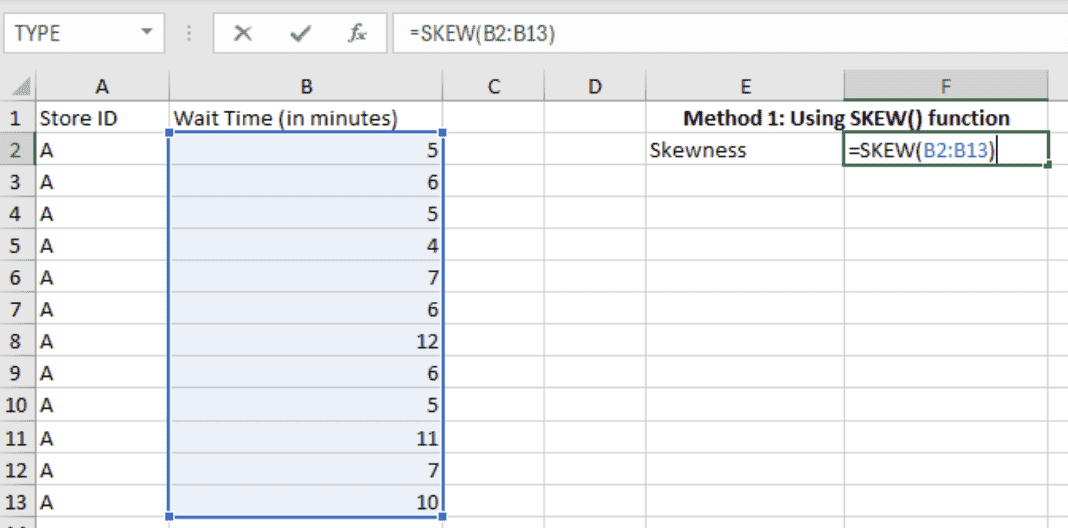
Calcolo dell'asimmetria con la funzione SKEW(). Immagine dell'autore
La funzione SKEW() presume che i dati forniti rappresentino un campione di una popolazione. Divide per n−1 dove n è il numero di punti dati. Questo è noto come correzione di Bessel.
La funzione SKEW.P() calcola l'asimmetria di un'intera popolazione. Divide per n, non per n-1.
L'asimmetria è una metrica statistica che misura l'irregolarità di una distribuzione. Indica se i punti dati tendono a concentrarsi più da un lato della media che dall'altro.
I quattro momenti di una distribuzione sono:
A seconda che il coefficiente di asimmetria sia positivo, negativo o zero, esistono tre tipi di asimmetria.
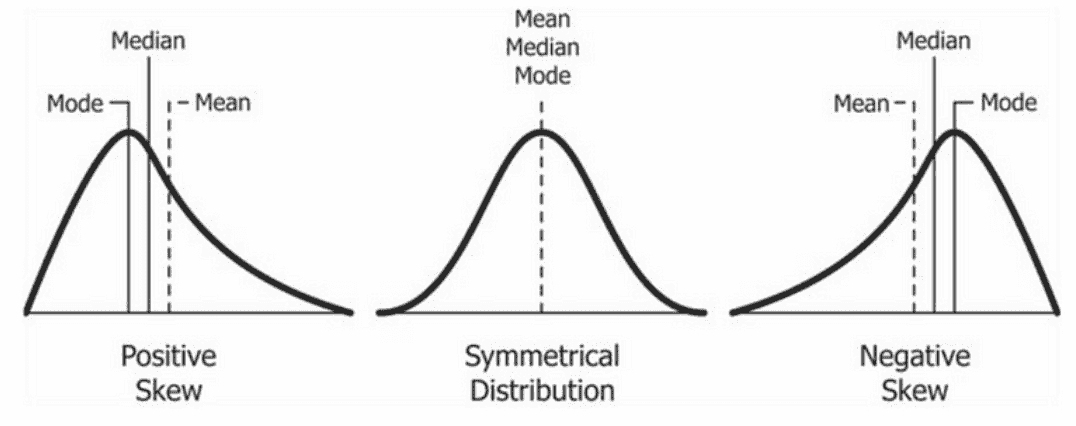
Distribuzioni asimmetriche. Fonte: Wikipedia
Mentre l'asimmetria si concentra sulla dispersione (le code) della distribuzione, un'altra metrica statistica, la curtosi, si concentra maggiormente sull'altezza. Ci dice quanto la nostra distribuzione normale (o simile alla normale) sia appuntita o piatta. Insieme, mettono in evidenza sia l'irregolarità sia l'intensità degli scostamenti nel dataset. Il nostro tutorial dedicato, Understanding Skewness And Kurtosis And How to Plot Them, spiega perché queste metriche vengono usate insieme per fornire un quadro completo della distribuzione dei dati.
Ora che abbiamo capito il concetto di asimmetria e le sue varie tipologie, calcoliamola su un campione di dati con Excel.
Immagina di essere un data analyst incaricato di analizzare i tempi di attesa dei clienti in una nota catena retail. L'azienda registra livelli di soddisfazione variabili tra i negozi e la direzione sospetta che le lunghe attese in cassa possano essere un fattore.
Per affrontare il problema, è stato campionato un insieme di dati sui tempi di attesa dei clienti da un negozio nell'arco di alcuni giorni.
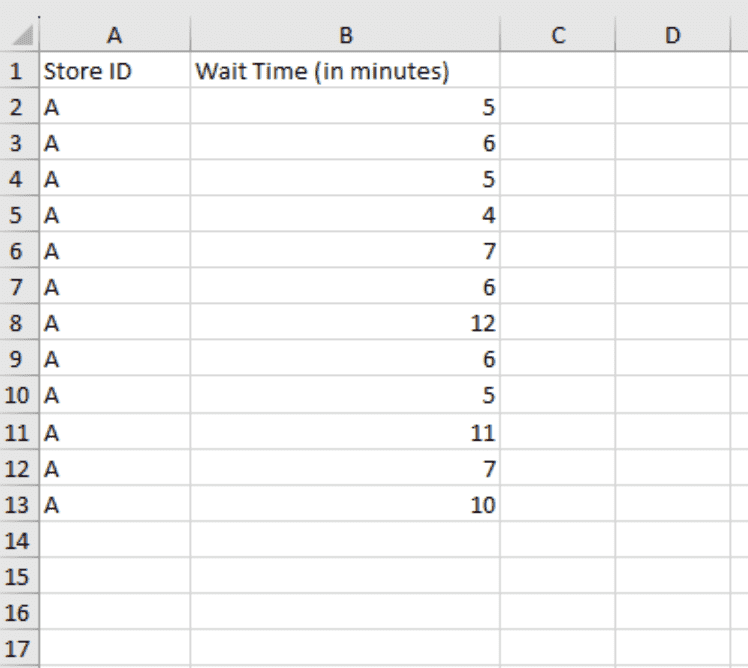
Dataset dei tempi di attesa dei clienti. Immagine dell'autore
Analizzando i tempi di attesa, ti rendi conto che calcolare l'asimmetria fornirà indicazioni utili. Ecco due metodi che puoi usare per calcolare l'asimmetria con Microsoft Excel.
La funzione calcola il grado di asimmetria di un campione. Ecco la sintassi della funzione SKEW():
SKEW(number1, [number2], ...)Per la funzione SKEW(), possiamo includere fino a 255 argomenti, ciascuno dei quali può essere un singolo punto dato o un array di punti dati.
Per i nostri dati, inseriremmo la seguente formula in una cella, ad esempio F2:
=SKEW(B2:B13)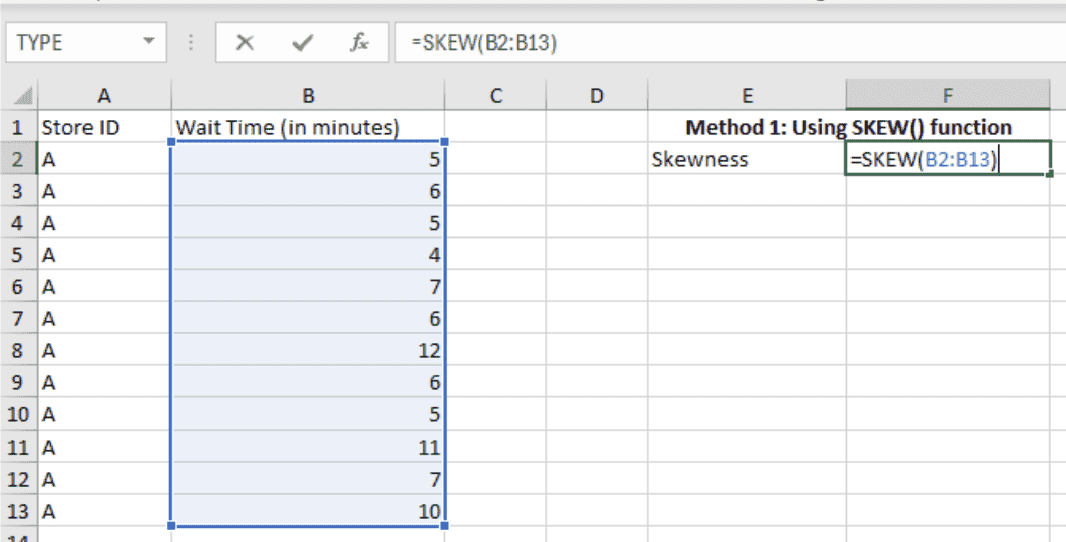
Calcolo dell'asimmetria con la funzione SKEW(). Immagine dell'autore
Poi, una volta premuto Invio sulla cella, possiamo vedere il coefficiente di asimmetria calcolato:
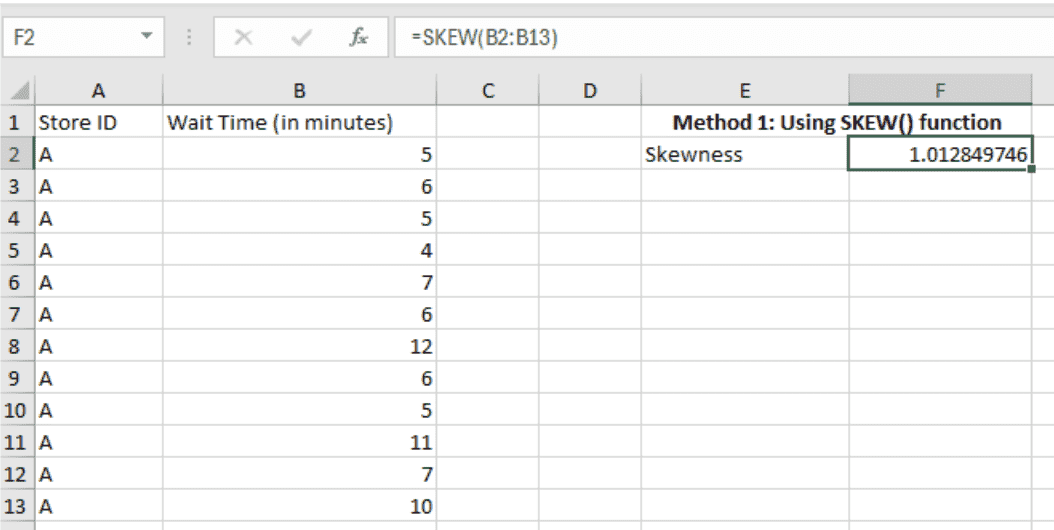 Risultato dell'asimmetria. Immagine dell'autore
L'output positivo indica che i tempi di attesa sono asimmetrici a destra. Prima di interpretare il valore, vediamo un altro metodo per trovare la metrica di asimmetria.
Il Data Analysis Toolpak è un componente aggiuntivo per Microsoft Excel che aiuta a calcolare metriche comunemente usate nelle attività di data analytics.
Poiché questo add-in non è abilitato di default, devi controllare in alto a destra nel tuo file Excel la presenza dell'icona Data Analysis nella scheda Data, come mostrato sotto.
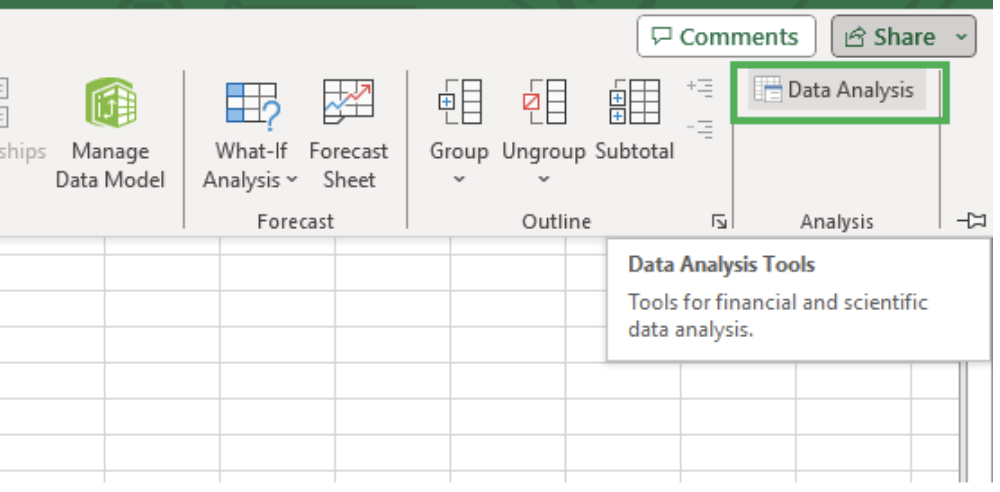
Data Analysis ToolPak in Excel. Immagine dell'autore
Se non vedi l'icona, significa che non è stato abilitato. Per abilitarlo, fai clic su File dal menu e seleziona Options.

Selezione di Options dalla scheda File. Immagine dell'autore
Seleziona Add-ins quando si apre la finestra di dialogo Excel Options.
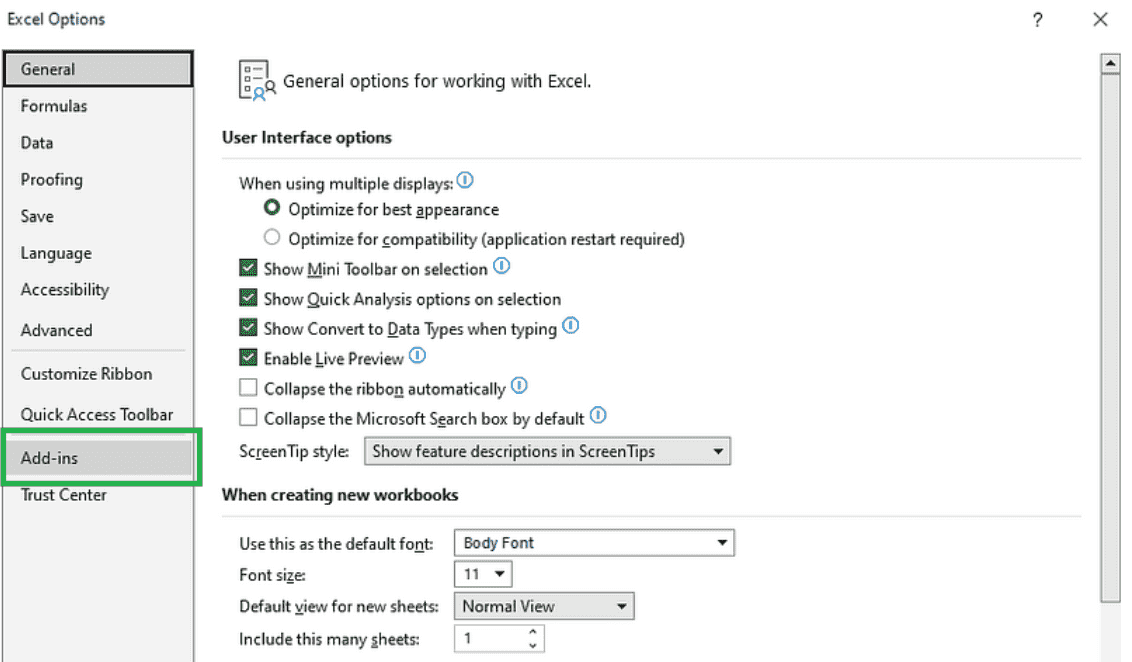
Seleziona Add-ins nella finestra Excel Options. Immagine dell'autore
Poi, seleziona Add-ins di Excel nel riquadro Manage in basso e fai clic su Go.
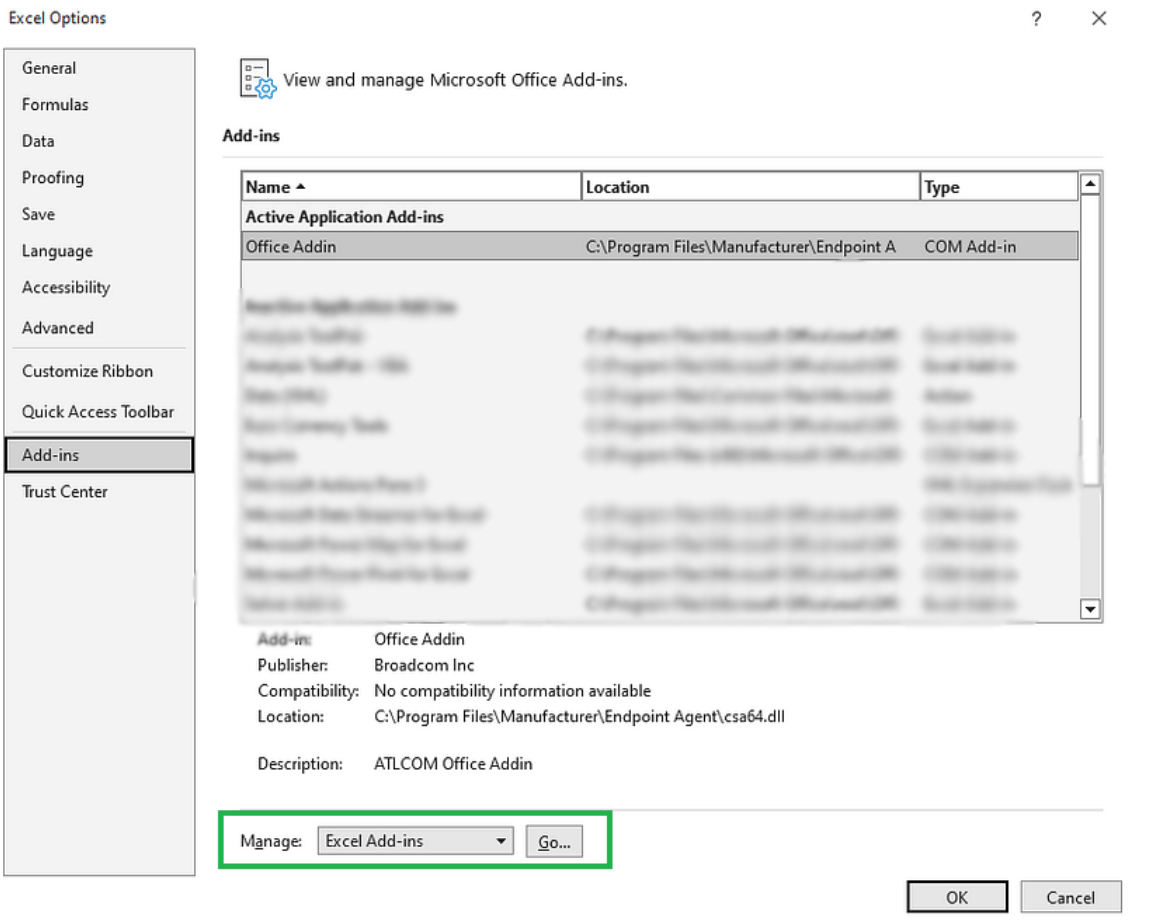 Gestione dei componenti aggiuntivi di Excel. Immagine dell'autore
Seleziona Analysis ToolPak quando si apre la finestra di dialogo Add-Ins e fai clic su OK.
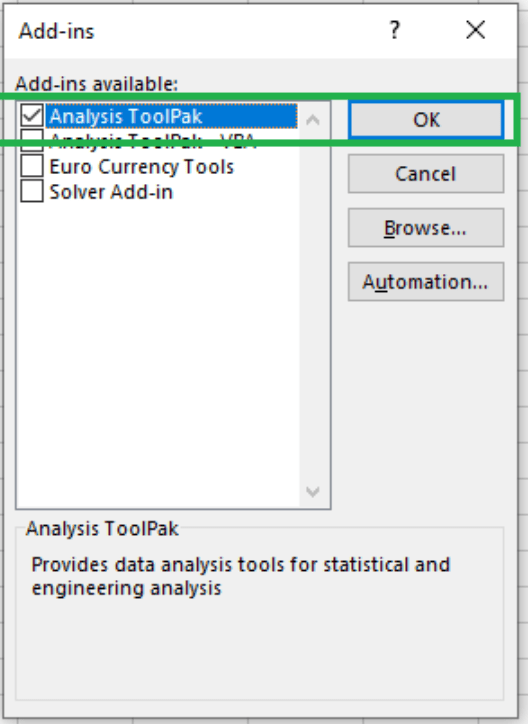
Abilitazione del Data Analysis ToolPak. Immagine dell'autore
L'icona Data Analysis sarà ora visibile nella scheda Data e non dovrai ripetere il processo, perché l'abilitazione dell'add-in è un'operazione una tantum.
Come primo passo per calcolare l'asimmetria usando l'add-in abilitato, seleziona l'intervallo di punti dati, inclusa l'intestazione di colonna, e fai clic sull'icona Data Analysis, come mostrato sotto.
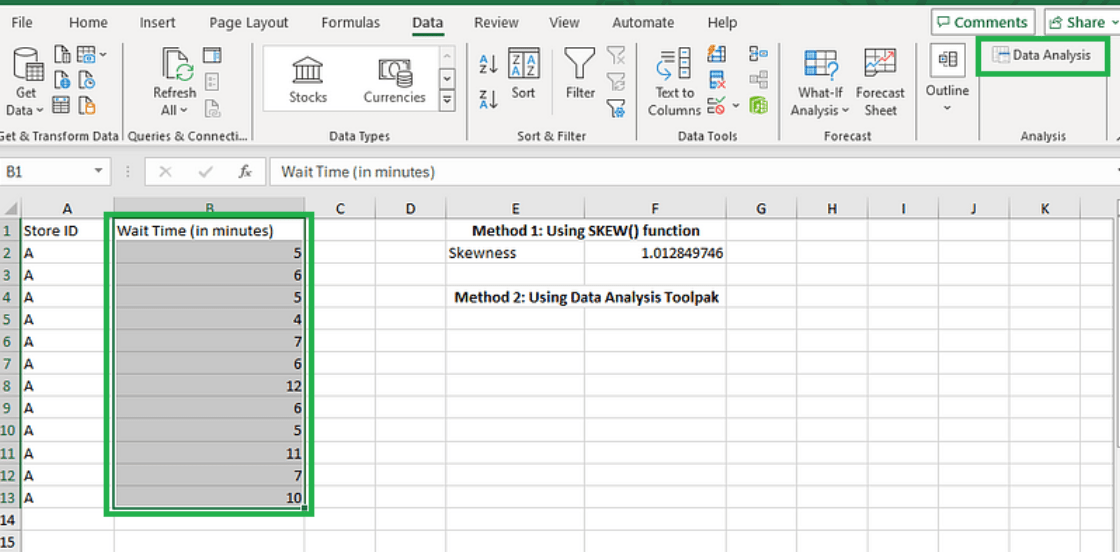
Richiamo del componente aggiuntivo Data Analysis Toolpak. Immagine dell'autore
Poi seleziona Descriptive Statistics dalla finestra di dialogo e fai clic su OK.
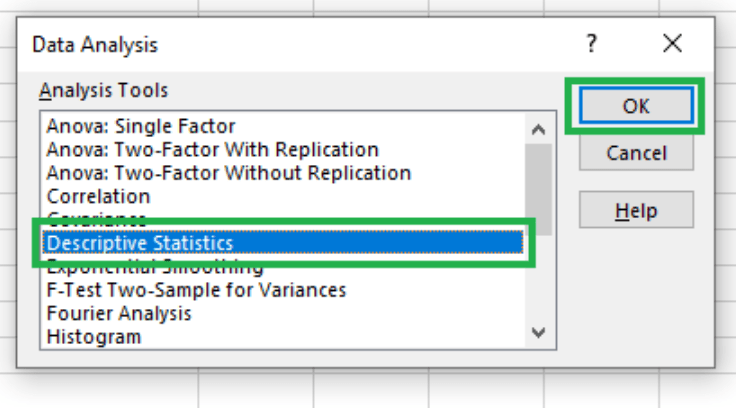
Selezione delle descriptive statistics. Immagine dell'autore
Ti verrà mostrata una finestra di dialogo come quella sotto.
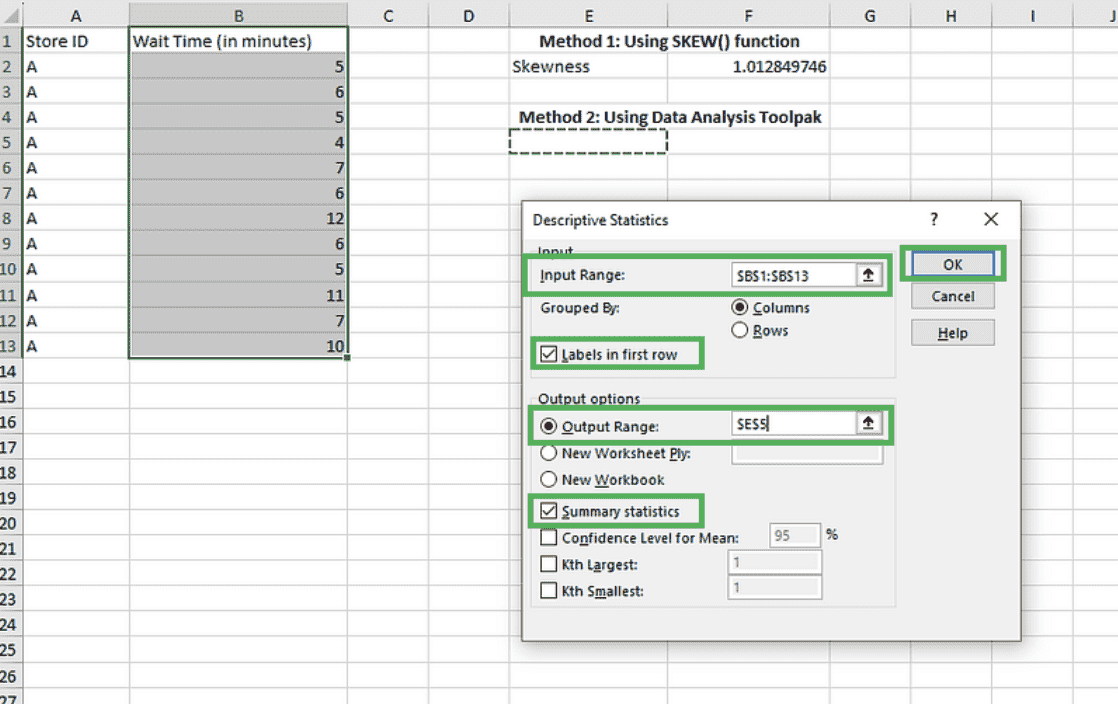 Compilazione dei dettagli per le descriptive statistics. Immagine dell'autore
Il Input Range è stato precompilato poiché lo abbiamo selezionato prima di richiamare l'add-in. Spunta la casella Labels in first row e per l'Output Range seleziona una cella nello stesso foglio, ad esempio $E$5. Spunta la casella Summary statistics, che include la metrica di asimmetria.
Fai clic su OK per vedere i risultati calcolati nello stesso foglio Excel.
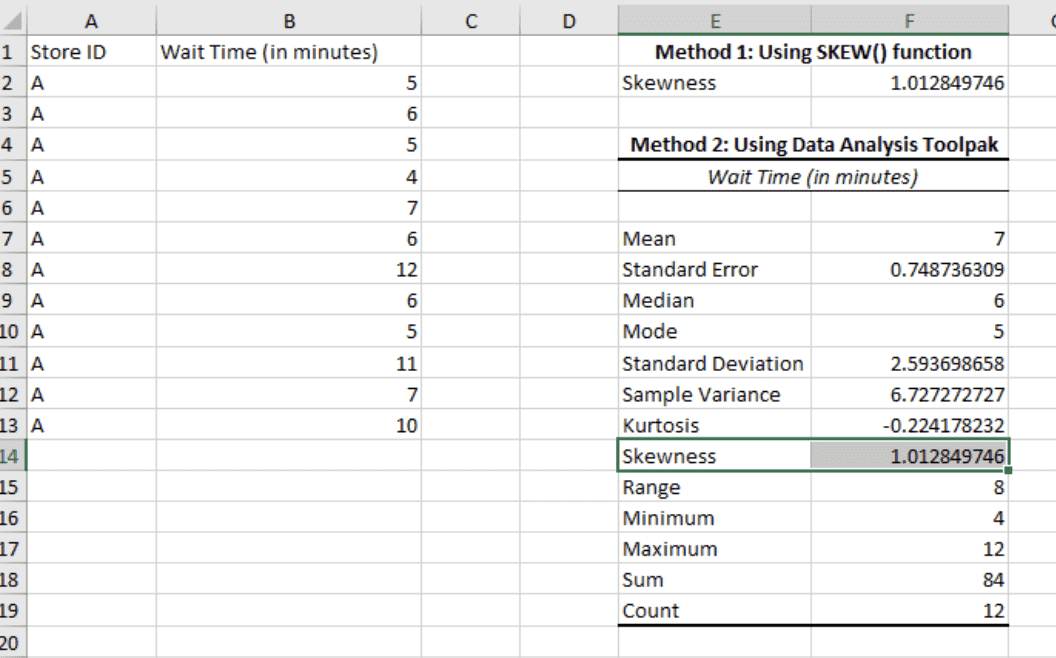 Risultati delle descriptive statistics. Immagine dell'autore
Ecco fatto! Hai calcolato l'asimmetria e altre utili statistiche descrittive in un colpo solo.
Se vuoi saperne di più sul Data Analysis Toolpak, consulta il nostro tutorial Comprehensive Guide to Using ANOVA in Excel per un altro esempio utile.
Ora che abbiamo l'asimmetria e altre statistiche descrittive, possiamo interpretare e ricavare alcune utili informazioni dal campione di dati.
Supponiamo che il coefficiente di asimmetria ottenuto sia negativo: come cambierebbe l'interpretazione? Ecco come possiamo interpretare valori negativi di asimmetria per i tempi di attesa dei clienti.
Ricorda che calcolare altre statistiche descrittive che completano la metrica di asimmetria aiuta a rafforzare le conclusioni. È una pratica comune nell'analisi dei dati.
Nella maggior parte delle applicazioni pratiche, in particolare quelle che coinvolgono l'analisi statistica generale o strumenti come Excel, si usa comunemente l'asimmetria momentanea per la sua robustezza e completezza. È spesso la scelta predefinita, a meno che caratteristiche specifiche del dataset o gli obiettivi dell'analisi non suggeriscano diversamente.
L'asimmetria momentanea, nota anche come terzo momento standardizzato, è una misura statistica utilizzata per quantificare l'irregolarità di una distribuzione attorno alla sua media.
La definizione teorica la calcola dividendo il terzo momento centrale della distribuzione, che cattura il grado di scostamento dalla media al cubo, per il cubo della deviazione standard. Tuttavia, quando si analizza un campione da una popolazione più ampia, soprattutto in scenari pratici di analisi dei dati, la formula derivata per l'asimmetria campionaria è:

Equazione dell'asimmetria momentanea. Immagine dell'autore
Dove:
Le misure di Pearson includono due coefficienti, che utilizzano moda e mediana.
Vediamo il primo coefficiente di asimmetria di Pearson (asimmetria rispetto alla moda). Confronta la moda con la media e normalizza questa differenza usando la deviazione standard. La formula è:
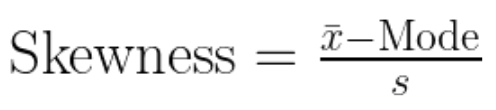 Equazione dell'asimmetria rispetto alla moda. Immagine dell'autore
Dove:
Questa versione dell'asimmetria è la meno usata per la difficoltà di determinare con precisione la moda in molti dataset.
Ora vediamo il secondo coefficiente di asimmetria di Pearson (asimmetria rispetto alla mediana). Quantifica l'irregolarità di una distribuzione confrontando la sua mediana con la media e scalando il risultato con la deviazione standard. La formula è:
 Equazione dell'asimmetria rispetto alla mediana. Immagine dell'autore
Dove:
Poiché questa misura usa la mediana, è meno influenzata dagli outlier, offrendo un indicatore di asimmetria più robusto.
La misura di Kelly si basa sui percentile dei dati. Valuta l'irregolarità della distribuzione in base a come la mediana è posizionata tra il 10° e il 90° percentile.
La formula per l'asimmetria di Kelly è:
 Equazione dell'asimmetria di Kelly. Immagine dell'autore
Dove:
La misura di Kelly si concentra sulle code della distribuzione ed è utile per comprendere l'asimmetria in dataset in cui i valori estremi sono di particolare interesse.
L'asimmetria di Bowley, nota anche come coefficiente di asimmetria dei quartili, misura l'asimmetria di una distribuzione basandosi sui quartili. La formula dell'asimmetria di Bowley è:

Equazione dell'asimmetria di Bowley. Immagine dell'autore
Dove:
Questa misura è meno sensibile ai valori estremi e fornisce una valutazione robusta dell'asimmetria basata sull'intervallo interquartile.
Questo tutorial ti ha presentato più definizioni e il concetto di asimmetria nelle distribuzioni dei dati. Con un semplice esempio, abbiamo visto diversi metodi per calcolare l'asimmetria in Excel e abbiamo interpretato i risultati.
L'apprendimento non deve fermarsi qui. Il corso per principianti Introductions to Statistics copre in modo completo tecniche e metriche statistiche comunemente usate nell'analytics. Il percorso Excel Fundamentals è ottimo per approfondire attività analitiche simili con Excel, e l'Excel Formulas Cheat Sheet è utile come riferimento rapido.
Buono studio!
Impara Excel e statistica con DataCamp
Corso
Corso
Corso
blog
Tim Lu
12 min
blog
Abid Ali Awan
10 min
blog
Abid Ali Awan
15 min



