%22%3E%3Cpath%20d%3D%22m-369%200h408v79h-408z%22%20fill%3D%22%237933ff%22%2F%3E%3Cpath%20d%3D%22m-148%200h306v45h-306z%22%20fill%3D%22%23974dff%22%2F%3E%3C%2Fg%3E%3C%2Fsvg%3E)
%22%2F%3E%3C%2FclipPath%3E%3Cg%20clip-path%3D%22url(%23a)%22%3E%3Cpath%20d%3D%22m76%200h484v36h-484z%22%20fill%3D%22%23974dff%22%2F%3E%3Cpath%20d%3D%22m0%200h384v24h-384z%22%20fill%3D%22%2306bdfc%22%20transform%3D%22matrix(1%200%200%20-1%200%2060)%22%2F%3E%3C%2Fg%3E%3C%2Fsvg%3E)
Métodos para calcular a assimetria no Excel
Imagine que você é um analista de dados encarregado de analisar os tempos de espera de clientes em uma grande rede de varejo. A empresa percebeu níveis variados de satisfação entre as lojas e a gestão suspeita que filas demoradas no caixa podem ser um dos fatores.
Para investigar, foi coletada uma amostra de tempos de espera de uma loja ao longo de alguns dias.
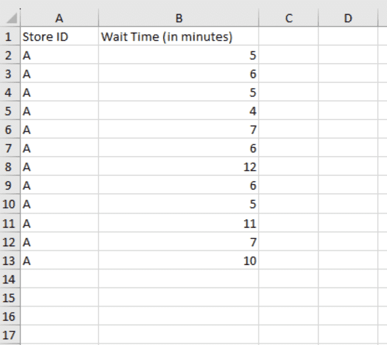
Conjunto de dados de tempo de espera. Imagem do autor
Ao analisar os tempos de espera, você percebe que calcular a métrica de assimetria trará bons insights. Aqui estão dois métodos para calcular a assimetria no Microsoft Excel.
Usando a função SKEW()
Essa função calcula o grau de assimetria de uma amostra. A sintaxe da SKEW() é:
SKEW(number1, [number2], ...)Na função SKEW(), é possível incluir até 255 argumentos, cada um podendo ser um único ponto de dado ou uma matriz de dados.
Para nossos dados, inseriríamos a seguinte fórmula em uma célula, por exemplo, F2:
=SKEW(B2:B13)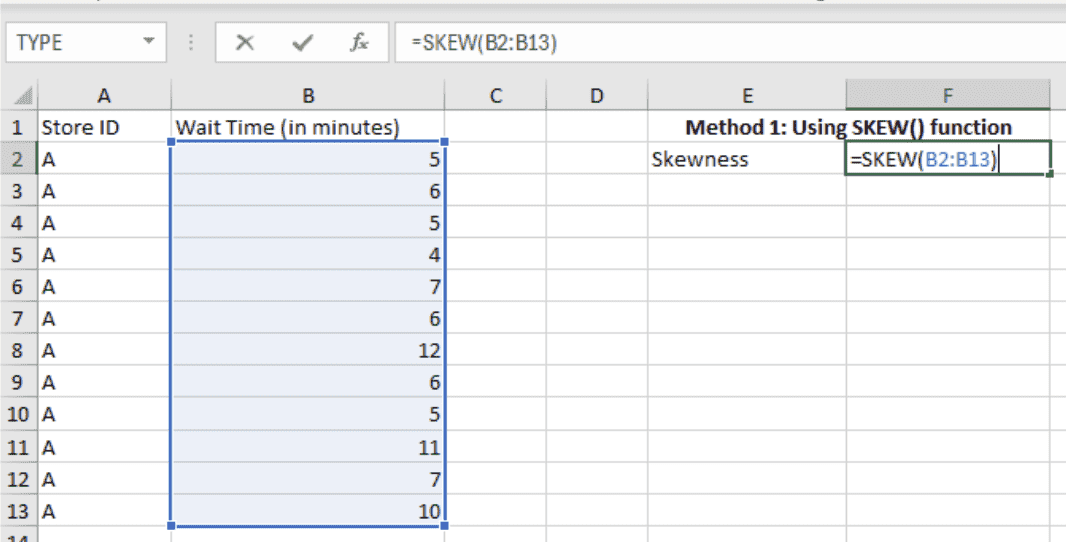
Calculando a assimetria com a função SKEW(). Imagem do autor
Em seguida, ao pressionar Enter na célula, veremos o coeficiente de assimetria calculado:
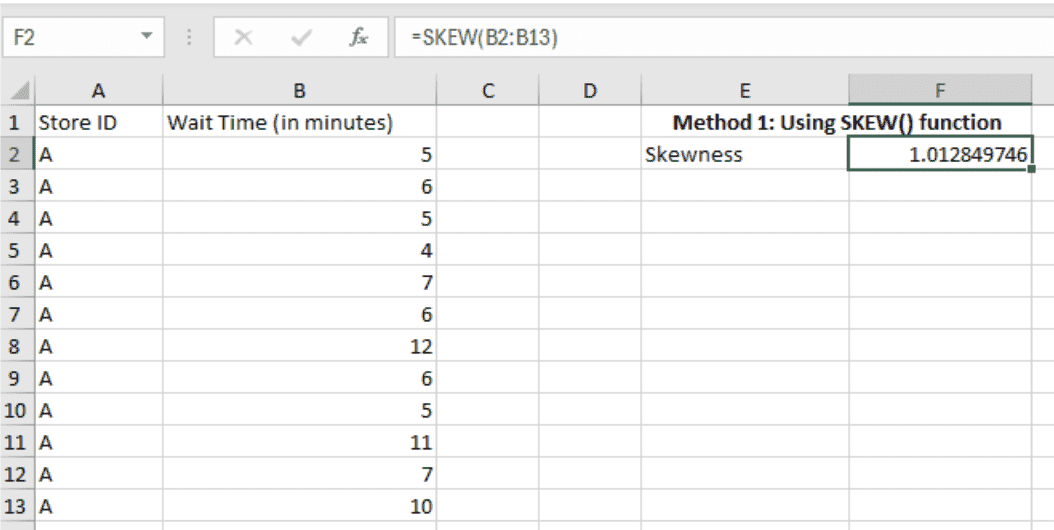 Resultado da assimetria. Imagem do autor
O resultado positivo indica que os tempos de espera são enviesados à direita. Antes de interpretar o valor, vamos ver outro método para encontrar a assimetria.
Usando o Suplemento Analysis ToolPak
O Data Analysis ToolPak é um suplemento do Microsoft Excel que ajuda a calcular métricas comuns em tarefas de análise de dados.
Como esse suplemento não vem habilitado por padrão, verifique no canto superior direito da sua pasta de trabalho se o ícone Data Analysis aparece na guia Dados, como abaixo.
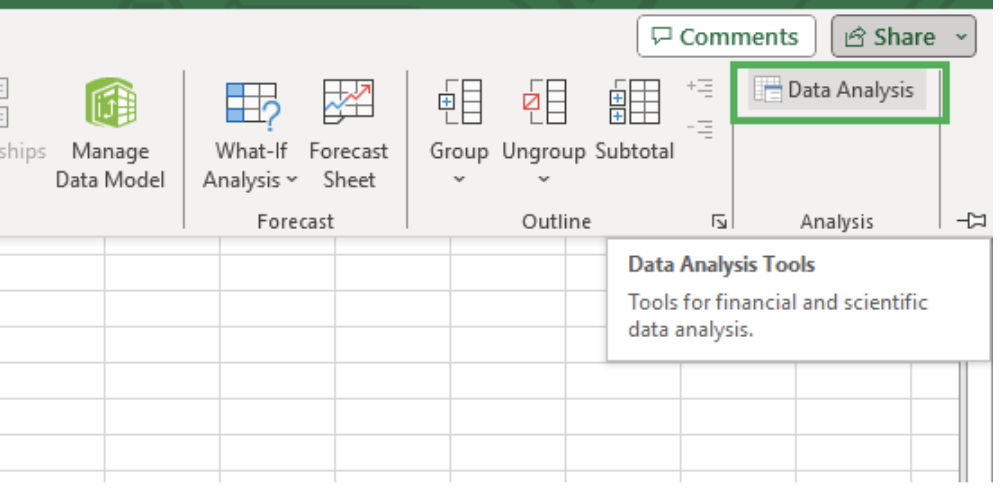
Data Analysis ToolPak no Excel. Imagem do autor
Se o ícone não aparecer, o suplemento não está habilitado. Para habilitar, clique em Arquivo no menu e selecione Opções.
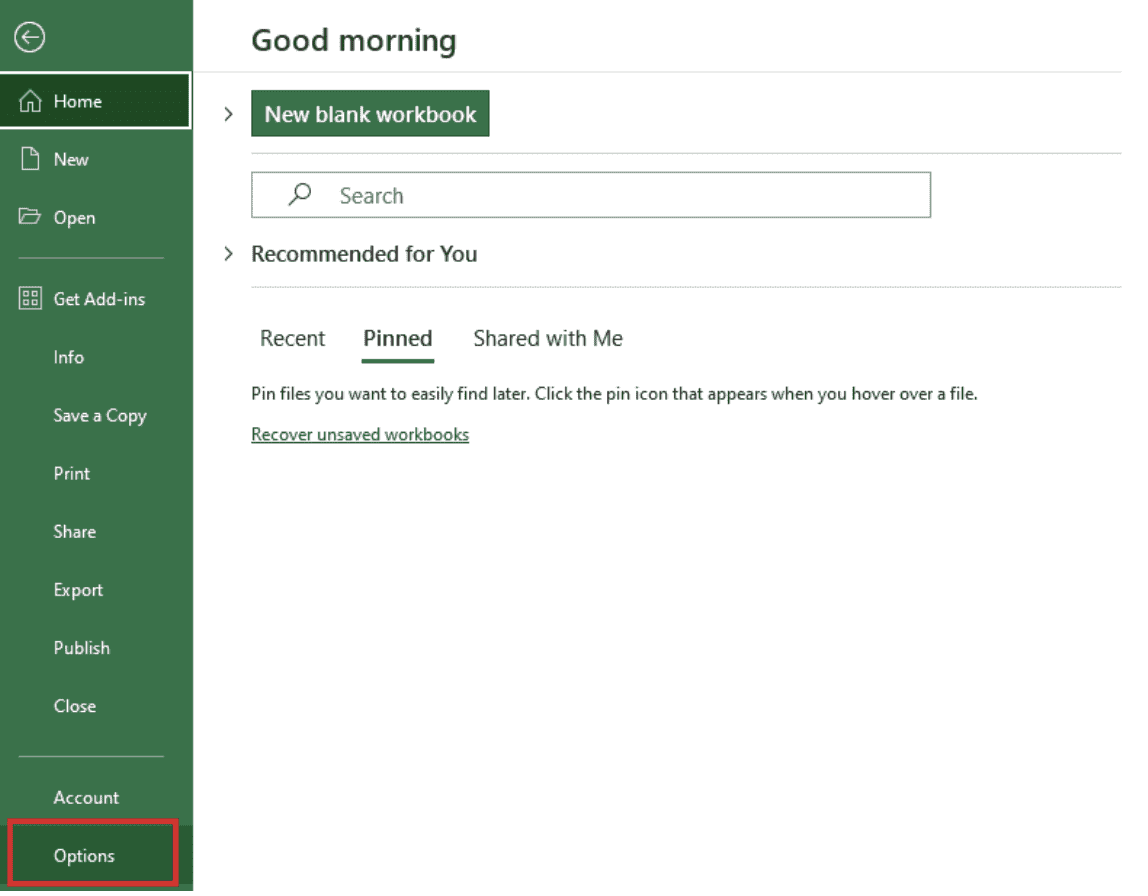
Selecionando Opções na guia Arquivo. Imagem do autor
No diálogo Opções do Excel, selecione Suplementos.
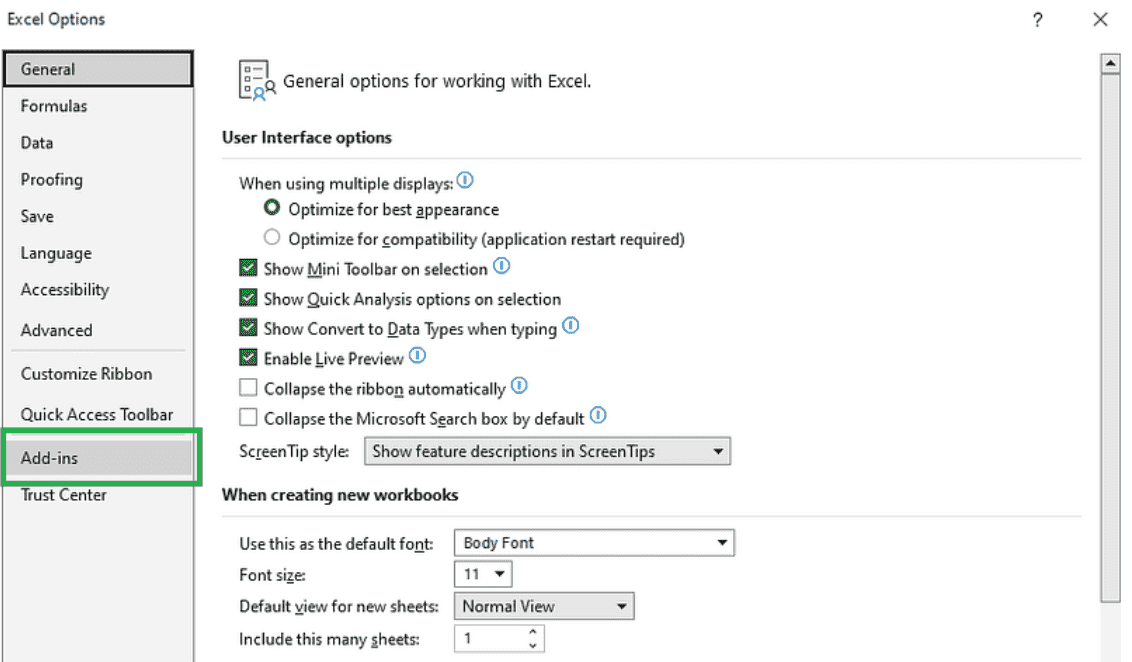
Selecione Suplementos na caixa de diálogo Opções do Excel. Imagem do autor
Depois, em Gerenciar, escolha Suplementos do Excel e clique em Ir.
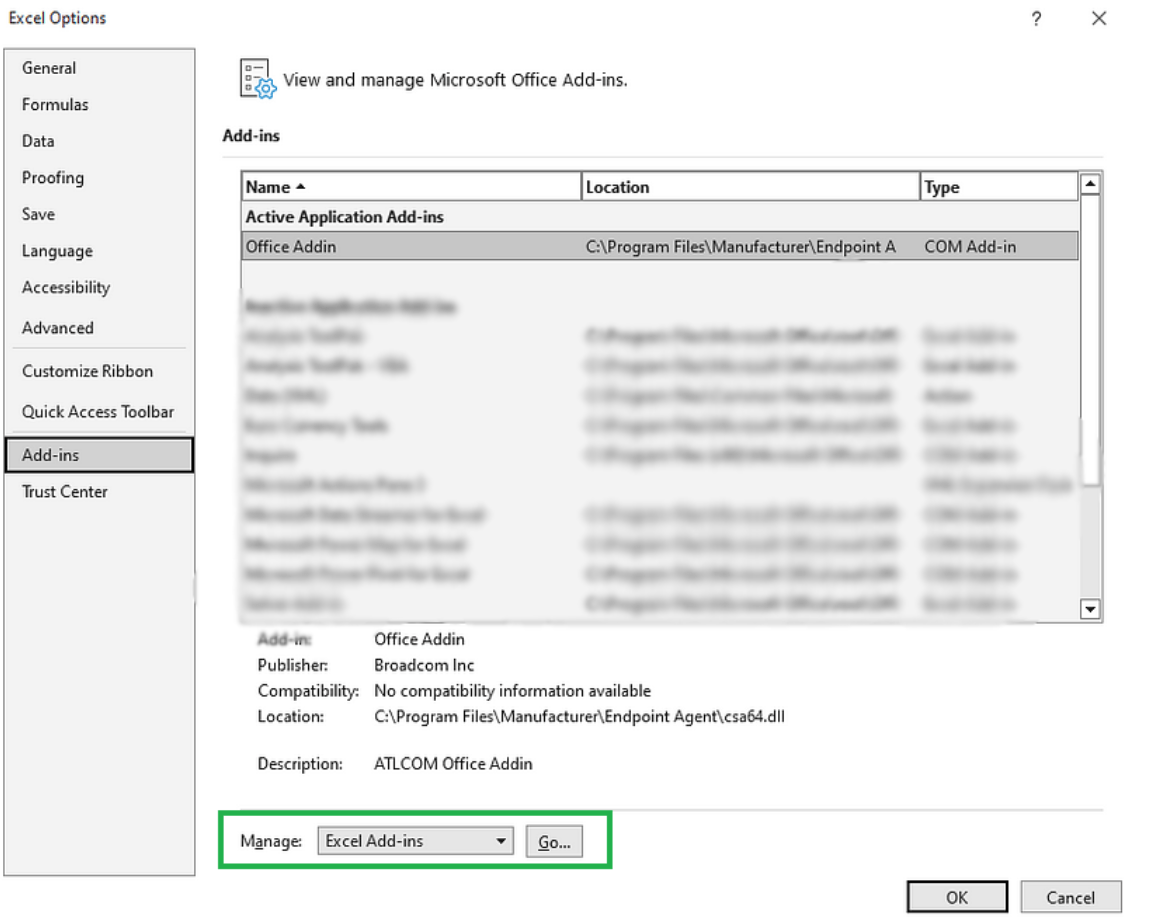 Gerenciando suplementos do Excel. Imagem do autor
Marque Analysis ToolPak quando abrir a caixa Suplementos e clique em OK.
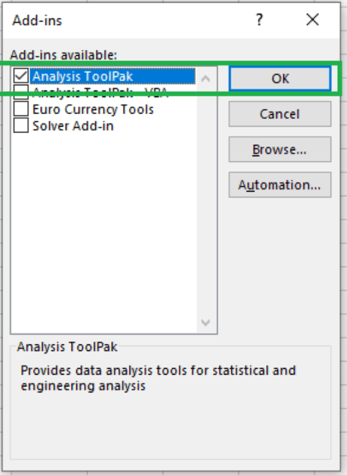
Habilitando o Data Analysis ToolPak. Imagem do autor
O ícone Data Analysis ficará visível na guia Dados, e você não precisará repetir esse processo — a habilitação é única.
Para calcular a assimetria com o suplemento habilitado, selecione o intervalo dos dados, incluindo o cabeçalho da coluna, e clique no ícone Data Analysis, como mostrado abaixo.
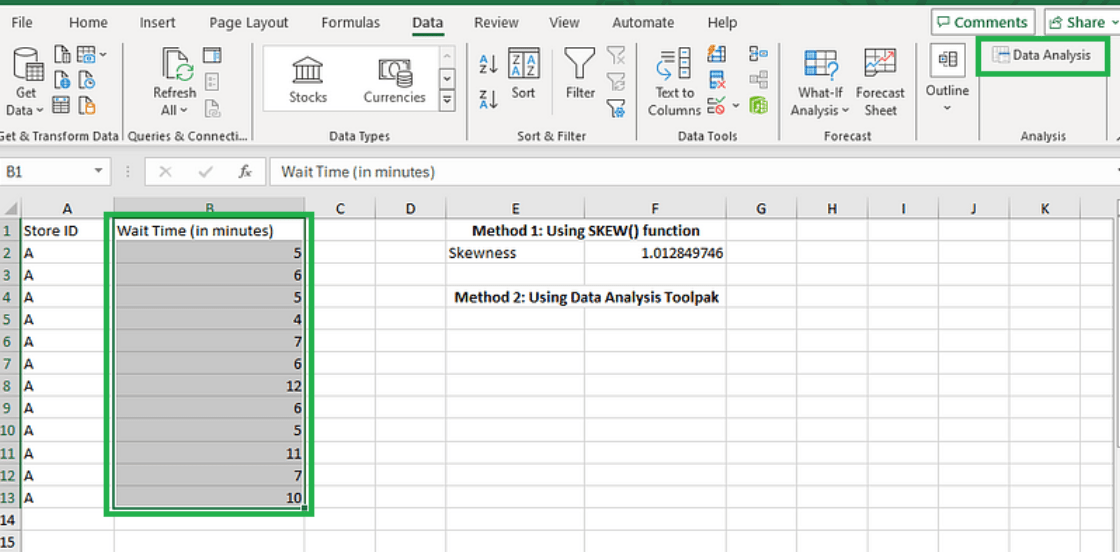
Abrindo o suplemento Data Analysis ToolPak. Imagem do autor
Depois, selecione Descriptive Statistics na caixa de diálogo e clique em OK.
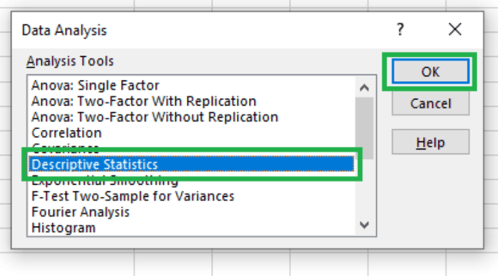
Selecionando estatística descritiva. Imagem do autor
Uma nova caixa de diálogo será exibida, como abaixo.
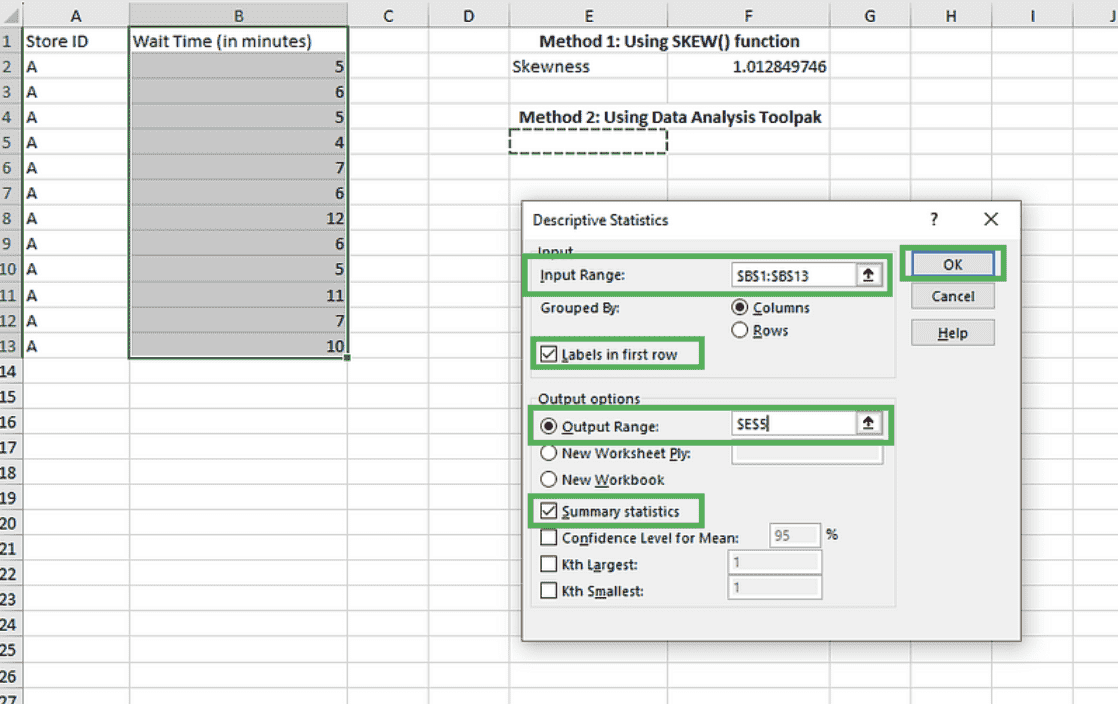 Preenchendo os detalhes para estatísticas descritivas. Imagem do autor
O Intervalo de entrada já aparece preenchido porque o selecionamos antes de abrir o suplemento. Marque a opção Rótulos na primeira linha e, em Intervalo de saída, escolha uma célula na mesma planilha, por exemplo $E$5. Marque Summary statistics, que inclui a métrica de assimetria.
Clique em OK para ver os resultados calculados na mesma planilha.
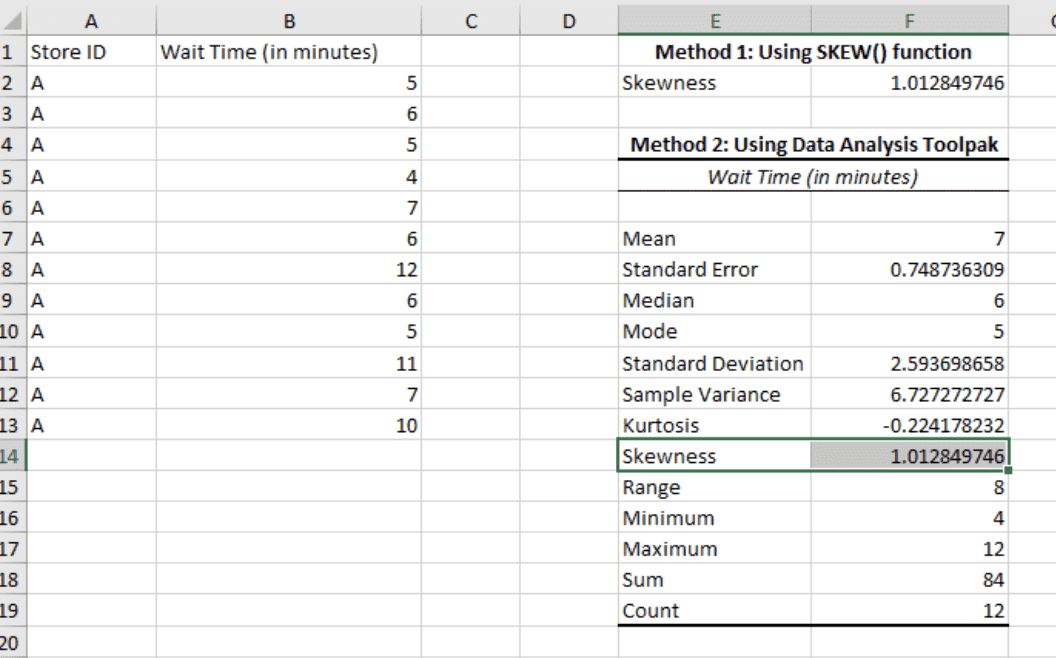 Resultados de estatística descritiva. Imagem do autor
Pronto! Você calculou a assimetria e outras estatísticas descritivas úteis de uma só vez.
Se quiser aprender mais sobre o Data Analysis ToolPak, confira nosso tutorial Comprehensive Guide to Using ANOVA in Excel para outro exemplo prático.
Como interpretar os resultados de assimetria
Agora que temos a assimetria e outras estatísticas descritivas, podemos interpretar e extrair alguns insights do conjunto amostral.
- Distribuição enviesada à direita: Pelos dois métodos, obtemos o mesmo valor de 1,0128 como assimetria dos tempos de espera, indicando uma distribuição à direita (positiva). Isso significa que há outliers com tempos de espera incomumente altos.
- Média versus mediana: A média dos tempos de espera é maior que a mediana. Isso sugere que, embora a maioria dos clientes espere pouco tempo, há várias ocorrências com esperas bem mais longas que puxam a média para cima. Assim, a mediana provavelmente é uma melhor medida de centro.
- Insights de negócio: A moda é 5 minutos, o tempo que mais se repete, indicando que a maior parte dos clientes é atendida rapidamente. Porém, a assimetria à direita e uma amplitude de 8 minutos mostram que há variações significativas nos tempos de espera. A gestão deve focar em reduzir essas variações para melhorar a satisfação geral.
E se o coeficiente de assimetria fosse negativo — como mudaria a interpretação? Veja como entender valores negativos de assimetria para tempos de espera.
- Distribuição enviesada à esquerda: Um valor negativo indica uma distribuição à esquerda, com a cauda do lado dos valores mais baixos mais longa do que a da direita.
- Outliers de baixo valor: Isso sugere que a maior parte dos dados está concentrada em valores mais altos, com alguns outliers de espera extremamente curta.
- Insights de negócio: Uma distribuição enviesada à esquerda pode indicar operações eficientes na maior parte do tempo. No entanto, é importante investigar o que leva aos valores excepcionalmente baixos, pois podem revelar práticas que valem ser aplicadas de forma mais ampla para melhorar o serviço.
Lembre-se: calcular outras estatísticas descritivas que complementem a assimetria ajuda a reforçar os achados — uma prática comum em analytics.
Por dentro do que as funções de assimetria do Excel fazem
Na maioria das aplicações práticas, especialmente em análises gerais ou em ferramentas como o Excel, usa-se com mais frequência a assimetria momental por ser robusta e abrangente. Ela costuma ser a escolha padrão, a menos que as características do conjunto de dados ou objetivos da análise indiquem outra coisa.
A assimetria momental, também chamada de terceiro momento padronizado, é uma medida estatística que quantifica a assimetria de uma distribuição em torno da média.
A definição teórica divide o terceiro momento central da distribuição — que captura o desvio em relação à média elevado ao cubo — pelo cubo do desvio padrão. Porém, ao analisar uma amostra de uma população maior, especialmente em cenários práticos, a fórmula derivada para a assimetria amostral é:

Equação da assimetria momental. Imagem do autor
Onde:
- n é o número de pontos de dados.
- Xi é cada ponto individual.
- xˉ é a média dos pontos.
- s é o desvio padrão dos pontos.
Leitura extra: outros tipos de assimetria
Coeficientes de assimetria de Pearson
As medidas de Pearson incluem dois coeficientes, usando a moda e a mediana.
Veja o primeiro coeficiente de Pearson (assimetria pela moda). Ele compara a moda com a média e normaliza essa diferença pelo desvio padrão. A fórmula é:
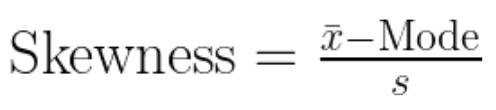 Equação de assimetria pela moda. Imagem do autor
Onde:
- xˉ é a média dos dados.
- s é o desvio padrão dos dados.
Essa versão é pouco utilizada, pois muitas vezes é difícil determinar a moda com precisão.
Agora veja o segundo coeficiente de Pearson (assimetria pela mediana). Ele quantifica a assimetria comparando a mediana com a média e escalando o resultado pelo desvio padrão. A fórmula é:
 Equação de assimetria pela mediana. Imagem do autor
Onde:
- xˉ é a média dos dados.
- s é o desvio padrão dos dados.
Por usar a mediana, essa medida é menos afetada por outliers, oferecendo um indicador mais robusto de assimetria.
Medida de assimetria de Kelly
A medida de Kelly é baseada em percentis. Ela mensura a assimetria considerando a posição da mediana entre os percentis 10 e 90.
A fórmula da assimetria de Kelly é:
 Equação da assimetria de Kelly. Imagem do autor
Onde:
- P90 é o percentil 90.
- P10 é o percentil 10.
- P50 é a mediana (percentil 50).
A medida de Kelly foca nas caudas da distribuição e é útil para entender a assimetria em conjuntos em que valores extremos são de interesse especial.
Medida de assimetria de Bowley
A assimetria de Bowley, também chamada de coeficiente de assimetria por quartis, mede a assimetria com base nos quartis. A fórmula é:

Equação da assimetria de Bowley. Imagem do autor
Onde:
- Q1 é o primeiro quartil (percentil 25).
- Q2 é o segundo quartil (mediana, percentil 50).
- Q3 é o terceiro quartil (percentil 75).
Essa medida é menos sensível a valores extremos e fornece uma avaliação robusta de assimetria baseada no intervalo interquartil.
Considerações finais
Este tutorial apresentou várias definições e o conceito de assimetria em distribuições de dados. Com um exemplo simples, aprendemos diferentes formas de calcular a assimetria no Excel e interpretar os resultados.
Seu aprendizado não precisa parar aqui. O curso para iniciantes Introductions to Statistics cobre de forma abrangente técnicas e métricas estatísticas comuns em analytics. A trilha Excel Fundamentals é excelente para aprofundar tarefas analíticas no Excel, e o Excel Formulas Cheat Sheet ajuda muito como consulta rápida.
Bons estudos!

Como cientista de dados sênior, eu projeto, desenvolvo e implanto soluções de aprendizado de máquina em larga escala para ajudar as empresas a tomar melhores decisões baseadas em dados. Como redator de ciência de dados, compartilho aprendizados, conselhos de carreira e tutoriais práticos e detalhados.
Perguntas frequentes
Qual é a diferença entre as funções SKEW() e SKEW.P() no Excel?
A função SKEW() calcula a assimetria para uma amostra da população, incorporando ajustes para o tamanho amostral. A função SKEW.P() calcula a assimetria para a população inteira sem esses ajustes.
A assimetria pode ser usada para identificar outliers nos meus dados?
Sim, a assimetria pode ajudar a identificar outliers, especialmente se o valor for significativamente alto ou baixo, indicando uma cauda na distribuição que pode conter outliers.
Como interpretar o valor de assimetria calculado no Excel?
Um valor de assimetria próximo de zero sugere uma distribuição simétrica em torno da média. Um valor positivo indica uma distribuição enviesada à direita, com cauda se estendendo para valores mais altos; um valor negativo indica enviesamento à esquerda, com cauda para valores mais baixos.
Por que o Excel retorna erro #VALUE! ao calcular a assimetria?
O erro #VALUE! ocorre se o intervalo da função incluir entradas não numéricas, como textos ou valores booleanos. Garanta que todas as células do intervalo contenham apenas números para evitar esse erro.
Por que o Excel retorna erro #DIV/0! ao tentar calcular a assimetria?
O erro #DIV/0! ocorre ao calcular a assimetria no Excel quando há menos de três pontos de dados no conjunto ou quando o desvio padrão é zero. Garanta ao menos três entradas numéricas variadas para evitar esse erro.





%22%3E%0A%20%20%20%20%20%20%20%20%3Crect%20fill%3D%22%23F7F3EB%22%20height%3D%22180%22%20width%3D%22336%22%20%2F%3E%0A%20%20%20%20%20%20%20%20%3Crect%0A%20%20%20%20%20%20%20%20%20%20fill%3D%22%23000820%22%0A%20%20%20%20%20%20%20%20%20%20height%3D%22106.6%22%0A%20%20%20%20%20%20%20%20%20%20transform%3D%22rotate(-30%20-208.588%20220.18)%22%0A%20%20%20%20%20%20%20%20%20%20width%3D%22456.125%22%0A%20%20%20%20%20%20%20%20%20%20x%3D%22-208.588%22%0A%20%20%20%20%20%20%20%20%20%20y%3D%22220.18%22%0A%20%20%20%20%20%20%20%20%2F%3E%0A%20%20%20%20%20%20%20%20%3Crect%0A%20%20%20%20%20%20%20%20%20%20fill%3D%22%2300C74E%22%0A%20%20%20%20%20%20%20%20%20%20height%3D%2235.875%22%0A%20%20%20%20%20%20%20%20%20%20transform%3D%22rotate(-30%20-208.588%20220.18)%22%0A%20%20%20%20%20%20%20%20%20%20width%3D%22347.576%22%0A%20%20%20%20%20%20%20%20%20%20x%3D%22-208.588%22%0A%20%20%20%20%20%20%20%20%20%20y%3D%22220.18%22%0A%20%20%20%20%20%20%20%20%2F%3E%0A%20%20%20%20%20%20%20%20%3Crect%0A%20%20%20%20%20%20%20%20%20%20fill%3D%22%23FF931E%22%0A%20%20%20%20%20%20%20%20%20%20height%3D%2235.875%22%0A%20%20%20%20%20%20%20%20%20%20transform%3D%22rotate(-30%20-226.525%20189.111)%22%0A%20%20%20%20%20%20%20%20%20%20width%3D%22347.576%22%0A%20%20%20%20%20%20%20%20%20%20x%3D%22-226.525%22%0A%20%20%20%20%20%20%20%20%20%20y%3D%22189.111%22%0A%20%20%20%20%20%20%20%20%2F%3E%0A%20%20%20%20%20%20%20%20%3Crect%0A%20%20%20%20%20%20%20%20%20%20fill%3D%22%23D87300%22%0A%20%20%20%20%20%20%20%20%20%20height%3D%22106.6%22%0A%20%20%20%20%20%20%20%20%20%20transform%3D%22rotate(-30%2085.5879%20256.055)%22%0A%20%20%20%20%20%20%20%20%20%20width%3D%22456.125%22%0A%20%20%20%20%20%20%20%20%20%20x%3D%2285.5879%22%0A%20%20%20%20%20%20%20%20%20%20y%3D%22256.055%22%0A%20%20%20%20%20%20%20%20%2F%3E%0A%20%20%20%20%20%20%20%20%3Crect%0A%20%20%20%20%20%20%20%20%20%20fill%3D%22%23000820%22%0A%20%20%20%20%20%20%20%20%20%20height%3D%2235.875%22%0A%20%20%20%20%20%20%20%20%20%20transform%3D%22rotate(-30%2085.5879%20256.055)%22%0A%20%20%20%20%20%20%20%20%20%20width%3D%22184.5%22%0A%20%20%20%20%20%20%20%20%20%20x%3D%2285.5879%22%0A%20%20%20%20%20%20%20%20%20%20y%3D%22256.055%22%0A%20%20%20%20%20%20%20%20%2F%3E%0A%20%20%20%20%20%20%20%20%3Crect%0A%20%20%20%20%20%20%20%20%20%20fill%3D%22%2300C74E%22%0A%20%20%20%20%20%20%20%20%20%20height%3D%2235.875%22%0A%20%20%20%20%20%20%20%20%20%20transform%3D%22rotate(-30%20227.432%20132.736)%22%0A%20%20%20%20%20%20%20%20%20%20width%3D%22271.625%22%0A%20%20%20%20%20%20%20%20%20%20x%3D%22227.432%22%0A%20%20%20%20%20%20%20%20%20%20y%3D%22132.736%22%0A%20%20%20%20%20%20%20%20%2F%3E%0A%20%20%20%20%20%20%3C%2Fg%3E%0A%20%20%20%20%20%20%3Cdefs%3E%0A%20%20%20%20%20%20%20%20%3CclipPath%20id%3D%22clip%22%3E%0A%20%20%20%20%20%20%20%20%20%20%3Crect%20fill%3D%22white%22%20height%3D%22180%22%20width%3D%22336%22%20%2F%3E%0A%20%20%20%20%20%20%20%20%3C%2FclipPath%3E%0A%20%20%20%20%20%20%3C%2Fdefs%3E%0A%20%20%20%20%3C%2Fsvg%3E)

%22%3E%0A%20%20%20%20%20%20%20%20%3Crect%20fill%3D%22%2372E5FE%22%20height%3D%22180%22%20width%3D%22336%22%20%2F%3E%0A%20%20%20%20%20%20%20%20%3Crect%0A%20%20%20%20%20%20%20%20%20%20fill%3D%22%237933FF%22%0A%20%20%20%20%20%20%20%20%20%20height%3D%22106.6%22%0A%20%20%20%20%20%20%20%20%20%20transform%3D%22rotate(-30%20-208.588%20220.18)%22%0A%20%20%20%20%20%20%20%20%20%20width%3D%22456.125%22%0A%20%20%20%20%20%20%20%20%20%20x%3D%22-208.588%22%0A%20%20%20%20%20%20%20%20%20%20y%3D%22220.18%22%0A%20%20%20%20%20%20%20%20%2F%3E%0A%20%20%20%20%20%20%20%20%3Crect%0A%20%20%20%20%20%20%20%20%20%20fill%3D%22%235EB1FF%22%0A%20%20%20%20%20%20%20%20%20%20height%3D%2235.875%22%0A%20%20%20%20%20%20%20%20%20%20transform%3D%22rotate(-30%20-208.588%20220.18)%22%0A%20%20%20%20%20%20%20%20%20%20width%3D%22347.576%22%0A%20%20%20%20%20%20%20%20%20%20x%3D%22-208.588%22%0A%20%20%20%20%20%20%20%20%20%20y%3D%22220.18%22%0A%20%20%20%20%20%20%20%20%2F%3E%0A%20%20%20%20%20%20%20%20%3Crect%0A%20%20%20%20%20%20%20%20%20%20fill%3D%22%23000820%22%0A%20%20%20%20%20%20%20%20%20%20height%3D%2235.875%22%0A%20%20%20%20%20%20%20%20%20%20transform%3D%22rotate(-30%20-226.525%20189.111)%22%0A%20%20%20%20%20%20%20%20%20%20width%3D%22347.576%22%0A%20%20%20%20%20%20%20%20%20%20x%3D%22-226.525%22%0A%20%20%20%20%20%20%20%20%20%20y%3D%22189.111%22%0A%20%20%20%20%20%20%20%20%2F%3E%0A%20%20%20%20%20%20%20%20%3Crect%0A%20%20%20%20%20%20%20%20%20%20fill%3D%22%237933FF%22%0A%20%20%20%20%20%20%20%20%20%20height%3D%22106.6%22%0A%20%20%20%20%20%20%20%20%20%20transform%3D%22rotate(-30%2085.5879%20256.055)%22%0A%20%20%20%20%20%20%20%20%20%20width%3D%22456.125%22%0A%20%20%20%20%20%20%20%20%20%20x%3D%2285.5879%22%0A%20%20%20%20%20%20%20%20%20%20y%3D%22256.055%22%0A%20%20%20%20%20%20%20%20%2F%3E%0A%20%20%20%20%20%20%20%20%3Crect%0A%20%20%20%20%20%20%20%20%20%20fill%3D%22%235EB1FF%22%0A%20%20%20%20%20%20%20%20%20%20height%3D%2235.875%22%0A%20%20%20%20%20%20%20%20%20%20transform%3D%22rotate(-30%2085.5879%20256.055)%22%0A%20%20%20%20%20%20%20%20%20%20width%3D%22184.5%22%0A%20%20%20%20%20%20%20%20%20%20x%3D%2285.5879%22%0A%20%20%20%20%20%20%20%20%20%20y%3D%22256.055%22%0A%20%20%20%20%20%20%20%20%2F%3E%0A%20%20%20%20%20%20%20%20%3Crect%0A%20%20%20%20%20%20%20%20%20%20fill%3D%22%23000820%22%0A%20%20%20%20%20%20%20%20%20%20height%3D%2235.875%22%0A%20%20%20%20%20%20%20%20%20%20transform%3D%22rotate(-30%20227.432%20132.736)%22%0A%20%20%20%20%20%20%20%20%20%20width%3D%22271.625%22%0A%20%20%20%20%20%20%20%20%20%20x%3D%22227.432%22%0A%20%20%20%20%20%20%20%20%20%20y%3D%22132.736%22%0A%20%20%20%20%20%20%20%20%2F%3E%0A%20%20%20%20%20%20%3C%2Fg%3E%0A%20%20%20%20%20%20%3Cdefs%3E%0A%20%20%20%20%20%20%20%20%3CclipPath%20id%3D%22clip%22%3E%0A%20%20%20%20%20%20%20%20%20%20%3Crect%20fill%3D%22white%22%20height%3D%22180%22%20width%3D%22336%22%20%2F%3E%0A%20%20%20%20%20%20%20%20%3C%2FclipPath%3E%0A%20%20%20%20%20%20%3C%2Fdefs%3E%0A%20%20%20%20%3C%2Fsvg%3E)

%22%3E%0A%20%20%20%20%20%20%20%20%3Crect%20fill%3D%22%23EFEBE4%22%20height%3D%22180%22%20width%3D%22336%22%20%2F%3E%0A%20%20%20%20%20%20%20%20%3Crect%0A%20%20%20%20%20%20%20%20%20%20fill%3D%22%2372E5FE%22%0A%20%20%20%20%20%20%20%20%20%20height%3D%22106.6%22%0A%20%20%20%20%20%20%20%20%20%20transform%3D%22rotate(-30%20-208.588%20220.18)%22%0A%20%20%20%20%20%20%20%20%20%20width%3D%22456.125%22%0A%20%20%20%20%20%20%20%20%20%20x%3D%22-208.588%22%0A%20%20%20%20%20%20%20%20%20%20y%3D%22220.18%22%0A%20%20%20%20%20%20%20%20%2F%3E%0A%20%20%20%20%20%20%20%20%3Crect%0A%20%20%20%20%20%20%20%20%20%20fill%3D%22%23000820%22%0A%20%20%20%20%20%20%20%20%20%20height%3D%2235.875%22%0A%20%20%20%20%20%20%20%20%20%20transform%3D%22rotate(-30%20-208.588%20220.18)%22%0A%20%20%20%20%20%20%20%20%20%20width%3D%22347.576%22%0A%20%20%20%20%20%20%20%20%20%20x%3D%22-208.588%22%0A%20%20%20%20%20%20%20%20%20%20y%3D%22220.18%22%0A%20%20%20%20%20%20%20%20%2F%3E%0A%20%20%20%20%20%20%20%20%3Crect%0A%20%20%20%20%20%20%20%20%20%20fill%3D%22%235EB1FF%22%0A%20%20%20%20%20%20%20%20%20%20height%3D%2235.875%22%0A%20%20%20%20%20%20%20%20%20%20transform%3D%22rotate(-30%20-226.525%20189.111)%22%0A%20%20%20%20%20%20%20%20%20%20width%3D%22347.576%22%0A%20%20%20%20%20%20%20%20%20%20x%3D%22-226.525%22%0A%20%20%20%20%20%20%20%20%20%20y%3D%22189.111%22%0A%20%20%20%20%20%20%20%20%2F%3E%0A%20%20%20%20%20%20%20%20%3Crect%0A%20%20%20%20%20%20%20%20%20%20fill%3D%22%23000820%22%0A%20%20%20%20%20%20%20%20%20%20height%3D%22106.6%22%0A%20%20%20%20%20%20%20%20%20%20transform%3D%22rotate(-30%2085.5879%20256.055)%22%0A%20%20%20%20%20%20%20%20%20%20width%3D%22456.125%22%0A%20%20%20%20%20%20%20%20%20%20x%3D%2285.5879%22%0A%20%20%20%20%20%20%20%20%20%20y%3D%22256.055%22%0A%20%20%20%20%20%20%20%20%2F%3E%0A%20%20%20%20%20%20%20%20%3Crect%0A%20%20%20%20%20%20%20%20%20%20fill%3D%22%23D87300%22%0A%20%20%20%20%20%20%20%20%20%20height%3D%2235.875%22%0A%20%20%20%20%20%20%20%20%20%20transform%3D%22rotate(-30%2085.5879%20256.055)%22%0A%20%20%20%20%20%20%20%20%20%20width%3D%22184.5%22%0A%20%20%20%20%20%20%20%20%20%20x%3D%2285.5879%22%0A%20%20%20%20%20%20%20%20%20%20y%3D%22256.055%22%0A%20%20%20%20%20%20%20%20%2F%3E%0A%20%20%20%20%20%20%20%20%3Crect%0A%20%20%20%20%20%20%20%20%20%20fill%3D%22%235646A5%22%0A%20%20%20%20%20%20%20%20%20%20height%3D%2235.875%22%0A%20%20%20%20%20%20%20%20%20%20transform%3D%22rotate(-30%20227.432%20132.736)%22%0A%20%20%20%20%20%20%20%20%20%20width%3D%22271.625%22%0A%20%20%20%20%20%20%20%20%20%20x%3D%22227.432%22%0A%20%20%20%20%20%20%20%20%20%20y%3D%22132.736%22%0A%20%20%20%20%20%20%20%20%2F%3E%0A%20%20%20%20%20%20%3C%2Fg%3E%0A%20%20%20%20%20%20%3Cdefs%3E%0A%20%20%20%20%20%20%20%20%3CclipPath%20id%3D%22clip%22%3E%0A%20%20%20%20%20%20%20%20%20%20%3Crect%20fill%3D%22white%22%20height%3D%22180%22%20width%3D%22336%22%20%2F%3E%0A%20%20%20%20%20%20%20%20%3C%2FclipPath%3E%0A%20%20%20%20%20%20%3C%2Fdefs%3E%0A%20%20%20%20%3C%2Fsvg%3E)

Entender a assimetria ajuda a identificar possíveis outliers ou anomalias nos dados, que podem indicar problemas de qualidade ou pontos que merecem investigação mais profunda. A assimetria também revela a falta de simetria da distribuição, o que impacta a escolha de métodos estatísticos e de modelos posteriores. Por isso, compreender a assimetria dos dados é crucial em projetos de analytics.
Neste tutorial, você vai aprender o conceito de assimetria, suas definições matemáticas e os diferentes tipos de assimetria em distribuições. Usando um exemplo simples e real, vamos calcular a assimetria no Microsoft Excel e interpretar os resultados. Se ao final você quiser ir além, vale explorar nosso curso Data Analysis in Excel.
Resposta rápida: como calcular a assimetria no Excel
Para calcular a assimetria no Excel, use a função
SKEW()ou a funçãoSKEW.P().Siga estes passos:
=SKEW(intervalo)ou=SKEW.P(intervalo), em queintervaloé o intervalo das células com seus dados.Calculando a assimetria com a função SKEW(). Imagem do autor
A função
SKEW()assume que os dados representam uma amostra da população. Ela divide porn−1, em quené o número de pontos. Isso é conhecido como correção de Bessel.Já a função
SKEW.P()calcula a assimetria de uma população inteira. Ela divide porn, e não porn-1.O que é assimetria?
Assimetria é uma métrica estatística que mede a falta de simetria de uma distribuição. Ela indica se os pontos de dados tendem a se concentrar mais em um lado da média do que no outro.
Os quatro momentos de uma distribuição são:
Distribuições assimétricas
Dependendo de o coeficiente de assimetria ser positivo, negativo ou zero, temos três tipos de assimetria.
Distribuições assimétricas. Fonte: Wikipedia
Enquanto a assimetria foca na dispersão pelas caudas da distribuição, outra métrica, a curtose, olha mais para a altura. Ela nos diz quão pontuda ou achatada é uma distribuição normal (ou quase normal). Juntas, elas evidenciam tanto a falta de simetria quanto a intensidade dos desvios no conjunto de dados. Nosso tutorial Understanding Skewness And Kurtosis And How to Plot Them explica por que essas métricas são usadas em conjunto para dar um retrato completo da distribuição.
Agora que entendemos o conceito de assimetria e seus tipos, vamos calculá-la para uma amostra no Excel.