%22%3E%3Cpath%20d%3D%22m-369%200h408v79h-408z%22%20fill%3D%22%237933ff%22%2F%3E%3Cpath%20d%3D%22m-148%200h306v45h-306z%22%20fill%3D%22%23974dff%22%2F%3E%3C%2Fg%3E%3C%2Fsvg%3E)
%22%2F%3E%3C%2FclipPath%3E%3Cg%20clip-path%3D%22url(%23a)%22%3E%3Cpath%20d%3D%22m76%200h484v36h-484z%22%20fill%3D%22%23974dff%22%2F%3E%3Cpath%20d%3D%22m0%200h384v24h-384z%22%20fill%3D%22%2306bdfc%22%20transform%3D%22matrix(1%200%200%20-1%200%2060)%22%2F%3E%3C%2Fg%3E%3C%2Fsvg%3E)
Métodos para calcular la asimetría en Excel
Imagina que eres analista de datos y te piden analizar los tiempos de espera de clientes en una popular cadena minorista. La empresa ve niveles de satisfacción variables entre tiendas y sospecha que las colas en caja podrían ser un factor.
Para investigarlo, han muestreado durante unos días los tiempos de espera de una tienda.
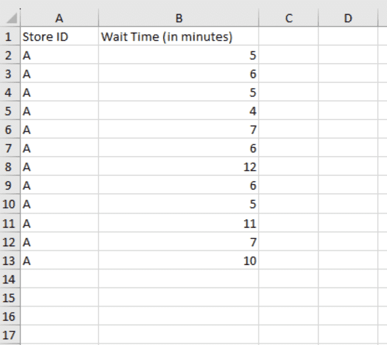
Conjunto de datos de tiempos de espera. Imagen del autor
Al analizar los tiempos de espera, te das cuenta de que calcular la asimetría aportará información útil. Aquí tienes dos métodos para calcularla en Microsoft Excel.
Usar la función SKEW()
Esta función calcula el grado de asimetría de una muestra. La sintaxis de SKEW() es:
SKEW(number1, [number2], ...)En SKEW() se pueden incluir hasta 255 argumentos, cada uno como un único dato o una matriz de datos.
Para nuestros datos, introduciríamos la siguiente fórmula en una celda, por ejemplo en F2:
=SKEW(B2:B13)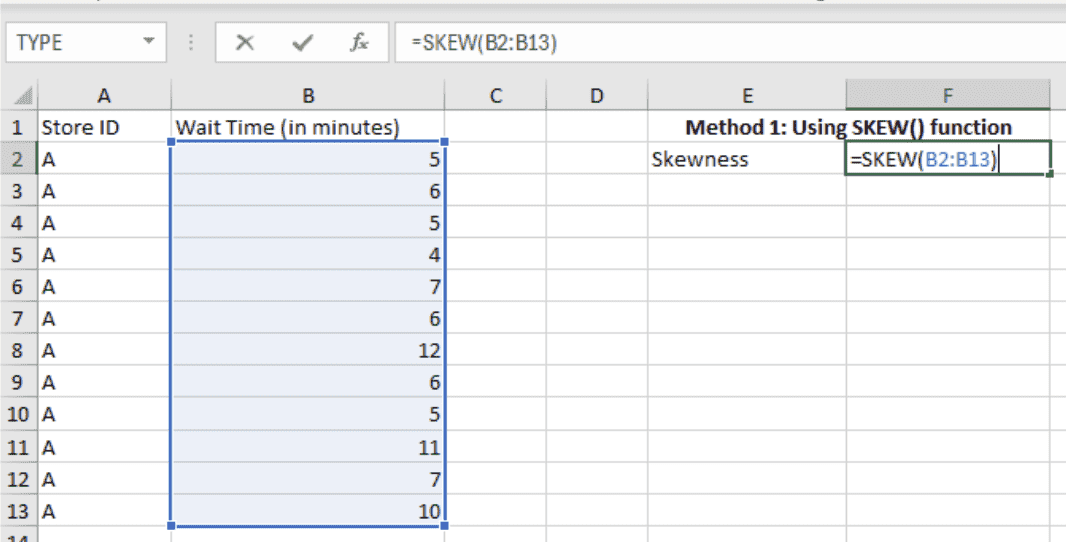
Cálculo de la asimetría con SKEW(). Imagen del autor
Después, al pulsar Intro en la celda, veremos el coeficiente de asimetría calculado:
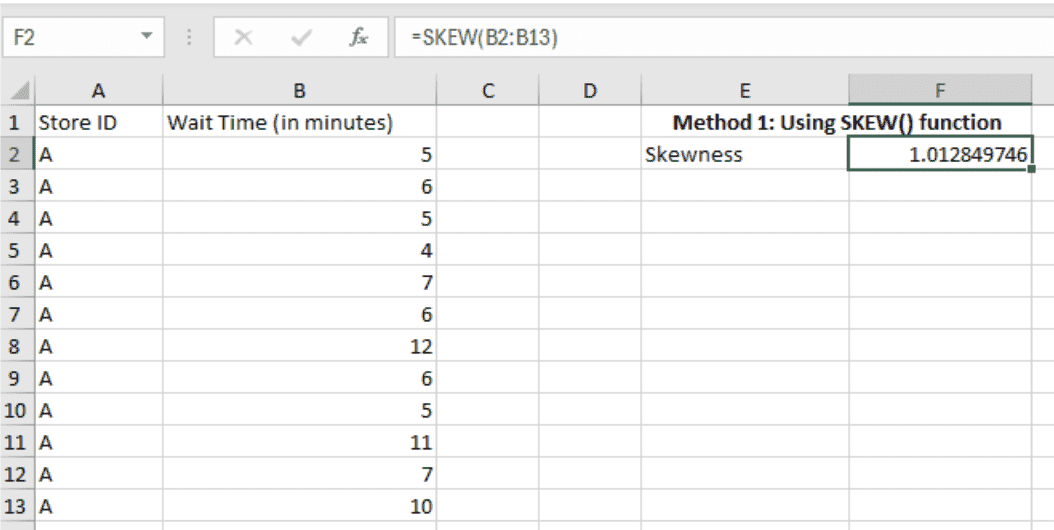 Resultado de la asimetría. Imagen del autor
El resultado positivo indica que los tiempos de espera tienen asimetría a la derecha. Antes de interpretar el valor, veamos otro método para obtener la asimetría.
Usar el complemento Data Analysis Toolpak
Data Analysis Toolpak es un complemento de Microsoft Excel que ayuda a calcular métricas habituales en tareas de analítica de datos.
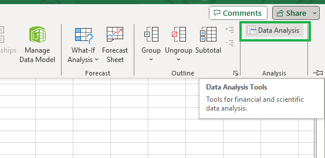
Como no viene activado por defecto, comprueba en la parte superior derecha del libro de Excel si aparece el icono Data Analysis en la pestaña Data, como se muestra abajo.
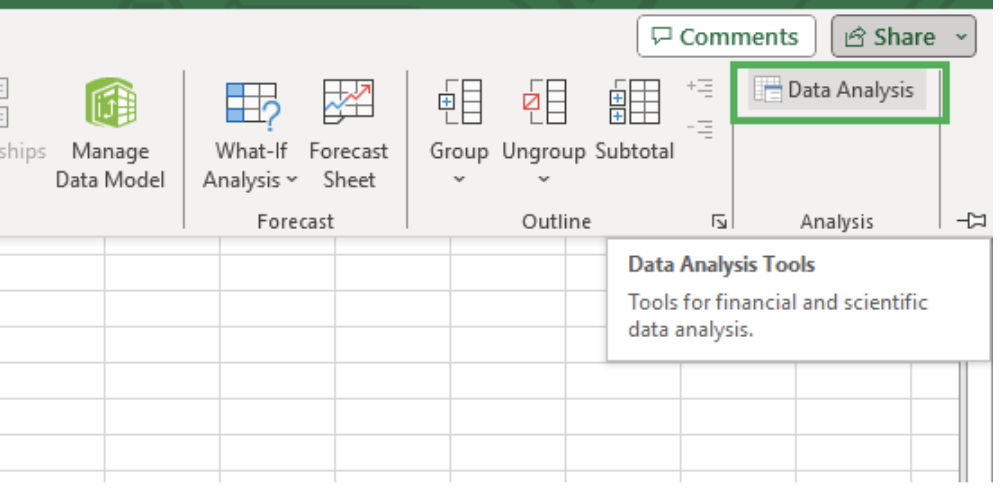
Data Analysis ToolPak en Excel. Imagen del autor
Si no ves el icono, es que no está activado. Para activarlo, haz clic en File en el menú y selecciona Options.
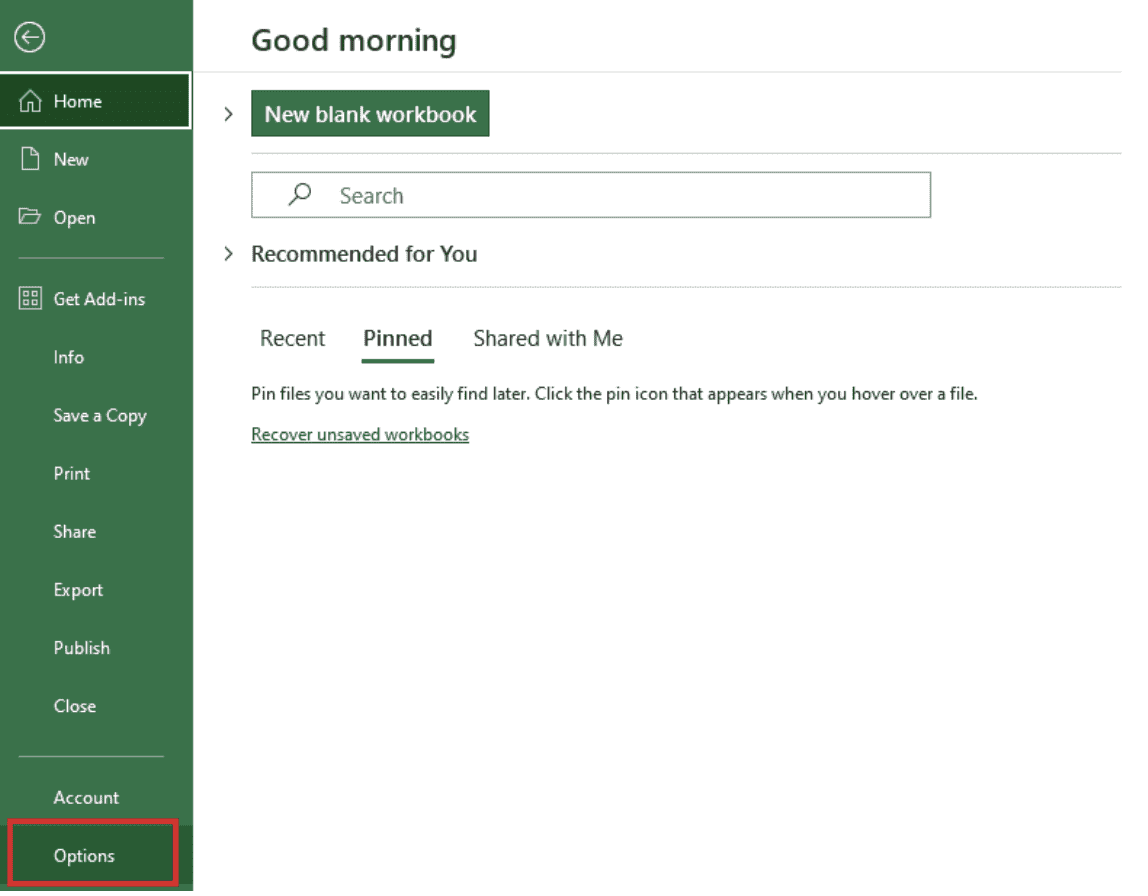
Seleccionar Options desde la pestaña File. Imagen del autor
En el cuadro de diálogo Excel Options, selecciona Add-ins.
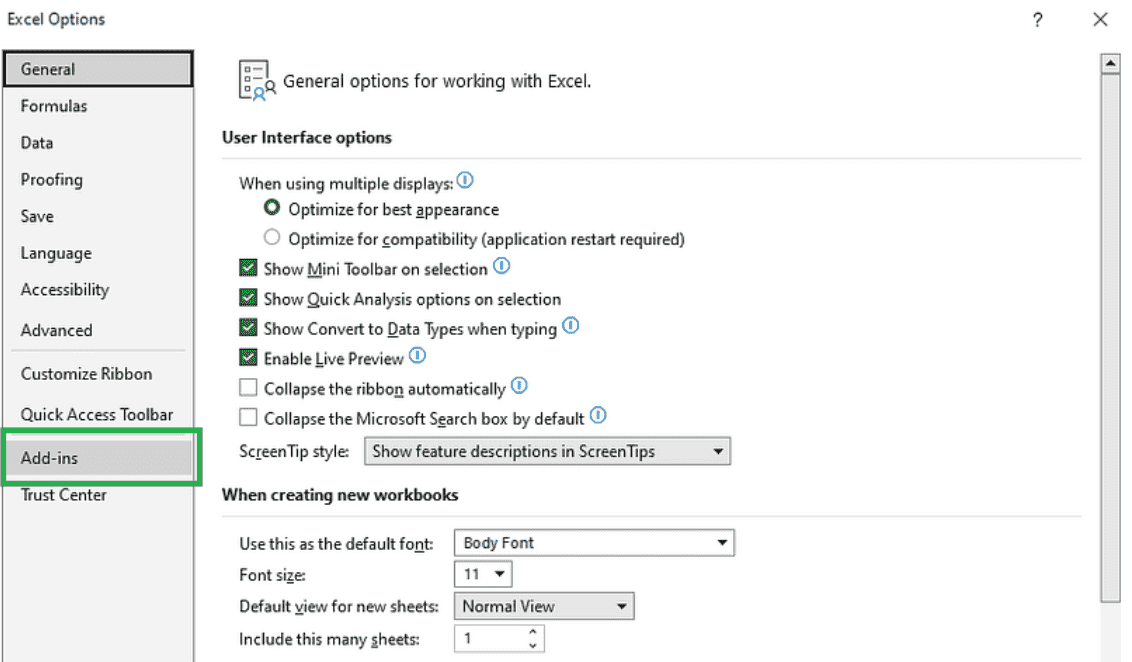
Seleccionar Add-ins en Excel Options. Imagen del autor
Después, en la parte inferior, elige Excel Add-ins en el cuadro Manage y haz clic en Go.
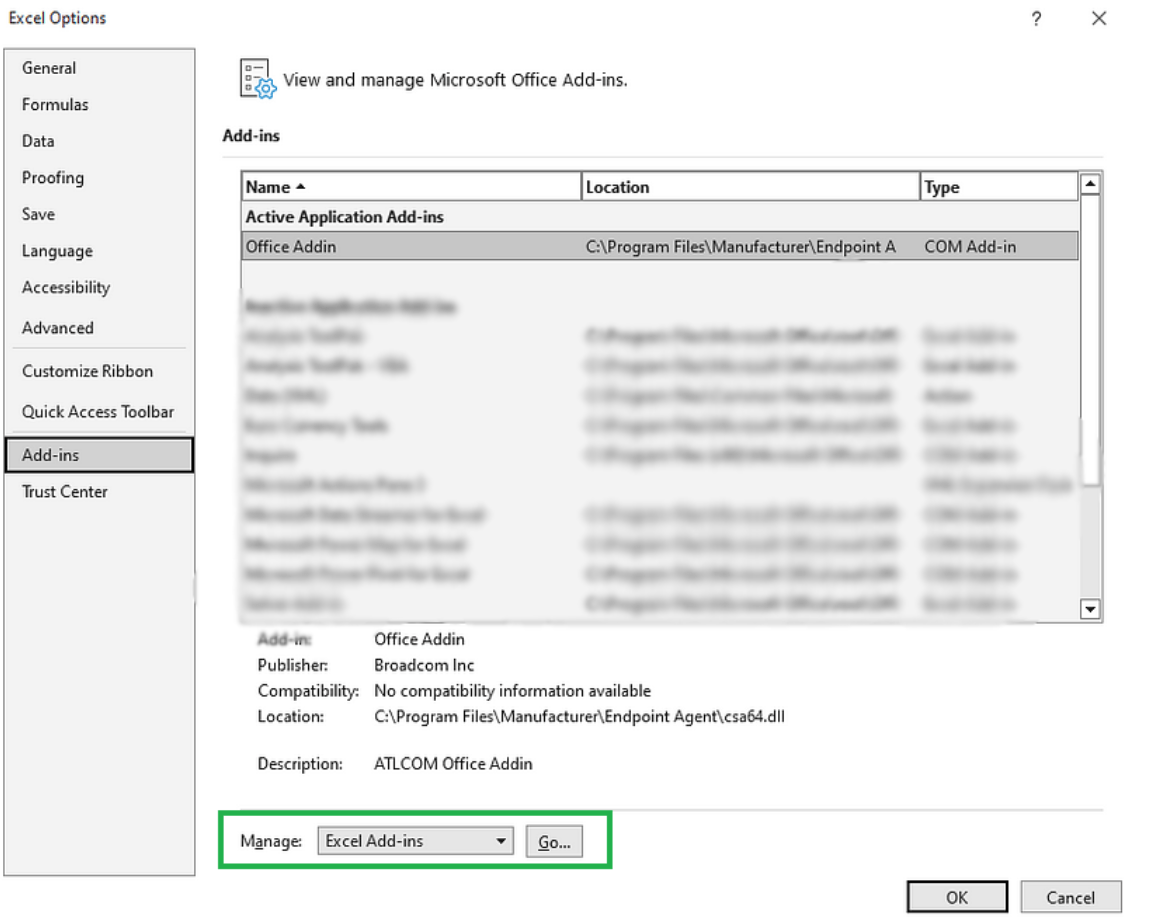 Administrar complementos de Excel. Imagen del autor
Marca Analysis ToolPak cuando se abra el cuadro de diálogo Add-Ins y haz clic en OK.
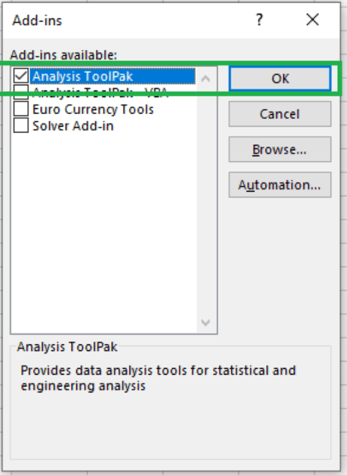
Activar Data Analysis ToolPak. Imagen del autor
El icono Data Analysis ya aparecerá en la pestaña Data, y no tendrás que repetir este proceso: activarlo es una tarea de una sola vez.
Para calcular la asimetría con el complemento activado, primero selecciona el rango de datos, incluido el encabezado de la columna, y haz clic en el icono Data Analysis, como se muestra a continuación.
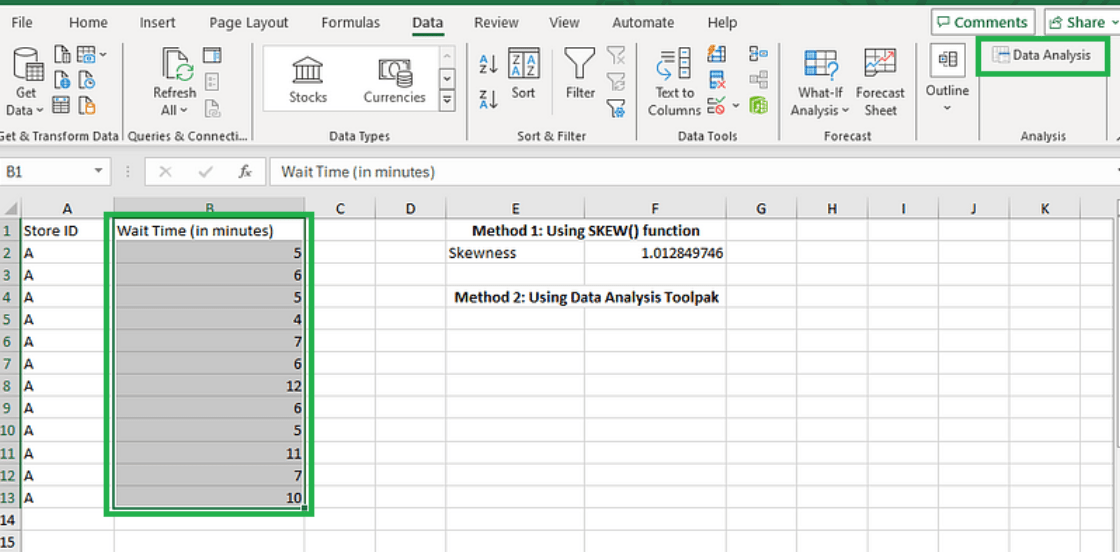
Abrir el complemento Data Analysis ToolPak. Imagen del autor
Luego, selecciona Descriptive Statistics en el cuadro de diálogo y haz clic en OK.
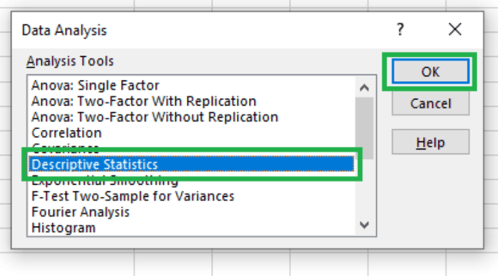
Seleccionar estadísticas descriptivas. Imagen del autor
Verás un cuadro de diálogo como el siguiente.
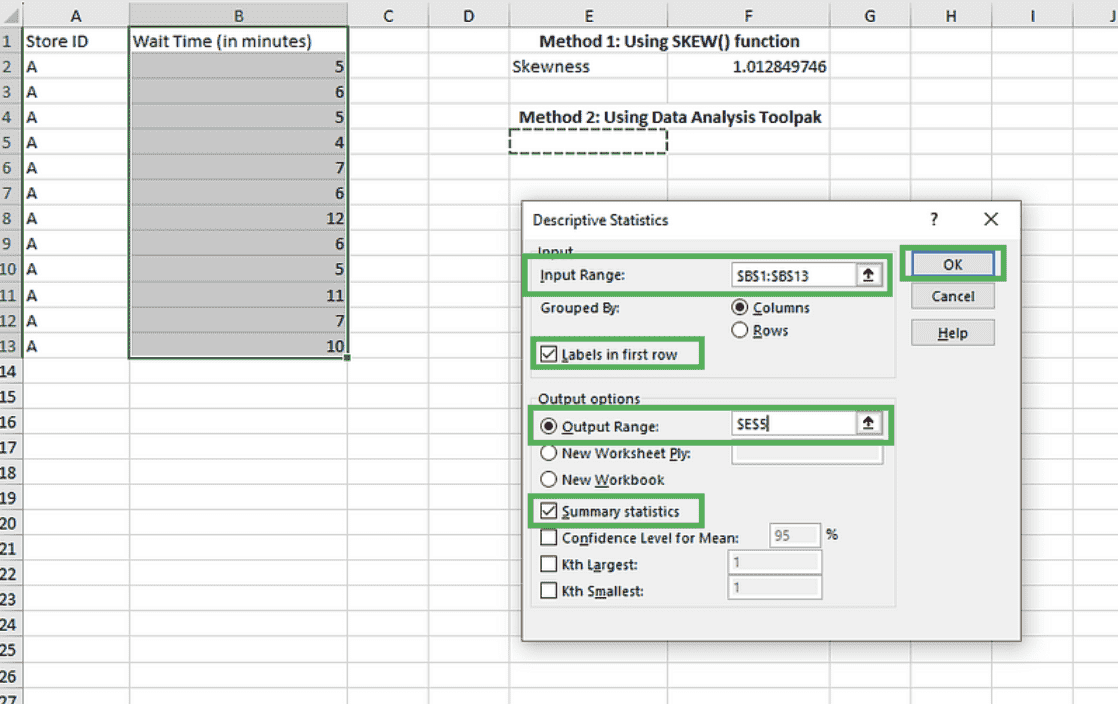 Rellenar los detalles para estadísticas descriptivas. Imagen del autor
El Input Range ya aparece cumplimentado porque lo seleccionamos antes de abrir el complemento. Marca Labels in first row y, para el Output Range, elige una celda de la misma hoja, por ejemplo $E$5. Marca Summary statistics, que incluye la métrica de asimetría.
Haz clic en OK para ver los resultados calculados en la misma hoja de Excel.
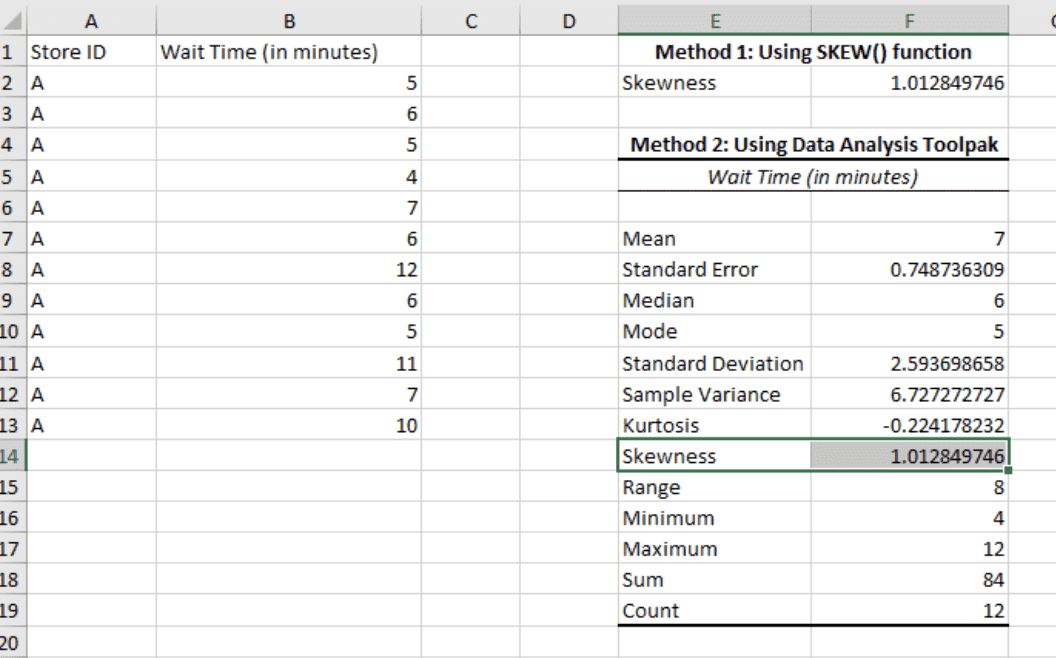 Resultados de estadísticas descriptivas. Imagen del autor
¡Listo! Has calculado la asimetría y otras estadísticas descriptivas útiles de una sola vez.
Si te interesa saber más sobre Data Analysis Toolpak, consulta nuestro tutorial Comprehensive Guide to Using ANOVA in Excel para ver otro ejemplo práctico.
Cómo interpretar los resultados de asimetría
Ahora que tenemos la asimetría y otras estadísticas descriptivas, podemos interpretarlas y extraer ideas útiles sobre la muestra.
- Distribución asimétrica a la derecha: Con ambos métodos obtenemos el mismo valor, 1.0128, como asimetría de los tiempos de espera en tienda, lo que indica una distribución sesgada a la derecha (positiva). Esto significa que hay valores atípicos con esperas inusualmente altas.
- Media frente a mediana: La media de los tiempos de espera es mayor que la mediana. Esto sugiere que, aunque la mayoría de clientes esperan relativamente poco, hay bastantes casos con esperas mucho más largas que elevan el promedio. En este contexto, la mediana probablemente sea una mejor medida de centralidad.
- Ideas para el negocio: La moda de los tiempos de espera es 5 minutos, el valor más frecuente, lo que indica que la mayoría es atendida con rapidez. Sin embargo, la asimetría positiva y un rango de 8 minutos evidencian variaciones notables. La dirección debería centrarse en reducir estas variaciones para mejorar la satisfacción general.
Supón que el coeficiente obtenido fuese negativo: ¿cómo cambiaría tu interpretación? Así podemos interpretar valores de asimetría negativa en tiempos de espera.
- Distribución asimétrica a la izquierda: Una asimetría negativa indicaría una distribución sesgada a la izquierda, con la cola de valores más bajos más larga que la derecha.
- Valores atípicos bajos: Sugeriría que la mayor parte de los datos se concentran en el extremo alto de la escala, con algunos valores atípicos extremadamente bajos.
- Ideas para el negocio: Una distribución con asimetría negativa puede reflejar operaciones eficientes la mayor parte del tiempo. Aun así, conviene investigar qué factores explican esos valores excepcionalmente bajos, porque podrían revelar eficiencias o prácticas que se pueden generalizar para mejorar el servicio.
Ten en cuenta que calcular otras estadísticas descriptivas que complementen la asimetría ayuda a reforzar las conclusiones. Es una práctica habitual en analítica de datos.
Qué hacen realmente las funciones de asimetría de Excel
En la mayoría de aplicaciones prácticas, especialmente en análisis estadístico general o en herramientas como Excel, se usa comúnmente la asimetría momental por su solidez y carácter integral. Suele ser la opción por defecto salvo que las características del conjunto de datos o los objetivos del análisis indiquen otra cosa.
La asimetría momental, también llamada tercer momento tipificado, es una medida estadística para cuantificar la falta de simetría de una distribución respecto a su media.
La definición teórica la calcula dividiendo el tercer momento central de la distribución, que capta el grado de desviación respecto a la media elevado al cubo, entre el cubo de la desviación estándar. Sin embargo, al analizar una muestra de una población mayor, especialmente en contextos prácticos, la fórmula derivada para la asimetría muestral es:

Ecuación de la asimetría momental. Imagen del autor
Donde:
- n es el número de observaciones.
- Xi es cada valor individual.
- xˉ es la media.
- s es la desviación estándar.
Para profundizar: otros tipos de asimetría
Coeficientes de asimetría de Pearson
Las medidas de Pearson incluyen dos coeficientes, usando la moda y la mediana.
Echemos un vistazo al primer coeficiente de Pearson (asimetría por la moda). Compara la moda con la media y normaliza la diferencia con la desviación estándar. La fórmula es:
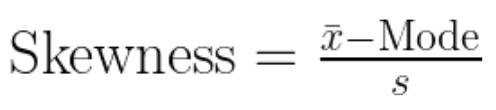 Ecuación de asimetría por la moda. Imagen del autor
Donde:
- xˉ es la media.
- s es la desviación estándar.
Esta versión se usa menos porque en muchos conjuntos de datos es difícil determinar la moda con precisión.
Ahora veamos el segundo coeficiente de Pearson (asimetría por la mediana). Cuantifica la falta de simetría comparando la mediana con la media y escalando el resultado por la desviación estándar. La fórmula es:
 Ecuación de asimetría por la mediana. Imagen del autor
Donde:
- xˉ es la media.
- s es la desviación estándar.
Al usar la mediana, esta medida es menos sensible a valores atípicos y ofrece un indicador de asimetría más robusto.
Medida de asimetría de Kelly
La medida de Kelly se basa en percentiles. Evalúa la asimetría según la posición de la mediana entre los percentiles 10 y 90.
La fórmula de la asimetría de Kelly es:
 Ecuación de asimetría de Kelly. Imagen del autor
Donde:
- P90 es el percentil 90.
- P10 es el percentil 10.
- P50 es la mediana (percentil 50).
La medida de Kelly se centra en las colas de la distribución y es útil cuando los valores extremos son de especial interés.
Medida de asimetría de Bowley
La asimetría de Bowley, también conocida como coeficiente de asimetría por cuartiles, mide la asimetría a partir de cuartiles. Su fórmula es:

Ecuación de asimetría de Bowley. Imagen del autor
Donde:
- Q1 es el primer cuartil (percentil 25).
- Q2 es el segundo cuartil (mediana, percentil 50).
- Q3 es el tercer cuartil (percentil 75).
Esta medida es menos sensible a valores extremos y proporciona una evaluación robusta de la asimetría basada en el rango intercuartílico.
Conclusiones
Este tutorial te ha presentado varias definiciones y el concepto de asimetría en distribuciones de datos. Con un ejemplo sencillo, hemos visto varios métodos para calcularla en Excel y cómo interpretar los resultados.
Tu aprendizaje no tiene por qué quedarse aquí. El curso para principiantes Introductions to Statistics cubre en profundidad técnicas y métricas estadísticas muy usadas en analítica de datos. El Excel Fundamentals track es ideal para aprender más tareas analíticas en Excel, y la Excel Formulas Cheat Sheet te servirá como referencia rápida.
¡A por ello!

Como científico de datos senior, diseño, desarrollo e implanto soluciones de aprendizaje automático a gran escala para ayudar a las empresas a tomar mejores decisiones basadas en datos. Como escritora de ciencia de datos, comparto aprendizajes, consejos profesionales y tutoriales prácticos en profundidad.
Preguntas frecuentes
¿Cuál es la diferencia entre las funciones SKEW() y SKEW.P() en Excel?
La función SKEW() calcula la asimetría para una muestra de la población, incorporando ajustes por tamaño muestral. La función SKEW.P() calcula la asimetría para la población completa sin esos ajustes.
¿Se puede usar la asimetría para identificar outliers en mis datos?
Sí, la asimetría puede ayudar a identificar valores atípicos, especialmente si el valor es muy alto o muy bajo, lo que indica una cola de la distribución que puede incluir outliers.
¿Cómo interpreto el valor de asimetría calculado en Excel?
Un valor de asimetría cercano a cero sugiere una distribución simétrica alrededor de la media. Un valor positivo indica asimetría a la derecha, con una cola que se extiende hacia valores más altos, y un valor negativo indica asimetría a la izquierda, con una cola que se extiende hacia valores más bajos.
¿Por qué Excel me muestra un error #VALUE! al calcular la asimetría?
Aparece el error #VALUE! si el rango de la función de asimetría incluye entradas no numéricas como texto o valores booleanos. Asegúrate de que todas las celdas del rango contengan solo datos numéricos para evitarlo.
¿Por qué Excel me muestra un error #DIV/0! al intentar calcular la asimetría?
El error #DIV/0! aparece al calcular la asimetría en Excel si hay menos de tres datos en tu conjunto o si la desviación estándar es cero. Asegúrate de tener al menos tres valores numéricos variados para evitar este error.
%22%3E%0A%20%20%20%20%20%20%20%20%3Crect%20fill%3D%22%23EFEBE4%22%20height%3D%22180%22%20width%3D%22336%22%20%2F%3E%0A%20%20%20%20%20%20%20%20%3Crect%0A%20%20%20%20%20%20%20%20%20%20fill%3D%22%23DD3400%22%0A%20%20%20%20%20%20%20%20%20%20height%3D%22106.6%22%0A%20%20%20%20%20%20%20%20%20%20transform%3D%22rotate(-30%20-208.588%20220.18)%22%0A%20%20%20%20%20%20%20%20%20%20width%3D%22456.125%22%0A%20%20%20%20%20%20%20%20%20%20x%3D%22-208.588%22%0A%20%20%20%20%20%20%20%20%20%20y%3D%22220.18%22%0A%20%20%20%20%20%20%20%20%2F%3E%0A%20%20%20%20%20%20%20%20%3Crect%0A%20%20%20%20%20%20%20%20%20%20fill%3D%22%23FFEC3C%22%0A%20%20%20%20%20%20%20%20%20%20height%3D%2235.875%22%0A%20%20%20%20%20%20%20%20%20%20transform%3D%22rotate(-30%20-208.588%20220.18)%22%0A%20%20%20%20%20%20%20%20%20%20width%3D%22347.576%22%0A%20%20%20%20%20%20%20%20%20%20x%3D%22-208.588%22%0A%20%20%20%20%20%20%20%20%20%20y%3D%22220.18%22%0A%20%20%20%20%20%20%20%20%2F%3E%0A%20%20%20%20%20%20%20%20%3Crect%0A%20%20%20%20%20%20%20%20%20%20fill%3D%22%23FF931E%22%0A%20%20%20%20%20%20%20%20%20%20height%3D%2235.875%22%0A%20%20%20%20%20%20%20%20%20%20transform%3D%22rotate(-30%20-226.525%20189.111)%22%0A%20%20%20%20%20%20%20%20%20%20width%3D%22347.576%22%0A%20%20%20%20%20%20%20%20%20%20x%3D%22-226.525%22%0A%20%20%20%20%20%20%20%20%20%20y%3D%22189.111%22%0A%20%20%20%20%20%20%20%20%2F%3E%0A%20%20%20%20%20%20%20%20%3Crect%0A%20%20%20%20%20%20%20%20%20%20fill%3D%22%23DD3400%22%0A%20%20%20%20%20%20%20%20%20%20height%3D%22106.6%22%0A%20%20%20%20%20%20%20%20%20%20transform%3D%22rotate(-30%2085.5879%20256.055)%22%0A%20%20%20%20%20%20%20%20%20%20width%3D%22456.125%22%0A%20%20%20%20%20%20%20%20%20%20x%3D%2285.5879%22%0A%20%20%20%20%20%20%20%20%20%20y%3D%22256.055%22%0A%20%20%20%20%20%20%20%20%2F%3E%0A%20%20%20%20%20%20%20%20%3Crect%0A%20%20%20%20%20%20%20%20%20%20fill%3D%22%23FFEC3C%22%0A%20%20%20%20%20%20%20%20%20%20height%3D%2235.875%22%0A%20%20%20%20%20%20%20%20%20%20transform%3D%22rotate(-30%2085.5879%20256.055)%22%0A%20%20%20%20%20%20%20%20%20%20width%3D%22184.5%22%0A%20%20%20%20%20%20%20%20%20%20x%3D%2285.5879%22%0A%20%20%20%20%20%20%20%20%20%20y%3D%22256.055%22%0A%20%20%20%20%20%20%20%20%2F%3E%0A%20%20%20%20%20%20%20%20%3Crect%0A%20%20%20%20%20%20%20%20%20%20fill%3D%22%23FF931E%22%0A%20%20%20%20%20%20%20%20%20%20height%3D%2235.875%22%0A%20%20%20%20%20%20%20%20%20%20transform%3D%22rotate(-30%20227.432%20132.736)%22%0A%20%20%20%20%20%20%20%20%20%20width%3D%22271.625%22%0A%20%20%20%20%20%20%20%20%20%20x%3D%22227.432%22%0A%20%20%20%20%20%20%20%20%20%20y%3D%22132.736%22%0A%20%20%20%20%20%20%20%20%2F%3E%0A%20%20%20%20%20%20%3C%2Fg%3E%0A%20%20%20%20%20%20%3Cdefs%3E%0A%20%20%20%20%20%20%20%20%3CclipPath%20id%3D%22clip%22%3E%0A%20%20%20%20%20%20%20%20%20%20%3Crect%20fill%3D%22white%22%20height%3D%22180%22%20width%3D%22336%22%20%2F%3E%0A%20%20%20%20%20%20%20%20%3C%2FclipPath%3E%0A%20%20%20%20%20%20%3C%2Fdefs%3E%0A%20%20%20%20%3C%2Fsvg%3E)



%22%3E%0A%20%20%20%20%20%20%20%20%3Crect%20fill%3D%22%23EFEBE4%22%20height%3D%22180%22%20width%3D%22336%22%20%2F%3E%0A%20%20%20%20%20%20%20%20%3Crect%0A%20%20%20%20%20%20%20%20%20%20fill%3D%22%2372E5FE%22%0A%20%20%20%20%20%20%20%20%20%20height%3D%22106.6%22%0A%20%20%20%20%20%20%20%20%20%20transform%3D%22rotate(-30%20-208.588%20220.18)%22%0A%20%20%20%20%20%20%20%20%20%20width%3D%22456.125%22%0A%20%20%20%20%20%20%20%20%20%20x%3D%22-208.588%22%0A%20%20%20%20%20%20%20%20%20%20y%3D%22220.18%22%0A%20%20%20%20%20%20%20%20%2F%3E%0A%20%20%20%20%20%20%20%20%3Crect%0A%20%20%20%20%20%20%20%20%20%20fill%3D%22%23000820%22%0A%20%20%20%20%20%20%20%20%20%20height%3D%2235.875%22%0A%20%20%20%20%20%20%20%20%20%20transform%3D%22rotate(-30%20-208.588%20220.18)%22%0A%20%20%20%20%20%20%20%20%20%20width%3D%22347.576%22%0A%20%20%20%20%20%20%20%20%20%20x%3D%22-208.588%22%0A%20%20%20%20%20%20%20%20%20%20y%3D%22220.18%22%0A%20%20%20%20%20%20%20%20%2F%3E%0A%20%20%20%20%20%20%20%20%3Crect%0A%20%20%20%20%20%20%20%20%20%20fill%3D%22%235EB1FF%22%0A%20%20%20%20%20%20%20%20%20%20height%3D%2235.875%22%0A%20%20%20%20%20%20%20%20%20%20transform%3D%22rotate(-30%20-226.525%20189.111)%22%0A%20%20%20%20%20%20%20%20%20%20width%3D%22347.576%22%0A%20%20%20%20%20%20%20%20%20%20x%3D%22-226.525%22%0A%20%20%20%20%20%20%20%20%20%20y%3D%22189.111%22%0A%20%20%20%20%20%20%20%20%2F%3E%0A%20%20%20%20%20%20%20%20%3Crect%0A%20%20%20%20%20%20%20%20%20%20fill%3D%22%23000820%22%0A%20%20%20%20%20%20%20%20%20%20height%3D%22106.6%22%0A%20%20%20%20%20%20%20%20%20%20transform%3D%22rotate(-30%2085.5879%20256.055)%22%0A%20%20%20%20%20%20%20%20%20%20width%3D%22456.125%22%0A%20%20%20%20%20%20%20%20%20%20x%3D%2285.5879%22%0A%20%20%20%20%20%20%20%20%20%20y%3D%22256.055%22%0A%20%20%20%20%20%20%20%20%2F%3E%0A%20%20%20%20%20%20%20%20%3Crect%0A%20%20%20%20%20%20%20%20%20%20fill%3D%22%23D87300%22%0A%20%20%20%20%20%20%20%20%20%20height%3D%2235.875%22%0A%20%20%20%20%20%20%20%20%20%20transform%3D%22rotate(-30%2085.5879%20256.055)%22%0A%20%20%20%20%20%20%20%20%20%20width%3D%22184.5%22%0A%20%20%20%20%20%20%20%20%20%20x%3D%2285.5879%22%0A%20%20%20%20%20%20%20%20%20%20y%3D%22256.055%22%0A%20%20%20%20%20%20%20%20%2F%3E%0A%20%20%20%20%20%20%20%20%3Crect%0A%20%20%20%20%20%20%20%20%20%20fill%3D%22%235646A5%22%0A%20%20%20%20%20%20%20%20%20%20height%3D%2235.875%22%0A%20%20%20%20%20%20%20%20%20%20transform%3D%22rotate(-30%20227.432%20132.736)%22%0A%20%20%20%20%20%20%20%20%20%20width%3D%22271.625%22%0A%20%20%20%20%20%20%20%20%20%20x%3D%22227.432%22%0A%20%20%20%20%20%20%20%20%20%20y%3D%22132.736%22%0A%20%20%20%20%20%20%20%20%2F%3E%0A%20%20%20%20%20%20%3C%2Fg%3E%0A%20%20%20%20%20%20%3Cdefs%3E%0A%20%20%20%20%20%20%20%20%3CclipPath%20id%3D%22clip%22%3E%0A%20%20%20%20%20%20%20%20%20%20%3Crect%20fill%3D%22white%22%20height%3D%22180%22%20width%3D%22336%22%20%2F%3E%0A%20%20%20%20%20%20%20%20%3C%2FclipPath%3E%0A%20%20%20%20%20%20%3C%2Fdefs%3E%0A%20%20%20%20%3C%2Fsvg%3E)

Entender la asimetría (skewness) te ayuda a detectar posibles valores atípicos o anomalías en los datos, lo que puede indicar problemas de calidad o áreas que requieren más investigación. La asimetría también ofrece información sobre la falta de simetría de los datos, algo que influye en la elección de métodos estadísticos y modelos posteriores. Por eso, comprender la asimetría de los datos subyacentes es clave en los proyectos de analítica.
En este tutorial, aprenderás el concepto de asimetría, sus definiciones matemáticas y los distintos tipos de asimetría en distribuciones de datos. Con un ejemplo sencillo y real, calcularemos la asimetría con Microsoft Excel e interpretaremos los resultados. Si al terminar quieres llevar tus habilidades un paso más allá, echa un vistazo a nuestro curso Data Analysis in Excel.
La respuesta rápida: cómo calcular la asimetría en Excel
Para calcular la asimetría en Excel, usa la función
SKEW()o la funciónSKEW.P().Sigue estos pasos:
=SKEW(rango)o=SKEW.P(rango), donderangoes el rango de tus celdas con datos.Cálculo de la asimetría con la función SKEW(). Imagen del autor
La función
SKEW()asume que los datos representan una muestra de una población. Divide porn−1, dondenes el número de observaciones. Esto se conoce como la corrección de Bessel.La función
SKEW.P()calcula la asimetría de una población completa. Divide porn, no porn-1.¿Qué es la asimetría?
La asimetría es una medida estadística que cuantifica la falta de simetría de una distribución. Indica si los datos tienden a acumularse más a un lado de la media que al otro.
Los cuatro momentos de una distribución son:
Distribuciones asimétricas
Según si el coeficiente de asimetría es positivo, negativo o cero, existen tres tipos de asimetría.
Distribuciones asimétricas. Fuente: Wikipedia
Mientras que la asimetría se centra en la extensión de las colas, otra medida estadística, la curtosis, se fija más en la altura. Nos indica lo picuda o plana que es una distribución normal (o similar a la normal). Juntas, ambas métricas muestran la asimetría y la intensidad de las desviaciones en el conjunto de datos. En nuestro tutorial aparte, Understanding Skewness And Kurtosis And How to Plot Them, explicamos por qué se usan juntas para ofrecer una visión completa de la distribución.
Ahora que ya conoces el concepto de asimetría y sus tipos, vamos a calcularla para una muestra usando Excel.