%22%3E%3Cpath%20d%3D%22m-369%200h408v79h-408z%22%20fill%3D%22%237933ff%22%2F%3E%3Cpath%20d%3D%22m-148%200h306v45h-306z%22%20fill%3D%22%23974dff%22%2F%3E%3C%2Fg%3E%3C%2Fsvg%3E)
%22%2F%3E%3C%2FclipPath%3E%3Cg%20clip-path%3D%22url(%23a)%22%3E%3Cpath%20d%3D%22m76%200h484v36h-484z%22%20fill%3D%22%23974dff%22%2F%3E%3Cpath%20d%3D%22m0%200h384v24h-384z%22%20fill%3D%22%2306bdfc%22%20transform%3D%22matrix(1%200%200%20-1%200%2060)%22%2F%3E%3C%2Fg%3E%3C%2Fsvg%3E)
Méthodes pour calculer l’asymétrie dans Excel
Imaginez que vous êtes analyste de données et que vous devez étudier les temps d’attente clients dans une grande chaîne de magasins. L’entreprise constate des niveaux de satisfaction variables selon les points de vente et soupçonne que de longs temps d’attente en caisse y contribuent.
Pour cela, elle a échantillonné des temps d’attente clients dans un magasin sur quelques jours.
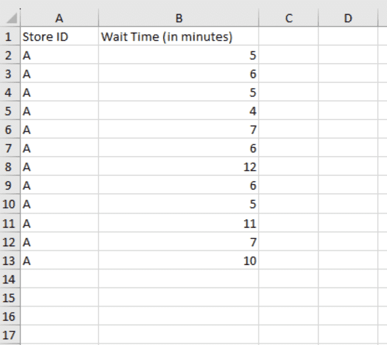
Jeu de données des temps d’attente clients. Image par l’auteur
Dans le cadre de votre analyse, vous réalisez que calculer l’asymétrie fournira des insights utiles. Voici deux méthodes pour calculer cette mesure avec Microsoft Excel.
Utiliser la fonction SKEW()
Cette fonction calcule le degré d’asymétrie d’un échantillon. Voici la syntaxe de SKEW() :
SKEW(number1, [number2], ...)Avec SKEW(), vous pouvez passer jusqu’à 255 paramètres, chacun pouvant être une valeur unique ou un tableau de valeurs.
Pour nos données, nous saisirions la formule suivante dans une cellule, par exemple F2 :
=SKEW(B2:B13)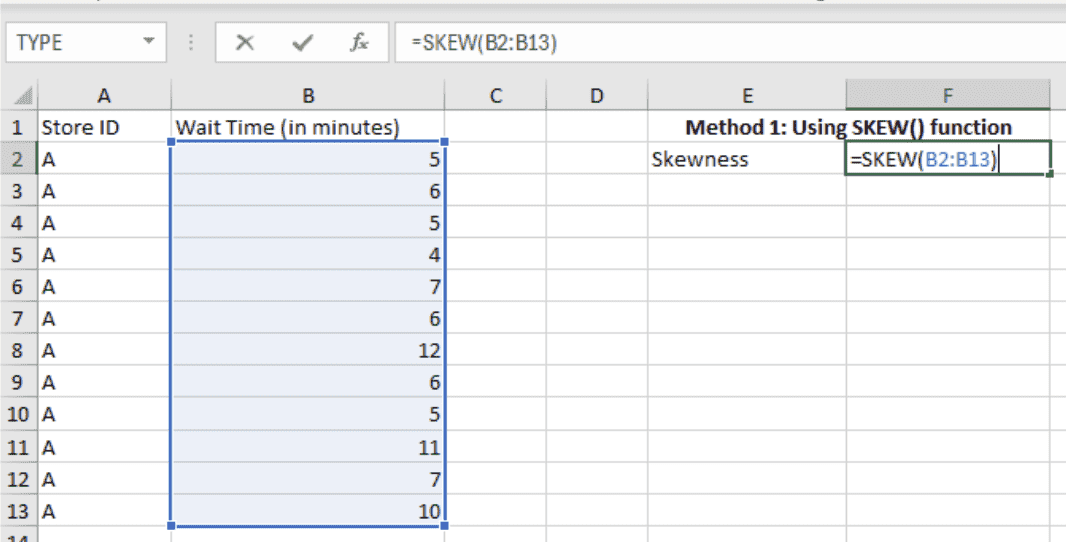
Calcul de l’asymétrie avec la fonction SKEW(). Image par l’auteur
Après avoir appuyé sur Entrée, le coefficient d’asymétrie s’affiche :
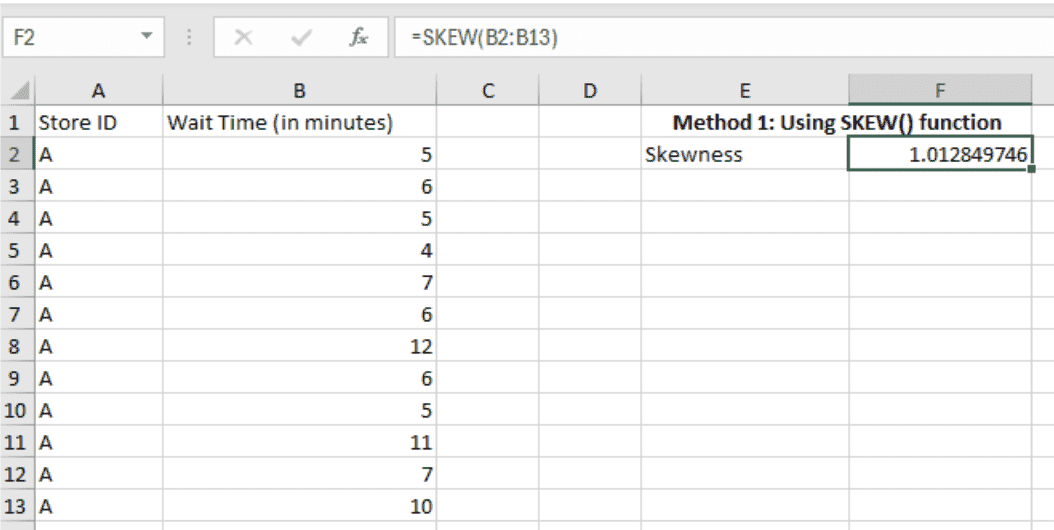 Résultat d’asymétrie. Image par l’auteur
La valeur positive indique que les temps d’attente sont asymétriques à droite. Avant d’interpréter plus finement, examinons une autre méthode.
Utiliser le complément Data Analysis Toolpak
Le Data Analysis Toolpak est un complément Excel qui facilite le calcul d’indicateurs couramment utilisés en analytique.
Ce complément n’étant pas activé par défaut, vérifiez la présence de l’icône Data Analysis sous l’onglet Data en haut à droite de votre classeur, comme ci-dessous.
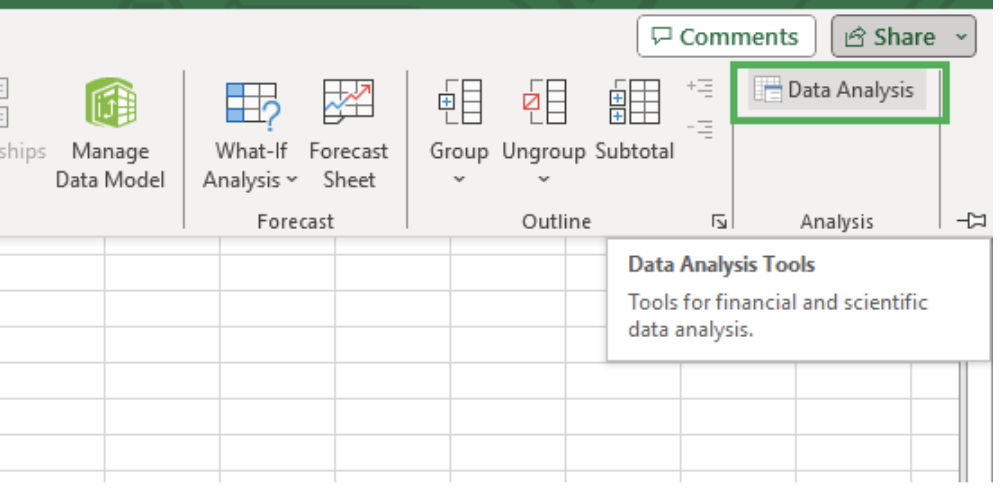
Data Analysis ToolPak dans Excel. Image par l’auteur
Si l’icône n’apparaît pas, le complément n’est pas activé. Pour l’activer, cliquez sur File dans le menu puis sélectionnez Options.
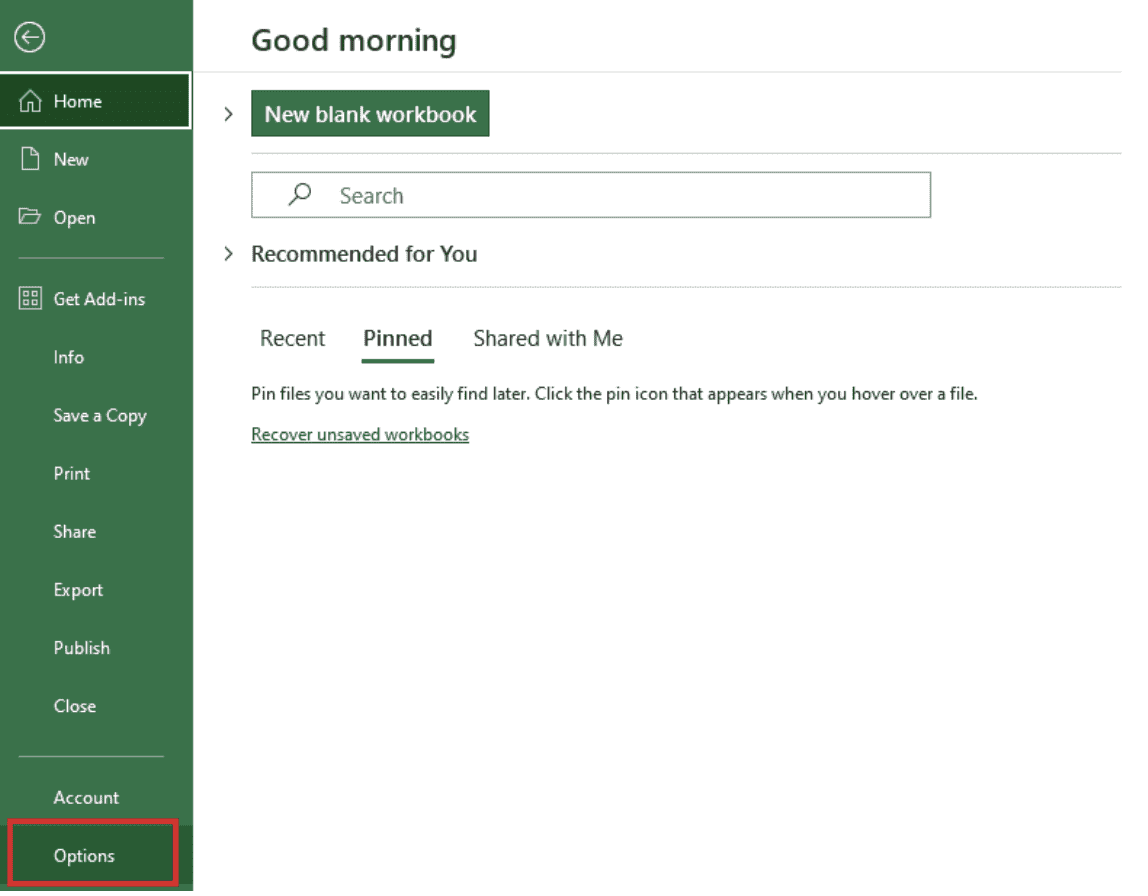
Sélection de Options depuis l’onglet File. Image par l’auteur
Dans la boîte de dialogue Excel Options, choisissez Add-ins.
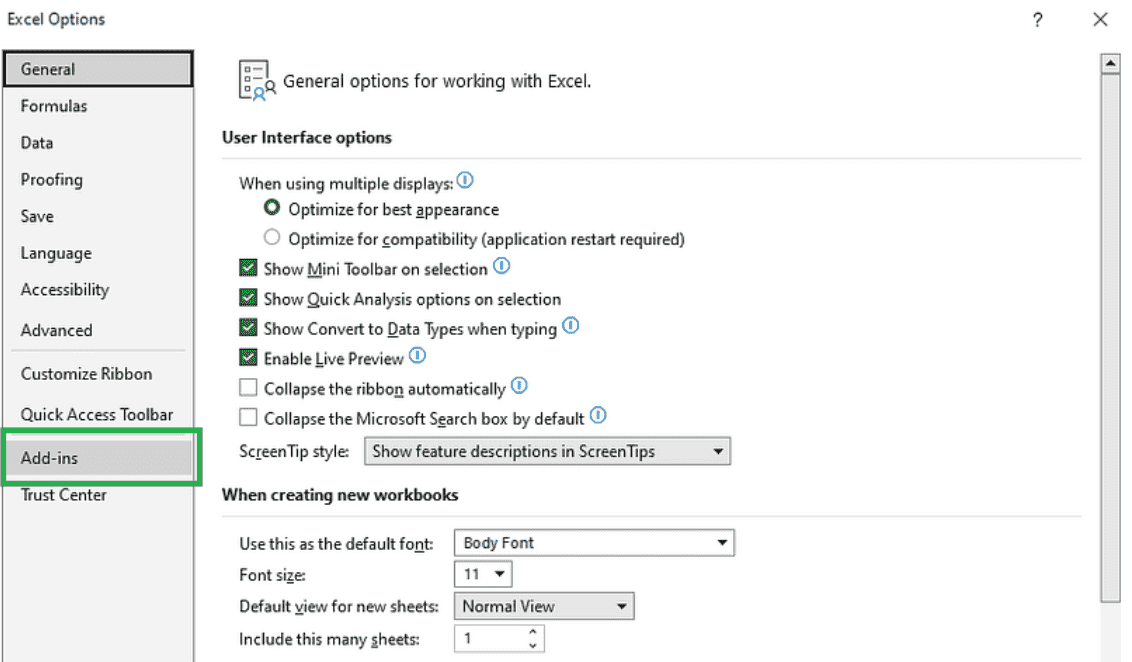
Sélection d’Add-ins dans Excel Options. Image par l’auteur
En bas, dans Manage, sélectionnez Excel Add-ins puis cliquez sur Go.
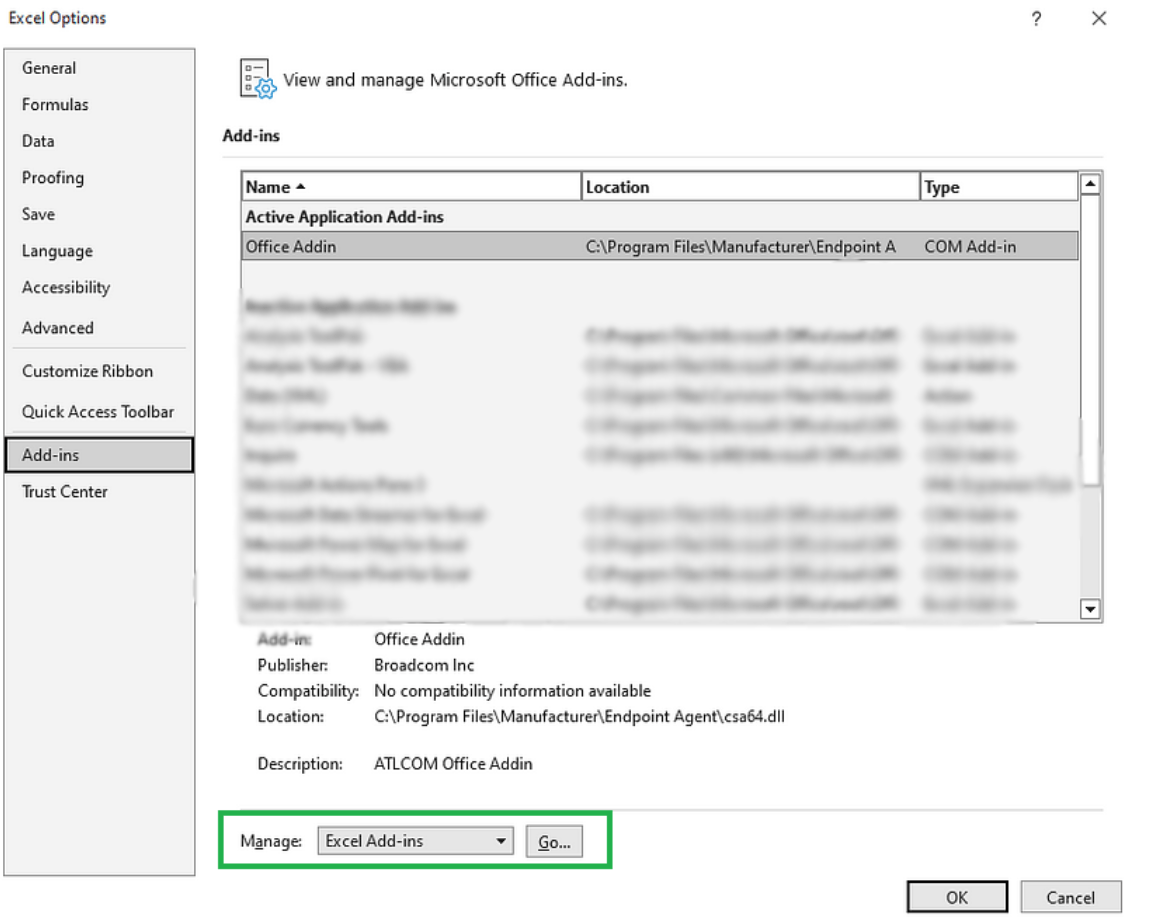 Gestion des compléments Excel. Image par l’auteur
Cochez Analysis ToolPak dans la boîte de dialogue Add-Ins puis cliquez sur OK.
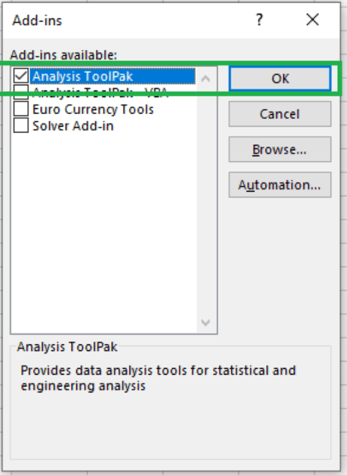
Activation de Data Analysis ToolPak. Image par l’auteur
L’icône Data Analysis apparaît désormais sous l’onglet Data. L’activation est à faire une seule fois.
Pour calculer l’asymétrie avec le complément activé, sélectionnez la plage de données, en incluant l’en-tête de colonne, puis cliquez sur l’icône Data Analysis, comme ci-dessous.
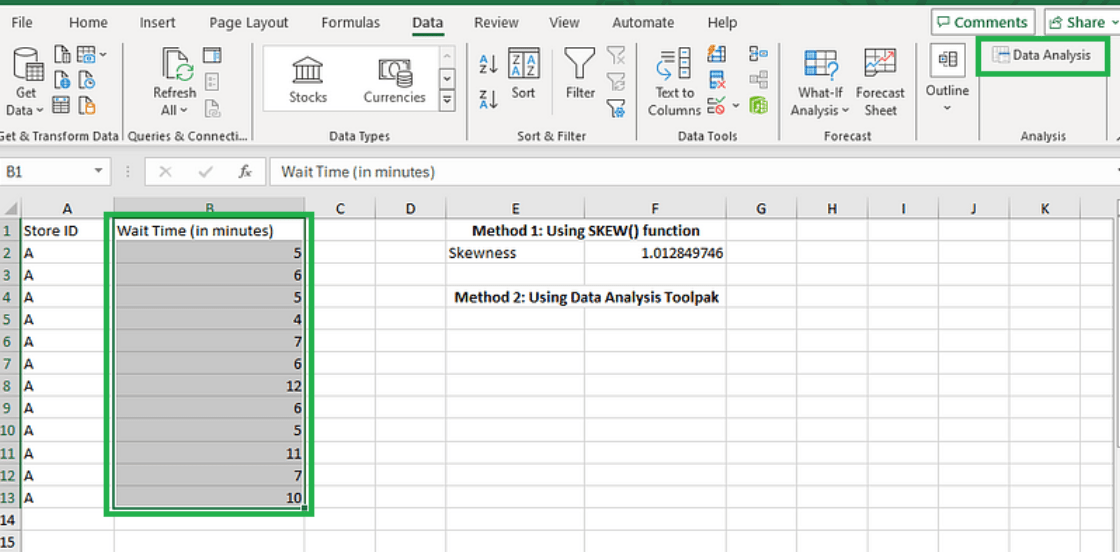
Appel du complément Data Analysis Toolpak. Image par l’auteur
Sélectionnez ensuite Descriptive Statistics dans la boîte de dialogue et cliquez sur OK.
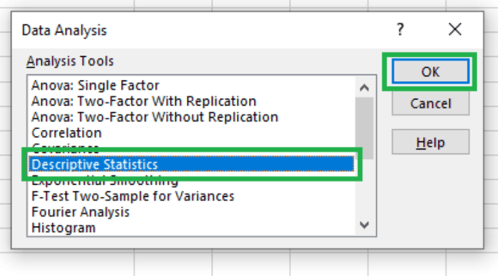
Sélection des statistiques descriptives. Image par l’auteur
Une boîte de dialogue s’affiche alors, comme ci-dessous.
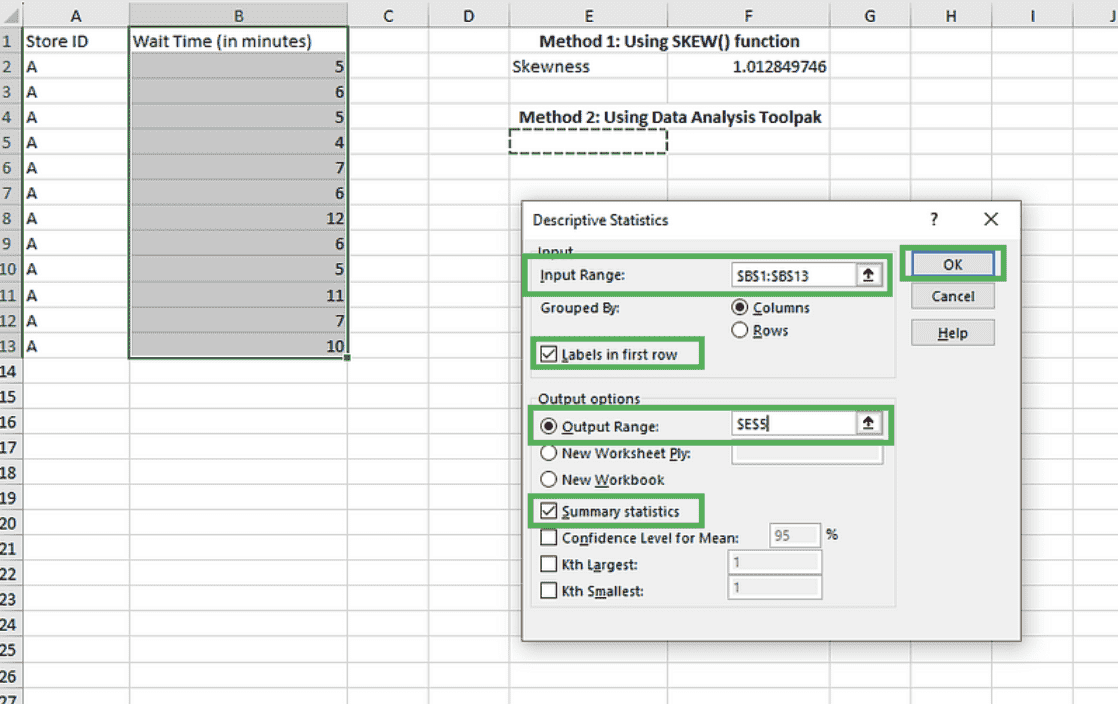 Paramétrage des statistiques descriptives. Image par l’auteur
La Input Range est préremplie puisque nous l’avons sélectionnée avant d’appeler le complément. Cochez la case Labels in first row et, pour la Output Range, choisissez une cellule de la même feuille, par exemple $E$5. Cochez Summary statistics, qui inclut l’asymétrie.
Cliquez sur OK pour afficher les résultats calculés dans la même feuille Excel.
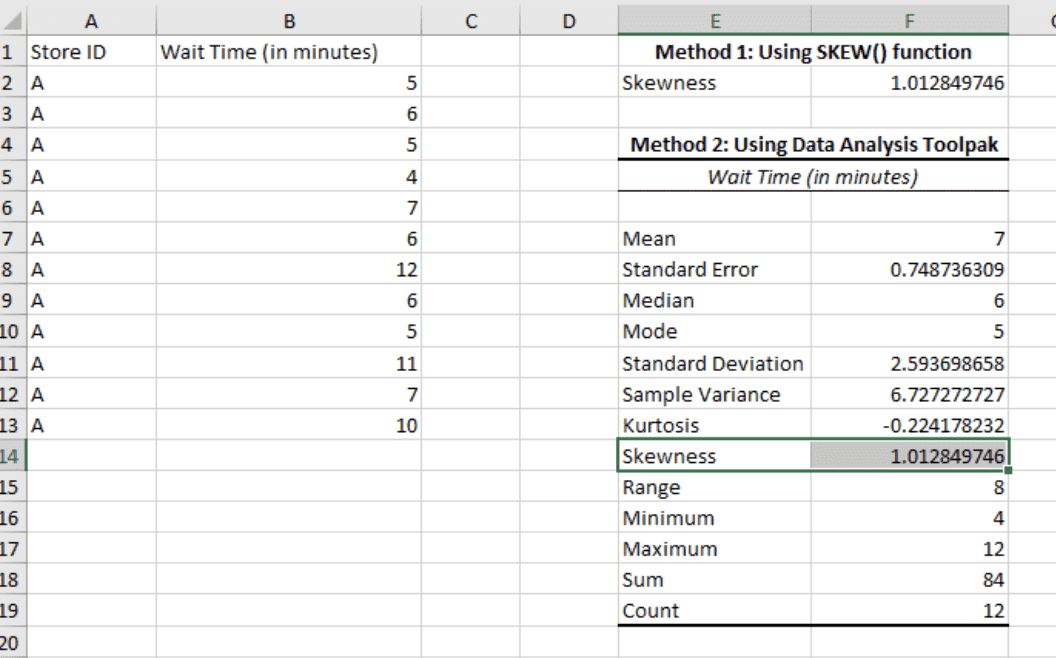 Résultats des statistiques descriptives. Image par l’auteur
Et voilà ! Vous avez calculé l’asymétrie et d’autres statistiques descriptives utiles en une seule opération.
Pour en savoir plus sur le Data Analysis Toolpak, consultez notre tutoriel Comprehensive Guide to Using ANOVA in Excel pour un autre exemple concret.
Interpréter les résultats d’asymétrie
Maintenant que nous avons l’asymétrie et d’autres statistiques descriptives, interprétons-les pour dégager des enseignements sur notre échantillon.
- Distribution asymétrique à droite : avec les deux méthodes, on obtient la même valeur de 1,0128 pour l’asymétrie des temps d’attente en magasin, indiquant une distribution positivement asymétrique. Cela signifie qu’il existe des valeurs aberrantes avec des temps d’attente inhabituellement élevés.
- Moyenne vs médiane : la moyenne des temps d’attente est supérieure à la médiane. Cela suggère que, si la plupart des clients attendent relativement peu, de nombreux cas de temps d’attente nettement plus longs tirent la moyenne vers le haut. La médiane est donc probablement une meilleure mesure de tendance centrale.
- Enseignements métier : la valeur modale des temps d’attente est de 5 minutes, la plus fréquente, ce qui indique que la majorité des clients sont servis rapidement. Cependant, l’asymétrie à droite et une plage de 8 minutes montrent des variations importantes. Le management devrait viser à réduire ces écarts pour améliorer la satisfaction globale.
Et si le coefficient d’asymétrie avait été négatif — comment l’interprétation changerait-elle ? Voici comment lire une asymétrie négative pour des temps d’attente.
- Distribution asymétrique à gauche : une valeur négative indiquerait une queue plus longue du côté des faibles valeurs.
- Valeurs aberrantes faibles : la majorité des observations se situeraient vers le haut de l’échelle, avec quelques temps d’attente exceptionnellement courts.
- Enseignements métier : une asymétrie négative peut indiquer des opérations efficaces la plupart du temps. Il convient toutefois d’examiner les facteurs expliquant ces valeurs très faibles, car ils pourraient révéler des pratiques à généraliser pour améliorer le service.
Gardez à l’esprit que calculer d’autres statistiques descriptives complémentaires à l’asymétrie permet de conforter les conclusions — une pratique courante en analytique.
Sous le capot : ce que font vraiment les fonctions d’asymétrie d’Excel
Dans la plupart des cas pratiques, notamment en analyse statistique générale ou avec des logiciels comme Excel, on utilise l’asymétrie basée sur les moments en raison de sa robustesse et de son caractère global. C’est souvent le choix par défaut, sauf si des caractéristiques particulières du jeu de données ou des objectifs d’analyse en suggèrent un autre.
L’asymétrie « momenteille » (troisième moment standardisé) est une mesure statistique qui quantifie la dissymétrie d’une distribution autour de sa moyenne.
Théoriquement, on la calcule en divisant le troisième moment centré — qui capte l’écart à la moyenne, élevé au cube — par le cube de l’écart type. Toutefois, lorsqu’on analyse un échantillon d’une population, en pratique, la formule dérivée de l’asymétrie d’échantillon est :

Équation de l’asymétrie momenteille. Image par l’auteur
Où :
- n est le nombre d’observations.
- Xi est chaque observation.
- xˉ est la moyenne des observations.
- s est l’écart type des observations.
Pour aller plus loin : autres mesures d’asymétrie
Coefficients d’asymétrie de Pearson
Les mesures de Pearson comprennent deux coefficients, basés sur le mode et la médiane.
Voyons d’abord le premier coefficient de Pearson (asymétrie par le mode). Il compare le mode à la moyenne et normalise cette différence par l’écart type. La formule est :
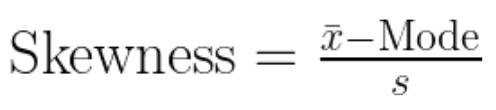 Équation de l’asymétrie par le mode. Image par l’auteur
Où :
- xˉ est la moyenne des observations.
- s est l’écart type des observations.
Cette version est peu utilisée, car il est souvent difficile d’estimer précisément le mode.
Voyons maintenant le deuxième coefficient de Pearson (asymétrie par la médiane). Il mesure la dissymétrie en comparant la médiane à la moyenne et en rapportant l’écart à l’écart type. La formule est :
 Équation de l’asymétrie par la médiane. Image par l’auteur
Où :
- xˉ est la moyenne des observations.
- s est l’écart type des observations.
Comme cette mesure utilise la médiane, elle est moins sensible aux valeurs extrêmes et fournit un indicateur plus robuste.
Mesure d’asymétrie de Kelly
La mesure de Kelly repose sur les percentiles. Elle évalue la dissymétrie en fonction de la position de la médiane entre les 10e et 90e percentiles.
La formule de l’asymétrie de Kelly est :
 Équation de l’asymétrie de Kelly. Image par l’auteur
Où :
- P90 est le 90e percentile.
- P10 est le 10e percentile.
- P50 est la médiane (50e percentile).
La mesure de Kelly se concentre sur les queues de la distribution et est utile lorsque les valeurs extrêmes sont d’un intérêt particulier.
Mesure d’asymétrie de Bowley
L’asymétrie de Bowley, dite aussi coefficient d’asymétrie par les quartiles, mesure la dissymétrie à partir des quartiles. Sa formule est :

Équation de l’asymétrie de Bowley. Image par l’auteur
Où :
- Q1 est le premier quartile (25e percentile).
- Q2 est le deuxième quartile (médiane, 50e percentile).
- Q3 est le troisième quartile (75e percentile).
Cette mesure est moins sensible aux valeurs extrêmes et fournit un indicateur robuste basé sur l’intervalle interquartile.
Pour conclure
Ce tutoriel vous a présenté plusieurs définitions et la notion d’asymétrie des distributions. À l’aide d’un exemple simple, nous avons vu différentes façons de la calculer dans Excel et d’en interpréter les résultats.
Votre apprentissage peut se poursuivre. Le cours pour débutants Introductions to Statistics couvre de manière approfondie les techniques et indicateurs statistiques courants en analytique. Le parcours Excel Fundamentals est idéal pour approfondir des tâches analytiques similaires dans Excel, et la feuille mémo des formules Excel vous servira de pense-bête.
Bonne continuation !

En tant que data scientist senior, je conçois, développe et déploie des solutions d'apprentissage automatique à grande échelle pour aider les entreprises à prendre de meilleures décisions basées sur les données. En tant que rédacteur spécialisé dans la science des données, je partage mes apprentissages, mes conseils de carrière et des tutoriels pratiques approfondis.
Questions fréquentes
Quelle est la différence entre les fonctions SKEW() et SKEW.P() dans Excel ?
La fonction SKEW() calcule l’asymétrie pour un échantillon de population, en intégrant des ajustements liés à la taille de l’échantillon. La fonction SKEW.P() calcule l’asymétrie pour l’ensemble de la population sans ces ajustements.
L’asymétrie peut-elle servir à identifier des valeurs aberrantes dans mes données ?
Oui. L’asymétrie peut aider à repérer des valeurs aberrantes, notamment si la valeur d’asymétrie est très élevée ou très faible, ce qui signale une queue de distribution susceptible de contenir des outliers.
Comment interpréter la valeur d’asymétrie calculée dans Excel ?
Une valeur proche de zéro suggère une distribution symétrique autour de la moyenne. Une valeur positive indique une asymétrie à droite, avec une queue vers les valeurs élevées ; une valeur négative indique une asymétrie à gauche, avec une queue vers les faibles valeurs.
Pourquoi Excel m’affiche-t-il une erreur #VALUE! lorsque je calcule l’asymétrie ?
L’erreur #VALUE! survient si la plage inclut des entrées non numériques (texte, booléens). Assurez-vous que toutes les cellules de la plage contiennent uniquement des nombres.
Pourquoi Excel m’affiche-t-il une erreur #DIV/0! quand j’essaie de calculer l’asymétrie ?
L’erreur #DIV/0! se produit lors du calcul de l’asymétrie si votre jeu de données contient moins de trois observations ou si l’écart type est nul. Assurez-vous d’avoir au moins trois valeurs numériques variées.
%22%3E%0A%20%20%20%20%20%20%20%20%3Crect%20fill%3D%22%23EFEBE4%22%20height%3D%22180%22%20width%3D%22336%22%20%2F%3E%0A%20%20%20%20%20%20%20%20%3Crect%0A%20%20%20%20%20%20%20%20%20%20fill%3D%22%23DD3400%22%0A%20%20%20%20%20%20%20%20%20%20height%3D%22106.6%22%0A%20%20%20%20%20%20%20%20%20%20transform%3D%22rotate(-30%20-208.588%20220.18)%22%0A%20%20%20%20%20%20%20%20%20%20width%3D%22456.125%22%0A%20%20%20%20%20%20%20%20%20%20x%3D%22-208.588%22%0A%20%20%20%20%20%20%20%20%20%20y%3D%22220.18%22%0A%20%20%20%20%20%20%20%20%2F%3E%0A%20%20%20%20%20%20%20%20%3Crect%0A%20%20%20%20%20%20%20%20%20%20fill%3D%22%23FFEC3C%22%0A%20%20%20%20%20%20%20%20%20%20height%3D%2235.875%22%0A%20%20%20%20%20%20%20%20%20%20transform%3D%22rotate(-30%20-208.588%20220.18)%22%0A%20%20%20%20%20%20%20%20%20%20width%3D%22347.576%22%0A%20%20%20%20%20%20%20%20%20%20x%3D%22-208.588%22%0A%20%20%20%20%20%20%20%20%20%20y%3D%22220.18%22%0A%20%20%20%20%20%20%20%20%2F%3E%0A%20%20%20%20%20%20%20%20%3Crect%0A%20%20%20%20%20%20%20%20%20%20fill%3D%22%23FF931E%22%0A%20%20%20%20%20%20%20%20%20%20height%3D%2235.875%22%0A%20%20%20%20%20%20%20%20%20%20transform%3D%22rotate(-30%20-226.525%20189.111)%22%0A%20%20%20%20%20%20%20%20%20%20width%3D%22347.576%22%0A%20%20%20%20%20%20%20%20%20%20x%3D%22-226.525%22%0A%20%20%20%20%20%20%20%20%20%20y%3D%22189.111%22%0A%20%20%20%20%20%20%20%20%2F%3E%0A%20%20%20%20%20%20%20%20%3Crect%0A%20%20%20%20%20%20%20%20%20%20fill%3D%22%23DD3400%22%0A%20%20%20%20%20%20%20%20%20%20height%3D%22106.6%22%0A%20%20%20%20%20%20%20%20%20%20transform%3D%22rotate(-30%2085.5879%20256.055)%22%0A%20%20%20%20%20%20%20%20%20%20width%3D%22456.125%22%0A%20%20%20%20%20%20%20%20%20%20x%3D%2285.5879%22%0A%20%20%20%20%20%20%20%20%20%20y%3D%22256.055%22%0A%20%20%20%20%20%20%20%20%2F%3E%0A%20%20%20%20%20%20%20%20%3Crect%0A%20%20%20%20%20%20%20%20%20%20fill%3D%22%23FFEC3C%22%0A%20%20%20%20%20%20%20%20%20%20height%3D%2235.875%22%0A%20%20%20%20%20%20%20%20%20%20transform%3D%22rotate(-30%2085.5879%20256.055)%22%0A%20%20%20%20%20%20%20%20%20%20width%3D%22184.5%22%0A%20%20%20%20%20%20%20%20%20%20x%3D%2285.5879%22%0A%20%20%20%20%20%20%20%20%20%20y%3D%22256.055%22%0A%20%20%20%20%20%20%20%20%2F%3E%0A%20%20%20%20%20%20%20%20%3Crect%0A%20%20%20%20%20%20%20%20%20%20fill%3D%22%23FF931E%22%0A%20%20%20%20%20%20%20%20%20%20height%3D%2235.875%22%0A%20%20%20%20%20%20%20%20%20%20transform%3D%22rotate(-30%20227.432%20132.736)%22%0A%20%20%20%20%20%20%20%20%20%20width%3D%22271.625%22%0A%20%20%20%20%20%20%20%20%20%20x%3D%22227.432%22%0A%20%20%20%20%20%20%20%20%20%20y%3D%22132.736%22%0A%20%20%20%20%20%20%20%20%2F%3E%0A%20%20%20%20%20%20%3C%2Fg%3E%0A%20%20%20%20%20%20%3Cdefs%3E%0A%20%20%20%20%20%20%20%20%3CclipPath%20id%3D%22clip%22%3E%0A%20%20%20%20%20%20%20%20%20%20%3Crect%20fill%3D%22white%22%20height%3D%22180%22%20width%3D%22336%22%20%2F%3E%0A%20%20%20%20%20%20%20%20%3C%2FclipPath%3E%0A%20%20%20%20%20%20%3C%2Fdefs%3E%0A%20%20%20%20%3C%2Fsvg%3E)

%22%3E%0A%20%20%20%20%20%20%20%20%3Crect%20fill%3D%22%23EFEBE4%22%20height%3D%22180%22%20width%3D%22336%22%20%2F%3E%0A%20%20%20%20%20%20%20%20%3Crect%0A%20%20%20%20%20%20%20%20%20%20fill%3D%22%23FF931E%22%0A%20%20%20%20%20%20%20%20%20%20height%3D%22106.6%22%0A%20%20%20%20%20%20%20%20%20%20transform%3D%22rotate(-30%20-208.588%20220.18)%22%0A%20%20%20%20%20%20%20%20%20%20width%3D%22456.125%22%0A%20%20%20%20%20%20%20%20%20%20x%3D%22-208.588%22%0A%20%20%20%20%20%20%20%20%20%20y%3D%22220.18%22%0A%20%20%20%20%20%20%20%20%2F%3E%0A%20%20%20%20%20%20%20%20%3Crect%0A%20%20%20%20%20%20%20%20%20%20fill%3D%22%23F7F3EB%22%0A%20%20%20%20%20%20%20%20%20%20height%3D%2235.875%22%0A%20%20%20%20%20%20%20%20%20%20transform%3D%22rotate(-30%20-208.588%20220.18)%22%0A%20%20%20%20%20%20%20%20%20%20width%3D%22347.576%22%0A%20%20%20%20%20%20%20%20%20%20x%3D%22-208.588%22%0A%20%20%20%20%20%20%20%20%20%20y%3D%22220.18%22%0A%20%20%20%20%20%20%20%20%2F%3E%0A%20%20%20%20%20%20%20%20%3Crect%0A%20%20%20%20%20%20%20%20%20%20fill%3D%22%23000820%22%0A%20%20%20%20%20%20%20%20%20%20height%3D%2235.875%22%0A%20%20%20%20%20%20%20%20%20%20transform%3D%22rotate(-30%20-226.525%20189.111)%22%0A%20%20%20%20%20%20%20%20%20%20width%3D%22347.576%22%0A%20%20%20%20%20%20%20%20%20%20x%3D%22-226.525%22%0A%20%20%20%20%20%20%20%20%20%20y%3D%22189.111%22%0A%20%20%20%20%20%20%20%20%2F%3E%0A%20%20%20%20%20%20%20%20%3Crect%0A%20%20%20%20%20%20%20%20%20%20fill%3D%22%23000820%22%0A%20%20%20%20%20%20%20%20%20%20height%3D%22106.6%22%0A%20%20%20%20%20%20%20%20%20%20transform%3D%22rotate(-30%2085.5879%20256.055)%22%0A%20%20%20%20%20%20%20%20%20%20width%3D%22456.125%22%0A%20%20%20%20%20%20%20%20%20%20x%3D%2285.5879%22%0A%20%20%20%20%20%20%20%20%20%20y%3D%22256.055%22%0A%20%20%20%20%20%20%20%20%2F%3E%0A%20%20%20%20%20%20%20%20%3Crect%0A%20%20%20%20%20%20%20%20%20%20fill%3D%22%23D87300%22%0A%20%20%20%20%20%20%20%20%20%20height%3D%2235.875%22%0A%20%20%20%20%20%20%20%20%20%20transform%3D%22rotate(-30%2085.5879%20256.055)%22%0A%20%20%20%20%20%20%20%20%20%20width%3D%22184.5%22%0A%20%20%20%20%20%20%20%20%20%20x%3D%2285.5879%22%0A%20%20%20%20%20%20%20%20%20%20y%3D%22256.055%22%0A%20%20%20%20%20%20%20%20%2F%3E%0A%20%20%20%20%20%20%20%20%3Crect%0A%20%20%20%20%20%20%20%20%20%20fill%3D%22%23FF931E%22%0A%20%20%20%20%20%20%20%20%20%20height%3D%2235.875%22%0A%20%20%20%20%20%20%20%20%20%20transform%3D%22rotate(-30%20227.432%20132.736)%22%0A%20%20%20%20%20%20%20%20%20%20width%3D%22271.625%22%0A%20%20%20%20%20%20%20%20%20%20x%3D%22227.432%22%0A%20%20%20%20%20%20%20%20%20%20y%3D%22132.736%22%0A%20%20%20%20%20%20%20%20%2F%3E%0A%20%20%20%20%20%20%3C%2Fg%3E%0A%20%20%20%20%20%20%3Cdefs%3E%0A%20%20%20%20%20%20%20%20%3CclipPath%20id%3D%22clip%22%3E%0A%20%20%20%20%20%20%20%20%20%20%3Crect%20fill%3D%22white%22%20height%3D%22180%22%20width%3D%22336%22%20%2F%3E%0A%20%20%20%20%20%20%20%20%3C%2FclipPath%3E%0A%20%20%20%20%20%20%3C%2Fdefs%3E%0A%20%20%20%20%3C%2Fsvg%3E)

%22%3E%0A%20%20%20%20%20%20%20%20%3Crect%20fill%3D%22%2305192D%22%20height%3D%22180%22%20width%3D%22336%22%20%2F%3E%0A%20%20%20%20%20%20%20%20%3Crect%0A%20%20%20%20%20%20%20%20%20%20fill%3D%22%23B08EFF%22%0A%20%20%20%20%20%20%20%20%20%20height%3D%22106.6%22%0A%20%20%20%20%20%20%20%20%20%20transform%3D%22rotate(-30%20-208.588%20220.18)%22%0A%20%20%20%20%20%20%20%20%20%20width%3D%22456.125%22%0A%20%20%20%20%20%20%20%20%20%20x%3D%22-208.588%22%0A%20%20%20%20%20%20%20%20%20%20y%3D%22220.18%22%0A%20%20%20%20%20%20%20%20%2F%3E%0A%20%20%20%20%20%20%20%20%3Crect%0A%20%20%20%20%20%20%20%20%20%20fill%3D%22%237933FF%22%0A%20%20%20%20%20%20%20%20%20%20height%3D%2235.875%22%0A%20%20%20%20%20%20%20%20%20%20transform%3D%22rotate(-30%20-208.588%20220.18)%22%0A%20%20%20%20%20%20%20%20%20%20width%3D%22347.576%22%0A%20%20%20%20%20%20%20%20%20%20x%3D%22-208.588%22%0A%20%20%20%20%20%20%20%20%20%20y%3D%22220.18%22%0A%20%20%20%20%20%20%20%20%2F%3E%0A%20%20%20%20%20%20%20%20%3Crect%0A%20%20%20%20%20%20%20%20%20%20fill%3D%22%2372E5FE%22%0A%20%20%20%20%20%20%20%20%20%20height%3D%2235.875%22%0A%20%20%20%20%20%20%20%20%20%20transform%3D%22rotate(-30%20-226.525%20189.111)%22%0A%20%20%20%20%20%20%20%20%20%20width%3D%22347.576%22%0A%20%20%20%20%20%20%20%20%20%20x%3D%22-226.525%22%0A%20%20%20%20%20%20%20%20%20%20y%3D%22189.111%22%0A%20%20%20%20%20%20%20%20%2F%3E%0A%20%20%20%20%20%20%20%20%3Crect%0A%20%20%20%20%20%20%20%20%20%20fill%3D%22%235EB1FF%22%0A%20%20%20%20%20%20%20%20%20%20height%3D%22106.6%22%0A%20%20%20%20%20%20%20%20%20%20transform%3D%22rotate(-30%2085.5879%20256.055)%22%0A%20%20%20%20%20%20%20%20%20%20width%3D%22456.125%22%0A%20%20%20%20%20%20%20%20%20%20x%3D%2285.5879%22%0A%20%20%20%20%20%20%20%20%20%20y%3D%22256.055%22%0A%20%20%20%20%20%20%20%20%2F%3E%0A%20%20%20%20%20%20%20%20%3Crect%0A%20%20%20%20%20%20%20%20%20%20fill%3D%22%23B08EFF%22%0A%20%20%20%20%20%20%20%20%20%20height%3D%2235.875%22%0A%20%20%20%20%20%20%20%20%20%20transform%3D%22rotate(-30%2085.5879%20256.055)%22%0A%20%20%20%20%20%20%20%20%20%20width%3D%22184.5%22%0A%20%20%20%20%20%20%20%20%20%20x%3D%2285.5879%22%0A%20%20%20%20%20%20%20%20%20%20y%3D%22256.055%22%0A%20%20%20%20%20%20%20%20%2F%3E%0A%20%20%20%20%20%20%20%20%3Crect%0A%20%20%20%20%20%20%20%20%20%20fill%3D%22%2372E5FE%22%0A%20%20%20%20%20%20%20%20%20%20height%3D%2235.875%22%0A%20%20%20%20%20%20%20%20%20%20transform%3D%22rotate(-30%20227.432%20132.736)%22%0A%20%20%20%20%20%20%20%20%20%20width%3D%22271.625%22%0A%20%20%20%20%20%20%20%20%20%20x%3D%22227.432%22%0A%20%20%20%20%20%20%20%20%20%20y%3D%22132.736%22%0A%20%20%20%20%20%20%20%20%2F%3E%0A%20%20%20%20%20%20%3C%2Fg%3E%0A%20%20%20%20%20%20%3Cdefs%3E%0A%20%20%20%20%20%20%20%20%3CclipPath%20id%3D%22clip%22%3E%0A%20%20%20%20%20%20%20%20%20%20%3Crect%20fill%3D%22white%22%20height%3D%22180%22%20width%3D%22336%22%20%2F%3E%0A%20%20%20%20%20%20%20%20%3C%2FclipPath%3E%0A%20%20%20%20%20%20%3C%2Fdefs%3E%0A%20%20%20%20%3C%2Fsvg%3E)
%22%3E%0A%20%20%20%20%20%20%20%20%3Crect%20fill%3D%22%23F7F3EB%22%20height%3D%22180%22%20width%3D%22336%22%20%2F%3E%0A%20%20%20%20%20%20%20%20%3Crect%0A%20%20%20%20%20%20%20%20%20%20fill%3D%22%23000820%22%0A%20%20%20%20%20%20%20%20%20%20height%3D%22106.6%22%0A%20%20%20%20%20%20%20%20%20%20transform%3D%22rotate(-30%20-208.588%20220.18)%22%0A%20%20%20%20%20%20%20%20%20%20width%3D%22456.125%22%0A%20%20%20%20%20%20%20%20%20%20x%3D%22-208.588%22%0A%20%20%20%20%20%20%20%20%20%20y%3D%22220.18%22%0A%20%20%20%20%20%20%20%20%2F%3E%0A%20%20%20%20%20%20%20%20%3Crect%0A%20%20%20%20%20%20%20%20%20%20fill%3D%22%2300C74E%22%0A%20%20%20%20%20%20%20%20%20%20height%3D%2235.875%22%0A%20%20%20%20%20%20%20%20%20%20transform%3D%22rotate(-30%20-208.588%20220.18)%22%0A%20%20%20%20%20%20%20%20%20%20width%3D%22347.576%22%0A%20%20%20%20%20%20%20%20%20%20x%3D%22-208.588%22%0A%20%20%20%20%20%20%20%20%20%20y%3D%22220.18%22%0A%20%20%20%20%20%20%20%20%2F%3E%0A%20%20%20%20%20%20%20%20%3Crect%0A%20%20%20%20%20%20%20%20%20%20fill%3D%22%23FF931E%22%0A%20%20%20%20%20%20%20%20%20%20height%3D%2235.875%22%0A%20%20%20%20%20%20%20%20%20%20transform%3D%22rotate(-30%20-226.525%20189.111)%22%0A%20%20%20%20%20%20%20%20%20%20width%3D%22347.576%22%0A%20%20%20%20%20%20%20%20%20%20x%3D%22-226.525%22%0A%20%20%20%20%20%20%20%20%20%20y%3D%22189.111%22%0A%20%20%20%20%20%20%20%20%2F%3E%0A%20%20%20%20%20%20%20%20%3Crect%0A%20%20%20%20%20%20%20%20%20%20fill%3D%22%23D87300%22%0A%20%20%20%20%20%20%20%20%20%20height%3D%22106.6%22%0A%20%20%20%20%20%20%20%20%20%20transform%3D%22rotate(-30%2085.5879%20256.055)%22%0A%20%20%20%20%20%20%20%20%20%20width%3D%22456.125%22%0A%20%20%20%20%20%20%20%20%20%20x%3D%2285.5879%22%0A%20%20%20%20%20%20%20%20%20%20y%3D%22256.055%22%0A%20%20%20%20%20%20%20%20%2F%3E%0A%20%20%20%20%20%20%20%20%3Crect%0A%20%20%20%20%20%20%20%20%20%20fill%3D%22%23000820%22%0A%20%20%20%20%20%20%20%20%20%20height%3D%2235.875%22%0A%20%20%20%20%20%20%20%20%20%20transform%3D%22rotate(-30%2085.5879%20256.055)%22%0A%20%20%20%20%20%20%20%20%20%20width%3D%22184.5%22%0A%20%20%20%20%20%20%20%20%20%20x%3D%2285.5879%22%0A%20%20%20%20%20%20%20%20%20%20y%3D%22256.055%22%0A%20%20%20%20%20%20%20%20%2F%3E%0A%20%20%20%20%20%20%20%20%3Crect%0A%20%20%20%20%20%20%20%20%20%20fill%3D%22%2300C74E%22%0A%20%20%20%20%20%20%20%20%20%20height%3D%2235.875%22%0A%20%20%20%20%20%20%20%20%20%20transform%3D%22rotate(-30%20227.432%20132.736)%22%0A%20%20%20%20%20%20%20%20%20%20width%3D%22271.625%22%0A%20%20%20%20%20%20%20%20%20%20x%3D%22227.432%22%0A%20%20%20%20%20%20%20%20%20%20y%3D%22132.736%22%0A%20%20%20%20%20%20%20%20%2F%3E%0A%20%20%20%20%20%20%3C%2Fg%3E%0A%20%20%20%20%20%20%3Cdefs%3E%0A%20%20%20%20%20%20%20%20%3CclipPath%20id%3D%22clip%22%3E%0A%20%20%20%20%20%20%20%20%20%20%3Crect%20fill%3D%22white%22%20height%3D%22180%22%20width%3D%22336%22%20%2F%3E%0A%20%20%20%20%20%20%20%20%3C%2FclipPath%3E%0A%20%20%20%20%20%20%3C%2Fdefs%3E%0A%20%20%20%20%3C%2Fsvg%3E)




Comprendre l’asymétrie permet d’identifier d’éventuelles valeurs aberrantes ou anomalies dans les données, révélatrices de problèmes de qualité ou de points nécessitant une analyse plus approfondie. L’asymétrie renseigne aussi sur la dissymétrie de la distribution, ce qui influence le choix des méthodes statistiques et des modèles en aval. Ainsi, connaître l’asymétrie des données sous-jacentes est crucial dans les projets d’analyse.
Dans ce tutoriel, nous verrons la notion d’asymétrie, ses définitions mathématiques et les différents types d’asymétrie des distributions. À l’aide d’un exemple simple et concret, nous calculerons l’asymétrie avec Microsoft Excel et en interpréterons les résultats. Si, à la fin de ce tutoriel, vous souhaitez aller plus loin, découvrez notre cours Data Analysis in Excel.
La réponse rapide : comment calculer l’asymétrie dans Excel
Pour calculer l’asymétrie dans Excel, utilisez soit la fonction
SKEW(), soit la fonctionSKEW.P().Procédez ainsi :
=SKEW(plage)ou=SKEW.P(plage), oùplagecorrespond à l’intervalle de cellules de vos données.Calcul de l’asymétrie avec la fonction SKEW(). Image par l’auteur
La fonction
SKEW()part du principe que les données fournies constituent un échantillon issu d’une population. Elle divise parn−1, oùnest le nombre d’observations. Il s’agit de la correction de Bessel.La fonction
SKEW.P()calcule l’asymétrie d’une population entière. Elle divise parn, et non parn-1.Qu’est-ce que l’asymétrie (skewness) ?
L’asymétrie est un indicateur statistique qui mesure la dissymétrie d’une distribution. Elle indique si les points de données ont tendance à se situer davantage d’un côté de la moyenne que de l’autre.
Les quatre moments d’une distribution sont :
Distributions asymétriques
Selon que le coefficient d’asymétrie est positif, négatif ou nul, on distingue trois types d’asymétrie.
Distributions asymétriques. Source : Wikipedia
Alors que l’asymétrie s’intéresse surtout aux queues de la distribution, un autre indicateur, la kurtosis, renseigne davantage sur la hauteur du pic. Elle indique à quel point une distribution normale (ou quasi normale) est pointue ou aplatie. Ensemble, ces mesures mettent en évidence à la fois la dissymétrie et l’intensité des écarts dans l’ensemble de données. Notre tutoriel dédié, Understanding Skewness And Kurtosis And How to Plot Them, explique pourquoi elles sont souvent utilisées conjointement pour dresser un portrait complet de la distribution.
Maintenant que nous avons compris le concept d’asymétrie et ses variantes, calculons-la sur un échantillon dans Excel.