Kurs
Datenanalyse in Excel
3 Std.
151.7K
Das Verständnis von Schiefe hilft dir, potenzielle Ausreißer oder Anomalien in den Daten zu erkennen. Diese können auf Datenqualitätsprobleme oder Bereiche hinweisen, die weiter untersucht werden sollten. Schiefe liefert außerdem Einblicke in die Asymmetrie der Daten, was die Wahl statistischer Methoden und nachgelagerter Modelle beeinflusst. Daher ist es in Analytics-Projekten entscheidend zu wissen, wie schief die Ausgangsdaten sind.
In diesem Tutorial lernst du den Begriff der Schiefe, ihre mathematischen Definitionen und die verschiedenen Arten von Schiefe in Verteilungen kennen. Anhand eines einfachen Praxisbeispiels berechnen wir die Schiefe in Microsoft Excel und interpretieren die Ergebnisse. Wenn du nach diesem Tutorial noch tiefer einsteigen möchtest, schau dir unseren Kurs Data Analysis in Excel an.
Um die Schiefe in Excel zu berechnen, verwendest du entweder die Funktion SKEW() oder SKEW.P().
So gehst du vor:
=SKEW(Bereich) oder =SKEW.P(Bereich), wobei Bereich der Zellbereich deiner Daten ist.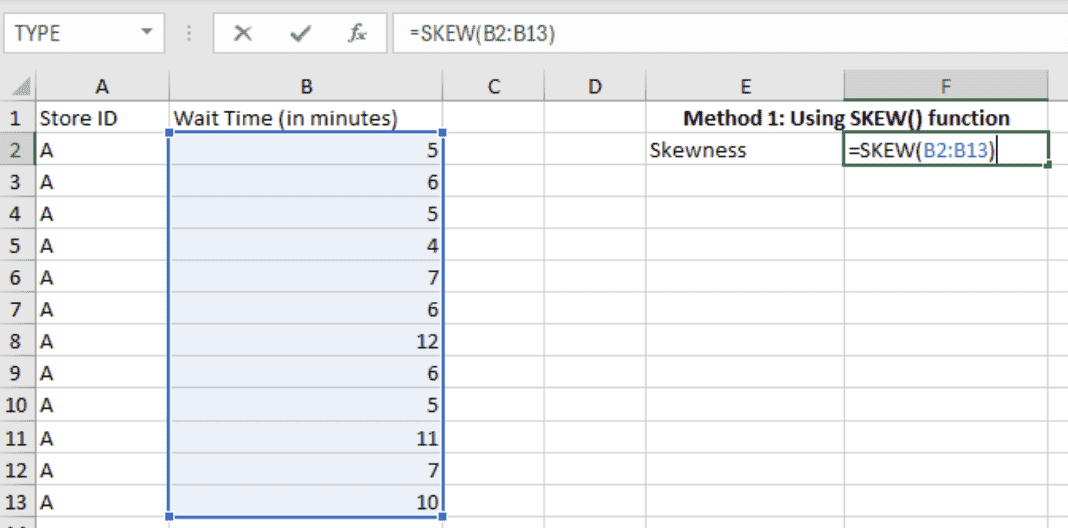
Schiefe mit der Funktion SKEW() berechnen. Bild: Autor
Die Funktion SKEW() geht davon aus, dass die vorliegenden Daten eine Stichprobe aus einer Grundgesamtheit darstellen. Sie teilt durch n−1, wobei n die Anzahl der Datenpunkte ist. Das ist die sogenannte Bessel-Korrektur.
Die Funktion SKEW.P() berechnet die Schiefe für die gesamte Grundgesamtheit. Sie teilt durch n, nicht durch n-1.
Schiefe ist ein statistisches Maß für die Asymmetrie einer Verteilung. Sie zeigt an, ob die Datenpunkte eher links oder rechts vom Mittelwert häufen.
Die vier Momente einer Verteilung sind:
Je nachdem, ob der Schiefe-Koeffizient positiv, negativ oder null ist, unterscheidet man drei Arten von Schiefe.
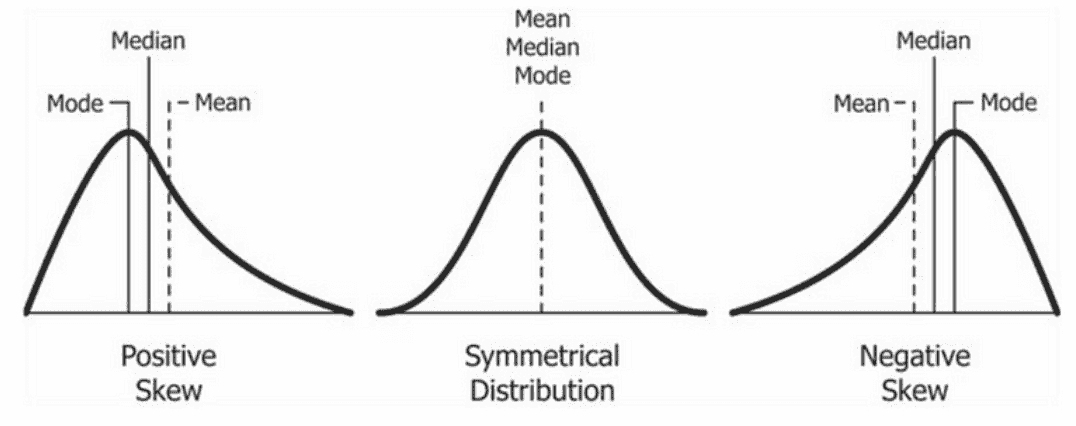
Schiefe Verteilungen. Quelle: Wikipedia
Während die Schiefe den Fokus auf die Verteilungsschwänze legt, betrachtet ein anderes Maß, die Kurtosis, stärker die Höhe. Sie zeigt, wie spitz oder flach eine (annähernd) normale Verteilung ist. Zusammen machen beide Maße Asymmetrie und Extremwerte im Datensatz sichtbar. In unserem separaten Tutorial Understanding Skewness And Kurtosis And How to Plot Them erklären wir, warum beide Größen gemeinsam genutzt werden, um ein vollständiges Bild der Verteilung zu erhalten.
Jetzt, da wir das Konzept der Schiefe und ihre Varianten kennen, berechnen wir sie in Excel an einem Beispieldatensatz.
Erwerbe die Fähigkeiten, um Excel optimal zu nutzen - keine Erfahrung erforderlich.
Stell dir vor, du bist Data Analyst und sollst die Wartezeiten von Kundinnen und Kunden in einer beliebten Einzelhandelskette analysieren. Das Unternehmen beobachtet unterschiedlich hohe Zufriedenheitswerte in den Filialen und vermutet, dass lange Warteschlangen an der Kasse mitverantwortlich sind.
Dafür wurden Wartezeiten aus einer Filiale über mehrere Tage stichprobenartig erhoben.
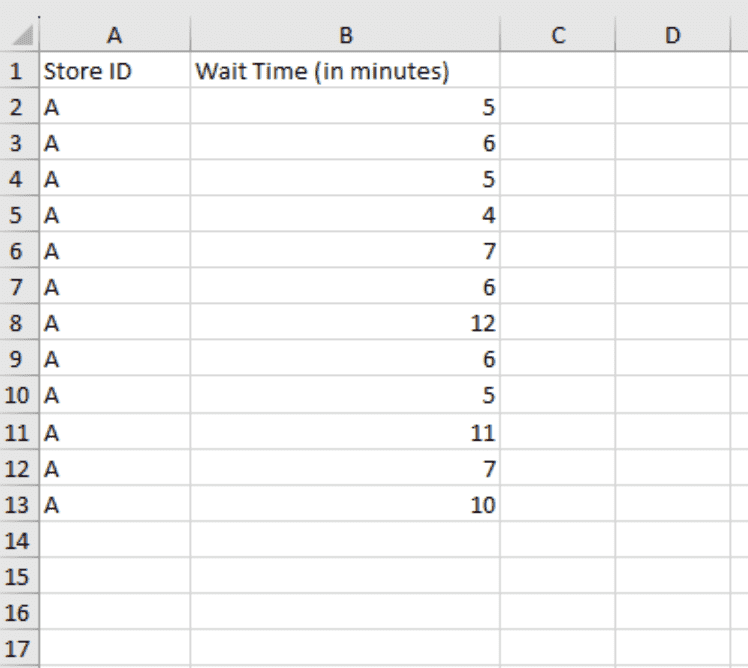
Datensatz mit Wartezeiten. Bild: Autor
Bei der Analyse der Wartezeiten stellst du fest: Die Schiefe zu berechnen liefert wertvolle Einblicke. Hier sind zwei Methoden, mit denen du die Schiefe in Microsoft Excel bestimmen kannst.
Diese Funktion berechnet den Grad der Schiefe einer Stichprobe. So sieht die Syntax von SKEW() aus:
SKEW(number1, [number2], ...)Bei SKEW() kannst du bis zu 255 Argumente übergeben, jeweils entweder einzelne Werte oder Arrays von Werten.
Für unsere Daten gibst du in eine Zelle, zum Beispiel F2, folgende Formel ein:
=SKEW(B2:B13)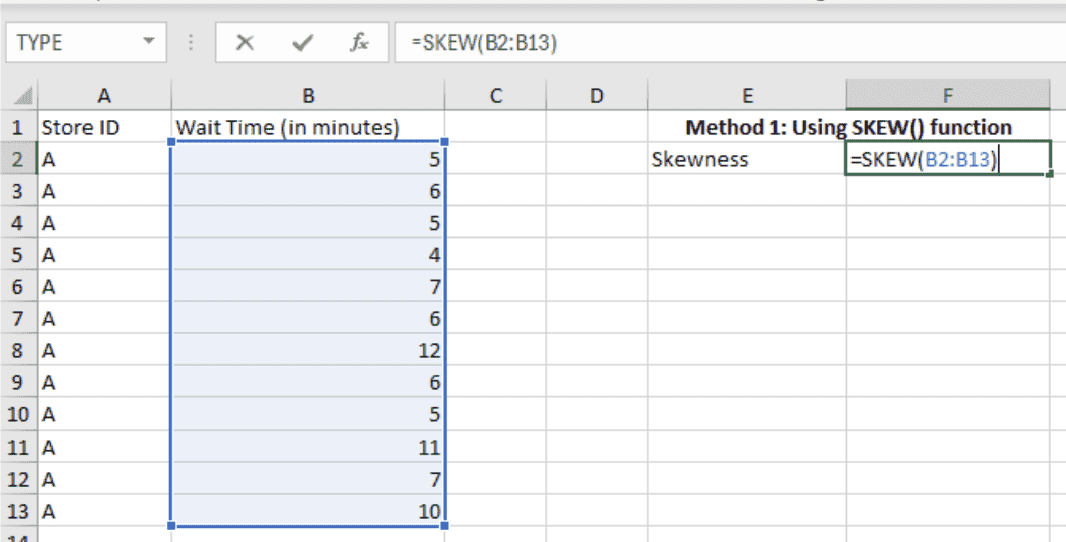
Schiefe mit der Funktion SKEW() berechnen. Bild: Autor
Nach dem Drücken von Enter wird der Schiefe-Koeffizient angezeigt:
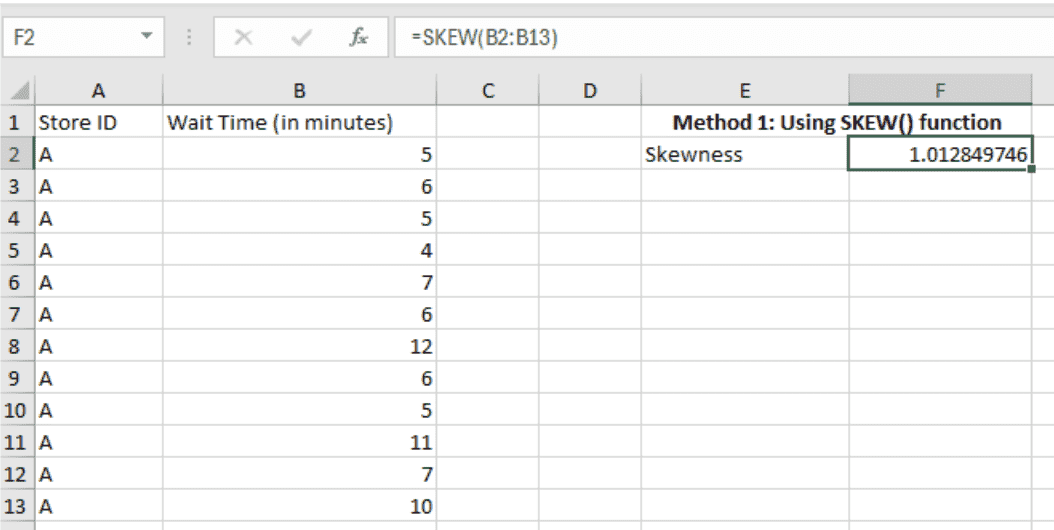 Schiefe-Ergebnis. Bild: Autor
Der positive Wert zeigt, dass die Wartezeiten rechtsschief sind. Bevor wir den Wert deuten, schauen wir uns eine zweite Methode an.
Das Data Analysis ToolPak ist ein zusätzliches Excel-Add-in, das bei der Berechnung gängiger Kennzahlen für Data-Analytics-Aufgaben hilft.
Da dieses Add-in standardmäßig nicht aktiviert ist, prüfe oben rechts im Reiter Data (Daten), ob das Symbol Data Analysis (Datenanalyse) sichtbar ist, wie unten gezeigt.
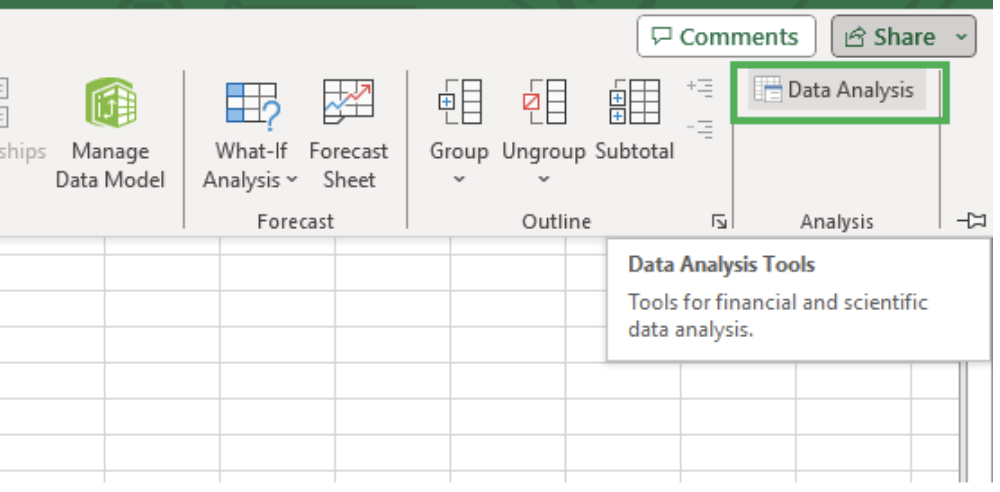
Data Analysis ToolPak in Excel. Bild: Autor
Wenn du das Symbol nicht siehst, ist es noch nicht aktiviert. Klicke im Menü auf File und wähle Options.

Options im File-Tab auswählen. Bild: Autor
Wähle im Dialog Excel Options den Bereich Add-ins.
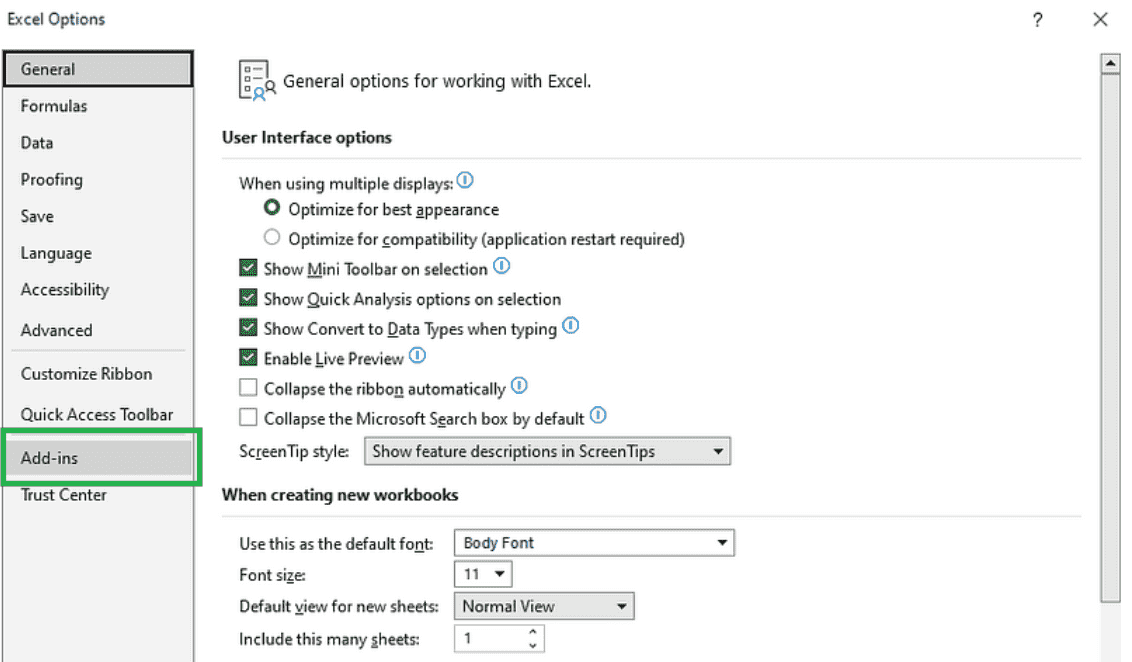
Add-ins im Dialog Excel Options auswählen. Bild: Autor
Wähle unten bei Manage Excel Add-ins und klicke auf Go.
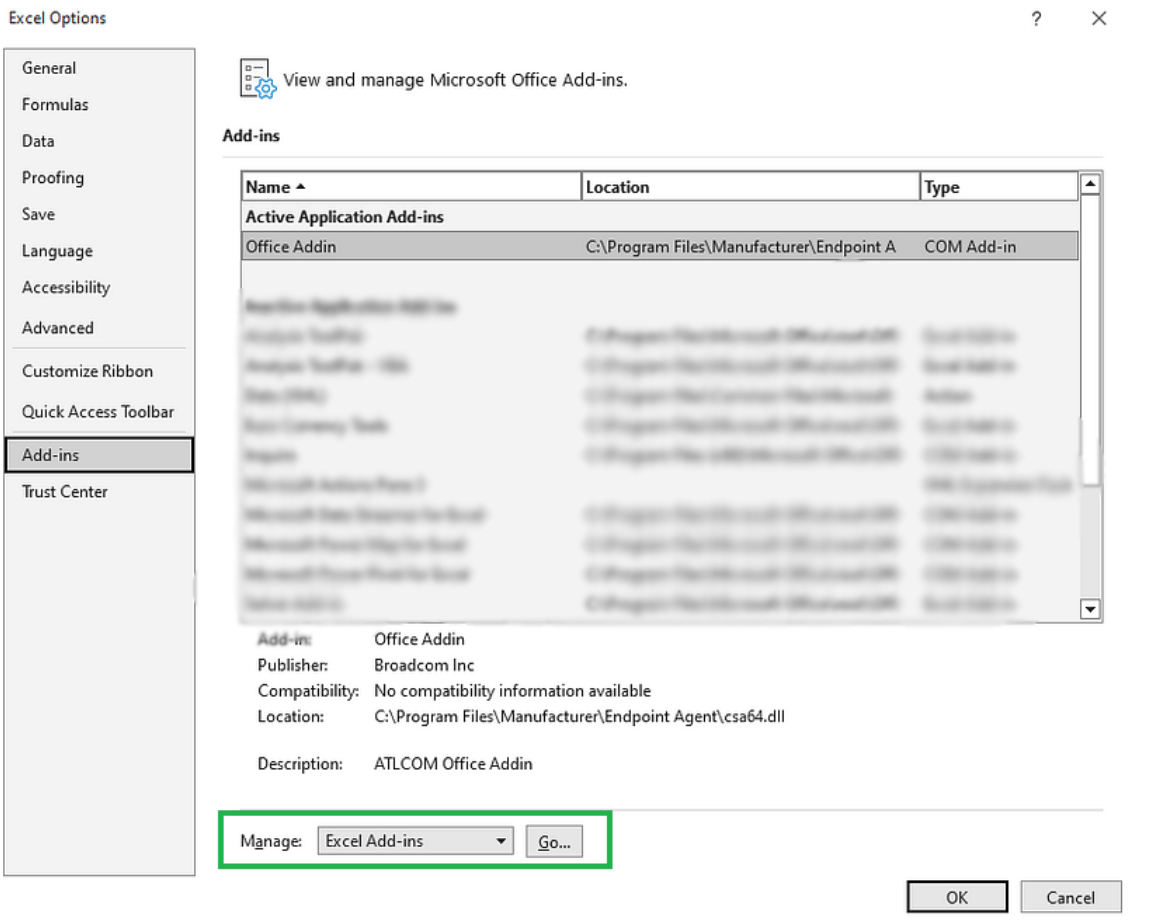 Excel-Add-ins verwalten. Bild: Autor
Aktiviere im Dialog Add-Ins die Option Analysis ToolPak und klicke auf OK.
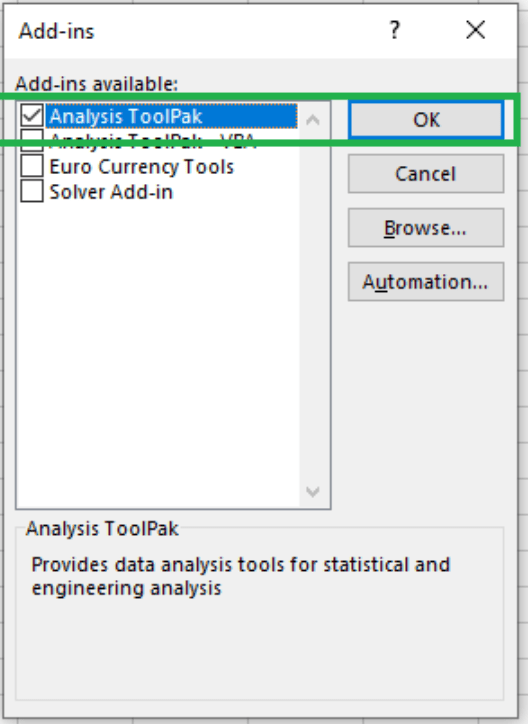
Data Analysis ToolPak aktivieren. Bild: Autor
Das Symbol Data Analysis ist nun im Reiter Data sichtbar. Das Aktivieren ist einmalig, du musst es nicht wiederholen.
Um die Schiefe mit dem Add-in zu berechnen, markiere zuerst den Datenbereich inklusive Spaltenüberschrift und klicke auf das Symbol Data Analysis, wie unten gezeigt.
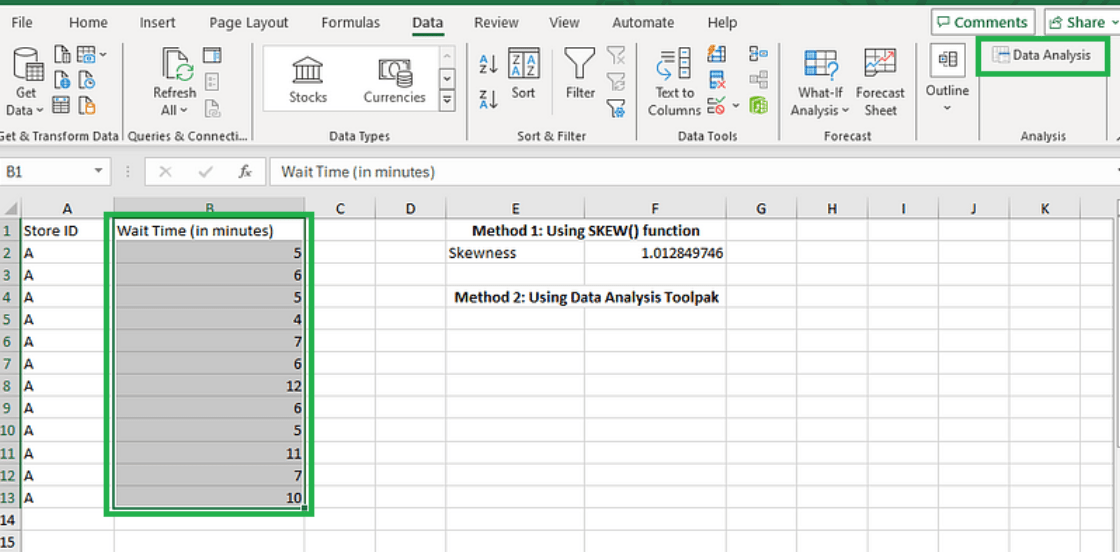
Data Analysis ToolPak aufrufen. Bild: Autor
Wähle anschließend Descriptive Statistics und klicke auf OK.
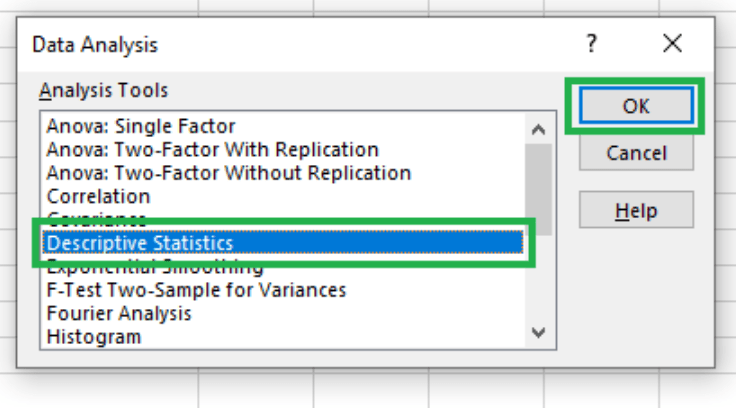
Descriptive Statistics auswählen. Bild: Autor
Es erscheint ein Dialog, wie unten gezeigt.
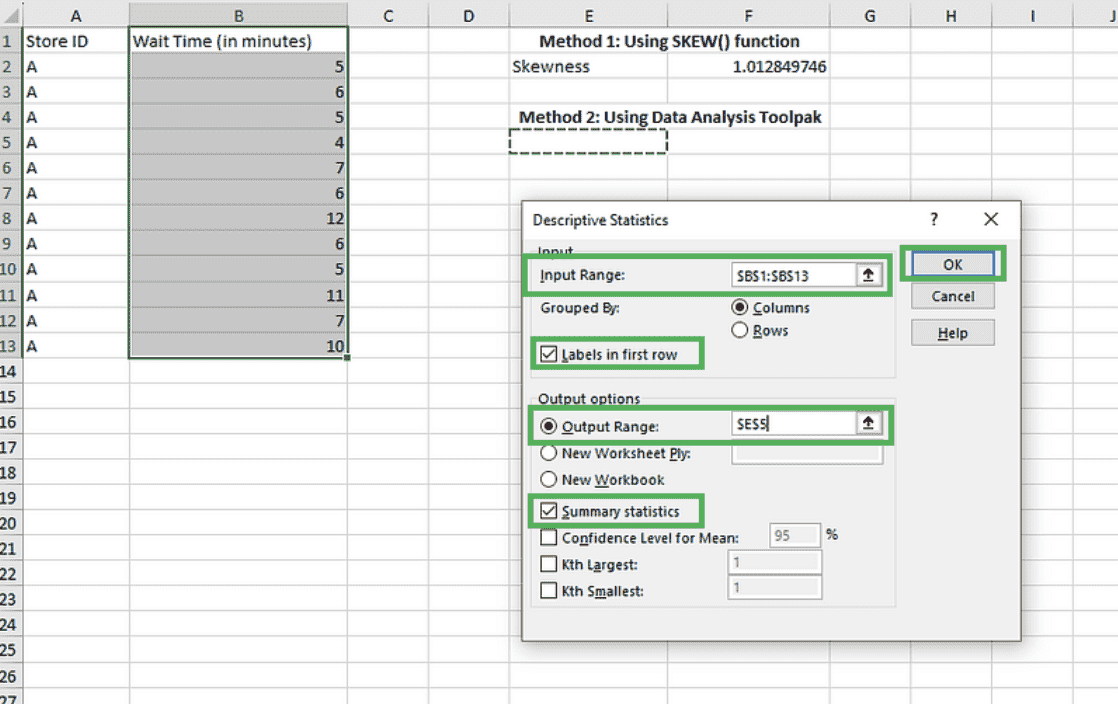 Details für Descriptive Statistics ausfüllen. Bild: Autor
Der Input Range ist bereits gefüllt, da wir ihn vor dem Aufruf markiert haben. Setze ein Häkchen bei Labels in first row und wähle als Output Range eine Zelle im selben Blatt, z. B. $E$5. Aktiviere Summary statistics – dort ist die Schiefe enthalten.
Klicke auf OK, um die berechneten Ergebnisse im gleichen Arbeitsblatt zu sehen.
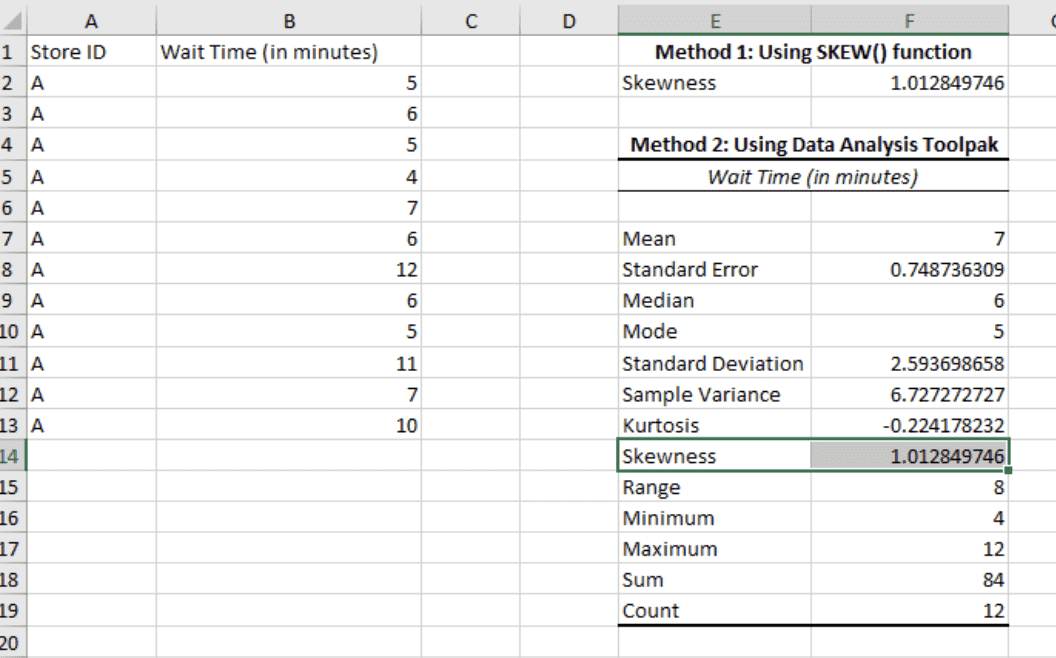 Ergebnisse der Descriptive Statistics. Bild: Autor
Fertig! Du hast die Schiefe und weitere nützliche Beschreibungsstatistiken in einem Rutsch berechnet.
Wenn du mehr über das Data Analysis ToolPak lernen willst, schau dir unser Tutorial Comprehensive Guide to Using ANOVA in Excel für ein weiteres praktisches Beispiel an.
Jetzt, da wir die Schiefe und andere beschreibende Kennzahlen haben, können wir die Stichprobe interpretieren und nützliche Erkenntnisse gewinnen.
Angenommen, der ermittelte Schiefe-Koeffizient wäre negativ – wie ändert sich die Interpretation? So kannst du negative Schiefe bei Wartezeiten deuten:
Behalte im Hinterkopf: Weitere beschreibende Kennzahlen, die die Schiefe ergänzen, zu berechnen, stützt die Erkenntnisse ab. Das ist gängige Praxis in der Datenanalyse.
In den meisten praktischen Anwendungen – insbesondere bei allgemeiner Statistik oder Tools wie Excel – wird häufig die momentane Schiefe verwendet. Sie ist robust und umfassend und daher die Standardwahl, es sei denn, Dateneigenschaften oder Analyseziele sprechen dagegen.
Die momentane Schiefe, auch drittes standardisiertes Moment genannt, quantifiziert die Asymmetrie einer Verteilung um ihren Mittelwert.
Theoretisch wird sie berechnet, indem das dritte zentrale Moment, das die kubische Abweichung vom Mittel erfasst, durch die dritte Potenz der Standardabweichung geteilt wird. In der Praxis – bei Stichproben aus einer größeren Grundgesamtheit – nutzt man für die Stichproben-Schiefe die abgeleitete Formel:

Formel der momentanen Schiefe. Bild: Autor
Dabei gilt:
Pearsons Maße der Schiefe umfassen zwei Koeffizienten, die Modus bzw. Median nutzen.
Schauen wir uns zuerst Pearsons ersten Schiefekoeffizienten (Modus-Schiefe) an. Er vergleicht den Modus mit dem Mittelwert und normiert die Differenz mit der Standardabweichung. Die Formel lautet:
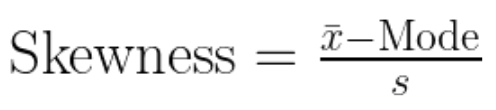 Formel der Modus-Schiefe. Bild: Autor
Dabei gilt:
Diese Variante wird selten verwendet, weil der Modus in vielen Datensätzen schwer zuverlässig zu bestimmen ist.
Nun zu Pearsons zweitem Schiefekoeffizienten (Median-Schiefe). Er misst die Asymmetrie, indem er Median und Mittelwert vergleicht und das Ergebnis mit der Standardabweichung skaliert. Die Formel lautet:
 Formel der Median-Schiefe. Bild: Autor
Dabei gilt:
Da dieses Maß den Median nutzt, ist es weniger anfällig für Ausreißer und liefert einen robusteren Schiefe-Indikator.
Kellys Maß basiert auf Perzentilen. Es bewertet die Asymmetrie danach, wie der Median zwischen dem 10. und 90. Perzentil liegt.
Die Formel für Kellys Schiefe lautet:
 Formel von Kellys Schiefe. Bild: Autor
Dabei gilt:
Kellys Maß fokussiert die Verteilungsschwänze und ist hilfreich, wenn Extremwerte von besonderem Interesse sind.
Bowleys Schiefe, auch Quartil-Schiefekoeffizient genannt, misst die Schiefe auf Basis der Quartile. Die Formel lautet:

Formel der Bowley-Schiefe. Bild: Autor
Dabei gilt:
Dieses Maß ist weniger empfindlich gegenüber Extremwerten und liefert eine robuste Schiefe-Bewertung auf Basis der Interquartilsabstandes.
Dieses Tutorial hat dir mehrere Definitionen und das Konzept der Schiefe in Datenverteilungen nähergebracht. Anhand eines einfachen Beispiels haben wir verschiedene Methoden zur Berechnung der Schiefe in Excel genutzt und die Ergebnisse interpretiert.
Dein Lernweg muss hier nicht enden. Der einsteigerfreundliche Kurs Introductions to Statistics deckt gängige statistische Techniken und Kennzahlen in der Datenanalyse umfassend ab. Der Lernpfad Excel Fundamentals eignet sich hervorragend, um ähnliche Analyseaufgaben in Excel zu meistern. Und das Excel Formulas Cheat Sheet hilft dir als schnelle Referenz.
Viel Erfolg beim Lernen!
Erwerbe die Fähigkeiten, um Excel optimal zu nutzen - keine Erfahrung erforderlich.
Lerne Excel und Statistik mit DataCamp
Kurs
Kurs
Kurs
Tutorial
Allan Ouko
11 Min.
Tutorial
Allan Ouko
7 Min.
Tutorial
Laiba Siddiqui
6 Min.
Tutorial
Satyabrata Pal
15 Min.
Tutorial
Aditya Sharma
5 Min.
Tutorial
Aditya Sharma
7 Min.