
Khóa học
Giới thiệu về Microsoft Copilot
1 giờ
53.6K
Giả sử ai đó trong nhóm yêu cầu bạn viết nhanh một công thức Excel hoặc tạo biểu đồ từ một bảng cụ thể. Nhưng bạn đang nhìn chằm chằm vào các hàng và cột mà không biết bắt đầu từ đâu.
Điều đó có thể gây ức chế, nhất là khi bạn biết mình cần làm gì nhưng không biết làm thế nào.
Đó là lý do Microsoft giới thiệu Excel Copilot, một trợ lý AI giúp bạn hoàn thành công việc hiệu quả. Trong hướng dẫn này, tôi sẽ chỉ bạn cách thiết lập Copilot và dùng nó để xử lý các tác vụ Excel phổ biến. Khi thấy nó hoạt động, bạn sẽ hiểu vì sao Copilot nhanh chóng trở thành một phần thiết yếu trong cách mọi người làm việc với Excel.
Microsoft Excel Copilot là một công cụ AI cho phép bạn làm việc với dữ liệu bằng ngôn ngữ tự nhiên, thay vì các công thức phức tạp.
Copilot trong Excel. Hình ảnh: Tác giả.
Ví dụ, bạn có thể nói “Hiển thị tổng doanh số theo khu vực” hoặc “Tạo biểu đồ doanh thu theo tháng,” và Copilot sẽ làm giúp bạn.
Điều này không có nghĩa Copilot sẽ thay thế chuyên gia Excel; nó chỉ giúp công việc của họ hiệu quả hơn. Copilot dùng chính các công cụ Excel mà bạn đã biết—công thức, bảng, biểu đồ—nhưng nó dựng sẵn cho bạn. Bạn vẫn thấy mọi thứ hoạt động ra sao, chỉ là không cần thiết lập thủ công.
Khác với các tính năng như Flash Fill hoặc Analyze Data, vốn tập trung vào từng tác vụ riêng lẻ, Copilot kết hợp nhiều khả năng của Excel trong một trợ lý hội thoại. Nghĩa là bạn chỉ cần nêu yêu cầu cần làm gì, và nó sẽ thực hiện cho bạn, dù đó là làm sạch dữ liệu, phân tích xu hướng hay xây dựng trực quan.
Hãy xem cách bạn có thể thiết lập Copilot trong Excel.
Copilot không bao gồm trong phiên bản Excel miễn phí hoặc mua một lần. Bạn cần đăng ký gói Microsoft 365 có kèm Copilot:
Sau đây là cách đăng ký các gói này tùy theo nhu cầu của bạn:
Sau khi đăng ký đúng gói, hãy cài ứng dụng Excel 365 dành cho máy tính mới nhất hoặc dùng Excel bản web. Bản web phù hợp để truy cập nhanh, trong khi bản desktop cung cấp đầy đủ tính năng cho tác vụ lớn.
Tiếp theo, đăng nhập bằng tài khoản Microsoft 365 của bạn.
Sau khi đăng nhập, biểu tượng Copilot sẽ xuất hiện trên thẻ Home ở dải lệnh trên cùng của Excel. Nếu không thấy, hãy đảm bảo ứng dụng Excel đã cập nhật, bạn đã đăng nhập bằng tài khoản Microsoft 365, và tệp của bạn được lưu trên OneDrive hoặc SharePoint.
Sau khi thiết lập Copilot, hãy xem cách bạn có thể bắt đầu làm việc với nó.
Vì Copilot chỉ hoạt động với tệp Excel lưu trên OneDrive hoặc SharePoint, nên ban đầu Copilot của bạn có thể bị làm mờ (không dùng được). Đó là vì tệp chưa được lưu vào OneDrive hoặc SharePoint.
Để khắc phục: Vào File > Save As > OneDrive và lưu một bản sao tại đó.
Mẹo: Khi đã lưu vào OneDrive, mọi thay đổi bạn thực hiện sẽ được đồng bộ tự động.
Copilot chỉ hoạt động với dữ liệu đã định dạng thành bảng. Vì vậy trước tiên hãy chuyển dữ liệu của bạn thành bảng:
Chọn phạm vi dữ liệu của bạn.
Nhấn Ctrl + T trên Windows hoặc Command + T trên Mac (Hoặc vào thẻ Insert và bấm Table).
Xác nhận ô My table has headers nếu hàng đầu tiên của bạn chứa tên cột.
Sau khi dữ liệu được định dạng, bấm biểu tượng Copilot trên dải lệnh Home. Nếu thấy menu thả xuống, hãy chọn App Skills từ đó.
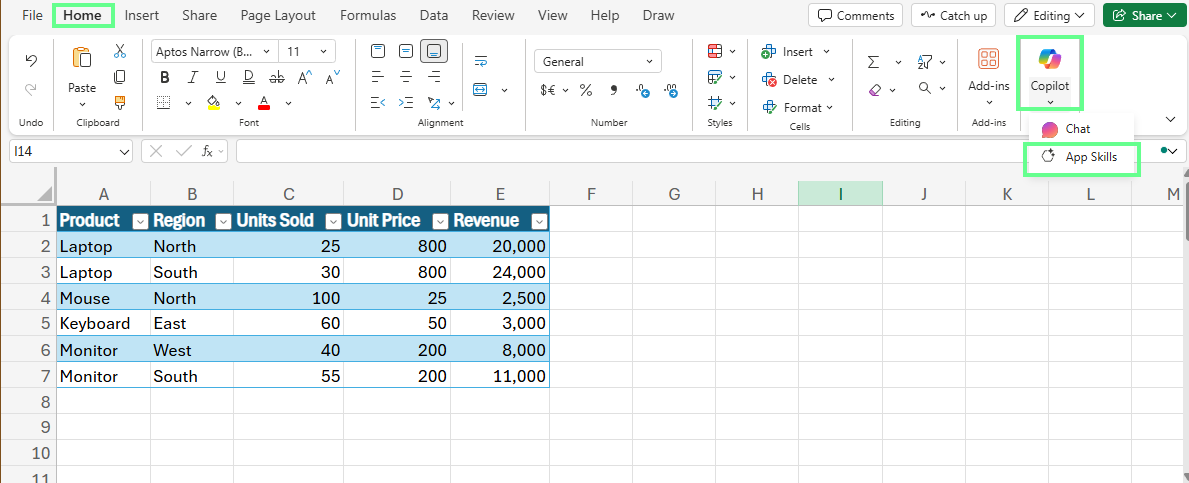
Tìm biểu tượng Copilot trong Excel. Hình ảnh: Tác giả.
Một bảng điều khiển sẽ xuất hiện ở bên phải Excel. Đây là nơi bạn sẽ trò chuyện với Copilot.
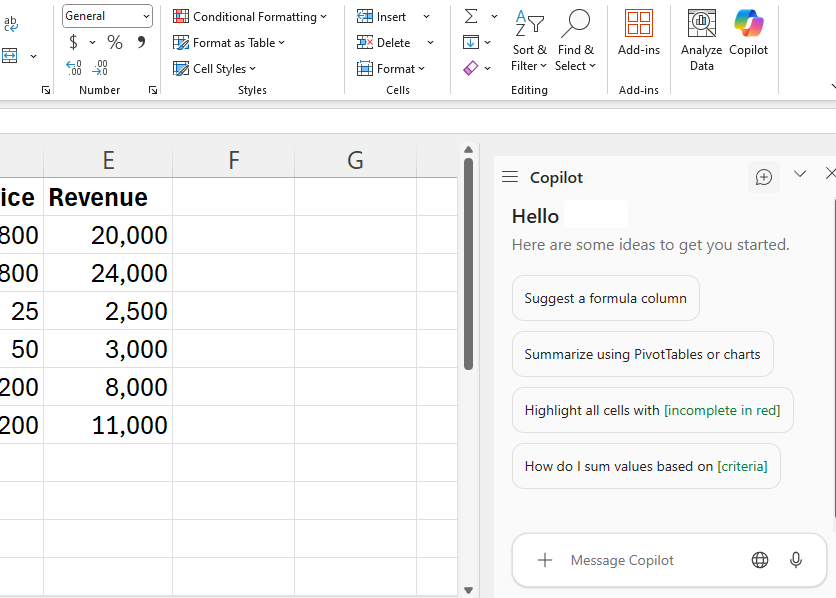
Bảng điều khiển Copilot trong Excel. Hình ảnh: Tác giả.
Giờ đây, trong bảng Copilot, bạn có thể gõ gợi ý hoặc chọn từ các tùy chọn được đề xuất nếu muốn.
Ví dụ, tôi muốn tính 70% doanh thu trong một cột mới, nên tôi nhập gợi ý sau:
Add a column showing profit if cost is 70% of revenue.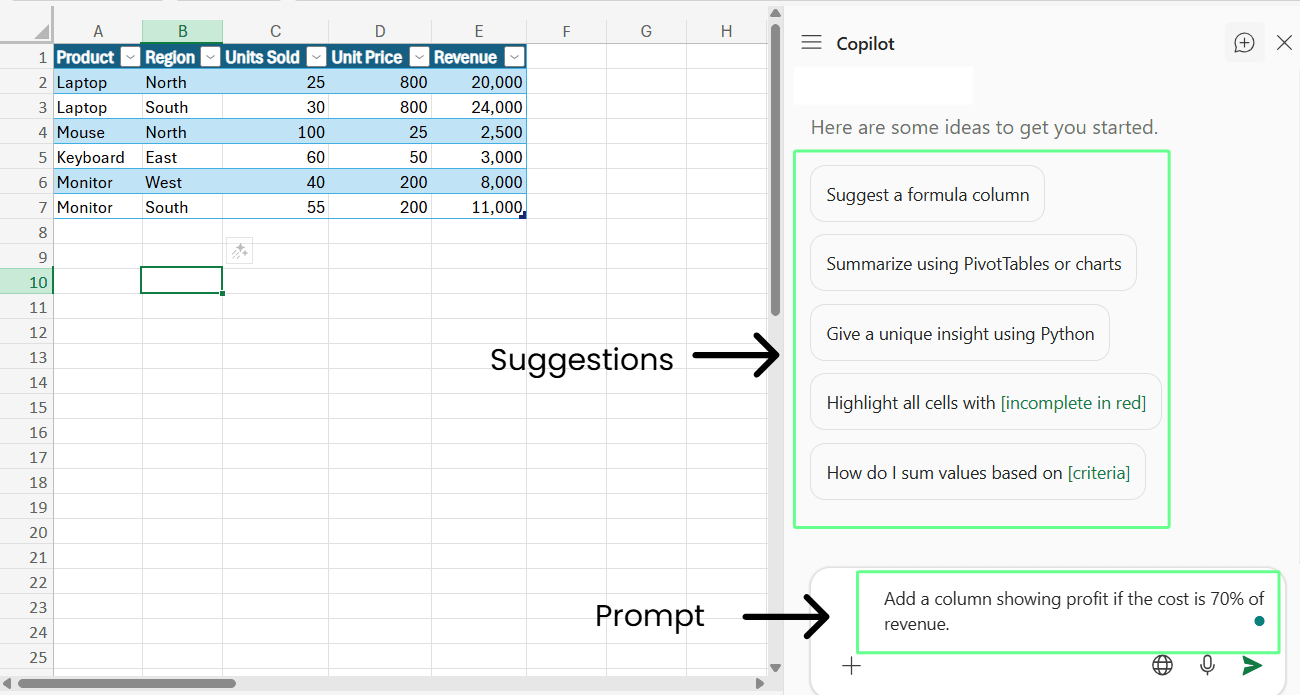
Tính lợi nhuận bằng gợi ý trong Copilot. Hình ảnh: Tác giả.
Khi đó, Copilot hiển thị kết quả trong bảng. Di chuột lên nút Insert column để xem trước kết quả. Khi hài lòng, bấm vào đó để thêm kết quả vào bảng.
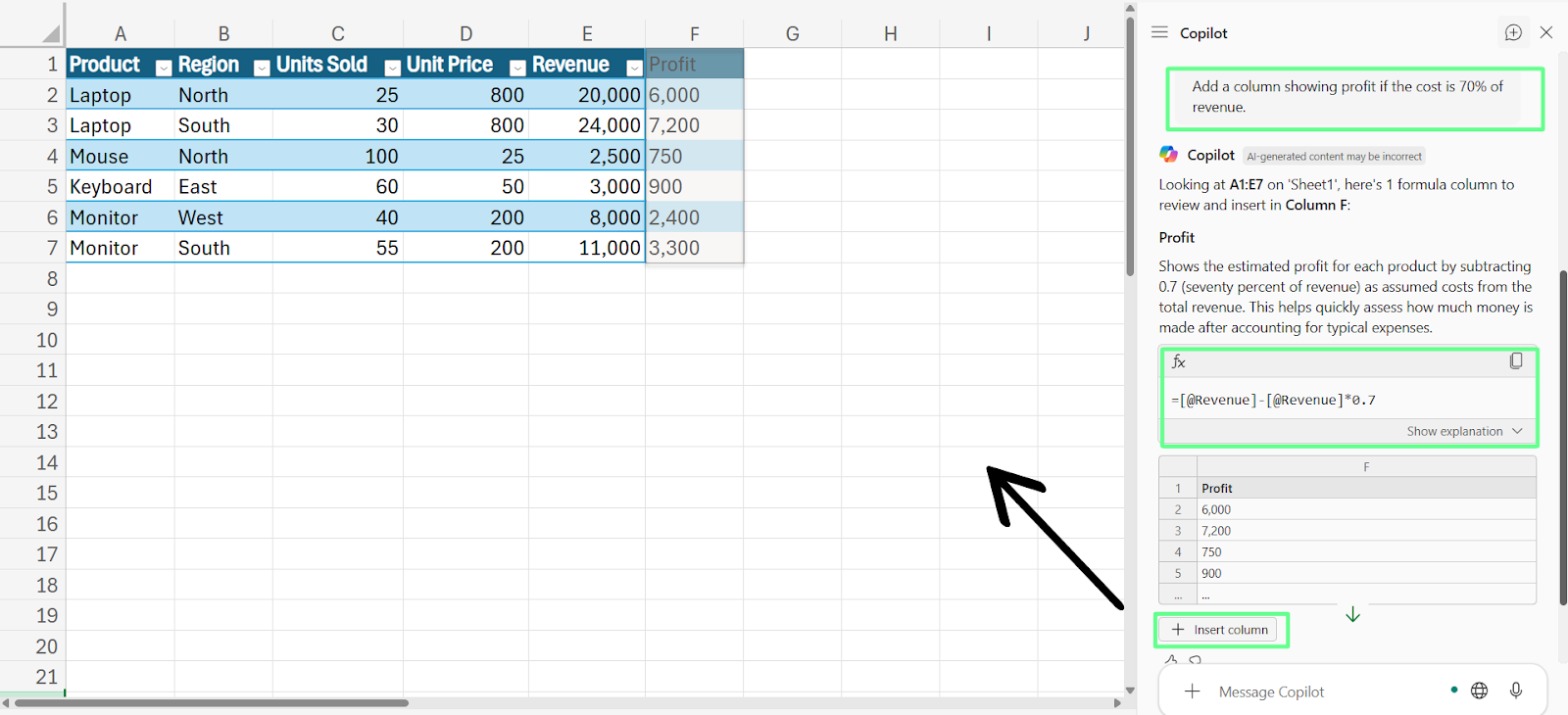
Xem trước và thêm kết quả vào bảng. Hình ảnh: Tác giả.
Copilot trong Excel có thư viện gợi ý giúp bạn tìm ý tưởng sẵn có. Để mở, bấm nút View prompts ở góc dưới bên phải khung chat Copilot.
Tại đây, bạn sẽ thấy các nhóm gợi ý như Create, Understand, Edit, Ask, và nhiều loại khác:
|
Nhóm gợi ý |
Gồm những loại gợi ý nào |
|
Create |
Tạo mới, như biểu đồ hoặc tự động hóa |
|
Understand |
Giải thích công thức hoặc dữ liệu |
|
Edit |
Thay đổi hoặc dọn dẹp dữ liệu của bạn |
|
Ask |
Nhận câu trả lời hoặc thông tin nhanh |
Bạn có thể khám phá từng nhóm để xem Copilot có thể làm gì:
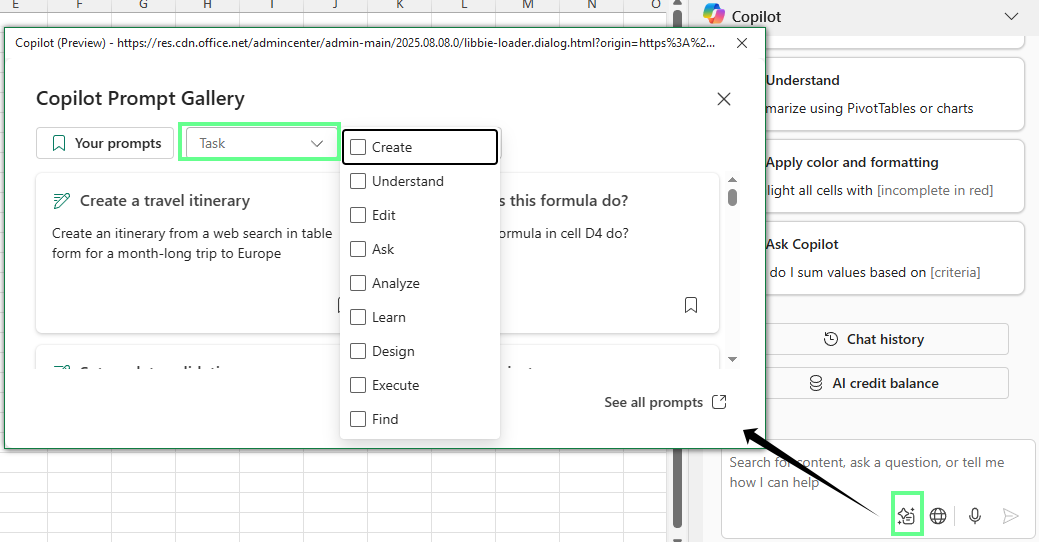
Thư viện gợi ý Copilot. Hình ảnh: Tác giả.
Hãy xem các ví dụ về cách Copilot có thể giúp xử lý các tác vụ hằng ngày như phân tích tài chính, làm sạch dữ liệu lộn xộn, tạo trực quan và thậm chí tự động hóa cơ bản.
Các nhà phân tích tài chính xem các con số như doanh thu, chi phí và lợi nhuận để hiểu hiệu quả hoạt động của doanh nghiệp. Họ trả lời các câu hỏi như:
Giả sử tôi muốn tính tỷ suất lợi nhuận theo phần trăm, nhưng tôi không phải là nhà phân tích tài chính nên không biết công thức. Tôi đã nhập gợi ý sau:
Add another column that shows profit margin as a percentage.Sau khi nhấn Enter, Copilot tạo kết quả. Nó hiển thị công thức tính và cung cấp cả cột kết quả. Khi bạn hài lòng, bấm nút Insert column để thêm vào bảng.
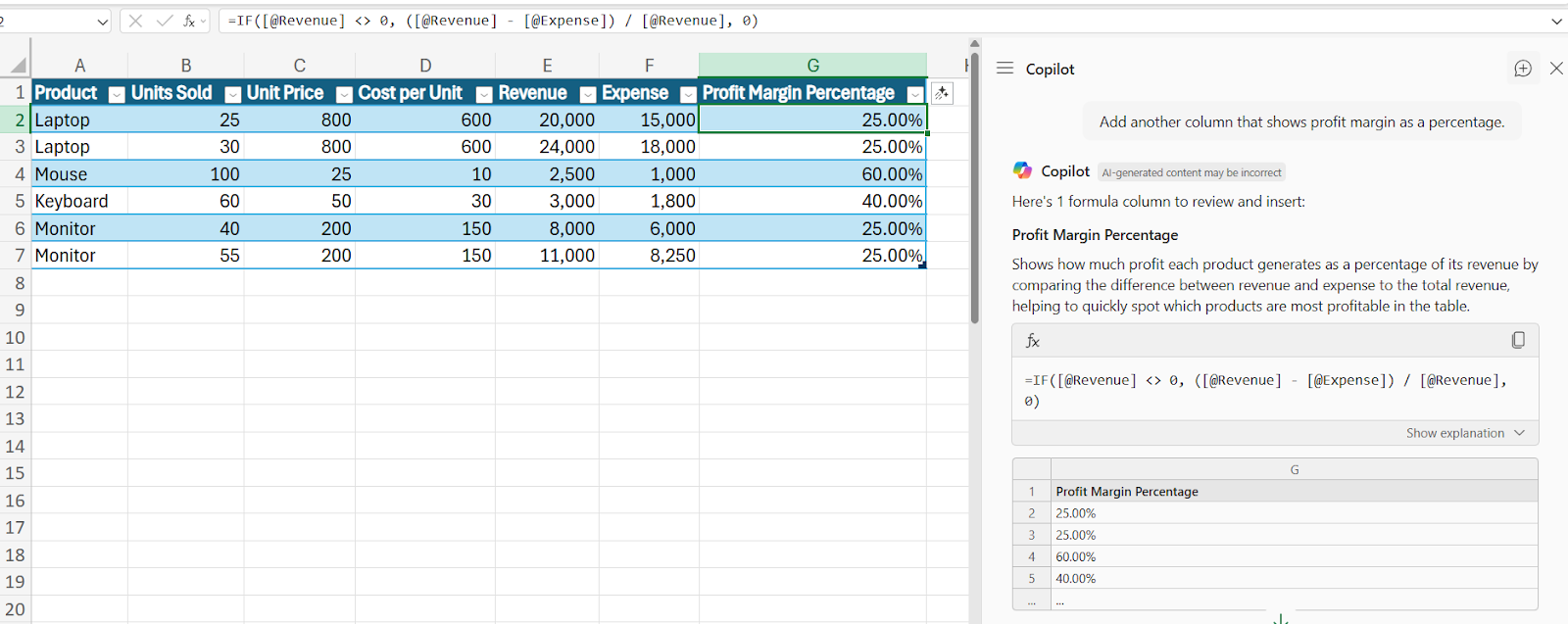
Tính tỷ suất lợi nhuận bằng gợi ý Copilot. Hình ảnh: Tác giả.
Trước khi phân tích hoặc trực quan hóa dữ liệu, thường cần dọn dẹp đôi chút. Có thể tên nằm trong một cột, định dạng ngày không khớp, hoặc có khoảng trắng/thông tin trùng lặp.
Bất kỳ ai làm việc với dữ liệu đều phải dọn dẹp và sắp xếp những dữ liệu không nhất quán như vậy—từ marketer, nhà phân tích, đội tài chính đến chủ doanh nghiệp nhỏ. Và đây là một trong những tác vụ Copilot xử lý khá ấn tượng.
Giả sử tôi muốn sắp xếp bảng bằng cách tách Full Name column thành các cột riêng. Với việc này, tôi sẽ dùng gợi ý sau:
Split the Full Name column into two new columns: First Name and Last NameKhi đó, Copilot sẽ phân tích dữ liệu, phát hiện khoảng trắng giữa họ và tên, và hiển thị bản xem trước của hai cột mới. Tiếp theo, bấm Insert columns để điền các cột mới.
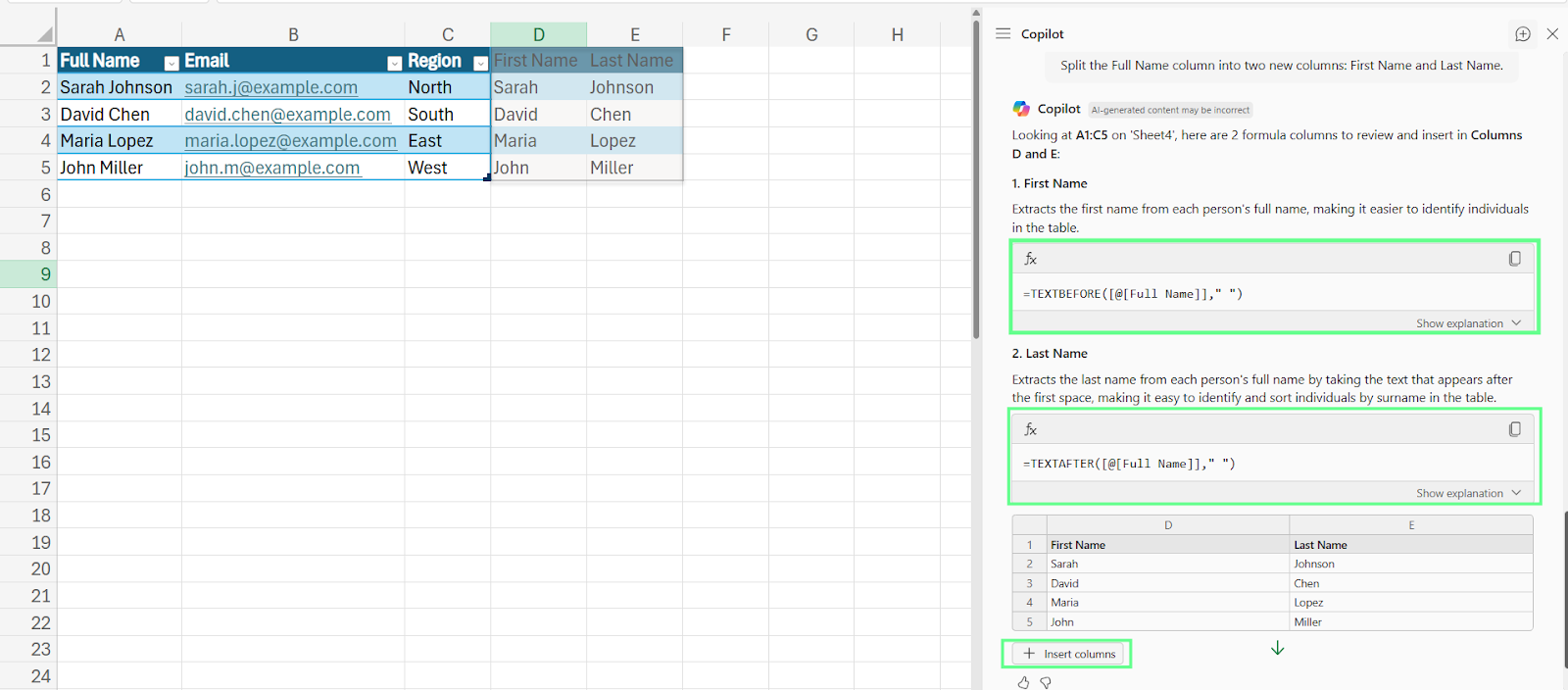
Tách tên thành các cột riêng bằng Copilot. Hình ảnh: Tác giả.
Khi dữ liệu đã sạch và gọn, bạn có thể muốn trực quan hóa vì biểu đồ giúp bạn nhận ra xu hướng và so sánh hiệu suất nhanh hơn nhiều so với các hàng số liệu.
Tôi muốn có biểu đồ cột hiển thị hiệu suất bán hàng theo tháng của từng nhân viên. Vì vậy tôi đã nhờ Copilot:
Create a bar chart showing each employee’s sales performance for their respective month.Copilot tự động áp dụng logic của Excel Insert > Recommended Charts và nhóm dữ liệu với các phép tính giống pivot. Sau đó nó đưa tôi một biểu đồ sạch, sẵn dùng mà không cần thiết lập pivot thủ công.
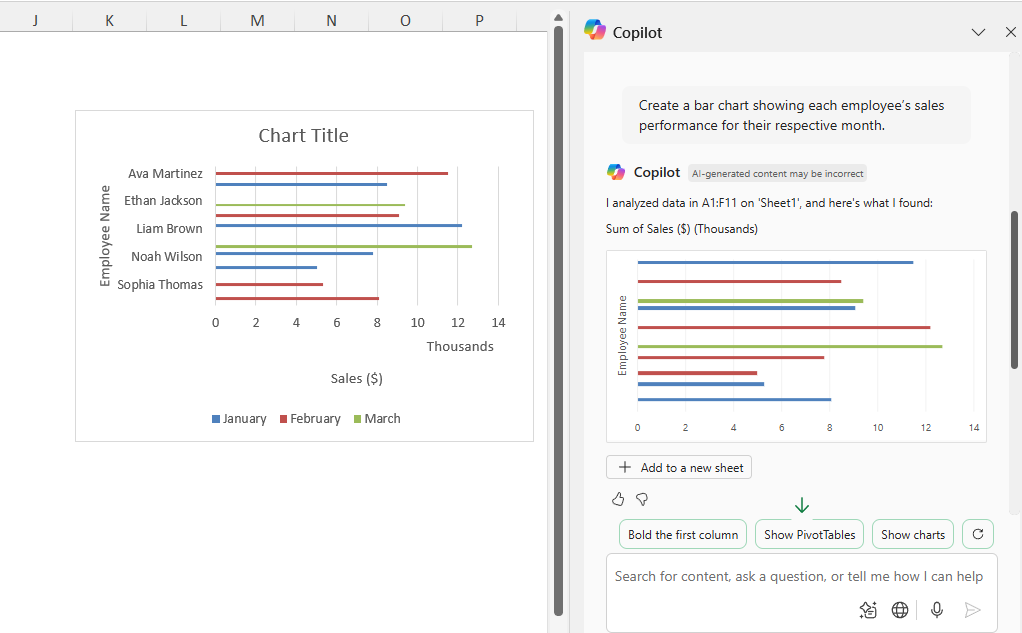
Trực quan hóa dữ liệu bằng gợi ý Copilot. Hình ảnh: Tác giả.
Đôi khi bạn cần Excel vượt ra ngoài công thức và biểu đồ để thực sự làm việc tự động. Và điều đó chỉ có thể với tự động hóa bằng VBA (Visual Basic for Applications).
Ngay cả khi bạn không biết lập trình, Copilot vẫn có thể viết VBA cho bạn. Ví dụ, tôi muốn tô sáng mọi hàng nơi Sales lớn hơn Target. Vì vậy tôi nhờ Copilot:
Write a VBA macro that highlights any row where the Sales amount is greater than the Target amount in light green.Copilot tạo mã ngay lập tức. Nhưng nó không áp dụng tự động, nên bạn phải tự chạy. Và cách làm như sau:
Nhấn Alt + F11 để mở trình soạn thảo VBA.
Vào Insert > Module, rồi dán mã Copilot đã tạo.
Nhấn nút Run màu xanh lá để chạy macro.
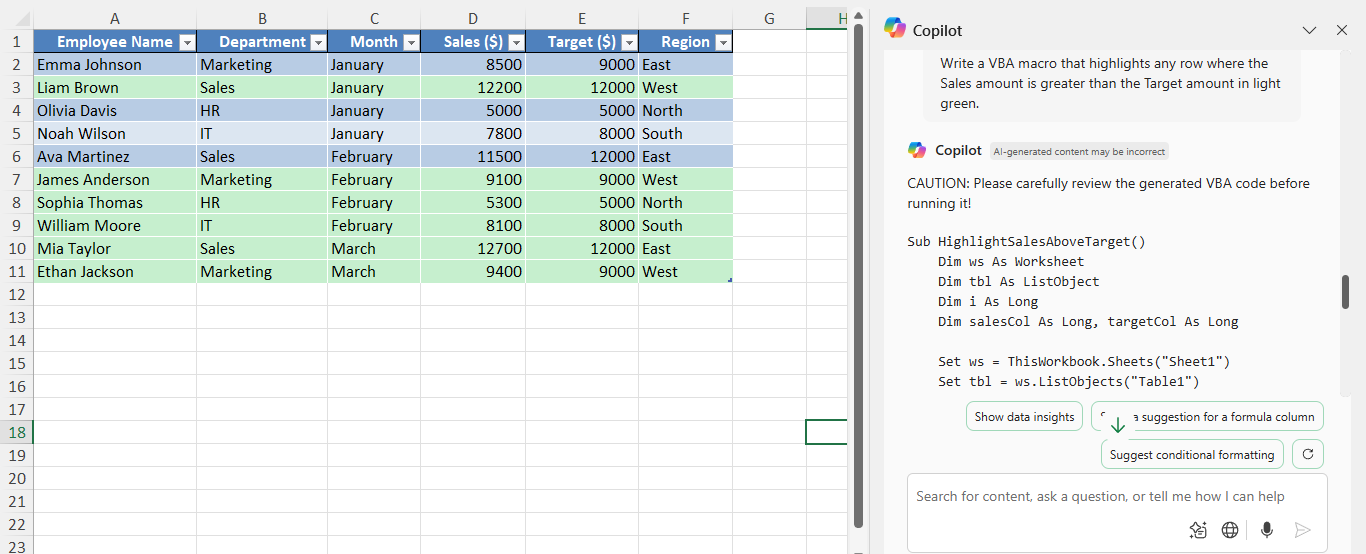
Tạo macro VBA với Copilot.. Hình ảnh: Tác giả.
Hãy cùng xem một số gợi ý sẵn dùng mà bạn có thể sao chép và dán vào Copilot để làm việc theo nhu cầu:
Với các phép tính cơ bản, bạn có thể dùng các gợi ý sau:
Với phân tích dữ liệu, hãy thử các gợi ý sau:
Để trực quan hóa dữ liệu, hãy thử các gợi ý sau:
Để tự động hóa tác vụ, các gợi ý sau có thể phù hợp với nhu cầu của bạn:
Lưu ý: Điều chỉnh các gợi ý này theo nhu cầu và bộ dữ liệu của bạn.
Giờ bạn đã biết những cách dùng Copilot phổ biến, hãy xem điều gì khiến nó đáng để thử:
Với Copilot, bạn có thể “nói chuyện” với Excel như với một người. Bạn không cần nhớ công thức hay công cụ phức tạp. Chỉ cần viết lệnh như “Tính tổng cột Profit” hoặc “Tạo biểu đồ doanh thu theo tháng,” và Copilot sẽ hiểu bạn muốn gì.
Sau đó, nó tự động tạo đúng công thức, biểu đồ hoặc bảng cho bạn.
Bạn có thể hoàn thành công việc nhanh hơn nhiều. Thay vì tốn thời gian dọn dữ liệu, định dạng ô hoặc tự tay lập báo cáo, bạn có thể bảo Copilot làm giúp.
Nó có thể xóa trùng lặp, điền giá trị thiếu, sắp xếp dữ liệu, thậm chí tạo tóm tắt trong vài giây. Điều này giúp tiết kiệm rất nhiều thời gian và công sức, nhất là với bảng tính lớn.
Copilot dành cho mọi người. Nếu bạn mới dùng Excel và không biết công thức, bạn vẫn có thể làm quen dễ dàng mà không bị quá tải. Ngay cả khi đã có kinh nghiệm, Copilot xử lý những phần nhàm chán, lặp đi lặp lại để tăng tốc công việc của bạn.
Mỗi lần Copilot hỗ trợ, nó cũng cho bạn thấy cách mọi thứ vận hành. Bạn có thể xem các công thức hoặc bước mà nó dùng, vì vậy bạn vừa làm vừa học.
Theo thời gian, bạn sẽ hiểu Excel tốt hơn chỉ bằng cách quan sát Copilot. Đây là một cách thực tế và đơn giản để xây dựng kỹ năng Excel trong khi vẫn hoàn thành công việc.
Hãy cùng phân tích một số vấn đề thường gặp khi dùng Copilot và cách giải quyết:
Nếu Copilot đưa câu trả lời không đầy đủ, thường là do tệp quá lớn hoặc câu hỏi quá chung chung. Vì vậy, nếu tệp có nhiều hàng hoặc cột, hãy thử lọc hoặc tóm tắt dữ liệu trước khi hỏi lại Copilot.
Đôi khi Copilot không tạo được phản hồi và báo lỗi.
Để tránh điều này, hãy đảm bảo gợi ý của bạn rõ ràng và cụ thể. Nêu tên cột và mục tiêu bạn muốn đạt, chẳng hạn “Thêm cột tính lợi nhuận bằng Doanh thu trừ Chi phí.” Bạn cung cấp càng nhiều ngữ cảnh, kết quả càng chính xác.
Copilot không chỉ giới hạn trong Excel. Nó hoạt động trên Word, PowerPoint, Outlook và Teams. Bạn không phải chuyển công cụ hay nhập lại thông tin. Copilot hiểu tệp, dữ liệu và cuộc trò chuyện của bạn ở bất cứ đâu trong Microsoft 365.
Khi bạn tạo insight trong Excel, bạn có thể đưa thẳng vào Word hoặc PowerPoint.
Ví dụ, sau khi Copilot phân tích dữ liệu bán hàng trong Excel, bạn có thể chuyển sang Word và yêu cầu soạn một báo cáo dựa trên các insight đó. Sau đó, trong PowerPoint, Copilot có thể biến báo cáo thành một bản trình bày ngắn với biểu đồ và tóm tắt, tất cả đều dùng cùng dữ liệu.
Mọi thứ được liên kết qua Microsoft Graph, lớp dữ liệu phía sau giúp dữ liệu của bạn nhất quán giữa các ứng dụng, khiến tất cả hoạt động như một không gian làm việc thống nhất.
Dù Excel Copilot có nhiều lợi ích, vẫn có một số hạn chế bạn nên biết trước khi sử dụng.
Copilot chỉ có thể xử lý khoảng hai triệu ô. Nếu sổ làm việc của bạn lớn hơn, bạn có thể cần chia nhỏ trước khi dùng Copilot.
Thực tế, kích thước cũng ảnh hưởng đến hiệu năng.
Bảng tính nhỏ phản hồi gần như tức thì, trong khi bảng lớn có thể mất nhiều thời gian xử lý hoặc trả kết quả, đặc biệt nếu kết nối internet của bạn chậm.
Hiện Copilot hỗ trợ một số ngôn ngữ giới hạn như tiếng Anh, Tây Ban Nha, Pháp, Đức, Ý, Bồ Đào Nha, Nhật và Trung. Nếu giao diện Excel hoặc dữ liệu của bạn bằng ngôn ngữ khác, Copilot có thể không hiểu rõ lệnh của bạn.
Vẫn có những tác vụ Copilot không làm được. Ví dụ, nó không thể áp dụng nhiều quy tắc định dạng có điều kiện cùng lúc hoặc so sánh trực tiếp hai sổ làm việc riêng biệt.
Nó cũng có thể không xử lý được macro rất nâng cao hoặc script tùy chỉnh phức tạp. Trong các trường hợp này, bạn sẽ cần dùng thủ công các tính năng truyền thống của Excel.
Khi AI ngày càng trở thành một phần lớn trong công việc, Excel Copilot là cơ hội để bạn đi trước và khiến Excel trở nên dễ dàng hơn bao giờ hết.
Giờ bạn đã nắm các kiến thức cơ bản, hãy tự khám phá. Đặt những câu hỏi khác nhau, diễn đạt lại gợi ý và xem Copilot phản hồi thế nào. Bạn sẽ nhanh chóng nhận ra rằng càng cụ thể, kết quả càng tốt.
Bạn cũng có thể học cách viết gợi ý tốt hơn và tận dụng Copilot nhiều hơn với khóa học Understanding Prompt Engineering của chúng tôi.
Học Excel với DataCamp
Khóa học
Khóa học
Khóa học
blog
Matt Crabtree
10 phút
