
Corso
Introduzione a Microsoft Copilot
1 ore
53.6K
Metti che qualcuno del tuo team ti chieda di scrivere al volo una formula in Excel o di creare un grafico da una tabella specifica. Ma tu resti a fissare righe e colonne senza sapere da dove cominciare.
Può essere frustrante, soprattutto quando sai cosa fare ma non come farlo.
Per questo Microsoft ha introdotto Excel Copilot, un assistente IA che ti aiuta a lavorare in modo efficiente. In questa guida ti mostrerò come configurare Copilot e usarlo per gestire le attività più comuni in Excel. Dopo averlo visto in azione, capirai perché sta diventando rapidamente una parte essenziale del modo in cui si lavora in Excel.
Microsoft Excel Copilot è uno strumento di IA che ti permette di lavorare con i dati usando un linguaggio semplice e naturale invece di formule complesse.
Copilot in Excel. Immagine dell'autore.
Per esempio, puoi dire “Mostrami le vendite totali per area” o “Crea un grafico dei ricavi mensili”, e Copilot lo farà per te.
Questo non significa che sostituirà gli esperti di Excel; rende solo il loro lavoro più efficiente. Copilot usa gli stessi strumenti di Excel che già conosci—formule, tabelle, grafici—ma li crea al posto tuo. Vedi comunque come funziona tutto, solo senza il setup manuale.
A differenza di funzionalità come Compilazione rapida (Flash Fill) o Analizza dati, che si concentrano su singole attività, Copilot combina molte delle capacità di Excel in un unico assistente conversazionale. Significa che devi solo dirgli cosa fare, e lui svolge il compito per te, che si tratti di pulire i dati, analizzare tendenze o creare visualizzazioni.
Vediamo come puoi configurare Copilot in Excel.
Copilot non è incluso nelle versioni gratuite o a acquisto una tantum di Excel. Devi abbonarti a un piano Microsoft 365 che includa Copilot:
Ecco come ottenere uno di questi piani in base alle tue esigenze:
Dopo esserti abbonato al piano giusto, installa l'ultima app desktop Excel 365 oppure usa l'app web di Excel. L'app web è ottima per un accesso rapido, mentre la versione desktop offre tutte le funzionalità per attività più impegnative.
Quindi, accedi con il tuo account Microsoft 365.
Ora che hai effettuato l'accesso, l'icona di Copilot comparirà nella scheda Home della barra in alto di Excel. Se non la vedi, assicurati che l'app Excel sia aggiornata, che tu abbia effettuato l'accesso con l'account Microsoft 365 e che il file sia salvato su OneDrive o SharePoint.
Ora che hai configurato Copilot, vediamo come iniziare a lavorarci.
Poiché Copilot funziona solo con file Excel salvati su OneDrive o SharePoint, inizialmente l'icona potrebbe essere disattivata. Questo perché il file non è salvato su OneDrive o SharePoint.
Per risolvere: vai su File > Salva con nome > OneDrive e salvanne una copia lì.
Suggerimento: Una volta salvato su OneDrive, qualsiasi modifica viene sincronizzata automaticamente.
Copilot funziona solo con dati in formato tabella. Quindi, prima converti i tuoi dati in una tabella:
Seleziona l'intervallo di dati.
Premi Ctrl + T su Windows o Command + T su Mac (oppure vai alla scheda Inserisci e fai clic su Tabella).
Conferma la casella La tabella ha intestazioni se la prima riga contiene i nomi delle colonne.
Una volta formattati i dati, fai clic sull'icona di Copilot nella barra Home. Se vedi un menu a discesa, seleziona Competenze app da lì.
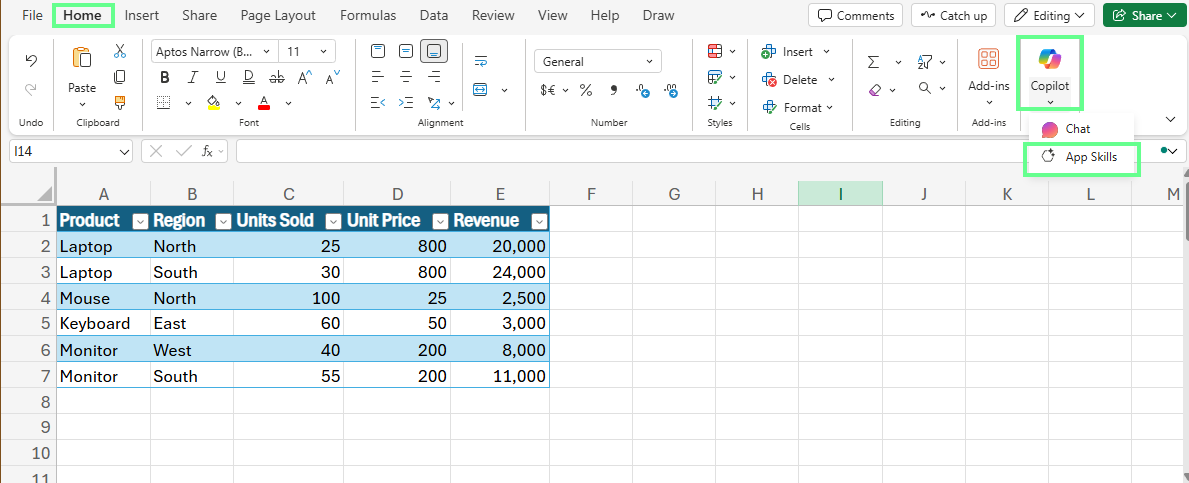
Individua l'icona di Copilot in Excel. Immagine dell'autore.
Si aprirà un pannello sul lato destro di Excel. È qui che chatterai con Copilot.
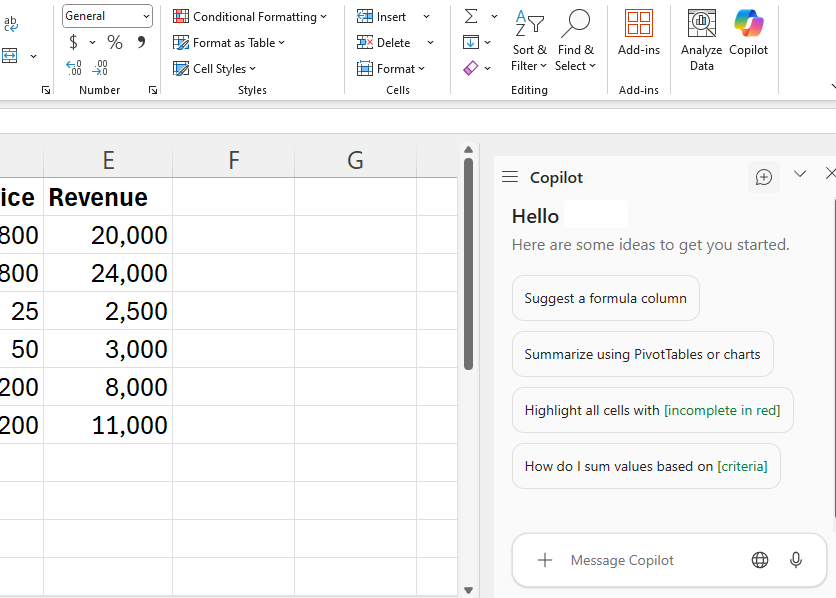
Pannello di Copilot in Excel. Immagine dell'autore.
Ora, nel pannello di Copilot, puoi digitare un prompt oppure scegliere tra le opzioni suggerite se preferisci.
Per esempio, voglio calcolare il 70% dei ricavi in una nuova colonna, quindi inserisco il seguente prompt:
Add a column showing profit if cost is 70% of revenue.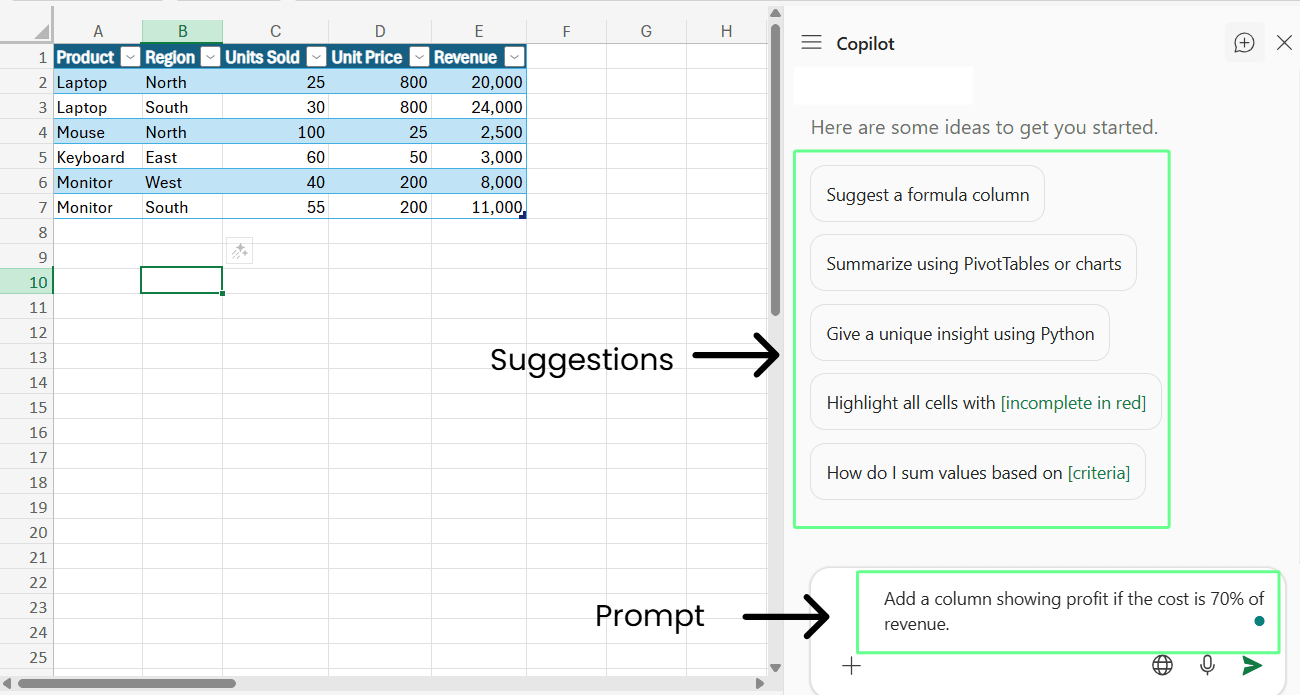
Calcola il profitto usando i prompt in Copilot. Immagine dell'autore.
Ora Copilot mostra i risultati nel pannello. Passa il mouse sul pulsante Inserisci colonna per visualizzare l'anteprima dei risultati. Quando sei soddisfatto, fai clic per aggiungerli alla tabella.
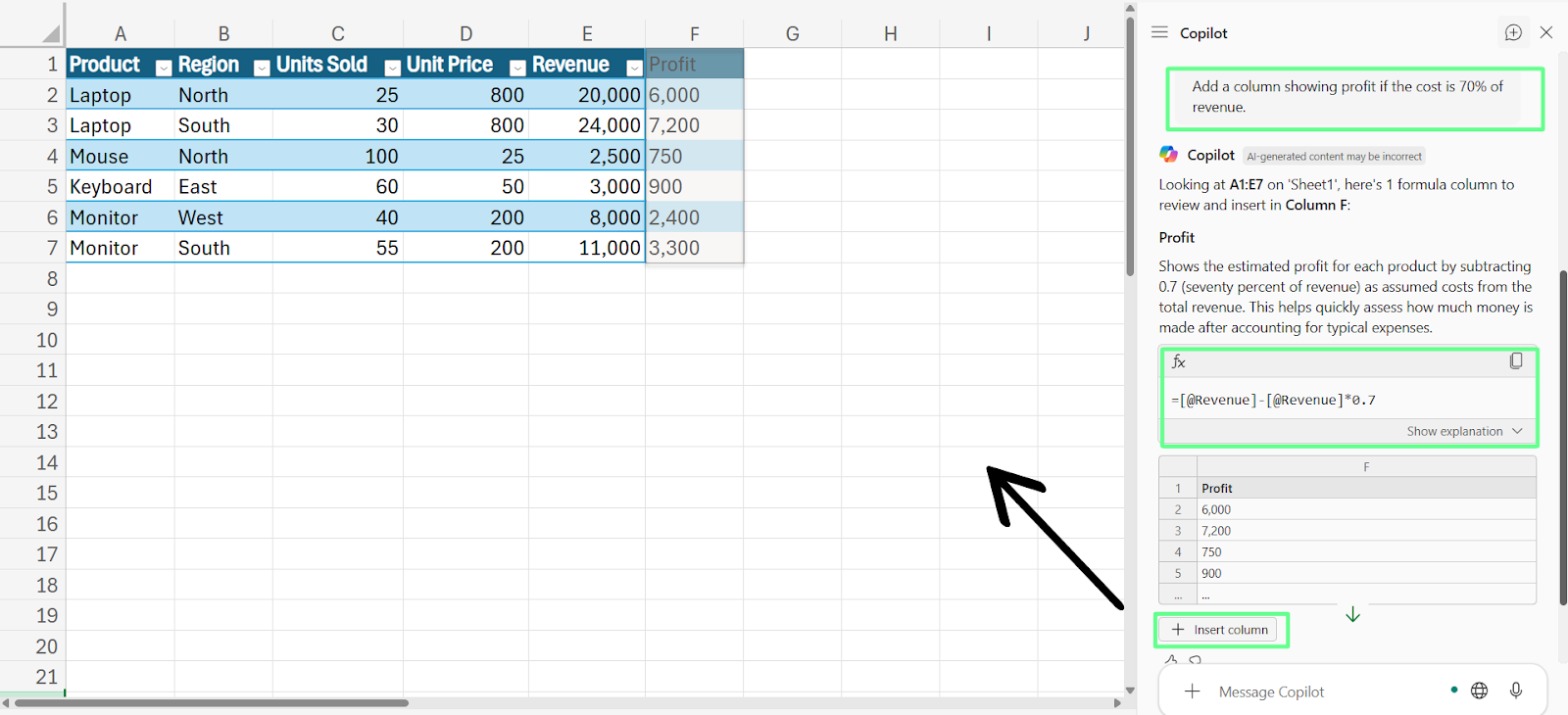
Visualizza l'anteprima e aggiungi il risultato alla tabella. Immagine dell'autore.
Copilot in Excel ha una galleria di prompt che ti aiuta a trovare idee pronte. Per aprirla, fai clic sul pulsante Visualizza prompt in basso a destra nella chat di Copilot.
Qui vedrai diverse categorie di prompt come Crea, Comprendi, Modifica, Chiedi, e altre:
|
Categoria di prompt |
Che tipi di prompt include |
|
Crea |
Crea qualcosa di nuovo, come un grafico o un'automazione |
|
Comprendi |
Spiega una formula o dei dati |
|
Modifica |
Modifica o pulisci i tuoi dati |
|
Chiedi |
Ottieni risposte o insight rapidi |
Puoi esplorare ogni categoria per vedere cosa Copilot può fare:
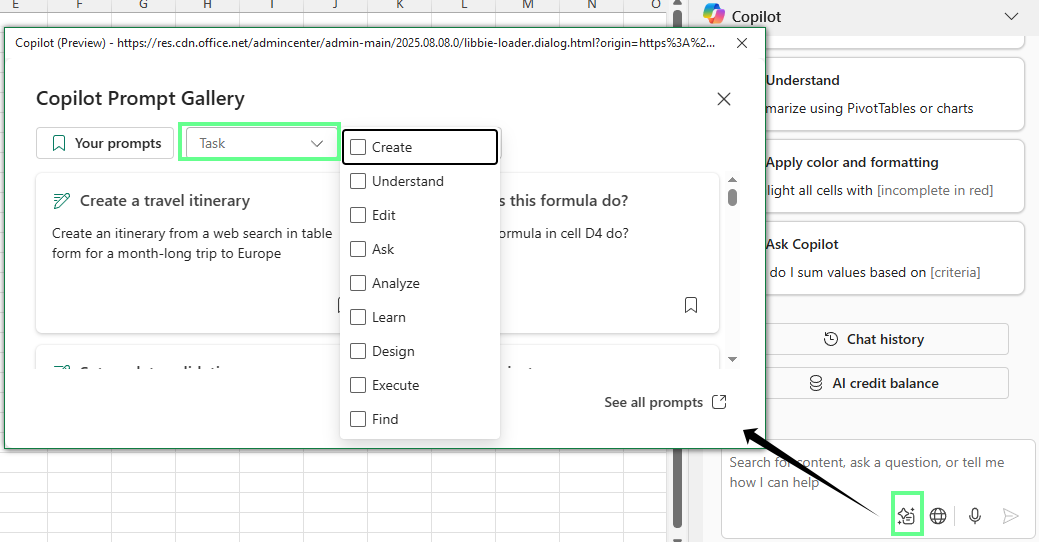
Galleria di prompt di Copilot. Immagine dell'autore.
Vediamo esempi di come Copilot può aiutare con attività quotidiane come analisi finanziaria, pulizia di dati disordinati, creazione di visualizzazioni e persino automazioni di base.
Gli analisti finanziari guardano numeri come ricavi, spese e profitti per capire come sta andando un'azienda. Rispondono a domande come:
Diciamo che voglio calcolare la percentuale di margine di profitto, ma non sono un analista finanziario, quindi non conosco la formula. Ho inserito il seguente prompt:
Add another column that shows profit margin as a percentage.Dopo aver premuto Invio, Copilot genera i risultati. Mostra la formula di calcolo e fornisce anche la colonna con i risultati. Quando sei soddisfatto, fai clic sul pulsante Inserisci colonna per aggiungerla alla tabella.
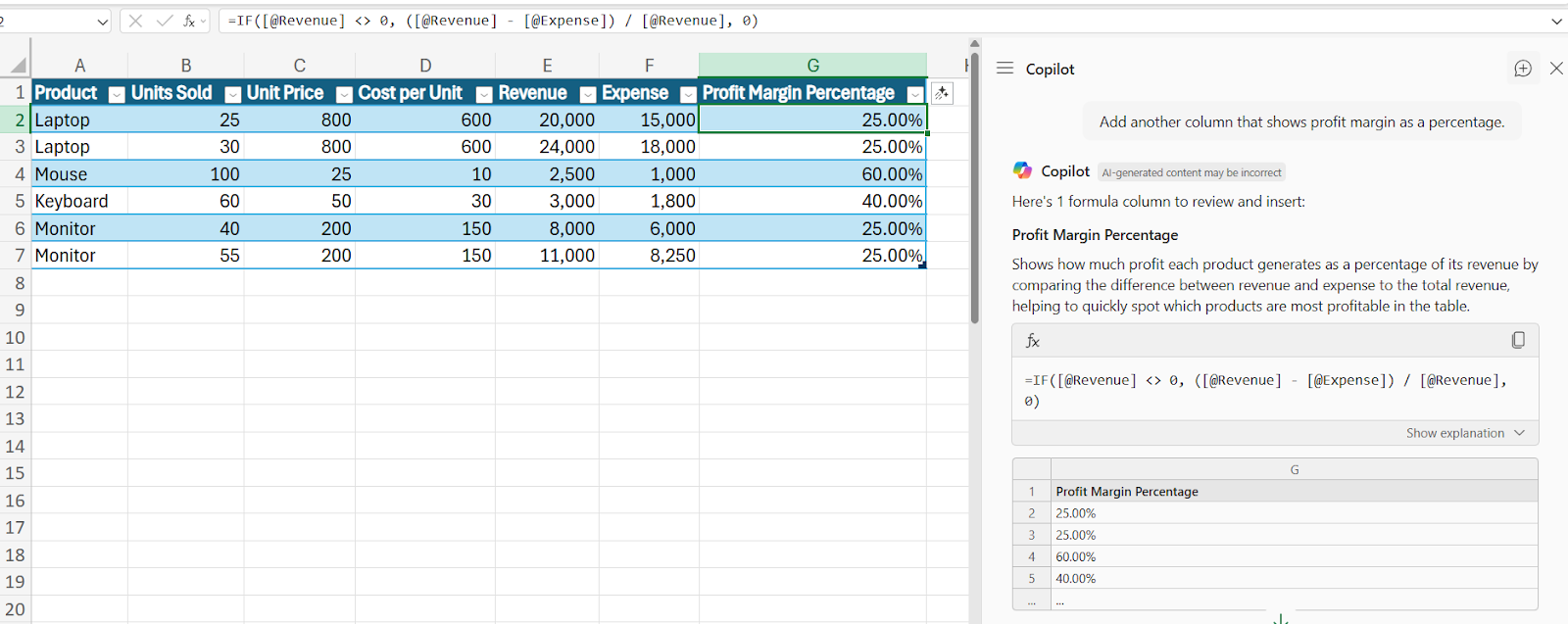
Calcola il margine di profitto con il prompt di Copilot. Immagine dell'autore.
Prima di poter analizzare o visualizzare i dati, di solito serve un po' di pulizia. Magari i nomi sono in un'unica colonna, le date non coincidono o ci sono spazi extra e duplicati.
Chiunque lavori con i dati pulisce e organizza queste incoerenze—marketer, analisti, team finance e persino piccoli imprenditori. Ed è uno di quei compiti che Copilot gestisce sorprendentemente bene.
Diciamo che voglio organizzare la tabella suddividendo la colonna Nome completo in colonne separate. Per questo userei il seguente prompt:
Split the Full Name column into two new columns: First Name and Last NameA questo punto, Copilot analizzerà i dati, rileverà lo spazio tra nome e cognome e mostrerà un'anteprima delle due nuove colonne. Poi fai clic su Inserisci colonne per compilare le nuove colonne.
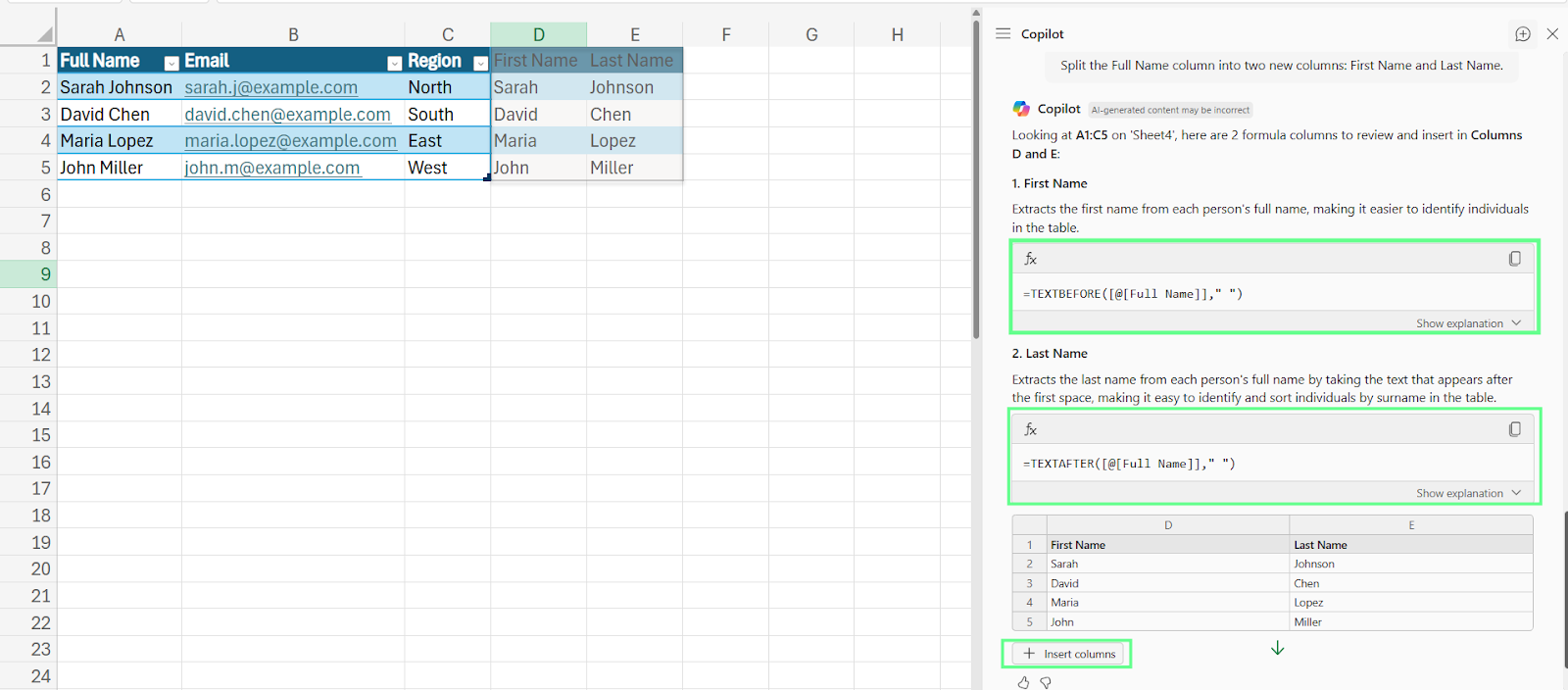
Dividi i nomi in colonne separate con Copilot. Immagine dell'autore.
Una volta che i dati sono puliti e organizzati, potresti volerli visualizzare, perché i grafici aiutano a individuare tendenze e confrontare le performance più velocemente di quanto possano fare righe di numeri.
Volevo un grafico a barre che mostrasse le performance di vendita di ciascun dipendente per mese. Quindi ho chiesto a Copilot:
Create a bar chart showing each employee’s sales performance for their respective month.Copilot applica automaticamente la logica di Inserisci > Grafici consigliati di Excel e raggruppa i dati con calcoli in stile pivot. Poi mi ha fornito un grafico pulito e pronto all'uso senza dover creare manualmente una pivot.
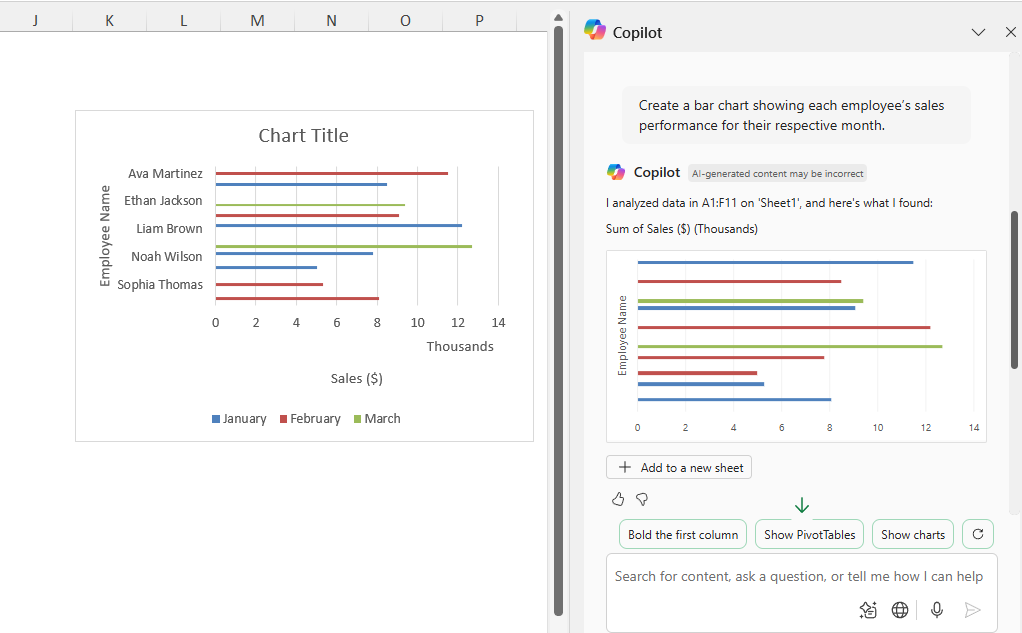
Visualizza i dati con un prompt di Copilot. Immagine dell'autore.
A volte serve che Excel vada oltre formule e grafici per fare davvero le cose in automatico. E questo finora era possibile solo con l'automazione tramite VBA (Visual Basic for Applications).
Anche se non sai programmare, Copilot può scrivere il VBA per te. Per esempio, volevo evidenziare ogni riga in cui le Vendite sono maggiori del Target. Quindi ho chiesto a Copilot:
Write a VBA macro that highlights any row where the Sales amount is greater than the Target amount in light green.Copilot genera subito il codice. Ma non lo applica automaticamente, quindi devi eseguirlo tu. Ecco come puoi fare:
Premi Alt + F11 per aprire l'editor VBA.
Vai su Inserisci > Modulo, quindi incolla il codice creato da Copilot.
Fai clic sul pulsante verde Esegui per applicare la macro.
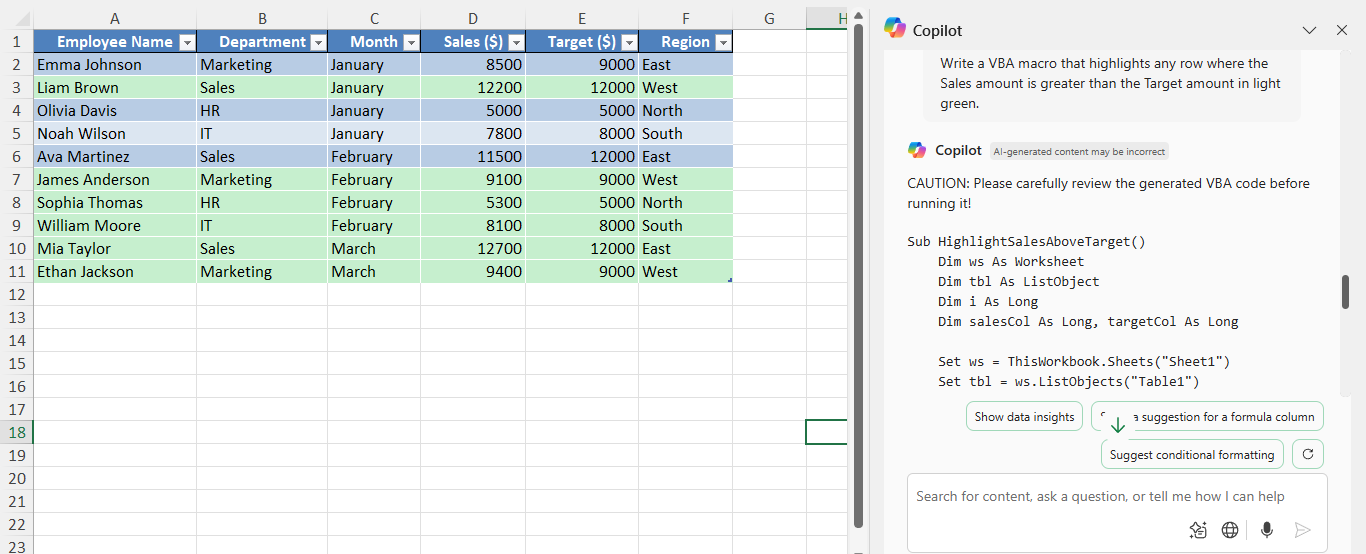
Crea una macro VBA con Copilot.. Immagine dell'autore.
Vediamo ora alcuni prompt pronti all'uso che puoi copiare e incollare in Copilot per farti svolgere il lavoro, in base alle tue esigenze:
Per i calcoli di base, puoi usare questi prompt:
Per l'analisi dei dati, prova questi prompt:
Per visualizzare i tuoi dati, prova i seguenti prompt:
Per automatizzare le attività, questi prompt potrebbero tornarti utili a seconda delle esigenze:
Nota: Adatta questi prompt in base alle tue esigenze e ai tuoi dataset.
Ora che conosci alcuni dei modi più comuni per usare Copilot, vediamo cosa lo rende interessante da provare:
Con Copilot, puoi “parlare” a Excel come faresti con una persona. Non devi ricordare formule o strumenti complicati. Ti basta scrivere un comando come “Calcola la somma della colonna Profitto” o “Crea un grafico dei ricavi mensili” e Copilot capirà cosa intendi.
Poi crea automaticamente la formula, il grafico o la tabella giusti per te.
Porti a termine il lavoro molto più velocemente. Invece di passare tempo a pulire i dati, formattare le celle o costruire report a mano, puoi dire a Copilot cosa fare.
Può rimuovere duplicati, riempire valori mancanti, organizzare i dati o persino creare riepiloghi in pochi secondi. Questo ti fa risparmiare tempo e fatica, soprattutto con fogli molto grandi.
Copilot è pensato per tutti. Se sei alle prime armi con Excel e non conosci le formule, puoi sentirti a tuo agio senza sentirti sopraffatto. Anche se sei già esperto, gestisce le parti noiose e ripetitive per velocizzare il tuo lavoro.
Ogni volta che Copilot ti aiuta, ti mostra anche come funzionano le cose. Puoi vedere le formule o i passaggi usati, così impari mentre lavori.
Col tempo, inizierai a capire meglio Excel semplicemente osservando cosa fa Copilot. È quindi un modo pratico e semplice per sviluppare le tue competenze Excel mentre porti a termine le attività.
Analizziamo alcuni dei problemi più comuni che potresti incontrare con Copilot e come risolverli:
Se Copilot fornisce risposte incomplete, di solito significa che il file è troppo grande o la domanda è troppo generica. Quindi, se il tuo file ha molte righe o colonne, prova a filtrare o riassumere i dati prima di chiedere di nuovo a Copilot.
A volte Copilot non riesce a generare la risposta e restituisce un errore.
Per evitarlo, assicurati che i tuoi prompt siano chiari e specifici. Indica i nomi delle colonne e l'obiettivo che vuoi raggiungere, ad esempio “Aggiungi una colonna per calcolare il profitto usando Ricavi meno Spese”. Più contesto fornisci, più accurati saranno i risultati.
Copilot non è limitato a Excel. Funziona in Word, PowerPoint, Outlook e Teams. Non devi cambiare strumento o reinserire i dettagli. Copilot comprende i tuoi file, dati e conversazioni ovunque si trovino in Microsoft 365.
Quando generi insight in Excel, puoi portarli direttamente in Word o PowerPoint.
Per esempio, dopo che Copilot analizza i dati di vendita in Excel, puoi passare a Word e chiedergli di redigere un report usando quegli insight. Poi, in PowerPoint, Copilot può trasformare quel report in una breve presentazione con grafici e riepiloghi, il tutto usando gli stessi dati.
Tutto resta collegato tramite Microsoft Graph, un livello dati dietro le quinte che mantiene coerenti le informazioni tra le app, così tutto funziona come un unico spazio di lavoro.
Anche se Excel Copilot ha molti vantaggi, ci sono comunque alcuni limiti da conoscere prima di usarlo.
Copilot può elaborare solo circa due milioni di celle. Se la tua cartella di lavoro è più grande, potresti doverla suddividere in parti più piccole prima di usare Copilot.
In effetti, anche le dimensioni possono influire sulle prestazioni.
I fogli di calcolo più piccoli rispondono quasi istantaneamente, mentre quelli più grandi potrebbero richiedere più tempo per elaborare o restituire risultati, soprattutto se la connessione internet è lenta.
Copilot attualmente supporta un numero limitato di lingue, come inglese, spagnolo, francese, tedesco, italiano, portoghese, giapponese e cinese. Se l'interfaccia di Excel o i dati sono in un'altra lingua, Copilot potrebbe non comprendere chiaramente i tuoi comandi.
Ci sono ancora alcuni compiti che Copilot non può fare. Per esempio, non può applicare più regole di formattazione condizionale in una volta sola o confrontare direttamente due cartelle di lavoro separate.
Potrebbe anche non gestire macro molto avanzate o script personalizzati complessi. In questi casi, dovrai usare manualmente le funzionalità tradizionali di Excel.
Man mano che l'IA diventa una parte sempre più importante del nostro lavoro, Excel Copilot è la tua occasione per prendere vantaggio e rendere Excel più semplice che mai.
Ora che conosci le basi, inizia a esplorarlo in autonomia. Fai domande diverse, riformula i tuoi prompt e osserva come risponde Copilot. Noterai presto che più sei specifico, migliori saranno i risultati.
Puoi anche imparare a scrivere prompt migliori e ottenere ancora di più da Copilot con il nostro corso Understanding Prompt Engineering.
Impara Excel con DataCamp
Corso
Corso
Corso
blog
Abid Ali Awan
15 min
blog
Abid Ali Awan
10 min
blog
Tim Lu
12 min



