
Program
Dasar-Dasar Power BI
17 jam
Pivot table dibuat di Power BI menggunakan visual matriks. Alat ini memungkinkan Anda merangkum dan menganalisis data dalam jumlah besar dengan cepat. Pada dasarnya ini adalah bentuk lanjutan dari pivot table Excel tetapi dengan fitur yang lebih interaktif.
Anda dapat menyeret dan meletakkan field ke dalam baris dan kolom untuk mengatur data sesuai keinginan. Ini juga bagus untuk menampilkan hierarki—misalnya, jika Anda ingin menguraikan penjualan berdasarkan negara, lalu kota, lalu produk. Anda dapat memperluas dan meruntuhkan level dengan mudah.
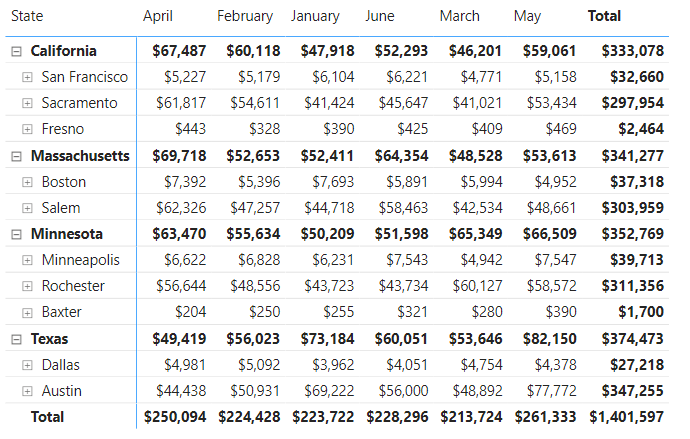
Power BI - contoh pivot table dengan visual matriks
Lihat tutorial kami tentang hierarki Power BI untuk panduan lengkap tentang cara membuat dan menggunakan hierarki secara efektif di Power BI.
Pivot table sangat cocok untuk merangkum data saat Anda perlu melihat banyak detail granular. Visual matriks memudahkan Anda mengebor dari ringkasan tingkat tinggi hingga mencapai tingkat detail yang diinginkan.
Secara alami, pivot table juga sempurna untuk membandingkan metrik di berbagai dimensi. Ditambah lagi dengan kustomisasi dan pemformatan bersyarat yang tersedia di Power BI, Anda mendapatkan visual yang kuat yang membuat informasi terpenting tampak menonjol.
Dalam tutorial ini, kita menggunakan visual matriks untuk mengeksplorasi cara membuat pivot table di Power BI.
Jangan lupa unduh lembar contekan Power BI kami dan simpan sebagai pegangan saat Anda mempelajari lebih lanjut tentang Power BI dan pivot table.
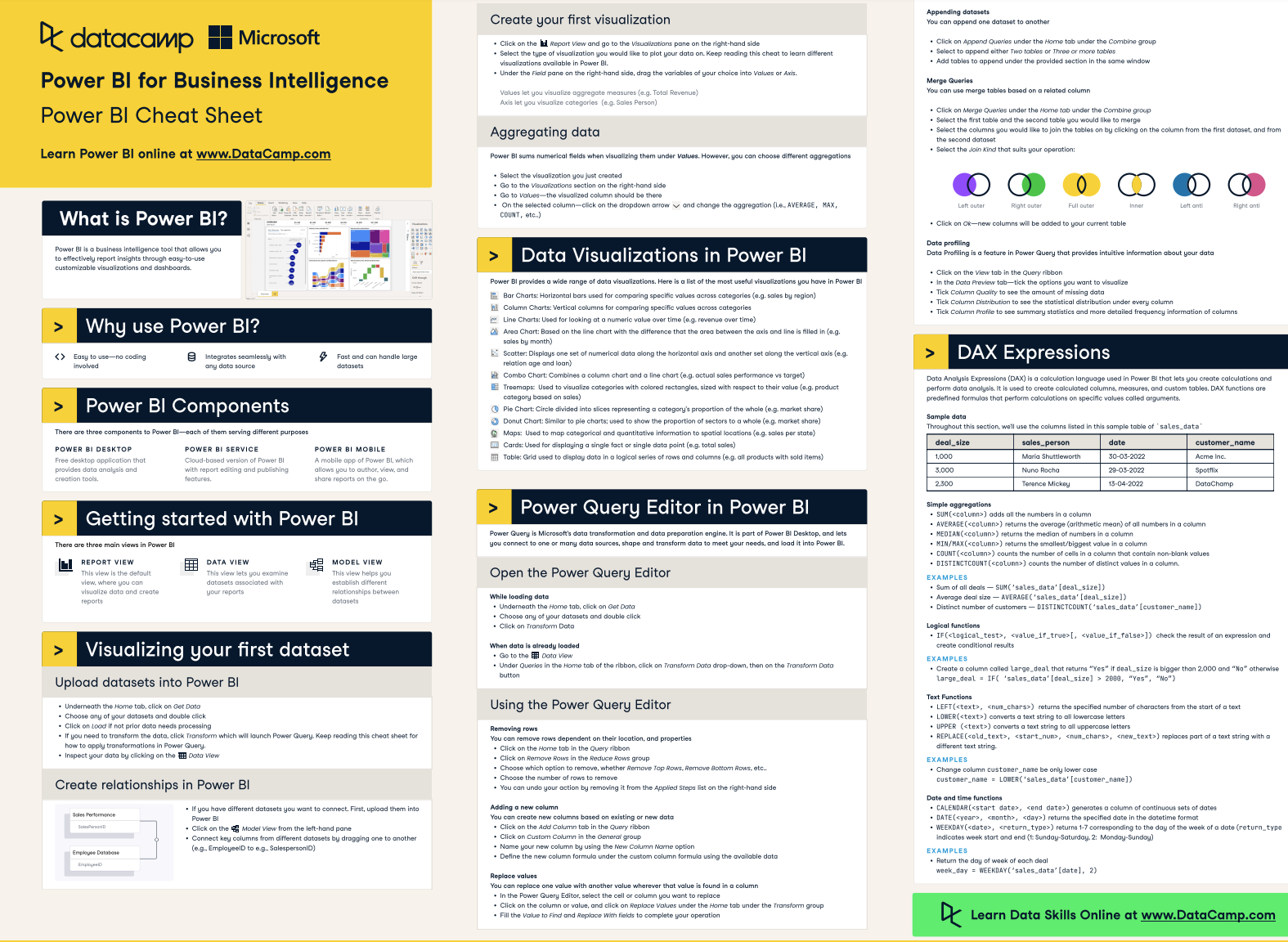
Lembar Contekan Power BI DataCamp
Untuk mulai bekerja dengan pivot table, pertama kita perlu mengimpor data, lalu kita dapat mulai membuat pivot table menggunakan visual matriks.
Untuk panduan langkah demi langkah mengimpor data, lihat tutorial Power BI untuk pemula kami.
Kami menggunakan dataset tiruan untuk bagian ini agar tetap sederhana.
Untuk mengimpor data ini ke dalam model data, kami menggabungkan entri data manual dengan mengimpor file Excel yang berisi data penjualan. Kita dapat melakukannya dengan mengeklik "Transform data" untuk membuka editor Power Query, lalu memilih "Enter data" untuk entri data manual.
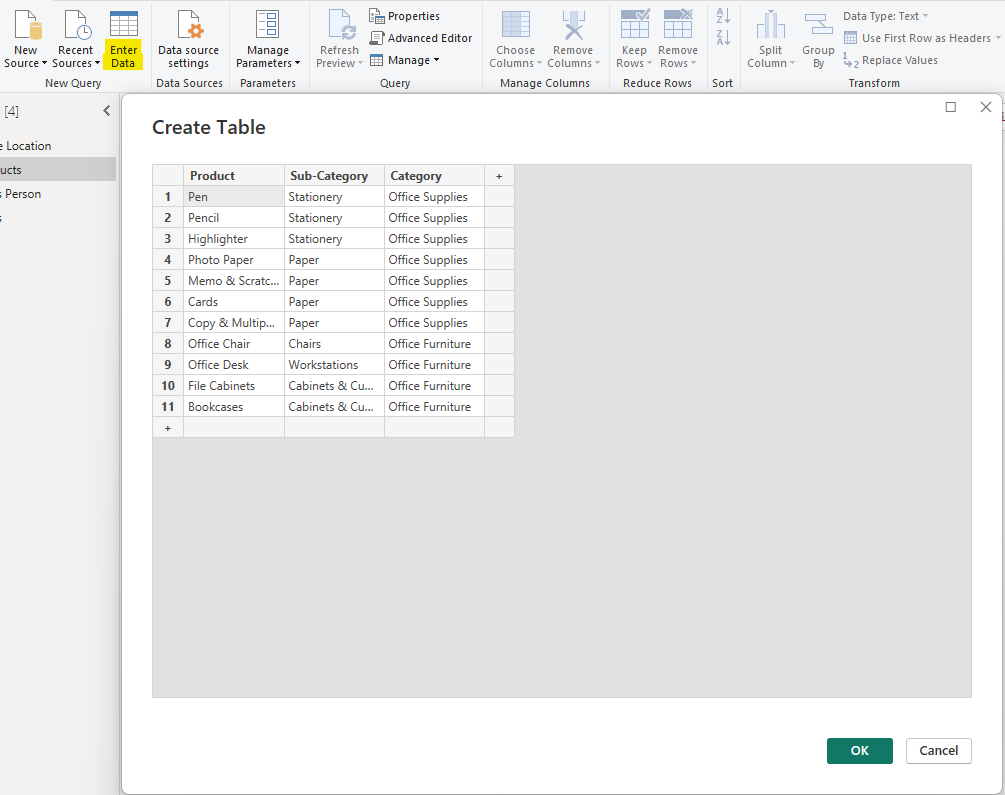
Power BI - masukkan data secara manual
Setelah data dimasukkan, kita dapat memilih "OK."
Untuk data Penjualan, Power BI memungkinkan kita dengan mudah mengimpor data dari berbagai sumber data dengan mengeklik "New Source", lalu memilih Excel sebagai sumber data.
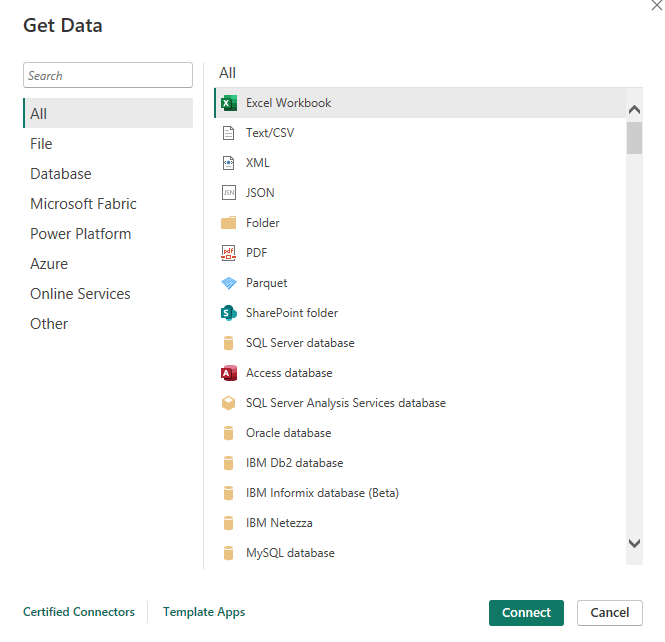
Power BI - daftar sumber data
Sekarang data telah diimpor ke model data, kita dapat menuju tampilan Report dan mengeklik visual Matrix dari panel Visualizations di sisi kanan.
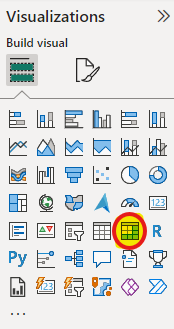
Power BI - pilihan visual matriks
Ini akan menyisipkan matriks kosong pada kanvas.
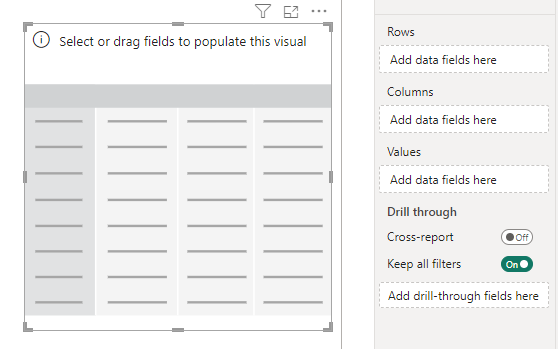
Power BI - visual matriks kosong
Sekarang kita dapat mulai menyeret field dari model data ke matriks. Anda akan melihat opsi untuk Rows, Columns, dan Values.
Seret field yang ingin Anda gunakan sebagai kategori untuk baris dan kolom. Untuk contoh kami, tambahkan Kategori produk, sub-kategori, dan Produk di bawah Rows, serta Bulan di bawah Columns.
Di bagian Values, kita harus menambahkan ukuran (measure) yang ingin dianalisis. Untuk contoh ini, kita ingin menganalisis Penjualan, yang berisi nilai total penjualan untuk setiap produk per bulan.
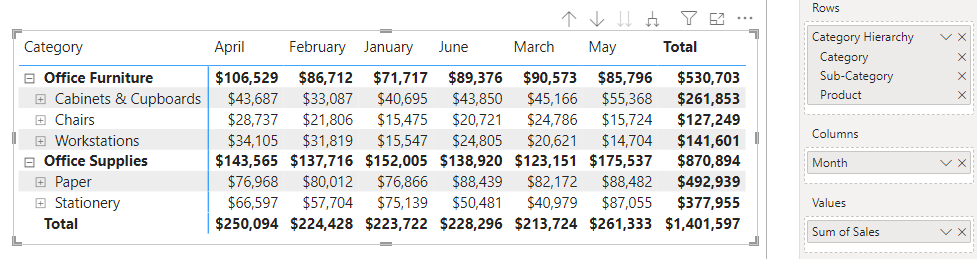
Power BI - pivot table produk per bulan
Bagus! Kita baru saja membuat pivot table pertama di Power BI, yang menampilkan penjualan menurut produk yang dikelompokkan ke dalam kategori dan sub-kategori pada baris, dengan bulan di sepanjang kolom.
Visual matriks di Power BI menawarkan berbagai opsi kustomisasi serta kemampuan untuk mengurutkan dan memfilter pivot table sesuai kebutuhan Anda.
Opsi kustomisasi dasar mencakup warna, font, perataan, batas, dan ukuran sel. Namun, beberapa preset gaya siap pakai juga memberi Anda cara lebih cepat untuk memformat pivot table.
Opsi pemformatan “Layout and style presets” berisi beberapa gaya bawaan dan merupakan cara tercepat dan termudah untuk memformat pivot table Anda. Setelah diterapkan, Anda dapat dengan mudah menyesuaikan preset ini lebih lanjut.
Berikut pratinjau singkat preset gaya “Minimal” dengan tata letak “Compact”.
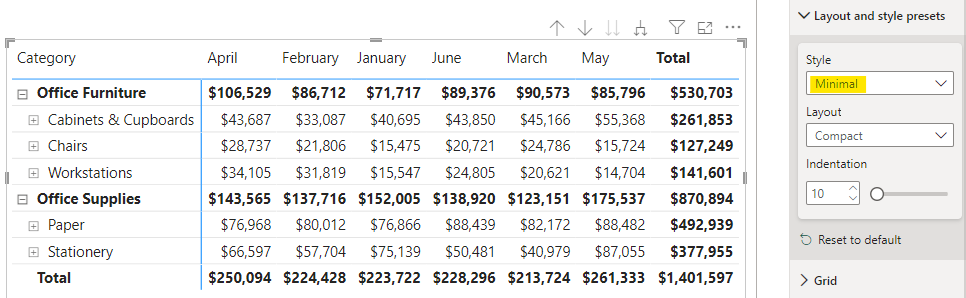
Power BI - preset gaya minimal
Berikut pratinjau preset gaya “Bold header” sebagai perbandingan.
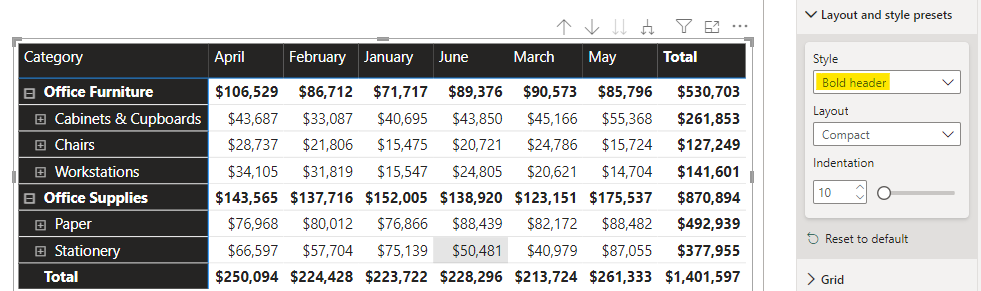
Power BI - preset gaya bold header
Pengurutan pada tabel matriks hanya berlaku untuk baris. Namun, penting untuk diingat bahwa pengurutan dibatasi pada level drill-down yang ditetapkan pada matriks.
Sebagai contoh, jika kita mengebor tabel hingga ke level Produk, kita mendapatkan opsi untuk mengurutkan berdasarkan Kategori, Sub-Kategori, dan Produk.
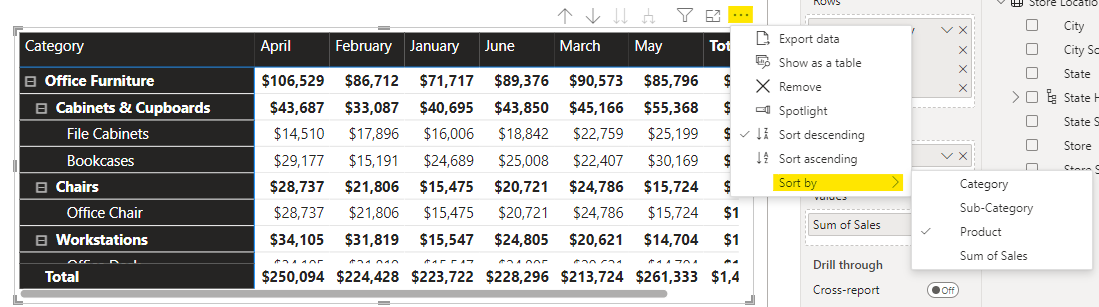
Power BI - pengurutan tabel matriks (level baris diperluas)
Namun, jika kita meruntuhkan semua level tabel matriks dan mengebor naik ke level tertinggi, kita hanya memiliki level teratas tersebut yang tersedia untuk pengurutan.
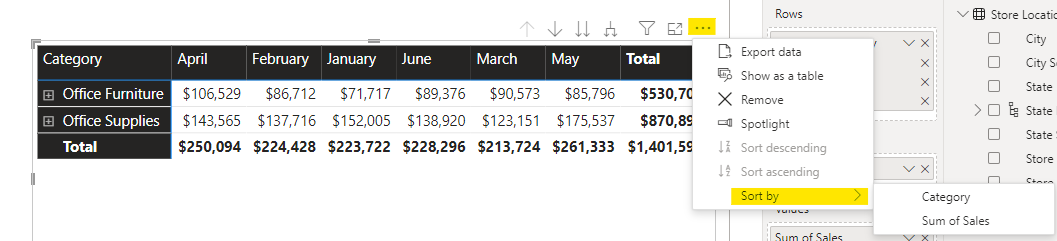
Power BI - pengurutan tabel matriks (level baris diruntuhkan)
Anda dapat dengan mudah memfilter pivot table dengan menambahkan slicer ke kanvas laporan dan memfilter visual matriks satu field pada satu waktu.
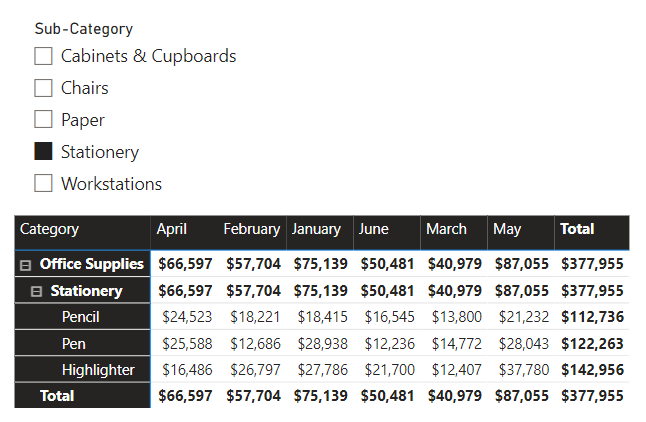
Power BI - memfilter matriks dengan slicer
Sebagai alternatif, dengan memilih sebuah field, batang, atau garis dari visual lain, Anda dapat dengan mudah melakukan penyaringan silang (cross-filter) pada visual matriks. Ini disebut interaksi, dan Anda dapat mengontrol bagaimana visual saling berinteraksi dari tab Format pada pita saat sebuah visual dipilih.
Sebagai contoh, kita dapat mereplikasi filter di atas untuk Sub-Kategori “Stationery” dengan melakukan penyaringan silang dari bagan batang.
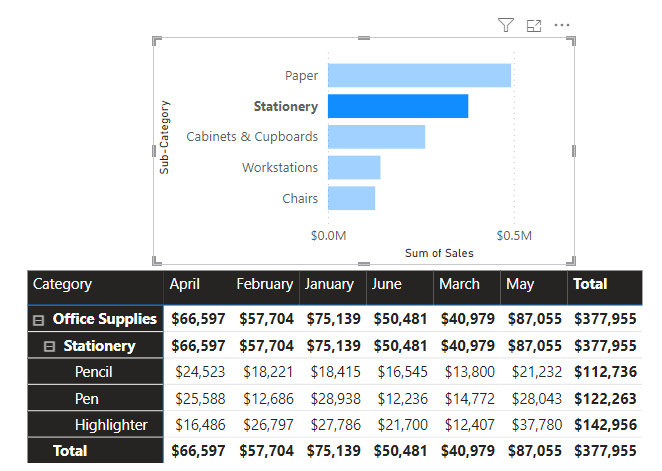
Power BI - penyaringan silang visual matriks
Pemformatan bersyarat adalah alat yang kuat untuk membuat hanya informasi terpenting yang menonjol dalam laporan Anda. Khusus untuk pivot table, pemformatan bersyarat dapat membuat Anda jauh lebih mudah menelusuri matriks besar dan dengan cepat menarik wawasan atau mengidentifikasi kemungkinan masalah.
Kami memiliki panduan mendalam tentang pemformatan bersyarat, jadi cek jika Anda ingin mempelajari lebih lanjut tentang penggunaan alat yang kuat ini dalam laporan Power BI Anda.
Cara termudah menambahkan pemformatan bersyarat ke visual matriks adalah dengan mengekliknya lalu menuju opsi pemformatan “Cell elements”. Di sini, Anda akan melihat semua opsi pemformatan bersyarat yang tersedia, dan mudah untuk menyalakan atau mematikannya serta menerapkan aturan lanjutan menggunakan rumus DAX.
Anda dapat mempelajari lebih lanjut tentang DAX melalui kursus Pengantar DAX kami.
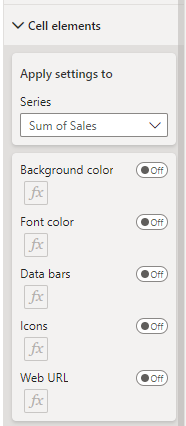
Power BI - opsi pemformatan bersyarat matriks
Dengan menambahkan pemformatan bersyarat warna latar belakang ke pivot table yang sepenuhnya diperluas, kita dapat langsung menarik produk dan bulan dengan kinerja tertinggi (stabilo pada bulan Mei) dan terendah (kertas foto pada bulan Februari).
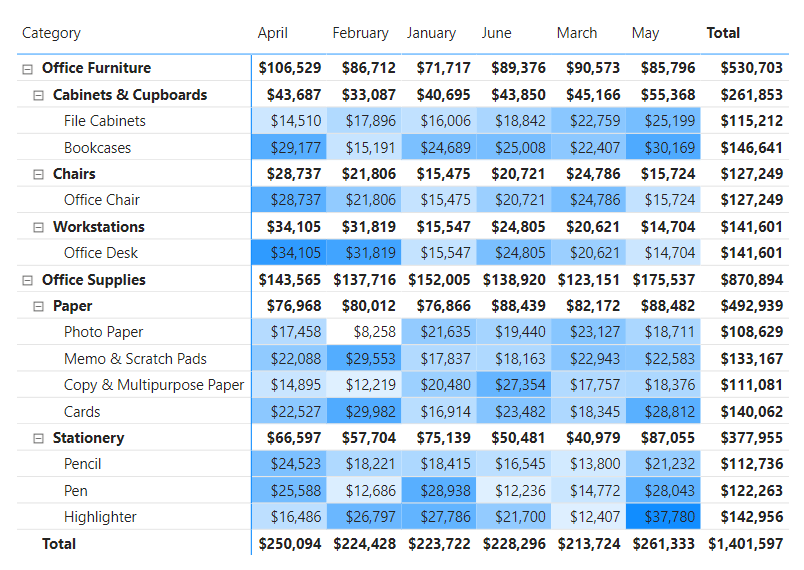
Power BI - pemformatan bersyarat visual matriks
Seiring volume data bertambah, visual matriks dapat menjadi hambatan besar pada kinerja laporan Anda. Namun, ada beberapa hal yang dapat Anda lakukan untuk meminimalkan dampaknya.
Pertama dan terutama, optimalkan model data Anda.
Hapus kolom yang tidak perlu dan saring data Anda menggunakan editor Power Query sehingga Anda hanya mengimpor data yang benar-benar diperlukan.
Selain itu, bangun model data Anda berdasarkan kerangka skema bintang (star schema) alih-alih skema serpihan salju (snowflake schema). Ini akan memastikan tidak terlalu banyak relasi tambahan antartabel yang menyebabkan hambatan.
Lihat tutorial Pemodelan Data di Power BI kami untuk praktik terbaik saat merancang model data Anda.
Selanjutnya, hindari menambahkan terlalu banyak field baris dan kolom ke pivot table Anda karena hal ini dapat menyebabkan visual matriks sangat lama dimuat, terutama bagi pengguna akhir yang mengakses laporan dari Power BI Service.
Sebagai kesimpulan, kita dapat membuat pivot table di Power BI menggunakan visual matriks, yang memungkinkan Anda mengebor data untuk memperoleh wawasan berharga.
Mengikuti jalur karier Data Analyst in Power BI kami adalah cara yang bagus untuk mempelajari semua yang perlu Anda ketahui tentang Power BI sehingga Anda dapat tersertifikasi dan mendapatkan pekerjaan sebagai pengembang Power BI.
Kursus Power BI Teratas
Program
Kursus
Program
blogs
David Woods
13 mnt
blogs
Hugo Bowne-Anderson
13 mnt
blogs
Dario Radečić
15 mnt
blogs
Javier Canales Luna
14 mnt



