
Leerpad
Power BI-basisprincipes
17 uur
Draaitabellen maak je in Power BI met de matrixvisual. Daarmee kun je grote hoeveelheden data snel samenvatten en analyseren. Het is in feite een geavanceerde versie van de Excel-draaitabel, maar dan met meer interactieve functies.
Je kunt velden naar rijen en kolommen slepen om je data in te delen zoals jij wilt. Ook ideaal voor hiërarchieën — bijvoorbeeld als je verkopen wilt uitsplitsen per land, vervolgens stad en dan product. Je kunt niveaus eenvoudig uit- en inklappen.
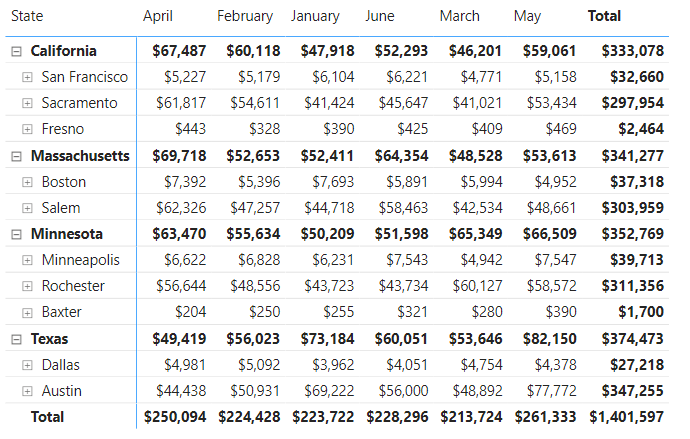
Power BI - voorbeeld draaitabel met de matrixvisual
Bekijk ook onze tutorial over Power BI-hiërarchieën voor een complete gids over het effectief maken en gebruiken van hiërarchieën in Power BI.
Draaitabellen zijn vooral handig om data samen te vatten wanneer je veel detail wilt kunnen zien. Met de matrixvisual kun je heel makkelijk inzoomen van overzichten op hoog niveau naar precies het detailniveau dat je nodig hebt.
Draaitabellen zijn natuurlijk ook perfect om statistieken over verschillende dimensies te vergelijken. Met de aanpasbaarheid en voorwaardelijke opmaak in Power BI erbij heb je een krachtige visual waarmee de belangrijkste informatie eruit springt.
In deze tutorial gebruiken we de matrixvisual om te laten zien hoe je draaitabellen maakt in Power BI.
Vergeet niet onze Power BI-cheatsheet te downloaden en bij de hand te houden terwijl je meer leert over Power BI en draaitabellen.
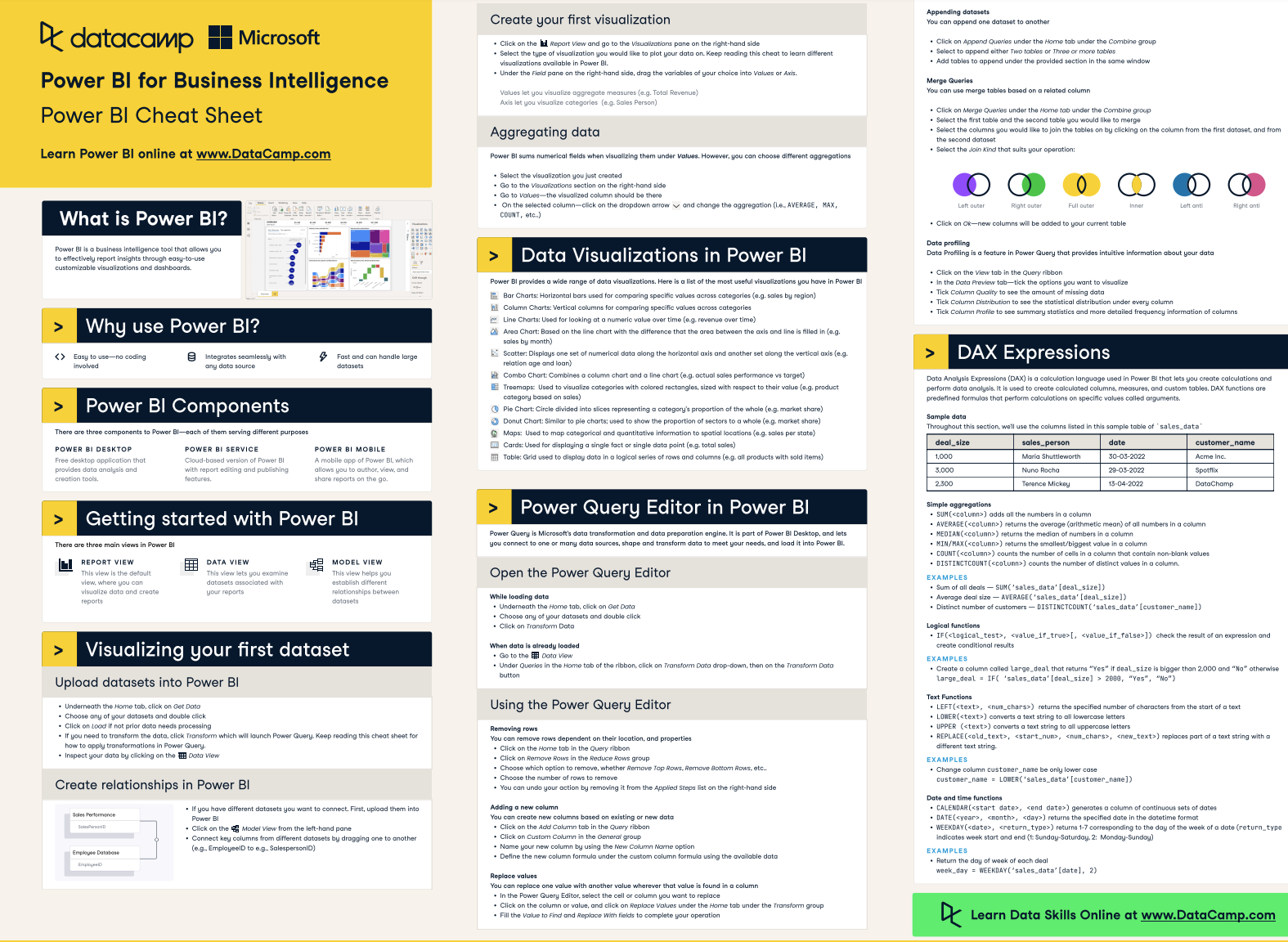
DataCamp Power BI Cheatsheet
Om met draaitabellen te beginnen, moeten we eerst onze data importeren en daarna kunnen we een draaitabel maken met de matrixvisual.
Voor een stapsgewijze handleiding voor het importeren van data, bekijk onze Power BI-tutorial voor beginners.
We gebruiken voor dit onderdeel een fictieve dataset om het eenvoudig te houden.
Om deze data in ons datamodel te importeren, combineren we handmatige gegevensinvoer met het importeren van een Excel-bestand met verkoopdata. Dat kan door op "Transform data" te klikken om de Power Query-editor te openen, en vervolgens "Enter data" te kiezen voor handmatige invoer.
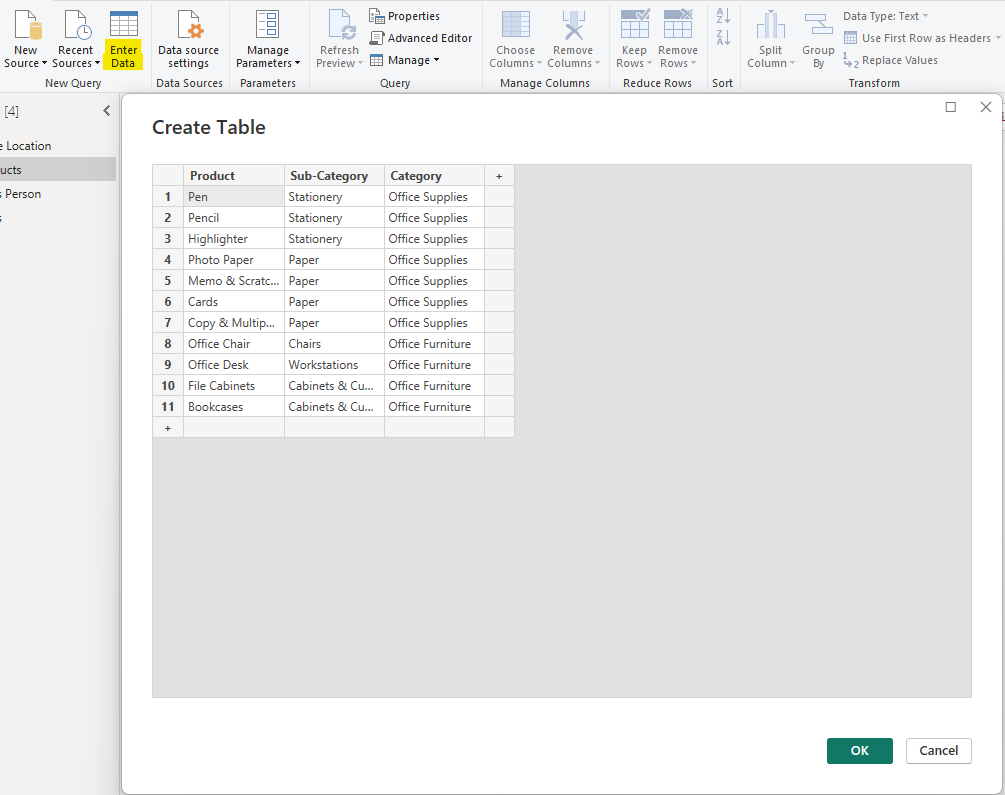
Power BI - handmatig data invoeren
Als we onze data hebben ingevoerd, kunnen we "OK" selecteren.
Voor de Sales-data kunnen we in Power BI eenvoudig uit veel verschillende gegevensbronnen importeren via "New Source" en vervolgens Excel kiezen als bron.
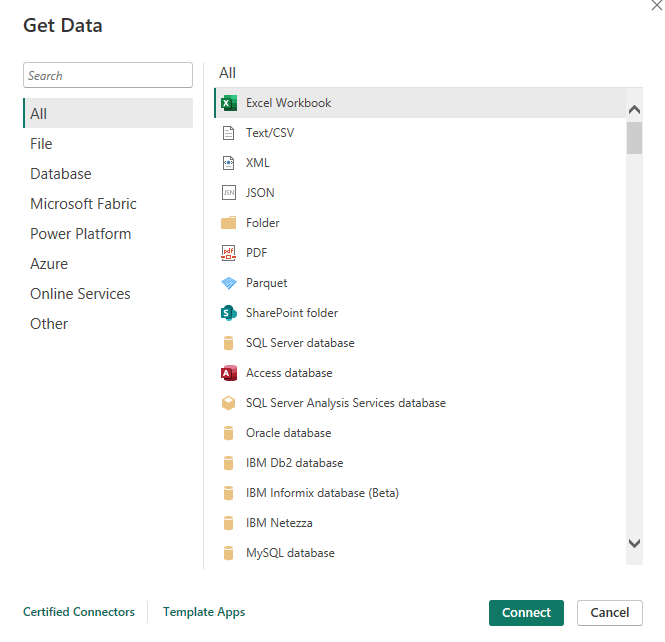
Power BI - lijst met gegevensbronnen
Nu we de data in ons datamodel hebben geïmporteerd, gaan we naar de rapportweergave en klikken we op de Matrixvisual in het deelvenster Visualizations aan de rechterkant.
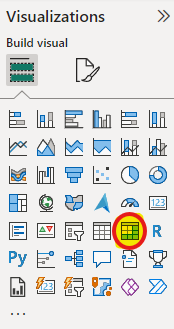
Power BI - matrixvisual selecteren
Er wordt nu een lege matrix op het canvas geplaatst.
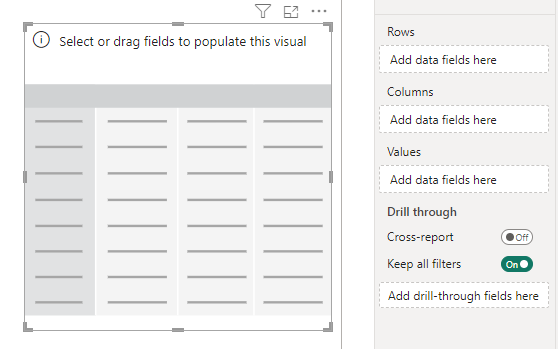
Power BI - lege matrixvisual
We kunnen nu velden uit ons datamodel naar de matrix slepen. Je ziet opties voor Rows, Columns en Values.
Sleep de velden in die je als categorieën voor rijen en kolommen wilt gebruiken. In ons voorbeeld voegen we Product category, sub-category en Product toe onder Rows, en Month onder Columns.
In het Values-gedeelte voegen we de metingen toe die we willen analyseren. In dit voorbeeld analyseren we Sales, met de totale verkoopwaarde per product per maand.
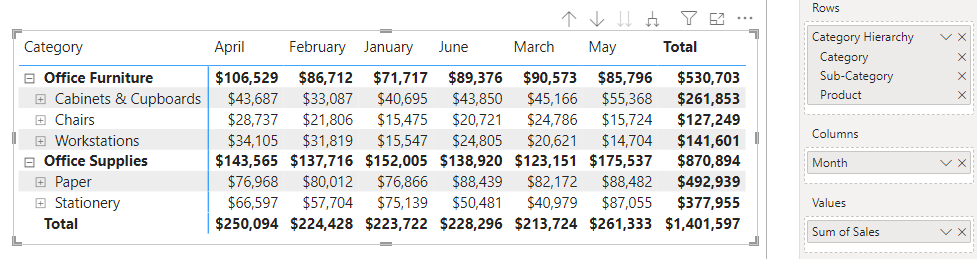
Power BI - product per maand draaitabel
Top! We hebben zojuist onze eerste draaitabel in Power BI gemaakt, met verkopen per product, gegroepeerd in categorieën en subcategorieën in de rijen, en maanden als kolommen.
De matrixvisual in Power BI biedt een breed scala aan aanpassingsopties en de mogelijkheid om je draaitabellen te sorteren en filteren op basis van je wensen.
Basisopties zijn onder andere kleuren, lettertypen, uitlijning, randen en celgroottes. Daarnaast zijn er enkele vooraf ingestelde stijlen die een snellere manier bieden om je draaitabellen op te maken.
De opmaakopties voor “Layout and style presets” bevatten een paar vooraf gebouwde stijlen en zijn de snelste en eenvoudigste manier om je draaitabellen op te maken. Nadat je ze hebt toegepast, kun je deze presets eenvoudig verder aanpassen.
Hier zie je een snelle preview van de “Minimal”-stijl met de “Compact”-layout.
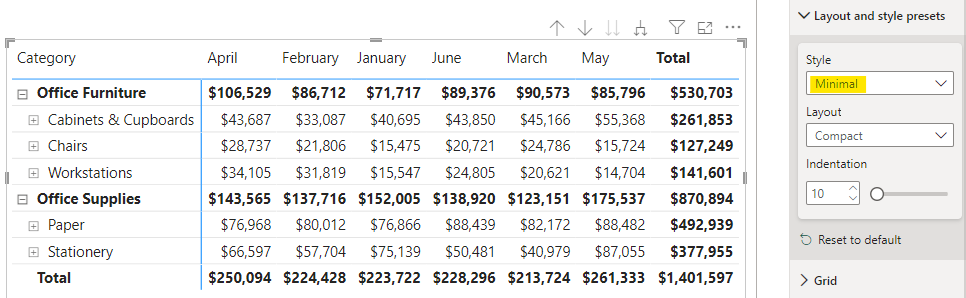
Power BI - minimal-stijl preset
Hier ter vergelijking een preview van de “Bold header”-stijl preset.
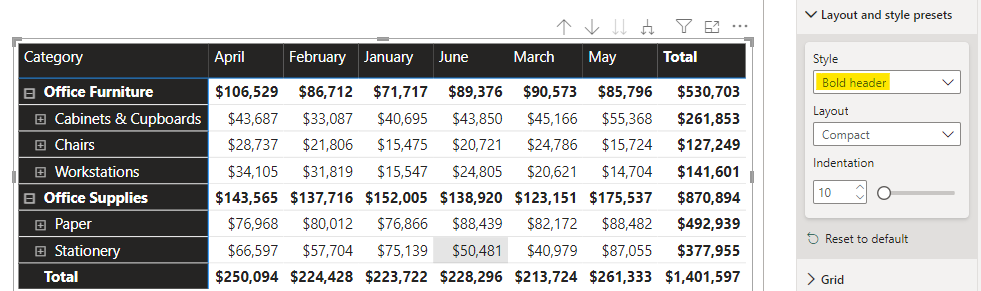
Power BI - bold header-stijl preset
Sorteren in matrix-tabellen is alleen van toepassing op rijen. Houd er wel rekening mee dat je sortering beperkt is tot het drilldownniveau waarop de matrix is ingesteld.
Als we de tabel bijvoorbeeld doordrillen tot het Productniveau, krijgen we de optie om te sorteren op Category, Sub-Category en Product.
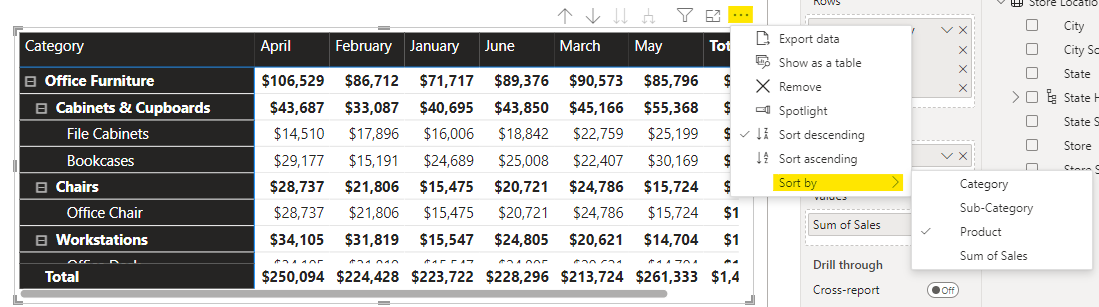
Power BI - matrix sorteren (uitgeklapte rijniveaus)
Maar als we alle niveaus van de matrixtabel inklappen en doordrillen naar het hoogste niveau, is alleen dat bovenste niveau beschikbaar om op te sorteren.
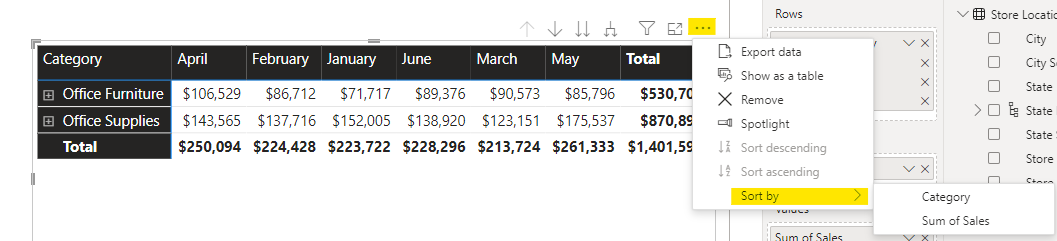
Power BI - matrix sorteren (ingeklapte rijniveaus)
Je kunt je draaitabel eenvoudig filteren door een slicer aan je rapportcanvas toe te voegen en de matrixvisual per veld te filteren.
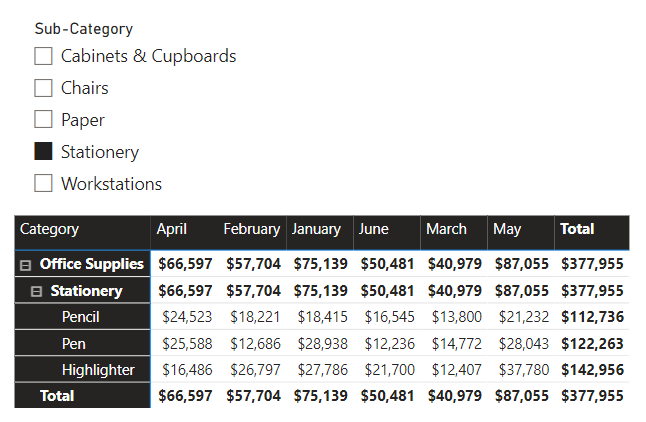
Power BI - matrix filteren met slicers
Je kunt ook eenvoudig crossfilteren in de matrixvisual door een veld, balk of lijn in een andere visual te selecteren. Dit heet interacties, en je kunt bepalen hoe visuals met elkaar interageren via het tabblad Format in het lint wanneer een visual is geselecteerd.
Zo kunnen we de bovenstaande filter voor de Sub-Category “Stationery” repliceren door te crossfilteren vanuit een staafdiagram.
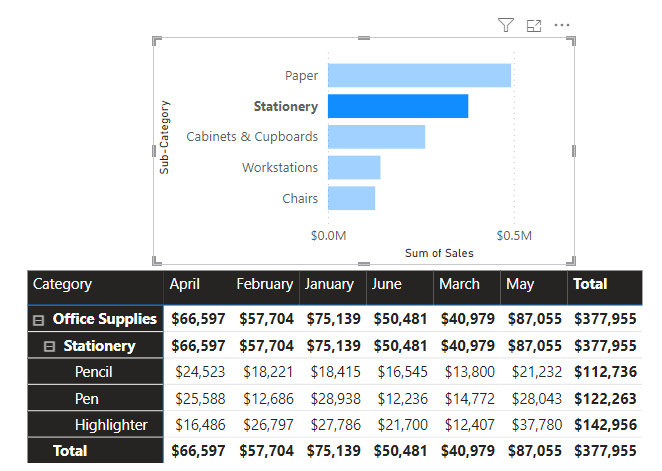
Power BI - matrixvisual crossfilteren
Voorwaardelijke opmaak is een krachtig hulpmiddel om in je rapporten alleen de belangrijkste informatie te laten opvallen. Vooral bij draaitabellen kan voorwaardelijke opmaak het veel makkelijker maken om snel inzichten te halen uit een grote matrix of mogelijke problemen te signaleren.
We hebben een uitgebreide gids over voorwaardelijke opmaak, dus bekijk die als je meer wilt leren over dit krachtige hulpmiddel in je Power BI-rapporten.
De makkelijkste manier om voorwaardelijke opmaak toe te voegen aan een matrixvisual is erop te klikken en vervolgens naar de opmaakoptie “Cell elements” te gaan. Daar zie je alle beschikbare opties voor voorwaardelijke opmaak, en kun je ze eenvoudig aan- en uitzetten en geavanceerde regels toepassen met DAX-formules.
Meer leren over DAX? Bekijk onze cursus Introduction to DAX.
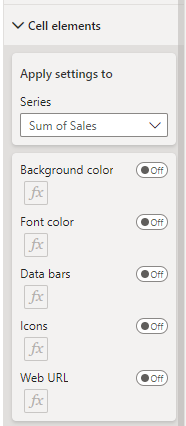
Power BI - opties voor voorwaardelijke opmaak in matrix
Door voorwaardelijke opmaak met achtergrondkleur toe te voegen aan onze volledig uitgeklapte draaitabel, zien we meteen het best presterende product en de beste maand (markeerstiften in mei) en de slechtst presterende (fotopapier in februari).
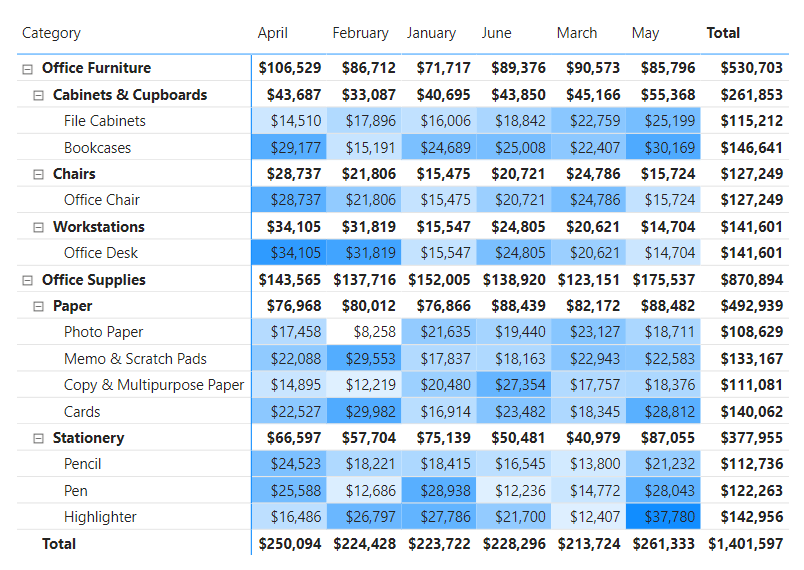
Power BI - voorwaardelijke opmaak in matrixvisual
Naarmate de datavolumes toenemen, kan de matrixvisual een flinke flessenhals worden voor de performance van je rapport. Er zijn echter een paar dingen die je kunt doen om de impact te minimaliseren.
Optimaliseer om te beginnen je datamodel.
Verwijder onnodige kolommen en filter je data in de Power Query-editor, zodat je alleen de data importeert die je echt nodig hebt.
Bouw je datamodel ook liever volgens het star-schema dan het snowflake-schema. Zo voorkom je dat er te veel extra relaties tussen tabellen ontstaan die voor vertraging zorgen.
Bekijk onze tutorial Data Modeling in Power BI voor best practices bij het ontwerpen van je datamodel.
Voeg daarnaast niet te veel rij- en kolomvelden toe aan je draaitabellen, omdat de matrixvisual dan erg lang kan duren met laden, vooral voor eindgebruikers die je rapport via de Power BI Service openen.
Kortom, we kunnen draaitabellen in Power BI maken met de matrixvisual, zodat je kunt inzoomen op je data en waardevolle inzichten kunt krijgen.
Onze Data Analyst in Power BI-carrièretrack is een geweldige manier om alles te leren wat je over Power BI moet weten, zodat je je kunt certificeren en een baan kunt krijgen als Power BI-developer.
Topcursussen voor Power BI
Leerpad
Cursus
Leerpad
blog
Adel Nehme
15 min

