
Program
Power BI Temelleri
17 sa
Power BI'de özet tablolar, matris görseli kullanılarak oluşturulur. Büyük miktarda veriyi hızla özetleyip analiz etmenizi sağlar. Esasen Excel özet tablosunun gelişmiş bir biçimidir, ancak daha fazla etkileşimli özellikle gelir.
Alanları satır ve sütunlara sürükleyip bırakarak verinizi istediğiniz gibi düzenleyebilirsiniz. Hiyerarşileri göstermek için de harikadır—örneğin, satışları ülke, ardından şehir, ardından ürün bazında kırmak isterseniz. Düzeyleri kolayca genişletip daraltabilirsiniz.
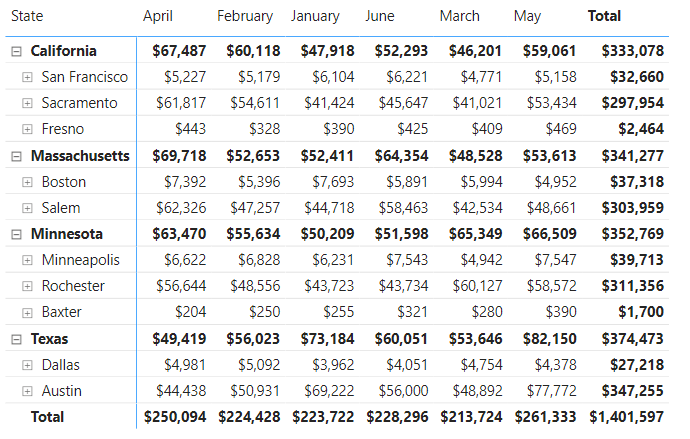
Power BI - matris görseliyle özet tablo örneği
Power BI'de hiyerarşilerin nasıl oluşturulup etkili şekilde kullanılacağına dair eksiksiz bir rehber için Power BI hiyerarşileri eğitimimize göz atabilirsiniz.
Özet tablolar, özellikle çok ayrıntılı düzeyde görmeniz gereken verileri özetlemek için son derece etkilidir. Matris görseli, üst düzey özetlerden istediğiniz ayrıntı düzeyine kadar inmenizi çok kolaylaştırır.
Doğal olarak, özet tablolar farklı boyutlar arasında metrikleri karşılaştırmak için de idealdir. Buna Power BI'deki özelleştirme ve koşullu biçimlendirmeyi eklediğinizde, en önemli bilgilerin öne çıkmasını sağlayan güçlü bir görsel elde edersiniz.
Bu eğitimde, Power BI'de özet tabloların nasıl oluşturulacağını keşfetmek için matris görselini kullanıyoruz.
Öğrenirken elinizin altında bulundurmak için Power BI hızlı referans kılavuzumuzu indirmeyi unutmayın; Power BI ve özet tablolar hakkında daha fazla bilgi edindikçe işinize yarayacaktır.
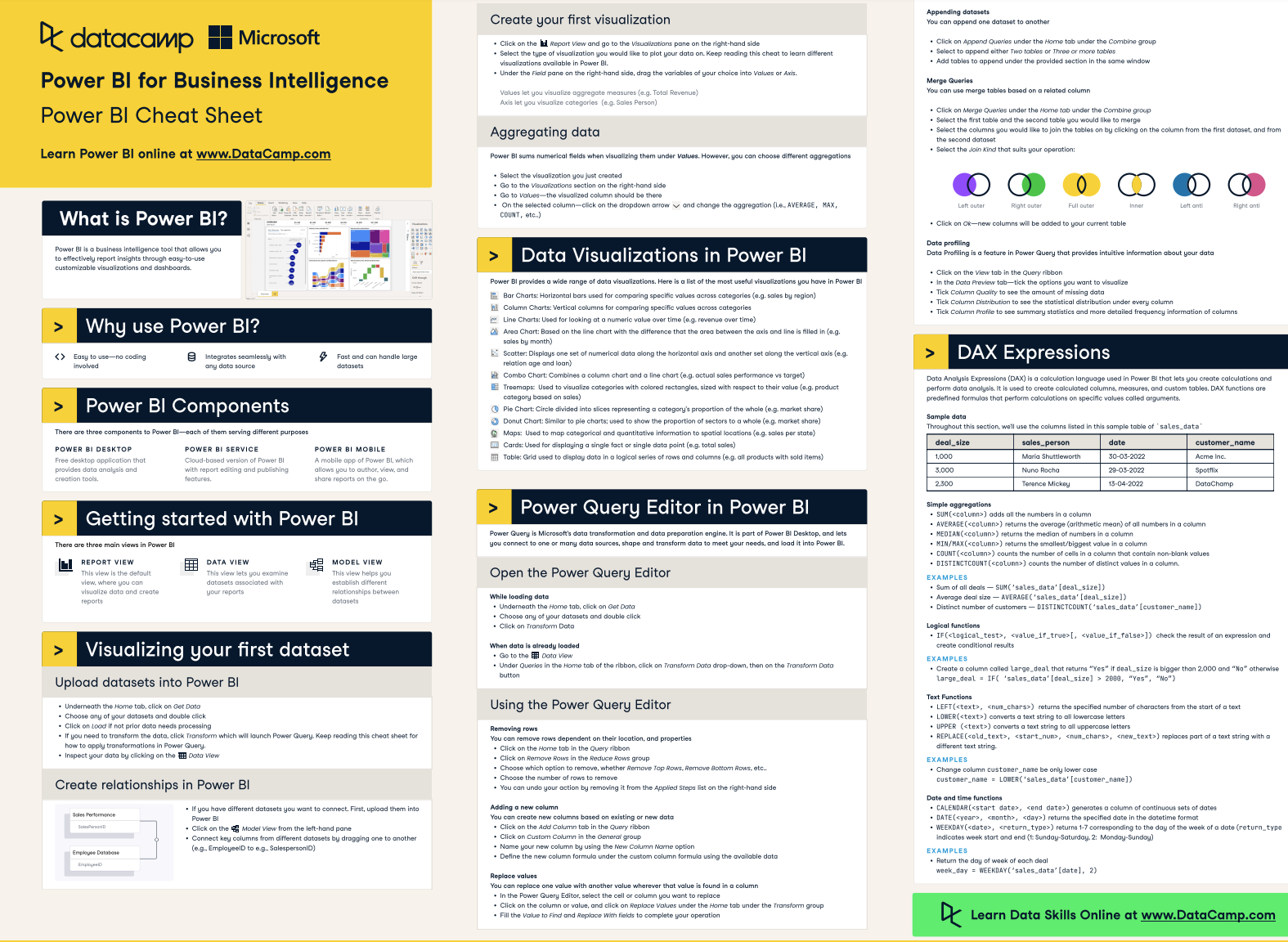
DataCamp Power BI Hızlı Referans
Özet tablolara başlamak için önce verimizi içe aktarmamız, ardından matris görselini kullanarak bir özet tablo oluşturmaya başlamamız gerekir.
Veri içe aktarmaya adım adım bir rehber için başlangıç seviyesine yönelik Power BI eğitimimize göz atın.
Bu bölümde işleri basit tutmak için sahte bir veri kümesi kullanıyoruz.
Bu veriyi veri modelimize aktarmak için, elle veri girişi ile satış verilerini içeren bir Excel dosyasını içe aktarmayı birleştiriyoruz. Bunu yapmak için "Verileri dönüştür"e tıklayıp Power Query düzenleyicisini açıyoruz, ardından manuel veri girişi için "Veri gir"i seçebiliyoruz.
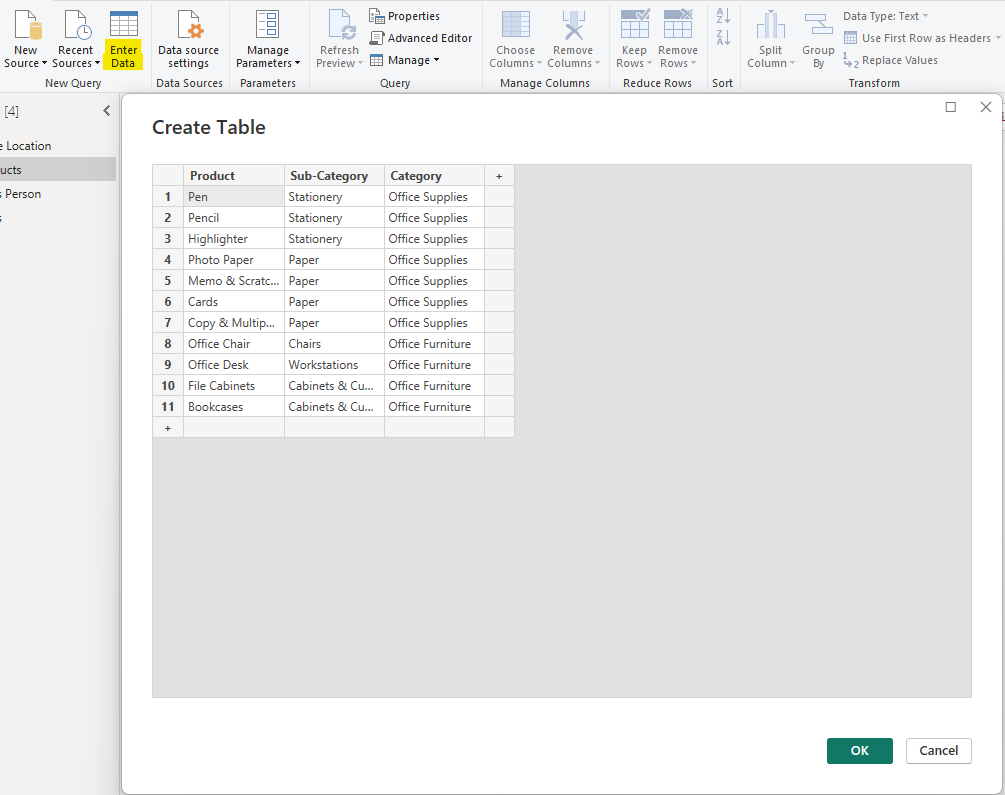
Power BI - verileri elle girin
Verimizi girdikten sonra "Tamam"ı seçebiliriz.
Satış verileri için Power BI, "Yeni Kaynak"a tıklayarak birçok farklı veri kaynağından kolayca veri içe aktarmamıza olanak tanır; ardından veri kaynağı olarak Excel'i seçebiliriz.
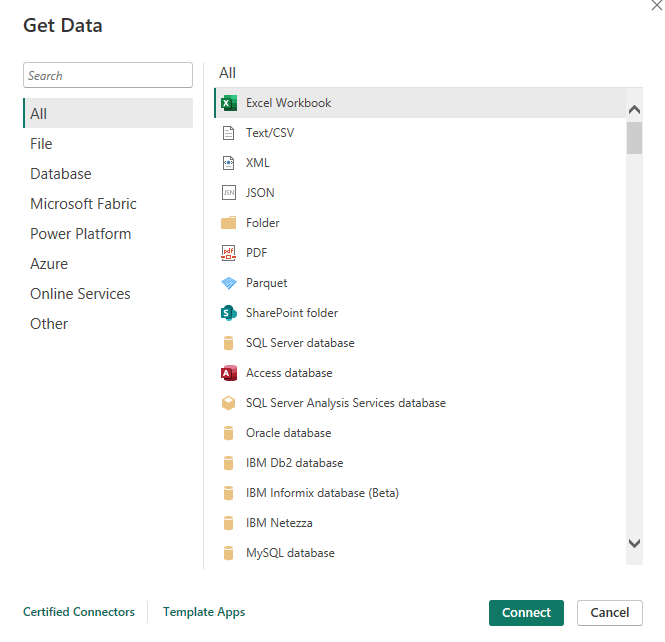
Power BI - veri kaynakları listesi
Artık verileri veri modelimize aktardığımıza göre, Rapor görünümüne gidip sağdaki Görselleştirmeler bölmesinden Matris görseline tıklayabiliriz.
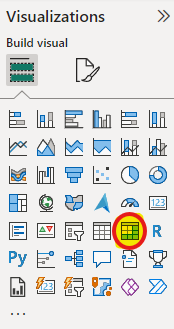
Power BI - matris görseli seçimi
Bu işlem tuvale boş bir matris ekler.
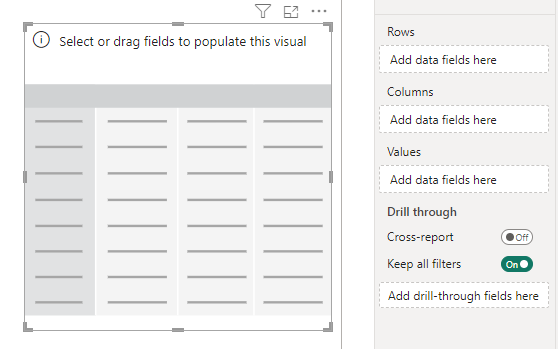
Power BI - boş matris görseli
Artık veri modelimizden alanları matrise sürüklemeye başlayabiliriz. Satırlar, Sütunlar ve Değerler için seçenekler göreceksiniz.
Satır ve sütunlar için kategori olarak kullanmak istediğiniz alanları sürükleyin. Örneğimizde Satırlar'a Ürün kategorisi, alt kategori ve Ürün; Sütunlar'a ise Ay ekliyoruz.
Değerler bölümünde ise analiz etmek istediğimiz ölçüleri eklemeliyiz. Bu örnekte, her ürün için aylara göre toplam satış değerini içeren Satışları analiz etmek istiyoruz.
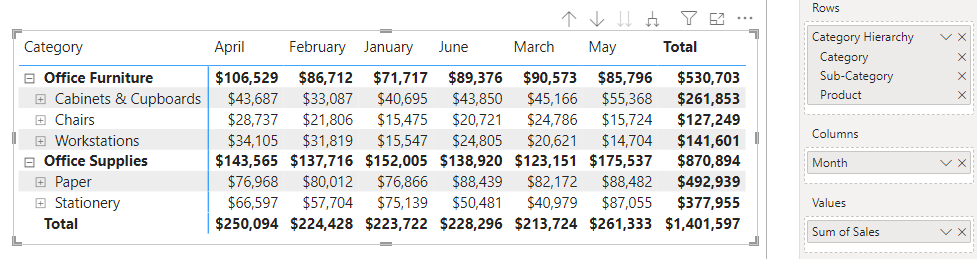
Power BI - ürüne göre ay bazında özet tablo
Harika! Power BI'de ilk özet tablomuzu oluşturduk: satırlarda kategori ve alt kategorilere göre gruplandırılmış ürün satışları, sütunlarda ise aylar yer alıyor.
Power BI'deki matris görseli, gereksinimlerinize göre özet tablolarınızı sıralayıp filtrelemenize olanak tanıyan geniş bir özelleştirme yelpazesi sunar.
Temel özelleştirme seçenekleri arasında renkler, yazı tipleri, hizalama, kenarlıklar ve hücre boyutları yer alır. Ancak bazı hazır stil ön ayarları da özet tablolarınızı daha hızlı biçimlendirmenizi sağlar.
“Düzen ve stil ön ayarları” biçimlendirme seçenekleri, birkaç hazır stil içerir ve özet tablolarınızı biçimlendirmenin en hızlı ve kolay yoludur. Uyguladıktan sonra bu ön ayarları kolayca daha da özelleştirebilirsiniz.
İşte “Minimal” stil ön ayarının “Kompakt” düzenle hızlı bir ön izlemesi.
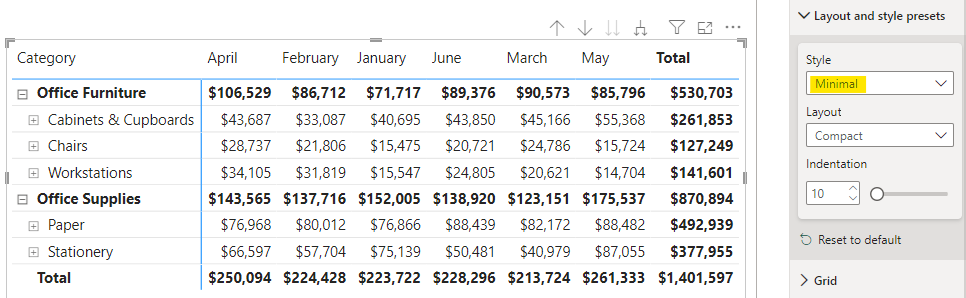
Power BI - minimal stil ön ayarı
Karşılaştırmak için “Kalın başlık” stil ön ayarının bir ön izlemesi.
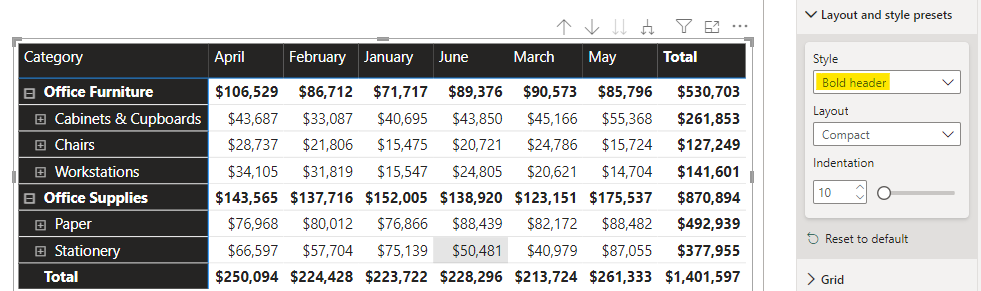
Power BI - kalın başlık stil ön ayarı
Matris tablolarda sıralama yalnızca satırlara uygulanır. Ancak, sıralamanın matrisin ayarlı olduğu ayrıntı düzeyiyle sınırlı olduğunu unutmamak önemlidir.
Örneğin, tablomuzu Ürün düzeyine kadar derinleştirdiğimizde, Kategori, Alt Kategori ve Ürün'e göre sıralama seçeneği elde ederiz.
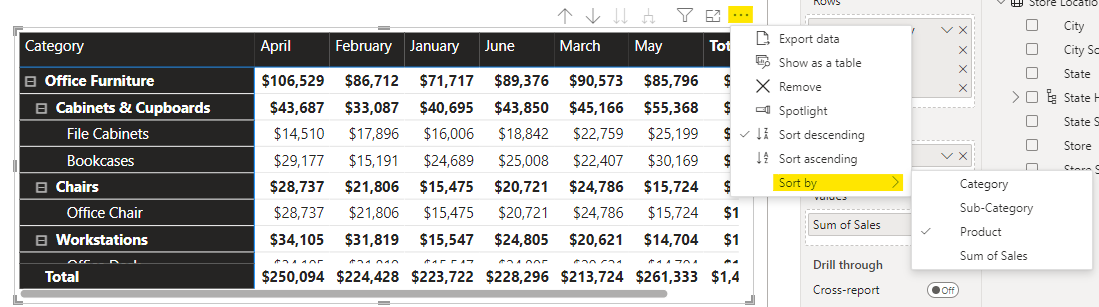
Power BI - matris tablosu sıralama (genişletilmiş satır düzeyleri)
Buna karşılık, matris tablosundaki tüm düzeyleri daraltıp en üst düzeye çıktığımızda yalnızca bu en üst düzey için sıralama yapabiliriz.
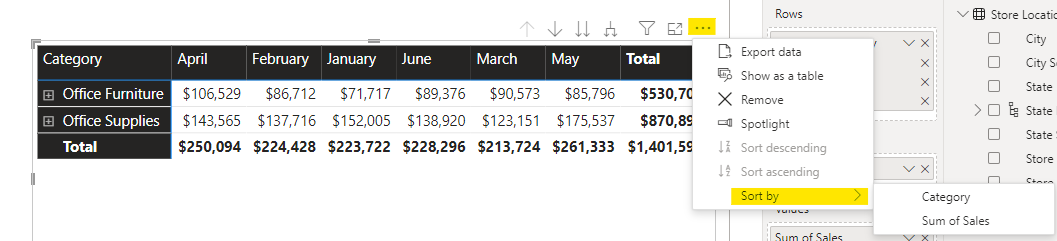
Power BI - matris tablosu sıralama (daraltılmış satır düzeyleri)
Rapor tuvalinize bir dilimleyici ekleyerek ve matris görselini tek seferde bir alanla filtreleyerek özet tablonuzu kolayca filtreleyebilirsiniz.
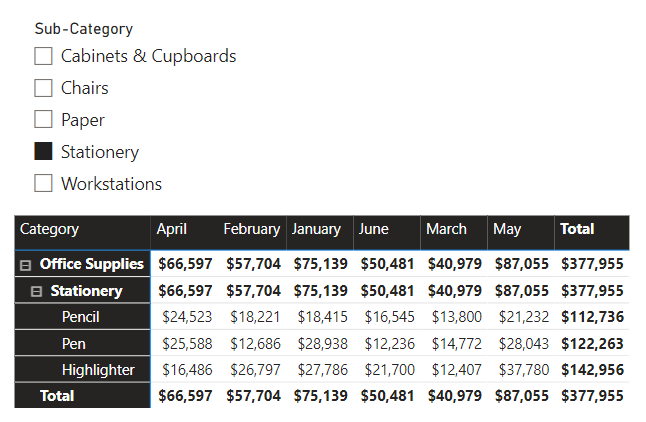
Power BI - matrisin dilimleyicilerle filtrelenmesi
Alternatif olarak, başka bir görseldeki bir alanı, çubuğu veya çizgiyi seçerek matrisi kolayca çapraz filtreleyebilirsiniz. Bunlara etkileşim denir ve bir görsel seçiliyken şeritteki Biçim sekmesinden görsellerin birbirleriyle nasıl etkileşeceğini kontrol edebilirsiniz.
Örneğin, yukarıdaki “Kırtasiye” Alt Kategorisi filtresini bir çubuk grafikten çapraz filtreleyerek yineleyebiliriz.
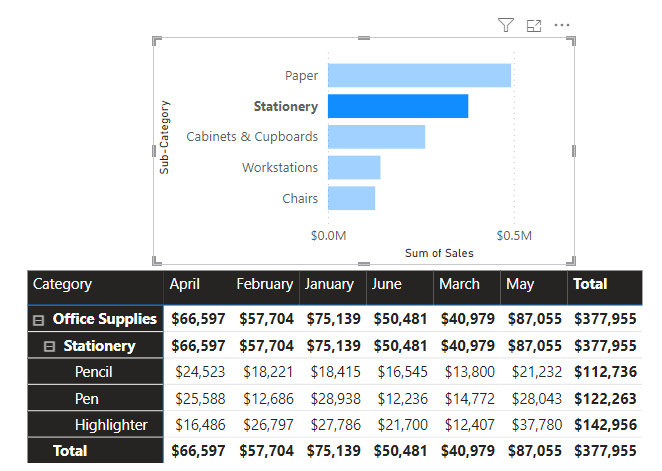
Power BI - matris görselinde çapraz filtreleme
Koşullu biçimlendirme, raporlarınızda yalnızca en önemli bilgilerin öne çıkmasını sağlayan güçlü bir araçtır. Özellikle özet tablolar için koşullu biçimlendirme, büyük bir matrise şöyle bir bakışta içgörüleri hızla çekip çıkarma veya olası sorunları belirleme işini ciddi ölçüde kolaylaştırabilir.
Koşullu biçimlendirme hakkında derinlemesine bir rehberimiz var; bu güçlü aracı Power BI raporlarınızda kullanmayı daha detaylı öğrenmek isterseniz göz atın.
Bir matris görseline koşullu biçimlendirme eklemenin en kolay yolu, görsele tıklayıp “Hücre öğeleri” biçimlendirme seçeneğine gitmektir. Burada mevcut tüm koşullu biçimlendirme seçeneklerini görürsünüz; bunları kolayca açıp kapatabilir ve DAX formülleriyle gelişmiş kurallar uygulayabilirsiniz.
DAX hakkında daha fazla bilgiyi DAX'e Giriş kursumuzdan edinebilirsiniz.
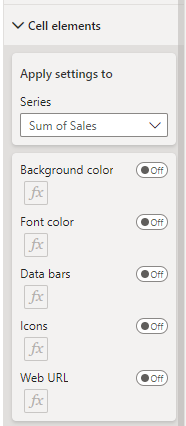
Power BI - matris koşullu biçimlendirme seçenekleri
Tamamen genişletilmiş özet tablomuza arka plan rengi koşullu biçimlendirme ekleyerek, en yüksek performans gösteren ürün ve ayı (Mayıs'ta fosforlu kalemler) ve en düşük performans göstereni (Şubat'ta fotoğraf kağıdı) anında görebiliriz.
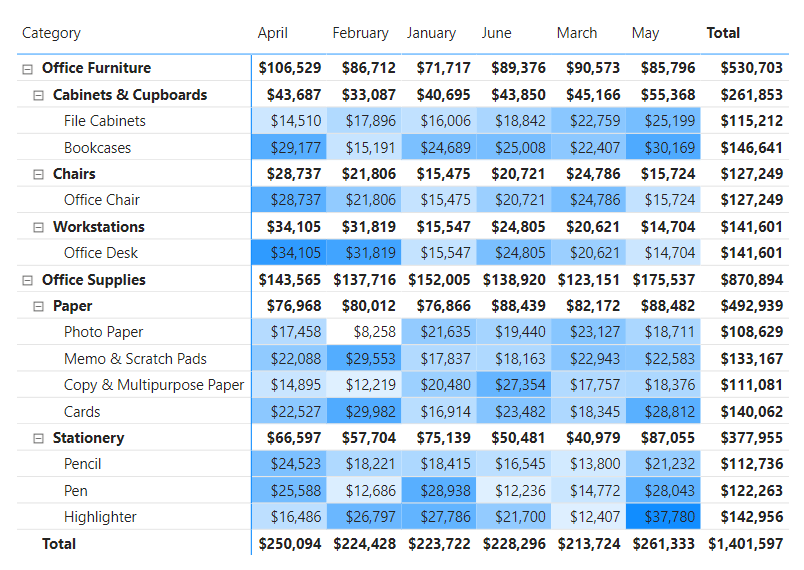
Power BI - matris görselinde koşullu biçimlendirme
Veri hacimleri arttıkça, matris görseli rapor performansınızda büyük bir darboğaz haline gelebilir. Ancak, etkiyi en aza indirmek için yapabileceğiniz birkaç şey var.
Her şeyden önce, veri modelinizi optimize edin.
Gereksiz sütunları kaldırın ve Power Query düzenleyicisini kullanarak verinizi filtreleyin; böylece gerçekten ihtiyaç duyduğunuz verileri içe aktarın.
Ayrıca, veri modelinizi kar tanesi şemasındansa yıldız şeması etrafında kurgulayın. Bu, tablolar arasında çok fazla ek ilişki oluşup darboğaz yaratmasını önleyecektir.
Veri modelinizi tasarlarken en iyi uygulamalar için Power BI'de Veri Modellemesi eğitimimize göz atın.
Ardından, özet tablolarınıza çok fazla satır ve sütun alanı eklemekten kaçının; çünkü bu, özellikle raporunuza Power BI Hizmeti üzerinden erişen son kullanıcılar için matris görselinin yüklenmesini aşırı derecede yavaşlatabilir.
Sonuç olarak, Power BI'de matris görselini kullanarak özet tablolar oluşturabilir, verinizde ayrıntıya inerek değerli içgörüler elde edebilirsiniz.
Power BI'de Veri Analisti kariyer yolumuzu almak, Power BI hakkında bilmeniz gereken her şeyi öğrenmenin, sertifika almanın ve Power BI geliştiricisi olarak iş bulmanın harika bir yoludur.
En İyi Power BI Kursları
Program
Kurs
Program
blog
Abid Ali Awan
14 dk.
blog
Dario Radečić
15 dk.
Eğitim
Adel Nehme
Eğitim
Kurtis Pykes
8 dk.




