

स्वाभाविक रूप से, पिवट टेबल विभिन्न आयामों में मीट्रिक्स की तुलना करने के लिए भी बेहतरीन हैं। जब आप इसमें Power BI में उपलब्ध कस्टमाइज़ेशन और कंडीशनल फॉर्मेटिंग जोड़ते हैं, तो आपके पास एक शक्तिशाली विज़ुअल होता है जो सबसे महत्वपूर्ण जानकारी को उभार देता है।
इस ट्यूटोरियल में, हम Power BI में पिवट टेबल कैसे बनाते हैं, यह देखने के लिए मैट्रिक्स विज़ुअल का उपयोग करते हैं।
हमारी Power BI चीट शीट ज़रूर डाउनलोड करें और जब आप Power BI और पिवट टेबल के बारे में और सीखें तो उसे पास रखें।
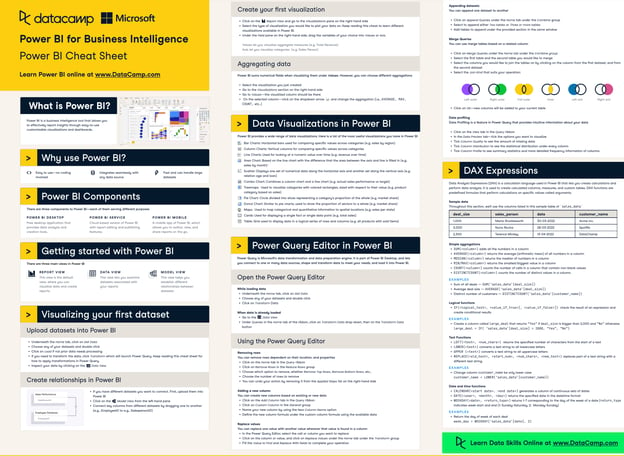
DataCamp Power BI चीट शीट
Power BI पिवट टेबल के साथ शुरुआत
पिवट टेबल के साथ शुरू करने के लिए, हमें पहले अपना डेटा इम्पोर्ट करना होगा, और फिर हम मैट्रिक्स विज़ुअल का उपयोग करके पिवट टेबल बनाना शुरू कर सकते हैं।
डेटा इम्पोर्ट करने के चरण-दर-चरण मार्गदर्शन के लिए हमारा शुरुआती लोगों के लिए Power BI ट्यूटोरियल देखें।
अपने डेटा की सेटिंग
चीज़ों को सरल रखने के लिए हम इस खंड में एक मॉक डेटासेट का उपयोग करते हैं।
इस डेटा को हमारे डेटा मॉडल में इम्पोर्ट करने के लिए, हम मैन्युअल डेटा एंट्री को बिक्री डेटा वाली Excel फ़ाइल इम्पोर्ट करने के साथ जोड़ते हैं। यह करने के लिए हम "Transform data" पर क्लिक करके Power Query एडिटर खोलते हैं, और फिर मैन्युअल एंट्री के लिए "Enter data" चुनते हैं।
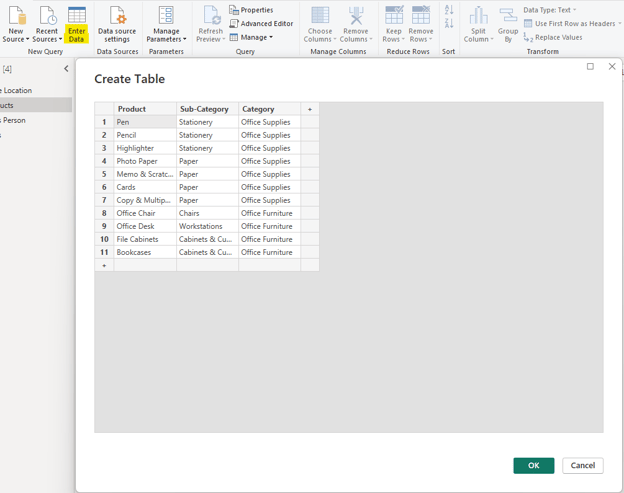
Power BI - डेटा मैन्युअली दर्ज करें
एक बार जब हम अपना डेटा दर्ज कर लेते हैं, तो हम "OK" चुन सकते हैं।
Sales डेटा के लिए, Power BI हमें "New Source" पर क्लिक करके कई अलग-अलग डेटा स्रोतों से डेटा आसानी से इम्पोर्ट करने देता है, और फिर हम अपने डेटा स्रोत के रूप में Excel चुन सकते हैं।
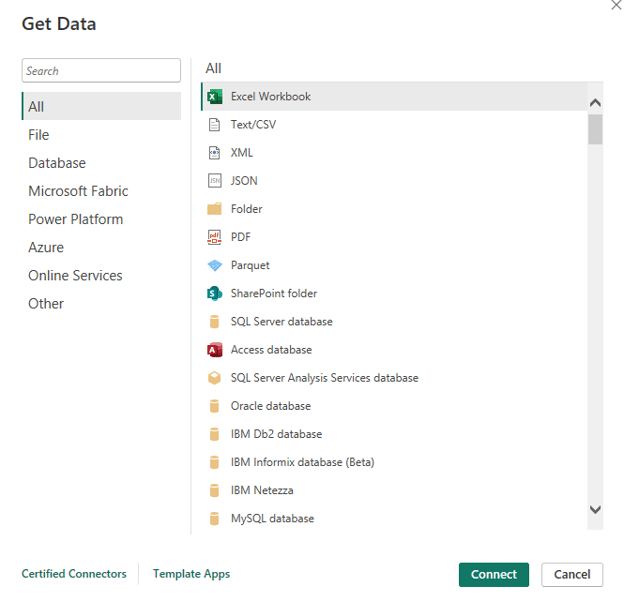
Power BI - डेटा स्रोतों की सूची
अपनी पहली पिवट टेबल बनाना
अब जब हमने डेटा को अपने डेटा मॉडल में इम्पोर्ट कर लिया है, तो हम Report व्यू में जा सकते हैं और दाईं ओर Visualizations पेन से Matrix विज़ुअल पर क्लिक कर सकते हैं।
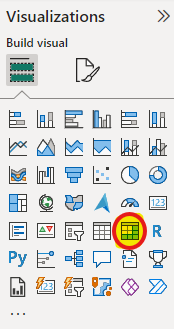
Power BI - मैट्रिक्स विज़ुअल का चयन
यह कैनवास पर एक खाली मैट्रिक्स डाल देगा।
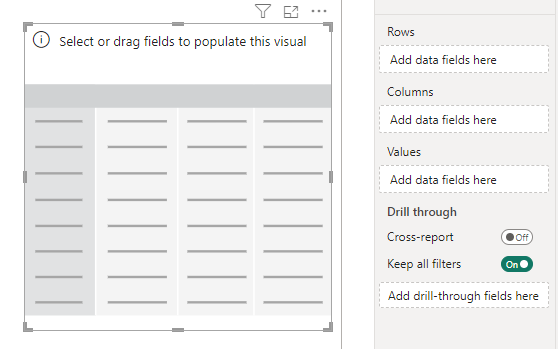
Power BI - खाली मैट्रिक्स विज़ुअल
अब हम अपने डेटा मॉडल से फ़ील्ड्स को मैट्रिक्स में ड्रैग करना शुरू कर सकते हैं। आपको Rows, Columns और Values के लिए विकल्प दिखाई देंगे।
रो और कॉलम के लिए श्रेणियों के रूप में उपयोग करने हेतु जिन फ़ील्ड्स को चाहते हैं, उन्हें ड्रैग करें। हमारे उदाहरण में, हम Rows के तहत Product category, sub-category और Product जोड़ते हैं, और Columns के तहत Month।
Values सेक्शन में, हमें वे मेशर्स जोड़ने होंगे जिनका हम विश्लेषण करना चाहते हैं। इस उदाहरण में, हम Sales का विश्लेषण करना चाहते हैं, जिसमें प्रत्येक उत्पाद के लिए प्रति माह कुल बिक्री मूल्य होता है।
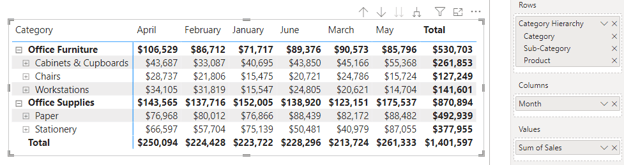
Power BI - उत्पाद बनाम महीना पिवट टेबल
उत्तम! हमने अभी Power BI में अपनी पहली पिवट टेबल बनाई, जो रो में श्रेणियों और उप-श्रेणियों में समूहित उत्पादों के अनुसार बिक्री दिखाती है, और कॉलम में महीनों को।
अपनी पिवट टेबल को कस्टमाइज़ करना
Power BI में मैट्रिक्स विज़ुअल व्यापक कस्टमाइज़ेशन विकल्प प्रदान करता है, साथ ही आपकी आवश्यकताओं के आधार पर पिवट टेबल को सॉर्ट और फ़िल्टर करने की क्षमता भी।
बेसिक कस्टमाइज़ेशन विकल्पों में रंग, फ़ॉन्ट, एलाइनमेंट, बॉर्डर और सेल आकार शामिल हैं। हालांकि, कुछ प्री-बिल्ट स्टाइल प्रीसेट्स आपके पिवट टेबल को फॉर्मेट करने का तेज़ तरीका भी देते हैं।
अपनी टेबल को फॉर्मेट करना
“Layout and style presets” फॉर्मेटिंग विकल्पों में कुछ प्री-बिल्ट स्टाइल्स होती हैं और ये आपकी पिवट टेबल को फॉर्मेट करने का सबसे तेज़ और आसान तरीका हैं। इन्हें लागू करने के बाद, आप इन प्रीसेट्स को और भी आसानी से कस्टमाइज़ कर सकते हैं।
यहाँ “Minimal” स्टाइल प्रीसेट का “Compact” लेआउट के साथ एक त्वरित प्रीव्यू है।
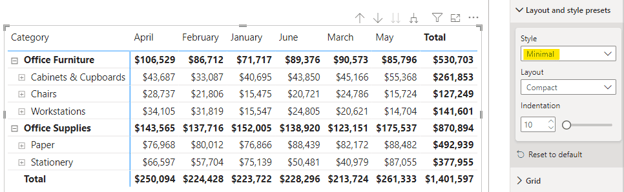
Power BI - मिनिमल स्टाइल प्रीसेट
तुलना के लिए यहाँ “Bold header” स्टाइल प्रीसेट का प्रीव्यू है।
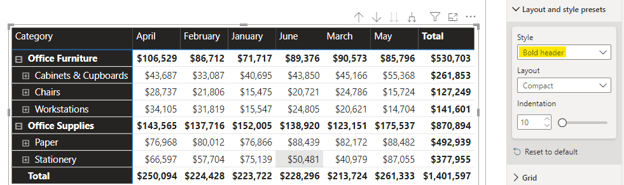
Power BI - बोल्ड हेडर स्टाइल प्रीसेट
सॉर्टिंग
मैट्रिक्स टेबल पर सॉर्टिंग केवल रो पर लागू होती है। हालांकि, यह याद रखना महत्वपूर्ण है कि आपका सॉर्ट उस ड्रिल-डाउन स्तर तक सीमित है जिस पर मैट्रिक्स सेट है।
उदाहरण के लिए, यदि हम अपनी टेबल को Product स्तर तक ड्रिल डाउन करते हैं, तो हमें Category, Sub-Category और Product के आधार पर सॉर्ट करने का विकल्प मिलता है।
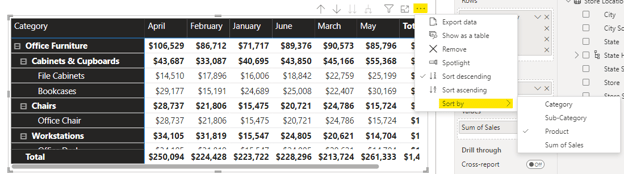
Power BI - मैट्रिक्स टेबल सॉर्टिंग (विस्तारित रो स्तर)
हालाँकि, यदि हम मैट्रिक्स टेबल के सभी स्तरों को कॉलेप्स कर दें और सबसे ऊँचे स्तर तक ड्रिल अप करें, तो सॉर्टिंग के लिए केवल वही शीर्ष-स्तर उपलब्ध होगा।
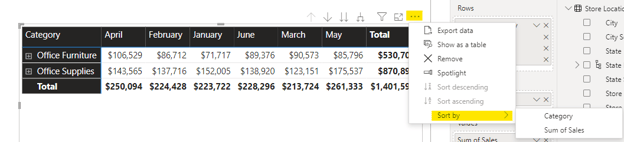
Power BI - मैट्रिक्स टेबल सॉर्टिंग (कॉलेप्स्ड रो स्तर)
फ़िल्टरिंग
आप अपने रिपोर्ट कैनवास पर एक स्लाइसर जोड़कर और एक समय में एक फ़ील्ड के आधार पर मैट्रिक्स विज़ुअल को फ़िल्टर करके अपनी पिवट टेबल को आसानी से फ़िल्टर कर सकते हैं।
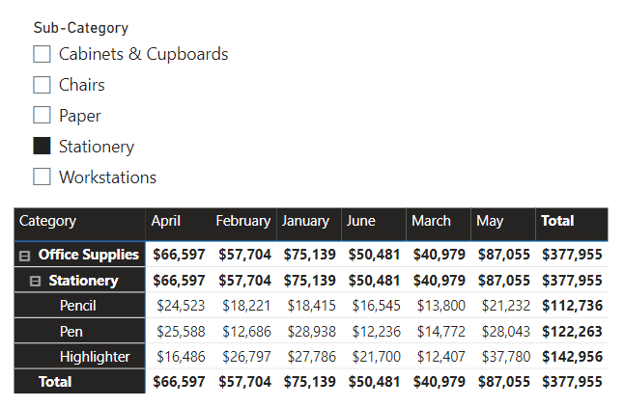
Power BI - स्लाइसर के साथ मैट्रिक्स को फ़िल्टर करना
वैकल्पिक रूप से, किसी अन्य विज़ुअल से किसी फ़ील्ड, बार, या रेखा का चयन करके, आप मैट्रिक्स विज़ुअल को आसानी से क्रॉस-फ़िल्टर कर सकते हैं। इन्हें इंटरेक्शन कहा जाता है, और जब कोई विज़ुअल चयनित हो, तो आप रिबन के Format टैब से नियंत्रित कर सकते हैं कि विज़ुअल एक-दूसरे के साथ कैसे इंटरेक्ट करें।
उदाहरण के लिए, हम ऊपर दिए गए Sub-Category “Stationery” के फ़िल्टर को बार चार्ट से क्रॉस-फ़िल्टरिंग करके दोहरा सकते हैं।
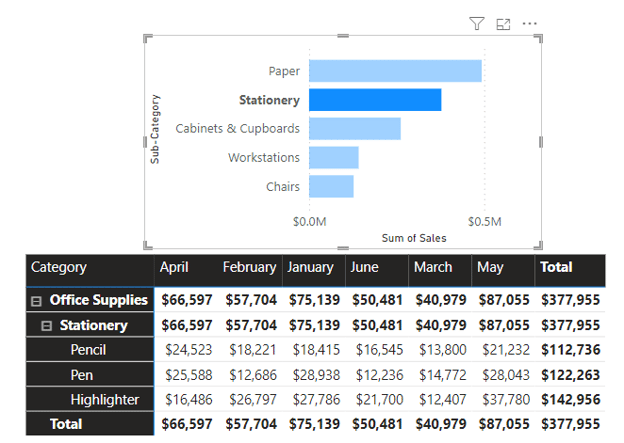
Power BI - मैट्रिक्स विज़ुअल क्रॉस-फ़िल्टरिंग
कंडीशनल फॉर्मेटिंग के साथ उन्नत कस्टमाइज़ेशन
कंडीशनल फॉर्मेटिंग आपके रिपोर्ट्स में केवल सबसे महत्वपूर्ण जानकारी को उभारने का एक शक्तिशाली उपकरण है। खासकर पिवट टेबल के लिए, कंडीशनल फॉर्मेटिंग एक बड़े मैट्रिक्स पर सरसरी नज़र डालकर जल्दी से इनसाइट्स निकालना या संभावित समस्याओं की पहचान करना काफी आसान बना सकती है।
हमारे पास कंडीशनल फॉर्मेटिंग पर विस्तृत गाइड है, इसलिए यदि आप इस शक्तिशाली टूल का अपने Power BI रिपोर्ट्स में उपयोग करना अधिक सीखना चाहते हैं, तो इसे देखें।
मैट्रिक्स विज़ुअल में कंडीशनल फॉर्मेटिंग जोड़ने का सबसे आसान तरीका यह है कि उस पर क्लिक करें और फिर “Cell elements” फॉर्मेटिंग विकल्प पर जाएँ। यहाँ आपको सभी उपलब्ध कंडीशनल फॉर्मेटिंग विकल्प दिखाई देंगे, और उन्हें ऑन-ऑफ करना और DAX फ़ॉर्मूलों का उपयोग करके उन्नत नियम लागू करना आसान है।
आप हमारे Introduction to DAX कोर्स के माध्यम से DAX के बारे में और जान सकते हैं।
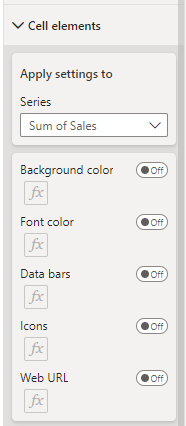
Power BI - मैट्रिक्स कंडीशनल फॉर्मेटिंग विकल्प
अपनी पूरी तरह विस्तारित पिवट टेबल में बैकग्राउंड रंग की कंडीशनल फॉर्मेटिंग जोड़कर, हम तुरंत सबसे बेहतरीन प्रदर्शन करने वाले उत्पाद और महीना (मई में हाइलाइटर्स) और सबसे कम प्रदर्शन करने वाला (फ़रवरी में फोटो पेपर) निकाल सकते हैं।
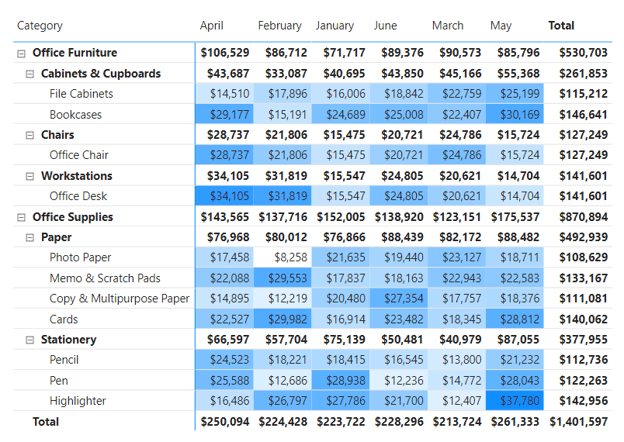
Power BI - मैट्रिक्स विज़ुअल कंडीशनल फॉर्मेटिंग
अपनी पिवट टेबल को कैसे ऑप्टिमाइज़ करें
जैसे-जैसे डेटा की मात्रा बढ़ती है, मैट्रिक्स विज़ुअल आपकी रिपोर्ट परफॉर्मेंस में एक बड़ा बॉटलनेक बन सकता है। फिर भी, प्रभाव को कम करने के लिए आप कुछ उपाय कर सकते हैं।
सबसे पहले और सबसे महत्वपूर्ण, अपने डेटा मॉडल को ऑप्टिमाइज़ करें।
अनावश्यक कॉलम हटाएँ और Power Query एडिटर का उपयोग करके अपने डेटा को फ़िल्टर करें ताकि आप केवल वही डेटा इम्पोर्ट करें जिसकी वास्तव में आवश्यकता है।
साथ ही, अपने डेटा मॉडल को स्नोफ्लेक स्कीमा के बजाय स्टार स्कीमा फ्रेमवर्क के आसपास बनाएं। इससे यह सुनिश्चित होगा कि तालिकाओं के बीच बहुत अधिक अतिरिक्त संबंध न हों जो बॉटलनेक पैदा करें।
अपने डेटा मॉडल को डिज़ाइन करते समय सर्वश्रेष्ठ प्रथाओं के लिए हमारा Data Modeling in Power BI ट्यूटोरियल देखें।
अगला, अपनी पिवट टेबल में बहुत अधिक रो और कॉलम फ़ील्ड्स जोड़ने से बचें क्योंकि इससे मैट्रिक्स विज़ुअल को लोड होने में बहुत समय लग सकता है, खासकर उन एंड यूज़र्स के लिए जो Power BI Service से आपकी रिपोर्ट एक्सेस कर रहे हैं।
निष्कर्ष
संक्षेप में, हम Power BI में मैट्रिक्स विज़ुअल का उपयोग करके पिवट टेबल बना सकते हैं, जो आपको मूल्यवान इनसाइट्स प्राप्त करने के लिए अपने डेटा में ड्रिल डाउन करने देता है।
हमारा Data Analyst in Power BI करियर ट्रैक लेना Power BI के बारे में वह सब कुछ सीखने का बेहतरीन तरीका है जो आपको जानना चाहिए, ताकि आप सर्टिफाइड हो सकें और Power BI डेवलपर के रूप में नौकरी पा सकें।
Power BI पिवट टेबल FAQs
Power BI में मैट्रिक्स और टेबल में क्या अंतर है?
Power BI में टेबल सीधी-सादी होती है—यह आपके डेटा को रो और कॉलम में दिखाती है, बिलकुल स्प्रेडशीट की तरह। यह तब बढ़िया है जब आप व्यक्तिगत मान देखना चाहते हैं या जब प्रत्येक कॉलम में अलग-अलग प्रकार का डेटा हो।
दूसरी ओर, मैट्रिक्स आपको एक पिवट टेबल बनाने देता है जहाँ रो और कॉलम दोनों को समूहित या नेस्ट किया जा सकता है। यह तब शानदार है जब आप हायरार्किकल डेटा दिखाना चाहते हैं। उदाहरण के लिए, आप रो में क्षेत्रों के भीतर प्रोडक्ट कैटेगरी को नेस्ट कर सकते हैं, और कॉलम में वर्षों के भीतर महीनों को।
क्या मैं Power BI में Excel पिवट टेबल की फ़ंक्शनैलिटी दोहरा सकता/सकती हूँ?
Power BI का मैट्रिक्स विज़ुअल मूल रूप से Excel पिवट टेबल के समकक्ष है, लेकिन कुछ और उन्नत फ़ीचर्स के साथ।
बिल्कुल Excel की तरह, आप क्रॉस-टैबुलेशन बना सकते हैं, हायरार्की का उपयोग कर सकते हैं, और विभिन्न गणनाएँ कर सकते हैं। हालाँकि, Power BI इंटरएक्टिविटी और विज़ुअलाइज़ेशन विकल्प जोड़ता है जो आपकी रिपोर्ट और डैशबोर्ड को अधिक सूझबूझ भरा बनाते हैं।
उदाहरण के लिए, आप आसानी से ड्रिल-डाउन क्षमताएँ जोड़ सकते हैं और अधिक जटिल गणनाओं के लिए DAX (Data Analysis Expressions) का उपयोग कर सकते हैं।
क्या मैं पिवट टेबल में डेटा को अन्य विज़ुअल्स के साथ क्रॉस-फ़िल्टर कर सकता/सकती हूँ?
जब आप Power BI में पिवट टेबल बनाते हैं, तो वह स्वतः ही आपकी रिपोर्ट के इंटरएक्टिव वातावरण का हिस्सा बन जाती है। इसका मतलब है कि जब आप अपनी पिवट टेबल में किसी तत्व पर क्लिक करते हैं, तो वह उसी पेज पर अन्य विज़ुअल्स में डेटा को फ़िल्टर या हाइलाइट करेगा। इसी तरह, अन्य विज़ुअल्स के साथ इंटरेक्शन आपकी पिवट टेबल में दिखने वाली चीज़ों को प्रभावित करेगा।
आप चाहें तो इस क्रॉस-फ़िल्टरिंग व्यवहार को नियंत्रित और कस्टमाइज़ भी कर सकते हैं। Power BI आपको विज़ुअल्स के बीच इंटरेक्शन संपादित करने देता है, ताकि आप तय कर सकें कि कौन से विज़ुअल्स दूसरों को फ़िल्टर करें और कैसे।
क्या मैं Power BI पिवट टेबल को उसकी संरचना सुरक्षित रखते हुए Excel में एक्सपोर्ट कर सकता/सकती हूँ?
हालाँकि आप Power BI पिवट टेबल को Excel में एक्सपोर्ट कर सकते हैं, आप इसकी संरचना को दोहरा नहीं भी पाएं।
आप मैट्रिक्स विज़ुअल पर राइट-क्लिक करके "Export data" चुन सकते हैं। यह आपको सारांशित या अंतर्निहित डेटा एक्सपोर्ट करने के विकल्प देगा। हालाँकि, यह तरीका आपकी Power BI मैट्रिक्स की सटीक संरचना को संरक्षित नहीं करता; इसके बजाय, आपको अपने डेटा की एक साधारण टेबल मिलेगी।
आप Power BI में “Analyze in Excel” फ़ीचर का उपयोग कर सकते हैं, लेकिन यह फ़ीचर सटीक फीचर/संरचना को एक्सपोर्ट नहीं करेगा, केवल अंतर्निहित मॉडल को आपके सभी डेटा फ़ील्ड्स के साथ Excel में विश्लेषण के लिए तैयार रूप में उपलब्ध कराएगा।
क्या मैं Power BI में पिवट टेबल के अलग-अलग व्यूज़ सहेजने के लिए बुकमार्क्स का उपयोग कर सकता/सकती हूँ?
हाँ। बुकमार्क्स आपकी रिपोर्ट के अलग-अलग स्नैपशॉट्स को सहेजकर काम करते हैं, जिसमें आपकी पिवट टेबल की स्थिति भी शामिल होती है। आप उनका उपयोग विभिन्न विज़ुअल्स, फ़िल्टर्स और चयन के संयोजनों के बीच स्विच करने के लिए कर सकते हैं।
उदाहरण के लिए, यदि आपकी पिवट टेबल में बहु-स्तरीय हायरार्की है, तो आप ड्रिल-डाउन के प्रत्येक स्तर के लिए एक बुकमार्क बना सकते हैं। फिर आप अपने Power BI रिपोर्ट कैनवास पर बटन जोड़कर उन स्तरों पर जल्दी और आसानी से नेविगेट कर सकते हैं।

Power BI में पिवट टेबल मैट्रिक्स विज़ुअल का उपयोग करके बनाई जाती हैं। ये आपको बड़े पैमाने पर डेटा को जल्दी से सारांशित और विश्लेषित करने देती हैं। ये मूल रूप से Excel पिवट टेबल का उन्नत रूप हैं, लेकिन अधिक इंटरैक्टिव फ़ीचर्स के साथ।
आप अपने डेटा को मनचाहे ढंग से व्यवस्थित करने के लिए फ़ील्ड्स को रो और कॉलम में ड्रैग-एंड-ड्रॉप कर सकते हैं। यह हायरार्कियों दिखाने के लिए भी बढ़िया है—जैसे यदि आप बिक्री को देश, फिर शहर, फिर उत्पाद के हिसाब से तोड़ना चाहते हैं। आप स्तरों को आसानी से एक्सपैंड और कॉलेप्स कर सकते हैं।
Power BI - मैट्रिक्स विज़ुअल के साथ पिवट टेबल का उदाहरण
Power BI में हायरार्की को प्रभावी ढंग से बनाने और उपयोग करने पर संपूर्ण मार्गदर्शिका के लिए हमारा Power BI हायरार्की पर ट्यूटोरियल देखें।
पिवट टेबल खास तौर पर तब उपयोगी हैं जब आपको बहुत सूक्ष्म स्तर के विवरण के साथ डेटा का सारांश देखना हो। मैट्रिक्स विज़ुअल उच्च-स्तरीय सारांशों से इच्छित डिटेल स्तर तक ड्रिल डाउन करना बहुत आसान बना देता है।