
Programma
Fondamenti di Power BI
17 ore
Le tabelle pivot in Power BI si creano usando la visualizzazione matrice. Ti permettono di riassumere e analizzare grandi quantità di dati in modo rapido. In pratica sono una versione avanzata della tabella pivot di Excel, ma con funzioni più interattive.
Puoi trascinare i campi nelle righe e nelle colonne per organizzare i dati come preferisci. È ottima anche per mostrare gerarchie—per esempio, se vuoi scomporre le vendite per paese, poi città e poi prodotto. Puoi espandere e comprimere i livelli con facilità.
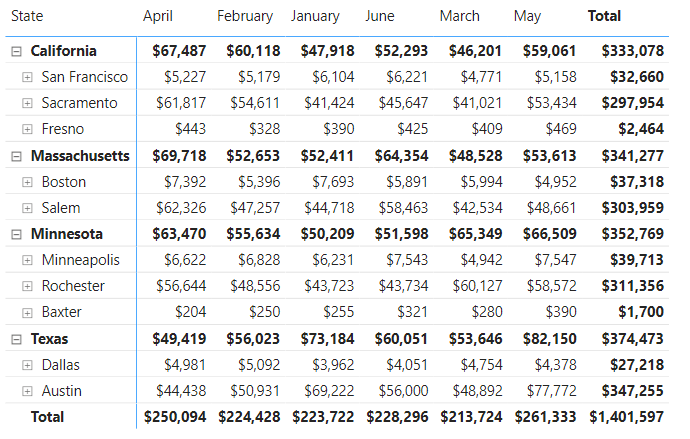
Power BI - esempio di tabella pivot con la visualizzazione matrice
Dai un'occhiata anche al nostro tutorial sulle gerarchie in Power BI per una guida completa su come crearle e usarle al meglio in Power BI.
Le tabelle pivot funzionano particolarmente bene per riassumere dati quando serve vedere molti dettagli granulari. La matrice rende molto semplice passare dai riepiloghi di alto livello al livello di dettaglio desiderato.
Naturalmente, le tabelle pivot sono perfette anche per confrontare metriche tra dimensioni diverse. Aggiungi le opzioni di personalizzazione e formattazione condizionale di Power BI, e otterrai una visualizzazione potente che mette in risalto le informazioni più importanti.
In questo tutorial, usiamo la visualizzazione matrice per vedere come creare tabelle pivot in Power BI.
Ricorda di scaricare la nostra cheat sheet di Power BI e tienila a portata di mano mentre approfondisci Power BI e le tabelle pivot.
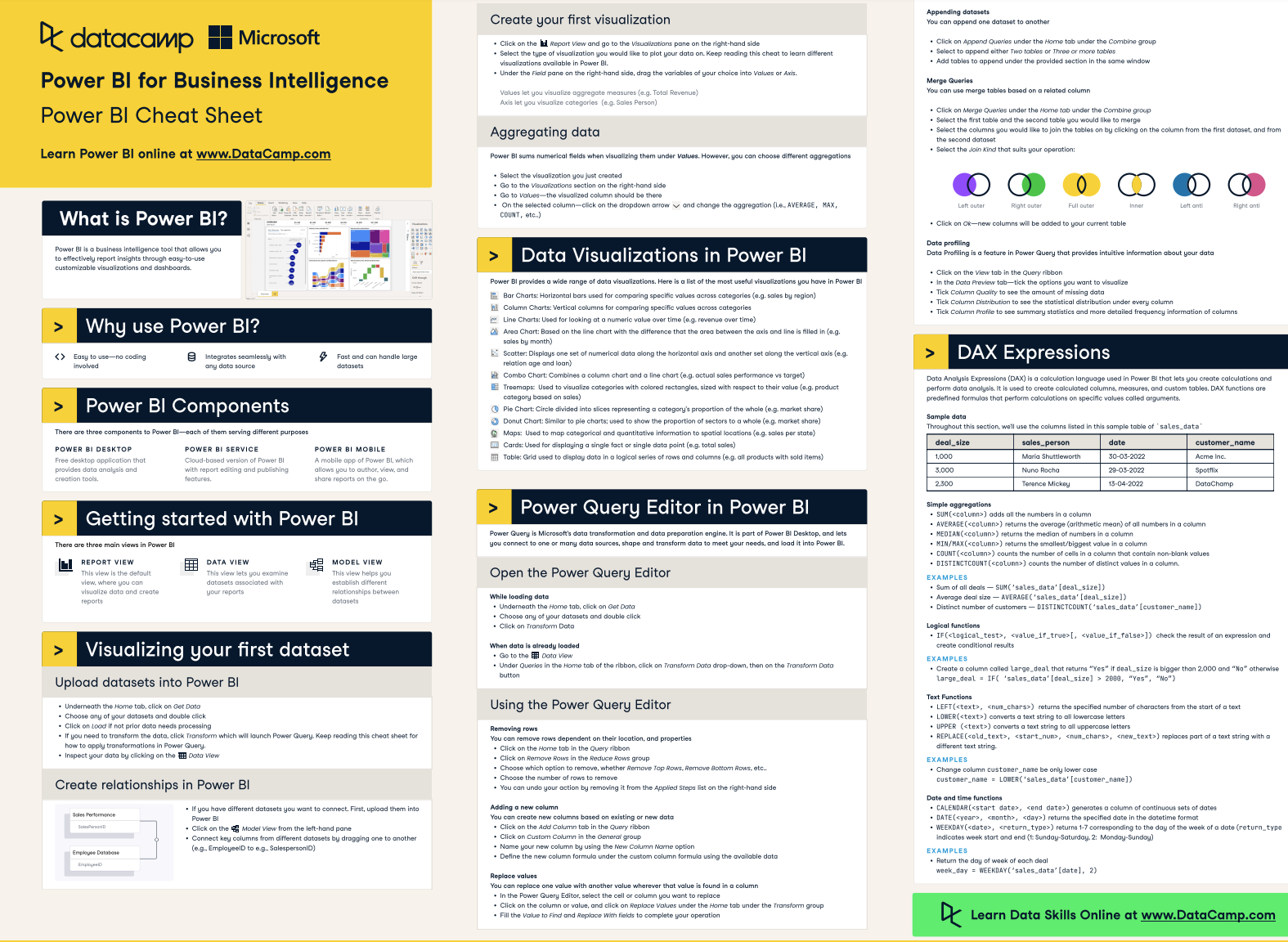
DataCamp Power BI Cheat Sheet
Per iniziare con le tabelle pivot, dobbiamo prima importare i dati e poi possiamo creare una tabella pivot usando la visualizzazione matrice.
Per una guida passo passo all'importazione dei dati, consulta il nostro tutorial di Power BI per principianti.
Per questa sezione usiamo un dataset fittizio per mantenere le cose semplici.
Per importare questi dati nel nostro modello, combiniamo l'inserimento manuale con l'importazione di un file Excel contenente i dati di vendita. Possiamo farlo cliccando su "Trasforma dati" per aprire l'editor Power Query, quindi selezionando "Immetti dati" per l'inserimento manuale.
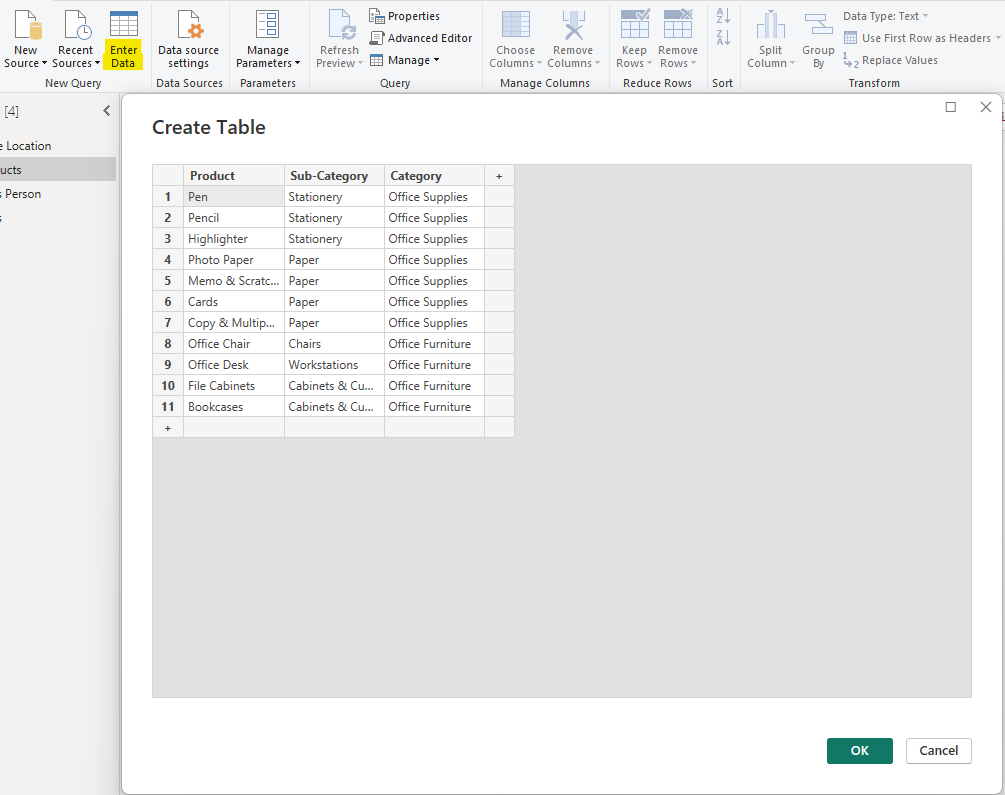
Power BI - inserisci dati manualmente
Una volta inseriti i dati, possiamo selezionare "OK".
Per i dati di Sales, Power BI consente di importare facilmente da molte origini diverse cliccando su "Nuova origine" e scegliendo Excel come fonte dati.
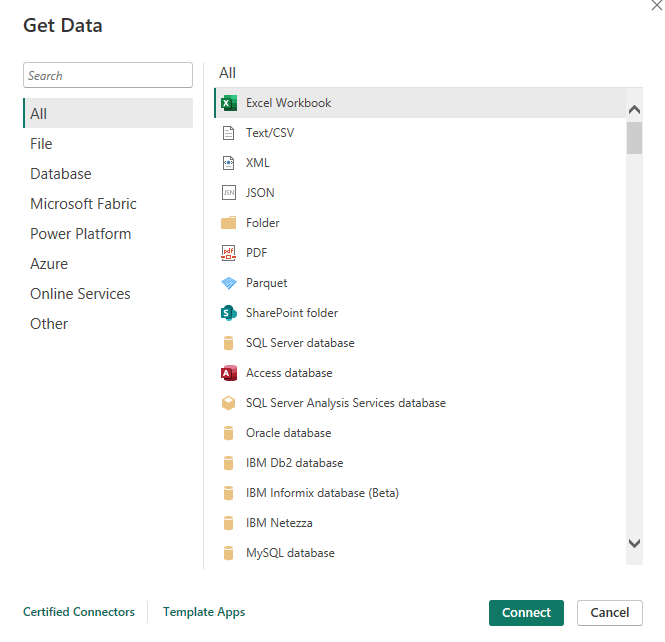
Power BI - elenco delle origini dati
Ora che abbiamo importato i dati nel modello, possiamo andare alla visualizzazione Report e cliccare sulla visualizzazione Matrice dal riquadro Visualizzazioni sulla destra.
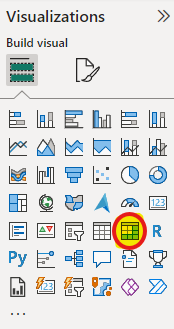
Power BI - selezione visualizzazione matrice
Questo inserirà una matrice vuota sul canvas.
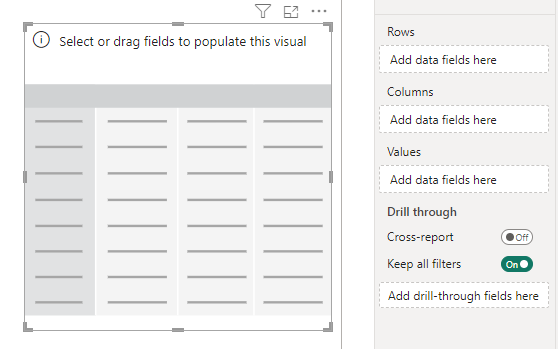
Power BI - visualizzazione matrice vuota
Ora possiamo iniziare a trascinare i campi dal modello nella matrice. Vedrai le opzioni Righe, Colonne e Valori.
Trascina i campi che vuoi usare come categorie per righe e colonne. Nel nostro esempio, aggiungiamo Categoria prodotto, Sottocategoria e Prodotto nelle Righe e Mese nelle Colonne.
Nella sezione Valori dobbiamo aggiungere le misure da analizzare. Per questo esempio, vogliamo analizzare Sales, che contiene il valore totale delle vendite per ciascun prodotto per mese.
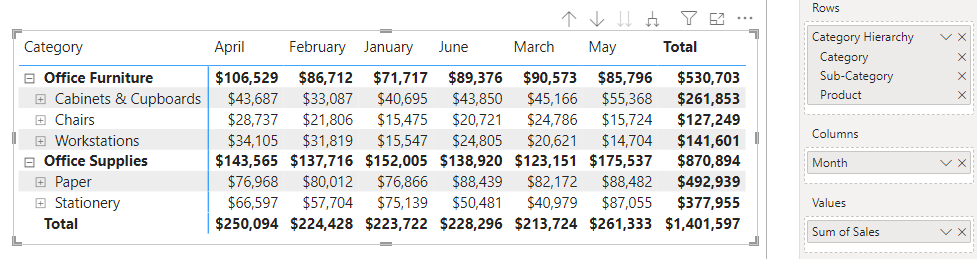
Power BI - tabella pivot prodotto per mese
Ottimo! Abbiamo appena creato la nostra prima tabella pivot in Power BI, che mostra le vendite per prodotti raggruppati in categorie e sottocategorie nelle righe, con i mesi nelle colonne.
La visualizzazione matrice in Power BI offre un'ampia gamma di opzioni di personalizzazione e la possibilità di ordinare e filtrare le tabelle pivot in base alle tue esigenze.
Le opzioni di base includono colori, font, allineamento, bordi e dimensioni delle celle. Tuttavia, alcuni preset di stile predefiniti offrono anche un modo più rapido per formattare le tabelle pivot.
Le opzioni di formattazione "Layout e preset di stile" includono alcuni stili predefiniti e sono il modo più veloce e semplice per formattare le tabelle pivot. Dopo averli applicati, puoi personalizzarli ulteriormente con facilità.
Ecco un'anteprima rapida del preset di stile "Minimal" con layout "Compatto".
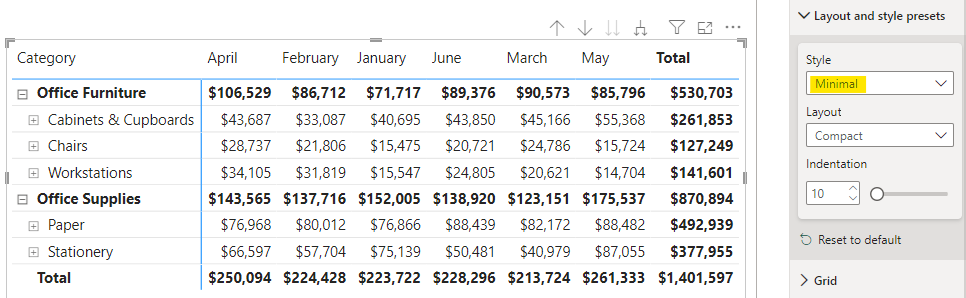
Power BI - preset di stile minimal
E qui un'anteprima del preset di stile "Intestazione in grassetto" per confronto.
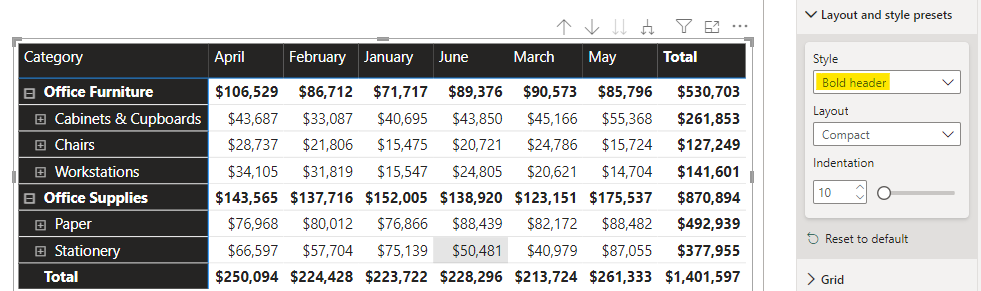
Power BI - preset di stile intestazione in grassetto
L'ordinamento nelle tabelle matrice si applica solo alle righe. È però importante ricordare che l'ordinamento è limitato al livello di drill-down impostato nella matrice.
Ad esempio, se scendiamo al livello Prodotto, avremo la possibilità di ordinare in base a Categoria, Sottocategoria e Prodotto.
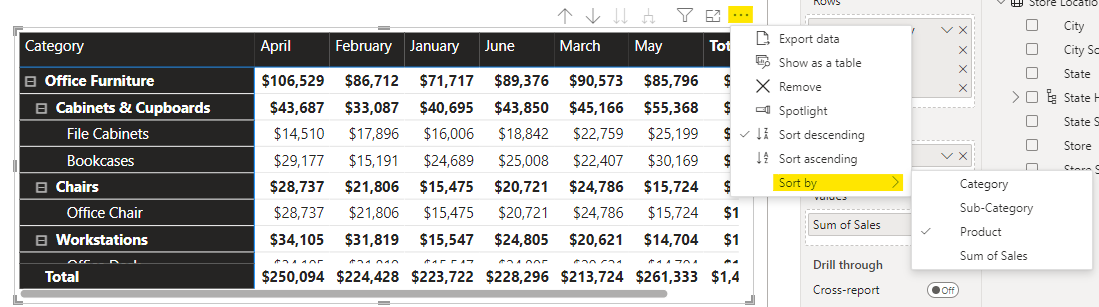
Power BI - ordinamento tabella matrice (livelli di riga espansi)
Se invece comprimiamo tutti i livelli della matrice e risaliamo al livello più alto, avremo disponibile per l'ordinamento solo quel livello superiore.
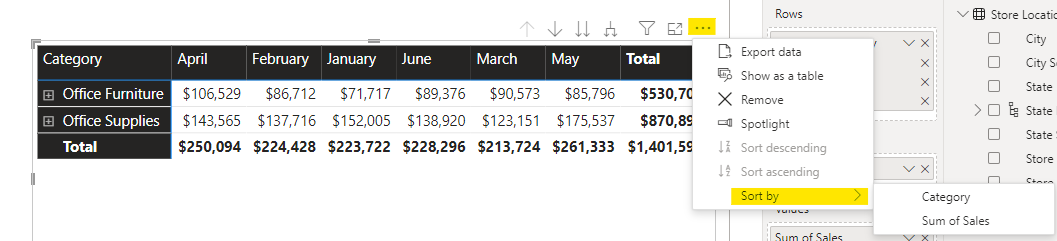
Power BI - ordinamento tabella matrice (livelli di riga compressi)
Puoi filtrare facilmente la tabella pivot aggiungendo uno slicer al canvas del report e filtrando la matrice un campo alla volta.
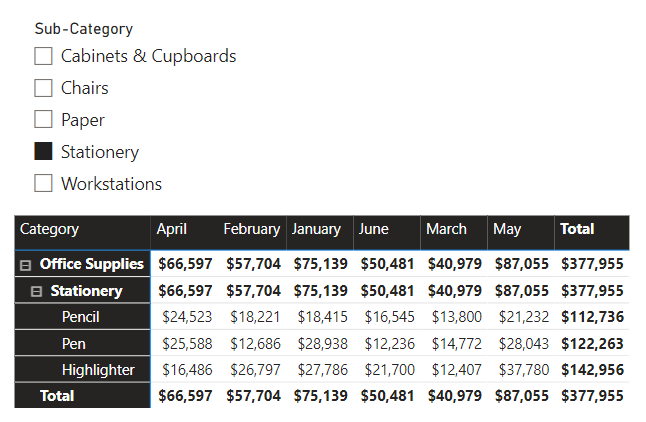
Power BI - filtrare una matrice con slicer
In alternativa, selezionando un campo, una barra o una linea da un'altra visualizzazione, puoi facilmente applicare un filtro incrociato alla matrice. Queste sono chiamate interazioni e puoi controllare come le visualizzazioni interagiscono tra loro dalla scheda Formato della barra multifunzione quando una visual è selezionata.
Ad esempio, possiamo replicare il filtro sopra per la Sottocategoria "Cancelleria" applicando un filtro incrociato da un grafico a barre.
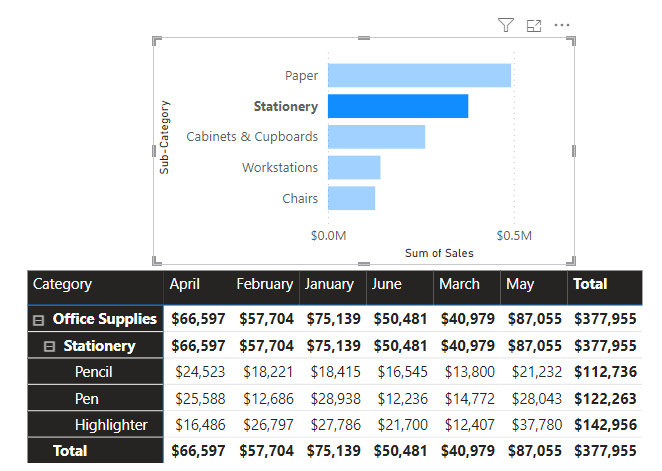
Power BI - filtro incrociato della visualizzazione matrice
La formattazione condizionale è uno strumento potente per far risaltare solo le informazioni più importanti nei report. Per le tabelle pivot, in particolare, può rendere molto più semplice cogliere al volo insight da una matrice grande o individuare possibili problemi.
Abbiamo una guida approfondita alla formattazione condizionale: leggila se vuoi saperne di più su come usare questo potente strumento nei tuoi report Power BI.
Il modo più semplice per aggiungere formattazione condizionale a una matrice è cliccarci sopra e poi andare all'opzione di formattazione "Elementi cella". Qui troverai tutte le opzioni disponibili ed è facile attivarle e disattivarle e applicare regole avanzate usando formule DAX.
Puoi approfondire DAX con il nostro corso Introduzione a DAX.
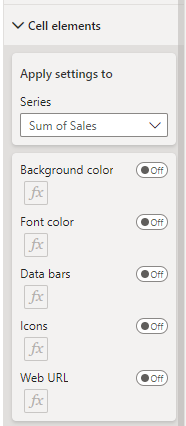
Power BI - opzioni di formattazione condizionale per la matrice
Aggiungendo la formattazione condizionale del colore di sfondo alla nostra tabella pivot completamente espansa, possiamo individuare subito il prodotto e il mese con le performance migliori (evidenziatori a maggio) e quelli con le performance peggiori (carta fotografica a febbraio).
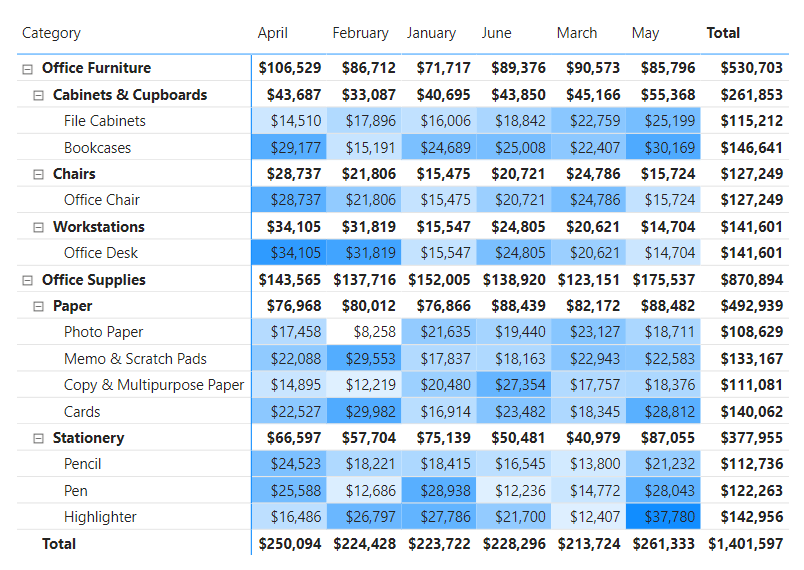
Power BI - formattazione condizionale nella visualizzazione matrice
Con l'aumentare dei volumi di dati, la visualizzazione matrice può diventare un grande collo di bottiglia per le prestazioni del report. Tuttavia, ci sono alcune cose che puoi fare per ridurne l'impatto.
Prima di tutto, ottimizza il tuo modello dati.
Rimuovi le colonne non necessarie e filtra i dati con l'editor Power Query in modo da importare solo ciò che ti serve davvero.
Inoltre, costruisci il modello dati seguendo lo schema a stella piuttosto che lo schema a fiocco di neve. In questo modo eviterai troppe relazioni aggiuntive tra tabelle che possono causare rallentamenti.
Dai un'occhiata al nostro tutorial su Data Modeling in Power BI per le best practice nella progettazione del modello dati.
Infine, evita di aggiungere troppi campi di riga e di colonna alle tabelle pivot, perché questo può far impiegare molto tempo al caricamento della matrice, soprattutto per gli utenti finali che accedono al report dal Power BI Service.
In conclusione, possiamo creare tabelle pivot in Power BI usando la visualizzazione matrice, che ti permette di approfondire i dati per ottenere insight preziosi.
Seguire il nostro percorso di carriera Data Analyst in Power BI è un ottimo modo per imparare tutto quello che ti serve su Power BI, così da certificarti e trovare lavoro come Power BI developer.
I migliori corsi Power BI
Programma
Corso
Programma
blog
Tim Lu
12 min
blog
Abid Ali Awan
10 min
blog
Abid Ali Awan
15 min



