%22%3E%3Cpath%20d%3D%22m-369%200h408v79h-408z%22%20fill%3D%22%237933ff%22%2F%3E%3Cpath%20d%3D%22m-148%200h306v45h-306z%22%20fill%3D%22%23974dff%22%2F%3E%3C%2Fg%3E%3C%2Fsvg%3E)
%22%2F%3E%3C%2FclipPath%3E%3Cg%20clip-path%3D%22url(%23a)%22%3E%3Cpath%20d%3D%22m76%200h484v36h-484z%22%20fill%3D%22%23974dff%22%2F%3E%3Cpath%20d%3D%22m0%200h384v24h-384z%22%20fill%3D%22%2306bdfc%22%20transform%3D%22matrix(1%200%200%20-1%200%2060)%22%2F%3E%3C%2Fg%3E%3C%2Fsvg%3E)
Sans surprise, les tableaux croisés dynamiques sont parfaits pour comparer des indicateurs selon différentes dimensions. Ajoutez à cela les options de personnalisation et de formatage conditionnel de Power BI, et vous obtenez un visuel puissant qui fait ressortir l’essentiel.
Dans ce tutoriel, nous utilisons la visualisation matrice pour voir comment créer des tableaux croisés dynamiques dans Power BI.
Pensez à télécharger notre mémo Power BI et gardez-le sous la main au fil de votre apprentissage de Power BI et des tableaux croisés.
DataCamp Power BI Cheat Sheet
Bien démarrer avec les tableaux croisés Power BI
Pour commencer, il faut d’abord importer les données, puis créer un tableau croisé dynamique via la visualisation matrice.
Pour un guide pas à pas de l’import, consultez notre tutoriel Power BI pour débutants.
Préparer vos données
Pour simplifier, nous utilisons ici un jeu de données fictif.
Pour l’importer dans notre modèle, nous combinons une saisie manuelle avec l’import d’un fichier Excel contenant des ventes. Cliquez sur « Transformer les données » pour ouvrir l’éditeur Power Query, puis choisissez « Entrer des données » pour la saisie manuelle.
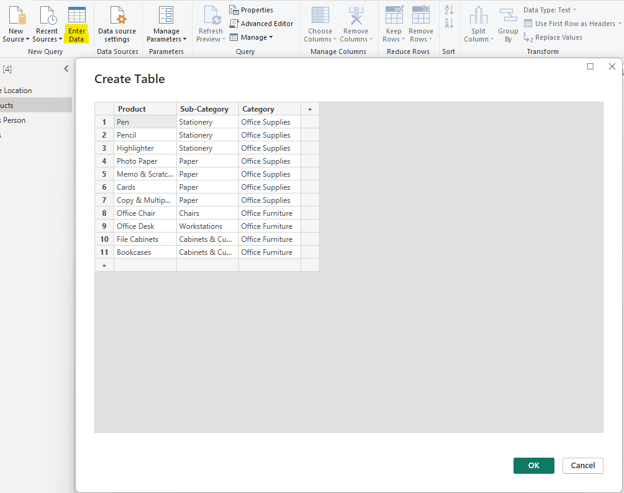
Power BI - saisir des données manuellement
Une fois la saisie terminée, cliquez sur « OK ».
Pour les données de ventes, Power BI permet d’importer facilement depuis de nombreuses sources en cliquant sur « Nouvelle source », puis en sélectionnant Excel comme source.
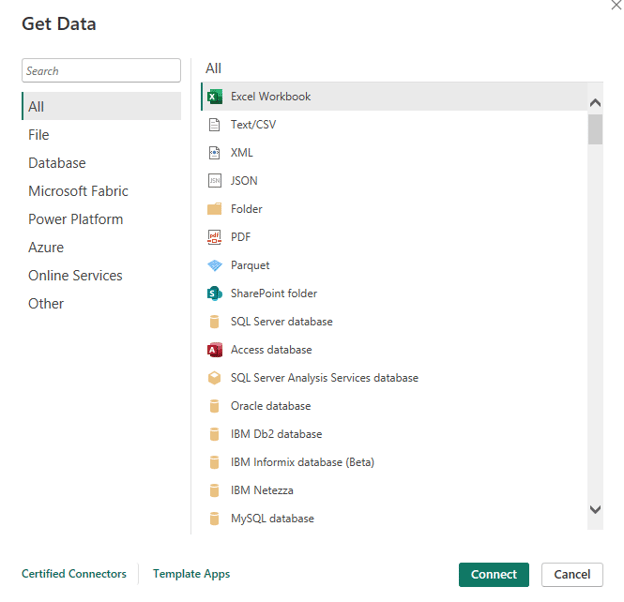
Power BI - liste des sources de données
Créer votre premier tableau croisé dynamique
Une fois les données importées dans le modèle, rendez-vous dans l’affichage Rapport et cliquez sur la visualisation Matrice dans le volet Visualisations à droite.
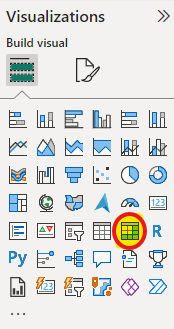
Power BI - sélection de la visualisation matrice
Un canevas de matrice vide est alors inséré.
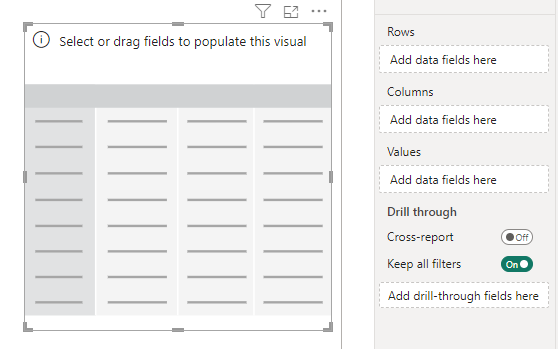
Power BI - matrice vide
Vous pouvez maintenant glisser des champs du modèle dans la matrice. Les zones Lignes, Colonnes et Valeurs s’affichent.
Glissez les champs à utiliser comme catégories pour les lignes et les colonnes. Dans notre exemple, nous ajoutons Catégorie de produit, Sous-catégorie et Produit dans Lignes, et Mois dans Colonnes.
Dans la zone Valeurs, ajoutez les mesures à analyser. Ici, nous analysons Sales, qui contient le total des ventes par produit et par mois.
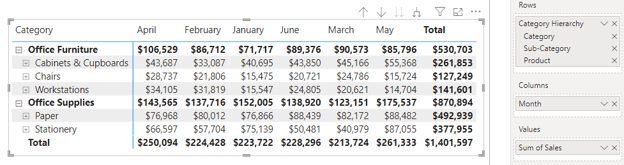
Power BI - tableau croisé produits par mois
Parfait ! Nous venons de créer un premier tableau croisé dynamique dans Power BI, affichant les ventes par produit, regroupées en catégories et sous-catégories en lignes, avec les mois en colonnes.
Personnaliser votre tableau croisé
La visualisation matrice de Power BI propose de nombreuses options de personnalisation ainsi que des capacités de tri et de filtrage selon vos besoins.
Les réglages de base incluent les couleurs, polices, alignements, bordures et tailles de cellules. Des préréglages de style prêts à l’emploi offrent en outre un moyen rapide de mettre en forme vos tableaux croisés.
Mettre en forme votre tableau
Les options « Disposition et préréglages de style » rassemblent plusieurs styles prédéfinis et constituent le moyen le plus rapide et le plus simple de formater vos tableaux croisés. Une fois appliqués, vous pouvez les ajuster finement.
Voici un aperçu rapide du style « Minimal » avec la disposition « Compacte ».
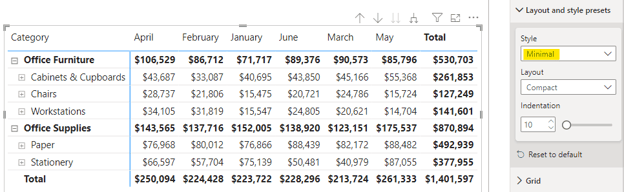
Power BI - préréglage de style minimal
Et voici, pour comparaison, le préréglage « En-tête en gras ».
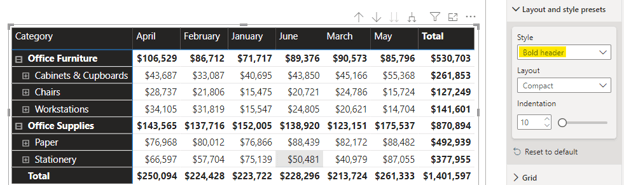
Power BI - préréglage d’en-tête en gras
Tri
Le tri dans une matrice ne s’applique qu’aux lignes. Gardez toutefois en tête que le tri est limité au niveau de détail actuellement affiché dans la matrice.
Par exemple, si nous descendons jusqu’au niveau Produit, nous pouvons trier selon Catégorie, Sous-catégorie et Produit.
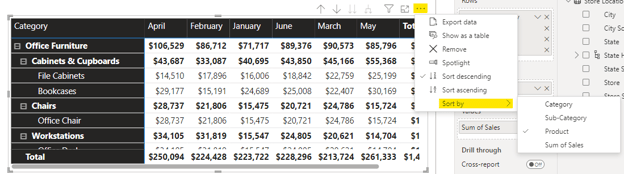
Power BI - tri d’une matrice (niveaux de lignes développés)
À l’inverse, si nous réduisons tous les niveaux et remontons au plus haut, seul ce niveau supérieur sera disponible pour le tri.
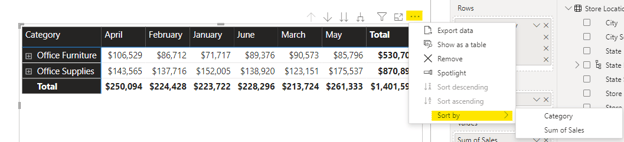
Power BI - tri d’une matrice (niveaux de lignes réduits)
Filtrage
Vous pouvez filtrer votre tableau croisé en ajoutant un segment (slicer) sur la zone de rapport et en filtrant la matrice champ par champ.
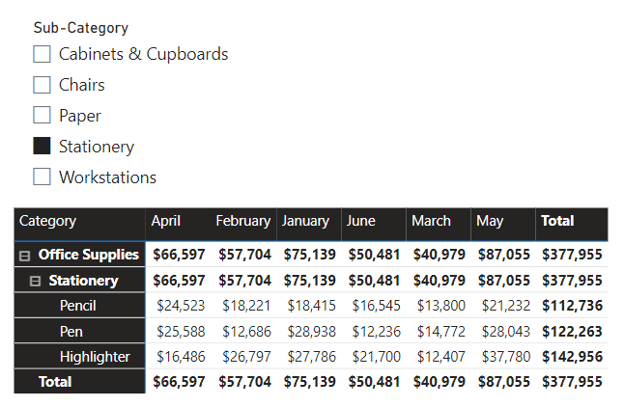
Power BI - filtrer une matrice avec des segments
Autre option : en sélectionnant un champ, une barre ou une courbe dans une autre visualisation, vous pouvez croiser le filtrage avec la matrice. Ce sont les interactions, configurables depuis l’onglet Format du ruban lorsque la visualisation est sélectionnée.
Par exemple, nous pouvons reproduire le filtre sur la sous-catégorie « Stationery » via un graphique en barres.
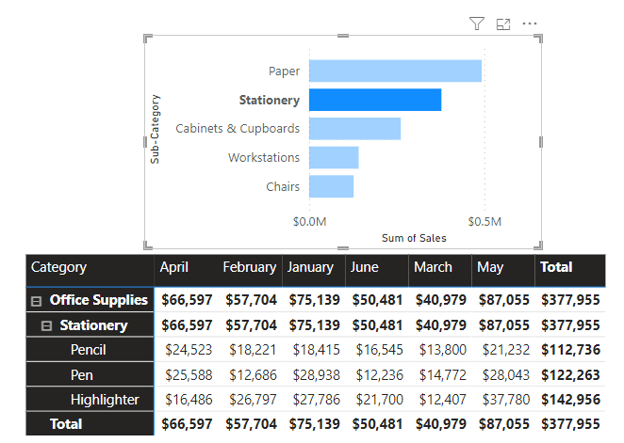
Power BI - filtrage croisé de la matrice
Personnalisation avancée avec le formatage conditionnel
Le formatage conditionnel est un levier puissant pour faire ressortir les informations clés dans vos rapports. Sur les tableaux croisés en particulier, il facilite grandement la lecture d’une matrice volumineuse pour en extraire d’un coup d’œil des insights ou repérer des anomalies.
Nous proposons un guide détaillé sur le formatage conditionnel : consultez-le pour approfondir l’usage de cet outil dans vos rapports Power BI.
Pour ajouter facilement un formatage conditionnel à une matrice, cliquez sur la visualisation puis ouvrez la section « Éléments de cellule ». Vous y trouverez toutes les options disponibles, avec des bascules simples et la possibilité d’appliquer des règles avancées via des formules DAX.
Pour en savoir plus sur DAX, suivez notre cours Introduction to DAX.
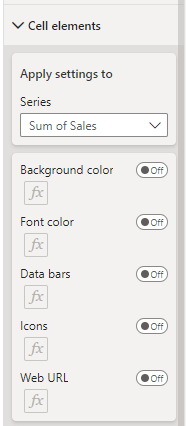
Power BI - options de formatage conditionnel de la matrice
En appliquant une mise en forme conditionnelle par couleur d’arrière-plan sur notre matrice entièrement développée, nous pouvons immédiatement repérer le produit et le mois les plus performants (surligneurs en mai) ainsi que les moins performants (papier photo en février).
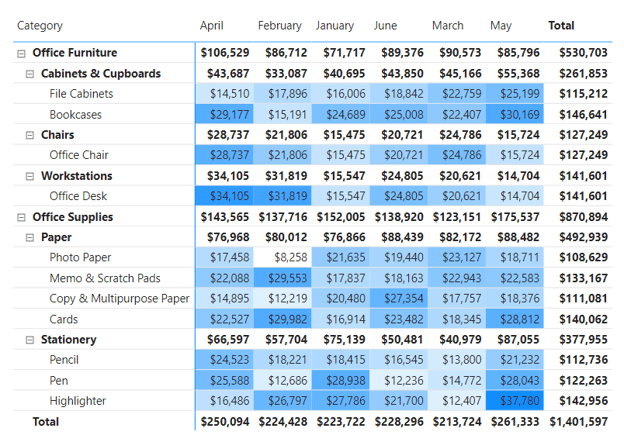
Power BI - formatage conditionnel de la matrice
Comment optimiser vos tableaux croisés
À mesure que le volume de données augmente, la visualisation matrice peut devenir un goulet d’étranglement pour les performances de vos rapports. Heureusement, quelques bonnes pratiques permettent d’en limiter l’impact.
Avant tout, optimisez votre modèle de données.
Supprimez les colonnes inutiles et filtrez les données dans Power Query pour n’importer que ce dont vous avez réellement besoin.
Privilégiez également un modèle en étoile (star schema) plutôt qu’un schéma en flocon (snowflake), afin de limiter les relations supplémentaires entre tables qui peuvent créer des blocages.
Consultez notre tutoriel Data Modeling in Power BI pour découvrir les bonnes pratiques de conception de modèle.
Évitez enfin d’ajouter trop de champs en lignes et en colonnes, au risque d’allonger considérablement le temps de chargement de la matrice, en particulier pour les utilisateurs finaux consultant le rapport dans Power BI Service.
Conclusion
En résumé, vous pouvez créer des tableaux croisés dynamiques dans Power BI grâce à la visualisation matrice, et explorer vos données en profondeur pour en tirer des insights précieux.
Suivre notre parcours Data Analyst in Power BI est un excellent moyen d’acquérir toutes les compétences nécessaires sur Power BI, d’obtenir une certification et de décrocher un poste de Power BI developer.
FAQ sur les tableaux croisés dynamiques Power BI
Quelle est la différence entre une matrice et un tableau dans Power BI ?
Dans Power BI, un tableau est simple : il affiche vos données en lignes et colonnes, comme une feuille de calcul. Idéal pour visualiser des valeurs individuelles ou lorsque chaque colonne contient des types de données différents.
À l’inverse, une matrice permet de créer un tableau croisé où lignes et colonnes peuvent être groupées ou imbriquées. C’est idéal pour afficher des données hiérarchiques. Par exemple, vous pouvez imbriquer des catégories de produits dans les régions sur les lignes, et des mois dans les années sur les colonnes.
Puis-je reproduire les fonctionnalités des tableaux croisés Excel dans Power BI ?
La visualisation matrice de Power BI est l’équivalent du tableau croisé dynamique d’Excel, avec des fonctionnalités plus avancées.
Comme dans Excel, vous pouvez créer des tableaux croisés, utiliser des hiérarchies et effectuer diverses opérations de calcul. Mais Power BI ajoute de l’interactivité et des options de visualisation qui rendent vos rapports et tableaux de bord plus riches en insights.
Vous pouvez par exemple activer le drill-down et utiliser DAX (Data Analysis Expressions) pour des calculs plus complexes.
Puis-je croiser le filtrage d’un tableau croisé avec d’autres visuels ?
Lorsque vous créez un tableau croisé dans Power BI, il s’intègre automatiquement à l’interactivité du rapport. En cliquant sur un élément du tableau croisé, vous filtrez ou mettez en évidence des données dans les autres visuels de la page. De même, interagir avec d’autres visuels influe sur le contenu affiché dans votre tableau croisé.
Vous pouvez également contrôler et personnaliser ce comportement de filtrage croisé. Power BI permet de modifier les interactions entre visuels pour décider lesquels se filtrent mutuellement et comment.
Puis-je exporter un tableau croisé Power BI vers Excel en préservant sa structure ?
Vous pouvez exporter un tableau croisé Power BI vers Excel, mais vous ne pourrez pas toujours en conserver la structure.
Faites un clic droit sur la matrice et sélectionnez « Exporter les données ». Vous pourrez exporter les données synthétiques ou détaillées. En revanche, cette méthode ne préserve pas la structure exacte de la matrice Power BI : vous obtiendrez un simple tableau de données.
Vous pouvez utiliser la fonctionnalité « Analyser dans Excel » de Power BI, mais elle n’exporte pas la matrice telle quelle ; elle expose le modèle sous-jacent avec l’ensemble de vos champs prêts à être analysés dans Excel.
Puis-je utiliser des signets pour enregistrer différentes vues d’un tableau croisé dans Power BI ?
Oui. Les signets (bookmarks) enregistrent différents instantanés de votre rapport, y compris l’état du tableau croisé. Vous pouvez ainsi basculer entre diverses combinaisons de visuels, filtres et sélections.
Par exemple, si votre tableau croisé comporte une hiérarchie multi-niveaux, créez un signet pour chaque niveau d’exploration. Vous pourrez ensuite ajouter des boutons sur le canevas pour naviguer rapidement entre ces niveaux.

%22%3E%0A%20%20%20%20%20%20%20%20%3Crect%20fill%3D%22%23EFEBE4%22%20height%3D%22180%22%20width%3D%22336%22%20%2F%3E%0A%20%20%20%20%20%20%20%20%3Crect%0A%20%20%20%20%20%20%20%20%20%20fill%3D%22%23DD3400%22%0A%20%20%20%20%20%20%20%20%20%20height%3D%22106.6%22%0A%20%20%20%20%20%20%20%20%20%20transform%3D%22rotate(-30%20-208.588%20220.18)%22%0A%20%20%20%20%20%20%20%20%20%20width%3D%22456.125%22%0A%20%20%20%20%20%20%20%20%20%20x%3D%22-208.588%22%0A%20%20%20%20%20%20%20%20%20%20y%3D%22220.18%22%0A%20%20%20%20%20%20%20%20%2F%3E%0A%20%20%20%20%20%20%20%20%3Crect%0A%20%20%20%20%20%20%20%20%20%20fill%3D%22%23FFEC3C%22%0A%20%20%20%20%20%20%20%20%20%20height%3D%2235.875%22%0A%20%20%20%20%20%20%20%20%20%20transform%3D%22rotate(-30%20-208.588%20220.18)%22%0A%20%20%20%20%20%20%20%20%20%20width%3D%22347.576%22%0A%20%20%20%20%20%20%20%20%20%20x%3D%22-208.588%22%0A%20%20%20%20%20%20%20%20%20%20y%3D%22220.18%22%0A%20%20%20%20%20%20%20%20%2F%3E%0A%20%20%20%20%20%20%20%20%3Crect%0A%20%20%20%20%20%20%20%20%20%20fill%3D%22%23FF931E%22%0A%20%20%20%20%20%20%20%20%20%20height%3D%2235.875%22%0A%20%20%20%20%20%20%20%20%20%20transform%3D%22rotate(-30%20-226.525%20189.111)%22%0A%20%20%20%20%20%20%20%20%20%20width%3D%22347.576%22%0A%20%20%20%20%20%20%20%20%20%20x%3D%22-226.525%22%0A%20%20%20%20%20%20%20%20%20%20y%3D%22189.111%22%0A%20%20%20%20%20%20%20%20%2F%3E%0A%20%20%20%20%20%20%20%20%3Crect%0A%20%20%20%20%20%20%20%20%20%20fill%3D%22%23DD3400%22%0A%20%20%20%20%20%20%20%20%20%20height%3D%22106.6%22%0A%20%20%20%20%20%20%20%20%20%20transform%3D%22rotate(-30%2085.5879%20256.055)%22%0A%20%20%20%20%20%20%20%20%20%20width%3D%22456.125%22%0A%20%20%20%20%20%20%20%20%20%20x%3D%2285.5879%22%0A%20%20%20%20%20%20%20%20%20%20y%3D%22256.055%22%0A%20%20%20%20%20%20%20%20%2F%3E%0A%20%20%20%20%20%20%20%20%3Crect%0A%20%20%20%20%20%20%20%20%20%20fill%3D%22%23FFEC3C%22%0A%20%20%20%20%20%20%20%20%20%20height%3D%2235.875%22%0A%20%20%20%20%20%20%20%20%20%20transform%3D%22rotate(-30%2085.5879%20256.055)%22%0A%20%20%20%20%20%20%20%20%20%20width%3D%22184.5%22%0A%20%20%20%20%20%20%20%20%20%20x%3D%2285.5879%22%0A%20%20%20%20%20%20%20%20%20%20y%3D%22256.055%22%0A%20%20%20%20%20%20%20%20%2F%3E%0A%20%20%20%20%20%20%20%20%3Crect%0A%20%20%20%20%20%20%20%20%20%20fill%3D%22%23FF931E%22%0A%20%20%20%20%20%20%20%20%20%20height%3D%2235.875%22%0A%20%20%20%20%20%20%20%20%20%20transform%3D%22rotate(-30%20227.432%20132.736)%22%0A%20%20%20%20%20%20%20%20%20%20width%3D%22271.625%22%0A%20%20%20%20%20%20%20%20%20%20x%3D%22227.432%22%0A%20%20%20%20%20%20%20%20%20%20y%3D%22132.736%22%0A%20%20%20%20%20%20%20%20%2F%3E%0A%20%20%20%20%20%20%3C%2Fg%3E%0A%20%20%20%20%20%20%3Cdefs%3E%0A%20%20%20%20%20%20%20%20%3CclipPath%20id%3D%22clip%22%3E%0A%20%20%20%20%20%20%20%20%20%20%3Crect%20fill%3D%22white%22%20height%3D%22180%22%20width%3D%22336%22%20%2F%3E%0A%20%20%20%20%20%20%20%20%3C%2FclipPath%3E%0A%20%20%20%20%20%20%3C%2Fdefs%3E%0A%20%20%20%20%3C%2Fsvg%3E)

%22%3E%0A%20%20%20%20%20%20%20%20%3Crect%20fill%3D%22%23EFEBE4%22%20height%3D%22180%22%20width%3D%22336%22%20%2F%3E%0A%20%20%20%20%20%20%20%20%3Crect%0A%20%20%20%20%20%20%20%20%20%20fill%3D%22%23FF931E%22%0A%20%20%20%20%20%20%20%20%20%20height%3D%22106.6%22%0A%20%20%20%20%20%20%20%20%20%20transform%3D%22rotate(-30%20-208.588%20220.18)%22%0A%20%20%20%20%20%20%20%20%20%20width%3D%22456.125%22%0A%20%20%20%20%20%20%20%20%20%20x%3D%22-208.588%22%0A%20%20%20%20%20%20%20%20%20%20y%3D%22220.18%22%0A%20%20%20%20%20%20%20%20%2F%3E%0A%20%20%20%20%20%20%20%20%3Crect%0A%20%20%20%20%20%20%20%20%20%20fill%3D%22%23F7F3EB%22%0A%20%20%20%20%20%20%20%20%20%20height%3D%2235.875%22%0A%20%20%20%20%20%20%20%20%20%20transform%3D%22rotate(-30%20-208.588%20220.18)%22%0A%20%20%20%20%20%20%20%20%20%20width%3D%22347.576%22%0A%20%20%20%20%20%20%20%20%20%20x%3D%22-208.588%22%0A%20%20%20%20%20%20%20%20%20%20y%3D%22220.18%22%0A%20%20%20%20%20%20%20%20%2F%3E%0A%20%20%20%20%20%20%20%20%3Crect%0A%20%20%20%20%20%20%20%20%20%20fill%3D%22%23000820%22%0A%20%20%20%20%20%20%20%20%20%20height%3D%2235.875%22%0A%20%20%20%20%20%20%20%20%20%20transform%3D%22rotate(-30%20-226.525%20189.111)%22%0A%20%20%20%20%20%20%20%20%20%20width%3D%22347.576%22%0A%20%20%20%20%20%20%20%20%20%20x%3D%22-226.525%22%0A%20%20%20%20%20%20%20%20%20%20y%3D%22189.111%22%0A%20%20%20%20%20%20%20%20%2F%3E%0A%20%20%20%20%20%20%20%20%3Crect%0A%20%20%20%20%20%20%20%20%20%20fill%3D%22%23000820%22%0A%20%20%20%20%20%20%20%20%20%20height%3D%22106.6%22%0A%20%20%20%20%20%20%20%20%20%20transform%3D%22rotate(-30%2085.5879%20256.055)%22%0A%20%20%20%20%20%20%20%20%20%20width%3D%22456.125%22%0A%20%20%20%20%20%20%20%20%20%20x%3D%2285.5879%22%0A%20%20%20%20%20%20%20%20%20%20y%3D%22256.055%22%0A%20%20%20%20%20%20%20%20%2F%3E%0A%20%20%20%20%20%20%20%20%3Crect%0A%20%20%20%20%20%20%20%20%20%20fill%3D%22%23D87300%22%0A%20%20%20%20%20%20%20%20%20%20height%3D%2235.875%22%0A%20%20%20%20%20%20%20%20%20%20transform%3D%22rotate(-30%2085.5879%20256.055)%22%0A%20%20%20%20%20%20%20%20%20%20width%3D%22184.5%22%0A%20%20%20%20%20%20%20%20%20%20x%3D%2285.5879%22%0A%20%20%20%20%20%20%20%20%20%20y%3D%22256.055%22%0A%20%20%20%20%20%20%20%20%2F%3E%0A%20%20%20%20%20%20%20%20%3Crect%0A%20%20%20%20%20%20%20%20%20%20fill%3D%22%23FF931E%22%0A%20%20%20%20%20%20%20%20%20%20height%3D%2235.875%22%0A%20%20%20%20%20%20%20%20%20%20transform%3D%22rotate(-30%20227.432%20132.736)%22%0A%20%20%20%20%20%20%20%20%20%20width%3D%22271.625%22%0A%20%20%20%20%20%20%20%20%20%20x%3D%22227.432%22%0A%20%20%20%20%20%20%20%20%20%20y%3D%22132.736%22%0A%20%20%20%20%20%20%20%20%2F%3E%0A%20%20%20%20%20%20%3C%2Fg%3E%0A%20%20%20%20%20%20%3Cdefs%3E%0A%20%20%20%20%20%20%20%20%3CclipPath%20id%3D%22clip%22%3E%0A%20%20%20%20%20%20%20%20%20%20%3Crect%20fill%3D%22white%22%20height%3D%22180%22%20width%3D%22336%22%20%2F%3E%0A%20%20%20%20%20%20%20%20%3C%2FclipPath%3E%0A%20%20%20%20%20%20%3C%2Fdefs%3E%0A%20%20%20%20%3C%2Fsvg%3E)

%22%3E%0A%20%20%20%20%20%20%20%20%3Crect%20fill%3D%22%2305192D%22%20height%3D%22180%22%20width%3D%22336%22%20%2F%3E%0A%20%20%20%20%20%20%20%20%3Crect%0A%20%20%20%20%20%20%20%20%20%20fill%3D%22%23B08EFF%22%0A%20%20%20%20%20%20%20%20%20%20height%3D%22106.6%22%0A%20%20%20%20%20%20%20%20%20%20transform%3D%22rotate(-30%20-208.588%20220.18)%22%0A%20%20%20%20%20%20%20%20%20%20width%3D%22456.125%22%0A%20%20%20%20%20%20%20%20%20%20x%3D%22-208.588%22%0A%20%20%20%20%20%20%20%20%20%20y%3D%22220.18%22%0A%20%20%20%20%20%20%20%20%2F%3E%0A%20%20%20%20%20%20%20%20%3Crect%0A%20%20%20%20%20%20%20%20%20%20fill%3D%22%237933FF%22%0A%20%20%20%20%20%20%20%20%20%20height%3D%2235.875%22%0A%20%20%20%20%20%20%20%20%20%20transform%3D%22rotate(-30%20-208.588%20220.18)%22%0A%20%20%20%20%20%20%20%20%20%20width%3D%22347.576%22%0A%20%20%20%20%20%20%20%20%20%20x%3D%22-208.588%22%0A%20%20%20%20%20%20%20%20%20%20y%3D%22220.18%22%0A%20%20%20%20%20%20%20%20%2F%3E%0A%20%20%20%20%20%20%20%20%3Crect%0A%20%20%20%20%20%20%20%20%20%20fill%3D%22%2372E5FE%22%0A%20%20%20%20%20%20%20%20%20%20height%3D%2235.875%22%0A%20%20%20%20%20%20%20%20%20%20transform%3D%22rotate(-30%20-226.525%20189.111)%22%0A%20%20%20%20%20%20%20%20%20%20width%3D%22347.576%22%0A%20%20%20%20%20%20%20%20%20%20x%3D%22-226.525%22%0A%20%20%20%20%20%20%20%20%20%20y%3D%22189.111%22%0A%20%20%20%20%20%20%20%20%2F%3E%0A%20%20%20%20%20%20%20%20%3Crect%0A%20%20%20%20%20%20%20%20%20%20fill%3D%22%235EB1FF%22%0A%20%20%20%20%20%20%20%20%20%20height%3D%22106.6%22%0A%20%20%20%20%20%20%20%20%20%20transform%3D%22rotate(-30%2085.5879%20256.055)%22%0A%20%20%20%20%20%20%20%20%20%20width%3D%22456.125%22%0A%20%20%20%20%20%20%20%20%20%20x%3D%2285.5879%22%0A%20%20%20%20%20%20%20%20%20%20y%3D%22256.055%22%0A%20%20%20%20%20%20%20%20%2F%3E%0A%20%20%20%20%20%20%20%20%3Crect%0A%20%20%20%20%20%20%20%20%20%20fill%3D%22%23B08EFF%22%0A%20%20%20%20%20%20%20%20%20%20height%3D%2235.875%22%0A%20%20%20%20%20%20%20%20%20%20transform%3D%22rotate(-30%2085.5879%20256.055)%22%0A%20%20%20%20%20%20%20%20%20%20width%3D%22184.5%22%0A%20%20%20%20%20%20%20%20%20%20x%3D%2285.5879%22%0A%20%20%20%20%20%20%20%20%20%20y%3D%22256.055%22%0A%20%20%20%20%20%20%20%20%2F%3E%0A%20%20%20%20%20%20%20%20%3Crect%0A%20%20%20%20%20%20%20%20%20%20fill%3D%22%2372E5FE%22%0A%20%20%20%20%20%20%20%20%20%20height%3D%2235.875%22%0A%20%20%20%20%20%20%20%20%20%20transform%3D%22rotate(-30%20227.432%20132.736)%22%0A%20%20%20%20%20%20%20%20%20%20width%3D%22271.625%22%0A%20%20%20%20%20%20%20%20%20%20x%3D%22227.432%22%0A%20%20%20%20%20%20%20%20%20%20y%3D%22132.736%22%0A%20%20%20%20%20%20%20%20%2F%3E%0A%20%20%20%20%20%20%3C%2Fg%3E%0A%20%20%20%20%20%20%3Cdefs%3E%0A%20%20%20%20%20%20%20%20%3CclipPath%20id%3D%22clip%22%3E%0A%20%20%20%20%20%20%20%20%20%20%3Crect%20fill%3D%22white%22%20height%3D%22180%22%20width%3D%22336%22%20%2F%3E%0A%20%20%20%20%20%20%20%20%3C%2FclipPath%3E%0A%20%20%20%20%20%20%3C%2Fdefs%3E%0A%20%20%20%20%3C%2Fsvg%3E)

%22%3E%0A%20%20%20%20%20%20%20%20%3Crect%20fill%3D%22%23F7F3EB%22%20height%3D%22180%22%20width%3D%22336%22%20%2F%3E%0A%20%20%20%20%20%20%20%20%3Crect%0A%20%20%20%20%20%20%20%20%20%20fill%3D%22%23000820%22%0A%20%20%20%20%20%20%20%20%20%20height%3D%22106.6%22%0A%20%20%20%20%20%20%20%20%20%20transform%3D%22rotate(-30%20-208.588%20220.18)%22%0A%20%20%20%20%20%20%20%20%20%20width%3D%22456.125%22%0A%20%20%20%20%20%20%20%20%20%20x%3D%22-208.588%22%0A%20%20%20%20%20%20%20%20%20%20y%3D%22220.18%22%0A%20%20%20%20%20%20%20%20%2F%3E%0A%20%20%20%20%20%20%20%20%3Crect%0A%20%20%20%20%20%20%20%20%20%20fill%3D%22%2300C74E%22%0A%20%20%20%20%20%20%20%20%20%20height%3D%2235.875%22%0A%20%20%20%20%20%20%20%20%20%20transform%3D%22rotate(-30%20-208.588%20220.18)%22%0A%20%20%20%20%20%20%20%20%20%20width%3D%22347.576%22%0A%20%20%20%20%20%20%20%20%20%20x%3D%22-208.588%22%0A%20%20%20%20%20%20%20%20%20%20y%3D%22220.18%22%0A%20%20%20%20%20%20%20%20%2F%3E%0A%20%20%20%20%20%20%20%20%3Crect%0A%20%20%20%20%20%20%20%20%20%20fill%3D%22%23FF931E%22%0A%20%20%20%20%20%20%20%20%20%20height%3D%2235.875%22%0A%20%20%20%20%20%20%20%20%20%20transform%3D%22rotate(-30%20-226.525%20189.111)%22%0A%20%20%20%20%20%20%20%20%20%20width%3D%22347.576%22%0A%20%20%20%20%20%20%20%20%20%20x%3D%22-226.525%22%0A%20%20%20%20%20%20%20%20%20%20y%3D%22189.111%22%0A%20%20%20%20%20%20%20%20%2F%3E%0A%20%20%20%20%20%20%20%20%3Crect%0A%20%20%20%20%20%20%20%20%20%20fill%3D%22%23D87300%22%0A%20%20%20%20%20%20%20%20%20%20height%3D%22106.6%22%0A%20%20%20%20%20%20%20%20%20%20transform%3D%22rotate(-30%2085.5879%20256.055)%22%0A%20%20%20%20%20%20%20%20%20%20width%3D%22456.125%22%0A%20%20%20%20%20%20%20%20%20%20x%3D%2285.5879%22%0A%20%20%20%20%20%20%20%20%20%20y%3D%22256.055%22%0A%20%20%20%20%20%20%20%20%2F%3E%0A%20%20%20%20%20%20%20%20%3Crect%0A%20%20%20%20%20%20%20%20%20%20fill%3D%22%23000820%22%0A%20%20%20%20%20%20%20%20%20%20height%3D%2235.875%22%0A%20%20%20%20%20%20%20%20%20%20transform%3D%22rotate(-30%2085.5879%20256.055)%22%0A%20%20%20%20%20%20%20%20%20%20width%3D%22184.5%22%0A%20%20%20%20%20%20%20%20%20%20x%3D%2285.5879%22%0A%20%20%20%20%20%20%20%20%20%20y%3D%22256.055%22%0A%20%20%20%20%20%20%20%20%2F%3E%0A%20%20%20%20%20%20%20%20%3Crect%0A%20%20%20%20%20%20%20%20%20%20fill%3D%22%2300C74E%22%0A%20%20%20%20%20%20%20%20%20%20height%3D%2235.875%22%0A%20%20%20%20%20%20%20%20%20%20transform%3D%22rotate(-30%20227.432%20132.736)%22%0A%20%20%20%20%20%20%20%20%20%20width%3D%22271.625%22%0A%20%20%20%20%20%20%20%20%20%20x%3D%22227.432%22%0A%20%20%20%20%20%20%20%20%20%20y%3D%22132.736%22%0A%20%20%20%20%20%20%20%20%2F%3E%0A%20%20%20%20%20%20%3C%2Fg%3E%0A%20%20%20%20%20%20%3Cdefs%3E%0A%20%20%20%20%20%20%20%20%3CclipPath%20id%3D%22clip%22%3E%0A%20%20%20%20%20%20%20%20%20%20%3Crect%20fill%3D%22white%22%20height%3D%22180%22%20width%3D%22336%22%20%2F%3E%0A%20%20%20%20%20%20%20%20%3C%2FclipPath%3E%0A%20%20%20%20%20%20%3C%2Fdefs%3E%0A%20%20%20%20%3C%2Fsvg%3E)


%22%3E%0A%20%20%20%20%20%20%20%20%3Crect%20fill%3D%22%23EFEBE4%22%20height%3D%22180%22%20width%3D%22336%22%20%2F%3E%0A%20%20%20%20%20%20%20%20%3Crect%0A%20%20%20%20%20%20%20%20%20%20fill%3D%22%2372E5FE%22%0A%20%20%20%20%20%20%20%20%20%20height%3D%22106.6%22%0A%20%20%20%20%20%20%20%20%20%20transform%3D%22rotate(-30%20-208.588%20220.18)%22%0A%20%20%20%20%20%20%20%20%20%20width%3D%22456.125%22%0A%20%20%20%20%20%20%20%20%20%20x%3D%22-208.588%22%0A%20%20%20%20%20%20%20%20%20%20y%3D%22220.18%22%0A%20%20%20%20%20%20%20%20%2F%3E%0A%20%20%20%20%20%20%20%20%3Crect%0A%20%20%20%20%20%20%20%20%20%20fill%3D%22%23000820%22%0A%20%20%20%20%20%20%20%20%20%20height%3D%2235.875%22%0A%20%20%20%20%20%20%20%20%20%20transform%3D%22rotate(-30%20-208.588%20220.18)%22%0A%20%20%20%20%20%20%20%20%20%20width%3D%22347.576%22%0A%20%20%20%20%20%20%20%20%20%20x%3D%22-208.588%22%0A%20%20%20%20%20%20%20%20%20%20y%3D%22220.18%22%0A%20%20%20%20%20%20%20%20%2F%3E%0A%20%20%20%20%20%20%20%20%3Crect%0A%20%20%20%20%20%20%20%20%20%20fill%3D%22%235EB1FF%22%0A%20%20%20%20%20%20%20%20%20%20height%3D%2235.875%22%0A%20%20%20%20%20%20%20%20%20%20transform%3D%22rotate(-30%20-226.525%20189.111)%22%0A%20%20%20%20%20%20%20%20%20%20width%3D%22347.576%22%0A%20%20%20%20%20%20%20%20%20%20x%3D%22-226.525%22%0A%20%20%20%20%20%20%20%20%20%20y%3D%22189.111%22%0A%20%20%20%20%20%20%20%20%2F%3E%0A%20%20%20%20%20%20%20%20%3Crect%0A%20%20%20%20%20%20%20%20%20%20fill%3D%22%23000820%22%0A%20%20%20%20%20%20%20%20%20%20height%3D%22106.6%22%0A%20%20%20%20%20%20%20%20%20%20transform%3D%22rotate(-30%2085.5879%20256.055)%22%0A%20%20%20%20%20%20%20%20%20%20width%3D%22456.125%22%0A%20%20%20%20%20%20%20%20%20%20x%3D%2285.5879%22%0A%20%20%20%20%20%20%20%20%20%20y%3D%22256.055%22%0A%20%20%20%20%20%20%20%20%2F%3E%0A%20%20%20%20%20%20%20%20%3Crect%0A%20%20%20%20%20%20%20%20%20%20fill%3D%22%23D87300%22%0A%20%20%20%20%20%20%20%20%20%20height%3D%2235.875%22%0A%20%20%20%20%20%20%20%20%20%20transform%3D%22rotate(-30%2085.5879%20256.055)%22%0A%20%20%20%20%20%20%20%20%20%20width%3D%22184.5%22%0A%20%20%20%20%20%20%20%20%20%20x%3D%2285.5879%22%0A%20%20%20%20%20%20%20%20%20%20y%3D%22256.055%22%0A%20%20%20%20%20%20%20%20%2F%3E%0A%20%20%20%20%20%20%20%20%3Crect%0A%20%20%20%20%20%20%20%20%20%20fill%3D%22%235646A5%22%0A%20%20%20%20%20%20%20%20%20%20height%3D%2235.875%22%0A%20%20%20%20%20%20%20%20%20%20transform%3D%22rotate(-30%20227.432%20132.736)%22%0A%20%20%20%20%20%20%20%20%20%20width%3D%22271.625%22%0A%20%20%20%20%20%20%20%20%20%20x%3D%22227.432%22%0A%20%20%20%20%20%20%20%20%20%20y%3D%22132.736%22%0A%20%20%20%20%20%20%20%20%2F%3E%0A%20%20%20%20%20%20%3C%2Fg%3E%0A%20%20%20%20%20%20%3Cdefs%3E%0A%20%20%20%20%20%20%20%20%3CclipPath%20id%3D%22clip%22%3E%0A%20%20%20%20%20%20%20%20%20%20%3Crect%20fill%3D%22white%22%20height%3D%22180%22%20width%3D%22336%22%20%2F%3E%0A%20%20%20%20%20%20%20%20%3C%2FclipPath%3E%0A%20%20%20%20%20%20%3C%2Fdefs%3E%0A%20%20%20%20%3C%2Fsvg%3E)
Dans Power BI, les tableaux croisés dynamiques sont créés à l’aide de la visualisation matrice. Elle permet de résumer et d’analyser rapidement de grands volumes de données. C’est en quelque sorte une version avancée du tableau croisé dynamique d’Excel, enrichie de fonctionnalités interactives.
Vous pouvez faire glisser des champs dans les lignes et les colonnes pour organiser vos données comme vous le souhaitez. C’est idéal pour afficher des hiérarchies : par exemple, ventiler les ventes par pays, puis par ville, puis par produit. L’extension et la réduction des niveaux se font en un clic.
Power BI - exemple de tableau croisé dynamique avec la visualisation matrice
Consultez également notre tutoriel sur les hiérarchies Power BI pour un guide complet sur leur création et leur utilisation efficace dans Power BI.
Les tableaux croisés dynamiques sont particulièrement adaptés au résumé de données nécessitant une vue très détaillée. La visualisation matrice facilite le passage d’une synthèse globale au niveau de granularité souhaité.