%22%3E%3Cpath%20d%3D%22m-369%200h408v79h-408z%22%20fill%3D%22%237933ff%22%2F%3E%3Cpath%20d%3D%22m-148%200h306v45h-306z%22%20fill%3D%22%23974dff%22%2F%3E%3C%2Fg%3E%3C%2Fsvg%3E)
%22%2F%3E%3C%2FclipPath%3E%3Cg%20clip-path%3D%22url(%23a)%22%3E%3Cpath%20d%3D%22m76%200h484v36h-484z%22%20fill%3D%22%23974dff%22%2F%3E%3Cpath%20d%3D%22m0%200h384v24h-384z%22%20fill%3D%22%2306bdfc%22%20transform%3D%22matrix(1%200%200%20-1%200%2060)%22%2F%3E%3C%2Fg%3E%3C%2Fsvg%3E)
Natürlich sind Pivot-Tabellen auch ideal, um Kennzahlen über verschiedene Dimensionen hinweg zu vergleichen. Kombiniert mit den zahlreichen Anpassungen und der bedingten Formatierung in Power BI entsteht ein starkes Visual, das die wichtigsten Infos auf einen Blick sichtbar macht.
In diesem Tutorial nutzen wir die Matrixvisualisierung, um zu zeigen, wie du Pivot-Tabellen in Power BI erstellst.
Denk daran, dir unser Power-BI-Cheat Sheet herunterzuladen und griffbereit zu halten, während du mehr über Power BI und Pivot-Tabellen lernst.
DataCamp Power-BI-Cheat Sheet
Erste Schritte mit Power-BI-Pivot-Tabellen
Bevor wir starten, importieren wir die Daten. Danach erstellen wir die Pivot-Tabelle über die Matrixvisualisierung.
Eine Schritt-für-Schritt-Anleitung zum Import findest du in unserem Power-BI-Tutorial für Einsteiger.
Daten vorbereiten
Für diesen Abschnitt nutzen wir ein Beispieldataset, damit es übersichtlich bleibt.
Zum Import in das Datenmodell kombinieren wir eine manuelle Dateneingabe mit dem Import einer Excel-Datei mit Verkaufsdaten. Klicke dazu auf „Daten transformieren“, um den Power Query-Editor zu öffnen, und wähle anschließend „Daten eingeben“ für die manuelle Eingabe.
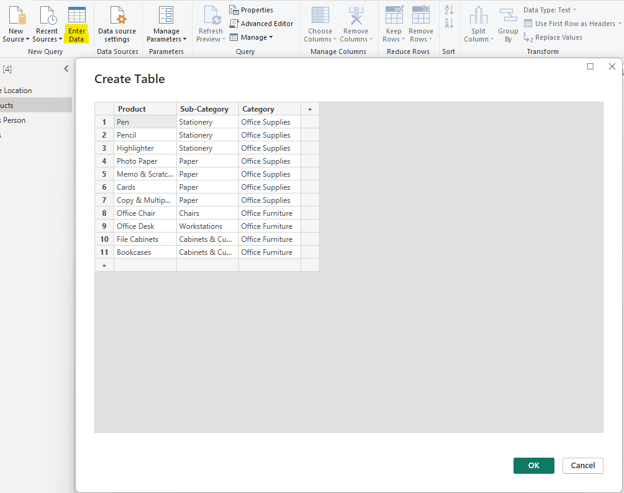
Power BI – Daten manuell eingeben
Nach der Eingabe klicken wir auf „OK“.
Für die Sales-Daten kannst du in Power BI über „Neue Quelle“ aus vielen Datenquellen importieren und als Datenquelle Excel auswählen.
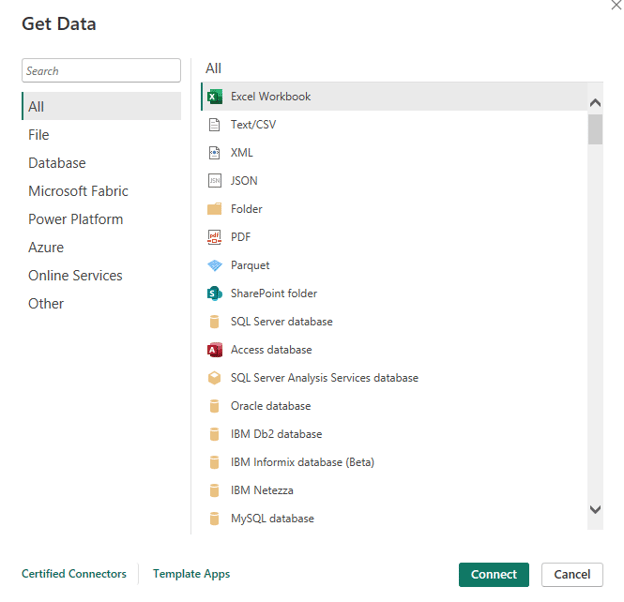
Power BI – Liste der Datenquellen
Deine erste Pivot-Tabelle erstellen
Nachdem die Daten im Datenmodell sind, wechseln wir in die Berichtsansicht und wählen im rechten Visualisierungsbereich die Matrixvisualisierung aus.
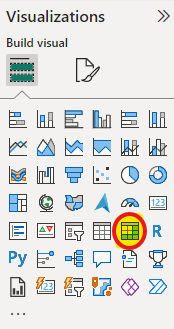
Power BI – Auswahl der Matrixvisualisierung
Dadurch wird eine leere Matrix auf der Zeichenfläche eingefügt.
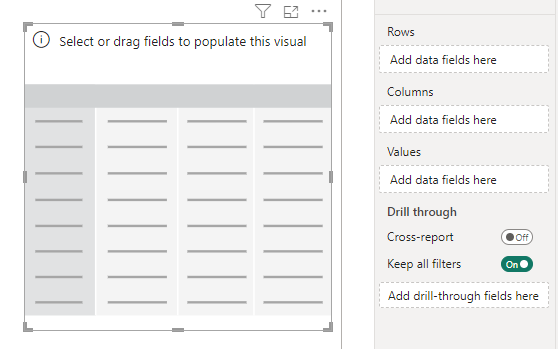
Power BI – leere Matrixvisualisierung
Jetzt ziehen wir Felder aus dem Datenmodell in die Matrix. Du siehst die Bereiche Zeilen, Spalten und Werte.
Ziehe die Felder für die Kategorien in Zeilen und Spalten. In unserem Beispiel fügen wir unter Zeilen Produktkategorie, Unterkategorie und Produkt hinzu und unter Spalten den Monat.
Im Bereich Werte legen wir die Kennzahlen ab, die wir analysieren wollen. In diesem Beispiel betrachten wir Sales – die Gesamtverkaufswerte je Produkt pro Monat.
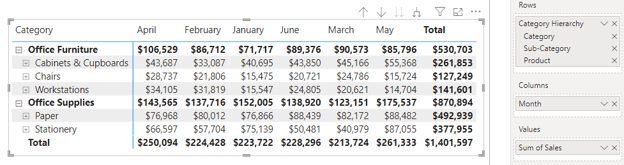
Power BI – Pivot-Tabelle: Produkt nach Monat
Geschafft! Wir haben unsere erste Pivot-Tabelle in Power BI erstellt: Verkäufe nach Produkten, in Zeilen nach Kategorien und Unterkategorien gruppiert, und in Spalten nach Monaten.
Deine Pivot-Tabelle anpassen
Die Matrixvisualisierung in Power BI bietet zahlreiche Anpassungsoptionen sowie Sortier- und Filtermöglichkeiten – genau nach deinem Bedarf.
Zu den Basisoptionen zählen Farben, Schriftarten, Ausrichtung, Rahmen und Zellgrößen. Zusätzlich gibt es vordefinierte Stilvorlagen, mit denen du Pivot-Tabellen besonders schnell formatierst.
Tabelle formatieren
Unter „Layout- und Stilvorlagen“ findest du einige Presets. Das ist der schnellste und einfachste Weg, deine Pivot-Tabellen zu formatieren. Danach kannst du jedes Preset weiter feinjustieren.
Hier siehst du eine Vorschau des Presets „Minimal“ mit dem Layout „Kompakt“.
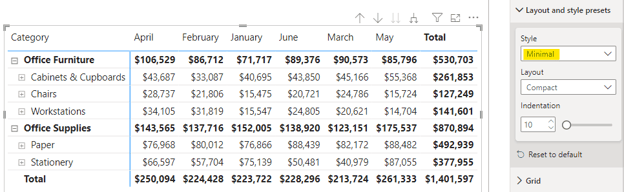
Power BI – Stilpreset „Minimal“
Zum Vergleich: die Vorschau des Presets „Fetter Header“.
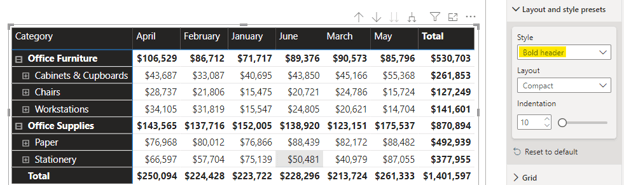
Power BI – Stilpreset „Fetter Header“
Sortieren
Das Sortieren in Matrix-Tabellen bezieht sich nur auf Zeilen. Wichtig: Die Sortierung ist auf die Drilldown-Ebene begrenzt, auf der die Matrix gerade steht.
Wenn wir beispielsweise bis zur Produktebene hinunterdrillen, können wir nach Kategorie, Unterkategorie und Produkt sortieren.
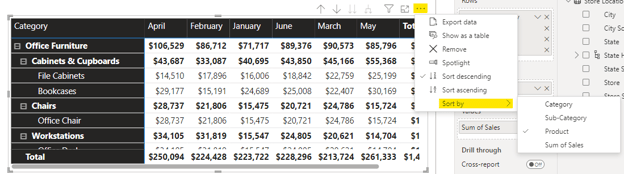
Power BI – Sortierung in der Matrix (erweiterte Zeilenebenen)
Klappt man alle Ebenen zu und drillt wieder hoch zur obersten Ebene, steht nur diese Top-Ebene für die Sortierung zur Verfügung.
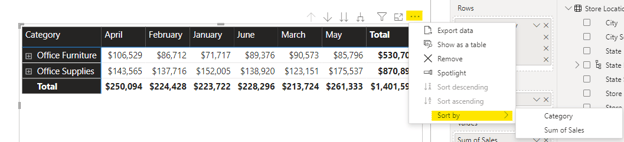
Power BI – Sortierung in der Matrix (zugeklappte Zeilenebenen)
Filtern
Du kannst deine Pivot-Tabelle ganz leicht filtern, indem du einen Datenschnitt auf der Berichtfläche platzierst und die Matrixvisualisierung feldweise filterst.
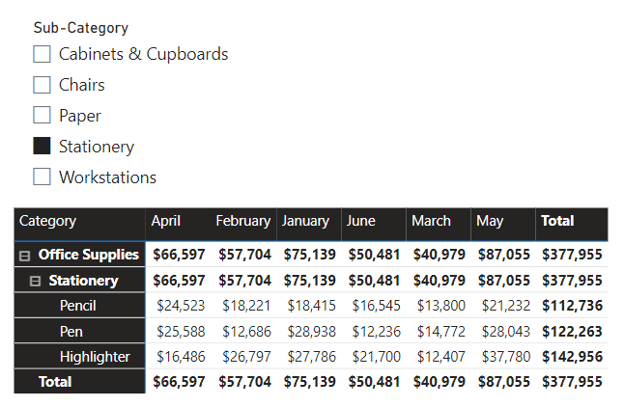
Power BI – Matrix mit Datenschnitten filtern
Alternativ kannst du durch Auswahl eines Elements in einem anderen Visual – etwa eines Felds, Balkens oder einer Linie – die Matrix kreuzfiltern. Das sind Interaktionen, und du steuerst sie im Menüband über den Tab „Format“, wenn ein Visual ausgewählt ist.
So können wir z. B. den oben gezeigten Filter für die Unterkategorie „Stationery“ durch Kreuzfilterung aus einem Balkendiagramm nachbilden.
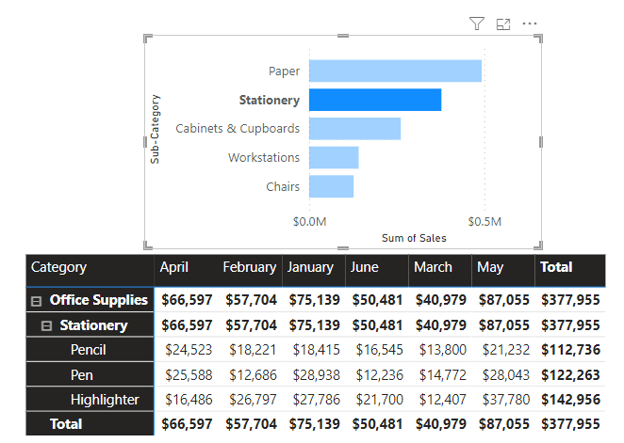
Power BI – Kreuzfilterung der Matrixvisualisierung
Erweiterte Anpassung mit bedingter Formatierung
Bedingte Formatierung ist ideal, um in Berichten die wirklich wichtigen Informationen hervorzuheben. Gerade bei Pivot-Tabellen hilft sie, große Matrizen schnell zu überblicken, Erkenntnisse zu finden oder Probleme zu erkennen.
Wir haben einen ausführlichen Leitfaden zur bedingten Formatierung – perfekt, wenn du dieses mächtige Werkzeug in deinen Power-BI-Berichten noch besser nutzen willst.
Am einfachsten fügst du bedingte Formatierung hinzu, indem du die Matrix auswählst und zu „Zellenelemente“ wechselst. Dort findest du alle verfügbaren Optionen, kannst sie ein- und ausschalten und mit DAX-Regeln verfeinern.
Mehr zu DAX lernst du in unserem Kurs Introduction to DAX.
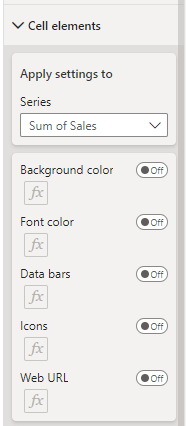
Power BI – Optionen für bedingte Formatierung in der Matrix
Mit einer Hintergrundfarbskala in der vollständig aufgeklappten Pivot-Tabelle siehst du sofort den Top-Performer (Highlighter im Mai) und das Schlusslicht (Fotopapier im Februar).
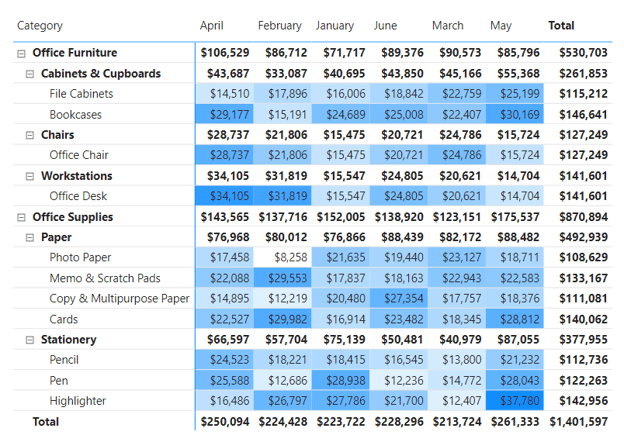
Power BI – Bedingte Formatierung in der Matrix
Pivot-Tabellen optimieren
Mit zunehmendem Datenvolumen kann die Matrixvisualisierung zum Performance-Flaschenhals werden. Mit ein paar Maßnahmen hältst du den Effekt gering.
Das Wichtigste zuerst: Optimiere dein Datenmodell.
Entferne unnötige Spalten und filtere Daten im Power Query-Editor, damit du nur das importierst, was du wirklich brauchst.
Nutze außerdem ein Sternschema statt eines Schneeflockenschemas. So vermeidest du zu viele Beziehungen zwischen Tabellen, die Bremsen verursachen.
Sieh dir unser Tutorial Data Modeling in Power BI an – dort findest du Best Practices für den Aufbau deines Modells.
Vermeide außerdem zu viele Zeilen- und Spaltenfelder in der Pivot-Tabelle. Das verlängert die Ladezeit der Matrix – besonders für Nutzer, die deinen Bericht im Power BI Service öffnen.
Fazit
Kurz gesagt: Pivot-Tabellen in Power BI erstellst du mit der Matrixvisualisierung und kannst so in deine Daten hineindrillen, um wertvolle Insights zu gewinnen.
Unser Data Analyst in Power BI Lernpfad ist der ideale Weg, um alles Wichtige zu lernen, dich zertifizieren zu lassen und als Power BI developer durchzustarten.
Power BI Pivot-Tabellen: FAQs
Was ist der Unterschied zwischen Matrix und Tabelle in Power BI?
Eine Tabelle in Power BI ist unkompliziert – sie zeigt Daten in Zeilen und Spalten, wie in einer Tabellenkalkulation. Ideal, wenn du Einzelwerte sehen möchtest oder wenn die Spalten unterschiedliche Datentypen enthalten.
Eine Matrix hingegen ermöglicht eine Pivot-Tabelle, bei der sowohl Zeilen als auch Spalten gruppiert oder geschachtelt werden. Das ist perfekt für hierarchische Daten. Beispiel: In den Zeilen sind Produktkategorien innerhalb von Regionen geschachtelt, in den Spalten Monate innerhalb von Jahren.
Kann ich die Excel-Pivot-Funktionalität in Power BI nachbilden?
Die Matrixvisualisierung von Power BI ist im Grunde das Pendant zur Excel-Pivot-Tabelle – mit zusätzlichen Funktionen.
Wie in Excel kannst du Kreuztabellen erstellen, Hierarchien nutzen und verschiedene Berechnungen durchführen. Power BI ergänzt das Ganze um Interaktivität und Visualisierungsmöglichkeiten, die Berichte und Dashboards noch aussagekräftiger machen.
Zum Beispiel kannst du Drilldown-Funktionen hinzufügen und mit DAX (Data Analysis Expressions) komplexere Berechnungen umsetzen.
Kann ich Daten in einer Pivot-Tabelle mit anderen Visuals kreuzfiltern?
Wenn du in Power BI eine Pivot-Tabelle erstellst, wird sie automatisch Teil der interaktiven Umgebung deines Berichts. Klickst du in der Pivot-Tabelle auf ein Element, filtert oder markiert das andere Visuals auf derselben Seite. Umgekehrt beeinflussen Interaktionen in anderen Visuals, was in deiner Pivot-Tabelle angezeigt wird.
Dieses Kreuzfilter-Verhalten kannst du bei Bedarf anpassen. Power BI erlaubt es, Interaktionen zwischen Visuals zu steuern – du entscheidest, welche Visuals welche anderen filtern und wie.
Kann ich eine Power-BI-Pivot-Tabelle nach Excel exportieren und die Struktur beibehalten?
Du kannst eine Power-BI-Pivot-Tabelle nach Excel exportieren, aber die genaue Struktur wird dabei meist nicht beibehalten.
Klicke mit der rechten Maustaste auf die Matrix und wähle „Daten exportieren“. Du kannst zusammengefasste oder zugrunde liegende Daten exportieren. Die exakte Matrix-Struktur bleibt dabei jedoch nicht erhalten – du bekommst eine einfache Tabelle.
Du kannst auch „In Excel analysieren“ nutzen. Dieses Feature exportiert nicht die Matrixansicht, sondern verbindet Excel mit dem zugrunde liegenden Modell – alle Datenfelder sind dann in Excel für Analysen verfügbar.
Kann ich Lesezeichen nutzen, um verschiedene Ansichten einer Pivot-Tabelle in Power BI zu speichern?
Ja. Lesezeichen speichern unterschiedliche Zustände deines Berichts – inklusive des Status deiner Pivot-Tabelle. Damit kannst du schnell zwischen verschiedenen Kombinationen aus Visuals, Filtern und Auswahlen wechseln.
Hat deine Pivot-Tabelle zum Beispiel eine mehrstufige Hierarchie, kannst du für jede Drilldown-Ebene ein Lesezeichen anlegen und Buttons auf der Berichtsseite platzieren, um bequem zwischen den Ebenen zu navigieren.

%22%3E%0A%20%20%20%20%20%20%20%20%3Crect%20fill%3D%22%23EFEBE4%22%20height%3D%22180%22%20width%3D%22336%22%20%2F%3E%0A%20%20%20%20%20%20%20%20%3Crect%0A%20%20%20%20%20%20%20%20%20%20fill%3D%22%23DD3400%22%0A%20%20%20%20%20%20%20%20%20%20height%3D%22106.6%22%0A%20%20%20%20%20%20%20%20%20%20transform%3D%22rotate(-30%20-208.588%20220.18)%22%0A%20%20%20%20%20%20%20%20%20%20width%3D%22456.125%22%0A%20%20%20%20%20%20%20%20%20%20x%3D%22-208.588%22%0A%20%20%20%20%20%20%20%20%20%20y%3D%22220.18%22%0A%20%20%20%20%20%20%20%20%2F%3E%0A%20%20%20%20%20%20%20%20%3Crect%0A%20%20%20%20%20%20%20%20%20%20fill%3D%22%23FFEC3C%22%0A%20%20%20%20%20%20%20%20%20%20height%3D%2235.875%22%0A%20%20%20%20%20%20%20%20%20%20transform%3D%22rotate(-30%20-208.588%20220.18)%22%0A%20%20%20%20%20%20%20%20%20%20width%3D%22347.576%22%0A%20%20%20%20%20%20%20%20%20%20x%3D%22-208.588%22%0A%20%20%20%20%20%20%20%20%20%20y%3D%22220.18%22%0A%20%20%20%20%20%20%20%20%2F%3E%0A%20%20%20%20%20%20%20%20%3Crect%0A%20%20%20%20%20%20%20%20%20%20fill%3D%22%23FF931E%22%0A%20%20%20%20%20%20%20%20%20%20height%3D%2235.875%22%0A%20%20%20%20%20%20%20%20%20%20transform%3D%22rotate(-30%20-226.525%20189.111)%22%0A%20%20%20%20%20%20%20%20%20%20width%3D%22347.576%22%0A%20%20%20%20%20%20%20%20%20%20x%3D%22-226.525%22%0A%20%20%20%20%20%20%20%20%20%20y%3D%22189.111%22%0A%20%20%20%20%20%20%20%20%2F%3E%0A%20%20%20%20%20%20%20%20%3Crect%0A%20%20%20%20%20%20%20%20%20%20fill%3D%22%23DD3400%22%0A%20%20%20%20%20%20%20%20%20%20height%3D%22106.6%22%0A%20%20%20%20%20%20%20%20%20%20transform%3D%22rotate(-30%2085.5879%20256.055)%22%0A%20%20%20%20%20%20%20%20%20%20width%3D%22456.125%22%0A%20%20%20%20%20%20%20%20%20%20x%3D%2285.5879%22%0A%20%20%20%20%20%20%20%20%20%20y%3D%22256.055%22%0A%20%20%20%20%20%20%20%20%2F%3E%0A%20%20%20%20%20%20%20%20%3Crect%0A%20%20%20%20%20%20%20%20%20%20fill%3D%22%23FFEC3C%22%0A%20%20%20%20%20%20%20%20%20%20height%3D%2235.875%22%0A%20%20%20%20%20%20%20%20%20%20transform%3D%22rotate(-30%2085.5879%20256.055)%22%0A%20%20%20%20%20%20%20%20%20%20width%3D%22184.5%22%0A%20%20%20%20%20%20%20%20%20%20x%3D%2285.5879%22%0A%20%20%20%20%20%20%20%20%20%20y%3D%22256.055%22%0A%20%20%20%20%20%20%20%20%2F%3E%0A%20%20%20%20%20%20%20%20%3Crect%0A%20%20%20%20%20%20%20%20%20%20fill%3D%22%23FF931E%22%0A%20%20%20%20%20%20%20%20%20%20height%3D%2235.875%22%0A%20%20%20%20%20%20%20%20%20%20transform%3D%22rotate(-30%20227.432%20132.736)%22%0A%20%20%20%20%20%20%20%20%20%20width%3D%22271.625%22%0A%20%20%20%20%20%20%20%20%20%20x%3D%22227.432%22%0A%20%20%20%20%20%20%20%20%20%20y%3D%22132.736%22%0A%20%20%20%20%20%20%20%20%2F%3E%0A%20%20%20%20%20%20%3C%2Fg%3E%0A%20%20%20%20%20%20%3Cdefs%3E%0A%20%20%20%20%20%20%20%20%3CclipPath%20id%3D%22clip%22%3E%0A%20%20%20%20%20%20%20%20%20%20%3Crect%20fill%3D%22white%22%20height%3D%22180%22%20width%3D%22336%22%20%2F%3E%0A%20%20%20%20%20%20%20%20%3C%2FclipPath%3E%0A%20%20%20%20%20%20%3C%2Fdefs%3E%0A%20%20%20%20%3C%2Fsvg%3E)

%22%3E%0A%20%20%20%20%20%20%20%20%3Crect%20fill%3D%22%23EFEBE4%22%20height%3D%22180%22%20width%3D%22336%22%20%2F%3E%0A%20%20%20%20%20%20%20%20%3Crect%0A%20%20%20%20%20%20%20%20%20%20fill%3D%22%23FF931E%22%0A%20%20%20%20%20%20%20%20%20%20height%3D%22106.6%22%0A%20%20%20%20%20%20%20%20%20%20transform%3D%22rotate(-30%20-208.588%20220.18)%22%0A%20%20%20%20%20%20%20%20%20%20width%3D%22456.125%22%0A%20%20%20%20%20%20%20%20%20%20x%3D%22-208.588%22%0A%20%20%20%20%20%20%20%20%20%20y%3D%22220.18%22%0A%20%20%20%20%20%20%20%20%2F%3E%0A%20%20%20%20%20%20%20%20%3Crect%0A%20%20%20%20%20%20%20%20%20%20fill%3D%22%23F7F3EB%22%0A%20%20%20%20%20%20%20%20%20%20height%3D%2235.875%22%0A%20%20%20%20%20%20%20%20%20%20transform%3D%22rotate(-30%20-208.588%20220.18)%22%0A%20%20%20%20%20%20%20%20%20%20width%3D%22347.576%22%0A%20%20%20%20%20%20%20%20%20%20x%3D%22-208.588%22%0A%20%20%20%20%20%20%20%20%20%20y%3D%22220.18%22%0A%20%20%20%20%20%20%20%20%2F%3E%0A%20%20%20%20%20%20%20%20%3Crect%0A%20%20%20%20%20%20%20%20%20%20fill%3D%22%23000820%22%0A%20%20%20%20%20%20%20%20%20%20height%3D%2235.875%22%0A%20%20%20%20%20%20%20%20%20%20transform%3D%22rotate(-30%20-226.525%20189.111)%22%0A%20%20%20%20%20%20%20%20%20%20width%3D%22347.576%22%0A%20%20%20%20%20%20%20%20%20%20x%3D%22-226.525%22%0A%20%20%20%20%20%20%20%20%20%20y%3D%22189.111%22%0A%20%20%20%20%20%20%20%20%2F%3E%0A%20%20%20%20%20%20%20%20%3Crect%0A%20%20%20%20%20%20%20%20%20%20fill%3D%22%23000820%22%0A%20%20%20%20%20%20%20%20%20%20height%3D%22106.6%22%0A%20%20%20%20%20%20%20%20%20%20transform%3D%22rotate(-30%2085.5879%20256.055)%22%0A%20%20%20%20%20%20%20%20%20%20width%3D%22456.125%22%0A%20%20%20%20%20%20%20%20%20%20x%3D%2285.5879%22%0A%20%20%20%20%20%20%20%20%20%20y%3D%22256.055%22%0A%20%20%20%20%20%20%20%20%2F%3E%0A%20%20%20%20%20%20%20%20%3Crect%0A%20%20%20%20%20%20%20%20%20%20fill%3D%22%23D87300%22%0A%20%20%20%20%20%20%20%20%20%20height%3D%2235.875%22%0A%20%20%20%20%20%20%20%20%20%20transform%3D%22rotate(-30%2085.5879%20256.055)%22%0A%20%20%20%20%20%20%20%20%20%20width%3D%22184.5%22%0A%20%20%20%20%20%20%20%20%20%20x%3D%2285.5879%22%0A%20%20%20%20%20%20%20%20%20%20y%3D%22256.055%22%0A%20%20%20%20%20%20%20%20%2F%3E%0A%20%20%20%20%20%20%20%20%3Crect%0A%20%20%20%20%20%20%20%20%20%20fill%3D%22%23FF931E%22%0A%20%20%20%20%20%20%20%20%20%20height%3D%2235.875%22%0A%20%20%20%20%20%20%20%20%20%20transform%3D%22rotate(-30%20227.432%20132.736)%22%0A%20%20%20%20%20%20%20%20%20%20width%3D%22271.625%22%0A%20%20%20%20%20%20%20%20%20%20x%3D%22227.432%22%0A%20%20%20%20%20%20%20%20%20%20y%3D%22132.736%22%0A%20%20%20%20%20%20%20%20%2F%3E%0A%20%20%20%20%20%20%3C%2Fg%3E%0A%20%20%20%20%20%20%3Cdefs%3E%0A%20%20%20%20%20%20%20%20%3CclipPath%20id%3D%22clip%22%3E%0A%20%20%20%20%20%20%20%20%20%20%3Crect%20fill%3D%22white%22%20height%3D%22180%22%20width%3D%22336%22%20%2F%3E%0A%20%20%20%20%20%20%20%20%3C%2FclipPath%3E%0A%20%20%20%20%20%20%3C%2Fdefs%3E%0A%20%20%20%20%3C%2Fsvg%3E)
%22%3E%0A%20%20%20%20%20%20%20%20%3Crect%20fill%3D%22%2305192D%22%20height%3D%22180%22%20width%3D%22336%22%20%2F%3E%0A%20%20%20%20%20%20%20%20%3Crect%0A%20%20%20%20%20%20%20%20%20%20fill%3D%22%23B08EFF%22%0A%20%20%20%20%20%20%20%20%20%20height%3D%22106.6%22%0A%20%20%20%20%20%20%20%20%20%20transform%3D%22rotate(-30%20-208.588%20220.18)%22%0A%20%20%20%20%20%20%20%20%20%20width%3D%22456.125%22%0A%20%20%20%20%20%20%20%20%20%20x%3D%22-208.588%22%0A%20%20%20%20%20%20%20%20%20%20y%3D%22220.18%22%0A%20%20%20%20%20%20%20%20%2F%3E%0A%20%20%20%20%20%20%20%20%3Crect%0A%20%20%20%20%20%20%20%20%20%20fill%3D%22%237933FF%22%0A%20%20%20%20%20%20%20%20%20%20height%3D%2235.875%22%0A%20%20%20%20%20%20%20%20%20%20transform%3D%22rotate(-30%20-208.588%20220.18)%22%0A%20%20%20%20%20%20%20%20%20%20width%3D%22347.576%22%0A%20%20%20%20%20%20%20%20%20%20x%3D%22-208.588%22%0A%20%20%20%20%20%20%20%20%20%20y%3D%22220.18%22%0A%20%20%20%20%20%20%20%20%2F%3E%0A%20%20%20%20%20%20%20%20%3Crect%0A%20%20%20%20%20%20%20%20%20%20fill%3D%22%2372E5FE%22%0A%20%20%20%20%20%20%20%20%20%20height%3D%2235.875%22%0A%20%20%20%20%20%20%20%20%20%20transform%3D%22rotate(-30%20-226.525%20189.111)%22%0A%20%20%20%20%20%20%20%20%20%20width%3D%22347.576%22%0A%20%20%20%20%20%20%20%20%20%20x%3D%22-226.525%22%0A%20%20%20%20%20%20%20%20%20%20y%3D%22189.111%22%0A%20%20%20%20%20%20%20%20%2F%3E%0A%20%20%20%20%20%20%20%20%3Crect%0A%20%20%20%20%20%20%20%20%20%20fill%3D%22%235EB1FF%22%0A%20%20%20%20%20%20%20%20%20%20height%3D%22106.6%22%0A%20%20%20%20%20%20%20%20%20%20transform%3D%22rotate(-30%2085.5879%20256.055)%22%0A%20%20%20%20%20%20%20%20%20%20width%3D%22456.125%22%0A%20%20%20%20%20%20%20%20%20%20x%3D%2285.5879%22%0A%20%20%20%20%20%20%20%20%20%20y%3D%22256.055%22%0A%20%20%20%20%20%20%20%20%2F%3E%0A%20%20%20%20%20%20%20%20%3Crect%0A%20%20%20%20%20%20%20%20%20%20fill%3D%22%23B08EFF%22%0A%20%20%20%20%20%20%20%20%20%20height%3D%2235.875%22%0A%20%20%20%20%20%20%20%20%20%20transform%3D%22rotate(-30%2085.5879%20256.055)%22%0A%20%20%20%20%20%20%20%20%20%20width%3D%22184.5%22%0A%20%20%20%20%20%20%20%20%20%20x%3D%2285.5879%22%0A%20%20%20%20%20%20%20%20%20%20y%3D%22256.055%22%0A%20%20%20%20%20%20%20%20%2F%3E%0A%20%20%20%20%20%20%20%20%3Crect%0A%20%20%20%20%20%20%20%20%20%20fill%3D%22%2372E5FE%22%0A%20%20%20%20%20%20%20%20%20%20height%3D%2235.875%22%0A%20%20%20%20%20%20%20%20%20%20transform%3D%22rotate(-30%20227.432%20132.736)%22%0A%20%20%20%20%20%20%20%20%20%20width%3D%22271.625%22%0A%20%20%20%20%20%20%20%20%20%20x%3D%22227.432%22%0A%20%20%20%20%20%20%20%20%20%20y%3D%22132.736%22%0A%20%20%20%20%20%20%20%20%2F%3E%0A%20%20%20%20%20%20%3C%2Fg%3E%0A%20%20%20%20%20%20%3Cdefs%3E%0A%20%20%20%20%20%20%20%20%3CclipPath%20id%3D%22clip%22%3E%0A%20%20%20%20%20%20%20%20%20%20%3Crect%20fill%3D%22white%22%20height%3D%22180%22%20width%3D%22336%22%20%2F%3E%0A%20%20%20%20%20%20%20%20%3C%2FclipPath%3E%0A%20%20%20%20%20%20%3C%2Fdefs%3E%0A%20%20%20%20%3C%2Fsvg%3E)



%22%3E%0A%20%20%20%20%20%20%20%20%3Crect%20fill%3D%22%2372E5FE%22%20height%3D%22180%22%20width%3D%22336%22%20%2F%3E%0A%20%20%20%20%20%20%20%20%3Crect%0A%20%20%20%20%20%20%20%20%20%20fill%3D%22%237933FF%22%0A%20%20%20%20%20%20%20%20%20%20height%3D%22106.6%22%0A%20%20%20%20%20%20%20%20%20%20transform%3D%22rotate(-30%20-208.588%20220.18)%22%0A%20%20%20%20%20%20%20%20%20%20width%3D%22456.125%22%0A%20%20%20%20%20%20%20%20%20%20x%3D%22-208.588%22%0A%20%20%20%20%20%20%20%20%20%20y%3D%22220.18%22%0A%20%20%20%20%20%20%20%20%2F%3E%0A%20%20%20%20%20%20%20%20%3Crect%0A%20%20%20%20%20%20%20%20%20%20fill%3D%22%235EB1FF%22%0A%20%20%20%20%20%20%20%20%20%20height%3D%2235.875%22%0A%20%20%20%20%20%20%20%20%20%20transform%3D%22rotate(-30%20-208.588%20220.18)%22%0A%20%20%20%20%20%20%20%20%20%20width%3D%22347.576%22%0A%20%20%20%20%20%20%20%20%20%20x%3D%22-208.588%22%0A%20%20%20%20%20%20%20%20%20%20y%3D%22220.18%22%0A%20%20%20%20%20%20%20%20%2F%3E%0A%20%20%20%20%20%20%20%20%3Crect%0A%20%20%20%20%20%20%20%20%20%20fill%3D%22%23000820%22%0A%20%20%20%20%20%20%20%20%20%20height%3D%2235.875%22%0A%20%20%20%20%20%20%20%20%20%20transform%3D%22rotate(-30%20-226.525%20189.111)%22%0A%20%20%20%20%20%20%20%20%20%20width%3D%22347.576%22%0A%20%20%20%20%20%20%20%20%20%20x%3D%22-226.525%22%0A%20%20%20%20%20%20%20%20%20%20y%3D%22189.111%22%0A%20%20%20%20%20%20%20%20%2F%3E%0A%20%20%20%20%20%20%20%20%3Crect%0A%20%20%20%20%20%20%20%20%20%20fill%3D%22%237933FF%22%0A%20%20%20%20%20%20%20%20%20%20height%3D%22106.6%22%0A%20%20%20%20%20%20%20%20%20%20transform%3D%22rotate(-30%2085.5879%20256.055)%22%0A%20%20%20%20%20%20%20%20%20%20width%3D%22456.125%22%0A%20%20%20%20%20%20%20%20%20%20x%3D%2285.5879%22%0A%20%20%20%20%20%20%20%20%20%20y%3D%22256.055%22%0A%20%20%20%20%20%20%20%20%2F%3E%0A%20%20%20%20%20%20%20%20%3Crect%0A%20%20%20%20%20%20%20%20%20%20fill%3D%22%235EB1FF%22%0A%20%20%20%20%20%20%20%20%20%20height%3D%2235.875%22%0A%20%20%20%20%20%20%20%20%20%20transform%3D%22rotate(-30%2085.5879%20256.055)%22%0A%20%20%20%20%20%20%20%20%20%20width%3D%22184.5%22%0A%20%20%20%20%20%20%20%20%20%20x%3D%2285.5879%22%0A%20%20%20%20%20%20%20%20%20%20y%3D%22256.055%22%0A%20%20%20%20%20%20%20%20%2F%3E%0A%20%20%20%20%20%20%20%20%3Crect%0A%20%20%20%20%20%20%20%20%20%20fill%3D%22%23000820%22%0A%20%20%20%20%20%20%20%20%20%20height%3D%2235.875%22%0A%20%20%20%20%20%20%20%20%20%20transform%3D%22rotate(-30%20227.432%20132.736)%22%0A%20%20%20%20%20%20%20%20%20%20width%3D%22271.625%22%0A%20%20%20%20%20%20%20%20%20%20x%3D%22227.432%22%0A%20%20%20%20%20%20%20%20%20%20y%3D%22132.736%22%0A%20%20%20%20%20%20%20%20%2F%3E%0A%20%20%20%20%20%20%3C%2Fg%3E%0A%20%20%20%20%20%20%3Cdefs%3E%0A%20%20%20%20%20%20%20%20%3CclipPath%20id%3D%22clip%22%3E%0A%20%20%20%20%20%20%20%20%20%20%3Crect%20fill%3D%22white%22%20height%3D%22180%22%20width%3D%22336%22%20%2F%3E%0A%20%20%20%20%20%20%20%20%3C%2FclipPath%3E%0A%20%20%20%20%20%20%3C%2Fdefs%3E%0A%20%20%20%20%3C%2Fsvg%3E)

%22%3E%0A%20%20%20%20%20%20%20%20%3Crect%20fill%3D%22%23EFEBE4%22%20height%3D%22180%22%20width%3D%22336%22%20%2F%3E%0A%20%20%20%20%20%20%20%20%3Crect%0A%20%20%20%20%20%20%20%20%20%20fill%3D%22%2372E5FE%22%0A%20%20%20%20%20%20%20%20%20%20height%3D%22106.6%22%0A%20%20%20%20%20%20%20%20%20%20transform%3D%22rotate(-30%20-208.588%20220.18)%22%0A%20%20%20%20%20%20%20%20%20%20width%3D%22456.125%22%0A%20%20%20%20%20%20%20%20%20%20x%3D%22-208.588%22%0A%20%20%20%20%20%20%20%20%20%20y%3D%22220.18%22%0A%20%20%20%20%20%20%20%20%2F%3E%0A%20%20%20%20%20%20%20%20%3Crect%0A%20%20%20%20%20%20%20%20%20%20fill%3D%22%23000820%22%0A%20%20%20%20%20%20%20%20%20%20height%3D%2235.875%22%0A%20%20%20%20%20%20%20%20%20%20transform%3D%22rotate(-30%20-208.588%20220.18)%22%0A%20%20%20%20%20%20%20%20%20%20width%3D%22347.576%22%0A%20%20%20%20%20%20%20%20%20%20x%3D%22-208.588%22%0A%20%20%20%20%20%20%20%20%20%20y%3D%22220.18%22%0A%20%20%20%20%20%20%20%20%2F%3E%0A%20%20%20%20%20%20%20%20%3Crect%0A%20%20%20%20%20%20%20%20%20%20fill%3D%22%235EB1FF%22%0A%20%20%20%20%20%20%20%20%20%20height%3D%2235.875%22%0A%20%20%20%20%20%20%20%20%20%20transform%3D%22rotate(-30%20-226.525%20189.111)%22%0A%20%20%20%20%20%20%20%20%20%20width%3D%22347.576%22%0A%20%20%20%20%20%20%20%20%20%20x%3D%22-226.525%22%0A%20%20%20%20%20%20%20%20%20%20y%3D%22189.111%22%0A%20%20%20%20%20%20%20%20%2F%3E%0A%20%20%20%20%20%20%20%20%3Crect%0A%20%20%20%20%20%20%20%20%20%20fill%3D%22%23000820%22%0A%20%20%20%20%20%20%20%20%20%20height%3D%22106.6%22%0A%20%20%20%20%20%20%20%20%20%20transform%3D%22rotate(-30%2085.5879%20256.055)%22%0A%20%20%20%20%20%20%20%20%20%20width%3D%22456.125%22%0A%20%20%20%20%20%20%20%20%20%20x%3D%2285.5879%22%0A%20%20%20%20%20%20%20%20%20%20y%3D%22256.055%22%0A%20%20%20%20%20%20%20%20%2F%3E%0A%20%20%20%20%20%20%20%20%3Crect%0A%20%20%20%20%20%20%20%20%20%20fill%3D%22%23D87300%22%0A%20%20%20%20%20%20%20%20%20%20height%3D%2235.875%22%0A%20%20%20%20%20%20%20%20%20%20transform%3D%22rotate(-30%2085.5879%20256.055)%22%0A%20%20%20%20%20%20%20%20%20%20width%3D%22184.5%22%0A%20%20%20%20%20%20%20%20%20%20x%3D%2285.5879%22%0A%20%20%20%20%20%20%20%20%20%20y%3D%22256.055%22%0A%20%20%20%20%20%20%20%20%2F%3E%0A%20%20%20%20%20%20%20%20%3Crect%0A%20%20%20%20%20%20%20%20%20%20fill%3D%22%235646A5%22%0A%20%20%20%20%20%20%20%20%20%20height%3D%2235.875%22%0A%20%20%20%20%20%20%20%20%20%20transform%3D%22rotate(-30%20227.432%20132.736)%22%0A%20%20%20%20%20%20%20%20%20%20width%3D%22271.625%22%0A%20%20%20%20%20%20%20%20%20%20x%3D%22227.432%22%0A%20%20%20%20%20%20%20%20%20%20y%3D%22132.736%22%0A%20%20%20%20%20%20%20%20%2F%3E%0A%20%20%20%20%20%20%3C%2Fg%3E%0A%20%20%20%20%20%20%3Cdefs%3E%0A%20%20%20%20%20%20%20%20%3CclipPath%20id%3D%22clip%22%3E%0A%20%20%20%20%20%20%20%20%20%20%3Crect%20fill%3D%22white%22%20height%3D%22180%22%20width%3D%22336%22%20%2F%3E%0A%20%20%20%20%20%20%20%20%3C%2FclipPath%3E%0A%20%20%20%20%20%20%3C%2Fdefs%3E%0A%20%20%20%20%3C%2Fsvg%3E)

Pivot-Tabellen erstellst du in Power BI mit der Matrixvisualisierung. Damit fasst du große Datenmengen schnell zusammen und analysierst sie. Im Grunde ist es die weiterentwickelte Version der Excel-Pivot-Tabelle – nur interaktiver.
Du kannst Felder per Drag & Drop in Zeilen und Spalten ziehen und so deine Daten genau so strukturieren, wie du sie brauchst. Auch Hierarchien lassen sich hervorragend darstellen – zum Beispiel Verkäufe nach Land, dann Stadt und dann Produkt. Ebenen kannst du ganz einfach ein- und ausklappen.
Power BI – Beispiel einer Pivot-Tabelle mit der Matrixvisualisierung
Sieh dir auch unser Tutorial zu Power-BI-Hierarchien an – dort findest du eine komplette Anleitung, wie du Hierarchien in Power BI sinnvoll aufbaust und nutzt.
Pivot-Tabellen eignen sich besonders gut, wenn du Daten mit viel Detailtiefe zusammenfassen willst. Mit der Matrixvisualisierung kannst du komfortabel von der Übersicht in die Details hineinzoomen.