
Lộ trình
Cơ bản về Power BI
17 giờ
Pivot table được tạo trong Power BI bằng biểu đồ ma trận (matrix). Chúng cho phép bạn tóm tắt và phân tích lượng dữ liệu lớn một cách nhanh chóng. Về cơ bản, đây là phiên bản nâng cao của pivot table trong Excel nhưng có nhiều tính năng tương tác hơn.
Bạn có thể kéo thả các trường vào hàng và cột để sắp xếp dữ liệu theo ý muốn. Công cụ này cũng rất phù hợp để hiển thị phân cấp—ví dụ: nếu bạn muốn phân tách doanh số theo quốc gia, rồi đến thành phố, rồi đến sản phẩm. Bạn có thể mở rộng và thu gọn các cấp độ một cách dễ dàng.
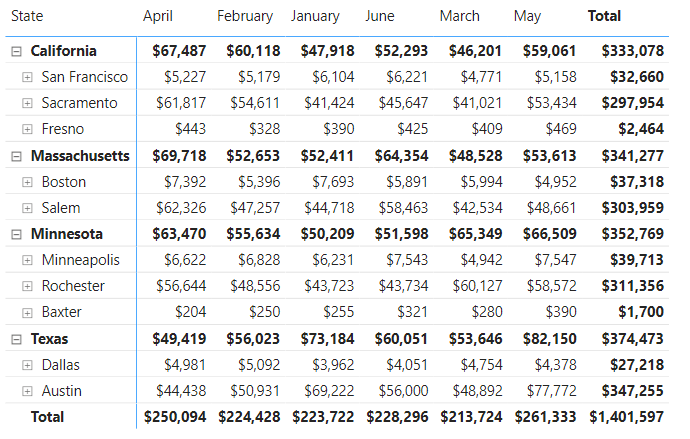
Power BI - ví dụ pivot table với matrix visual
Bạn có thể xem hướng dẫn về phân cấp trong Power BI để biết hướng dẫn đầy đủ về cách tạo và sử dụng phân cấp hiệu quả trong Power BI.
Pivot table đặc biệt hiệu quả để tóm tắt dữ liệu khi bạn cần xem nhiều chi tiết ở mức hạt nhỏ. Matrix visual giúp việc đi sâu (drill down) từ tóm tắt cấp cao đến mức chi tiết mong muốn trở nên rất dễ dàng.
Tự nhiên, pivot table cũng hoàn hảo để so sánh các chỉ số trên nhiều chiều khác nhau. Kết hợp với các tùy chỉnh và định dạng có điều kiện sẵn có trong Power BI, bạn sẽ có một biểu đồ mạnh mẽ giúp thông tin quan trọng nhất nổi bật.
Trong hướng dẫn này, chúng ta sử dụng matrix visual để khám phá cách tạo pivot table trong Power BI.
Nhớ tải xuống cheat sheet Power BI của chúng tôi và giữ sẵn để tham khảo khi bạn học thêm về Power BI và pivot table.
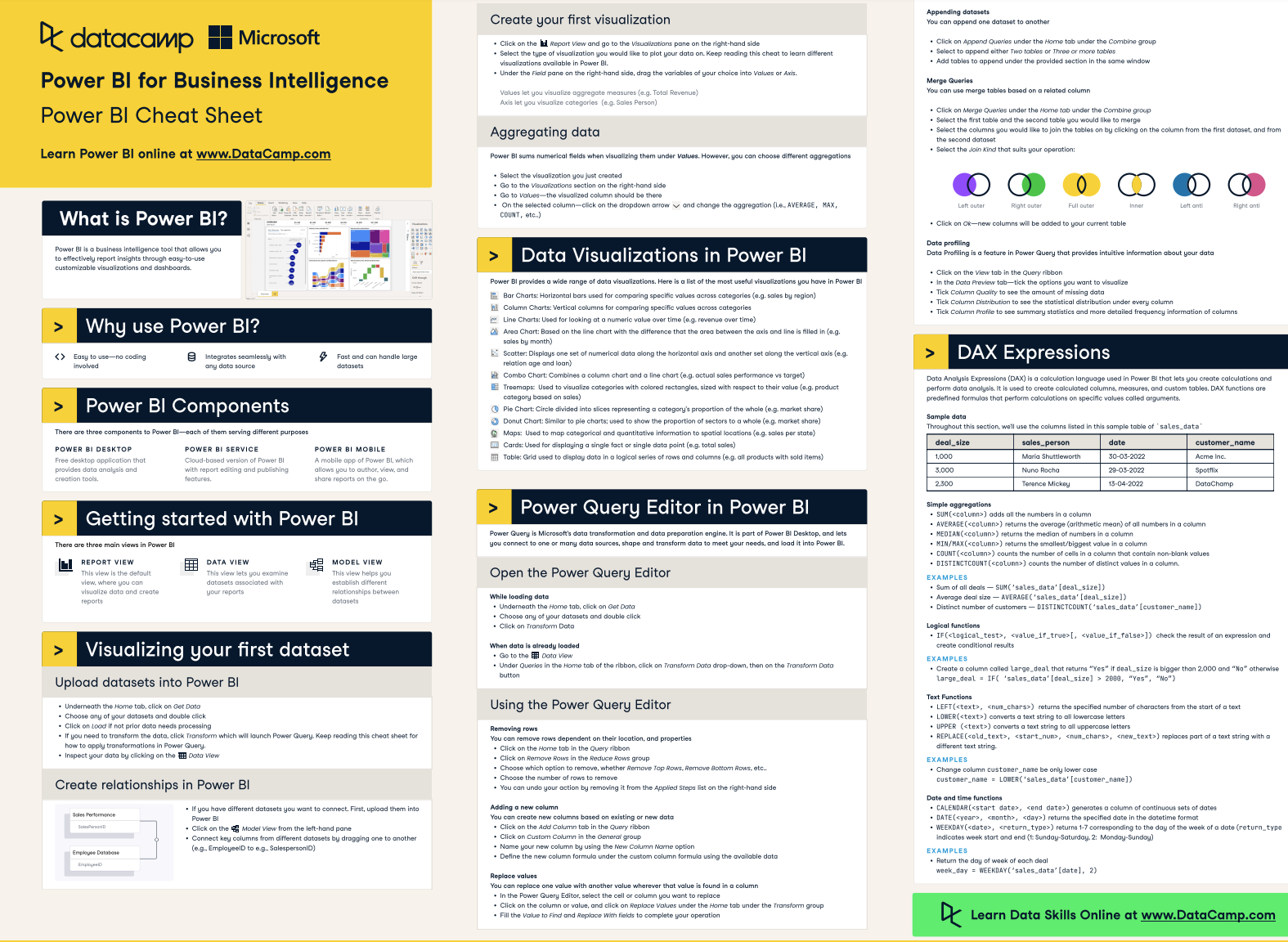
DataCamp Power BI Cheat Sheet
Để bắt đầu với pivot table, trước tiên chúng ta cần nhập dữ liệu, sau đó có thể tạo pivot table bằng matrix visual.
Để có hướng dẫn từng bước về nhập dữ liệu, hãy xem hướng dẫn Power BI cho người mới bắt đầu.
Chúng tôi sử dụng một bộ dữ liệu giả lập cho phần này để giữ mọi thứ đơn giản.
Để nhập dữ liệu này vào mô hình dữ liệu, chúng ta kết hợp nhập liệu thủ công với việc nhập một tệp Excel chứa dữ liệu bán hàng. Ta có thể làm điều này bằng cách nhấp "Transform data" để mở Power Query Editor, sau đó chọn "Enter data" để nhập liệu thủ công.
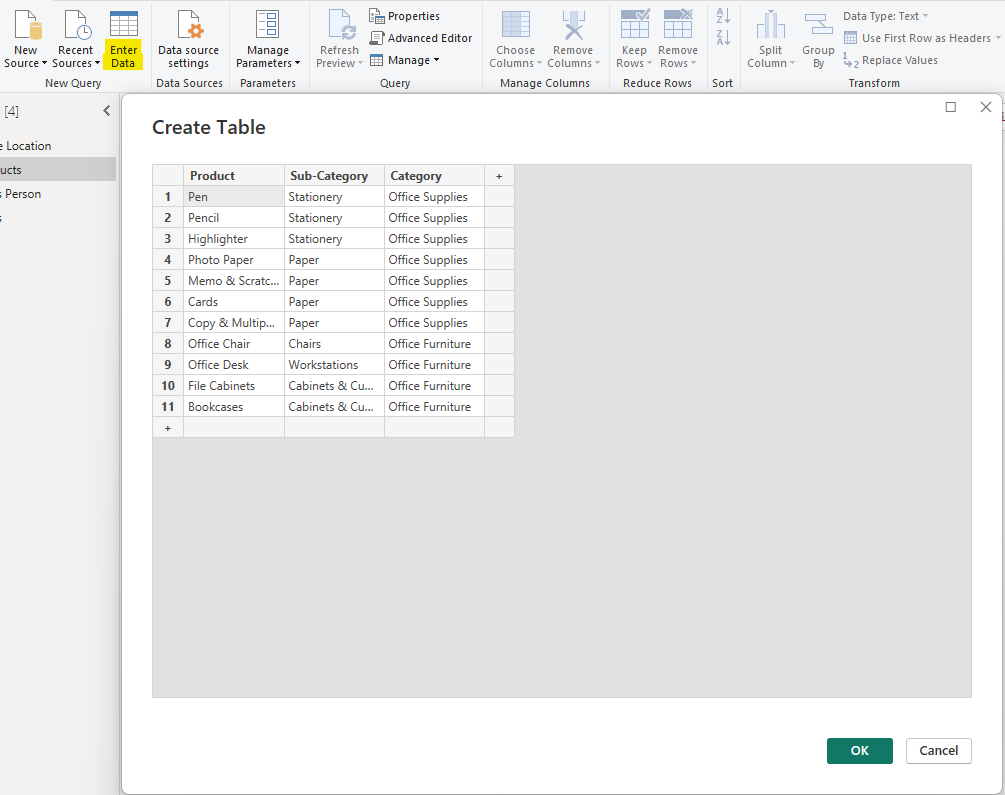
Power BI - nhập dữ liệu thủ công
Sau khi nhập dữ liệu, chúng ta có thể chọn "OK".
Đối với dữ liệu Sales, Power BI cho phép dễ dàng nhập dữ liệu từ nhiều nguồn bằng cách nhấp "New Source", rồi chọn Excel làm nguồn dữ liệu.
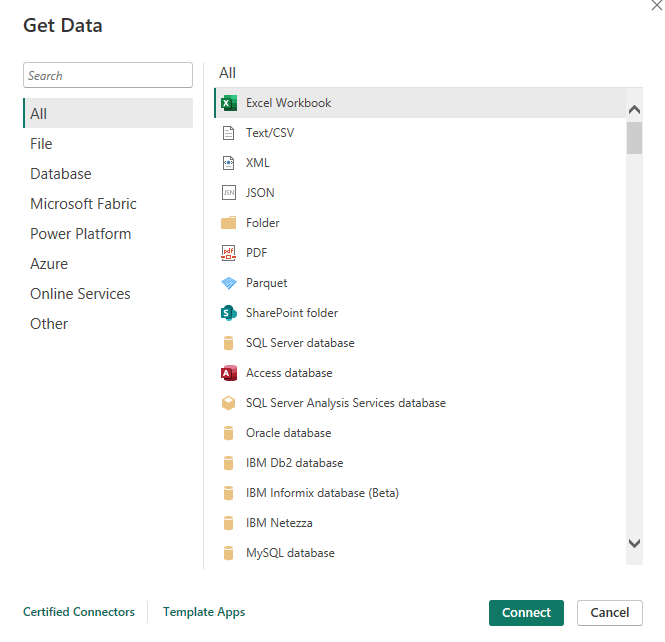
Power BI - danh sách nguồn dữ liệu
Bây giờ dữ liệu đã được nhập vào mô hình, ta có thể vào chế độ Report và nhấp chọn Matrix visual từ bảng Visualizations ở bên phải.
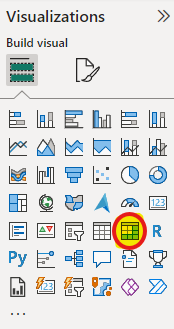
Power BI - chọn matrix visual
Thao tác này sẽ chèn một ma trận trống lên canvas.
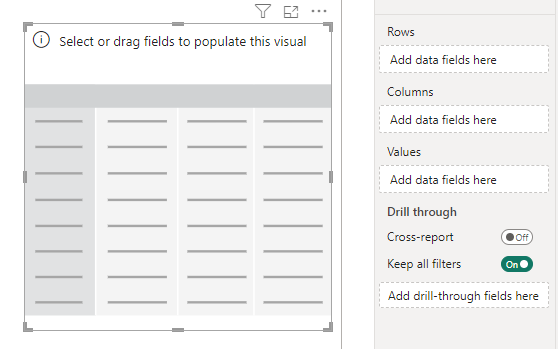
Power BI - matrix visual trống
Giờ đây chúng ta có thể bắt đầu kéo các trường từ mô hình dữ liệu vào ma trận. Bạn sẽ thấy các tùy chọn cho Rows, Columns và Values.
Kéo các trường bạn muốn dùng làm danh mục cho hàng và cột. Trong ví dụ của chúng tôi, thêm Product category, sub-category và Product vào Rows, và Month vào Columns.
Ở phần Values, chúng ta cần thêm các measure muốn phân tích. Trong ví dụ này, chúng ta muốn phân tích Sales, chứa tổng giá trị bán hàng cho mỗi sản phẩm theo tháng.
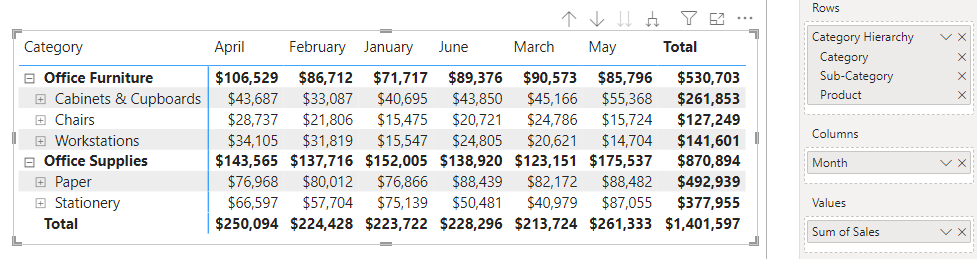
Power BI - pivot table sản phẩm theo tháng
Tuyệt vời! Chúng ta vừa tạo pivot table đầu tiên trong Power BI, hiển thị doanh số theo sản phẩm được nhóm theo danh mục và danh mục con ở hàng, với các tháng ở các cột.
Matrix visual trong Power BI cung cấp nhiều tùy chọn tùy chỉnh cũng như khả năng sắp xếp và lọc pivot table theo nhu cầu của bạn.
Các tùy chọn tùy chỉnh cơ bản bao gồm màu sắc, phông chữ, căn chỉnh, đường viền và kích thước ô. Tuy nhiên, một số preset kiểu dựng sẵn cũng giúp bạn định dạng pivot table nhanh hơn.
Tùy chọn định dạng “Layout and style presets” chứa một vài kiểu dựng sẵn và là cách nhanh, dễ nhất để định dạng pivot table. Sau khi áp dụng, bạn có thể tiếp tục tùy chỉnh các preset này một cách dễ dàng.
Dưới đây là bản xem nhanh preset kiểu “Minimal” với bố cục “Compact”.
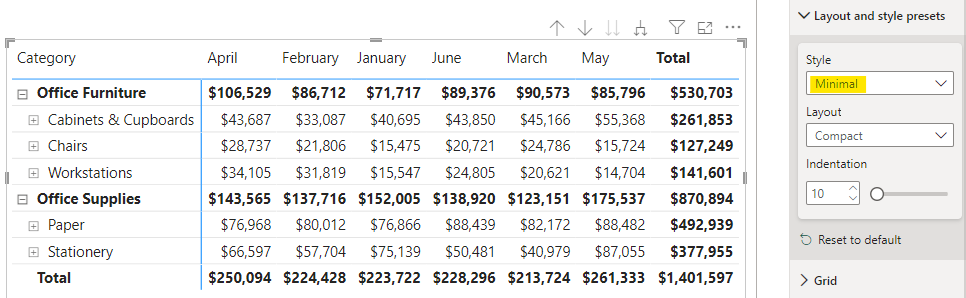
Power BI - preset kiểu tối giản
Dưới đây là bản xem preset kiểu “Bold header” để so sánh.
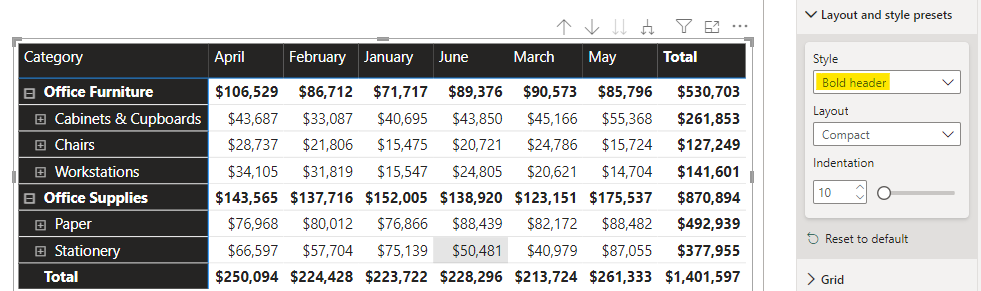
Power BI - preset kiểu tiêu đề đậm
Việc sắp xếp trong bảng ma trận chỉ áp dụng cho hàng. Tuy nhiên, cần nhớ rằng thứ tự sắp xếp bị giới hạn trong cấp độ drill down mà ma trận đang thiết lập.
Ví dụ, nếu chúng ta drill xuống đến cấp độ Product, chúng ta có thể sắp xếp theo Category, Sub-Category và Product.
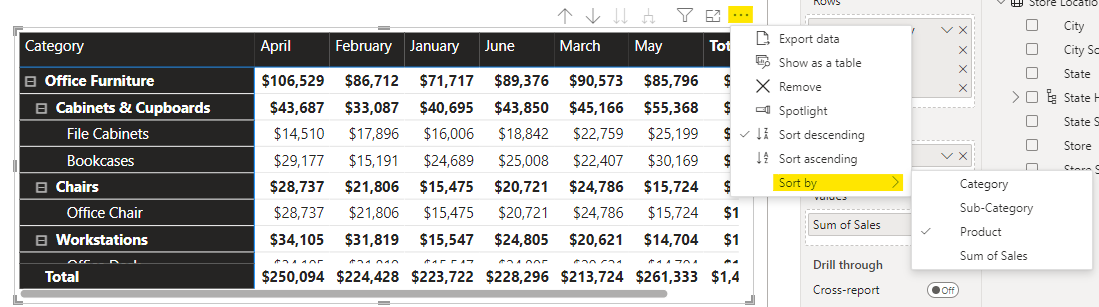
Power BI - sắp xếp bảng ma trận (mở rộng các cấp hàng)
Tuy nhiên, nếu chúng ta thu gọn tất cả các cấp của bảng ma trận và drill up lên cấp cao nhất, ta chỉ có thể sắp xếp ở cấp cao nhất đó.
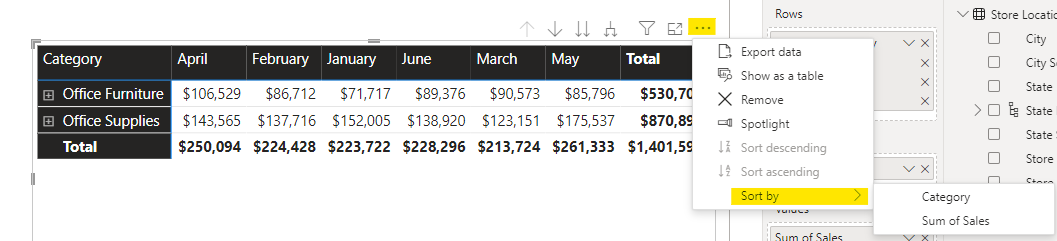
Power BI - sắp xếp bảng ma trận (các cấp hàng đã thu gọn)
Bạn có thể dễ dàng lọc pivot table bằng cách thêm một slicer vào canvas báo cáo và lọc matrix visual theo từng trường một.
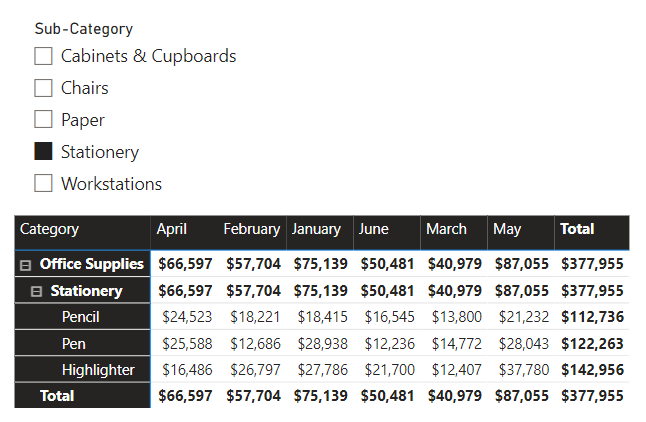
Power BI - lọc ma trận bằng slicer
Ngoài ra, bằng cách chọn một trường, cột hoặc đường từ biểu đồ khác, bạn có thể dễ dàng lọc chéo (cross-filter) matrix visual. Đây được gọi là tương tác (interaction), và bạn có thể điều khiển cách các biểu đồ tương tác với nhau từ tab Format trên ribbon khi một biểu đồ được chọn.
Ví dụ, chúng ta có thể lặp lại bộ lọc ở trên cho Sub-Category “Stationery” bằng cách lọc chéo từ biểu đồ cột.
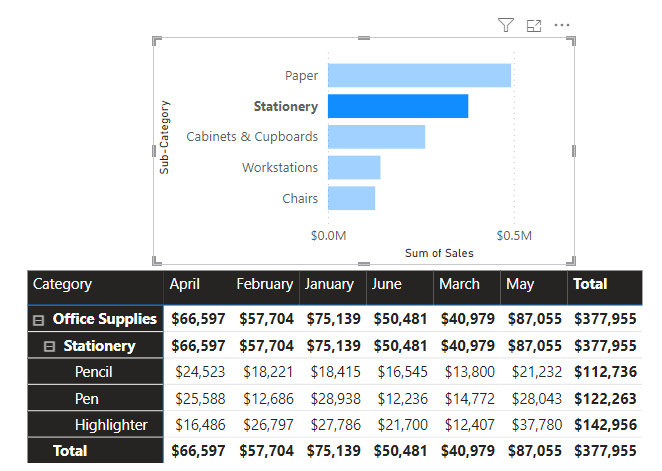
Power BI - lọc chéo matrix visual
Định dạng có điều kiện là công cụ mạnh mẽ giúp làm nổi bật thông tin quan trọng nhất trong báo cáo của bạn. Với pivot table, đặc biệt là trên ma trận lớn, định dạng có điều kiện giúp bạn dễ dàng lướt qua và nhanh chóng rút ra insight hoặc xác định vấn đề tiềm ẩn.
Chúng tôi có hướng dẫn chuyên sâu về định dạng có điều kiện, hãy xem nếu bạn muốn tìm hiểu thêm về cách dùng công cụ mạnh mẽ này trong báo cáo Power BI của mình.
Cách dễ nhất để thêm định dạng có điều kiện vào matrix visual là nhấp vào biểu đồ rồi chuyển đến tùy chọn định dạng “Cell elements”. Tại đây, bạn sẽ thấy tất cả các tùy chọn định dạng có điều kiện, có thể dễ dàng bật/tắt và áp dụng quy tắc nâng cao bằng công thức DAX.
Bạn có thể học thêm về DAX qua khóa học Introduction to DAX của chúng tôi.
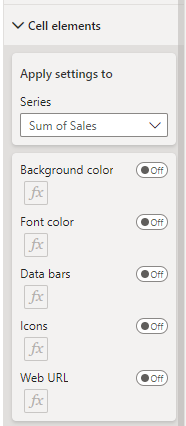
Power BI - tùy chọn định dạng có điều kiện cho matrix
Bằng cách thêm định dạng có điều kiện theo màu nền vào pivot table đã mở rộng hoàn toàn, chúng ta có thể ngay lập tức nhận ra sản phẩm và tháng có hiệu suất cao nhất (bút dạ quang vào tháng Năm) và thấp nhất (giấy in ảnh vào tháng Hai).
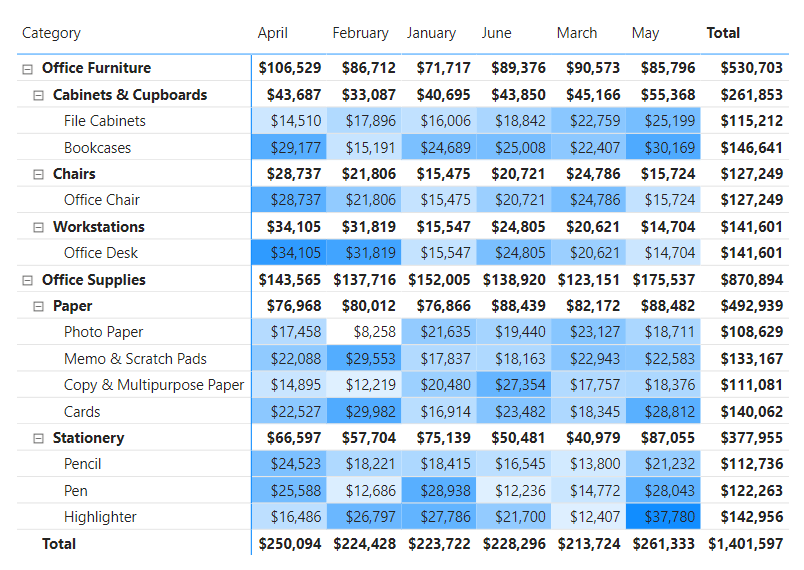
Power BI - định dạng có điều kiện cho matrix visual
Khi khối lượng dữ liệu tăng, matrix visual có thể trở thành nút thắt lớn đối với hiệu năng báo cáo. Tuy nhiên, bạn có thể làm vài điều để giảm thiểu tác động.
Trước hết, hãy tối ưu mô hình dữ liệu của bạn.
Loại bỏ các cột không cần thiết và lọc dữ liệu bằng Power Query Editor để bạn chỉ nhập đúng dữ liệu thực sự cần.
Ngoài ra, hãy xây dựng mô hình dữ liệu theo khung lược đồ hình sao (star schema) thay vì lược đồ bông tuyết (snowflake). Điều này sẽ đảm bảo không có quá nhiều mối quan hệ bổ sung giữa các bảng gây ra nút thắt.
Xem hướng dẫn Data Modeling in Power BI của chúng tôi để biết các thực tiễn tốt nhất khi thiết kế mô hình dữ liệu.
Tiếp theo, tránh thêm quá nhiều trường hàng và cột vào pivot table vì điều này có thể khiến matrix visual tải rất lâu, đặc biệt với người dùng cuối truy cập báo cáo từ Power BI Service.
Tóm lại, chúng ta có thể tạo pivot table trong Power BI bằng matrix visual, cho phép bạn drill down vào dữ liệu để thu được insight giá trị.
Theo học lộ trình Data Analyst in Power BI là cách tuyệt vời để học mọi thứ bạn cần biết về Power BI nhằm lấy chứng chỉ và trở thành một Power BI developer.
Các khóa học Power BI hàng đầu
Lộ trình
Khóa học
Lộ trình
blog
Matt Crabtree
10 phút
