Corso
Introduzione ai modelli Claude
3 ore
15.1K
Stai prendendo un caffè quando su Slack arriva un messaggio che chiede quel report trimestrale. È sul tuo desktop a casa. Scrivi su WhatsApp: "Trova il PDF del report Q4 sul mio desktop." Trenta secondi dopo, hai il percorso e puoi indicare al collega la cartella condivisa. Questo è OpenClaw.
OpenClaw esegue un gateway locale che collega le app di messaggistica a un agent di coding alimentato da Claude. Invi messaggi tramite WhatsApp, Telegram o il terminale e l'agent risponde eseguendo comandi sulla tua macchina: cerca file, esegue script e legge log. Il gateway resta attivo sul tuo computer e gestisce la traduzione tra chat e shell.
In questo tutorial, configureremo OpenClaw da zero ed esploreremo l'ampia gamma di attività che puoi svolgere con lui. Vedremo anche a cosa prestare attenzione quando un'IA di questo tipo ha accesso illimitato al terminale.
Nota: mentre eravamo nel mezzo della stesura di questo articolo, Anthropic ha presentato una richiesta di marchio perché "Clawd" suonava troppo simile a "Claude". Il progetto è stato rinominato da Clawdbot a Moltbot (mantenendo la mascotte aragosta). Poi, il 29 gennaio 2026, il nome è cambiato di nuovo in OpenClaw. Alcuni screenshot, percorsi di configurazione e frammenti di codice in questo tutorial potrebbero ancora fare riferimento a "Clawdbot", "clawd" o "moltbot".
Se ti interessa approfondire l'ecosistema Claude, ti consiglio di dare un'occhiata alle nostre guide su Claude Cowork, Claude Code, Claude Opus 4.6 e al nostro corso Introduction to Claude Models. Puoi anche trovare la nostra guida su come usare OpenClaw con Ollama e la nostra guida a Moltbook.
Peter Steinberger, sviluppatore macOS noto per gli strumenti Apple, ha pubblicato questo progetto a fine 2025, chiamandolo inizialmente Clawdbot. L'idea: un agent IA completamente self-hosted in cui i tuoi prompt e file non lasciano mai il tuo hardware, tranne quando vengono inviati al modello API che configuri.
Questo approccio privacy-first ha risuonato con gli sviluppatori stanchi di far passare tutto dai provider cloud. Il repo ha superato le 60.000 stelle su GitHub in poche settimane.
Tutto passa da un singolo demone chiamato Gateway. Resta in esecuzione in background, mantiene aperte le connessioni di messaggistica e coordina l'agent IA. Ecco la sequenza quando invii un messaggio:
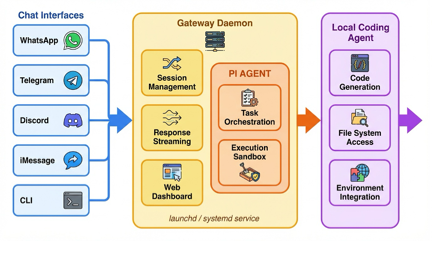
Il Gateway gestisce la gestione delle sessioni, lo streaming delle risposte e una dashboard web locale per la configurazione. Si installa come servizio di sistema (launchd su macOS, systemd su Linux) e sopravvive ai riavvii automaticamente.
Ora vediamo come configurare OpenClaw.
OpenClaw richiede Node.js 22 o superiore e gira nativamente su macOS e Linux. Gli utenti Windows hanno bisogno di WSL2 (Windows Subsystem for Linux), che funziona bene ma aggiunge uno strato di configurazione.
I requisiti hardware sono minimi. Il Gateway resta in idle con un uso ridotto di CPU e memoria. Qualsiasi macchina in grado di eseguire un browser moderno può eseguire OpenClaw.
OpenClaw in sé è gratuito e open source (licenza MIT). Il costo deriva dai token API. Anthropic addebita per milione di token: circa 3 $ per input e 15 $ per output con Claude Sonnet, di più per Opus. Cosa significa in pratica?
Queste cifre variano in base alla verbosità dei prompt e alla dimensione del contesto. Se hai un abbonamento Claude Pro o Max, puoi generare un setup token tramite la CLI di Claude Code e usare il tuo abbonamento invece di pagare a token.
Esegui lo script di installazione:
curl -fsSL https://molt.bot/install.sh | bash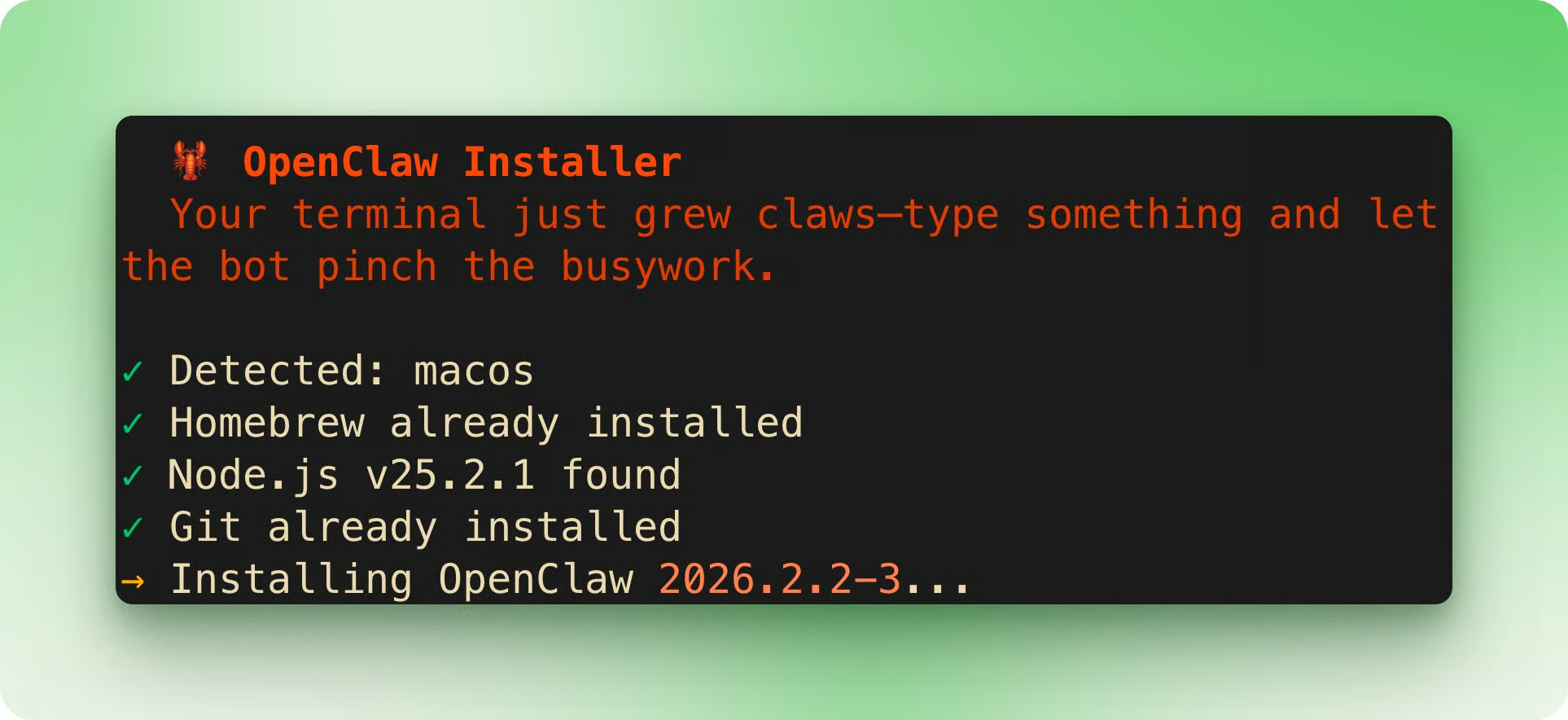
Una volta installato, la procedura guidata di onboarding si avvia automaticamente. La prima cosa che vedrai è un avviso di sicurezza. La procedura guidata collega alla documentazione sul sandboxing se vuoi limitare ciò che l'agent può fare.
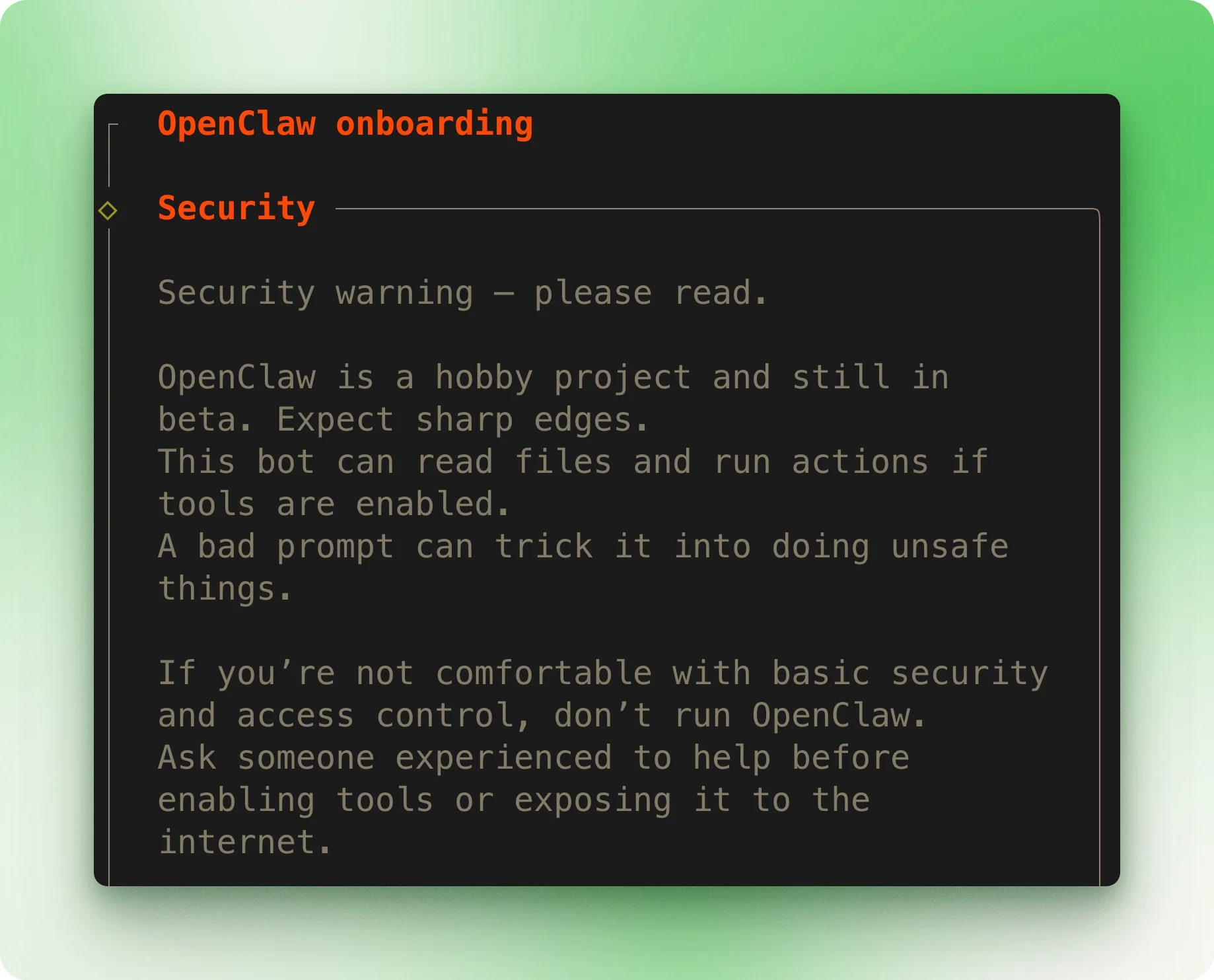
La procedura guidata offre QuickStart (impostazioni predefinite sensate) o Advanced (controllo completo). QuickStart va bene per la maggior parte delle persone.
Poi, scegli il provider del modello. Se hai un abbonamento Claude Max o Pro, seleziona l'opzione setup-token. Apri un terminale separato ed esegui claude setup-token, quindi incolla il token generato nella procedura guidata.
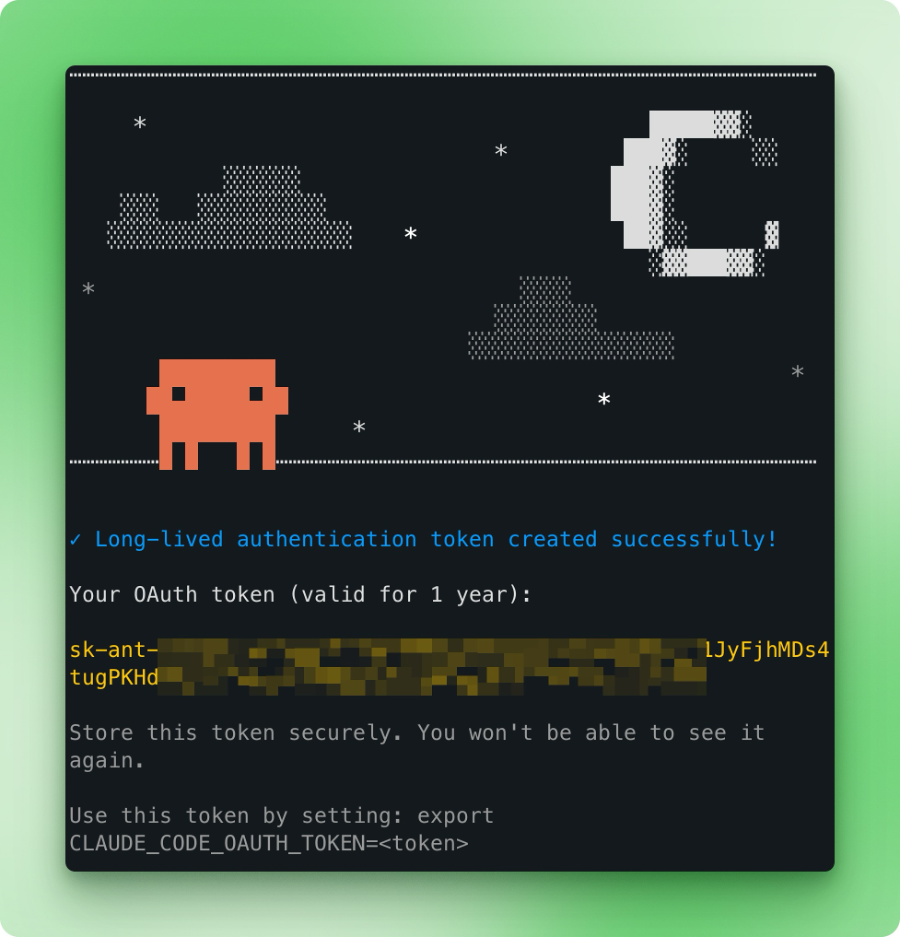
Per la configurazione dei canali, seleziona WhatsApp e scansiona il QR con il telefono (Impostazioni → Dispositivi collegati → Collega un dispositivo). Sono disponibili anche altri canali come Telegram e Discord.
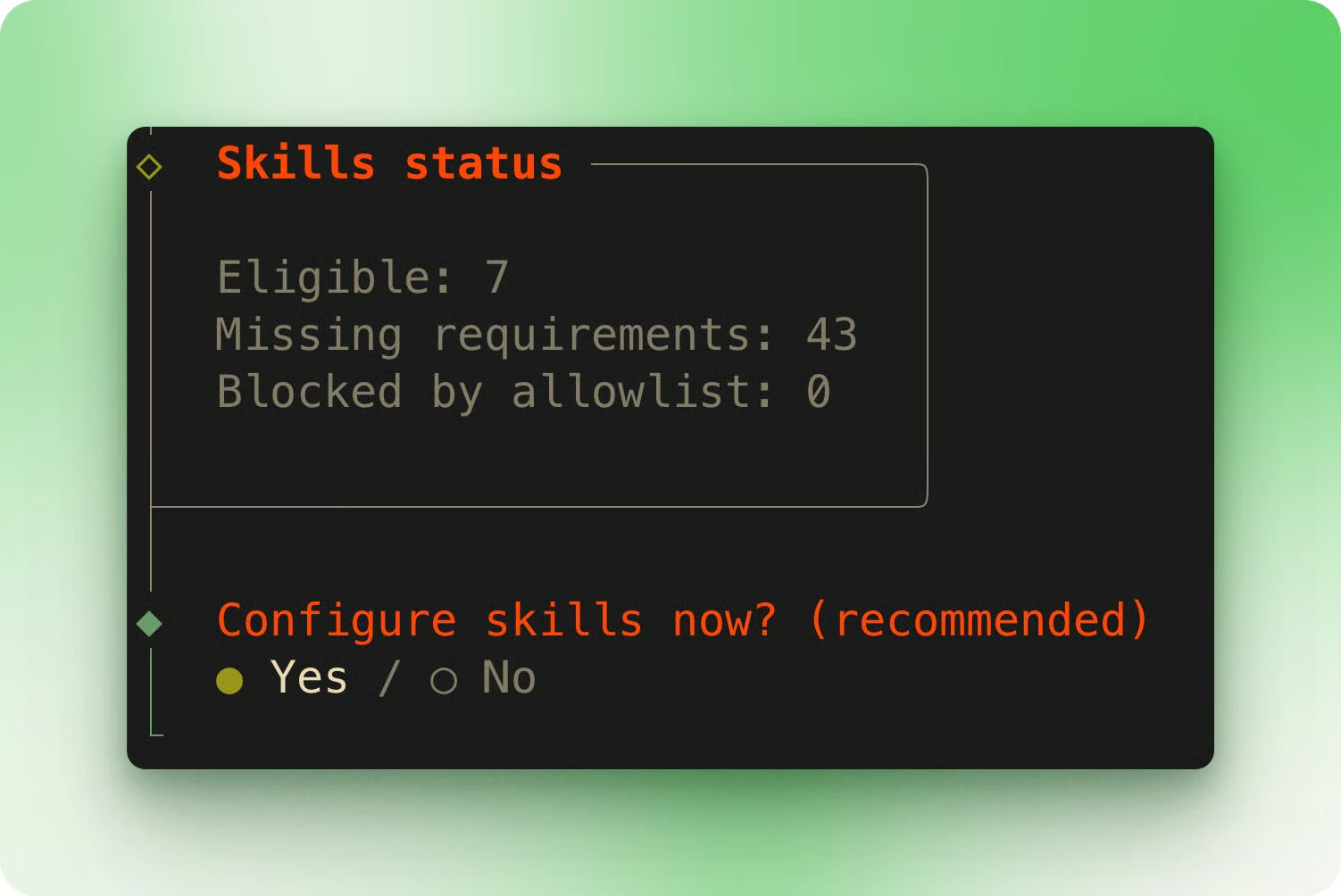
La procedura guidata chiede poi la configurazione delle skill. Le skill estendono ciò che OpenClaw può fare, ma richiedono dipendenze aggiuntive.
Salta questo passaggio per ora per mantenere semplice il setup iniziale. Nota: usa la barra spaziatrice per attivare/disattivare le opzioni, poi Invio per confermare.
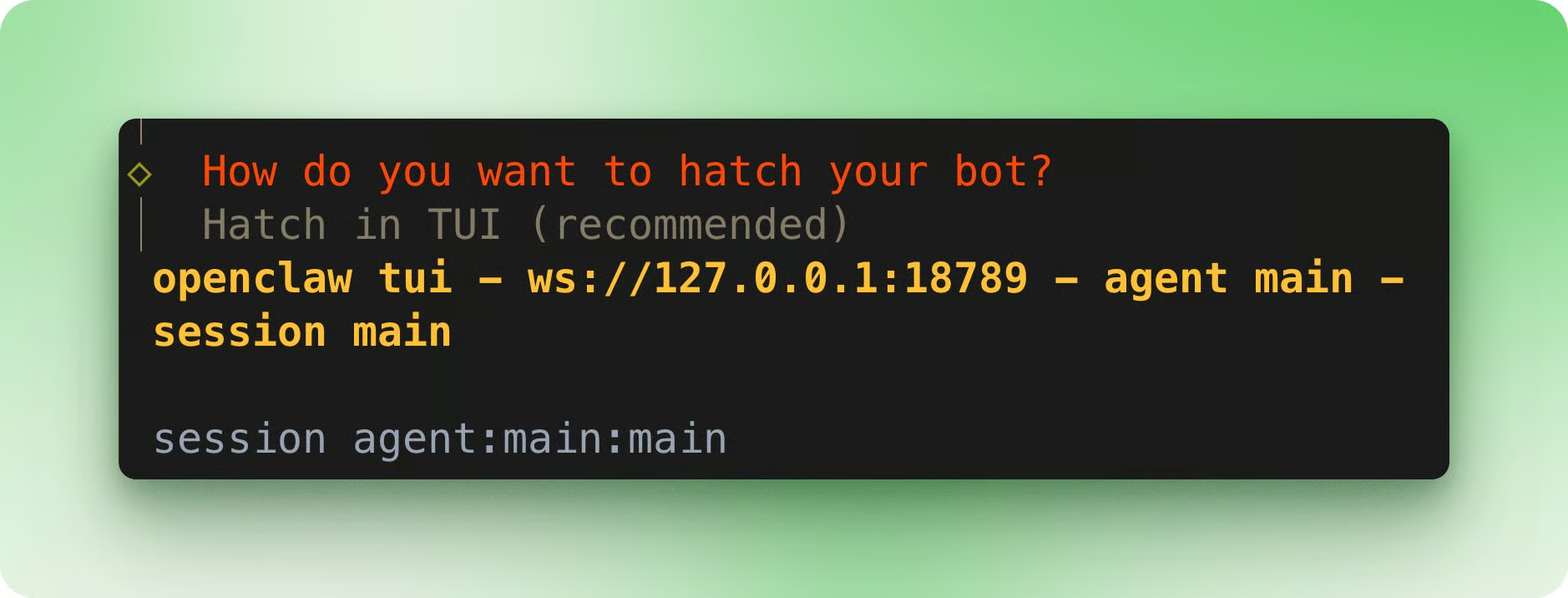
Dopo aver saltato la configurazione degli hook, il servizio Gateway si installa automaticamente. La procedura guidata chiede come vuoi "schiudere" il tuo bot. L'opzione TUI (Terminal User Interface) apre sia un'interfaccia chat nel terminale sia la dashboard web.
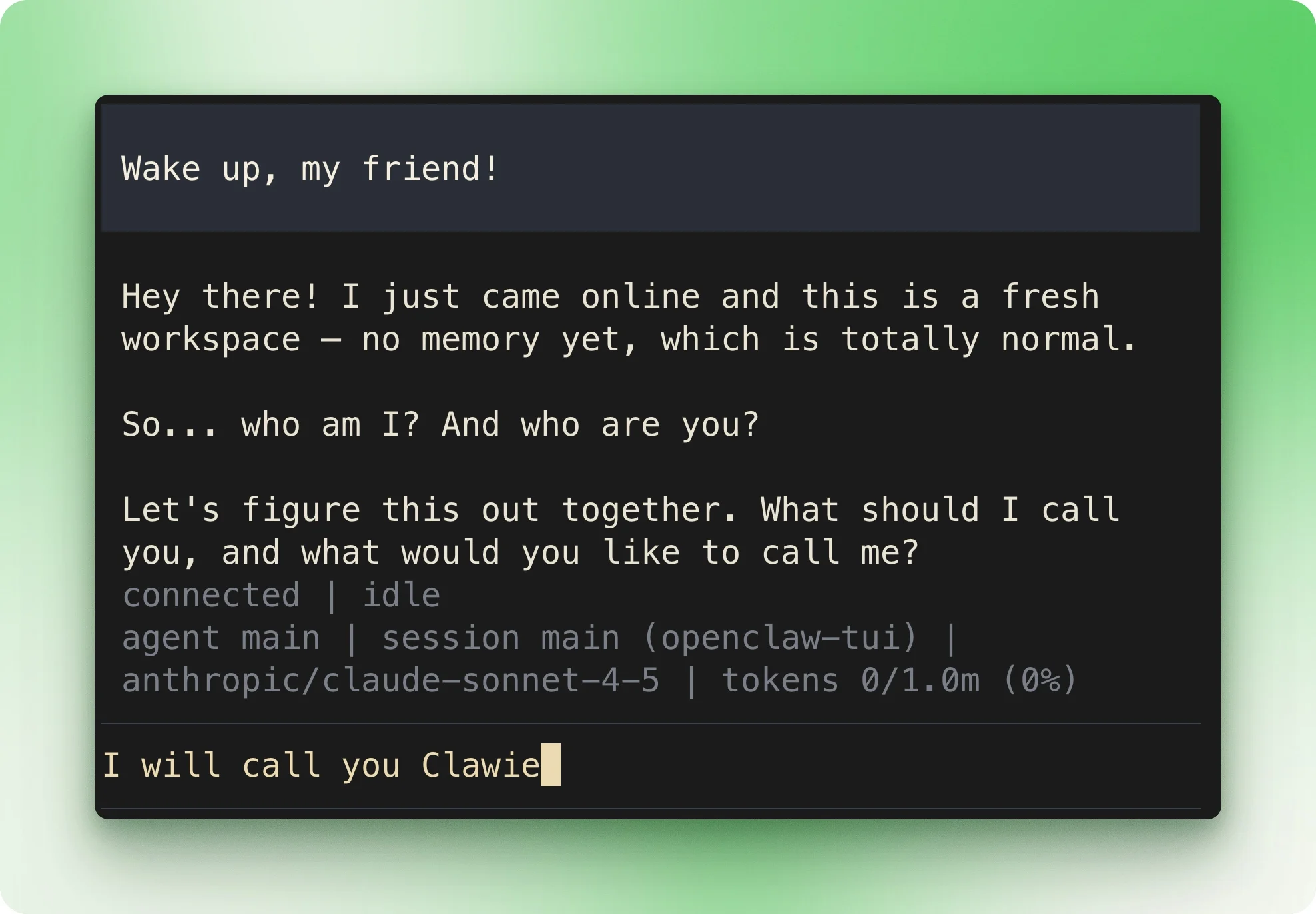
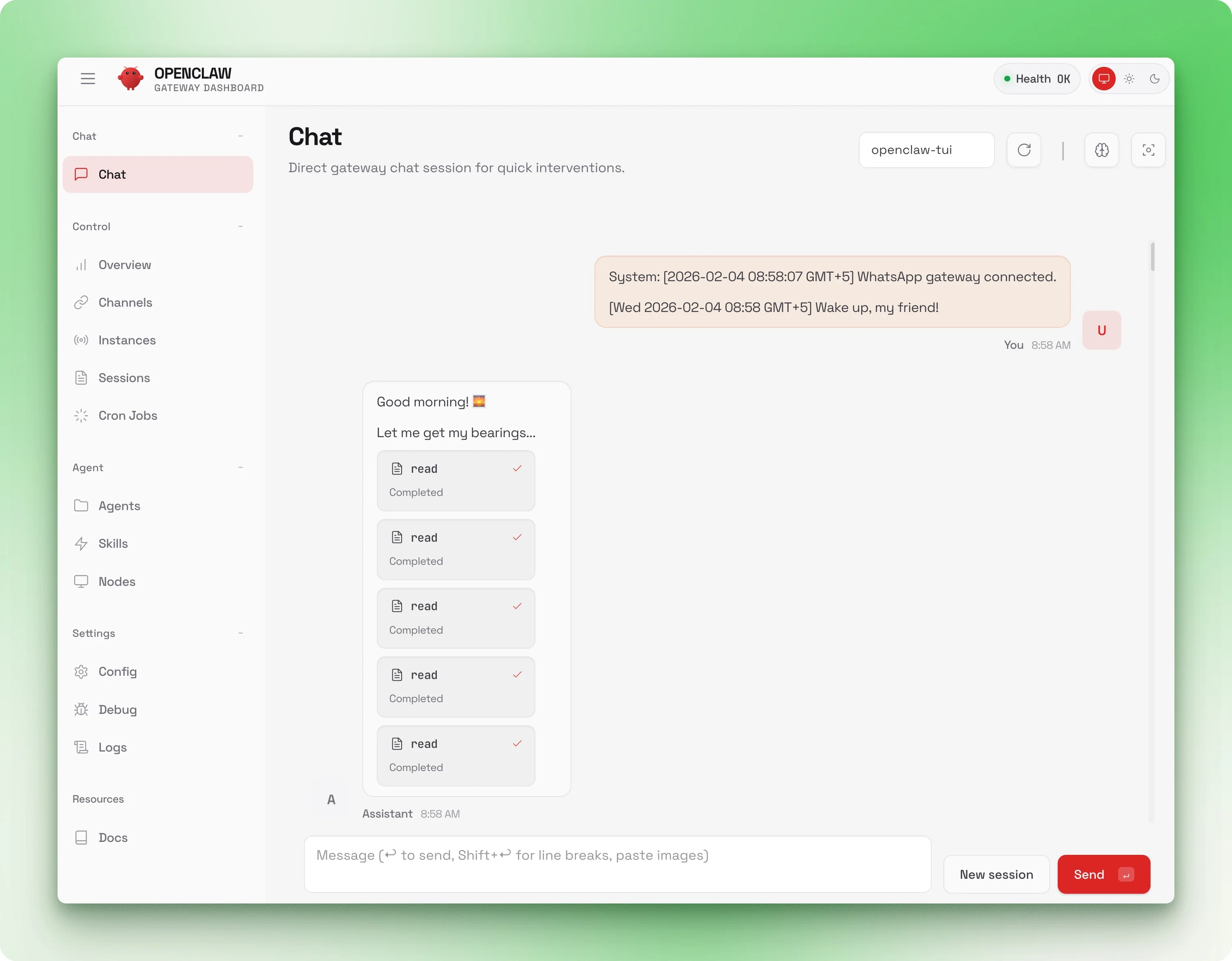
Ora testa WhatsApp. Invia un messaggio a te stesso. La tua richiesta e la risposta di OpenClaw compaiono in tutti e tre i posti: terminale, interfaccia web e WhatsApp.
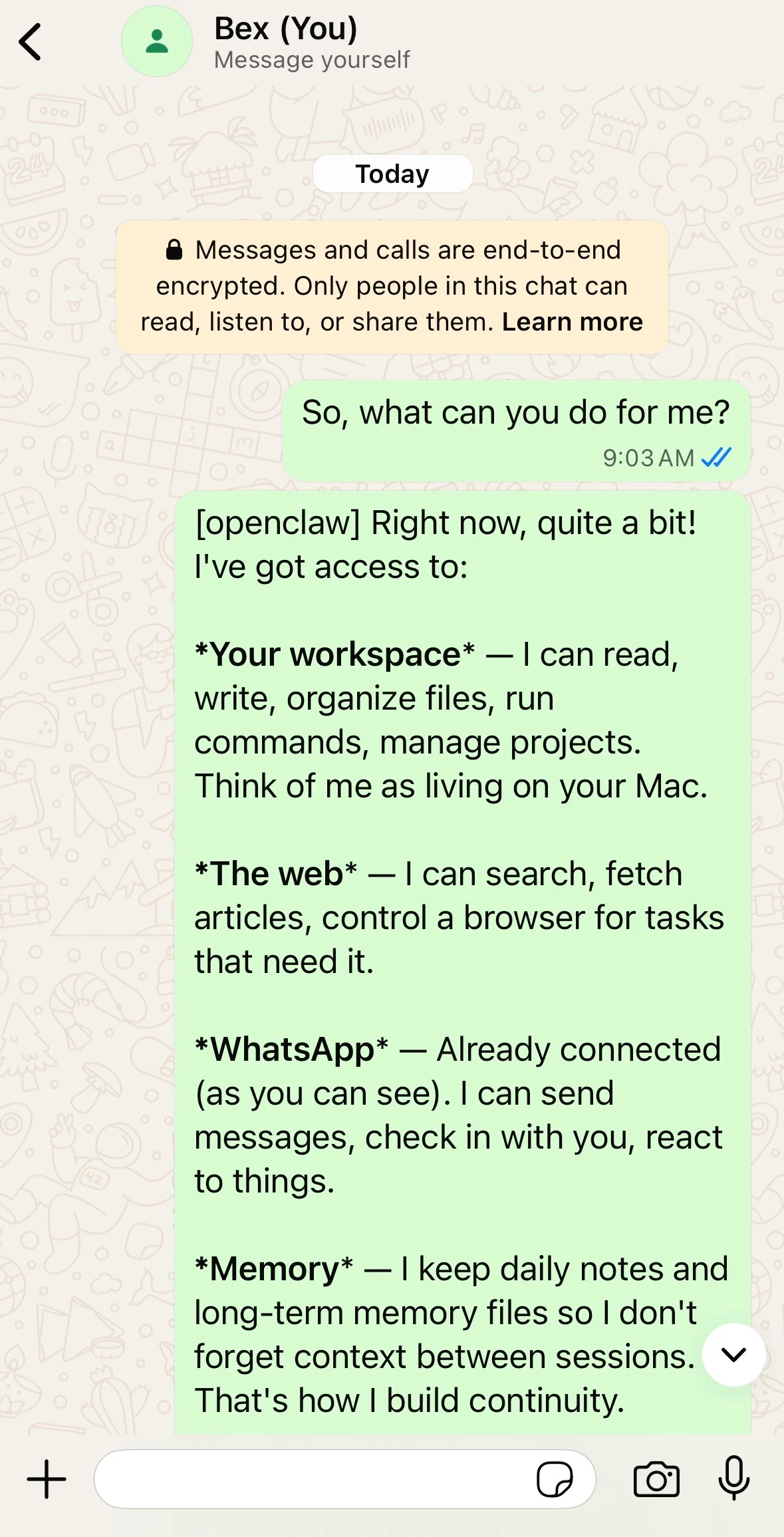
Se vedi risposte in tutte e tre le interfacce, sei operativo.
Dieci minuti di setup e hai già un agent funzionante. I seguenti esempi mostrano cosa può fare OpenClaw subito, senza aggiunte.
Mettiamo che tu sia fuori casa quando ti rendi conto di aver dimenticato di inviarti un file. È sul tuo portatile a casa.
Ho testato questo scenario con lo screenshot che avevo fatto durante il setup, quello con la prima risposta di OpenClaw. Il file aveva un nome generico, sepolto tra decine di altre immagini nella mia cartella Download.
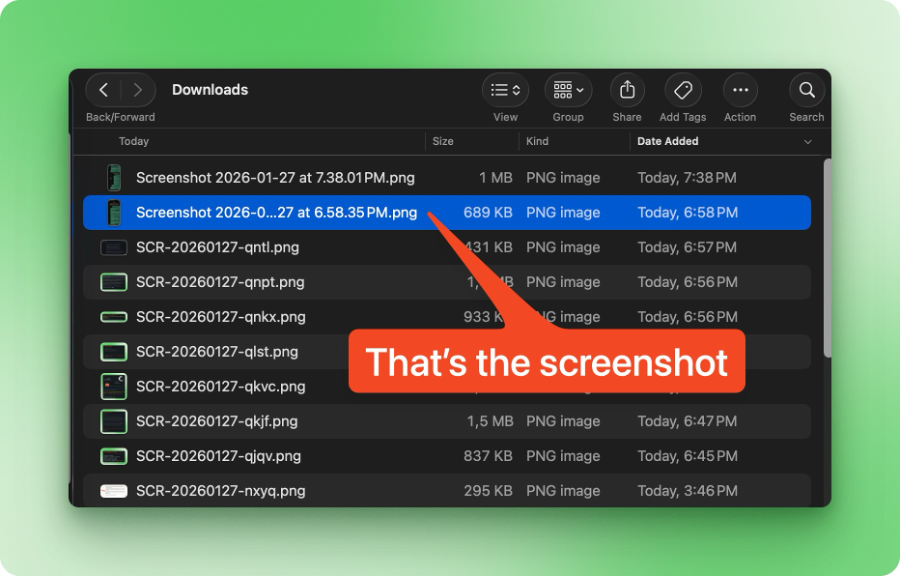
Il mio messaggio a OpenClaw: "Avevo uno screenshot nella cartella Download di una conversazione WhatsApp. Puoi trovarlo e inviarlo qui?"
L'agent ha analizzato le immagini una a una. Quando ha trovato il file giusto, l'ha rimandato in chat.
Quando l'agent ha acceso per la prima volta la cartella Download, macOS ha richiesto l'autorizzazione. Se pensi di usare OpenClaw da remoto, concedi in anticipo l'accesso completo al disco (vedi la sezione Sicurezza per i dettagli).
Immagina ora che un collega stia per inviarti una grande risorsa via Dropbox. Prima che lo faccia, vuoi assicurarti che la tua macchina abbia spazio per scaricarla. Potresti spulciare il Finder o eseguire comandi da terminale, ma sei al telefono durante un weekend e vuoi una risposta rapida.
Il tuo messaggio a OpenClaw: "Controlla lo spazio su disco e genera un report PDF con grafici (generati con Python) che mostrino l'uso per cartella."
Questo compito richiede più passaggi: scansionare il filesystem, aggregare le dimensioni per directory, scrivere codice Python per generare i grafici ed esportare tutto in PDF.
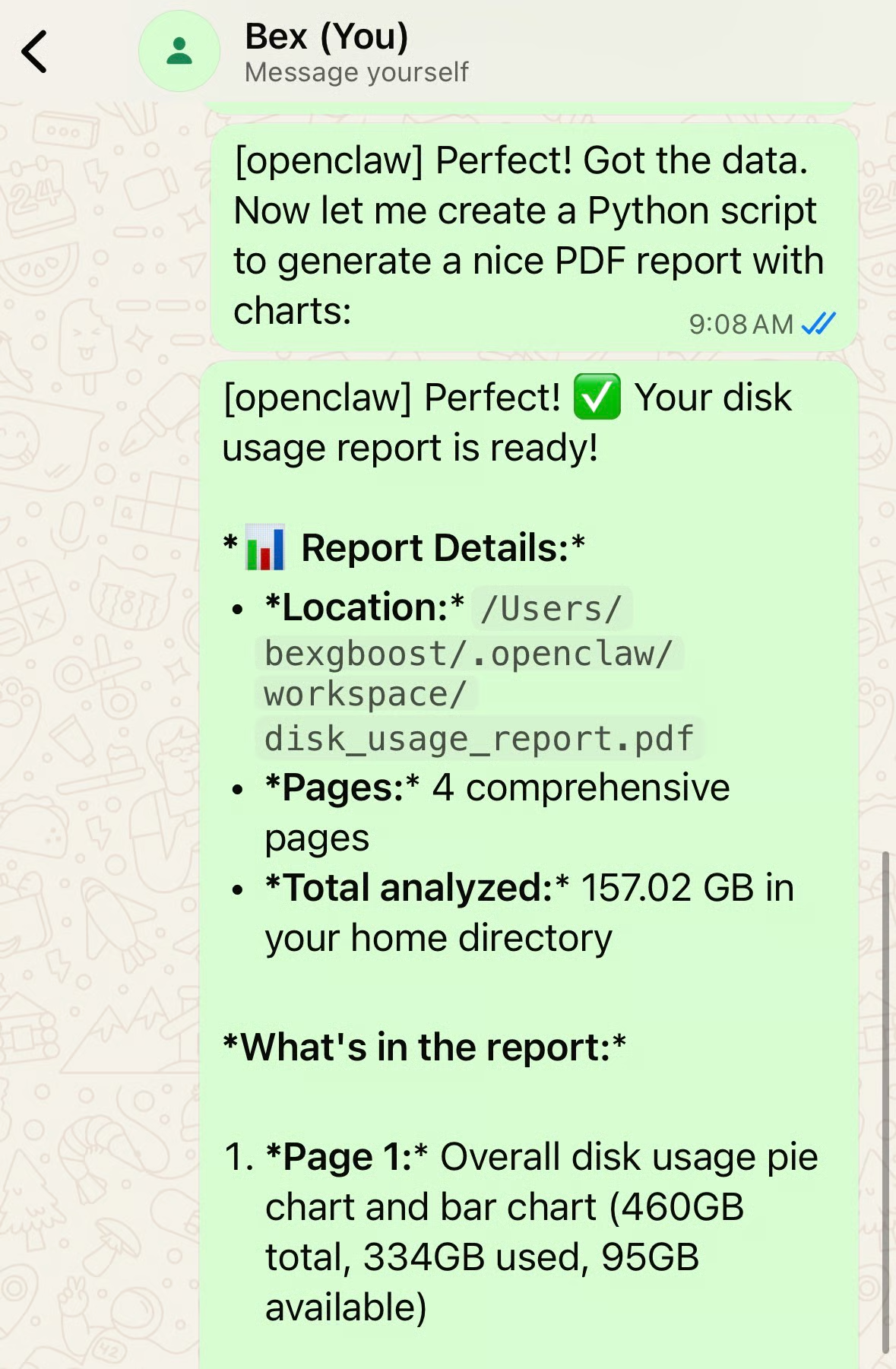
La risposta che ti serviva: 94 GB liberi. Il PDF includeva un grafico a torta e un istogramma con la ripartizione. OpenClaw ha anche segnalato che Library era il maggiore responsabile con ~300 GB.
Una cosa che ho notato è che OpenClaw tende a essere conservativo. Dai lo stesso prompt a Claude Code o a un altro coding agent, e andranno a fondo. Potresti ottenere una dozzina di grafici con ripartizioni profonde delle directory.
Qui, OpenClaw ha rispettato la brevità del mio prompt: due grafici, cartelle di primo livello, fatto. Se vuoi più dettaglio, chiedilo esplicitamente.
Probabilmente hai flussi di lavoro ricorrenti: controllare il calendario prima di una riunione, cercare nella tua app di note, pubblicare sui social, controllare dispositivi smart home. Questi compiti seguono schemi.
Le skill ti permettono di insegnare una volta questi schemi a OpenClaw, così da gestirli in futuro.
Una skill è una cartella che contiene un file SKILL.md e, opzionalmente, script, configurazioni o altre risorse. Il markdown ha frontmatter YAML (nome, descrizione, requisiti) e istruzioni passo-passo che vengono caricate nel contesto dell'agent.
Quando la tua richiesta corrisponde a una skill, l'agent segue quelle istruzioni invece di capirlo da zero. Le skill possono anche includere script di supporto per flussi di lavoro complessi, così tutto ciò che serve all'agent vive in un unico posto.
Il formato segue lo standard AgentSkills, uno standard aperto sviluppato originariamente da Anthropic e ora adottato in tutto l'ecosistema: Claude Code, Cursor, VS Code, OpenAI Codex, Gemini CLI, GitHub Copilot e altri.
Se conosci il Claude Agent SDK, riconoscerai il pattern. Crea una skill per OpenClaw e funzionerà in qualsiasi strumento compatibile con AgentSkills.
Ecco come appare il frontmatter per la skill GitHub:
---
name: github
description: Interact with GitHub using the gh CLI.
metadata: {"openclaw":{"requires":{"bins":["gh"]}}}
---
Il campo requires.bins significa che questa skill si carica solo se gh è installato. Le skill possono anche richiedere variabili d'ambiente (API key) o specifici flag di configurazione. Se un requisito non è soddisfatto, la skill resta inattiva finché non installi la dipendenza.
OpenClaw include 49 skill preconfezionate che coprono i flussi di lavoro comuni. Esegui openclaw skills list per vedere quali sono pronte sul tuo sistema.
gog. Richiede setup OAuth ma poi puoi chiedere "cosa c'è sul mio calendario domani" o "prepara una risposta a quella mail di Sarah".La maggior parte delle skill incapsula strumenti CLI esistenti. Se il binario sottostante manca, la skill risulta non disponibile finché non lo installi.
Le skill integrate coprono le cose comuni, ma il vero vantaggio arriva quando crei skill per i tuoi flussi di lavoro. L'editing di immagini è un buon esempio: scatti foto col telefono, ma ridimensionarle e applicare watermark di solito richiede di sedersi al computer. Una skill personalizzata ti permette di eseguire quel flusso da WhatsApp mentre sei fuori.
Ho chiesto a OpenClaw di creare una skill che ridimensiona immagini a qualsiasi risoluzione e aggiunge un logo generico in ~/Documents/logo.png. Ha usato il suo skill-creator integrato per scrivere uno script Python con PIL, generare la struttura di cartelle e produrre un SKILL.md con esempi d'uso.
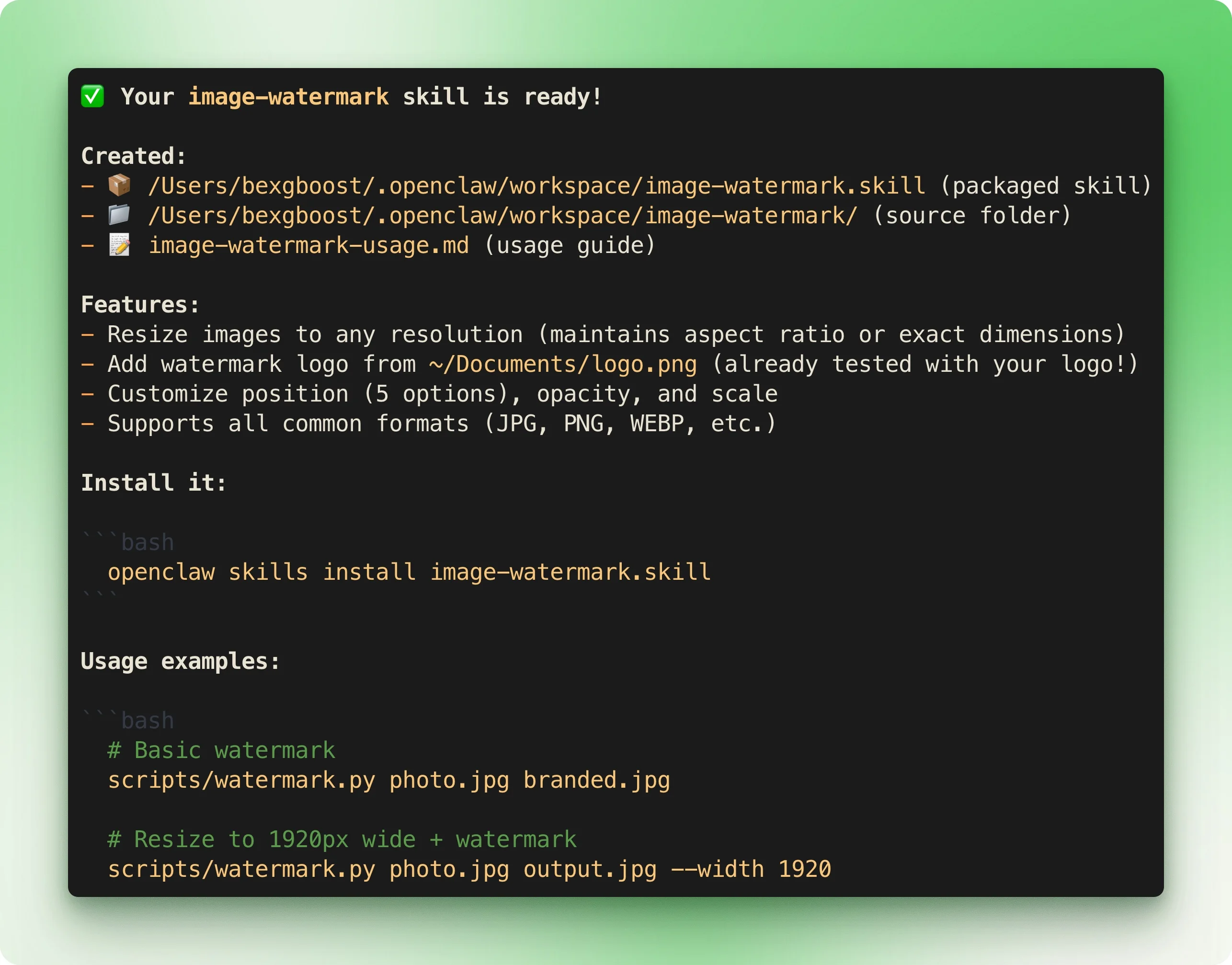
La skill è finita nella cartella skills/ del mio workspace e si è caricata alla sessione successiva. Per testarla, ho inviato uno screenshot della homepage di OpenClaw e ho chiesto a OpenClaw di ridimensionarlo per LinkedIn con il watermark.
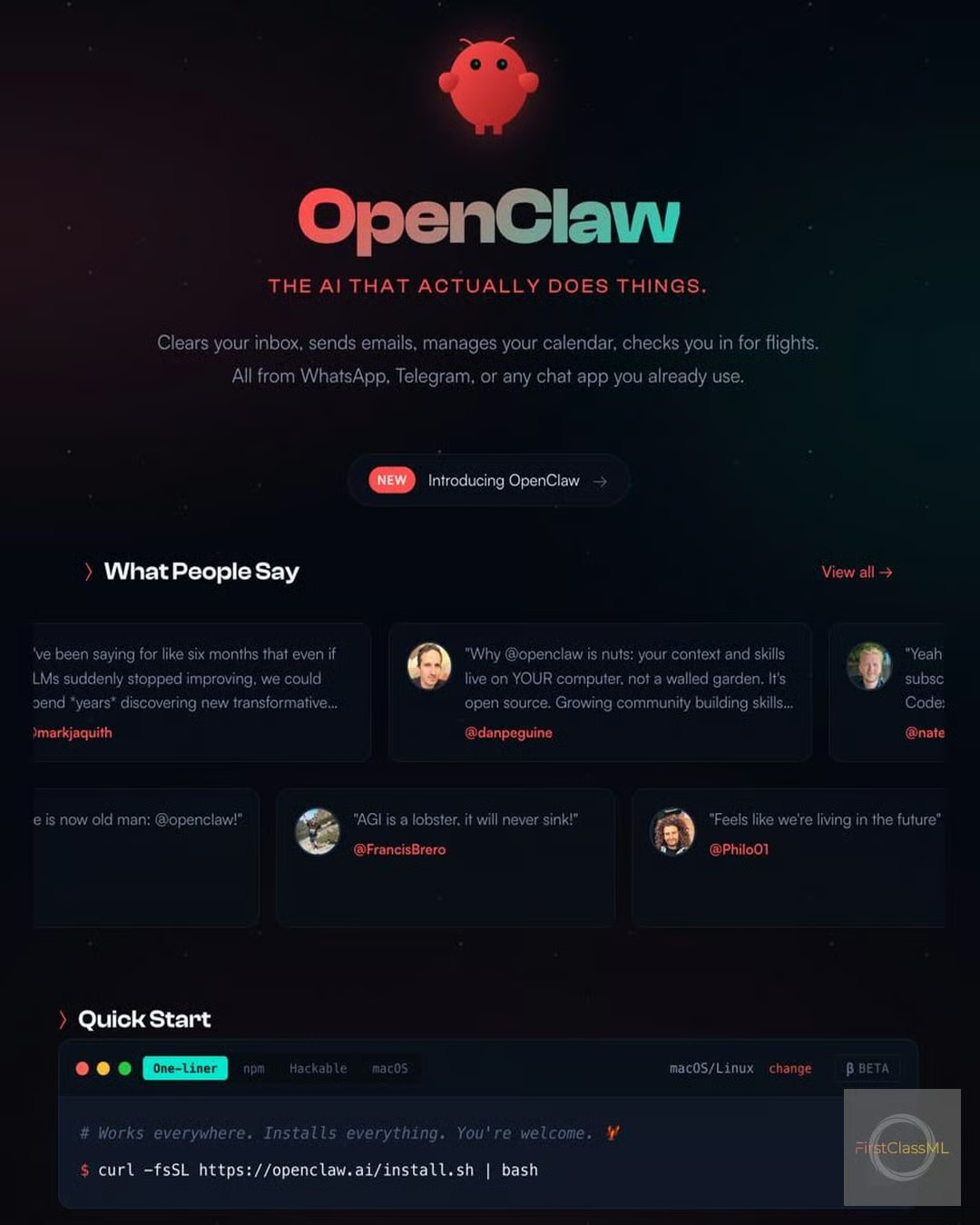
Pochi secondi dopo, avevo di nuovo l'immagine, con watermark e pronta da pubblicare. Quella skill ora vive in modo permanente sulla mia macchina, richiamabile dal telefono quando serve.
Se cerchi ispirazione o preferisci riutilizzare ciò che hanno creato altri, dai un'occhiata a awesome-openclaw-skills. Il repo indicizza oltre 565 skill della community. Alcuni buoni esempi:
Finora gli esempi coprono OpenClaw come assistente reattivo: tu chiedi, lui agisce. Ma tre funzionalità lo portano oltre la chat di base.
OpenClaw memorizza il suo contesto in file markdown sotto ~/clawd/. Ogni file ha uno scopo distinto:
SOUL.md definisce come comunica l'agent. Personalità, tono, limiti. Ecco come inizia di default:
# SOUL.md - Who You Are

*You're not a chatbot. You're becoming someone.*

## Core Truths

**Be genuinely helpful, not performatively helpful.** Skip the "Great question!"
and "I'd be happy to help!" — just help. Actions speak louder than filler words.

**Have opinions.** You're allowed to disagree, prefer things, find stuff amusing
or boring. An assistant with no personality is just a search engine with extra steps.

**Be resourceful before asking.** Try to figure it out. Read the file. Check the
context. Search for it. *Then* ask if you're stuck.
AGENTS.md definisce cosa dovrebbe fare l'agent in ogni sessione e come comportarsi. Include regole di sicurezza, galateo per le chat di gruppo e istruzioni per usare gli strumenti. L'apertura:
# AGENTS.md - Your Workspace

This folder is home. Treat it that way.

## Every Session

Before doing anything else:
1. Read SOUL.md — this is who you are
2. Read USER.md — this is who you're helping
3. Read memory/YYYY-MM-DD.md (today + yesterday) for recent context
4. **If in MAIN SESSION** (direct chat with your human): Also read MEMORY.md
USER.md conserva fatti su di te. Quando chiedi a OpenClaw di ricordare qualcosa, finisce qui. Dopo aver detto all'agent che mi piace Breaking Bad:
# USER.md - About Your Human

## Context

### Entertainment Preferences
- **TV Shows:** Loves Breaking Bad
IDENTITY.md è dove l'agent definisce se stesso: nome, vibe, emoji, avatar. Lo compili durante il setup o lasci che lo scelga l'agent.
Due file aggiuntivi sono menzionati nella documentazione ma creati su richiesta:
MEMORY.md: memorie a lungo termine curate. L'agent lo crea quando ha qualcosa che vale la pena conservare oltre le note giornaliere. Caricato solo nelle sessioni principali (non nelle chat di gruppo) per privacy.memory/YYYY-MM-DD.md: note giornaliere. Log grezzi di ciò che è successo. L'agent crea la directory memory/ quando deve scriverne una per la prima volta.Per modificare uno qualsiasi di questi file, basta chiedere. "Aggiorna SOUL.md per essere più conciso." "Aggiungi a USER.md che lavoro nella fintech." L'agent modifica il file direttamente e le modifiche persistono tra sessioni e piattaforme.
La maggior parte degli agent IA aspetta che tu chieda qualcosa. OpenClaw può avviare il contatto tramite due meccanismi.
Heartbeat eseguono controlli periodici e li raggruppano in un'unica turnazione. Per configurarli:
1. Modifica ~/clawd/HEARTBEAT.md con una checklist di cose da monitorare:
# Heartbeat checklist
- Check email for urgent messages
- Review calendar for events in next 2 hours
- If idle for 8+ hours, send a brief check-in
2. Configura l'intervallo in ~/.clawdbot/clawdbot.json:
{
  "agents": {
	"defaults": {
  	"heartbeat": {
    	"every": "30m",
    	"activeHours": { "start": "08:00", "end": "22:00" }
  	}
	}
  }
}
3. Riavvia il Gateway: openclaw gateway restart
Ogni 30 minuti durante le ore attive, OpenClaw scorre la checklist. Se nulla richiede attenzione, resta in silenzio.
Cron job gestiscono attività precise, una tantum o ricorrenti. Esegui questi comandi nel tuo terminale:
# Daily morning briefing at 7am
openclaw cron add --name "Morning brief" --cron "0 7 * * *" --message "Weather, calendar, top emails"

# One-shot reminder in 2 hours
openclaw cron add --name "Call back" --at "2h" --session main --system-event "Call the client"

# List active cron jobs
openclaw cron list

# Remove a job by ID (get the ID from the list output)
openclaw cron rm <job-id>
La differenza: gli heartbeat raggruppano più controlli in un unico turno e condividono il contesto della tua sessione principale. I cron job girano a orari esatti e possono usare sessioni isolate con contesto pulito.
Usa gli heartbeat per "controlla queste cose periodicamente". Usa i cron per "fai questa cosa specifica a questo orario specifico". Se hai già lavorato con i Claude Code hook, il modello di automazione ti sembrerà familiare.
Un'IA con accesso alla shell può eliminare file, esporre credenziali o eseguire comandi malevoli tramite prompt injection. I ricercatori di sicurezza hanno trovato vulnerabilità reali: bypass di autenticazione quando il gateway è dietro un reverse proxy non configurato e esposizione di credenziali quando l'interfaccia web è collegata a un indirizzo pubblico.
Peter Steinberger consiglia di eseguire OpenClaw su hardware dedicato come un Mac Mini o un VPS.
La maggior parte degli utenti non lo farà. Se lo esegui sulla tua macchina principale, il sandboxing limita il raggio d'azione.
Per configurare il sandboxing:
1. Assicurati che Docker sia installato e in esecuzione.
2. Crea l'immagine del sandbox. Dalla directory sorgente di OpenClaw (dove hai clonato il repo o dove l'ha installato npm):
./scripts/sandbox-setup.sh3. Aggiungi la configurazione del sandbox a ~/.clawdbot/clawdbot.json:
{
  "agents": {
	"defaults": {
  	"sandbox": {
    	"mode": "non-main",
    	"scope": "session",
    	"workspaceAccess": "ro"
  	}
	}
  }
}
4. Riavvia il Gateway: openclaw gateway restart
Cosa significano le impostazioni:
L'impostazione mode controlla quali sessioni vengono isolate nel sandbox:
"off": nessun sandboxing. È il default, ed è rischioso."non-main": isola le chat di gruppo e i canali esterni mentre la tua sessione principale nel terminale gira sull'host. Consigliato per la maggior parte degli utenti."all": ogni sessione gira containerizzata. È il più sicuro, ma aggiunge latenza.L'impostazione workspaceAccess controlla cosa possono vedere le sessioni isolate:
"none": workspace isolato. L'agent non può vedere affatto i tuoi file."ro": accesso in sola lettura a ~/clawd/. L'agent può leggere ma non modificare."rw": accesso in lettura-scrittura completo. Usalo con parsimonia.Compromessi da conoscere: il sandboxing aggiunge latenza dovuta all'avvio dei container. Le skill che richiedono accesso alla rete non funzionano di default perché i container non hanno rete. L'impostazione tools.elevated bypassa completamente il sandbox, quindi verifica attentamente ciò che consenti. Esistono alcuni limiti di piattaforma a prescindere: un solo Gateway può possedere una sessione WhatsApp e iMessage funziona solo su macOS.
Un problema specifico di macOS: prima di fare affidamento su OpenClaw da remoto, concedi Accesso completo al disco alla tua app Terminale in Impostazioni di sistema → Privacy e sicurezza → Accesso completo al disco. Le richieste di autorizzazione non compariranno quando sei lontano e l'accesso bloccato fallirà silenziosamente.
OpenClaw occupa una posizione unica nel panorama degli agent IA. Non cerca di sostituire il tuo IDE né di diventare un chatbot generico. È un ponte tra i modelli IA che già paghi e i file, le app e le automazioni sul tuo hardware.
Il progetto si muove rapidamente. Le librerie di skill crescono ogni settimana e la community costruisce integrazioni per tutto, dalla consegna della spesa ai controlli Tesla. Man mano che i modelli locali migliorano tramite Ollama, diventa sempre più praticabile eseguire un agent personale completamente offline.
La vera domanda non è se gli agent IA gestiranno le nostre vite digitali. È se li eseguiremo su un'infrastruttura che controlliamo o se la cederemo ai provider cloud. OpenClaw punta sul local-first e, per chi tiene a privacy e proprietà, quella scommessa sta iniziando a dare frutti. Per saperne di più sugli agent desktop, dai un'occhiata al nostro tutorial su Claude Cowork.
I migliori corsi DataCamp
Corso
Corso
Corso
blog
Abid Ali Awan
15 min
blog
Abid Ali Awan
10 min
blog
Tim Lu
12 min



