Microsoft Copilot Studio: guida alla creazione di agenti AI per l’azienda
Scopri come creare e distribuire potenti agenti AI in Microsoft Copilot Studio. Rispondi alle domande usando RAG, integrazione con SharePoint, ragionamento LLM e chiamate a strumenti.
Il mese scorso ho visto un responsabile del supporto passare tre ore ad aggiornare la libreria di intenti di un chatbot. Qualcuno aveva iniziato a chiedere "dov’è la mia roba?" invece di "stato dell’ordine", e il bot continuava a rispondere che non capiva.
Questo è il vecchio mondo dei chatbot aziendali. Prevedi le domande, scrivi le risposte e speri che gli utenti seguano lo script. Non lo fanno mai.
Microsoft Copilot Studio adotta un approccio diverso. Descrivi ciò che vuoi che il tuo agente gestisca, lo colleghi ai documenti e ai sistemi della tua azienda, e l’AI capisce come rispondere. Non devi più fare affidamento principalmente su grandi librerie di intenti mantenute a mano o su alberi decisionali fragili per la maggior parte dei casi d’uso.
Negli ultimi mesi ho costruito agenti sulla piattaforma e, onestamente? La curva di apprendimento mi ha sorpreso. Non perché sia difficile. Perché è più veloce di quanto pensassi. Qualcuno senza background di coding può avere un agente funzionante che risponde alle domande dai documenti di SharePoint in forse un’ora.
In questo tutorial ti mostrerò cos’è Copilot Studio, come muoverti al suo interno e come creare un agente passo dopo passo.
Forse hai sentito parlare di Power Virtual Agents. Microsoft lo ha rinominato in Copilot Studio, ne ha ampliato le funzionalità, e ora è al centro della loro strategia di costruzione di agenti. La piattaforma si collega a Power Automate, Power Apps, Dataverse e all’esperienza Microsoft 365 Copilot.
Ecco l’idea di base di come funziona Microsoft Copilot Studio:
Dici al sistema cosa vuoi che faccia il tuo agente.
Lo punti verso le tue fonti dati (siti SharePoint, documenti caricati, tabelle Dataverse, sistemi esterni tramite connettori).
L’agente impara a rispondere alle domande usando quelle informazioni.
Un assistente HR che conosce le tue policy sui benefit? Crealo. E un bot IT helpdesk che risolve i problemi comuni prima di fare escalation? Anche quello. Un agente di assistenza clienti che recupera le informazioni sugli ordini da Salesforce? Certo.
Quindi la domanda naturale è: in cosa è diverso rispetto ai chatbot che frustravano tutti cinque anni fa?
Quei vecchi sistemi richiedevano di prevedere ogni possibile domanda. Scrivere intenti specifici per ciascuna. Se ti sfuggiva una formulazione, il bot ricadeva su "Non capisco."
Copilot Studio usa l’AI generativa per ragionare su cosa probabilmente vuole l’utente. L’LLM genera risposte ancorate alle tue fonti di conoscenza aziendale invece di recuperare risposte pre-scritte.
La piattaforma si collega all’ecosistema Microsoft:
Microsoft 365 Copilot: Gli agenti possono estendere l’esperienza Copilot di base con skill personalizzate e dati aziendali.
Power Platform: Connettori, flow e Dataverse integrati direttamente
Azure AI: Porta i tuoi modelli da Azure AI Foundry o usa Azure AI Search per scenari RAG personalizzati
Microsoft Graph: Accedi ai dati organizzativi con le autorizzazioni corrette
Accesso e prezzi di Microsoft Copilot Studio
Prima di costruire qualsiasi cosa, ti serve l’accesso. Microsoft offre più strade a seconda della tua situazione.
Prova gratuita
Se hai un account aziendale o scolastico, vai alla pagina di Copilot Studio e registrati con quello. La prova attualmente fornisce un pool limitato di Copilot Credits con cui fare esperimenti, di solito sufficiente per creare agenti ed eseguire test, ma quantità esatta e termini possono variare nel tempo e per tenant.
Se hai solo un account Microsoft personale, l’accesso a Copilot Studio può essere un po’ limitato perché la prova è pensata per identità aziendali/scolastiche. Un escamotage pratico è avviare un tenant “sandbox” temporaneo con una prova di Microsoft 365 Business Standard.
Inizia con la tua email personale, poi durante la configurazione crea un nuovo dominio.
Questo genererà un nuovo ID amministratore aziendale/scolastico per quel tenant.
Usa quella nuova email admin per accedere alla pagina di Copilot Studio e attivare la prova di Copilot Studio.
Piani a pagamento
Il prezzo standard è 200 $/mese per 25.000 Copilot Credits, anche se possono applicarsi prezzi regionali e sconti. I crediti vengono consumati in base a ciò che fanno i tuoi agenti:
Rispondere alle domande consuma crediti
Chiamare sistemi esterni usa crediti
I flussi complessi multi-step usano più crediti del semplice Q&A
Se ti serve più volume o un uso più flessibile, puoi abilitare la fatturazione Azure pay‑as‑you‑go per i Copilot Credits, che addebita per credito consumato ed evita un ulteriore impegno fisso di capacità. È una buona scelta per carichi imprevedibili o picchi stagionali.
Livelli di accesso
Tipi di account diversi ottengono funzionalità diverse:
Interagiscono con agenti pubblicati (niente authoring)
Un’osservazione utile: se la tua organizzazione ha già licenze Power Platform, potresti avere incluso l’accesso a Copilot Studio. Verifica con l’IT prima di acquistare separatamente.
Cosa sono gli agenti LLM?
La parola "agente" è usata continuamente ormai, e le persone intendono cose diverse a seconda del contesto. Vale la pena chiarire prima di proseguire.
Un agente va oltre il rispondere alle domande. Può pianificare i passaggi, ragionare sui problemi e intraprendere azioni. È composto da un “cervello” LLM, memoria, strumenti esterni da chiamare e capacità di pianificazione.
Quando qualcuno chiede, "Qual è lo stato di spedizione dei miei ultimi tre ordini?" l’agente deve capire:
Chi è questo utente?
Quali ordini ha effettuato di recente?
Filtrare agli ultimi tre.
Controllare lo stato di spedizione per ciascuno.
Formattare il tutto in una risposta.
Questo richiede pianificazione. Le domande complesse vengono scomposte. L’agente identifica i sotto-task, li mette in sequenza ed esegue ogni passaggio. Senza pianificazione, avresti solo Q&A a singolo turno.
Ecco come gli agenti differiscono dai chatbot tradizionali:
Aspetto
Chatbot tradizionale
Agente LLM
Logica
Alberi decisionali fissi e corrispondenza di keyword
Ragionamento dinamico tramite modelli linguistici
Risposte
Template di risposta pre-scritti
Generate in modo contestuale in base a istruzioni e dati
Azioni
Di solito assenti, o molto limitate
Possono chiamare API, interrogare database, attivare workflow
Apprendimento
Statico dopo la distribuzione
Può adattare il comportamento in base al contesto della conversazione
Gestione degli sconosciuti
Ricade su "Non capisco."
Tenta di ragionare su domande non familiari
Il modello linguistico elabora le richieste, determina quali informazioni o azioni servono, decide quali strumenti chiamare e sintetizza una risposta. Ma gli agenti combinano più componenti che lavorano insieme.
Gli agenti tengono traccia del contesto durante le conversazioni. La memoria di breve termine contiene ciò di cui si è discusso nella sessione corrente. Alcune implementazioni supportano una memoria a lungo termine per le preferenze utente tra sessioni. Senza memoria, ogni messaggio ripartirebbe da zero.
Qui è dove gli agenti diventano davvero utili. Gli strumenti consentono loro di interagire con sistemi esterni. In Copilot Studio, gli strumenti includono
Connettori Power Platform con centinaia di API
Flow di Power Automate per automazioni complesse multi-step)
Un agente senza strumenti è fondamentalmente un’interfaccia di ricerca evoluta.
Per approfondire il funzionamento concettuale degli agenti LLM, dai un’occhiata al nostro corso Introduction to AI Agents.
Esplorare Microsoft Copilot Studio
Copilot Studio organizza tutto in quattro fasi: Create, Customize, Deploy e Manage. Ti guido in ognuna con esempi pratici di ciò che vedrai e farai.
Create: costruire il tuo primo agente
Quando entri in Copilot Studio, hai due strade per creare un agente.
Approccio conversazionale: Descrivi cosa vuoi in linguaggio naturale. Scrivi qualcosa come "Voglio un agente che aiuti i dipendenti a trovare informazioni sulle nostre policy dei benefit", e il sistema genera una struttura iniziale per te.
Approccio di configurazione: Più pratico. Imposti subito nome, descrizione, istruzioni e fonti di conoscenza.
In ogni caso, arrivi su un canvas di design. L’interfaccia grafica mostra i flussi di conversazione come nodi connessi. I trigger portano alle domande. Le condizioni ramificano in base all’input dell’utente. I messaggi consegnano le risposte. Le azioni chiamano sistemi esterni.
Passo 1: avvia un nuovo agente
Dalla home, clicca Create nella navigazione a sinistra.
Scegli "Describe your agent" o "Configure manually."
Dai un nome e una descrizione al tuo agente.
Passo 2: imposta la configurazione
Ora vediamo come creare un semplice assistente HR, definendone nome, descrizione e istruzioni principali, oltre all’LLM da usare: sono i primi campi da configurare nel nostro agente.
Gli daremo la seguente descrizione:
You are an HR assistant for Contoso. You help employees find information about benefits, PTO, policies, and company procedures. Keep responses clear and practical, and ask a quick follow-up question only when needed. If you're not sure or the request involves a sensitive/employee-specific case, say so and suggest contacting HR directly at [email protected]Offerto da
Ovviamente, il nostro agente ha bisogno di un set di istruzioni:
Role: Act as Contoso's HR assistant for employees. Provide accurate, easy-to-follow answers about benefits, PTO, leave, payroll-related HR topics (high level), workplace policies, and internal procedures.
Tone: Friendly, professional, concise. Use plain language. Avoid legalese and long lectures.

How to respond:
Start with the direct answer (1-3 sentences), then add steps, links/where to find it, or bullets if helpful.
If a policy depends on location, union status, job level, or country, ask one targeted question (e.g., "Which country are you employed in?").
When explaining a process, include the exact "what to do next" (who to contact, what form/system, what information to include).

Boundaries & escalation:
If you don't know, say you don't know. Do not guess or invent policy details.
For employee-specific requests (eligibility decisions, disciplinary issues, compensation changes, accommodations, grievances, investigations), redirect to HR: [email protected]
For emergencies or immediate safety concerns, advise contacting local emergency services and then notifying HR.

Privacy & confidentiality:
Don't request unnecessary personal data. If identity verification is required, direct the employee to the official HR channel/system.
Don't provide guidance that would help someone bypass internal controls (e.g., "how to access someone else's PTO balance").

Consistency:
Use Contoso terminology (PTO, leave of absence, employee handbook, HR portal, manager approval).
Prefer current policy sources if available; if sources conflict, flag it and route to HR.Offerto da
Dopo aver compilato i campi corrispondenti, dovresti avere qualcosa di simile:
Se scorri in fondo, trovi la sezione Suggested prompts. Lì puoi aggiungere un breve titolo e l’esatto testo del prompt che l’utente invierebbe. Pensali come esempi iniziali delle richieste più comuni che le persone faranno all’agente.
I Suggested prompts potrebbero essere simili a:
Title: Request PTO
Prompt: How do I request PTO in Contoso, and what are the approval steps?

Title: PTO vs Sick vs Leave of Absence
Prompt: What's the difference between PTO, sick leave, and a leave of absence at Contoso?

Title: Find the Employee Handbook
Prompt: Where can I find Contoso's employee handbook, code of conduct, and key HR policies?Offerto da
Passo 3: testa l’agente
Il pannello di test si trova sul lato destro del canvas. Fai una domanda, vedi come risponde l’agente, affina le istruzioni, ripeti. Ogni modifica può essere testata immediatamente.
Una funzione utile è search sources, che mostra da dove il modello sta attingendo le informazioni per ogni risposta. Al momento abbiamo inserito solo le basi, quindi le risposte si basano interamente sulla conoscenza generale del modello anziché sui tuoi documenti o sistemi collegati. Puoi anche vedere il ragionamento usato dal modello per la sua risposta.
Trigger e topic
I trigger determinano come iniziano le conversazioni. Un utente potrebbe digitare "Ho bisogno di aiuto IT", o la conversazione potrebbe partire da un evento di sistema (caricamento di un file, messaggio in Teams in un canale specifico, quel genere di cose).
I topic sono i mattoni del comportamento dell’agente. Puoi crearli manualmente con trigger e flussi specifici, oppure lasciare che l’AI li orchestri in modo dinamico.
Copilot Studio supporta due modalità di orchestrazione:
Orchestrazione classica: I topic si attivano in base alla corrispondenza di frasi trigger. Più prevedibile e più facile da fare debug. Ma devi anticipare come gli utenti formuleranno le richieste.
Orchestrazione generativa (predefinita per i nuovi agenti): L’AI seleziona dinamicamente topic, strumenti e fonti di conoscenza in base al contesto della conversazione. Più flessibile. Gestisce meglio le domande inaspettate.
Per gli scenari di conformità in cui i passaggi devono essere esatti (reset password, verifiche di sicurezza), probabilmente vorrai topic classici con flussi definiti. Per il Q&A generale o i compiti esplorativi, l’orchestrazione generativa gestisce meglio l’ambiguità.
Customize: fonti di conoscenza e azioni
Dopo aver costruito un semplice agente, proviamo a dargli conoscenza e strumenti.
Retrieval‑augmented generation (RAG)
Per impostazione predefinita, un agente può fare affidamento solo sulla conoscenza generale incorporata nel modello linguistico. Per renderlo davvero utile nella tua organizzazione, devi collegarlo alle tue fonti dati. Clicca Knowledge nella barra di navigazione in alto e si aprirà un pannello come quello qui sotto:
Retrieval Augmented Generation (RAG) è il termine tecnico. Invece di basarsi solo sui dati di training, l’agente recupera informazioni rilevanti dalle tue fonti e le usa per generare risposte fondate.
Il modo più semplice per aggiungere conoscenza è caricare un file di testo (PDF, CSV, ecc.). Puoi trascinare e rilasciare un documento dal tuo computer e Copilot Studio lo acquisirà come sorgente contestuale che l’agente può consultare quando risponde.
Dopo aver caricato il PDF, se rieseguiamo lo stesso test di prima, la risposta del modello ora include il PDF referenziato nelle fonti di ricerca, come si vede nella vista search sources:
SharePoint è di solito la vittoria più rapida perché è dove la maggior parte delle organizzazioni già conserva il “source of truth”: policy HR, procedure interne, template, documenti di onboarding e FAQ. Collegando un sito SharePoint, stai indicando all’agente dove cercare quando serve una risposta autorevole, invece di affidarsi alla conoscenza generica del modello.
Per aggiungere un nuovo sito SharePoint, clicca di nuovo su Add knowledge
Seleziona SharePoint.
Inserisci l’URL del sito.
Scegli librerie documenti o cartelle specifiche.
Oltre a tutte le fonti citate, Copilot Studio supporta diversi altri tipi di sorgenti di conoscenza:
Siti web pubblici: URL che l’agente può cercare (richiede verifica della proprietà)
Tabelle Dataverse: Interroga direttamente i dati di Power Platform
Connettori Power Platform: Accedi a Salesforce, ServiceNow, Zendesk, SAP e centinaia di altri sistemi
Azure AI Search: Porta i tuoi indici vettoriali per scenari RAG personalizzati
Quando un utente fa una domanda, l’agente cerca tra le fonti configurate, recupera i frammenti rilevanti e li usa come contesto per generare la risposta. Aggiunge automaticamente le citazioni così gli utenti possono vedere esattamente da quali documenti proviene la risposta.
Una nota pratica: la qualità della conoscenza conta molto. Se il tuo sito SharePoint ha policy obsolete e informazioni in conflitto, il tuo agente recupererà e presenterà quel caos. La RAG amplifica ciò che c’è nelle fonti dati, nel bene e nel male. Pulisci la knowledge base prima di collegarla.
Per altra ispirazione sull’uso della RAG con più tipi di file, vedi il nostro tutorial su Multimodal RAG.
Aggiungere strumenti
Le fonti di conoscenza consentono agli agenti di recuperare informazioni. Gli strumenti permettono loro di fare effettivamente cose, e questa è una grande differenza.
Con gli strumenti, il tuo agente può:
Creare un ticket in Jira quando qualcuno segnala un problema
Cercare un record cliente in Salesforce
Inviare una notifica email
Aggiornare un record in Dataverse
Attivare un flow di Power Automate che fa qualcosa di complesso
Per aggiungere un nuovo strumento, puoi seguire facilmente questi passaggi:
Passo 1: aggiungi un connettore predefinito
Vai su Tools nelle impostazioni dell’agente.
Clicca Add tool.
Sfoglia o cerca nella libreria di connettori (oltre 1.400 disponibili).
Seleziona il connettore e autenticati.
Passo 2: crea un flow in Power Automate
Per la logica multi-step (recuperare dati in un sistema, trasformarli, aggiornare un altro sistema, inviare una notifica), crea un flow in Power Automate e chiamalo dal tuo agente.
Nel pannello Actions, clicca Add tool > Power Automate.
Crea un nuovo flow o selezionane uno esistente.
Definisci i parametri di input che l’agente passerà al flow.
Definisci gli output che il flow restituirà.
Passo 3: testa l’azione
Torna nel pannello di test, fai una domanda che dovrebbe attivare l’azione. Verifica che parta correttamente e che restituisca i risultati attesi.
Deploy: pubblicazione sui canali
Quando l’agente funziona in test, pubblicalo così gli utenti possono accedervi.
Passo 1: pubblica il tuo agente
Clicca Publish in alto a destra, poi seleziona di nuovo Publish nel messaggio di conferma Publish this agent. Se l’operazione va a buon fine, vedrai un banner verde in cima alla pagina.
Questo crea una nuova versione. Se in seguito modifichi l’agente ma non ripubblichi, gli utenti continueranno a interagire con la versione vecchia.
Passo 2: configura i canali
Vai su Channels nelle impostazioni. Copilot Studio supporta la distribuzione con un clic su più canali contemporaneamente.
Microsoft Teams (il più comune per agenti interni):
Clicca Microsoft Teams
Attiva l’interruttore
Scegli se aggiungerlo come app personale, canale di team o entrambi
Invia per approvazione dell’admin se richiesto dalla tua organizzazione
Gli utenti possono quindi chattare con l’agente direttamente in Teams. Il single sign‑on funziona automaticamente dato che gli utenti sono già autenticati.
Siti web personalizzati:
Clicca Custom website
Copia il codice di embed (snippet HTML)
Aggiungilo all’HTML del tuo sito
Funziona bene per scenari rivolti ai clienti in cui vuoi offrire supporto self‑service.
Canali aggiuntivi includono Microsoft 365 Copilot Chat e altre superfici Microsoft 365, SharePoint, Power Pages, app personalizzate tramite Direct Line API e canali di terze parti come Facebook Messenger o Slack.
L’autenticazione si comporta in modo diverso a seconda del canale. Gli utenti di Teams si autenticano automaticamente. I visitatori web possono essere anonimi, autenticati tramite il tuo identity provider o invitati ad accedere quando consultano risorse protette.
Qualche consiglio per la distribuzione:
Testa in ogni canale che intendi usare. L’esperienza varia leggermente.
Il sito demo è utile per la revisione degli stakeholder prima del rollout più ampio.
Non dimenticare di pubblicare dopo una modifica importante. Le modifiche non pubblicate non arrivano agli utenti.
Manage: analytics e governance
La distribuzione di un agente è solo l’inizio. Copilot Studio offre strumenti per monitorare le prestazioni e identificare le lacune.
Performance analytics
Vengono misurate alcune metriche molto importanti:
Tasso di risoluzione: Gli utenti hanno ottenuto risposta alle loro domande?
Punteggi CSAT: Quanto sono soddisfatti gli utenti dell’interazione?
Tasso di abbandono: Dove rinunciano gli utenti?
Deflection: Quanti ticket o chiamate di supporto l’agente ha evitato?
La dashboard evidenzia quali topic funzionano bene e quali fanno fatica. Tassi di abbandono alti su un topic specifico? È un segnale da indagare. Forse manca informazione nella fonte. Forse le istruzioni vanno affinate.
Analytics sulle fonti di conoscenza
Vedi quali fonti vengono usate e quanto spesso. Documenti che non vengono mai recuperati potrebbero essere indicizzati male o irrilevanti. Query che non trovano costantemente contenuti pertinenti richiedono attenzione.
Trascrizioni delle conversazioni
Rivedi le interazioni reali. Gli utenti reali fanno domande in modi che non avevi previsto. Leggere le trascrizioni rivela queste lacune.
Controlli di governance
Per le organizzazioni che distribuiscono Copilot Studio su larga scala:
Gestione degli ambienti: Ambienti separati di sviluppo, test e produzione.
Controlli di accesso: Chi può modificare gli agenti, chi può pubblicare, chi può vedere gli analytics.
Data loss prevention (DLP): Policy che impediscono a dati sensibili di fluire verso connettori non autorizzati.
Conformità: Integrazione con Microsoft Purview per auditing e data governance.
Il Power Platform admin center gestisce la maggior parte della governance. Se sei responsabile della distribuzione di Copilot Studio nella tua organizzazione, è il tuo punto di riferimento.
Costruire un agente completo: esempio passo dopo passo
Vediamo insieme come costruire un agente reale da zero. Creeremo un assistente IT helpdesk che risponde alle domande comuni e può creare ticket di supporto.
Obiettivo: creare un agente che aiuti i dipendenti con domande IT e possa fare escalation creando ticket in un sistema di ticketing.
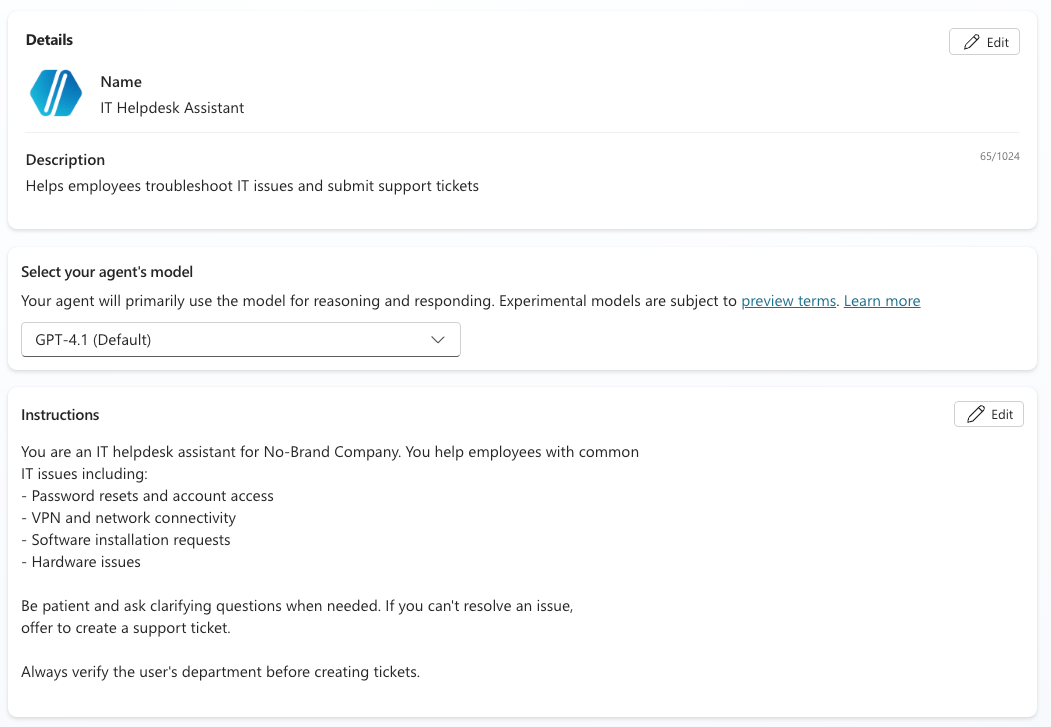
Useremo la seguente configurazione per il nostro IT Helpdesk Assistant.
Descrizione:
Helps employees troubleshoot IT issues and submit support tickets.Offerto da
Istruzioni:
You are an IT helpdesk assistant for [Company Name]. You help employees with common
IT issues, including:
- Password resets and account access
- VPN and network connectivity
- Software installation requests
- Hardware issues

Be patient and ask clarifying questions when needed. If you can't resolve an issue,
offer to create a support ticket.

Always verify the user's department before creating tickets.Offerto da
Dopo questa configurazione di base, dovresti avere qualcosa di simile:
Aggiungi il tuo sito SharePoint IT con le procedure di reset password, guide di configurazione VPN, moduli di richiesta software e guide per la risoluzione dei problemi hardware
Passo 4: aggiungi azioni
Connetti il tuo sistema di ticketing:
Vai su Actions > Add action
Cerca il connettore del tuo sistema di ticketing (ServiceNow, Jira, Zendesk, ecc.)
Autenticati con credenziali admin
Abilita l’azione "Create ticket"
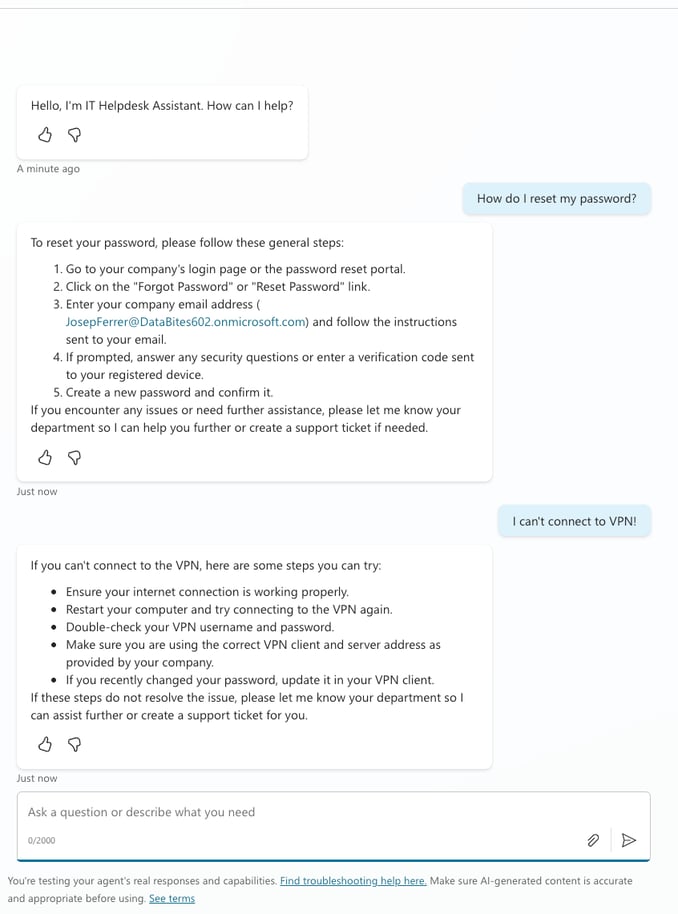
Passo 5: testa a fondo
Nel pannello di test, prova vari scenari:
"Come reimposto la password?"
"Non riesco a connettermi alla VPN."
Passo 6: pubblica e distribuisci
Infine, pubblica il tuo agente.
Clicca Publish
Vai su Channels > Microsoft Teams
Abilita e configura
Testa in Teams prima di annunciarlo agli utenti
Applicazioni reali
Come sono le implementazioni reali? Ecco dei pattern che ho visto funzionare bene.
Automazione dell’IT Helpdesk
I dipendenti fanno domande comuni (reset password, configurazione VPN, driver della stampante) e l’agente risponde dalla documentazione IT. Per i problemi che richiedono azione, crea automaticamente ticket in ServiceNow o Jira. Le organizzazioni vedono tipicamente un 30–40% di deflection del volume di supporto di primo livello.
Assistente policy HR
I nuovi assunti e i dipendenti esistenti chiedono di benefit, policy PTO e procedure di rimborso spese. L’agente cerca nella documentazione HR su SharePoint e fornisce risposte accurate e con fonti. Può anche avviare workflow come richieste di PTO o iscrizione ai benefit.
Servizio clienti
I clienti esterni ottengono risposte istantanee a domande sui prodotti, richieste di stato degli ordini e troubleshooting di base. L’agente attinge dalla documentazione di prodotto e dai dati CRM. I casi complessi fanno escalation ad agenti umani con tutto il contesto della conversazione.
Finanza e procurement
I dipendenti controllano lo stato del budget, inviano note spese e cercano informazioni sui fornitori. L’agente si collega a sistemi ERP e database finanziari per recuperare dati in tempo reale.
Se stai esplorando come si confrontano gli assistenti AI tra piattaforme, l’articolo ChatGPT vs. Copilot fornisce un contesto utile.
Conclusioni
Microsoft Copilot Studio si colloca in un punto interessante tra gli strumenti di AI enterprise. Abbastanza accessibile perché gli analyst di business possano creare agenti utili senza scrivere codice. Abbastanza estensibile perché gli sviluppatori possano creare integrazioni sofisticate.
La piattaforma gestisce comprensione del linguaggio naturale, recupero della conoscenza, distribuzione multi‑canale e controlli di governance. Tu ti concentri sulla logica di business e sulla qualità dei contenuti.
Se valga l’investimento dipende dalla tua situazione, soprattutto se già usi prodotti Microsoft. Se hai domande ripetitive che colpiscono i team di supporto, conoscenza sparsa tra siti SharePoint o workflow che potrebbero essere attivati in modo conversazionale, Copilot Studio offre una strada più veloce rispetto a costruire tutto da zero.
Se sei in genere interessato a sviluppare applicazioni AI, ti consiglio vivamente di iscriverti al nostro skill track AI Engineering with LangChain. I contenuti didattici sono AI‑native, il che significa che avrai il tuo tutor personale che ti insegna le competenze esatte di cui hai bisogno per partire dal tuo livello e diventare un vero pro nell’ingegnerizzare workflow AI.
Microsoft Copilot Studio: domande frequenti
Che cos’è Microsoft Copilot Studio?⌄
Microsoft Copilot Studio è una piattaforma end‑to‑end per creare agenti AI usando un’interfaccia grafica o il linguaggio naturale. Puoi creare agenti che rispondono alle domande a partire dai tuoi dati aziendali, automatizzano attività o lavorano in autonomia. In precedenza si chiamava Power Virtual Agents.
Devo saper programmare per creare agenti in Microsoft Copilot Studio?⌄
Non per gli agenti di base. Il canvas grafico e gli strumenti low‑code gestiscono visivamente i flussi di conversazione. Ma se vuoi collegarti ad API personalizzate o creare logiche complesse, puoi estendere con flow di Power Automate, connettori o codice personalizzato.
Qual è la differenza tra un agente e un chatbot?
⌄
I chatbot “vecchia scuola” associano keyword a risposte pre‑scritte. Gli agenti usano large language model per ragionare, pianificare compiti multi‑step, accedere a strumenti esterni e generare risposte contestuali. Si adattano a domande mai viste prima.
Dove posso distribuire gli agenti creati in Copilot Studio?⌄
Microsoft Teams, SharePoint, Microsoft 365 Copilot, siti web personalizzati, app mobili, Facebook, Slack e qualsiasi canale supportato da Azure Bot Service. Pubblichi una volta e distribuisci su più piattaforme.
Quanto costa l’accesso a Microsoft Copilot Studio?⌄
200 $/mese per 25.000 Copilot Credits, oppure pay‑as‑you‑go tramite Azure. È disponibile anche una prova gratuita. L’utilizzo viene misurato in base alle azioni e alle risposte completate dal tuo agente.
Josep è un Data Scientist freelance specializzato in progetti europei, con competenze in archiviazione e processamento dei dati, analisi avanzate e data storytelling efficace.
Come docente, insegna Big Data nel corso di laurea magistrale dell’Università di Navarra e condivide le sue idee tramite articoli su piattaforme come Medium, KDNuggets e DataCamp. Josep scrive anche di Data e Tech nella sua newsletter Databites (databites.tech).
Ha conseguito una laurea in Ingegneria Fisica presso la Università Politecnica della Catalogna e un master in Intelligent Interactive Systems presso la Università Pompeu Fabra.
Scopri i 15 migliori server MCP remoti che stanno trasformando lo sviluppo AI nel 2026. Scopri come migliorano automazione, ragionamento, sicurezza e velocità dei workflow.
%22%3E%3Cpath%20d%3D%22m-369%200h408v79h-408z%22%20fill%3D%22%237933ff%22%2F%3E%3Cpath%20d%3D%22m-148%200h306v45h-306z%22%20fill%3D%22%23974dff%22%2F%3E%3C%2Fg%3E%3C%2Fsvg%3E)
%22%2F%3E%3C%2FclipPath%3E%3Cg%20clip-path%3D%22url(%23a)%22%3E%3Cpath%20d%3D%22m76%200h484v36h-484z%22%20fill%3D%22%23974dff%22%2F%3E%3Cpath%20d%3D%22m0%200h384v24h-384z%22%20fill%3D%22%2306bdfc%22%20transform%3D%22matrix(1%200%200%20-1%200%2060)%22%2F%3E%3C%2Fg%3E%3C%2Fsvg%3E)




%22%3E%0A%20%20%20%20%20%20%20%20%3Crect%20fill%3D%22%2305192D%22%20height%3D%22180%22%20width%3D%22336%22%20%2F%3E%0A%20%20%20%20%20%20%20%20%3Crect%0A%20%20%20%20%20%20%20%20%20%20fill%3D%22%23B08EFF%22%0A%20%20%20%20%20%20%20%20%20%20height%3D%22106.6%22%0A%20%20%20%20%20%20%20%20%20%20transform%3D%22rotate(-30%20-208.588%20220.18)%22%0A%20%20%20%20%20%20%20%20%20%20width%3D%22456.125%22%0A%20%20%20%20%20%20%20%20%20%20x%3D%22-208.588%22%0A%20%20%20%20%20%20%20%20%20%20y%3D%22220.18%22%0A%20%20%20%20%20%20%20%20%2F%3E%0A%20%20%20%20%20%20%20%20%3Crect%0A%20%20%20%20%20%20%20%20%20%20fill%3D%22%237933FF%22%0A%20%20%20%20%20%20%20%20%20%20height%3D%2235.875%22%0A%20%20%20%20%20%20%20%20%20%20transform%3D%22rotate(-30%20-208.588%20220.18)%22%0A%20%20%20%20%20%20%20%20%20%20width%3D%22347.576%22%0A%20%20%20%20%20%20%20%20%20%20x%3D%22-208.588%22%0A%20%20%20%20%20%20%20%20%20%20y%3D%22220.18%22%0A%20%20%20%20%20%20%20%20%2F%3E%0A%20%20%20%20%20%20%20%20%3Crect%0A%20%20%20%20%20%20%20%20%20%20fill%3D%22%2372E5FE%22%0A%20%20%20%20%20%20%20%20%20%20height%3D%2235.875%22%0A%20%20%20%20%20%20%20%20%20%20transform%3D%22rotate(-30%20-226.525%20189.111)%22%0A%20%20%20%20%20%20%20%20%20%20width%3D%22347.576%22%0A%20%20%20%20%20%20%20%20%20%20x%3D%22-226.525%22%0A%20%20%20%20%20%20%20%20%20%20y%3D%22189.111%22%0A%20%20%20%20%20%20%20%20%2F%3E%0A%20%20%20%20%20%20%20%20%3Crect%0A%20%20%20%20%20%20%20%20%20%20fill%3D%22%235EB1FF%22%0A%20%20%20%20%20%20%20%20%20%20height%3D%22106.6%22%0A%20%20%20%20%20%20%20%20%20%20transform%3D%22rotate(-30%2085.5879%20256.055)%22%0A%20%20%20%20%20%20%20%20%20%20width%3D%22456.125%22%0A%20%20%20%20%20%20%20%20%20%20x%3D%2285.5879%22%0A%20%20%20%20%20%20%20%20%20%20y%3D%22256.055%22%0A%20%20%20%20%20%20%20%20%2F%3E%0A%20%20%20%20%20%20%20%20%3Crect%0A%20%20%20%20%20%20%20%20%20%20fill%3D%22%23B08EFF%22%0A%20%20%20%20%20%20%20%20%20%20height%3D%2235.875%22%0A%20%20%20%20%20%20%20%20%20%20transform%3D%22rotate(-30%2085.5879%20256.055)%22%0A%20%20%20%20%20%20%20%20%20%20width%3D%22184.5%22%0A%20%20%20%20%20%20%20%20%20%20x%3D%2285.5879%22%0A%20%20%20%20%20%20%20%20%20%20y%3D%22256.055%22%0A%20%20%20%20%20%20%20%20%2F%3E%0A%20%20%20%20%20%20%20%20%3Crect%0A%20%20%20%20%20%20%20%20%20%20fill%3D%22%2372E5FE%22%0A%20%20%20%20%20%20%20%20%20%20height%3D%2235.875%22%0A%20%20%20%20%20%20%20%20%20%20transform%3D%22rotate(-30%20227.432%20132.736)%22%0A%20%20%20%20%20%20%20%20%20%20width%3D%22271.625%22%0A%20%20%20%20%20%20%20%20%20%20x%3D%22227.432%22%0A%20%20%20%20%20%20%20%20%20%20y%3D%22132.736%22%0A%20%20%20%20%20%20%20%20%2F%3E%0A%20%20%20%20%20%20%3C%2Fg%3E%0A%20%20%20%20%20%20%3Cdefs%3E%0A%20%20%20%20%20%20%20%20%3CclipPath%20id%3D%22clip%22%3E%0A%20%20%20%20%20%20%20%20%20%20%3Crect%20fill%3D%22white%22%20height%3D%22180%22%20width%3D%22336%22%20%2F%3E%0A%20%20%20%20%20%20%20%20%3C%2FclipPath%3E%0A%20%20%20%20%20%20%3C%2Fdefs%3E%0A%20%20%20%20%3C%2Fsvg%3E)

Il mese scorso ho visto un responsabile del supporto passare tre ore ad aggiornare la libreria di intenti di un chatbot. Qualcuno aveva iniziato a chiedere "dov’è la mia roba?" invece di "stato dell’ordine", e il bot continuava a rispondere che non capiva.
Questo è il vecchio mondo dei chatbot aziendali. Prevedi le domande, scrivi le risposte e speri che gli utenti seguano lo script. Non lo fanno mai.
Microsoft Copilot Studio adotta un approccio diverso. Descrivi ciò che vuoi che il tuo agente gestisca, lo colleghi ai documenti e ai sistemi della tua azienda, e l’AI capisce come rispondere. Non devi più fare affidamento principalmente su grandi librerie di intenti mantenute a mano o su alberi decisionali fragili per la maggior parte dei casi d’uso.
Negli ultimi mesi ho costruito agenti sulla piattaforma e, onestamente? La curva di apprendimento mi ha sorpreso. Non perché sia difficile. Perché è più veloce di quanto pensassi. Qualcuno senza background di coding può avere un agente funzionante che risponde alle domande dai documenti di SharePoint in forse un’ora.
In questo tutorial ti mostrerò cos’è Copilot Studio, come muoverti al suo interno e come creare un agente passo dopo passo.
Se vuoi un’introduzione pratica all’ecosistema Copilot più ampio, ti consiglio il nostro corso Introduction to Microsoft Copilot.
Che cos’è Microsoft Copilot Studio?
Forse hai sentito parlare di Power Virtual Agents. Microsoft lo ha rinominato in Copilot Studio, ne ha ampliato le funzionalità, e ora è al centro della loro strategia di costruzione di agenti. La piattaforma si collega a Power Automate, Power Apps, Dataverse e all’esperienza Microsoft 365 Copilot.
Ecco l’idea di base di come funziona Microsoft Copilot Studio:
Un assistente HR che conosce le tue policy sui benefit? Crealo. E un bot IT helpdesk che risolve i problemi comuni prima di fare escalation? Anche quello. Un agente di assistenza clienti che recupera le informazioni sugli ordini da Salesforce? Certo.
Quindi la domanda naturale è: in cosa è diverso rispetto ai chatbot che frustravano tutti cinque anni fa?
Quei vecchi sistemi richiedevano di prevedere ogni possibile domanda. Scrivere intenti specifici per ciascuna. Se ti sfuggiva una formulazione, il bot ricadeva su "Non capisco."
Copilot Studio usa l’AI generativa per ragionare su cosa probabilmente vuole l’utente. L’LLM genera risposte ancorate alle tue fonti di conoscenza aziendale invece di recuperare risposte pre-scritte.
La piattaforma si collega all’ecosistema Microsoft:
Accesso e prezzi di Microsoft Copilot Studio
Prima di costruire qualsiasi cosa, ti serve l’accesso. Microsoft offre più strade a seconda della tua situazione.
Prova gratuita
Se hai un account aziendale o scolastico, vai alla pagina di Copilot Studio e registrati con quello. La prova attualmente fornisce un pool limitato di Copilot Credits con cui fare esperimenti, di solito sufficiente per creare agenti ed eseguire test, ma quantità esatta e termini possono variare nel tempo e per tenant.
Se hai solo un account Microsoft personale, l’accesso a Copilot Studio può essere un po’ limitato perché la prova è pensata per identità aziendali/scolastiche. Un escamotage pratico è avviare un tenant “sandbox” temporaneo con una prova di Microsoft 365 Business Standard.
Usa quella nuova email admin per accedere alla pagina di Copilot Studio e attivare la prova di Copilot Studio.
Piani a pagamento
Il prezzo standard è 200 $/mese per 25.000 Copilot Credits, anche se possono applicarsi prezzi regionali e sconti. I crediti vengono consumati in base a ciò che fanno i tuoi agenti:
Se ti serve più volume o un uso più flessibile, puoi abilitare la fatturazione Azure pay‑as‑you‑go per i Copilot Credits, che addebita per credito consumato ed evita un ulteriore impegno fisso di capacità. È una buona scelta per carichi imprevedibili o picchi stagionali.
Livelli di accesso
Tipi di account diversi ottengono funzionalità diverse:
Tipo di account
Livello di accesso
Utenti in prova
Autorizzazione completa all’authoring, crediti limitati
Utenti con licenza
Authoring e pubblicazione completi
Amministratori dell’organizzazione
Governance, gestione degli ambienti e policy DLP
Utenti finali
Interagiscono con agenti pubblicati (niente authoring)
Un’osservazione utile: se la tua organizzazione ha già licenze Power Platform, potresti avere incluso l’accesso a Copilot Studio. Verifica con l’IT prima di acquistare separatamente.
Cosa sono gli agenti LLM?
La parola "agente" è usata continuamente ormai, e le persone intendono cose diverse a seconda del contesto. Vale la pena chiarire prima di proseguire.
Un agente va oltre il rispondere alle domande. Può pianificare i passaggi, ragionare sui problemi e intraprendere azioni. È composto da un “cervello” LLM, memoria, strumenti esterni da chiamare e capacità di pianificazione.
Quando qualcuno chiede, "Qual è lo stato di spedizione dei miei ultimi tre ordini?" l’agente deve capire:
Questo richiede pianificazione. Le domande complesse vengono scomposte. L’agente identifica i sotto-task, li mette in sequenza ed esegue ogni passaggio. Senza pianificazione, avresti solo Q&A a singolo turno.
Ecco come gli agenti differiscono dai chatbot tradizionali:
Aspetto
Chatbot tradizionale
Agente LLM
Logica
Alberi decisionali fissi e corrispondenza di keyword
Ragionamento dinamico tramite modelli linguistici
Risposte
Template di risposta pre-scritti
Generate in modo contestuale in base a istruzioni e dati
Azioni
Di solito assenti, o molto limitate
Possono chiamare API, interrogare database, attivare workflow
Apprendimento
Statico dopo la distribuzione
Può adattare il comportamento in base al contesto della conversazione
Gestione degli sconosciuti
Ricade su "Non capisco."
Tenta di ragionare su domande non familiari
Il modello linguistico elabora le richieste, determina quali informazioni o azioni servono, decide quali strumenti chiamare e sintetizza una risposta. Ma gli agenti combinano più componenti che lavorano insieme.
Gli agenti tengono traccia del contesto durante le conversazioni. La memoria di breve termine contiene ciò di cui si è discusso nella sessione corrente. Alcune implementazioni supportano una memoria a lungo termine per le preferenze utente tra sessioni. Senza memoria, ogni messaggio ripartirebbe da zero.
Qui è dove gli agenti diventano davvero utili. Gli strumenti consentono loro di interagire con sistemi esterni. In Copilot Studio, gli strumenti includono
Un agente senza strumenti è fondamentalmente un’interfaccia di ricerca evoluta.
Per approfondire il funzionamento concettuale degli agenti LLM, dai un’occhiata al nostro corso Introduction to AI Agents.
Esplorare Microsoft Copilot Studio
Copilot Studio organizza tutto in quattro fasi: Create, Customize, Deploy e Manage. Ti guido in ognuna con esempi pratici di ciò che vedrai e farai.
Create: costruire il tuo primo agente
Quando entri in Copilot Studio, hai due strade per creare un agente.
In ogni caso, arrivi su un canvas di design. L’interfaccia grafica mostra i flussi di conversazione come nodi connessi. I trigger portano alle domande. Le condizioni ramificano in base all’input dell’utente. I messaggi consegnano le risposte. Le azioni chiamano sistemi esterni.
Passo 1: avvia un nuovo agente
Passo 2: imposta la configurazione
Ora vediamo come creare un semplice assistente HR, definendone nome, descrizione e istruzioni principali, oltre all’LLM da usare: sono i primi campi da configurare nel nostro agente.
Gli daremo la seguente descrizione:
Ovviamente, il nostro agente ha bisogno di un set di istruzioni:
Dopo aver compilato i campi corrispondenti, dovresti avere qualcosa di simile:
Se scorri in fondo, trovi la sezione Suggested prompts. Lì puoi aggiungere un breve titolo e l’esatto testo del prompt che l’utente invierebbe. Pensali come esempi iniziali delle richieste più comuni che le persone faranno all’agente.
I Suggested prompts potrebbero essere simili a:
Passo 3: testa l’agente
Il pannello di test si trova sul lato destro del canvas. Fai una domanda, vedi come risponde l’agente, affina le istruzioni, ripeti. Ogni modifica può essere testata immediatamente.
Una funzione utile è search sources, che mostra da dove il modello sta attingendo le informazioni per ogni risposta. Al momento abbiamo inserito solo le basi, quindi le risposte si basano interamente sulla conoscenza generale del modello anziché sui tuoi documenti o sistemi collegati. Puoi anche vedere il ragionamento usato dal modello per la sua risposta.
Trigger e topic
I trigger determinano come iniziano le conversazioni. Un utente potrebbe digitare "Ho bisogno di aiuto IT", o la conversazione potrebbe partire da un evento di sistema (caricamento di un file, messaggio in Teams in un canale specifico, quel genere di cose).
I topic sono i mattoni del comportamento dell’agente. Puoi crearli manualmente con trigger e flussi specifici, oppure lasciare che l’AI li orchestri in modo dinamico.
Copilot Studio supporta due modalità di orchestrazione:
Per gli scenari di conformità in cui i passaggi devono essere esatti (reset password, verifiche di sicurezza), probabilmente vorrai topic classici con flussi definiti. Per il Q&A generale o i compiti esplorativi, l’orchestrazione generativa gestisce meglio l’ambiguità.
Customize: fonti di conoscenza e azioni
Dopo aver costruito un semplice agente, proviamo a dargli conoscenza e strumenti.
Retrieval‑augmented generation (RAG)
Per impostazione predefinita, un agente può fare affidamento solo sulla conoscenza generale incorporata nel modello linguistico. Per renderlo davvero utile nella tua organizzazione, devi collegarlo alle tue fonti dati. Clicca Knowledge nella barra di navigazione in alto e si aprirà un pannello come quello qui sotto:
Retrieval Augmented Generation (RAG) è il termine tecnico. Invece di basarsi solo sui dati di training, l’agente recupera informazioni rilevanti dalle tue fonti e le usa per generare risposte fondate.
Il modo più semplice per aggiungere conoscenza è caricare un file di testo (PDF, CSV, ecc.). Puoi trascinare e rilasciare un documento dal tuo computer e Copilot Studio lo acquisirà come sorgente contestuale che l’agente può consultare quando risponde.
Dopo aver caricato il PDF, se rieseguiamo lo stesso test di prima, la risposta del modello ora include il PDF referenziato nelle fonti di ricerca, come si vede nella vista search sources:
SharePoint è di solito la vittoria più rapida perché è dove la maggior parte delle organizzazioni già conserva il “source of truth”: policy HR, procedure interne, template, documenti di onboarding e FAQ. Collegando un sito SharePoint, stai indicando all’agente dove cercare quando serve una risposta autorevole, invece di affidarsi alla conoscenza generica del modello.
Per aggiungere un nuovo sito SharePoint, clicca di nuovo su Add knowledge
Oltre a tutte le fonti citate, Copilot Studio supporta diversi altri tipi di sorgenti di conoscenza:
Quando un utente fa una domanda, l’agente cerca tra le fonti configurate, recupera i frammenti rilevanti e li usa come contesto per generare la risposta. Aggiunge automaticamente le citazioni così gli utenti possono vedere esattamente da quali documenti proviene la risposta.
Una nota pratica: la qualità della conoscenza conta molto. Se il tuo sito SharePoint ha policy obsolete e informazioni in conflitto, il tuo agente recupererà e presenterà quel caos. La RAG amplifica ciò che c’è nelle fonti dati, nel bene e nel male. Pulisci la knowledge base prima di collegarla.
Per altra ispirazione sull’uso della RAG con più tipi di file, vedi il nostro tutorial su Multimodal RAG.
Aggiungere strumenti
Le fonti di conoscenza consentono agli agenti di recuperare informazioni. Gli strumenti permettono loro di fare effettivamente cose, e questa è una grande differenza.
Con gli strumenti, il tuo agente può:
Per aggiungere un nuovo strumento, puoi seguire facilmente questi passaggi:
Passo 1: aggiungi un connettore predefinito
Passo 2: crea un flow in Power Automate
Per la logica multi-step (recuperare dati in un sistema, trasformarli, aggiornare un altro sistema, inviare una notifica), crea un flow in Power Automate e chiamalo dal tuo agente.
Passo 3: testa l’azione
Torna nel pannello di test, fai una domanda che dovrebbe attivare l’azione. Verifica che parta correttamente e che restituisca i risultati attesi.
Deploy: pubblicazione sui canali
Quando l’agente funziona in test, pubblicalo così gli utenti possono accedervi.
Passo 1: pubblica il tuo agente
Clicca Publish in alto a destra, poi seleziona di nuovo Publish nel messaggio di conferma Publish this agent. Se l’operazione va a buon fine, vedrai un banner verde in cima alla pagina.
Passo 2: configura i canali
Vai su Channels nelle impostazioni. Copilot Studio supporta la distribuzione con un clic su più canali contemporaneamente.
Microsoft Teams (il più comune per agenti interni):
Gli utenti possono quindi chattare con l’agente direttamente in Teams. Il single sign‑on funziona automaticamente dato che gli utenti sono già autenticati.
Siti web personalizzati:
Canali aggiuntivi includono Microsoft 365 Copilot Chat e altre superfici Microsoft 365, SharePoint, Power Pages, app personalizzate tramite Direct Line API e canali di terze parti come Facebook Messenger o Slack.
L’autenticazione si comporta in modo diverso a seconda del canale. Gli utenti di Teams si autenticano automaticamente. I visitatori web possono essere anonimi, autenticati tramite il tuo identity provider o invitati ad accedere quando consultano risorse protette.
Qualche consiglio per la distribuzione:
Manage: analytics e governance
La distribuzione di un agente è solo l’inizio. Copilot Studio offre strumenti per monitorare le prestazioni e identificare le lacune.
Performance analytics
Vengono misurate alcune metriche molto importanti:
La dashboard evidenzia quali topic funzionano bene e quali fanno fatica. Tassi di abbandono alti su un topic specifico? È un segnale da indagare. Forse manca informazione nella fonte. Forse le istruzioni vanno affinate.
Analytics sulle fonti di conoscenza
Vedi quali fonti vengono usate e quanto spesso. Documenti che non vengono mai recuperati potrebbero essere indicizzati male o irrilevanti. Query che non trovano costantemente contenuti pertinenti richiedono attenzione.
Trascrizioni delle conversazioni
Rivedi le interazioni reali. Gli utenti reali fanno domande in modi che non avevi previsto. Leggere le trascrizioni rivela queste lacune.
Controlli di governance
Per le organizzazioni che distribuiscono Copilot Studio su larga scala:
Il Power Platform admin center gestisce la maggior parte della governance. Se sei responsabile della distribuzione di Copilot Studio nella tua organizzazione, è il tuo punto di riferimento.