Microsoft Copilot Studio: Hướng dẫn xây dựng tác nhân AI cấp doanh nghiệp
Tìm hiểu cách xây dựng và triển khai các tác nhân AI mạnh mẽ trong Microsoft Copilot Studio. Trả lời câu hỏi bằng RAG, tích hợp SharePoint, suy luận LLM và gọi công cụ.
Tháng trước, tôi chứng kiến một quản lý hỗ trợ dành ba giờ để cập nhật thư viện ý định của một chatbot. Ai đó bắt đầu hỏi "hàng của tôi đâu rồi?" thay vì "trạng thái đơn hàng", và bot cứ nói rằng nó không hiểu.
Đó là thế giới cũ của chatbot doanh nghiệp. Bạn đoán trước câu hỏi, viết câu trả lời và cầu mong người dùng bám theo kịch bản. Mà họ thì chẳng bao giờ làm vậy.
Microsoft Copilot Studio tiếp cận theo cách khác. Bạn mô tả những gì muốn tác nhân xử lý, trỏ nó tới tài liệu và hệ thống của công ty, và AI sẽ tìm cách phản hồi. Bạn không còn phải phụ thuộc chủ yếu vào các thư viện ý định lớn, bảo trì thủ công hay những cây quyết định mong manh cho hầu hết tình huống nữa.
Tôi đã xây dựng tác nhân trên nền tảng này vài tháng qua, và thật lòng mà nói? Đường cong học tập khiến tôi bất ngờ. Không phải vì khó. Mà vì nhanh hơn mong đợi. Người không có nền tảng lập trình vẫn có thể tạo một tác nhân hoạt động, trả lời câu hỏi từ tài liệu SharePoint chỉ trong khoảng một giờ.
Trong hướng dẫn này, tôi sẽ giới thiệu Copilot Studio là gì, cách điều hướng, và cách xây dựng một tác nhân từng bước.
Nếu bạn muốn một phần thực hành nhập môn về hệ sinh thái Copilot rộng hơn, tôi khuyến nghị khóa học Giới thiệu Microsoft Copilot của chúng tôi.
Microsoft Copilot Studio là gì?
Bạn có thể đã nghe về Power Virtual Agents. Microsoft đổi thương hiệu thành Copilot Studio, mở rộng khả năng, và giờ nó nằm ở trung tâm chiến lược xây dựng tác nhân của họ. Nền tảng kết nối với Power Automate, Power Apps, Dataverse và trải nghiệm Microsoft 365 Copilot.
Đây là ý tưởng cơ bản về cách Microsoft Copilot Studio hoạt động:
Bạn cho hệ thống biết bạn muốn tác nhân làm gì.
Trỏ nó tới nguồn dữ liệu của bạn (site SharePoint, tài liệu tải lên, bảng Dataverse, hệ thống bên ngoài qua connector).
Tác nhân học cách trả lời câu hỏi bằng thông tin đó.
Một trợ lý nhân sự hiểu chính sách phúc lợi của bạn? Xây dựng ngay. Còn bot helpdesk CNTT chẩn đoán sự cố thường gặp trước khi leo thang? Cũng được. Một tác nhân chăm sóc khách hàng kéo thông tin đơn hàng từ Salesforce? Có luôn.
Vậy câu hỏi tiếp theo tự nhiên là: Điều này khác gì so với chatbot từng khiến mọi người bực mình cách đây 5 năm?
Những hệ thống cũ cần bạn dự đoán mọi câu hỏi có thể. Viết ý định cụ thể cho từng cái. Bỏ sót một cách diễn đạt là bot quay về "Tôi không hiểu."
Copilot Studio dùng AI sinh sinh để suy luận về nhu cầu có khả năng của người dùng. LLM tạo phản hồi dựa trên nguồn tri thức doanh nghiệp của bạn thay vì truy xuất câu trả lời viết sẵn.
Nền tảng kết nối với hệ sinh thái Microsoft:
Microsoft 365 Copilot: Tác nhân có thể mở rộng trải nghiệm Copilot gốc bằng kỹ năng tùy chỉnh và dữ liệu doanh nghiệp.
Power Platform: Connector, flow và Dataverse tích hợp trực tiếp
Azure AI: Mang mô hình riêng từ Azure AI Foundry hoặc dùng Azure AI Search cho kịch bản RAG tùy chỉnh
Microsoft Graph: Truy cập dữ liệu tổ chức với quyền phù hợp
Quyền truy cập và giá của Microsoft Copilot Studio
Trước khi xây dựng, bạn cần quyền truy cập. Microsoft cung cấp vài cách tùy tình huống của bạn.
Dùng thử miễn phí
Nếu bạn có tài khoản cơ quan hoặc trường học, hãy vào trang Copilot Studio và đăng ký bằng tài khoản đó. Bản dùng thử hiện cung cấp một lượng Copilot Credits giới hạn để bạn trải nghiệm, thường đủ để xây dựng tác nhân và chạy thử nghiệm, nhưng số lượng và điều khoản có thể thay đổi theo thời gian và theo tenant.
Nếu bạn chỉ có tài khoản Microsoft cá nhân, quyền truy cập Copilot Studio có thể bị hạn chế vì bản dùng thử được thiết kế quanh danh tính cơ quan/trường học. Một cách thực tế là khởi tạo một tenant "sandbox" tạm thời với bản dùng thử Microsoft 365 Business Standard.
Bắt đầu với email cá nhân, rồi trong quá trình thiết lập, tạo miền mới.
Việc này sẽ tạo ID quản trị cơ quan/trường học mới cho tenant đó.
Dùng email quản trị mới đó để đăng nhập tại trang Copilot Studio và kích hoạt bản dùng thử Copilot Studio.
Gói trả phí
Mức giá tiêu chuẩn là 200 USD/tháng cho 25.000 Copilot Credits, dù giá theo khu vực và chiết khấu có thể áp dụng. Các credit bị tiêu thụ dựa trên việc tác nhân của bạn thực hiện:
Trả lời câu hỏi sẽ tiêu credit
Gọi hệ thống bên ngoài dùng credit
Luồng nhiều bước phức tạp dùng nhiều hơn so với Hỏi & Đáp đơn giản
Nếu bạn cần lưu lượng lớn hơn hoặc linh hoạt hơn, bạn có thể bật tính phí theo mức dùng qua Azure cho Copilot Credits, tính phí theo credit tiêu thụ và tránh cam kết gói dung lượng cố định bổ sung. Rất phù hợp cho khối lượng công việc khó dự đoán hoặc cao điểm theo mùa.
Mức quyền truy cập
Các loại tài khoản khác nhau có khả năng khác nhau:
Loại tài khoản
Mức truy cập
Người dùng dùng thử
Toàn quyền tạo tác nhân, credit giới hạn
Người dùng có giấy phép
Toàn quyền tạo và xuất bản
Quản trị viên tổ chức
Quản trị, quản lý môi trường và chính sách DLP
Người dùng cuối
Tương tác với tác nhân đã xuất bản (không có quyền tạo)
Có một điều đáng lưu ý: nếu tổ chức của bạn đã có giấy phép Power Platform, bạn có thể đã được gộp quyền Copilot Studio. Hãy kiểm tra với quản trị CNTT trước khi mua riêng.
LLM Agent là gì?
Từ "tác nhân" giờ xuất hiện khắp nơi, và mọi người hiểu theo bối cảnh khác nhau. Đáng để làm rõ trước khi đi tiếp.
Một tác nhân vượt xa việc trả lời câu hỏi. Nó có thể lập kế hoạch các bước, suy luận vấn đề và thực hiện hành động. Nó gồm bộ não là mô hình ngôn ngữ lớn (LLM), bộ nhớ, công cụ bên ngoài để gọi, và khả năng lập kế hoạch.
Khi ai đó hỏi, "Trạng thái giao hàng của ba đơn gần nhất của tôi là gì?" tác nhân phải xác định:
Người dùng này là ai?
Họ đã đặt những đơn nào gần đây?
Lọc lấy ba đơn gần nhất.
Kiểm tra trạng thái giao hàng của từng đơn.
Định dạng câu trả lời.
Điều đó đòi hỏi lập kế hoạch. Câu hỏi phức tạp được chia nhỏ. Tác nhân xác định các tác vụ con, sắp xếp trình tự và thực thi từng bước. Không có lập kế hoạch, bạn chỉ có Hỏi & Đáp một lượt.
Đây là cách tác nhân khác với chatbot truyền thống:
Khía cạnh
Chatbot truyền thống
LLM Agent
Logic
Cây quyết định cố định và khớp từ khóa
Suy luận động bằng mô hình ngôn ngữ
Phản hồi
Mẫu trả lời viết sẵn
Sinh theo ngữ cảnh dựa trên hướng dẫn và dữ liệu
Hành động
Thường không có, hoặc rất hạn chế
Có thể gọi API, truy vấn cơ sở dữ liệu, kích hoạt quy trình làm việc
Học hỏi
Tĩnh sau khi triển khai
Có thể điều chỉnh hành vi dựa trên ngữ cảnh hội thoại
Xử lý điều chưa biết
Quay về "Tôi không hiểu."
Cố gắng suy luận qua câu hỏi lạ
Mô hình ngôn ngữ xử lý yêu cầu người dùng, xác định thông tin hay hành động cần thiết, quyết định công cụ cần gọi và tổng hợp phản hồi. Nhưng tác nhân là sự kết hợp của nhiều thành phần làm việc cùng nhau.
Tác nhân theo dõi ngữ cảnh trong suốt hội thoại. Bộ nhớ ngắn hạn giữ những gì đã thảo luận trong phiên hiện tại. Một số triển khai hỗ trợ bộ nhớ dài hạn cho sở thích người dùng qua nhiều phiên. Không có bộ nhớ, mỗi tin nhắn sẽ bắt đầu lại từ đầu.
Đây là lúc tác nhân thực sự hữu ích. Công cụ cho phép chúng tương tác với hệ thống bên ngoài. Trong Copilot Studio, các công cụ bao gồm
Power Platform connector với hàng trăm API
Power Automate flow cho tự động hóa nhiều bước phức tạp)
Một tác nhân không có công cụ về cơ bản chỉ là giao diện tìm kiếm hào nhoáng.
Để tìm hiểu sâu hơn về cách LLM agent vận hành ở mức khái niệm, hãy xem khóa học Giới thiệu AI Agents của chúng tôi.
Điều hướng Microsoft Copilot Studio
Copilot Studio tổ chức mọi thứ thành bốn giai đoạn: Tạo, Tùy chỉnh, Triển khai và Quản lý. Tôi sẽ hướng dẫn bạn qua từng phần với ví dụ cụ thể về những gì bạn sẽ thấy và làm.
Tạo: Xây dựng tác nhân đầu tiên
Khi vào Copilot Studio, bạn có hai cách để tạo tác nhân.
Cách hội thoại: Mô tả bằng ngôn ngữ tự nhiên những gì bạn muốn. Gõ kiểu như "Tôi muốn một tác nhân giúp nhân viên tìm thông tin về chính sách phúc lợi của chúng tôi," và hệ thống sẽ tạo cấu trúc ban đầu cho bạn.
Cách cấu hình: Thực hiện thủ công hơn. Bạn đặt tên, mô tả, hướng dẫn và nguồn tri thức ngay từ đầu.
Dù cách nào, bạn sẽ đến canvas thiết kế. Giao diện đồ họa hiển thị luồng hội thoại dưới dạng các nút kết nối. Trigger dẫn tới câu hỏi. Điều kiện rẽ nhánh theo đầu vào người dùng. Thông điệp cung cấp phản hồi. Hành động gọi hệ thống bên ngoài.
Bước 1: Bắt đầu tác nhân mới
Từ trang chủ, nhấp Create ở điều hướng trái.
Chọn "Describe your agent" hoặc "Configure manually."
Đặt tên và mô tả cho tác nhân.
Bước 2: Thiết lập cấu hình
Giờ hãy minh họa cách tạo một trợ lý nhân sự đơn giản, xác định tên, mô tả, hướng dẫn chính, cũng như LLM sẽ dùng — đây là những trường đầu tiên cần cấu hình cho tác nhân.
Chúng ta sẽ đặt mô tả như sau:
You are an HR assistant for Contoso. You help employees find information about benefits, PTO, policies, and company procedures. Keep responses clear and practical, and ask a quick follow-up question only when needed. If you're not sure or the request involves a sensitive/employee-specific case, say so and suggest contacting HR directly at [email protected]Được hỗ trợ bởi
Dĩ nhiên, tác nhân của chúng ta cần một bộ hướng dẫn:
Role: Act as Contoso's HR assistant for employees. Provide accurate, easy-to-follow answers about benefits, PTO, leave, payroll-related HR topics (high level), workplace policies, and internal procedures.
Tone: Friendly, professional, concise. Use plain language. Avoid legalese and long lectures.

How to respond:
Start with the direct answer (1-3 sentences), then add steps, links/where to find it, or bullets if helpful.
If a policy depends on location, union status, job level, or country, ask one targeted question (e.g., "Which country are you employed in?").
When explaining a process, include the exact "what to do next" (who to contact, what form/system, what information to include).

Boundaries & escalation:
If you don't know, say you don't know. Do not guess or invent policy details.
For employee-specific requests (eligibility decisions, disciplinary issues, compensation changes, accommodations, grievances, investigations), redirect to HR: [email protected]
For emergencies or immediate safety concerns, advise contacting local emergency services and then notifying HR.

Privacy & confidentiality:
Don't request unnecessary personal data. If identity verification is required, direct the employee to the official HR channel/system.
Don't provide guidance that would help someone bypass internal controls (e.g., "how to access someone else's PTO balance").

Consistency:
Use Contoso terminology (PTO, leave of absence, employee handbook, HR portal, manager approval).
Prefer current policy sources if available; if sources conflict, flag it and route to HR.Được hỗ trợ bởi
Sau khi điền các trường tương ứng, bạn sẽ có kết quả như sau:
Nếu cuộn xuống cuối, bạn sẽ thấy phần Suggested prompts. Ở đó, bạn có thể thêm tiêu đề ngắn và chính xác đoạn nhắc mà người dùng sẽ gửi. Hãy coi đây là những ví dụ khởi động cho các yêu cầu phổ biến nhất mà mọi người sẽ dùng với tác nhân.
Suggested prompts có thể trông như sau:
Title: Request PTO
Prompt: How do I request PTO in Contoso, and what are the approval steps?

Title: PTO vs Sick vs Leave of Absence
Prompt: What's the difference between PTO, sick leave, and a leave of absence at Contoso?

Title: Find the Employee Handbook
Prompt: Where can I find Contoso's employee handbook, code of conduct, and key HR policies?Được hỗ trợ bởi
Bước 3: Kiểm thử tác nhân
Bảng kiểm thử nằm bên phải canvas. Đặt câu hỏi, xem tác nhân phản hồi thế nào, tinh chỉnh hướng dẫn, lặp lại. Mọi thay đổi đều có thể kiểm thử ngay.
Một tính năng hữu ích là search sources, hiển thị nguồn thông tin mà mô hình dùng cho mỗi câu trả lời. Hiện tại, chúng ta mới chỉ điền những phần cơ bản, nên phản hồi phụ thuộc hoàn toàn vào kiến thức chung của mô hình thay vì tài liệu/hệ thống đã kết nối. Bạn cũng có thể xem lập luận mô hình dùng để đưa ra câu trả lời.
Trigger và chủ đề (topic)
Trigger quyết định cách cuộc hội thoại bắt đầu. Người dùng có thể gõ "Tôi cần hỗ trợ IT," hoặc hội thoại có thể bắt đầu từ một sự kiện hệ thống (tải tệp, tin nhắn Teams trong kênh cụ thể, v.v.).
Topic là khối xây dựng hành vi của tác nhân. Bạn có thể tạo topic thủ công với trigger và luồng cụ thể, hoặc để AI điều phối động.
Copilot Studio hỗ trợ hai chế độ điều phối:
Điều phối cổ điển: Topic kích hoạt dựa trên khớp cụm trigger. Dễ dự đoán và gỡ lỗi hơn. Nhưng bạn phải đoán cách người dùng diễn đạt.
Điều phối sinh sinh (mặc định cho tác nhân mới): AI chọn động topic, công cụ và nguồn tri thức dựa trên ngữ cảnh hội thoại. Linh hoạt hơn. Xử lý tốt câu hỏi bất ngờ.
Với các kịch bản tuân thủ, nơi quy trình phải chính xác (đặt lại mật khẩu, xác minh bảo mật), bạn có lẽ muốn topic cổ điển với luồng xác định. Với Hỏi & Đáp chung hay tác vụ khám phá, điều phối sinh sinh xử lý sự mơ hồ tốt hơn.
Tùy chỉnh: Nguồn tri thức và hành động
Sau khi xây tác nhân đơn giản, hãy cung cấp thêm tri thức và công cụ cho nó.
RAG (retrieval-augmented generation)
Theo mặc định, tác nhân chỉ dựa vào kiến thức chung tích hợp của mô hình ngôn ngữ. Để thực sự hữu ích trong tổ chức, bạn cần kết nối nó với nguồn dữ liệu của chính mình. Nhấp Knowledge trên thanh điều hướng trên cùng, và một bảng như dưới đây sẽ mở ra:
Retrieval Augmented Generation (RAG) là thuật ngữ kỹ thuật. Thay vì chỉ dựa vào dữ liệu huấn luyện, tác nhân truy xuất thông tin liên quan từ nguồn của bạn và dùng nó để tạo phản hồi có căn cứ.
Cách đơn giản nhất để thêm tri thức là tải lên tệp văn bản (PDF, CSV, v.v.). Bạn chỉ cần kéo thả tài liệu từ máy tính, và Copilot Studio sẽ nạp nó làm nguồn ngữ cảnh để tác nhân tham chiếu khi trả lời.
Sau khi tải PDF, nếu chạy lại cùng bài test trước, câu trả lời của mô hình giờ sẽ bao gồm PDF được tham chiếu trong nguồn tìm kiếm, như ta thấy ở chế độ xem search sources:
SharePoint thường là thắng lợi nhanh vì đó là nơi đa số tổ chức lưu trữ "nguồn sự thật": chính sách HR, quy trình nội bộ, mẫu biểu, tài liệu onboarding và FAQ. Kết nối site SharePoint tức là bạn chỉ cho tác nhân nơi cần tìm khi cần câu trả lời có thẩm quyền, thay vì dựa vào kiến thức chung của mô hình.
Để thêm site SharePoint mới, chỉ cần nhấp lại Add knowledge
Chọn SharePoint.
Nhập URL site.
Chọn thư viện tài liệu hoặc thư mục cụ thể.
Ngoài các nguồn đã nêu, Copilot Studio còn hỗ trợ nhiều loại nguồn tri thức khác:
Website công khai: URL mà tác nhân có thể tìm kiếm (yêu cầu xác minh quyền sở hữu)
Bảng Dataverse: Truy vấn dữ liệu Power Platform trực tiếp
Power Platform connector: Truy cập Salesforce, ServiceNow, Zendesk, SAP và hàng trăm hệ thống khác
Azure AI Search: Mang chỉ mục vector của riêng bạn cho kịch bản RAG tùy chỉnh
Khi người dùng đặt câu hỏi, tác nhân tìm kiếm xuyên suốt các nguồn tri thức đã cấu hình, truy xuất phần liên quan, và dùng chúng làm ngữ cảnh để tạo phản hồi. Nó tự động thêm trích dẫn để người dùng thấy rõ câu trả lời đến từ tài liệu nào.
Một lưu ý thực tế: chất lượng tri thức rất quan trọng. Nếu site SharePoint của bạn có chính sách lỗi thời và thông tin mâu thuẫn, tác nhân sẽ truy xuất và trình bày mớ hỗn độn đó. RAG khuếch đại những gì có trong nguồn dữ liệu của bạn, tốt hay xấu. Hãy dọn dẹp kho tri thức trước khi kết nối.
Để có thêm ý tưởng về việc dùng RAG với nhiều loại tệp, hãy xem hướng dẫn Multimodal RAG.
Thêm công cụ
Nguồn tri thức cho phép tác nhân truy xuất thông tin. Công cụ cho phép chúng thực sự làm việc, và đó là khác biệt lớn.
Với công cụ, tác nhân của bạn có thể:
Tạo ticket trong Jira khi có người báo sự cố
Tra cứu hồ sơ khách hàng trong Salesforce
Gửi email thông báo
Cập nhật bản ghi Dataverse
Kích hoạt Power Automate flow để làm việc phức tạp
Để thêm công cụ mới, bạn có thể dễ dàng làm theo các bước sau:
Bước 1: Thêm connector dựng sẵn
Vào Tools trong cài đặt tác nhân.
Nhấp Add tool.
Duyệt hoặc tìm trong thư viện connector (hơn 1.400 lựa chọn).
Chọn connector và xác thực.
Bước 2: Tạo Power Automate flow
Với logic nhiều bước (tra dữ liệu ở một hệ thống, biến đổi, cập nhật hệ thống khác, gửi thông báo), hãy xây flow trong Power Automate và gọi nó từ tác nhân.
Trong bảng Actions, nhấp Add tool > Power Automate.
Tạo flow mới hoặc chọn flow hiện có.
Xác định tham số đầu vào mà tác nhân sẽ truyền vào flow.
Xác định đầu ra mà flow sẽ trả về.
Bước 3: Kiểm thử hành động
Quay lại bảng kiểm thử, hỏi một câu có thể kích hoạt hành động. Xác minh nó được gọi đúng và trả kết quả như mong đợi.
Triển khai: Xuất bản lên các kênh
Khi tác nhân hoạt động tốt trong kiểm thử, hãy xuất bản để người dùng có thể truy cập.
Bước 1: Xuất bản tác nhân
Nhấp Publish ở góc trên bên phải, rồi chọn Publish lần nữa trong thông báo xác nhận Publish this agent. Nếu thành công, bạn sẽ thấy banner màu xanh ở đầu trang.
Hành động này tạo phiên bản mới. Nếu bạn chỉnh sửa sau đó nhưng không xuất bản lại, người dùng vẫn tương tác với phiên bản cũ.
Bước 2: Cấu hình kênh
Vào Channels trong cài đặt. Copilot Studio hỗ trợ triển khai một lần lên nhiều kênh đồng thời.
Microsoft Teams (phổ biến nhất với tác nhân nội bộ):
Nhấp Microsoft Teams
Bật để kích hoạt
Chọn thêm dưới dạng ứng dụng cá nhân, kênh nhóm, hoặc cả hai
Gửi để quản trị viên phê duyệt nếu tổ chức yêu cầu
Người dùng sau đó có thể trò chuyện với tác nhân trực tiếp trong Teams. Đăng nhập một lần hoạt động tự động vì người dùng đã được xác thực.
Website tùy chỉnh:
Nhấp Custom website
Sao chép mã nhúng (đoạn HTML)
Thêm vào HTML của trang web bạn
Cách này phù hợp cho kịch bản hướng khách hàng, nơi bạn muốn hỗ trợ tự phục vụ.
Các kênh bổ sung gồm Microsoft 365 Copilot Chat và các bề mặt Microsoft 365 khác, SharePoint, Power Pages, ứng dụng tùy chỉnh qua Direct Line API, và kênh bên thứ ba như Facebook Messenger hoặc Slack.
Cơ chế xác thực khác nhau theo kênh. Người dùng Teams được xác thực tự động. Khách truy cập web có thể ẩn danh, xác thực qua nhà cung cấp danh tính của bạn, hoặc được nhắc đăng nhập khi truy cập tài nguyên được bảo vệ.
Một vài mẹo triển khai:
Kiểm thử trên từng kênh bạn dự định dùng. Trải nghiệm hơi khác nhau.
Website demo hữu ích để các bên liên quan xem xét trước khi triển khai rộng.
Đừng quên xuất bản sau thay đổi quan trọng. Chỉnh sửa chưa xuất bản sẽ không tới người dùng.
Quản lý: Phân tích và quản trị
Triển khai tác nhân chỉ là khởi đầu. Copilot Studio cung cấp công cụ theo dõi hiệu suất và xác định khoảng trống.
Phân tích hiệu suất
Một vài chỉ số rất quan trọng được đo lường:
Tỷ lệ giải quyết: Người dùng có được trả lời câu hỏi không?
CSAT: Mức độ hài lòng của người dùng với tương tác?
Tỷ lệ bỏ cuộc: Người dùng bỏ cuộc ở đâu?
Deflection: Có bao nhiêu phiếu hỗ trợ/cuộc gọi được tác nhân ngăn chặn?
Bảng điều khiển hiển thị topic nào hoạt động tốt và topic nào gặp khó. Tỷ lệ bỏ cuộc cao ở một chủ đề cụ thể? Đó là tín hiệu cần điều tra. Có thể nguồn tri thức thiếu thông tin. Có thể cần tinh chỉnh hướng dẫn.
Phân tích nguồn tri thức
Xem nguồn nào được dùng và tần suất. Tài liệu không bao giờ được truy xuất có thể bị lập chỉ mục kém hoặc không liên quan. Truy vấn thường xuyên không tìm được nội dung phù hợp cần được chú ý.
Bản ghi hội thoại
Xem lại tương tác thực tế. Người dùng thật đặt câu hỏi theo những cách bạn không lường trước. Đọc bản ghi để lộ ra các khoảng trống đó.
Kiểm soát quản trị
Dành cho tổ chức triển khai Copilot Studio ở quy mô lớn:
Quản lý môi trường: Tách môi trường dev, test và production.
Kiểm soát truy cập: Ai có thể chỉnh sửa tác nhân, ai có thể xuất bản, ai có thể xem phân tích.
Chống thất thoát dữ liệu (DLP): Chính sách ngăn dữ liệu nhạy cảm chảy tới connector trái phép.
Tuân thủ: Tích hợp với Microsoft Purview cho kiểm toán và quản trị dữ liệu.
Trung tâm quản trị Power Platform xử lý phần lớn quản trị. Nếu bạn phụ trách triển khai Copilot Studio trên toàn tổ chức, đó sẽ là căn cứ của bạn.
Xây dựng tác nhân hoàn chỉnh: Ví dụ từng bước
Hãy cùng xây dựng một tác nhân thực thụ từ đầu. Chúng ta sẽ tạo trợ lý helpdesk CNTT trả lời câu hỏi phổ biến và có thể tạo phiếu hỗ trợ.
Mục tiêu: Xây dựng tác nhân hỗ trợ nhân viên với các câu hỏi CNTT và có thể leo thang để tạo phiếu trong hệ thống quản lý phiếu.
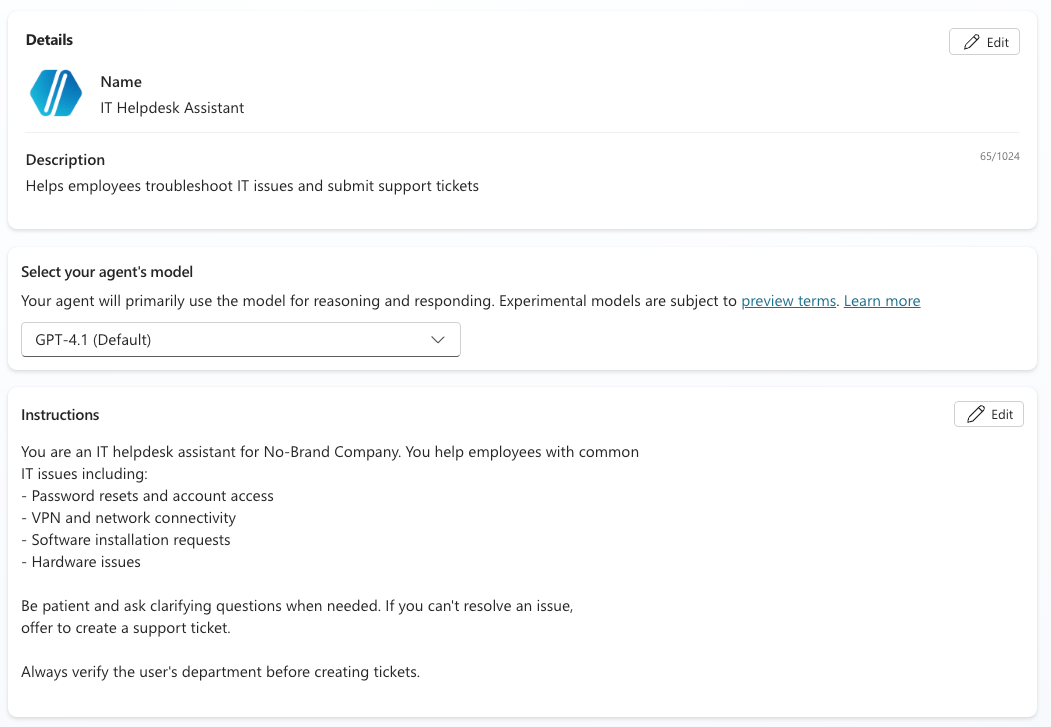
Chúng ta sẽ dùng cấu hình sau cho IT Helpdesk Assistant.
Description:
Helps employees troubleshoot IT issues and submit support tickets.Được hỗ trợ bởi
Instructions:
You are an IT helpdesk assistant for [Company Name]. You help employees with common
IT issues, including:
- Password resets and account access
- VPN and network connectivity
- Software installation requests
- Hardware issues

Be patient and ask clarifying questions when needed. If you can't resolve an issue,
offer to create a support ticket.

Always verify the user's department before creating tickets.Được hỗ trợ bởi
Sau cấu hình cơ bản này, bạn sẽ có kết quả như sau:
Ảnh chụp màn hình bởi Tác giả. Thiết lập tác nhân.
Bước 3: Thêm nguồn tri thức
Kết nối tài liệu CNTT của bạn:
Vào Knowledge > Add knowledge
Thêm site SharePoint CNTT của bạn chứa quy trình đặt lại mật khẩu, hướng dẫn thiết lập VPN, biểu mẫu yêu cầu phần mềm và hướng dẫn khắc phục sự cố phần cứng
Bước 4: Thêm hành động
Kết nối với hệ thống quản lý phiếu của bạn:
Vào Actions > Add action
Tìm connector cho hệ thống phiếu của bạn (ServiceNow, Jira, Zendesk, v.v.)
Xác thực bằng thông tin quản trị
Bật hành động "Create ticket"
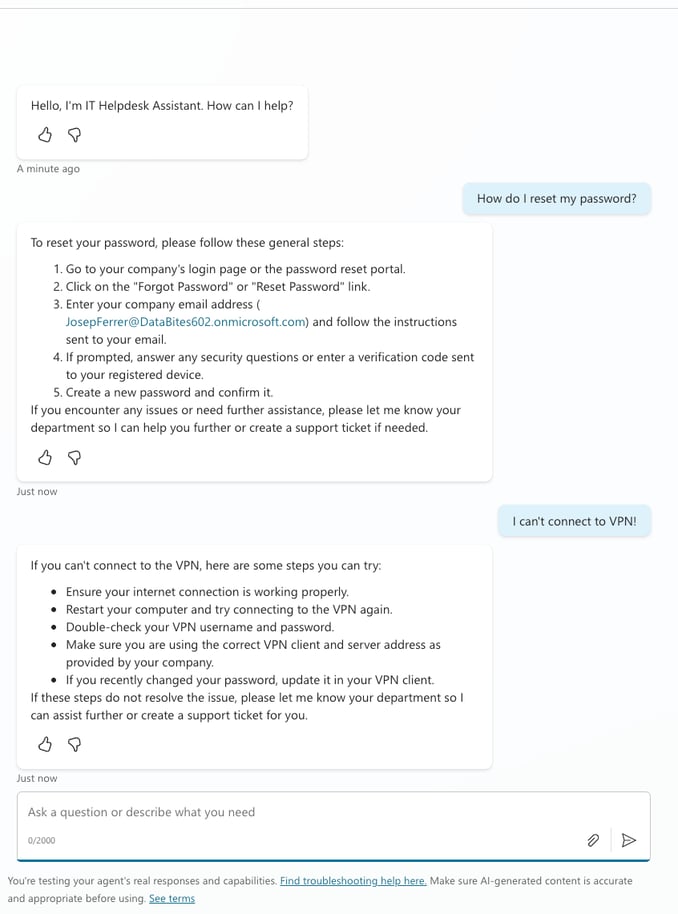
Bước 5: Kiểm thử kỹ lưỡng
Trong bảng kiểm thử, thử nhiều kịch bản:
"Làm sao để đặt lại mật khẩu?"
"Tôi không kết nối được VPN."
Bước 6: Xuất bản và triển khai
Cuối cùng, xuất bản tác nhân của bạn.
Nhấp Publish
Vào Channels > Microsoft Teams
Bật và cấu hình
Kiểm thử trong Teams trước khi thông báo cho người dùng
Ứng dụng thực tế
Triển khai thực tế trông như thế nào? Dưới đây là các mẫu tôi thấy hoạt động tốt.
Tự động hóa Helpdesk CNTT
Nhân viên hỏi các câu phổ biến (đặt lại mật khẩu, thiết lập VPN, driver máy in), và tác nhân trả lời từ tài liệu CNTT. Với sự cố cần hành động, nó tự động tạo phiếu trong ServiceNow hoặc Jira. Tổ chức thường thấy giảm 30–40% khối lượng hỗ trợ Tier 1.
Trợ lý chính sách HR
Nhân viên mới và hiện tại hỏi về phúc lợi, chính sách PTO và quy trình chi tiêu. Tác nhân tìm kiếm tài liệu HR trong SharePoint và cung cấp câu trả lời chính xác, có nguồn trích. Cũng có thể khởi động workflow như yêu cầu PTO hoặc đăng ký phúc lợi.
Dịch vụ khách hàng
Khách hàng bên ngoài nhận phản hồi tức thời cho câu hỏi về sản phẩm, tra cứu trạng thái đơn hàng và khắc phục sự cố cơ bản. Tác nhân lấy dữ liệu từ tài liệu sản phẩm và CRM. Sự cố phức tạp được chuyển cho nhân viên với đầy đủ ngữ cảnh hội thoại.
Tài chính và mua sắm
Nhân viên kiểm tra trạng thái ngân sách, nộp báo cáo chi phí và tra cứu thông tin nhà cung cấp. Tác nhân kết nối với hệ thống ERP và cơ sở dữ liệu tài chính để truy xuất dữ liệu thời gian thực.
Nếu bạn đang khám phá cách trợ lý AI so sánh giữa các nền tảng, bài viết ChatGPT và Copilot cung cấp bối cảnh hữu ích.
Kết luận
Microsoft Copilot Studio nằm ở một vị trí thú vị trong bộ công cụ AI doanh nghiệp. Đủ dễ tiếp cận để chuyên viên phân tích nghiệp vụ có thể xây dựng tác nhân hữu ích mà không cần lập trình. Đủ mở rộng để nhà phát triển tạo tích hợp tinh vi.
Nền tảng xử lý hiểu ngôn ngữ tự nhiên, truy xuất tri thức, triển khai đa kênh và kiểm soát quản trị. Bạn tập trung vào logic nghiệp vụ và chất lượng nội dung.
Việc có đáng đầu tư hay không phụ thuộc vào tình huống của bạn, nhất là nếu bạn đã dùng sản phẩm Microsoft. Nếu bạn có câu hỏi lặp đi lặp lại đổ về đội hỗ trợ, tri thức rải rác khắp các site SharePoint, hoặc workflow có thể kích hoạt qua hội thoại, Copilot Studio mang lại con đường nhanh hơn so với xây từ đầu.
Nếu bạn quan tâm nói chung đến phát triển ứng dụng AI, tôi rất khuyến nghị đăng ký lộ trình kỹ năng AI Engineering with LangChain. Nội dung giảng dạy là AI‑native, nghĩa là bạn có gia sư cá nhân dạy đúng kỹ năng bạn cần, từ trình độ của bạn để trở thành người chuyên nghiệp trong thiết kế quy trình AI.
Câu hỏi thường gặp về Microsoft Copilot Studio
Microsoft Copilot Studio là gì?⌄
Microsoft Copilot Studio là nền tảng đầu cuối để xây dựng tác nhân AI bằng giao diện đồ họa hoặc ngôn ngữ tự nhiên. Bạn có thể tạo tác nhân trả lời câu hỏi từ dữ liệu doanh nghiệp, tự động hóa tác vụ hoặc làm việc tự chủ. Trước đây gọi là Power Virtual Agents.
Tôi có cần biết lập trình để tạo tác nhân trong Microsoft Copilot Studio không?⌄
Không cần cho các tác nhân cơ bản. Canvas đồ họa và công cụ low-code xử lý luồng hội thoại trực quan. Nhưng nếu bạn muốn kết nối API tùy chỉnh hoặc xây logic phức tạp, bạn có thể mở rộng bằng Power Automate flow, connector hoặc mã tùy chỉnh.
Sự khác nhau giữa tác nhân và chatbot là gì?
⌄
Chatbot kiểu cũ khớp từ khóa với câu trả lời viết sẵn. Tác nhân dùng mô hình ngôn ngữ lớn để suy luận, lập kế hoạch tác vụ nhiều bước, truy cập công cụ bên ngoài và tạo câu trả lời theo ngữ cảnh. Chúng thích ứng với câu hỏi chưa từng thấy trước đó.
Tôi có thể triển khai tác nhân xây trong Copilot Studio ở đâu?⌄
Microsoft Teams, SharePoint, Microsoft 365 Copilot, website tùy chỉnh, ứng dụng di động, Facebook, Slack và bất kỳ kênh nào do Azure Bot Service hỗ trợ. Bạn xuất bản một lần và triển khai lên nhiều nền tảng.
Chi phí truy cập Microsoft Copilot Studio là bao nhiêu?⌄
200 USD/tháng cho 25.000 Copilot Credits, hoặc tính phí theo mức dùng qua Azure. Cũng có bản dùng thử miễn phí. Mức sử dụng được đo dựa trên hành động và phản hồi mà tác nhân của bạn thực hiện.
Josep là một Nhà khoa học dữ liệu tự do chuyên về các dự án châu Âu, có chuyên môn về lưu trữ dữ liệu, xử lý, phân tích nâng cao và kể chuyện bằng dữ liệu tạo tác động.
Với vai trò giảng dạy, anh phụ trách môn Dữ liệu lớn trong chương trình Thạc sĩ tại Đại học Navarra và chia sẻ góc nhìn qua các bài viết trên các nền tảng như Medium, KDNuggets và DataCamp. Josep cũng viết về Dữ liệu và Công nghệ trong bản tin Databites (databites.tech).
Anh có bằng Cử nhân Vật lý Kỹ thuật từ Đại học Bách khoa Catalonia và bằng Thạc sĩ Hệ thống Tương tác Thông minh từ Đại học Pompeu Fabra.
Từ kỹ thuật xử lý yêu cầu đến hệ thống tự động — phát triển bộ kỹ năng toàn diện để xây dựng các ứng dụng AI có khả năng mở rộng, với sự hỗ trợ của một chuyên gia AI.
%22%3E%3Cpath%20d%3D%22m-369%200h408v79h-408z%22%20fill%3D%22%237933ff%22%2F%3E%3Cpath%20d%3D%22m-148%200h306v45h-306z%22%20fill%3D%22%23974dff%22%2F%3E%3C%2Fg%3E%3C%2Fsvg%3E)
%22%2F%3E%3C%2FclipPath%3E%3Cg%20clip-path%3D%22url(%23a)%22%3E%3Cpath%20d%3D%22m76%200h484v36h-484z%22%20fill%3D%22%23974dff%22%2F%3E%3Cpath%20d%3D%22m0%200h384v24h-384z%22%20fill%3D%22%2306bdfc%22%20transform%3D%22matrix(1%200%200%20-1%200%2060)%22%2F%3E%3C%2Fg%3E%3C%2Fsvg%3E)

%22%3E%0A%20%20%20%20%20%20%20%20%3Crect%20fill%3D%22%23EFEBE4%22%20height%3D%22180%22%20width%3D%22336%22%20%2F%3E%0A%20%20%20%20%20%20%20%20%3Crect%0A%20%20%20%20%20%20%20%20%20%20fill%3D%22%23DD3400%22%0A%20%20%20%20%20%20%20%20%20%20height%3D%22106.6%22%0A%20%20%20%20%20%20%20%20%20%20transform%3D%22rotate(-30%20-208.588%20220.18)%22%0A%20%20%20%20%20%20%20%20%20%20width%3D%22456.125%22%0A%20%20%20%20%20%20%20%20%20%20x%3D%22-208.588%22%0A%20%20%20%20%20%20%20%20%20%20y%3D%22220.18%22%0A%20%20%20%20%20%20%20%20%2F%3E%0A%20%20%20%20%20%20%20%20%3Crect%0A%20%20%20%20%20%20%20%20%20%20fill%3D%22%23FFEC3C%22%0A%20%20%20%20%20%20%20%20%20%20height%3D%2235.875%22%0A%20%20%20%20%20%20%20%20%20%20transform%3D%22rotate(-30%20-208.588%20220.18)%22%0A%20%20%20%20%20%20%20%20%20%20width%3D%22347.576%22%0A%20%20%20%20%20%20%20%20%20%20x%3D%22-208.588%22%0A%20%20%20%20%20%20%20%20%20%20y%3D%22220.18%22%0A%20%20%20%20%20%20%20%20%2F%3E%0A%20%20%20%20%20%20%20%20%3Crect%0A%20%20%20%20%20%20%20%20%20%20fill%3D%22%23FF931E%22%0A%20%20%20%20%20%20%20%20%20%20height%3D%2235.875%22%0A%20%20%20%20%20%20%20%20%20%20transform%3D%22rotate(-30%20-226.525%20189.111)%22%0A%20%20%20%20%20%20%20%20%20%20width%3D%22347.576%22%0A%20%20%20%20%20%20%20%20%20%20x%3D%22-226.525%22%0A%20%20%20%20%20%20%20%20%20%20y%3D%22189.111%22%0A%20%20%20%20%20%20%20%20%2F%3E%0A%20%20%20%20%20%20%20%20%3Crect%0A%20%20%20%20%20%20%20%20%20%20fill%3D%22%23DD3400%22%0A%20%20%20%20%20%20%20%20%20%20height%3D%22106.6%22%0A%20%20%20%20%20%20%20%20%20%20transform%3D%22rotate(-30%2085.5879%20256.055)%22%0A%20%20%20%20%20%20%20%20%20%20width%3D%22456.125%22%0A%20%20%20%20%20%20%20%20%20%20x%3D%2285.5879%22%0A%20%20%20%20%20%20%20%20%20%20y%3D%22256.055%22%0A%20%20%20%20%20%20%20%20%2F%3E%0A%20%20%20%20%20%20%20%20%3Crect%0A%20%20%20%20%20%20%20%20%20%20fill%3D%22%23FFEC3C%22%0A%20%20%20%20%20%20%20%20%20%20height%3D%2235.875%22%0A%20%20%20%20%20%20%20%20%20%20transform%3D%22rotate(-30%2085.5879%20256.055)%22%0A%20%20%20%20%20%20%20%20%20%20width%3D%22184.5%22%0A%20%20%20%20%20%20%20%20%20%20x%3D%2285.5879%22%0A%20%20%20%20%20%20%20%20%20%20y%3D%22256.055%22%0A%20%20%20%20%20%20%20%20%2F%3E%0A%20%20%20%20%20%20%20%20%3Crect%0A%20%20%20%20%20%20%20%20%20%20fill%3D%22%23FF931E%22%0A%20%20%20%20%20%20%20%20%20%20height%3D%2235.875%22%0A%20%20%20%20%20%20%20%20%20%20transform%3D%22rotate(-30%20227.432%20132.736)%22%0A%20%20%20%20%20%20%20%20%20%20width%3D%22271.625%22%0A%20%20%20%20%20%20%20%20%20%20x%3D%22227.432%22%0A%20%20%20%20%20%20%20%20%20%20y%3D%22132.736%22%0A%20%20%20%20%20%20%20%20%2F%3E%0A%20%20%20%20%20%20%3C%2Fg%3E%0A%20%20%20%20%20%20%3Cdefs%3E%0A%20%20%20%20%20%20%20%20%3CclipPath%20id%3D%22clip%22%3E%0A%20%20%20%20%20%20%20%20%20%20%3Crect%20fill%3D%22white%22%20height%3D%22180%22%20width%3D%22336%22%20%2F%3E%0A%20%20%20%20%20%20%20%20%3C%2FclipPath%3E%0A%20%20%20%20%20%20%3C%2Fdefs%3E%0A%20%20%20%20%3C%2Fsvg%3E)

Tháng trước, tôi chứng kiến một quản lý hỗ trợ dành ba giờ để cập nhật thư viện ý định của một chatbot. Ai đó bắt đầu hỏi "hàng của tôi đâu rồi?" thay vì "trạng thái đơn hàng", và bot cứ nói rằng nó không hiểu.
Đó là thế giới cũ của chatbot doanh nghiệp. Bạn đoán trước câu hỏi, viết câu trả lời và cầu mong người dùng bám theo kịch bản. Mà họ thì chẳng bao giờ làm vậy.
Microsoft Copilot Studio tiếp cận theo cách khác. Bạn mô tả những gì muốn tác nhân xử lý, trỏ nó tới tài liệu và hệ thống của công ty, và AI sẽ tìm cách phản hồi. Bạn không còn phải phụ thuộc chủ yếu vào các thư viện ý định lớn, bảo trì thủ công hay những cây quyết định mong manh cho hầu hết tình huống nữa.
Tôi đã xây dựng tác nhân trên nền tảng này vài tháng qua, và thật lòng mà nói? Đường cong học tập khiến tôi bất ngờ. Không phải vì khó. Mà vì nhanh hơn mong đợi. Người không có nền tảng lập trình vẫn có thể tạo một tác nhân hoạt động, trả lời câu hỏi từ tài liệu SharePoint chỉ trong khoảng một giờ.
Trong hướng dẫn này, tôi sẽ giới thiệu Copilot Studio là gì, cách điều hướng, và cách xây dựng một tác nhân từng bước.
Nếu bạn muốn một phần thực hành nhập môn về hệ sinh thái Copilot rộng hơn, tôi khuyến nghị khóa học Giới thiệu Microsoft Copilot của chúng tôi.
Microsoft Copilot Studio là gì?
Bạn có thể đã nghe về Power Virtual Agents. Microsoft đổi thương hiệu thành Copilot Studio, mở rộng khả năng, và giờ nó nằm ở trung tâm chiến lược xây dựng tác nhân của họ. Nền tảng kết nối với Power Automate, Power Apps, Dataverse và trải nghiệm Microsoft 365 Copilot.
Đây là ý tưởng cơ bản về cách Microsoft Copilot Studio hoạt động:
Một trợ lý nhân sự hiểu chính sách phúc lợi của bạn? Xây dựng ngay. Còn bot helpdesk CNTT chẩn đoán sự cố thường gặp trước khi leo thang? Cũng được. Một tác nhân chăm sóc khách hàng kéo thông tin đơn hàng từ Salesforce? Có luôn.
Vậy câu hỏi tiếp theo tự nhiên là: Điều này khác gì so với chatbot từng khiến mọi người bực mình cách đây 5 năm?
Những hệ thống cũ cần bạn dự đoán mọi câu hỏi có thể. Viết ý định cụ thể cho từng cái. Bỏ sót một cách diễn đạt là bot quay về "Tôi không hiểu."
Copilot Studio dùng AI sinh sinh để suy luận về nhu cầu có khả năng của người dùng. LLM tạo phản hồi dựa trên nguồn tri thức doanh nghiệp của bạn thay vì truy xuất câu trả lời viết sẵn.
Nền tảng kết nối với hệ sinh thái Microsoft:
Quyền truy cập và giá của Microsoft Copilot Studio
Trước khi xây dựng, bạn cần quyền truy cập. Microsoft cung cấp vài cách tùy tình huống của bạn.
Dùng thử miễn phí
Nếu bạn có tài khoản cơ quan hoặc trường học, hãy vào trang Copilot Studio và đăng ký bằng tài khoản đó. Bản dùng thử hiện cung cấp một lượng Copilot Credits giới hạn để bạn trải nghiệm, thường đủ để xây dựng tác nhân và chạy thử nghiệm, nhưng số lượng và điều khoản có thể thay đổi theo thời gian và theo tenant.
Nếu bạn chỉ có tài khoản Microsoft cá nhân, quyền truy cập Copilot Studio có thể bị hạn chế vì bản dùng thử được thiết kế quanh danh tính cơ quan/trường học. Một cách thực tế là khởi tạo một tenant "sandbox" tạm thời với bản dùng thử Microsoft 365 Business Standard.
Dùng email quản trị mới đó để đăng nhập tại trang Copilot Studio và kích hoạt bản dùng thử Copilot Studio.
Gói trả phí
Mức giá tiêu chuẩn là 200 USD/tháng cho 25.000 Copilot Credits, dù giá theo khu vực và chiết khấu có thể áp dụng. Các credit bị tiêu thụ dựa trên việc tác nhân của bạn thực hiện:
Nếu bạn cần lưu lượng lớn hơn hoặc linh hoạt hơn, bạn có thể bật tính phí theo mức dùng qua Azure cho Copilot Credits, tính phí theo credit tiêu thụ và tránh cam kết gói dung lượng cố định bổ sung. Rất phù hợp cho khối lượng công việc khó dự đoán hoặc cao điểm theo mùa.
Mức quyền truy cập
Các loại tài khoản khác nhau có khả năng khác nhau:
Loại tài khoản
Mức truy cập
Người dùng dùng thử
Toàn quyền tạo tác nhân, credit giới hạn
Người dùng có giấy phép
Toàn quyền tạo và xuất bản
Quản trị viên tổ chức
Quản trị, quản lý môi trường và chính sách DLP
Người dùng cuối
Tương tác với tác nhân đã xuất bản (không có quyền tạo)
Có một điều đáng lưu ý: nếu tổ chức của bạn đã có giấy phép Power Platform, bạn có thể đã được gộp quyền Copilot Studio. Hãy kiểm tra với quản trị CNTT trước khi mua riêng.
LLM Agent là gì?
Từ "tác nhân" giờ xuất hiện khắp nơi, và mọi người hiểu theo bối cảnh khác nhau. Đáng để làm rõ trước khi đi tiếp.
Một tác nhân vượt xa việc trả lời câu hỏi. Nó có thể lập kế hoạch các bước, suy luận vấn đề và thực hiện hành động. Nó gồm bộ não là mô hình ngôn ngữ lớn (LLM), bộ nhớ, công cụ bên ngoài để gọi, và khả năng lập kế hoạch.
Khi ai đó hỏi, "Trạng thái giao hàng của ba đơn gần nhất của tôi là gì?" tác nhân phải xác định:
Điều đó đòi hỏi lập kế hoạch. Câu hỏi phức tạp được chia nhỏ. Tác nhân xác định các tác vụ con, sắp xếp trình tự và thực thi từng bước. Không có lập kế hoạch, bạn chỉ có Hỏi & Đáp một lượt.
Đây là cách tác nhân khác với chatbot truyền thống:
Khía cạnh
Chatbot truyền thống
LLM Agent
Logic
Cây quyết định cố định và khớp từ khóa
Suy luận động bằng mô hình ngôn ngữ
Phản hồi
Mẫu trả lời viết sẵn
Sinh theo ngữ cảnh dựa trên hướng dẫn và dữ liệu
Hành động
Thường không có, hoặc rất hạn chế
Có thể gọi API, truy vấn cơ sở dữ liệu, kích hoạt quy trình làm việc
Học hỏi
Tĩnh sau khi triển khai
Có thể điều chỉnh hành vi dựa trên ngữ cảnh hội thoại
Xử lý điều chưa biết
Quay về "Tôi không hiểu."
Cố gắng suy luận qua câu hỏi lạ
Mô hình ngôn ngữ xử lý yêu cầu người dùng, xác định thông tin hay hành động cần thiết, quyết định công cụ cần gọi và tổng hợp phản hồi. Nhưng tác nhân là sự kết hợp của nhiều thành phần làm việc cùng nhau.
Tác nhân theo dõi ngữ cảnh trong suốt hội thoại. Bộ nhớ ngắn hạn giữ những gì đã thảo luận trong phiên hiện tại. Một số triển khai hỗ trợ bộ nhớ dài hạn cho sở thích người dùng qua nhiều phiên. Không có bộ nhớ, mỗi tin nhắn sẽ bắt đầu lại từ đầu.
Đây là lúc tác nhân thực sự hữu ích. Công cụ cho phép chúng tương tác với hệ thống bên ngoài. Trong Copilot Studio, các công cụ bao gồm
Một tác nhân không có công cụ về cơ bản chỉ là giao diện tìm kiếm hào nhoáng.
Để tìm hiểu sâu hơn về cách LLM agent vận hành ở mức khái niệm, hãy xem khóa học Giới thiệu AI Agents của chúng tôi.
Điều hướng Microsoft Copilot Studio
Copilot Studio tổ chức mọi thứ thành bốn giai đoạn: Tạo, Tùy chỉnh, Triển khai và Quản lý. Tôi sẽ hướng dẫn bạn qua từng phần với ví dụ cụ thể về những gì bạn sẽ thấy và làm.
Tạo: Xây dựng tác nhân đầu tiên
Khi vào Copilot Studio, bạn có hai cách để tạo tác nhân.
Dù cách nào, bạn sẽ đến canvas thiết kế. Giao diện đồ họa hiển thị luồng hội thoại dưới dạng các nút kết nối. Trigger dẫn tới câu hỏi. Điều kiện rẽ nhánh theo đầu vào người dùng. Thông điệp cung cấp phản hồi. Hành động gọi hệ thống bên ngoài.
Bước 1: Bắt đầu tác nhân mới
Bước 2: Thiết lập cấu hình
Giờ hãy minh họa cách tạo một trợ lý nhân sự đơn giản, xác định tên, mô tả, hướng dẫn chính, cũng như LLM sẽ dùng — đây là những trường đầu tiên cần cấu hình cho tác nhân.
Chúng ta sẽ đặt mô tả như sau:
Dĩ nhiên, tác nhân của chúng ta cần một bộ hướng dẫn:
Sau khi điền các trường tương ứng, bạn sẽ có kết quả như sau:
Nếu cuộn xuống cuối, bạn sẽ thấy phần Suggested prompts. Ở đó, bạn có thể thêm tiêu đề ngắn và chính xác đoạn nhắc mà người dùng sẽ gửi. Hãy coi đây là những ví dụ khởi động cho các yêu cầu phổ biến nhất mà mọi người sẽ dùng với tác nhân.
Suggested prompts có thể trông như sau:
Bước 3: Kiểm thử tác nhân
Bảng kiểm thử nằm bên phải canvas. Đặt câu hỏi, xem tác nhân phản hồi thế nào, tinh chỉnh hướng dẫn, lặp lại. Mọi thay đổi đều có thể kiểm thử ngay.
Một tính năng hữu ích là search sources, hiển thị nguồn thông tin mà mô hình dùng cho mỗi câu trả lời. Hiện tại, chúng ta mới chỉ điền những phần cơ bản, nên phản hồi phụ thuộc hoàn toàn vào kiến thức chung của mô hình thay vì tài liệu/hệ thống đã kết nối. Bạn cũng có thể xem lập luận mô hình dùng để đưa ra câu trả lời.
Trigger và chủ đề (topic)
Trigger quyết định cách cuộc hội thoại bắt đầu. Người dùng có thể gõ "Tôi cần hỗ trợ IT," hoặc hội thoại có thể bắt đầu từ một sự kiện hệ thống (tải tệp, tin nhắn Teams trong kênh cụ thể, v.v.).
Topic là khối xây dựng hành vi của tác nhân. Bạn có thể tạo topic thủ công với trigger và luồng cụ thể, hoặc để AI điều phối động.
Copilot Studio hỗ trợ hai chế độ điều phối:
Với các kịch bản tuân thủ, nơi quy trình phải chính xác (đặt lại mật khẩu, xác minh bảo mật), bạn có lẽ muốn topic cổ điển với luồng xác định. Với Hỏi & Đáp chung hay tác vụ khám phá, điều phối sinh sinh xử lý sự mơ hồ tốt hơn.
Tùy chỉnh: Nguồn tri thức và hành động
Sau khi xây tác nhân đơn giản, hãy cung cấp thêm tri thức và công cụ cho nó.
RAG (retrieval-augmented generation)
Theo mặc định, tác nhân chỉ dựa vào kiến thức chung tích hợp của mô hình ngôn ngữ. Để thực sự hữu ích trong tổ chức, bạn cần kết nối nó với nguồn dữ liệu của chính mình. Nhấp Knowledge trên thanh điều hướng trên cùng, và một bảng như dưới đây sẽ mở ra:
Retrieval Augmented Generation (RAG) là thuật ngữ kỹ thuật. Thay vì chỉ dựa vào dữ liệu huấn luyện, tác nhân truy xuất thông tin liên quan từ nguồn của bạn và dùng nó để tạo phản hồi có căn cứ.
Cách đơn giản nhất để thêm tri thức là tải lên tệp văn bản (PDF, CSV, v.v.). Bạn chỉ cần kéo thả tài liệu từ máy tính, và Copilot Studio sẽ nạp nó làm nguồn ngữ cảnh để tác nhân tham chiếu khi trả lời.
Sau khi tải PDF, nếu chạy lại cùng bài test trước, câu trả lời của mô hình giờ sẽ bao gồm PDF được tham chiếu trong nguồn tìm kiếm, như ta thấy ở chế độ xem search sources:
SharePoint thường là thắng lợi nhanh vì đó là nơi đa số tổ chức lưu trữ "nguồn sự thật": chính sách HR, quy trình nội bộ, mẫu biểu, tài liệu onboarding và FAQ. Kết nối site SharePoint tức là bạn chỉ cho tác nhân nơi cần tìm khi cần câu trả lời có thẩm quyền, thay vì dựa vào kiến thức chung của mô hình.
Để thêm site SharePoint mới, chỉ cần nhấp lại Add knowledge
Ngoài các nguồn đã nêu, Copilot Studio còn hỗ trợ nhiều loại nguồn tri thức khác:
Khi người dùng đặt câu hỏi, tác nhân tìm kiếm xuyên suốt các nguồn tri thức đã cấu hình, truy xuất phần liên quan, và dùng chúng làm ngữ cảnh để tạo phản hồi. Nó tự động thêm trích dẫn để người dùng thấy rõ câu trả lời đến từ tài liệu nào.
Một lưu ý thực tế: chất lượng tri thức rất quan trọng. Nếu site SharePoint của bạn có chính sách lỗi thời và thông tin mâu thuẫn, tác nhân sẽ truy xuất và trình bày mớ hỗn độn đó. RAG khuếch đại những gì có trong nguồn dữ liệu của bạn, tốt hay xấu. Hãy dọn dẹp kho tri thức trước khi kết nối.
Để có thêm ý tưởng về việc dùng RAG với nhiều loại tệp, hãy xem hướng dẫn Multimodal RAG.
Thêm công cụ
Nguồn tri thức cho phép tác nhân truy xuất thông tin. Công cụ cho phép chúng thực sự làm việc, và đó là khác biệt lớn.
Với công cụ, tác nhân của bạn có thể:
Để thêm công cụ mới, bạn có thể dễ dàng làm theo các bước sau:
Bước 1: Thêm connector dựng sẵn
Bước 2: Tạo Power Automate flow
Với logic nhiều bước (tra dữ liệu ở một hệ thống, biến đổi, cập nhật hệ thống khác, gửi thông báo), hãy xây flow trong Power Automate và gọi nó từ tác nhân.
Bước 3: Kiểm thử hành động
Quay lại bảng kiểm thử, hỏi một câu có thể kích hoạt hành động. Xác minh nó được gọi đúng và trả kết quả như mong đợi.
Triển khai: Xuất bản lên các kênh
Khi tác nhân hoạt động tốt trong kiểm thử, hãy xuất bản để người dùng có thể truy cập.
Bước 1: Xuất bản tác nhân
Nhấp Publish ở góc trên bên phải, rồi chọn Publish lần nữa trong thông báo xác nhận Publish this agent. Nếu thành công, bạn sẽ thấy banner màu xanh ở đầu trang.
Bước 2: Cấu hình kênh
Vào Channels trong cài đặt. Copilot Studio hỗ trợ triển khai một lần lên nhiều kênh đồng thời.
Microsoft Teams (phổ biến nhất với tác nhân nội bộ):
Người dùng sau đó có thể trò chuyện với tác nhân trực tiếp trong Teams. Đăng nhập một lần hoạt động tự động vì người dùng đã được xác thực.
Website tùy chỉnh:
Các kênh bổ sung gồm Microsoft 365 Copilot Chat và các bề mặt Microsoft 365 khác, SharePoint, Power Pages, ứng dụng tùy chỉnh qua Direct Line API, và kênh bên thứ ba như Facebook Messenger hoặc Slack.
Cơ chế xác thực khác nhau theo kênh. Người dùng Teams được xác thực tự động. Khách truy cập web có thể ẩn danh, xác thực qua nhà cung cấp danh tính của bạn, hoặc được nhắc đăng nhập khi truy cập tài nguyên được bảo vệ.
Một vài mẹo triển khai:
Quản lý: Phân tích và quản trị
Triển khai tác nhân chỉ là khởi đầu. Copilot Studio cung cấp công cụ theo dõi hiệu suất và xác định khoảng trống.
Phân tích hiệu suất
Một vài chỉ số rất quan trọng được đo lường:
Bảng điều khiển hiển thị topic nào hoạt động tốt và topic nào gặp khó. Tỷ lệ bỏ cuộc cao ở một chủ đề cụ thể? Đó là tín hiệu cần điều tra. Có thể nguồn tri thức thiếu thông tin. Có thể cần tinh chỉnh hướng dẫn.
Phân tích nguồn tri thức
Xem nguồn nào được dùng và tần suất. Tài liệu không bao giờ được truy xuất có thể bị lập chỉ mục kém hoặc không liên quan. Truy vấn thường xuyên không tìm được nội dung phù hợp cần được chú ý.
Bản ghi hội thoại
Xem lại tương tác thực tế. Người dùng thật đặt câu hỏi theo những cách bạn không lường trước. Đọc bản ghi để lộ ra các khoảng trống đó.
Kiểm soát quản trị
Dành cho tổ chức triển khai Copilot Studio ở quy mô lớn:
Trung tâm quản trị Power Platform xử lý phần lớn quản trị. Nếu bạn phụ trách triển khai Copilot Studio trên toàn tổ chức, đó sẽ là căn cứ của bạn.