Microsoft Copilot Studio: guía para crear agentes de IA empresariales
Aprende a crear y desplegar potentes agentes de IA en Microsoft Copilot Studio. Responde preguntas con RAG, integración con SharePoint, razonamiento de LLM y llamadas a herramientas.
El mes pasado vi a un responsable de soporte dedicar tres horas a actualizar la librería de intenciones de un chatbot. La gente había empezado a preguntar "¿dónde está mi pedido?" en lugar de "estado del pedido", y el bot no hacía más que decir que no lo entendía.
Ese es el mundo antiguo de los chatbots empresariales. Anticipas preguntas, escribes respuestas y rezas para que los usuarios sigan el guion. Nunca lo hacen.
Microsoft Copilot Studio plantea otra forma de trabajar. Describes qué quieres que resuelva tu agente, lo conectas a los documentos y sistemas de tu empresa, y la IA decide cómo responder. Ya no necesitas depender sobre todo de grandes librerías de intenciones mantenidas a mano ni de árboles de decisión frágiles para la mayoría de casos.
Llevo unos meses creando agentes en la plataforma y, sinceramente, la curva de aprendizaje me ha sorprendido. No porque sea difícil. Porque es más rápido de lo que esperaba. Alguien sin experiencia en programación puede tener un agente funcional respondiendo desde documentos de SharePoint en, quizá, una hora.
En este tutorial te explico qué es Copilot Studio, cómo moverte por la herramienta y cómo crear un agente paso a paso.
Si quieres una introducción práctica al ecosistema Copilot en general, te recomiendo hacer nuestro curso Introduction to Microsoft Copilot.
¿Qué es Microsoft Copilot Studio?
Quizá te suene Power Virtual Agents. Microsoft lo ha renombrado como Copilot Studio, ha ampliado sus capacidades y ahora está en el centro de su estrategia para crear agentes. La plataforma se conecta con Power Automate, Power Apps, Dataverse y la experiencia de Microsoft 365 Copilot.
La idea básica de cómo funciona Microsoft Copilot Studio es esta:
Le dices al sistema qué quieres que haga tu agente.
Lo apuntas a tus fuentes de datos (sitios de SharePoint, documentos subidos, tablas de Dataverse, sistemas externos vía conectores).
El agente aprende a responder usando esa información.
¿Un asistente de RR. HH. que conozca tus políticas de beneficios? Créalo. ¿Un bot de soporte IT que resuelva incidencias comunes antes de escalar? También. ¿Un agente de atención al cliente que consulte pedidos en Salesforce? Por supuesto.
La siguiente pregunta lógica es: ¿en qué se diferencia esto de los chatbots que nos frustraban hace cinco años?
Aquellos sistemas necesitaban que predijeras todas las preguntas posibles. Escribir intenciones específicas para cada una. Si se te escapaba una formulación, el bot volvía a "no lo entiendo".
Copilot Studio usa IA generativa para razonar sobre lo que probablemente quiere el usuario. El LLM genera respuestas fundamentadas en tus fuentes de conocimiento empresariales, en lugar de recuperar respuestas preescritas.
La plataforma se integra con el ecosistema de Microsoft:
Microsoft 365 Copilot: los agentes pueden ampliar la experiencia base de Copilot con habilidades personalizadas y datos corporativos.
Power Platform: conectores, flujos y Dataverse se integran directamente
Azure AI: trae tus propios modelos desde Azure AI Foundry o usa Azure AI Search para escenarios RAG a medida
Microsoft Graph: accede a datos organizativos con los permisos adecuados
Acceso y precios de Microsoft Copilot Studio
Antes de crear nada, necesitas acceso. Microsoft ofrece varias opciones según tu caso.
Prueba gratuita
Si tienes una cuenta de trabajo o escuela, ve a la página de Copilot Studio e inicia sesión con ella. La prueba actualmente facilita un conjunto limitado de Copilot Credits para experimentar; suele bastar para crear agentes y hacer pruebas, aunque la cantidad exacta y las condiciones pueden variar con el tiempo y según el inquilino.
Si solo tienes una cuenta personal de Microsoft, el acceso a Copilot Studio puede estar más restringido porque la prueba está pensada para identidades de trabajo/escuela. Una solución práctica es crear un inquilino temporal "sandbox" con una prueba de Microsoft 365 Business Standard.
Empieza con tu correo personal y, durante la configuración, crea un dominio nuevo.
Esto generará un nuevo ID de administrador de trabajo/escuela para ese inquilino.
Usa ese nuevo correo de administrador para iniciar sesión en la página de Copilot Studio y activar la prueba de Copilot Studio.
Planes de pago
El precio estándar es de 200 $ al mes por 25.000 Copilot Credits, aunque puede haber precios regionales y descuentos. Esos créditos se consumen en función de lo que haga tu agente:
Responder preguntas consume créditos
Llamar a sistemas externos usa créditos
Los flujos complejos de varios pasos consumen más que un simple preguntas y respuestas
Si necesitas más volumen o más flexibilidad, puedes habilitar la facturación de Azure de pago por uso para Copilot Credits, que cobra por crédito consumido y evita un compromiso adicional de paquetes de capacidad fijos. Es una buena opción para cargas impredecibles o picos estacionales.
Niveles de acceso
Diferentes tipos de cuenta tienen distintas capacidades:
Tipo de cuenta
Nivel de acceso
Usuarios de prueba
Autoría completa, créditos limitados
Usuarios con licencia
Autoría y publicación completas
Administradores de la organización
Gobernanza, gestión de entornos y políticas DLP
Usuarios finales
Interactúan con agentes publicados (sin autoría)
Una cosa a tener en cuenta: si tu organización ya tiene licencias de Power Platform, puede que Copilot Studio esté incluido. Consulta con tu equipo de IT antes de comprar por separado.
¿Qué son los agentes LLM?
La palabra "agente" se usa constantemente ahora y la gente se refiere a cosas distintas según el contexto. Vale la pena aclararlo antes de seguir.
Un agente va más allá de responder preguntas. Puede planificar pasos, razonar problemas y ejecutar acciones. Consta de un cerebro basado en un gran modelo de lenguaje (LLM), memoria, herramientas externas a las que llamar y capacidades de planificación.
Cuando alguien pregunta: "¿Cuál es el estado de envío de mis tres últimos pedidos?", el agente tiene que averiguar:
¿Quién es el usuario?
¿Qué pedidos ha hecho recientemente?
Filtrar a los tres últimos.
Consultar el estado de envío de cada uno.
Formatear eso en una respuesta.
Eso requiere planificación. Las preguntas complejas se descomponen. El agente identifica subtareas, las secuencia y ejecuta cada paso. Sin planificación, solo tendrías un preguntas y respuestas de un turno.
Así se diferencian los agentes de los chatbots tradicionales:
Aspecto
Chatbot tradicional
Agente LLM
Lógica
Árboles de decisión fijos y coincidencia de palabras clave
Razonamiento dinámico con modelos de lenguaje
Respuestas
Plantillas preescritas
Generadas en contexto según instrucciones y datos
Acciones
Normalmente ninguna o muy limitadas
Puede llamar APIs, consultar bases de datos, activar flujos
Aprendizaje
Estático tras el despliegue
Puede adaptar su comportamiento al contexto de la conversación
Gestión de lo desconocido
Recurren a "no lo entiendo"
Intenta razonar ante preguntas poco familiares
El modelo de lenguaje procesa las peticiones, determina qué información o acciones necesita, decide qué herramientas llamar y sintetiza una respuesta. Pero los agentes combinan varios componentes que trabajan juntos.
Los agentes siguen el contexto durante las conversaciones. La memoria a corto plazo guarda lo tratado en la sesión actual. Algunas implementaciones admiten memoria a largo plazo para preferencias del usuario entre sesiones. Sin memoria, cada mensaje empezaría de cero.
Aquí es donde los agentes se vuelven realmente útiles. Las herramientas les permiten interactuar con sistemas externos. En Copilot Studio, las herramientas incluyen
Conectores de Power Platform con cientos de APIs
Flujos de Power Automate para automatizaciones complejas de varios pasos)
Un agente sin herramientas es, básicamente, un buscador vitaminado.
Si quieres profundizar más en cómo funcionan los agentes LLM a nivel conceptual, echa un vistazo a nuestro curso Introduction to AI Agents.
Navegar por Microsoft Copilot Studio
Copilot Studio organiza todo en cuatro etapas: crear, personalizar, desplegar y gestionar. Te guío por cada una con ejemplos concretos de lo que verás y harás.
Crear: tu primer agente
Cuando entras en Copilot Studio, tienes dos caminos para crear un agente.
Enfoque conversacional: describe en lenguaje natural lo que quieres. Escribe algo como "Quiero un agente que ayude a las personas a encontrar información sobre nuestras políticas de beneficios" y el sistema generará una estructura inicial.
Enfoque de configuración: más manual. Definirás desde el principio el nombre, la descripción, las instrucciones y las fuentes de conocimiento.
En ambos casos, acabarás en un lienzo de diseño. La interfaz gráfica muestra los flujos de conversación como nodos conectados. Los desencadenadores llevan a preguntas. Las condiciones ramifican según la entrada del usuario. Los mensajes entregan respuestas. Las acciones llaman a sistemas externos.
Paso 1: crea un nuevo agente
Desde la página de inicio, haz clic en Create en la navegación izquierda.
Elige "Describe your agent" o "Configure manually".
Ponle un nombre y una descripción a tu agente.
Paso 2: configura el agente
Vamos a ilustrar cómo crear un asistente de RR. HH. sencillo, definiendo su nombre, descripción e instrucciones principales, así como el LLM que debe usar: son los primeros campos a configurar.
Le daremos la siguiente descripción:
You are an HR assistant for Contoso. You help employees find information about benefits, PTO, policies, and company procedures. Keep responses clear and practical, and ask a quick follow-up question only when needed. If you're not sure or the request involves a sensitive/employee-specific case, say so and suggest contacting HR directly at [email protected]Con la tecnología de
Por supuesto, nuestro agente necesita un conjunto de instrucciones:
Role: Act as Contoso's HR assistant for employees. Provide accurate, easy-to-follow answers about benefits, PTO, leave, payroll-related HR topics (high level), workplace policies, and internal procedures.
Tone: Friendly, professional, concise. Use plain language. Avoid legalese and long lectures.

How to respond:
Start with the direct answer (1-3 sentences), then add steps, links/where to find it, or bullets if helpful.
If a policy depends on location, union status, job level, or country, ask one targeted question (e.g., "Which country are you employed in?").
When explaining a process, include the exact "what to do next" (who to contact, what form/system, what information to include).

Boundaries & escalation:
If you don't know, say you don't know. Do not guess or invent policy details.
For employee-specific requests (eligibility decisions, disciplinary issues, compensation changes, accommodations, grievances, investigations), redirect to HR: [email protected]
For emergencies or immediate safety concerns, advise contacting local emergency services and then notifying HR.

Privacy & confidentiality:
Don't request unnecessary personal data. If identity verification is required, direct the employee to the official HR channel/system.
Don't provide guidance that would help someone bypass internal controls (e.g., "how to access someone else's PTO balance").

Consistency:
Use Contoso terminology (PTO, leave of absence, employee handbook, HR portal, manager approval).
Prefer current policy sources if available; if sources conflict, flag it and route to HR.Con la tecnología de
Tras rellenar los campos correspondientes, tendrás algo parecido a esto:
Si haces scroll hasta el final, verás una sección de Suggested prompts. Ahí puedes añadir un título breve y el texto exacto del prompt que enviaría el usuario. Piénsalos como ejemplos de inicio con las peticiones más comunes que usará la gente con el agente.
Los Suggested prompts podrían ser algo así:
Title: Request PTO
Prompt: How do I request PTO in Contoso, and what are the approval steps?

Title: PTO vs Sick vs Leave of Absence
Prompt: What's the difference between PTO, sick leave, and a leave of absence at Contoso?

Title: Find the Employee Handbook
Prompt: Where can I find Contoso's employee handbook, code of conduct, and key HR policies?Con la tecnología de
Paso 3: prueba el agente
El panel de pruebas está a la derecha del lienzo. Haz una pregunta, mira cómo responde el agente, ajusta las instrucciones y repite. Cada cambio se puede probar al instante.
Una función útil es search sources, que muestra de dónde extrae la información el modelo en cada respuesta. Por ahora solo hemos completado lo básico, así que las respuestas dependen por completo del conocimiento general del modelo y no de tus documentos o sistemas conectados. También puedes ver el razonamiento que ha seguido el modelo.
Desencadenadores y temas
Los desencadenadores determinan cómo empiezan las conversaciones. Un usuario puede escribir "Necesito ayuda de IT" o la conversación puede iniciarse por un evento de sistema (subida de archivo, mensaje de Teams en un canal concreto, etc.).
Los temas son los bloques básicos del comportamiento del agente. Puedes crear temas manualmente con desencadenadores y flujos específicos o dejar que la IA orqueste dinámicamente.
Copilot Studio admite dos modos de orquestación:
Orquestación clásica: los temas se activan por coincidencia de frases desencadenantes. Es más predecible y fácil de depurar, pero tienes que anticipar cómo formularán las cosas los usuarios.
Orquestación generativa (predeterminada para agentes nuevos): la IA selecciona de forma dinámica temas, herramientas y fuentes de conocimiento según el contexto. Es más flexible y gestiona mejor las preguntas inesperadas.
Para escenarios de cumplimiento donde los pasos deben ser exactos (restablecimiento de contraseñas, verificación de seguridad), probablemente querrás temas clásicos con flujos definidos. Para preguntas generales o tareas exploratorias, la orquestación generativa maneja mejor la ambigüedad.
Personalizar: fuentes de conocimiento y acciones
Tras crear un agente sencillo, vamos a darle conocimiento y herramientas.
Generación aumentada por recuperación (RAG)
Por defecto, un agente solo puede apoyarse en el conocimiento general del modelo de lenguaje. Para que sea realmente útil en tu organización, tienes que conectarlo a tus propias fuentes de datos. Haz clic en Knowledge en la barra superior y se abrirá un panel como este:
Retrieval Augmented Generation (RAG) es el término técnico. En lugar de basarse solo en los datos de entrenamiento, el agente recupera información relevante de tus fuentes y la usa para generar respuestas fundamentadas.
La forma más simple de añadir conocimiento es subir un archivo de texto (PDF, CSV, etc.). Basta con arrastrar y soltar un documento desde tu ordenador, y Copilot Studio lo incorporará como una fuente de contexto a la que el agente podrá recurrir al responder.
Tras subir el PDF, si repetimos la misma prueba de antes, la respuesta del modelo ahora incluye el PDF como referencia en las fuentes de búsqueda, como se ve en la vista de search sources:
SharePoint suele ser el golpe de efecto más rápido porque es donde la mayoría de organizaciones guarda su “fuente de la verdad”: políticas de RR. HH., procedimientos internos, plantillas, documentos de onboarding y FAQs. Al conectar un sitio de SharePoint, le indicas al agente dónde buscar cuando necesite una respuesta con autoridad, en lugar de depender del conocimiento genérico del modelo.
Para añadir un sitio de SharePoint, vuelve a pulsar Add knowledge
Selecciona SharePoint.
Introduce la URL del sitio.
Elige bibliotecas de documentos o carpetas concretas.
Además de las fuentes mencionadas, Copilot Studio admite varios tipos más:
Sitios web públicos: URLs que el agente puede buscar (requiere verificación de propiedad)
Tablas de Dataverse: consulta datos de Power Platform directamente
Conectores de Power Platform: accede a Salesforce, ServiceNow, Zendesk, SAP y cientos de sistemas más
Azure AI Search: trae tus propios índices vectoriales para escenarios RAG personalizados
Cuando un usuario hace una pregunta, el agente busca en las fuentes configuradas, recupera los fragmentos relevantes y los usa como contexto para generar la respuesta. Añade citas automáticamente para que se vea de qué documentos sale la información.
Una nota práctica: la calidad del conocimiento importa mucho. Si tu sitio de SharePoint tiene políticas desactualizadas e información contradictoria, tu agente recuperará y mostrará ese desorden. RAG amplifica lo que haya en tus fuentes, para bien o para mal. Limpia tu base de conocimiento antes de conectarla.
Para más ideas sobre cómo usar RAG con varios tipos de archivos, revisa nuestro tutorial sobre Multimodal RAG.
Añadir herramientas
Las fuentes de conocimiento permiten recuperar información. Las herramientas permiten hacer cosas, que es una gran diferencia.
Con herramientas, tu agente puede:
Crear un ticket en Jira cuando alguien reporta una incidencia
Buscar un registro de cliente en Salesforce
Enviar un correo de notificación
Actualizar un registro de Dataverse
Disparar un flujo de Power Automate que haga algo complejo
Para añadir una herramienta nueva, sigue estos pasos:
Paso 1: añade un conector predefinido
Ve a Tools en la configuración del agente.
Haz clic en Add tool.
Busca en la biblioteca de conectores (más de 1.400 disponibles).
Selecciona el conector y autentícate.
Paso 2: crea un flujo de Power Automate
Para lógica de varios pasos (consultar datos en un sistema, transformarlos, actualizar otro sistema, enviar una notificación), crea un flujo en Power Automate y llámalo desde tu agente.
En el panel de Actions, haz clic en Add tool > Power Automate.
Crea un flujo nuevo o selecciona uno existente.
Define los parámetros de entrada que el agente pasará al flujo.
Define las salidas que devolverá el flujo.
Paso 3: prueba la acción
De vuelta en el panel de pruebas, haz una pregunta que deba activar la acción. Verifica que se dispare correctamente y que devuelve los resultados esperados.
Desplegar: publicación en canales
Cuando tu agente funcione en pruebas, publícalo para que los usuarios puedan acceder.
Paso 1: publica tu agente
Haz clic en Publish arriba a la derecha y confirma en Publish this agent. Si todo va bien, verás una banda verde arriba.
Esto crea una versión nueva. Si editas el agente después pero no publicas, los usuarios seguirán usando la versión anterior.
Paso 2: configura los canales
Ve a Channels en la configuración. Copilot Studio admite despliegue con un clic a múltiples canales a la vez.
Microsoft Teams (el más común para agentes internos):
Haz clic en Microsoft Teams
Actívalo con el interruptor
Elige si quieres añadirlo como app personal, canal de equipo o ambos
Solicita aprobación del admin si tu organización lo requiere
Las personas podrán chatear con el agente directamente en Teams. El inicio de sesión único funciona automáticamente porque ya están autenticadas.
Sitios web a medida:
Haz clic en Custom website
Copia el código de inserción (fragmento HTML)
Añádelo al HTML de tu web
Funciona bien en escenarios de cara al cliente donde quieres autoservicio.
Otros canales incluyen Microsoft 365 Copilot Chat y otras superficies de Microsoft 365, SharePoint, Power Pages, apps personalizadas vía Direct Line API y canales de terceros como Facebook Messenger o Slack.
La autenticación varía según el canal. En Teams es automática. En la web, las personas pueden ser anónimas, autenticarse con tu proveedor de identidad o iniciar sesión para acceder a recursos protegidos.
Algunos consejos de despliegue:
Prueba en cada canal que vayas a usar. La experiencia cambia ligeramente.
La web de demo es útil para validar con stakeholders antes del lanzamiento amplio.
No olvides publicar tras un cambio importante. Las ediciones sin publicar no llegan a los usuarios.
Gestionar: analítica y gobernanza
Desplegar un agente es el principio. Copilot Studio te da herramientas para monitorizar el rendimiento e identificar carencias.
Analítica de rendimiento
Se miden varias métricas clave:
Tasa de resolución: ¿se respondieron las preguntas de los usuarios?
CSAT: ¿qué satisfacción muestran con la interacción?
Tasa de abandono: ¿dónde se rinden los usuarios?
Desviación: ¿cuántos tickets o llamadas evitó el agente?
El panel muestra qué temas funcionan bien y cuáles flojean. ¿Abandono alto en un tema concreto? Es una señal para investigar. Puede que falte información en la fuente. Puede que haya que afinar instrucciones.
Analítica de fuentes de conocimiento
Ve qué fuentes se usan y con qué frecuencia. Los documentos que nunca se recuperan pueden estar mal indexados o ser irrelevantes. Las consultas que no encuentran contenido relevante de forma recurrente requieren atención.
Transcripciones de conversaciones
Revisa interacciones reales. La gente pregunta de formas que no anticipaste. Leer transcripciones revela esas lagunas.
Controles de gobernanza
Para organizaciones que despliegan Copilot Studio a escala:
Gestión de entornos: separa desarrollo, pruebas y producción.
Controles de acceso: quién puede editar agentes, publicar y ver analíticas.
Prevención de pérdida de datos (DLP): políticas que evitan que datos sensibles fluyan a conectores no autorizados.
Cumplimiento: integración con Microsoft Purview para auditoría y gobierno del dato.
El centro de administración de Power Platform gestiona la mayor parte de la gobernanza. Si eres responsable del despliegue de Copilot Studio en tu organización, ese será tu punto de control.
Crear un agente completo: ejemplo paso a paso
Vamos a crear un agente real desde cero. Construiremos un asistente de helpdesk de IT que responda preguntas frecuentes y pueda crear tickets de soporte.
Objetivo: crear un agente que ayude con dudas de IT y pueda escalar creando tickets en un sistema de ticketing.
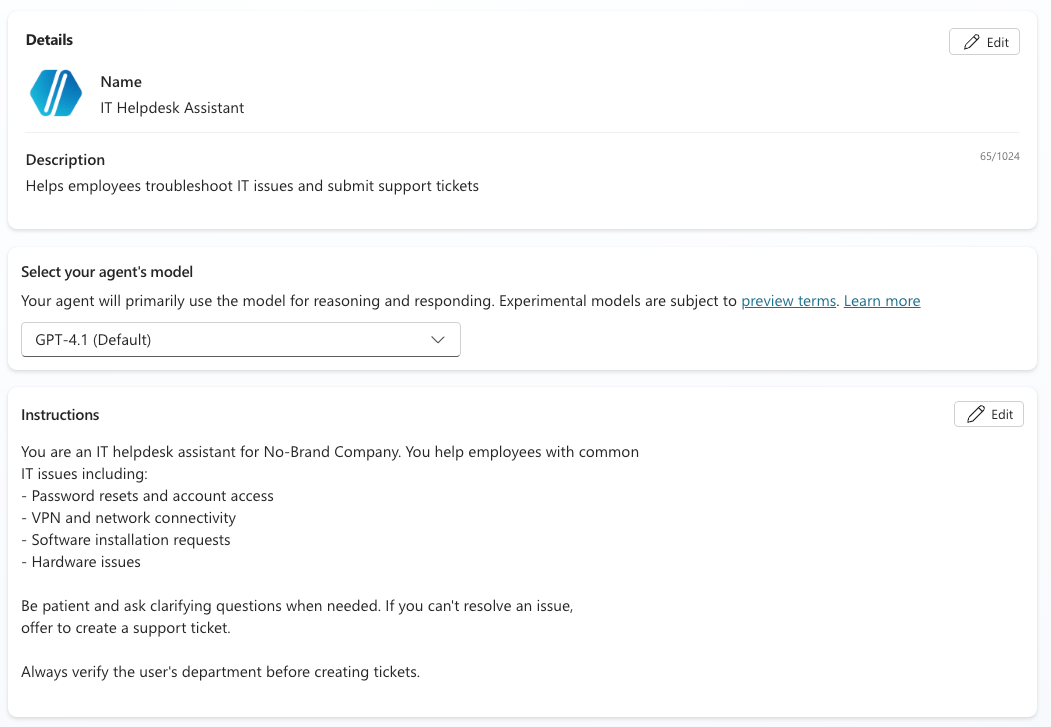
Usaremos la siguiente configuración para nuestro IT Helpdesk Assistant.
Descripción:
Helps employees troubleshoot IT issues and submit support tickets.Con la tecnología de
Instrucciones:
You are an IT helpdesk assistant for [Company Name]. You help employees with common
IT issues, including:
- Password resets and account access
- VPN and network connectivity
- Software installation requests
- Hardware issues

Be patient and ask clarifying questions when needed. If you can't resolve an issue,
offer to create a support ticket.

Always verify the user's department before creating tickets.Con la tecnología de
Tras esta configuración básica, deberías tener algo así:
Captura del autor. Configuración del agente.
Paso 3: añade fuentes de conocimiento
Conecta tu documentación de IT:
Ve a Knowledge > Add knowledge
Añade tu sitio de SharePoint de IT con procedimientos de restablecimiento de contraseñas, guías de VPN, formularios de solicitud de software y guías de resolución de hardware
Paso 4: añade acciones
Conecta tu sistema de ticketing:
Ve a Actions > Add action
Busca el conector de tu sistema (ServiceNow, Jira, Zendesk, etc.)
Autentícate con credenciales de administrador
Activa la acción "Create ticket"
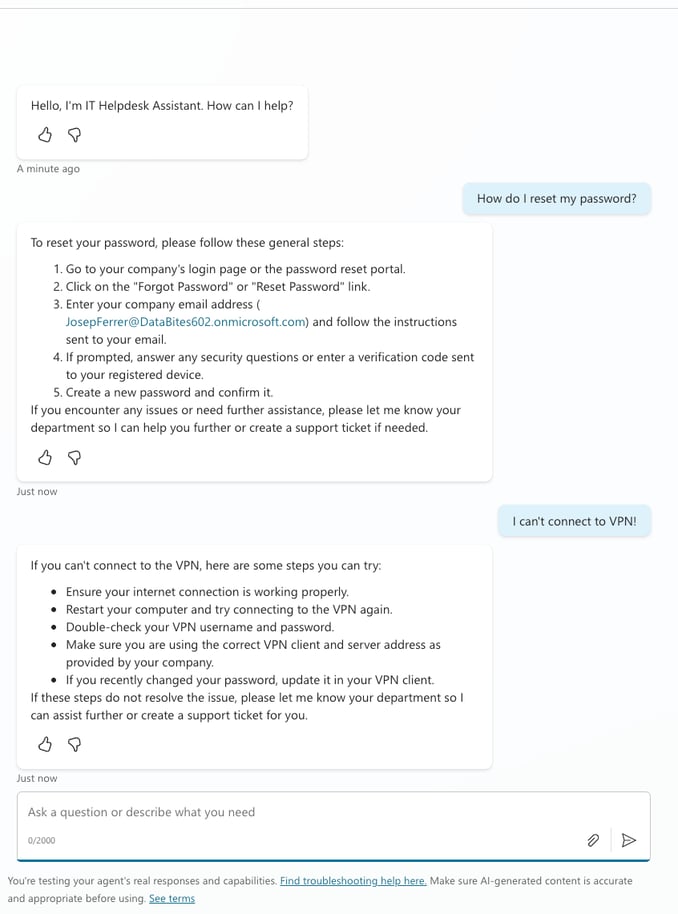
Paso 5: prueba a fondo
En el panel de pruebas, ensaya varios escenarios:
"¿Cómo restablezco mi contraseña?"
"No puedo conectarme a la VPN."
Paso 6: publica y despliega
Por último, publica tu agente.
Haz clic en Publish
Ve a Channels > Microsoft Teams
Activa y configura
Prueba en Teams antes de anunciarlo
Aplicaciones reales
¿Cómo son las implantaciones reales? Estos patrones funcionan bien.
Automatización del helpdesk de IT
Las personas formulan dudas habituales (restablecimiento de contraseñas, configuración de VPN, drivers de impresora) y el agente responde desde la documentación de IT. Para incidencias que requieren acción, crea tickets en ServiceNow o Jira automáticamente. Las organizaciones suelen ver una desviación del 30–40% del volumen de soporte de Nivel 1.
Asistente de políticas de RR. HH.
Las nuevas incorporaciones y el personal preguntan sobre beneficios, PTO y procedimientos de gastos. El agente busca en la documentación de RR. HH. en SharePoint y ofrece respuestas precisas y con fuentes. También puede iniciar flujos como solicitudes de PTO o alta en beneficios.
Atención al cliente
Los clientes externos reciben respuestas instantáneas a preguntas de producto, estado de pedidos y resolución básica de problemas. El agente tira de documentación de producto y datos del CRM. Los casos complejos se escalan a agentes humanos con todo el contexto de la conversación.
Finanzas y compras
Las personas consultan el estado de presupuestos, presentan gastos y buscan información de proveedores. El agente se conecta a sistemas ERP y bases financieras para recuperar datos en tiempo real.
Si estás comparando asistentes de IA entre plataformas, el artículo ChatGPT vs. Copilot te da un buen marco de referencia.
Conclusión
Microsoft Copilot Studio ocupa un lugar interesante entre las herramientas de IA empresarial. Es lo bastante accesible para que analistas de negocio creen agentes útiles sin programar, y lo bastante extensible para que desarrolladores construyan integraciones avanzadas.
La plataforma se encarga de la comprensión del lenguaje natural, la recuperación de conocimiento, el despliegue multicanal y los controles de gobernanza. Tú te centras en la lógica de negocio y en la calidad del contenido.
Si compensa la inversión depende de tu caso, sobre todo si ya usas productos de Microsoft. Si recibes preguntas repetitivas en equipos de soporte, tienes el conocimiento repartido por sitios de SharePoint o hay flujos que podrían activarse conversacionalmente, Copilot Studio ofrece un camino más rápido que construir desde cero.
Si te interesa en general desarrollar aplicaciones de IA, te recomiendo inscribirte en nuestro AI Engineering with LangChain skill track. El contenido es nativo de IA: tendrás un tutor personal que te enseña exactamente lo que necesitas para, desde tu nivel, convertirte en un auténtico profesional creando flujos de trabajo de IA.
Microsoft Copilot Studio: preguntas frecuentes
¿Qué es Microsoft Copilot Studio?⌄
Microsoft Copilot Studio es una plataforma integral para crear agentes de IA con una interfaz gráfica o en lenguaje natural. Puedes crear agentes que respondan desde tus datos corporativos, automaticen tareas o trabajen de forma autónoma. Antes se llamaba Power Virtual Agents.
¿Necesito saber programar para crear agentes en Microsoft Copilot Studio?⌄
No para agentes básicos. El lienzo gráfico y las herramientas low-code permiten diseñar flujos de conversación de forma visual. Pero si quieres conectar APIs personalizadas o crear lógica compleja, puedes ampliar con flujos de Power Automate, conectores o código propio.
¿Cuál es la diferencia entre un agente y un chatbot?
⌄
Los chatbots clásicos casan palabras clave con respuestas preescritas. Los agentes usan grandes modelos de lenguaje para razonar, planificar tareas de varios pasos, acceder a herramientas externas y generar respuestas contextuales. Se adaptan a preguntas que nunca han visto.
¿Dónde puedo desplegar agentes creados en Copilot Studio?⌄
Microsoft Teams, SharePoint, Microsoft 365 Copilot, sitios web a medida, apps móviles, Facebook, Slack y cualquier canal compatible con Azure Bot Service. Publicas una vez y despliegas en varias plataformas.
¿Cuánto cuesta acceder a Microsoft Copilot Studio?⌄
200 $ al mes por 25.000 Copilot Credits, o pago por uso a través de Azure. También hay una prueba gratuita. El uso se mide según las acciones y respuestas que complete tu agente.
Josep es Científico de Datos y Gestor de Proyectos en la Agencia Catalana de Turismo, utilizando datos para mejorar la experiencia de los turistas en Cataluña. Su experiencia incluye la gestión del almacenamiento y procesamiento de datos, junto con la analítica avanzada y la comunicación eficaz de las perspectivas de los datos.
También es un dedicado educador, que imparte clases en el Máster de Big Data de la Universidad de Navarra, y contribuye regularmente con artículos perspicaces sobre ciencia de datos en Medium y KDNuggets.
Es Licenciado en Ingeniería Física por la Universidad Politécnica de Cataluña y Máster en Sistemas Interactivos Inteligentes por la Universidad Pompeu Fabra.
En la actualidad, se dedica con pasión a hacer que las tecnologías relacionadas con los datos sean más accesibles a un público más amplio a través de la publicación de Medium ForCode'Sake.
Aprende a utilizar modelos de IA generativa para crear un editor de imágenes, un chatbot similar a ChatGPT con pocos recursos y una aplicación clasificadora de aprobación de préstamos y a automatizar interacciones PDF y un asistente de voz con GPT.
Descubre el poder de la IA en la tecnología, desde el desarrollo de software hasta la asistencia sanitaria. Descubre cómo utilizan la IA las empresas y por qué es crucial mejorar los conocimientos sobre IA.
Conoce los principales tipos de agentes de IA, cómo interactúan con los entornos y cómo se utilizan en los distintos sectores. Comprende los agentes simples reflejos, basados en modelos, basados en objetivos, basados en utilidades, de aprendizaje y más.
Una visión completa de la API Assistants con nuestro artículo, que ofrece una mirada en profundidad a sus características, usos en la industria, guía de configuración y las mejores prácticas para maximizar su potencial en diversas aplicaciones empresariales.
%22%3E%3Cpath%20d%3D%22m-369%200h408v79h-408z%22%20fill%3D%22%237933ff%22%2F%3E%3Cpath%20d%3D%22m-148%200h306v45h-306z%22%20fill%3D%22%23974dff%22%2F%3E%3C%2Fg%3E%3C%2Fsvg%3E)
%22%2F%3E%3C%2FclipPath%3E%3Cg%20clip-path%3D%22url(%23a)%22%3E%3Cpath%20d%3D%22m76%200h484v36h-484z%22%20fill%3D%22%23974dff%22%2F%3E%3Cpath%20d%3D%22m0%200h384v24h-384z%22%20fill%3D%22%2306bdfc%22%20transform%3D%22matrix(1%200%200%20-1%200%2060)%22%2F%3E%3C%2Fg%3E%3C%2Fsvg%3E)




%22%3E%0A%20%20%20%20%20%20%20%20%3Crect%20fill%3D%22%2305192D%22%20height%3D%22180%22%20width%3D%22336%22%20%2F%3E%0A%20%20%20%20%20%20%20%20%3Crect%0A%20%20%20%20%20%20%20%20%20%20fill%3D%22%23B08EFF%22%0A%20%20%20%20%20%20%20%20%20%20height%3D%22106.6%22%0A%20%20%20%20%20%20%20%20%20%20transform%3D%22rotate(-30%20-208.588%20220.18)%22%0A%20%20%20%20%20%20%20%20%20%20width%3D%22456.125%22%0A%20%20%20%20%20%20%20%20%20%20x%3D%22-208.588%22%0A%20%20%20%20%20%20%20%20%20%20y%3D%22220.18%22%0A%20%20%20%20%20%20%20%20%2F%3E%0A%20%20%20%20%20%20%20%20%3Crect%0A%20%20%20%20%20%20%20%20%20%20fill%3D%22%237933FF%22%0A%20%20%20%20%20%20%20%20%20%20height%3D%2235.875%22%0A%20%20%20%20%20%20%20%20%20%20transform%3D%22rotate(-30%20-208.588%20220.18)%22%0A%20%20%20%20%20%20%20%20%20%20width%3D%22347.576%22%0A%20%20%20%20%20%20%20%20%20%20x%3D%22-208.588%22%0A%20%20%20%20%20%20%20%20%20%20y%3D%22220.18%22%0A%20%20%20%20%20%20%20%20%2F%3E%0A%20%20%20%20%20%20%20%20%3Crect%0A%20%20%20%20%20%20%20%20%20%20fill%3D%22%2372E5FE%22%0A%20%20%20%20%20%20%20%20%20%20height%3D%2235.875%22%0A%20%20%20%20%20%20%20%20%20%20transform%3D%22rotate(-30%20-226.525%20189.111)%22%0A%20%20%20%20%20%20%20%20%20%20width%3D%22347.576%22%0A%20%20%20%20%20%20%20%20%20%20x%3D%22-226.525%22%0A%20%20%20%20%20%20%20%20%20%20y%3D%22189.111%22%0A%20%20%20%20%20%20%20%20%2F%3E%0A%20%20%20%20%20%20%20%20%3Crect%0A%20%20%20%20%20%20%20%20%20%20fill%3D%22%235EB1FF%22%0A%20%20%20%20%20%20%20%20%20%20height%3D%22106.6%22%0A%20%20%20%20%20%20%20%20%20%20transform%3D%22rotate(-30%2085.5879%20256.055)%22%0A%20%20%20%20%20%20%20%20%20%20width%3D%22456.125%22%0A%20%20%20%20%20%20%20%20%20%20x%3D%2285.5879%22%0A%20%20%20%20%20%20%20%20%20%20y%3D%22256.055%22%0A%20%20%20%20%20%20%20%20%2F%3E%0A%20%20%20%20%20%20%20%20%3Crect%0A%20%20%20%20%20%20%20%20%20%20fill%3D%22%23B08EFF%22%0A%20%20%20%20%20%20%20%20%20%20height%3D%2235.875%22%0A%20%20%20%20%20%20%20%20%20%20transform%3D%22rotate(-30%2085.5879%20256.055)%22%0A%20%20%20%20%20%20%20%20%20%20width%3D%22184.5%22%0A%20%20%20%20%20%20%20%20%20%20x%3D%2285.5879%22%0A%20%20%20%20%20%20%20%20%20%20y%3D%22256.055%22%0A%20%20%20%20%20%20%20%20%2F%3E%0A%20%20%20%20%20%20%20%20%3Crect%0A%20%20%20%20%20%20%20%20%20%20fill%3D%22%2372E5FE%22%0A%20%20%20%20%20%20%20%20%20%20height%3D%2235.875%22%0A%20%20%20%20%20%20%20%20%20%20transform%3D%22rotate(-30%20227.432%20132.736)%22%0A%20%20%20%20%20%20%20%20%20%20width%3D%22271.625%22%0A%20%20%20%20%20%20%20%20%20%20x%3D%22227.432%22%0A%20%20%20%20%20%20%20%20%20%20y%3D%22132.736%22%0A%20%20%20%20%20%20%20%20%2F%3E%0A%20%20%20%20%20%20%3C%2Fg%3E%0A%20%20%20%20%20%20%3Cdefs%3E%0A%20%20%20%20%20%20%20%20%3CclipPath%20id%3D%22clip%22%3E%0A%20%20%20%20%20%20%20%20%20%20%3Crect%20fill%3D%22white%22%20height%3D%22180%22%20width%3D%22336%22%20%2F%3E%0A%20%20%20%20%20%20%20%20%3C%2FclipPath%3E%0A%20%20%20%20%20%20%3C%2Fdefs%3E%0A%20%20%20%20%3C%2Fsvg%3E)

%22%3E%0A%20%20%20%20%20%20%20%20%3Crect%20fill%3D%22%23F7F3EB%22%20height%3D%22180%22%20width%3D%22336%22%20%2F%3E%0A%20%20%20%20%20%20%20%20%3Crect%0A%20%20%20%20%20%20%20%20%20%20fill%3D%22%23000820%22%0A%20%20%20%20%20%20%20%20%20%20height%3D%22106.6%22%0A%20%20%20%20%20%20%20%20%20%20transform%3D%22rotate(-30%20-208.588%20220.18)%22%0A%20%20%20%20%20%20%20%20%20%20width%3D%22456.125%22%0A%20%20%20%20%20%20%20%20%20%20x%3D%22-208.588%22%0A%20%20%20%20%20%20%20%20%20%20y%3D%22220.18%22%0A%20%20%20%20%20%20%20%20%2F%3E%0A%20%20%20%20%20%20%20%20%3Crect%0A%20%20%20%20%20%20%20%20%20%20fill%3D%22%2300C74E%22%0A%20%20%20%20%20%20%20%20%20%20height%3D%2235.875%22%0A%20%20%20%20%20%20%20%20%20%20transform%3D%22rotate(-30%20-208.588%20220.18)%22%0A%20%20%20%20%20%20%20%20%20%20width%3D%22347.576%22%0A%20%20%20%20%20%20%20%20%20%20x%3D%22-208.588%22%0A%20%20%20%20%20%20%20%20%20%20y%3D%22220.18%22%0A%20%20%20%20%20%20%20%20%2F%3E%0A%20%20%20%20%20%20%20%20%3Crect%0A%20%20%20%20%20%20%20%20%20%20fill%3D%22%23FF931E%22%0A%20%20%20%20%20%20%20%20%20%20height%3D%2235.875%22%0A%20%20%20%20%20%20%20%20%20%20transform%3D%22rotate(-30%20-226.525%20189.111)%22%0A%20%20%20%20%20%20%20%20%20%20width%3D%22347.576%22%0A%20%20%20%20%20%20%20%20%20%20x%3D%22-226.525%22%0A%20%20%20%20%20%20%20%20%20%20y%3D%22189.111%22%0A%20%20%20%20%20%20%20%20%2F%3E%0A%20%20%20%20%20%20%20%20%3Crect%0A%20%20%20%20%20%20%20%20%20%20fill%3D%22%23D87300%22%0A%20%20%20%20%20%20%20%20%20%20height%3D%22106.6%22%0A%20%20%20%20%20%20%20%20%20%20transform%3D%22rotate(-30%2085.5879%20256.055)%22%0A%20%20%20%20%20%20%20%20%20%20width%3D%22456.125%22%0A%20%20%20%20%20%20%20%20%20%20x%3D%2285.5879%22%0A%20%20%20%20%20%20%20%20%20%20y%3D%22256.055%22%0A%20%20%20%20%20%20%20%20%2F%3E%0A%20%20%20%20%20%20%20%20%3Crect%0A%20%20%20%20%20%20%20%20%20%20fill%3D%22%23000820%22%0A%20%20%20%20%20%20%20%20%20%20height%3D%2235.875%22%0A%20%20%20%20%20%20%20%20%20%20transform%3D%22rotate(-30%2085.5879%20256.055)%22%0A%20%20%20%20%20%20%20%20%20%20width%3D%22184.5%22%0A%20%20%20%20%20%20%20%20%20%20x%3D%2285.5879%22%0A%20%20%20%20%20%20%20%20%20%20y%3D%22256.055%22%0A%20%20%20%20%20%20%20%20%2F%3E%0A%20%20%20%20%20%20%20%20%3Crect%0A%20%20%20%20%20%20%20%20%20%20fill%3D%22%2300C74E%22%0A%20%20%20%20%20%20%20%20%20%20height%3D%2235.875%22%0A%20%20%20%20%20%20%20%20%20%20transform%3D%22rotate(-30%20227.432%20132.736)%22%0A%20%20%20%20%20%20%20%20%20%20width%3D%22271.625%22%0A%20%20%20%20%20%20%20%20%20%20x%3D%22227.432%22%0A%20%20%20%20%20%20%20%20%20%20y%3D%22132.736%22%0A%20%20%20%20%20%20%20%20%2F%3E%0A%20%20%20%20%20%20%3C%2Fg%3E%0A%20%20%20%20%20%20%3Cdefs%3E%0A%20%20%20%20%20%20%20%20%3CclipPath%20id%3D%22clip%22%3E%0A%20%20%20%20%20%20%20%20%20%20%3Crect%20fill%3D%22white%22%20height%3D%22180%22%20width%3D%22336%22%20%2F%3E%0A%20%20%20%20%20%20%20%20%3C%2FclipPath%3E%0A%20%20%20%20%20%20%3C%2Fdefs%3E%0A%20%20%20%20%3C%2Fsvg%3E)



El mes pasado vi a un responsable de soporte dedicar tres horas a actualizar la librería de intenciones de un chatbot. La gente había empezado a preguntar "¿dónde está mi pedido?" en lugar de "estado del pedido", y el bot no hacía más que decir que no lo entendía.
Ese es el mundo antiguo de los chatbots empresariales. Anticipas preguntas, escribes respuestas y rezas para que los usuarios sigan el guion. Nunca lo hacen.
Microsoft Copilot Studio plantea otra forma de trabajar. Describes qué quieres que resuelva tu agente, lo conectas a los documentos y sistemas de tu empresa, y la IA decide cómo responder. Ya no necesitas depender sobre todo de grandes librerías de intenciones mantenidas a mano ni de árboles de decisión frágiles para la mayoría de casos.
Llevo unos meses creando agentes en la plataforma y, sinceramente, la curva de aprendizaje me ha sorprendido. No porque sea difícil. Porque es más rápido de lo que esperaba. Alguien sin experiencia en programación puede tener un agente funcional respondiendo desde documentos de SharePoint en, quizá, una hora.
En este tutorial te explico qué es Copilot Studio, cómo moverte por la herramienta y cómo crear un agente paso a paso.
Si quieres una introducción práctica al ecosistema Copilot en general, te recomiendo hacer nuestro curso Introduction to Microsoft Copilot.
¿Qué es Microsoft Copilot Studio?
Quizá te suene Power Virtual Agents. Microsoft lo ha renombrado como Copilot Studio, ha ampliado sus capacidades y ahora está en el centro de su estrategia para crear agentes. La plataforma se conecta con Power Automate, Power Apps, Dataverse y la experiencia de Microsoft 365 Copilot.
La idea básica de cómo funciona Microsoft Copilot Studio es esta:
¿Un asistente de RR. HH. que conozca tus políticas de beneficios? Créalo. ¿Un bot de soporte IT que resuelva incidencias comunes antes de escalar? También. ¿Un agente de atención al cliente que consulte pedidos en Salesforce? Por supuesto.
La siguiente pregunta lógica es: ¿en qué se diferencia esto de los chatbots que nos frustraban hace cinco años?
Aquellos sistemas necesitaban que predijeras todas las preguntas posibles. Escribir intenciones específicas para cada una. Si se te escapaba una formulación, el bot volvía a "no lo entiendo".
Copilot Studio usa IA generativa para razonar sobre lo que probablemente quiere el usuario. El LLM genera respuestas fundamentadas en tus fuentes de conocimiento empresariales, en lugar de recuperar respuestas preescritas.
La plataforma se integra con el ecosistema de Microsoft:
Acceso y precios de Microsoft Copilot Studio
Antes de crear nada, necesitas acceso. Microsoft ofrece varias opciones según tu caso.
Prueba gratuita
Si tienes una cuenta de trabajo o escuela, ve a la página de Copilot Studio e inicia sesión con ella. La prueba actualmente facilita un conjunto limitado de Copilot Credits para experimentar; suele bastar para crear agentes y hacer pruebas, aunque la cantidad exacta y las condiciones pueden variar con el tiempo y según el inquilino.
Si solo tienes una cuenta personal de Microsoft, el acceso a Copilot Studio puede estar más restringido porque la prueba está pensada para identidades de trabajo/escuela. Una solución práctica es crear un inquilino temporal "sandbox" con una prueba de Microsoft 365 Business Standard.
Usa ese nuevo correo de administrador para iniciar sesión en la página de Copilot Studio y activar la prueba de Copilot Studio.
Planes de pago
El precio estándar es de 200 $ al mes por 25.000 Copilot Credits, aunque puede haber precios regionales y descuentos. Esos créditos se consumen en función de lo que haga tu agente:
Si necesitas más volumen o más flexibilidad, puedes habilitar la facturación de Azure de pago por uso para Copilot Credits, que cobra por crédito consumido y evita un compromiso adicional de paquetes de capacidad fijos. Es una buena opción para cargas impredecibles o picos estacionales.
Niveles de acceso
Diferentes tipos de cuenta tienen distintas capacidades:
Tipo de cuenta
Nivel de acceso
Usuarios de prueba
Autoría completa, créditos limitados
Usuarios con licencia
Autoría y publicación completas
Administradores de la organización
Gobernanza, gestión de entornos y políticas DLP
Usuarios finales
Interactúan con agentes publicados (sin autoría)
Una cosa a tener en cuenta: si tu organización ya tiene licencias de Power Platform, puede que Copilot Studio esté incluido. Consulta con tu equipo de IT antes de comprar por separado.
¿Qué son los agentes LLM?
La palabra "agente" se usa constantemente ahora y la gente se refiere a cosas distintas según el contexto. Vale la pena aclararlo antes de seguir.
Un agente va más allá de responder preguntas. Puede planificar pasos, razonar problemas y ejecutar acciones. Consta de un cerebro basado en un gran modelo de lenguaje (LLM), memoria, herramientas externas a las que llamar y capacidades de planificación.
Cuando alguien pregunta: "¿Cuál es el estado de envío de mis tres últimos pedidos?", el agente tiene que averiguar:
Eso requiere planificación. Las preguntas complejas se descomponen. El agente identifica subtareas, las secuencia y ejecuta cada paso. Sin planificación, solo tendrías un preguntas y respuestas de un turno.
Así se diferencian los agentes de los chatbots tradicionales:
Aspecto
Chatbot tradicional
Agente LLM
Lógica
Árboles de decisión fijos y coincidencia de palabras clave
Razonamiento dinámico con modelos de lenguaje
Respuestas
Plantillas preescritas
Generadas en contexto según instrucciones y datos
Acciones
Normalmente ninguna o muy limitadas
Puede llamar APIs, consultar bases de datos, activar flujos
Aprendizaje
Estático tras el despliegue
Puede adaptar su comportamiento al contexto de la conversación
Gestión de lo desconocido
Recurren a "no lo entiendo"
Intenta razonar ante preguntas poco familiares
El modelo de lenguaje procesa las peticiones, determina qué información o acciones necesita, decide qué herramientas llamar y sintetiza una respuesta. Pero los agentes combinan varios componentes que trabajan juntos.
Los agentes siguen el contexto durante las conversaciones. La memoria a corto plazo guarda lo tratado en la sesión actual. Algunas implementaciones admiten memoria a largo plazo para preferencias del usuario entre sesiones. Sin memoria, cada mensaje empezaría de cero.
Aquí es donde los agentes se vuelven realmente útiles. Las herramientas les permiten interactuar con sistemas externos. En Copilot Studio, las herramientas incluyen
Un agente sin herramientas es, básicamente, un buscador vitaminado.
Si quieres profundizar más en cómo funcionan los agentes LLM a nivel conceptual, echa un vistazo a nuestro curso Introduction to AI Agents.
Navegar por Microsoft Copilot Studio
Copilot Studio organiza todo en cuatro etapas: crear, personalizar, desplegar y gestionar. Te guío por cada una con ejemplos concretos de lo que verás y harás.
Crear: tu primer agente
Cuando entras en Copilot Studio, tienes dos caminos para crear un agente.
En ambos casos, acabarás en un lienzo de diseño. La interfaz gráfica muestra los flujos de conversación como nodos conectados. Los desencadenadores llevan a preguntas. Las condiciones ramifican según la entrada del usuario. Los mensajes entregan respuestas. Las acciones llaman a sistemas externos.
Paso 1: crea un nuevo agente
Paso 2: configura el agente
Vamos a ilustrar cómo crear un asistente de RR. HH. sencillo, definiendo su nombre, descripción e instrucciones principales, así como el LLM que debe usar: son los primeros campos a configurar.
Le daremos la siguiente descripción:
Por supuesto, nuestro agente necesita un conjunto de instrucciones:
Tras rellenar los campos correspondientes, tendrás algo parecido a esto:
Si haces scroll hasta el final, verás una sección de Suggested prompts. Ahí puedes añadir un título breve y el texto exacto del prompt que enviaría el usuario. Piénsalos como ejemplos de inicio con las peticiones más comunes que usará la gente con el agente.
Los Suggested prompts podrían ser algo así:
Paso 3: prueba el agente
El panel de pruebas está a la derecha del lienzo. Haz una pregunta, mira cómo responde el agente, ajusta las instrucciones y repite. Cada cambio se puede probar al instante.
Una función útil es search sources, que muestra de dónde extrae la información el modelo en cada respuesta. Por ahora solo hemos completado lo básico, así que las respuestas dependen por completo del conocimiento general del modelo y no de tus documentos o sistemas conectados. También puedes ver el razonamiento que ha seguido el modelo.
Desencadenadores y temas
Los desencadenadores determinan cómo empiezan las conversaciones. Un usuario puede escribir "Necesito ayuda de IT" o la conversación puede iniciarse por un evento de sistema (subida de archivo, mensaje de Teams en un canal concreto, etc.).
Los temas son los bloques básicos del comportamiento del agente. Puedes crear temas manualmente con desencadenadores y flujos específicos o dejar que la IA orqueste dinámicamente.
Copilot Studio admite dos modos de orquestación:
Para escenarios de cumplimiento donde los pasos deben ser exactos (restablecimiento de contraseñas, verificación de seguridad), probablemente querrás temas clásicos con flujos definidos. Para preguntas generales o tareas exploratorias, la orquestación generativa maneja mejor la ambigüedad.
Personalizar: fuentes de conocimiento y acciones
Tras crear un agente sencillo, vamos a darle conocimiento y herramientas.
Generación aumentada por recuperación (RAG)
Por defecto, un agente solo puede apoyarse en el conocimiento general del modelo de lenguaje. Para que sea realmente útil en tu organización, tienes que conectarlo a tus propias fuentes de datos. Haz clic en Knowledge en la barra superior y se abrirá un panel como este:
Retrieval Augmented Generation (RAG) es el término técnico. En lugar de basarse solo en los datos de entrenamiento, el agente recupera información relevante de tus fuentes y la usa para generar respuestas fundamentadas.
La forma más simple de añadir conocimiento es subir un archivo de texto (PDF, CSV, etc.). Basta con arrastrar y soltar un documento desde tu ordenador, y Copilot Studio lo incorporará como una fuente de contexto a la que el agente podrá recurrir al responder.
Tras subir el PDF, si repetimos la misma prueba de antes, la respuesta del modelo ahora incluye el PDF como referencia en las fuentes de búsqueda, como se ve en la vista de search sources:
SharePoint suele ser el golpe de efecto más rápido porque es donde la mayoría de organizaciones guarda su “fuente de la verdad”: políticas de RR. HH., procedimientos internos, plantillas, documentos de onboarding y FAQs. Al conectar un sitio de SharePoint, le indicas al agente dónde buscar cuando necesite una respuesta con autoridad, en lugar de depender del conocimiento genérico del modelo.
Para añadir un sitio de SharePoint, vuelve a pulsar Add knowledge
Además de las fuentes mencionadas, Copilot Studio admite varios tipos más:
Cuando un usuario hace una pregunta, el agente busca en las fuentes configuradas, recupera los fragmentos relevantes y los usa como contexto para generar la respuesta. Añade citas automáticamente para que se vea de qué documentos sale la información.
Una nota práctica: la calidad del conocimiento importa mucho. Si tu sitio de SharePoint tiene políticas desactualizadas e información contradictoria, tu agente recuperará y mostrará ese desorden. RAG amplifica lo que haya en tus fuentes, para bien o para mal. Limpia tu base de conocimiento antes de conectarla.
Para más ideas sobre cómo usar RAG con varios tipos de archivos, revisa nuestro tutorial sobre Multimodal RAG.
Añadir herramientas
Las fuentes de conocimiento permiten recuperar información. Las herramientas permiten hacer cosas, que es una gran diferencia.
Con herramientas, tu agente puede:
Para añadir una herramienta nueva, sigue estos pasos:
Paso 1: añade un conector predefinido
Paso 2: crea un flujo de Power Automate
Para lógica de varios pasos (consultar datos en un sistema, transformarlos, actualizar otro sistema, enviar una notificación), crea un flujo en Power Automate y llámalo desde tu agente.
Paso 3: prueba la acción
De vuelta en el panel de pruebas, haz una pregunta que deba activar la acción. Verifica que se dispare correctamente y que devuelve los resultados esperados.
Desplegar: publicación en canales
Cuando tu agente funcione en pruebas, publícalo para que los usuarios puedan acceder.
Paso 1: publica tu agente
Haz clic en Publish arriba a la derecha y confirma en Publish this agent. Si todo va bien, verás una banda verde arriba.
Paso 2: configura los canales
Ve a Channels en la configuración. Copilot Studio admite despliegue con un clic a múltiples canales a la vez.
Microsoft Teams (el más común para agentes internos):
Las personas podrán chatear con el agente directamente en Teams. El inicio de sesión único funciona automáticamente porque ya están autenticadas.
Sitios web a medida:
Otros canales incluyen Microsoft 365 Copilot Chat y otras superficies de Microsoft 365, SharePoint, Power Pages, apps personalizadas vía Direct Line API y canales de terceros como Facebook Messenger o Slack.
La autenticación varía según el canal. En Teams es automática. En la web, las personas pueden ser anónimas, autenticarse con tu proveedor de identidad o iniciar sesión para acceder a recursos protegidos.
Algunos consejos de despliegue:
Gestionar: analítica y gobernanza
Desplegar un agente es el principio. Copilot Studio te da herramientas para monitorizar el rendimiento e identificar carencias.
Analítica de rendimiento
Se miden varias métricas clave:
El panel muestra qué temas funcionan bien y cuáles flojean. ¿Abandono alto en un tema concreto? Es una señal para investigar. Puede que falte información en la fuente. Puede que haya que afinar instrucciones.
Analítica de fuentes de conocimiento
Ve qué fuentes se usan y con qué frecuencia. Los documentos que nunca se recuperan pueden estar mal indexados o ser irrelevantes. Las consultas que no encuentran contenido relevante de forma recurrente requieren atención.
Transcripciones de conversaciones
Revisa interacciones reales. La gente pregunta de formas que no anticipaste. Leer transcripciones revela esas lagunas.
Controles de gobernanza
Para organizaciones que despliegan Copilot Studio a escala:
El centro de administración de Power Platform gestiona la mayor parte de la gobernanza. Si eres responsable del despliegue de Copilot Studio en tu organización, ese será tu punto de control.