Microsoft Copilot Studio: Leitfaden zum Aufbau von Enterprise-KI-Agenten
Lerne, wie du in Microsoft Copilot Studio leistungsstarke KI-Agenten erstellst und bereitstellst. Beantworte Fragen mit RAG, SharePoint-Integration, LLM-Reasoning und Tool-Aufrufen.
Letzten Monat habe ich gesehen, wie ein Support-Manager drei Stunden damit verbrachte, die Intent-Bibliothek eines Chatbots zu aktualisieren. Statt „Bestellstatus“ fragten Leute plötzlich „Wo ist mein Zeug?“, und der Bot antwortete ständig, er verstehe das nicht.
Das ist die alte Welt der Enterprise-Chatbots. Du antizipierst Fragen, schreibst Antworten und hoffst, dass die Nutzer sich an das Skript halten. Tun sie nie.
Microsoft Copilot Studio geht anders vor. Du beschreibst, was dein Agent übernehmen soll, verweist ihn auf die Dokumente und Systeme deines Unternehmens, und die KI findet selbst heraus, wie sie antworten muss. Du bist nicht mehr primär auf große, manuell gepflegte Intent-Bibliotheken oder fragile Entscheidungsbäume angewiesen – für die meisten Anwendungsfälle entfallen sie.
Ich habe in den letzten Monaten Agenten auf der Plattform gebaut – und ehrlich? Die Lernkurve hat mich überrascht. Nicht, weil es schwierig ist. Sondern weil es schneller geht als erwartet. Selbst ohne Programmierhintergrund kann jemand in etwa einer Stunde einen funktionierenden Agenten haben, der Fragen aus SharePoint-Dokumenten beantwortet.
In diesem Tutorial zeige ich dir, was Copilot Studio ist, wie du dich darin zurechtfindest und wie du Schritt für Schritt einen Agenten baust.
Vielleicht hast du von Power Virtual Agents gehört. Microsoft hat es in Copilot Studio umbenannt, die Möglichkeiten erweitert und es zum Zentrum seiner Agenten-Strategie gemacht. Die Plattform verbindet sich mit Power Automate, Power Apps, Dataverse und der Microsoft 365 Copilot-Erfahrung.
So funktioniert Microsoft Copilot Studio grundsätzlich:
Du sagst dem System, was dein Agent leisten soll.
Du verweist ihn auf deine Datenquellen (SharePoint-Sites, hochgeladene Dokumente, Dataverse-Tabellen, externe Systeme über Connectoren).
Der Agent lernt, mit diesen Informationen Fragen zu beantworten.
Ein HR-Assistent, der deine Benefit-Richtlinien kennt? Bau ihn. Ein IT-Helpdesk-Bot, der gängige Probleme vor dem Eskalieren löst? Geht auch. Ein Kundenservice-Agent, der Bestellinfos aus Salesforce zieht? Klar.
Die nächste naheliegende Frage lautet also: Worin unterscheidet sich das von den Chatbots, die vor fünf Jahren alle frustriert haben?
Diese älteren Systeme verlangten, dass du jede mögliche Frage vorab vorhersagst. Für jede Formulierung einen eigenen Intent schreibst. Wenn du eine Variante verpasst hast, fiel der Bot auf „Ich verstehe nicht“ zurück.
Copilot Studio nutzt generative KI, um zu erschließen, was Nutzer wahrscheinlich wollen. Das LLM generiert Antworten, die auf deinen Enterprise-Wissensquellen fundieren, statt vorab geschriebene Texte abzurufen.
Die Plattform ist eng mit dem Microsoft-Ökosystem verzahnt:
Microsoft 365 Copilot: Agenten können die Basis-Erfahrung um eigene Skills und Enterprise-Daten erweitern.
Power Platform: Connectoren, Flows und Dataverse integrieren sich direkt
Azure AI: Eigene Modelle aus Azure AI Foundry einbinden oder Azure AI Search für maßgeschneiderte RAG-Szenarien nutzen
Microsoft Graph: Zugriff auf Organisationsdaten mit passenden Berechtigungen
Zugriff und Preise für Microsoft Copilot Studio
Bevor du etwas baust, brauchst du Zugriff. Microsoft bietet je nach Situation verschiedene Wege.
Kostenlose Testversion
Wenn du ein Arbeits- oder Schulkonto hast, gehe auf die Copilot Studio Seite und melde dich damit an. Die Testversion stellt aktuell ein begrenztes Kontingent an Copilot Credits zum Experimentieren bereit – in der Regel genug, um Agenten zu bauen und Tests durchzuführen. Menge und Bedingungen können je nach Zeit und Mandant variieren.
Wenn du nur ein persönliches Microsoft-Konto hast, ist der Zugang zu Copilot Studio etwas eingeschränkt, da die Testversion auf Arbeits-/Schulidentitäten ausgelegt ist. Ein praktischer Workaround ist, einen temporären „Sandbox“-Mandanten mit einer Microsoft 365 Business Standard-Testversion aufzusetzen.
Starte mit deiner persönlichen E-Mail und lege während der Einrichtung eine neue Domäne an.
Dadurch wird eine neue Admin-ID für Arbeit/Schule für diesen Mandanten erzeugt.
Nutze diese neue Admin-E-Mail, um dich auf der Copilot Studio Seite anzumelden und die Copilot Studio-Testversion zu aktivieren.
Bezahlpläne
Die Standardpreise liegen bei 200 $/Monat für 25.000 Copilot Credits, regionale Preise und Rabatte können gelten. Diese Credits werden je nach Aktivität deiner Agenten verbraucht:
Fragen beantworten verbraucht Credits
Aufrufe externer Systeme kosten Credits
Komplexe, mehrstufige Flows verbrauchen mehr als einfache Q&A
Wenn du mehr Volumen oder flexiblere Nutzung brauchst, kannst du Azure Pay-as-you-go-Abrechnung für Copilot Credits aktivieren. Dann zahlst du pro verbrauchtem Credit und vermeidest zusätzliche Festkontingente. Das ist ideal bei unvorhersehbaren Workloads oder saisonalen Peaks.
Zugriffsebenen
Verschiedene Kontotypen bieten unterschiedliche Möglichkeiten:
Account Type
Access Level
Trial users
Full authoring, limited credits
Licensed users
Full authoring and publishing
Organization admins
Governance, environment management, and DLP policies
End users
Interact with published agents (no authoring)
Ein Hinweis: Wenn deine Organisation bereits Power Platform-Lizenzen hat, könnte Copilot Studio enthalten sein. Frag vor einem separaten Kauf bei deiner IT nach.
Was sind LLM-Agenten?
Der Begriff „Agent“ fällt derzeit ständig – und je nach Kontext ist damit etwas anderes gemeint. Das sollten wir klären, bevor wir weitermachen.
Ein Agent geht über reine Antworten hinaus. Er kann Schritte planen, Probleme durchdenken und Aktionen ausführen. Er besteht aus einem Large Language Model (LLM) als „Gehirn“, Speicher, externen Tools, die aufgerufen werden, und Planungsfähigkeiten.
Fragt jemand: „Wie ist der Versandstatus meiner letzten drei Bestellungen?“, muss der Agent Folgendes herausfinden:
Wer ist die Nutzerin/der Nutzer?
Welche Bestellungen wurden kürzlich aufgegeben?
Auf die letzten drei filtern.
Für jede den Versandstatus prüfen.
Das als Antwort formatieren.
Dafür braucht es Planung. Komplexe Fragen werden zerlegt. Der Agent identifiziert Teilaufgaben, ordnet sie und führt die Schritte aus. Ohne Planung bliebe es bei Single-Turn-Q&A.
So unterscheiden sich Agenten von traditionellen Chatbots:
Aspect
Traditional Chatbot
LLM Agent
Logic
Fixed decision trees and keyword matching
Dynamic reasoning using language models
Responses
Pre-written answer templates
Generated contextually based on instructions and data
Actions
Usually none, or very limited
Can call APIs, query databases, trigger workflows
Learning
Static after deployment
Can adapt behavior based on conversation context
Handling unknowns
Falls back to "I don't understand."
Attempts to reason through unfamiliar questions
Das Sprachmodell verarbeitet Nutzeranfragen, bestimmt benötigte Informationen oder Aktionen, entscheidet, welche Tools aufzurufen sind, und setzt eine Antwort zusammen. Agenten bestehen also aus mehreren Komponenten, die zusammenspielen.
Agenten verfolgen während der Konversation den Kontext. Kurzfristiger Speicher hält fest, was in der aktuellen Sitzung besprochen wurde. Manche Implementierungen unterstützen Langzeitspeicher für Präferenzen über Sitzungen hinweg. Ohne Speicher würde jede Nachricht bei null starten.
Hier werden Agenten wirklich nützlich. Über Tools interagieren sie mit externen Systemen. In Copilot Studio umfassen Tools
Power-Platform-Connectoren mit Hunderten von APIs
Power Automate-Flows für komplexe mehrstufige Automatisierung)
Ein Agent ohne Tools ist im Grunde nur eine schicke Suche.
Wenn du tiefer verstehen willst, wie LLM-Agenten konzeptionell funktionieren, schau dir unseren Kurs Introduction to AI Agents an.
Navigation in Microsoft Copilot Studio
Copilot Studio gliedert alles in vier Phasen: Erstellen, Anpassen, Bereitstellen und Verwalten. Ich führe dich durch jede Phase und zeige, was du dort siehst und tust.
Erstellen: Deinen ersten Agenten bauen
Wenn du in Copilot Studio ankommst, gibt es zwei Wege, einen Agenten zu erstellen.
Der dialogorientierte Ansatz: Beschreibe in natürlicher Sprache, was du willst. Tippe zum Beispiel: „Ich möchte einen Agenten, der Mitarbeitenden hilft, Informationen zu unseren Benefit-Richtlinien zu finden“, und das System erzeugt eine erste Struktur.
Der Konfigurationsansatz: Hands-on. Du legst direkt von Anfang an Name, Beschreibung, Anweisungen und Wissensquellen fest.
So oder so landest du auf einer Design-Canvas. Die grafische Oberfläche zeigt Gesprächsflüsse als verbundene Knoten. Trigger führen zu Fragen. Bedingungen verzweigen basierend auf Nutzereingaben. Nachrichten liefern Antworten. Aktionen rufen externe Systeme auf.
Schritt 1: Neuen Agenten starten
Klicke auf der Startseite in der linken Navigation auf Create.
Wähle entweder „Describe your agent“ oder „Configure manually“.
Gib deinem Agenten einen Namen und eine Beschreibung.
Schritt 2: Konfiguration festlegen
Lass uns veranschaulichen, wie man einen einfachen HR-Assistenten erstellt, seinen Namen, die Beschreibung und die Hauptanweisungen definiert sowie das LLM, das er nutzen soll – das sind die ersten Felder in der Agenten-Konfiguration.
Wir geben ihm folgende Beschreibung:
You are an HR assistant for Contoso. You help employees find information about benefits, PTO, policies, and company procedures. Keep responses clear and practical, and ask a quick follow-up question only when needed. If you're not sure or the request involves a sensitive/employee-specific case, say so and suggest contacting HR directly at [email protected]Bereitgestellt von
Natürlich braucht unser Agent einen Satz an Anweisungen:
Role: Act as Contoso's HR assistant for employees. Provide accurate, easy-to-follow answers about benefits, PTO, leave, payroll-related HR topics (high level), workplace policies, and internal procedures.
Tone: Friendly, professional, concise. Use plain language. Avoid legalese and long lectures.

How to respond:
Start with the direct answer (1-3 sentences), then add steps, links/where to find it, or bullets if helpful.
If a policy depends on location, union status, job level, or country, ask one targeted question (e.g., "Which country are you employed in?").
When explaining a process, include the exact "what to do next" (who to contact, what form/system, what information to include).

Boundaries & escalation:
If you don't know, say you don't know. Do not guess or invent policy details.
For employee-specific requests (eligibility decisions, disciplinary issues, compensation changes, accommodations, grievances, investigations), redirect to HR: [email protected]
For emergencies or immediate safety concerns, advise contacting local emergency services and then notifying HR.

Privacy & confidentiality:
Don't request unnecessary personal data. If identity verification is required, direct the employee to the official HR channel/system.
Don't provide guidance that would help someone bypass internal controls (e.g., "how to access someone else's PTO balance").

Consistency:
Use Contoso terminology (PTO, leave of absence, employee handbook, HR portal, manager approval).
Prefer current policy sources if available; if sources conflict, flag it and route to HR.Bereitgestellt von
Nach dem Ausfüllen der entsprechenden Felder sollte es in etwa so aussehen:
Wenn du nach unten scrollst, findest du den Bereich Suggested prompts. Dort kannst du einen kurzen Titel und den genauen Prompt-Text hinzufügen, den die Nutzer senden würden. Denk an diese Beispiele als Starthilfe für die häufigsten Anfragen an den Agenten.
Suggested prompts könnten so aussehen:
Title: Request PTO
Prompt: How do I request PTO in Contoso, and what are the approval steps?

Title: PTO vs Sick vs Leave of Absence
Prompt: What's the difference between PTO, sick leave, and a leave of absence at Contoso?

Title: Find the Employee Handbook
Prompt: Where can I find Contoso's employee handbook, code of conduct, and key HR policies?Bereitgestellt von
Schritt 3: Agenten testen
Das Testpanel befindet sich rechts auf der Canvas. Stell Fragen, sieh dir die Antwort an, verfeinere deine Anweisungen und wiederhole. Jede Änderung lässt sich sofort testen.
Eine hilfreiche Funktion ist Search sources. Sie zeigt an, woher das Modell die Informationen für jede Antwort bezieht. Bislang haben wir nur die Grundlagen ausgefüllt, daher stützen sich die Antworten komplett auf das allgemeine Modellwissen statt auf verbundene Dokumente oder Systeme. Du kannst dir auch das vom Modell genutzte Reasoning ansehen.
Trigger und Topics
Trigger bestimmen, wie Gespräche starten. Eine Nutzerin könnte „Ich brauche IT-Hilfe“ tippen, oder die Unterhaltung startet über ein Systemereignis (Dateiupload, Teams-Nachricht in einem bestimmten Kanal usw.).
Topics sind die Bausteine des Agentenverhaltens. Du kannst Topics manuell mit konkreten Triggern und Flows anlegen oder die KI dynamisch orchestrieren lassen.
Copilot Studio unterstützt zwei Orchestrierungsmodi:
Klassische Orchestrierung: Topics werden anhand von Trigger-Phrasen ausgelöst. Vorhersehbarer und leichter zu debuggen. Aber du musst die Formulierungen der Nutzer antizipieren.
Generative Orchestrierung (Standard für neue Agenten): Die KI wählt dynamisch Topics, Tools und Wissensquellen je nach Gesprächskontext. Flexibler. Geht mit unerwarteten Fragen besser um.
Für Compliance-Szenarien mit exakten Schritten (Passwort-Resets, Sicherheitsprüfung) sind klassische Topics mit definierten Flows meist besser. Für allgemeine Q&A oder explorative Aufgaben meistert generative Orchestrierung die Unschärfe besser.
Anpassen: Wissensquellen und Aktionen
Nachdem wir einen einfachen Agenten gebaut haben, geben wir ihm jetzt Wissen und Werkzeuge.
Retrieval-Augmented Generation (RAG)
Standardmäßig kann sich ein Agent nur auf das allgemeine Wissen des Sprachmodells stützen. Damit er in deiner Organisation wirklich nützlich wird, musst du ihn mit deinen eigenen Datenquellen verbinden. Klicke oben auf Knowledge – dann öffnet sich ein Panel wie unten:
Retrieval Augmented Generation (RAG) ist der technische Begriff. Statt sich nur auf Trainingsdaten zu verlassen, ruft der Agent relevante Informationen aus deinen Quellen ab und nutzt sie für fundierte Antworten.
Am einfachsten fügst du Wissen hinzu, indem du eine Datei (PDF, CSV etc.) hochlädst. Ziehe ein Dokument per Drag-and-drop hinein, und Copilot Studio verarbeitet es als Kontextquelle, auf die der Agent beim Antworten zurückgreifen kann.
Nach dem Upload des PDFs und einem erneuten Test erscheint das PDF jetzt in den Suchquellen der Antwort – wie in der Search-Sources-Ansicht zu sehen:
SharePoint ist oft der schnellste Hebel, weil hier in vielen Unternehmen das „Single Source of Truth“-Material liegt: HR-Richtlinien, interne Prozesse, Vorlagen, Onboarding-Dokumente und FAQs. Wenn du eine SharePoint-Site verbindest, sagst du dem Agent, wo er für belastbare Antworten nachschauen soll – statt auf generisches Modellwissen zu setzen.
Um eine neue SharePoint-Site hinzuzufügen, klicke erneut auf Add knowledge
Wähle SharePoint.
Gib die Site-URL ein.
Wähle bestimmte Dokumentbibliotheken oder Ordner.
Neben den genannten Quellen unterstützt Copilot Studio weitere Wissensquellen:
Öffentliche Websites: URLs, die der Agent durchsuchen kann (Besitznachweis erforderlich)
Dataverse-Tabellen: Power-Platform-Daten direkt abfragen
Power-Platform-Connectoren: Zugriff auf Salesforce, ServiceNow, Zendesk, SAP und Hunderte weitere Systeme
Azure AI Search: Eigene Vektorindizes für individuelle RAG-Szenarien einbinden
Wenn eine Frage gestellt wird, durchsucht der Agent die konfigurierten Wissensquellen, ruft relevante Ausschnitte ab und nutzt sie als Kontext für die Antwort. Zitate werden automatisch hinzugefügt, damit ersichtlich ist, aus welchen Dokumenten die Antwort stammt.
Ein praktischer Hinweis: Die Wissensqualität ist entscheidend. Wenn deine SharePoint-Site veraltete Richtlinien und widersprüchliche Infos enthält, wird dein Agent genau das hervorholen. RAG verstärkt, was in deinen Quellen steckt – Gutes wie Schlechtes. Räum deine Wissensbasis auf, bevor du sie verbindest.
Mehr Inspiration für RAG mit verschiedenen Dateitypen findest du in unserem Tutorial zu Multimodal RAG.
Tools hinzufügen
Wissensquellen liefern Informationen. Tools lassen Agenten handeln – das ist der große Unterschied.
Mit Tools kann dein Agent:
Ein Ticket in Jira anlegen, wenn jemand ein Problem meldet
Einen Kunden-Datensatz in Salesforce nachschlagen
Eine E-Mail-Benachrichtigung senden
Einen Dataverse-Datensatz aktualisieren
Einen Power Automate-Flow für komplexe Abläufe auslösen
So fügst du ein neues Tool hinzu:
Schritt 1: Vorgefertigten Connector hinzufügen
Gehe in den Agent-Einstellungen zu Tools.
Klicke auf Add tool.
Durchsuche die Connector-Bibliothek (über 1.400 verfügbar).
Wähle den Connector und authentifiziere dich.
Schritt 2: Einen Power Automate-Flow erstellen
Für mehrstufige Logik (Daten in einem System nachschlagen, transformieren, anderes System aktualisieren, Benachrichtigung senden) baue einen Flow in Power Automate und rufe ihn aus deinem Agenten auf.
Klicke im Actions-Panel auf Add tool > Power Automate.
Erstelle einen neuen Flow oder wähle einen vorhandenen.
Definiere Eingabeparameter, die der Agent an den Flow übergibt.
Definiere Ausgaben, die der Flow zurückgibt.
Schritt 3: Die Aktion testen
Frag im Testpanel nach einem Szenario, das die Aktion auslösen sollte. Prüfe, ob sie korrekt feuert und erwartete Ergebnisse liefert.
Bereitstellen: Veröffentlichung in Kanälen
Wenn dein Agent im Test funktioniert, veröffentliche ihn, damit Nutzer darauf zugreifen können.
Schritt 1: Agent veröffentlichen
Klicke oben rechts auf Publish und bestätige in „Publish this agent“. Bei Erfolg siehst du oben ein grünes Banner.
Damit entsteht eine neue Version. Änderst du später etwas, ohne neu zu veröffentlichen, arbeiten Nutzer weiter mit der alten Version.
Schritt 2: Kanäle konfigurieren
Gehe in den Einstellungen zu Channels. Copilot Studio unterstützt die Ein-Klick-Bereitstellung in mehreren Kanälen gleichzeitig.
Microsoft Teams (am häufigsten für interne Agenten):
Klicke auf Microsoft Teams
Schalte den Kanal ein
Wähle, ob als persönliche App, in einem Teamkanal oder beides
Reiche es ggf. zur Adminfreigabe ein
Nutzer können dann direkt in Teams mit dem Agent chatten. Single Sign-on funktioniert automatisch, da sie bereits authentifiziert sind.
Eigene Websites:
Klicke auf Custom website
Kopiere den Embed-Code (HTML-Snippet)
Füge ihn in das HTML deiner Seite ein
Das eignet sich gut für Kundenszenarien, in denen du Self-Service-Support anbieten willst.
Weitere Kanäle sind Microsoft 365 Copilot Chat und andere Microsoft 365-Oberflächen, SharePoint, Power Pages, eigene Apps über die Direct Line API sowie Drittkanäle wie Facebook Messenger oder Slack.
Die Authentifizierung verhält sich je nach Kanal unterschiedlich. Teams-Nutzende sind automatisch angemeldet. Web-Besucher können anonym sein, sich über deinen Identity Provider authentifizieren oder beim Zugriff auf geschützte Ressourcen zur Anmeldung aufgefordert werden.
Ein paar Tipps zur Bereitstellung:
Teste in jedem geplanten Kanal. Das Erlebnis unterscheidet sich leicht.
Die Demo-Website eignet sich für Stakeholder-Reviews vor dem breiten Rollout.
Vergiss nicht, nach wichtigen Änderungen zu veröffentlichen. Unveröffentlichte Edits erreichen niemanden.
Verwalten: Analytics und Governance
Die Veröffentlichung ist der Anfang. Copilot Studio liefert Tools, um Performance zu überwachen und Lücken zu erkennen.
Performance-Analytics
Ein paar besonders wichtige Kennzahlen:
Resolution Rate: Bekamen Nutzer ihre Fragen beantwortet?
CSAT-Scores: Wie zufrieden sind sie mit der Interaktion?
Abbruchrate: Wo steigen Nutzer aus?
Deflection: Wie viele Tickets oder Anrufe hat der Agent verhindert?
Das Dashboard zeigt, welche Topics gut funktionieren und welche haken. Hohe Abbruchraten bei einem bestimmten Topic? Das ist ein Signal. Vielleicht fehlen Infos in der Wissensquelle. Vielleicht brauchen die Anweisungen Feinschliff.
Analytics für Wissensquellen
Sieh, welche Quellen wie oft genutzt werden. Dokumente, die nie abgerufen werden, sind womöglich schlecht indexiert oder irrelevant. Anfragen, die regelmäßig keine relevanten Inhalte finden, brauchen Aufmerksamkeit.
Gesprächsprotokolle
Analysiere echte Interaktionen. Reale Nutzer fragen auf Arten, die du nicht vorhergesehen hast. Protokolle zeigen diese Lücken auf.
Governance-Kontrollen
Für Organisationen, die Copilot Studio im großen Stil einführen:
Umgebungsmanagement: Trennung von Dev-, Test- und Produktiv-Umgebungen.
Zugriffskontrollen: Wer Agenten bearbeiten, veröffentlichen oder Analytics sehen darf.
Data Loss Prevention (DLP): Richtlinien, die verhindern, dass sensible Daten an unzulässige Connectoren fließen.
Compliance: Integration mit Microsoft Purview für Auditing und Data Governance.
Das Power Platform Admin Center übernimmt den Großteil der Governance. Wenn du für die Copilot Studio-Einführung in deiner Organisation verantwortlich bist, ist das deine Zentrale.
Einen vollständigen Agenten bauen: Schritt-für-Schritt-Beispiel
Ich zeige dir nun, wie man einen Agenten von Grund auf baut. Wir erstellen einen IT-Helpdesk-Assistenten, der häufige Fragen beantwortet und Support-Tickets anlegen kann.
Ziel: Ein Agent, der Mitarbeitenden bei IT-Fragen hilft und bei Bedarf Tickets in einem Ticketsystem anlegt.
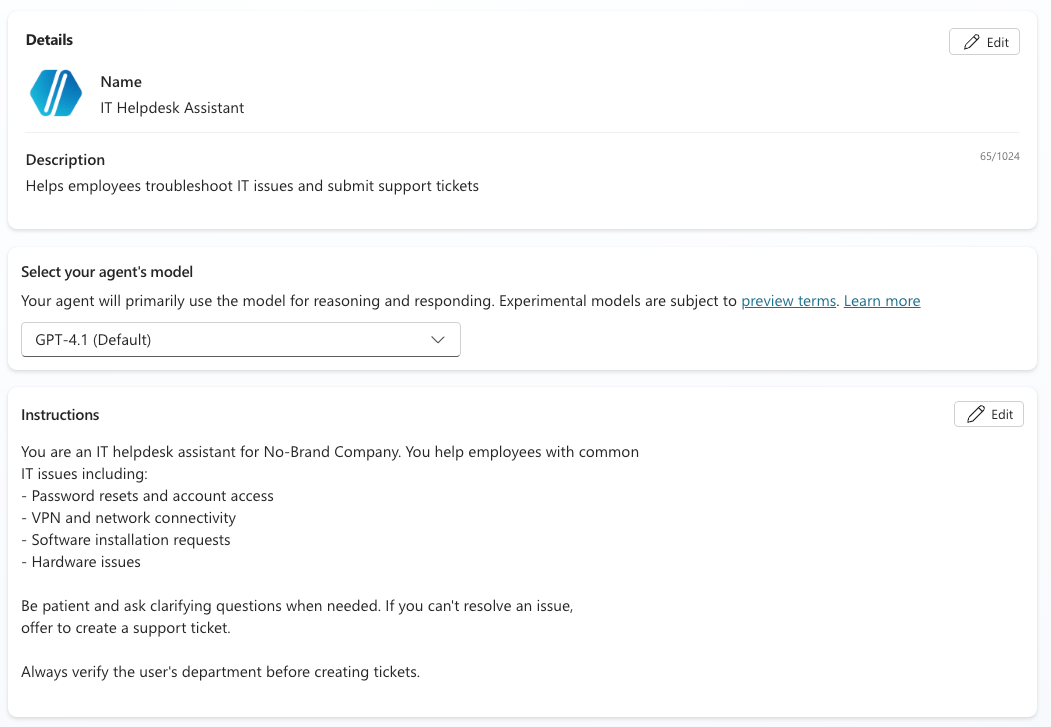
Wir verwenden die folgende Konfiguration für unseren IT Helpdesk Assistant.
Beschreibung:
Helps employees troubleshoot IT issues and submit support tickets.Bereitgestellt von
Anweisungen:
You are an IT helpdesk assistant for [Company Name]. You help employees with common
IT issues, including:
- Password resets and account access
- VPN and network connectivity
- Software installation requests
- Hardware issues

Be patient and ask clarifying questions when needed. If you can't resolve an issue,
offer to create a support ticket.

Always verify the user's department before creating tickets.Bereitgestellt von
Nach dieser Basiskonfiguration sollte es ungefähr so aussehen:
Screenshot vom Autor. Agent-Setup.
Schritt 3: Wissensquellen hinzufügen
Binde deine IT-Dokumentation an:
Gehe zu Knowledge > Add knowledge
Füge deine IT-SharePoint-Site hinzu mit Anleitungen zu Passwort-Resets, VPN-Setup, Softwareanforderungen und Hardware-Fehlerbehebung
Schritt 4: Aktionen hinzufügen
Verbinde dein Ticketsystem:
Gehe zu Actions > Add action
Suche nach dem passenden Ticketing-Connector (ServiceNow, Jira, Zendesk usw.)
Authentifiziere dich mit Admin-Zugang
Aktiviere die Aktion „Create ticket“
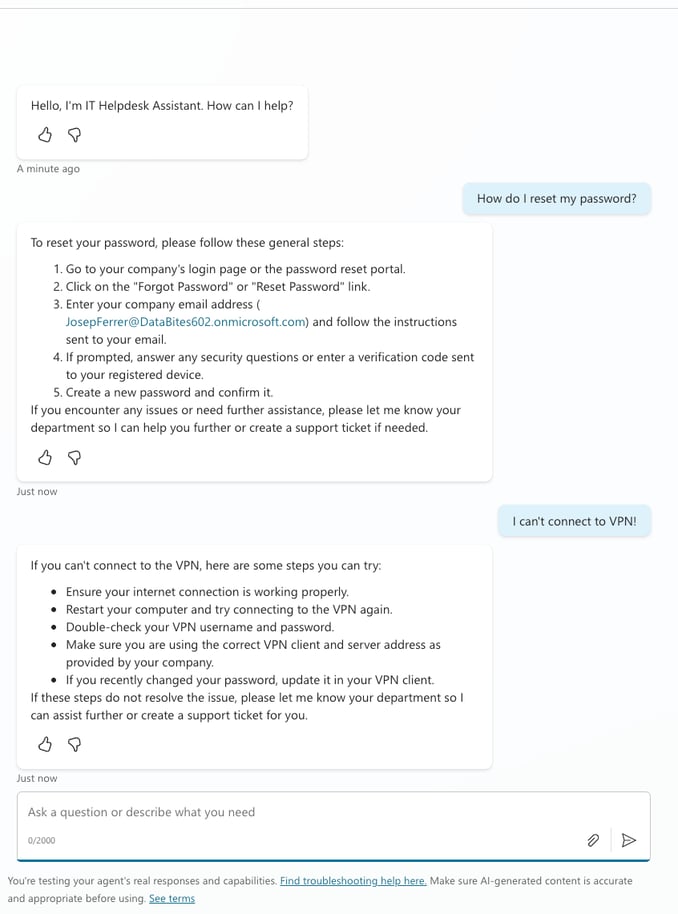
Schritt 5: Gründlich testen
Probiere im Testpanel verschiedene Szenarien:
„Wie setze ich mein Passwort zurück?“
„Ich kann mich nicht mit dem VPN verbinden.“
Schritt 6: Veröffentlichen und bereitstellen
Veröffentliche den Agenten.
Klicke auf Publish
Gehe zu Channels > Microsoft Teams
Aktiviere und konfiguriere
Teste in Teams, bevor du an die Nutzenden kommunizierst
Praxisbeispiele
Wie sehen echte Implementierungen aus? Diese Muster haben sich bewährt.
IT-Helpdesk-Automatisierung
Mitarbeitende stellen häufige Fragen (Passwort-Resets, VPN-Setup, Druckertreiber), und der Agent antwortet aus der IT-Dokumentation. Bei Fällen, die eine Aktion erfordern, legt er automatisch Tickets in ServiceNow oder Jira an. Organisationen sehen typischerweise 30–40 % Deflection im Tier‑1-Support.
HR-Richtlinien-Assistent
Neue und bestehende Mitarbeitende fragen nach Benefits, PTO-Regeln und Spesenprozessen. Der Agent durchsucht HR-Dokumente in SharePoint und liefert genaue, belegte Antworten. Er kann auch Workflows wie PTO-Anträge oder Benefits-Anmeldungen starten.
Kundenservice
Externe Kundinnen und Kunden erhalten sofortige Antworten zu Produktfragen, Bestellstatus und Basis-Fehlerbehebung. Der Agent greift auf Produktdokumentation und CRM-Daten zu. Komplexe Fälle eskalieren an menschliche Agents – inklusive Gesprächskontext.
Finanzen und Beschaffung
Mitarbeitende prüfen Budgets, reichen Spesen ein und schlagen Lieferantendaten nach. Der Agent verbindet sich mit ERP-Systemen und Finanzdatenbanken und ruft Echtzeitdaten ab.
Wenn du Plattformen für KI-Assistenten vergleichen willst, liefert der Artikel ChatGPT vs. Copilot nützlichen Kontext.
Fazit
Microsoft Copilot Studio nimmt eine spannende Rolle unter Enterprise-KI-Tools ein. Zugänglich genug, damit Business-Analysten ohne Code nützliche Agenten bauen. Und erweiterbar genug, damit Entwickler anspruchsvolle Integrationen erstellen.
Die Plattform übernimmt Sprachverständnis, Wissensabruf, Multichannel-Bereitstellung und Governance. Du konzentrierst dich auf Business-Logik und Content-Qualität.
Ob sich die Investition lohnt, hängt von deiner Situation ab – besonders, wenn ihr bereits Microsoft-Produkte nutzt. Wenn repetitive Fragen die Support-Teams belasten, Wissen über SharePoint-Sites verstreut ist oder Workflows sich konversationell auslösen lassen, bietet Copilot Studio einen schnelleren Weg als ein Eigenbau.
Wenn du dich generell für die Entwicklung von KI-Anwendungen interessierst, empfehle ich dir unseren AI Engineering with LangChain-Lernpfad. Die Lehrinhalte sind KI-native – du bekommst also eine:n persönliche:n Tutor:in, die/der dich von deinem aktuellen Level genau zu den Skills führt, mit denen du professionelle KI-Workflows entwickelst.
Microsoft Copilot Studio: Häufige Fragen (FAQs)
Was ist Microsoft Copilot Studio?⌄
Microsoft Copilot Studio ist eine End-to-End-Plattform zum Erstellen von KI-Agenten – per grafischer Oberfläche oder in natürlicher Sprache. Du kannst Agenten bauen, die Fragen aus deinen Unternehmensdaten beantworten, Aufgaben automatisieren oder eigenständig arbeiten. Früher bekannt als Power Virtual Agents.
Muss ich programmieren können, um Agenten in Microsoft Copilot Studio zu erstellen?⌄
Für einfache Agenten nicht. Die grafische Canvas und Low-Code-Tools bilden Gesprächsflüsse visuell ab. Wenn du jedoch eigene APIs anbinden oder komplexe Logik umsetzen möchtest, kannst du mit Power Automate-Flows, Connectoren oder Custom Code erweitern.
Worin liegt der Unterschied zwischen einem Agenten und einem Chatbot?
⌄
Klassische Chatbots matchen Schlüsselwörter mit vorgefertigten Antworten. Agenten nutzen Large Language Models, um zu schlussfolgern, mehrstufige Aufgaben zu planen, externe Tools zu nutzen und kontextuelle Antworten zu generieren. Sie passen sich Fragen an, die sie noch nie gesehen haben.
Wo kann ich in Copilot Studio erstellte Agenten bereitstellen?⌄
Microsoft Teams, SharePoint, Microsoft 365 Copilot, eigene Websites, Mobile Apps, Facebook, Slack und alle Kanäle, die vom Azure Bot Service unterstützt werden. Einmal veröffentlichen, mehrfach bereitstellen.
Was kostet der Zugang zu Microsoft Copilot Studio?⌄
200 $ pro Monat für 25.000 Copilot Credits oder nutzungsbasierte Abrechnung über Azure. Es gibt auch eine kostenlose Testversion. Die Nutzung wird nach Aktionen und Antworten deines Agenten gemessen.
Josep ist Data Scientist und Projektmanager beim katalanischen Fremdenverkehrsamt und nutzt Daten, um die Erfahrungen von Touristen in Katalonien zu verbessern. Sein Fachwissen umfasst das Management von Datenspeicherung und -verarbeitung, gekoppelt mit fortschrittlichen Analysen und der effektiven Kommunikation von Datenerkenntnissen.
Er ist auch ein engagierter Pädagoge, der den Big-Data-Masterstudiengang an der Universität von Navarra unterrichtet und regelmäßig aufschlussreiche Artikel über Datenwissenschaft auf Medium und KDNuggets veröffentlicht.
Er hat einen BS in technischer Physik von der Polytechnischen Universität von Katalonien und einen MS in intelligenten interaktiven Systemen von der Universität Pompeu Fabra.
Derzeit engagiert er sich leidenschaftlich dafür, datenbezogene Technologien durch die Medium-Publikation ForCode'Sake einem breiteren Publikum zugänglich zu machen.
Lerne die wichtigsten Arten von KI-Agenten kennen, wie sie mit ihrer Umgebung interagieren und wie sie in verschiedenen Branchen eingesetzt werden. Verstehe einfache reflexive, modellbasierte, zielbasierte, nutzenbasierte, lernende Agenten und mehr.
Bist du gerade auf der Suche nach einem Job, der Snowflake nutzt? Bereite dich mit diesen 20 besten Snowflake-Interview-Fragen vor, damit du den Job bekommst!
Gewinne Vertrauen in die OLS-Regression, indem du ihre theoretischen Grundlagen beherrschst. Erforsche, wie du einfache Implementierungen in Excel, R und Python durchführst.
%22%3E%3Cpath%20d%3D%22m-369%200h408v79h-408z%22%20fill%3D%22%237933ff%22%2F%3E%3Cpath%20d%3D%22m-148%200h306v45h-306z%22%20fill%3D%22%23974dff%22%2F%3E%3C%2Fg%3E%3C%2Fsvg%3E)
%22%2F%3E%3C%2FclipPath%3E%3Cg%20clip-path%3D%22url(%23a)%22%3E%3Cpath%20d%3D%22m76%200h484v36h-484z%22%20fill%3D%22%23974dff%22%2F%3E%3Cpath%20d%3D%22m0%200h384v24h-384z%22%20fill%3D%22%2306bdfc%22%20transform%3D%22matrix(1%200%200%20-1%200%2060)%22%2F%3E%3C%2Fg%3E%3C%2Fsvg%3E)

%22%3E%0A%20%20%20%20%20%20%20%20%3Crect%20fill%3D%22%23EFEBE4%22%20height%3D%22180%22%20width%3D%22336%22%20%2F%3E%0A%20%20%20%20%20%20%20%20%3Crect%0A%20%20%20%20%20%20%20%20%20%20fill%3D%22%23DD3400%22%0A%20%20%20%20%20%20%20%20%20%20height%3D%22106.6%22%0A%20%20%20%20%20%20%20%20%20%20transform%3D%22rotate(-30%20-208.588%20220.18)%22%0A%20%20%20%20%20%20%20%20%20%20width%3D%22456.125%22%0A%20%20%20%20%20%20%20%20%20%20x%3D%22-208.588%22%0A%20%20%20%20%20%20%20%20%20%20y%3D%22220.18%22%0A%20%20%20%20%20%20%20%20%2F%3E%0A%20%20%20%20%20%20%20%20%3Crect%0A%20%20%20%20%20%20%20%20%20%20fill%3D%22%23FFEC3C%22%0A%20%20%20%20%20%20%20%20%20%20height%3D%2235.875%22%0A%20%20%20%20%20%20%20%20%20%20transform%3D%22rotate(-30%20-208.588%20220.18)%22%0A%20%20%20%20%20%20%20%20%20%20width%3D%22347.576%22%0A%20%20%20%20%20%20%20%20%20%20x%3D%22-208.588%22%0A%20%20%20%20%20%20%20%20%20%20y%3D%22220.18%22%0A%20%20%20%20%20%20%20%20%2F%3E%0A%20%20%20%20%20%20%20%20%3Crect%0A%20%20%20%20%20%20%20%20%20%20fill%3D%22%23FF931E%22%0A%20%20%20%20%20%20%20%20%20%20height%3D%2235.875%22%0A%20%20%20%20%20%20%20%20%20%20transform%3D%22rotate(-30%20-226.525%20189.111)%22%0A%20%20%20%20%20%20%20%20%20%20width%3D%22347.576%22%0A%20%20%20%20%20%20%20%20%20%20x%3D%22-226.525%22%0A%20%20%20%20%20%20%20%20%20%20y%3D%22189.111%22%0A%20%20%20%20%20%20%20%20%2F%3E%0A%20%20%20%20%20%20%20%20%3Crect%0A%20%20%20%20%20%20%20%20%20%20fill%3D%22%23DD3400%22%0A%20%20%20%20%20%20%20%20%20%20height%3D%22106.6%22%0A%20%20%20%20%20%20%20%20%20%20transform%3D%22rotate(-30%2085.5879%20256.055)%22%0A%20%20%20%20%20%20%20%20%20%20width%3D%22456.125%22%0A%20%20%20%20%20%20%20%20%20%20x%3D%2285.5879%22%0A%20%20%20%20%20%20%20%20%20%20y%3D%22256.055%22%0A%20%20%20%20%20%20%20%20%2F%3E%0A%20%20%20%20%20%20%20%20%3Crect%0A%20%20%20%20%20%20%20%20%20%20fill%3D%22%23FFEC3C%22%0A%20%20%20%20%20%20%20%20%20%20height%3D%2235.875%22%0A%20%20%20%20%20%20%20%20%20%20transform%3D%22rotate(-30%2085.5879%20256.055)%22%0A%20%20%20%20%20%20%20%20%20%20width%3D%22184.5%22%0A%20%20%20%20%20%20%20%20%20%20x%3D%2285.5879%22%0A%20%20%20%20%20%20%20%20%20%20y%3D%22256.055%22%0A%20%20%20%20%20%20%20%20%2F%3E%0A%20%20%20%20%20%20%20%20%3Crect%0A%20%20%20%20%20%20%20%20%20%20fill%3D%22%23FF931E%22%0A%20%20%20%20%20%20%20%20%20%20height%3D%2235.875%22%0A%20%20%20%20%20%20%20%20%20%20transform%3D%22rotate(-30%20227.432%20132.736)%22%0A%20%20%20%20%20%20%20%20%20%20width%3D%22271.625%22%0A%20%20%20%20%20%20%20%20%20%20x%3D%22227.432%22%0A%20%20%20%20%20%20%20%20%20%20y%3D%22132.736%22%0A%20%20%20%20%20%20%20%20%2F%3E%0A%20%20%20%20%20%20%3C%2Fg%3E%0A%20%20%20%20%20%20%3Cdefs%3E%0A%20%20%20%20%20%20%20%20%3CclipPath%20id%3D%22clip%22%3E%0A%20%20%20%20%20%20%20%20%20%20%3Crect%20fill%3D%22white%22%20height%3D%22180%22%20width%3D%22336%22%20%2F%3E%0A%20%20%20%20%20%20%20%20%3C%2FclipPath%3E%0A%20%20%20%20%20%20%3C%2Fdefs%3E%0A%20%20%20%20%3C%2Fsvg%3E)
%22%3E%0A%20%20%20%20%20%20%20%20%3Crect%20fill%3D%22%23EFEBE4%22%20height%3D%22180%22%20width%3D%22336%22%20%2F%3E%0A%20%20%20%20%20%20%20%20%3Crect%0A%20%20%20%20%20%20%20%20%20%20fill%3D%22%23FF931E%22%0A%20%20%20%20%20%20%20%20%20%20height%3D%22106.6%22%0A%20%20%20%20%20%20%20%20%20%20transform%3D%22rotate(-30%20-208.588%20220.18)%22%0A%20%20%20%20%20%20%20%20%20%20width%3D%22456.125%22%0A%20%20%20%20%20%20%20%20%20%20x%3D%22-208.588%22%0A%20%20%20%20%20%20%20%20%20%20y%3D%22220.18%22%0A%20%20%20%20%20%20%20%20%2F%3E%0A%20%20%20%20%20%20%20%20%3Crect%0A%20%20%20%20%20%20%20%20%20%20fill%3D%22%23F7F3EB%22%0A%20%20%20%20%20%20%20%20%20%20height%3D%2235.875%22%0A%20%20%20%20%20%20%20%20%20%20transform%3D%22rotate(-30%20-208.588%20220.18)%22%0A%20%20%20%20%20%20%20%20%20%20width%3D%22347.576%22%0A%20%20%20%20%20%20%20%20%20%20x%3D%22-208.588%22%0A%20%20%20%20%20%20%20%20%20%20y%3D%22220.18%22%0A%20%20%20%20%20%20%20%20%2F%3E%0A%20%20%20%20%20%20%20%20%3Crect%0A%20%20%20%20%20%20%20%20%20%20fill%3D%22%23000820%22%0A%20%20%20%20%20%20%20%20%20%20height%3D%2235.875%22%0A%20%20%20%20%20%20%20%20%20%20transform%3D%22rotate(-30%20-226.525%20189.111)%22%0A%20%20%20%20%20%20%20%20%20%20width%3D%22347.576%22%0A%20%20%20%20%20%20%20%20%20%20x%3D%22-226.525%22%0A%20%20%20%20%20%20%20%20%20%20y%3D%22189.111%22%0A%20%20%20%20%20%20%20%20%2F%3E%0A%20%20%20%20%20%20%20%20%3Crect%0A%20%20%20%20%20%20%20%20%20%20fill%3D%22%23000820%22%0A%20%20%20%20%20%20%20%20%20%20height%3D%22106.6%22%0A%20%20%20%20%20%20%20%20%20%20transform%3D%22rotate(-30%2085.5879%20256.055)%22%0A%20%20%20%20%20%20%20%20%20%20width%3D%22456.125%22%0A%20%20%20%20%20%20%20%20%20%20x%3D%2285.5879%22%0A%20%20%20%20%20%20%20%20%20%20y%3D%22256.055%22%0A%20%20%20%20%20%20%20%20%2F%3E%0A%20%20%20%20%20%20%20%20%3Crect%0A%20%20%20%20%20%20%20%20%20%20fill%3D%22%23D87300%22%0A%20%20%20%20%20%20%20%20%20%20height%3D%2235.875%22%0A%20%20%20%20%20%20%20%20%20%20transform%3D%22rotate(-30%2085.5879%20256.055)%22%0A%20%20%20%20%20%20%20%20%20%20width%3D%22184.5%22%0A%20%20%20%20%20%20%20%20%20%20x%3D%2285.5879%22%0A%20%20%20%20%20%20%20%20%20%20y%3D%22256.055%22%0A%20%20%20%20%20%20%20%20%2F%3E%0A%20%20%20%20%20%20%20%20%3Crect%0A%20%20%20%20%20%20%20%20%20%20fill%3D%22%23FF931E%22%0A%20%20%20%20%20%20%20%20%20%20height%3D%2235.875%22%0A%20%20%20%20%20%20%20%20%20%20transform%3D%22rotate(-30%20227.432%20132.736)%22%0A%20%20%20%20%20%20%20%20%20%20width%3D%22271.625%22%0A%20%20%20%20%20%20%20%20%20%20x%3D%22227.432%22%0A%20%20%20%20%20%20%20%20%20%20y%3D%22132.736%22%0A%20%20%20%20%20%20%20%20%2F%3E%0A%20%20%20%20%20%20%3C%2Fg%3E%0A%20%20%20%20%20%20%3Cdefs%3E%0A%20%20%20%20%20%20%20%20%3CclipPath%20id%3D%22clip%22%3E%0A%20%20%20%20%20%20%20%20%20%20%3Crect%20fill%3D%22white%22%20height%3D%22180%22%20width%3D%22336%22%20%2F%3E%0A%20%20%20%20%20%20%20%20%3C%2FclipPath%3E%0A%20%20%20%20%20%20%3C%2Fdefs%3E%0A%20%20%20%20%3C%2Fsvg%3E)

%22%3E%0A%20%20%20%20%20%20%20%20%3Crect%20fill%3D%22%2305192D%22%20height%3D%22180%22%20width%3D%22336%22%20%2F%3E%0A%20%20%20%20%20%20%20%20%3Crect%0A%20%20%20%20%20%20%20%20%20%20fill%3D%22%23B08EFF%22%0A%20%20%20%20%20%20%20%20%20%20height%3D%22106.6%22%0A%20%20%20%20%20%20%20%20%20%20transform%3D%22rotate(-30%20-208.588%20220.18)%22%0A%20%20%20%20%20%20%20%20%20%20width%3D%22456.125%22%0A%20%20%20%20%20%20%20%20%20%20x%3D%22-208.588%22%0A%20%20%20%20%20%20%20%20%20%20y%3D%22220.18%22%0A%20%20%20%20%20%20%20%20%2F%3E%0A%20%20%20%20%20%20%20%20%3Crect%0A%20%20%20%20%20%20%20%20%20%20fill%3D%22%237933FF%22%0A%20%20%20%20%20%20%20%20%20%20height%3D%2235.875%22%0A%20%20%20%20%20%20%20%20%20%20transform%3D%22rotate(-30%20-208.588%20220.18)%22%0A%20%20%20%20%20%20%20%20%20%20width%3D%22347.576%22%0A%20%20%20%20%20%20%20%20%20%20x%3D%22-208.588%22%0A%20%20%20%20%20%20%20%20%20%20y%3D%22220.18%22%0A%20%20%20%20%20%20%20%20%2F%3E%0A%20%20%20%20%20%20%20%20%3Crect%0A%20%20%20%20%20%20%20%20%20%20fill%3D%22%2372E5FE%22%0A%20%20%20%20%20%20%20%20%20%20height%3D%2235.875%22%0A%20%20%20%20%20%20%20%20%20%20transform%3D%22rotate(-30%20-226.525%20189.111)%22%0A%20%20%20%20%20%20%20%20%20%20width%3D%22347.576%22%0A%20%20%20%20%20%20%20%20%20%20x%3D%22-226.525%22%0A%20%20%20%20%20%20%20%20%20%20y%3D%22189.111%22%0A%20%20%20%20%20%20%20%20%2F%3E%0A%20%20%20%20%20%20%20%20%3Crect%0A%20%20%20%20%20%20%20%20%20%20fill%3D%22%235EB1FF%22%0A%20%20%20%20%20%20%20%20%20%20height%3D%22106.6%22%0A%20%20%20%20%20%20%20%20%20%20transform%3D%22rotate(-30%2085.5879%20256.055)%22%0A%20%20%20%20%20%20%20%20%20%20width%3D%22456.125%22%0A%20%20%20%20%20%20%20%20%20%20x%3D%2285.5879%22%0A%20%20%20%20%20%20%20%20%20%20y%3D%22256.055%22%0A%20%20%20%20%20%20%20%20%2F%3E%0A%20%20%20%20%20%20%20%20%3Crect%0A%20%20%20%20%20%20%20%20%20%20fill%3D%22%23B08EFF%22%0A%20%20%20%20%20%20%20%20%20%20height%3D%2235.875%22%0A%20%20%20%20%20%20%20%20%20%20transform%3D%22rotate(-30%2085.5879%20256.055)%22%0A%20%20%20%20%20%20%20%20%20%20width%3D%22184.5%22%0A%20%20%20%20%20%20%20%20%20%20x%3D%2285.5879%22%0A%20%20%20%20%20%20%20%20%20%20y%3D%22256.055%22%0A%20%20%20%20%20%20%20%20%2F%3E%0A%20%20%20%20%20%20%20%20%3Crect%0A%20%20%20%20%20%20%20%20%20%20fill%3D%22%2372E5FE%22%0A%20%20%20%20%20%20%20%20%20%20height%3D%2235.875%22%0A%20%20%20%20%20%20%20%20%20%20transform%3D%22rotate(-30%20227.432%20132.736)%22%0A%20%20%20%20%20%20%20%20%20%20width%3D%22271.625%22%0A%20%20%20%20%20%20%20%20%20%20x%3D%22227.432%22%0A%20%20%20%20%20%20%20%20%20%20y%3D%22132.736%22%0A%20%20%20%20%20%20%20%20%2F%3E%0A%20%20%20%20%20%20%3C%2Fg%3E%0A%20%20%20%20%20%20%3Cdefs%3E%0A%20%20%20%20%20%20%20%20%3CclipPath%20id%3D%22clip%22%3E%0A%20%20%20%20%20%20%20%20%20%20%3Crect%20fill%3D%22white%22%20height%3D%22180%22%20width%3D%22336%22%20%2F%3E%0A%20%20%20%20%20%20%20%20%3C%2FclipPath%3E%0A%20%20%20%20%20%20%3C%2Fdefs%3E%0A%20%20%20%20%3C%2Fsvg%3E)

%22%3E%0A%20%20%20%20%20%20%20%20%3Crect%20fill%3D%22%23F7F3EB%22%20height%3D%22180%22%20width%3D%22336%22%20%2F%3E%0A%20%20%20%20%20%20%20%20%3Crect%0A%20%20%20%20%20%20%20%20%20%20fill%3D%22%23000820%22%0A%20%20%20%20%20%20%20%20%20%20height%3D%22106.6%22%0A%20%20%20%20%20%20%20%20%20%20transform%3D%22rotate(-30%20-208.588%20220.18)%22%0A%20%20%20%20%20%20%20%20%20%20width%3D%22456.125%22%0A%20%20%20%20%20%20%20%20%20%20x%3D%22-208.588%22%0A%20%20%20%20%20%20%20%20%20%20y%3D%22220.18%22%0A%20%20%20%20%20%20%20%20%2F%3E%0A%20%20%20%20%20%20%20%20%3Crect%0A%20%20%20%20%20%20%20%20%20%20fill%3D%22%2300C74E%22%0A%20%20%20%20%20%20%20%20%20%20height%3D%2235.875%22%0A%20%20%20%20%20%20%20%20%20%20transform%3D%22rotate(-30%20-208.588%20220.18)%22%0A%20%20%20%20%20%20%20%20%20%20width%3D%22347.576%22%0A%20%20%20%20%20%20%20%20%20%20x%3D%22-208.588%22%0A%20%20%20%20%20%20%20%20%20%20y%3D%22220.18%22%0A%20%20%20%20%20%20%20%20%2F%3E%0A%20%20%20%20%20%20%20%20%3Crect%0A%20%20%20%20%20%20%20%20%20%20fill%3D%22%23FF931E%22%0A%20%20%20%20%20%20%20%20%20%20height%3D%2235.875%22%0A%20%20%20%20%20%20%20%20%20%20transform%3D%22rotate(-30%20-226.525%20189.111)%22%0A%20%20%20%20%20%20%20%20%20%20width%3D%22347.576%22%0A%20%20%20%20%20%20%20%20%20%20x%3D%22-226.525%22%0A%20%20%20%20%20%20%20%20%20%20y%3D%22189.111%22%0A%20%20%20%20%20%20%20%20%2F%3E%0A%20%20%20%20%20%20%20%20%3Crect%0A%20%20%20%20%20%20%20%20%20%20fill%3D%22%23D87300%22%0A%20%20%20%20%20%20%20%20%20%20height%3D%22106.6%22%0A%20%20%20%20%20%20%20%20%20%20transform%3D%22rotate(-30%2085.5879%20256.055)%22%0A%20%20%20%20%20%20%20%20%20%20width%3D%22456.125%22%0A%20%20%20%20%20%20%20%20%20%20x%3D%2285.5879%22%0A%20%20%20%20%20%20%20%20%20%20y%3D%22256.055%22%0A%20%20%20%20%20%20%20%20%2F%3E%0A%20%20%20%20%20%20%20%20%3Crect%0A%20%20%20%20%20%20%20%20%20%20fill%3D%22%23000820%22%0A%20%20%20%20%20%20%20%20%20%20height%3D%2235.875%22%0A%20%20%20%20%20%20%20%20%20%20transform%3D%22rotate(-30%2085.5879%20256.055)%22%0A%20%20%20%20%20%20%20%20%20%20width%3D%22184.5%22%0A%20%20%20%20%20%20%20%20%20%20x%3D%2285.5879%22%0A%20%20%20%20%20%20%20%20%20%20y%3D%22256.055%22%0A%20%20%20%20%20%20%20%20%2F%3E%0A%20%20%20%20%20%20%20%20%3Crect%0A%20%20%20%20%20%20%20%20%20%20fill%3D%22%2300C74E%22%0A%20%20%20%20%20%20%20%20%20%20height%3D%2235.875%22%0A%20%20%20%20%20%20%20%20%20%20transform%3D%22rotate(-30%20227.432%20132.736)%22%0A%20%20%20%20%20%20%20%20%20%20width%3D%22271.625%22%0A%20%20%20%20%20%20%20%20%20%20x%3D%22227.432%22%0A%20%20%20%20%20%20%20%20%20%20y%3D%22132.736%22%0A%20%20%20%20%20%20%20%20%2F%3E%0A%20%20%20%20%20%20%3C%2Fg%3E%0A%20%20%20%20%20%20%3Cdefs%3E%0A%20%20%20%20%20%20%20%20%3CclipPath%20id%3D%22clip%22%3E%0A%20%20%20%20%20%20%20%20%20%20%3Crect%20fill%3D%22white%22%20height%3D%22180%22%20width%3D%22336%22%20%2F%3E%0A%20%20%20%20%20%20%20%20%3C%2FclipPath%3E%0A%20%20%20%20%20%20%3C%2Fdefs%3E%0A%20%20%20%20%3C%2Fsvg%3E)

%22%3E%0A%20%20%20%20%20%20%20%20%3Crect%20fill%3D%22%2372E5FE%22%20height%3D%22180%22%20width%3D%22336%22%20%2F%3E%0A%20%20%20%20%20%20%20%20%3Crect%0A%20%20%20%20%20%20%20%20%20%20fill%3D%22%237933FF%22%0A%20%20%20%20%20%20%20%20%20%20height%3D%22106.6%22%0A%20%20%20%20%20%20%20%20%20%20transform%3D%22rotate(-30%20-208.588%20220.18)%22%0A%20%20%20%20%20%20%20%20%20%20width%3D%22456.125%22%0A%20%20%20%20%20%20%20%20%20%20x%3D%22-208.588%22%0A%20%20%20%20%20%20%20%20%20%20y%3D%22220.18%22%0A%20%20%20%20%20%20%20%20%2F%3E%0A%20%20%20%20%20%20%20%20%3Crect%0A%20%20%20%20%20%20%20%20%20%20fill%3D%22%235EB1FF%22%0A%20%20%20%20%20%20%20%20%20%20height%3D%2235.875%22%0A%20%20%20%20%20%20%20%20%20%20transform%3D%22rotate(-30%20-208.588%20220.18)%22%0A%20%20%20%20%20%20%20%20%20%20width%3D%22347.576%22%0A%20%20%20%20%20%20%20%20%20%20x%3D%22-208.588%22%0A%20%20%20%20%20%20%20%20%20%20y%3D%22220.18%22%0A%20%20%20%20%20%20%20%20%2F%3E%0A%20%20%20%20%20%20%20%20%3Crect%0A%20%20%20%20%20%20%20%20%20%20fill%3D%22%23000820%22%0A%20%20%20%20%20%20%20%20%20%20height%3D%2235.875%22%0A%20%20%20%20%20%20%20%20%20%20transform%3D%22rotate(-30%20-226.525%20189.111)%22%0A%20%20%20%20%20%20%20%20%20%20width%3D%22347.576%22%0A%20%20%20%20%20%20%20%20%20%20x%3D%22-226.525%22%0A%20%20%20%20%20%20%20%20%20%20y%3D%22189.111%22%0A%20%20%20%20%20%20%20%20%2F%3E%0A%20%20%20%20%20%20%20%20%3Crect%0A%20%20%20%20%20%20%20%20%20%20fill%3D%22%237933FF%22%0A%20%20%20%20%20%20%20%20%20%20height%3D%22106.6%22%0A%20%20%20%20%20%20%20%20%20%20transform%3D%22rotate(-30%2085.5879%20256.055)%22%0A%20%20%20%20%20%20%20%20%20%20width%3D%22456.125%22%0A%20%20%20%20%20%20%20%20%20%20x%3D%2285.5879%22%0A%20%20%20%20%20%20%20%20%20%20y%3D%22256.055%22%0A%20%20%20%20%20%20%20%20%2F%3E%0A%20%20%20%20%20%20%20%20%3Crect%0A%20%20%20%20%20%20%20%20%20%20fill%3D%22%235EB1FF%22%0A%20%20%20%20%20%20%20%20%20%20height%3D%2235.875%22%0A%20%20%20%20%20%20%20%20%20%20transform%3D%22rotate(-30%2085.5879%20256.055)%22%0A%20%20%20%20%20%20%20%20%20%20width%3D%22184.5%22%0A%20%20%20%20%20%20%20%20%20%20x%3D%2285.5879%22%0A%20%20%20%20%20%20%20%20%20%20y%3D%22256.055%22%0A%20%20%20%20%20%20%20%20%2F%3E%0A%20%20%20%20%20%20%20%20%3Crect%0A%20%20%20%20%20%20%20%20%20%20fill%3D%22%23000820%22%0A%20%20%20%20%20%20%20%20%20%20height%3D%2235.875%22%0A%20%20%20%20%20%20%20%20%20%20transform%3D%22rotate(-30%20227.432%20132.736)%22%0A%20%20%20%20%20%20%20%20%20%20width%3D%22271.625%22%0A%20%20%20%20%20%20%20%20%20%20x%3D%22227.432%22%0A%20%20%20%20%20%20%20%20%20%20y%3D%22132.736%22%0A%20%20%20%20%20%20%20%20%2F%3E%0A%20%20%20%20%20%20%3C%2Fg%3E%0A%20%20%20%20%20%20%3Cdefs%3E%0A%20%20%20%20%20%20%20%20%3CclipPath%20id%3D%22clip%22%3E%0A%20%20%20%20%20%20%20%20%20%20%3Crect%20fill%3D%22white%22%20height%3D%22180%22%20width%3D%22336%22%20%2F%3E%0A%20%20%20%20%20%20%20%20%3C%2FclipPath%3E%0A%20%20%20%20%20%20%3C%2Fdefs%3E%0A%20%20%20%20%3C%2Fsvg%3E)

%22%3E%0A%20%20%20%20%20%20%20%20%3Crect%20fill%3D%22%23EFEBE4%22%20height%3D%22180%22%20width%3D%22336%22%20%2F%3E%0A%20%20%20%20%20%20%20%20%3Crect%0A%20%20%20%20%20%20%20%20%20%20fill%3D%22%2372E5FE%22%0A%20%20%20%20%20%20%20%20%20%20height%3D%22106.6%22%0A%20%20%20%20%20%20%20%20%20%20transform%3D%22rotate(-30%20-208.588%20220.18)%22%0A%20%20%20%20%20%20%20%20%20%20width%3D%22456.125%22%0A%20%20%20%20%20%20%20%20%20%20x%3D%22-208.588%22%0A%20%20%20%20%20%20%20%20%20%20y%3D%22220.18%22%0A%20%20%20%20%20%20%20%20%2F%3E%0A%20%20%20%20%20%20%20%20%3Crect%0A%20%20%20%20%20%20%20%20%20%20fill%3D%22%23000820%22%0A%20%20%20%20%20%20%20%20%20%20height%3D%2235.875%22%0A%20%20%20%20%20%20%20%20%20%20transform%3D%22rotate(-30%20-208.588%20220.18)%22%0A%20%20%20%20%20%20%20%20%20%20width%3D%22347.576%22%0A%20%20%20%20%20%20%20%20%20%20x%3D%22-208.588%22%0A%20%20%20%20%20%20%20%20%20%20y%3D%22220.18%22%0A%20%20%20%20%20%20%20%20%2F%3E%0A%20%20%20%20%20%20%20%20%3Crect%0A%20%20%20%20%20%20%20%20%20%20fill%3D%22%235EB1FF%22%0A%20%20%20%20%20%20%20%20%20%20height%3D%2235.875%22%0A%20%20%20%20%20%20%20%20%20%20transform%3D%22rotate(-30%20-226.525%20189.111)%22%0A%20%20%20%20%20%20%20%20%20%20width%3D%22347.576%22%0A%20%20%20%20%20%20%20%20%20%20x%3D%22-226.525%22%0A%20%20%20%20%20%20%20%20%20%20y%3D%22189.111%22%0A%20%20%20%20%20%20%20%20%2F%3E%0A%20%20%20%20%20%20%20%20%3Crect%0A%20%20%20%20%20%20%20%20%20%20fill%3D%22%23000820%22%0A%20%20%20%20%20%20%20%20%20%20height%3D%22106.6%22%0A%20%20%20%20%20%20%20%20%20%20transform%3D%22rotate(-30%2085.5879%20256.055)%22%0A%20%20%20%20%20%20%20%20%20%20width%3D%22456.125%22%0A%20%20%20%20%20%20%20%20%20%20x%3D%2285.5879%22%0A%20%20%20%20%20%20%20%20%20%20y%3D%22256.055%22%0A%20%20%20%20%20%20%20%20%2F%3E%0A%20%20%20%20%20%20%20%20%3Crect%0A%20%20%20%20%20%20%20%20%20%20fill%3D%22%23D87300%22%0A%20%20%20%20%20%20%20%20%20%20height%3D%2235.875%22%0A%20%20%20%20%20%20%20%20%20%20transform%3D%22rotate(-30%2085.5879%20256.055)%22%0A%20%20%20%20%20%20%20%20%20%20width%3D%22184.5%22%0A%20%20%20%20%20%20%20%20%20%20x%3D%2285.5879%22%0A%20%20%20%20%20%20%20%20%20%20y%3D%22256.055%22%0A%20%20%20%20%20%20%20%20%2F%3E%0A%20%20%20%20%20%20%20%20%3Crect%0A%20%20%20%20%20%20%20%20%20%20fill%3D%22%235646A5%22%0A%20%20%20%20%20%20%20%20%20%20height%3D%2235.875%22%0A%20%20%20%20%20%20%20%20%20%20transform%3D%22rotate(-30%20227.432%20132.736)%22%0A%20%20%20%20%20%20%20%20%20%20width%3D%22271.625%22%0A%20%20%20%20%20%20%20%20%20%20x%3D%22227.432%22%0A%20%20%20%20%20%20%20%20%20%20y%3D%22132.736%22%0A%20%20%20%20%20%20%20%20%2F%3E%0A%20%20%20%20%20%20%3C%2Fg%3E%0A%20%20%20%20%20%20%3Cdefs%3E%0A%20%20%20%20%20%20%20%20%3CclipPath%20id%3D%22clip%22%3E%0A%20%20%20%20%20%20%20%20%20%20%3Crect%20fill%3D%22white%22%20height%3D%22180%22%20width%3D%22336%22%20%2F%3E%0A%20%20%20%20%20%20%20%20%3C%2FclipPath%3E%0A%20%20%20%20%20%20%3C%2Fdefs%3E%0A%20%20%20%20%3C%2Fsvg%3E)

Letzten Monat habe ich gesehen, wie ein Support-Manager drei Stunden damit verbrachte, die Intent-Bibliothek eines Chatbots zu aktualisieren. Statt „Bestellstatus“ fragten Leute plötzlich „Wo ist mein Zeug?“, und der Bot antwortete ständig, er verstehe das nicht.
Das ist die alte Welt der Enterprise-Chatbots. Du antizipierst Fragen, schreibst Antworten und hoffst, dass die Nutzer sich an das Skript halten. Tun sie nie.
Microsoft Copilot Studio geht anders vor. Du beschreibst, was dein Agent übernehmen soll, verweist ihn auf die Dokumente und Systeme deines Unternehmens, und die KI findet selbst heraus, wie sie antworten muss. Du bist nicht mehr primär auf große, manuell gepflegte Intent-Bibliotheken oder fragile Entscheidungsbäume angewiesen – für die meisten Anwendungsfälle entfallen sie.
Ich habe in den letzten Monaten Agenten auf der Plattform gebaut – und ehrlich? Die Lernkurve hat mich überrascht. Nicht, weil es schwierig ist. Sondern weil es schneller geht als erwartet. Selbst ohne Programmierhintergrund kann jemand in etwa einer Stunde einen funktionierenden Agenten haben, der Fragen aus SharePoint-Dokumenten beantwortet.
In diesem Tutorial zeige ich dir, was Copilot Studio ist, wie du dich darin zurechtfindest und wie du Schritt für Schritt einen Agenten baust.
Wenn du einen praktischen Einstieg in das Copilot-Ökosystem suchst, empfehle ich unseren Kurs Introduction to Microsoft Copilot.
Was ist Microsoft Copilot Studio?
Vielleicht hast du von Power Virtual Agents gehört. Microsoft hat es in Copilot Studio umbenannt, die Möglichkeiten erweitert und es zum Zentrum seiner Agenten-Strategie gemacht. Die Plattform verbindet sich mit Power Automate, Power Apps, Dataverse und der Microsoft 365 Copilot-Erfahrung.
So funktioniert Microsoft Copilot Studio grundsätzlich:
Ein HR-Assistent, der deine Benefit-Richtlinien kennt? Bau ihn. Ein IT-Helpdesk-Bot, der gängige Probleme vor dem Eskalieren löst? Geht auch. Ein Kundenservice-Agent, der Bestellinfos aus Salesforce zieht? Klar.
Die nächste naheliegende Frage lautet also: Worin unterscheidet sich das von den Chatbots, die vor fünf Jahren alle frustriert haben?
Diese älteren Systeme verlangten, dass du jede mögliche Frage vorab vorhersagst. Für jede Formulierung einen eigenen Intent schreibst. Wenn du eine Variante verpasst hast, fiel der Bot auf „Ich verstehe nicht“ zurück.
Copilot Studio nutzt generative KI, um zu erschließen, was Nutzer wahrscheinlich wollen. Das LLM generiert Antworten, die auf deinen Enterprise-Wissensquellen fundieren, statt vorab geschriebene Texte abzurufen.
Die Plattform ist eng mit dem Microsoft-Ökosystem verzahnt:
Zugriff und Preise für Microsoft Copilot Studio
Bevor du etwas baust, brauchst du Zugriff. Microsoft bietet je nach Situation verschiedene Wege.
Kostenlose Testversion
Wenn du ein Arbeits- oder Schulkonto hast, gehe auf die Copilot Studio Seite und melde dich damit an. Die Testversion stellt aktuell ein begrenztes Kontingent an Copilot Credits zum Experimentieren bereit – in der Regel genug, um Agenten zu bauen und Tests durchzuführen. Menge und Bedingungen können je nach Zeit und Mandant variieren.
Wenn du nur ein persönliches Microsoft-Konto hast, ist der Zugang zu Copilot Studio etwas eingeschränkt, da die Testversion auf Arbeits-/Schulidentitäten ausgelegt ist. Ein praktischer Workaround ist, einen temporären „Sandbox“-Mandanten mit einer Microsoft 365 Business Standard-Testversion aufzusetzen.
Nutze diese neue Admin-E-Mail, um dich auf der Copilot Studio Seite anzumelden und die Copilot Studio-Testversion zu aktivieren.
Bezahlpläne
Die Standardpreise liegen bei 200 $/Monat für 25.000 Copilot Credits, regionale Preise und Rabatte können gelten. Diese Credits werden je nach Aktivität deiner Agenten verbraucht:
Wenn du mehr Volumen oder flexiblere Nutzung brauchst, kannst du Azure Pay-as-you-go-Abrechnung für Copilot Credits aktivieren. Dann zahlst du pro verbrauchtem Credit und vermeidest zusätzliche Festkontingente. Das ist ideal bei unvorhersehbaren Workloads oder saisonalen Peaks.
Zugriffsebenen
Verschiedene Kontotypen bieten unterschiedliche Möglichkeiten:
Account Type
Access Level
Trial users
Full authoring, limited credits
Licensed users
Full authoring and publishing
Organization admins
Governance, environment management, and DLP policies
End users
Interact with published agents (no authoring)
Ein Hinweis: Wenn deine Organisation bereits Power Platform-Lizenzen hat, könnte Copilot Studio enthalten sein. Frag vor einem separaten Kauf bei deiner IT nach.
Was sind LLM-Agenten?
Der Begriff „Agent“ fällt derzeit ständig – und je nach Kontext ist damit etwas anderes gemeint. Das sollten wir klären, bevor wir weitermachen.
Ein Agent geht über reine Antworten hinaus. Er kann Schritte planen, Probleme durchdenken und Aktionen ausführen. Er besteht aus einem Large Language Model (LLM) als „Gehirn“, Speicher, externen Tools, die aufgerufen werden, und Planungsfähigkeiten.
Fragt jemand: „Wie ist der Versandstatus meiner letzten drei Bestellungen?“, muss der Agent Folgendes herausfinden:
Dafür braucht es Planung. Komplexe Fragen werden zerlegt. Der Agent identifiziert Teilaufgaben, ordnet sie und führt die Schritte aus. Ohne Planung bliebe es bei Single-Turn-Q&A.
So unterscheiden sich Agenten von traditionellen Chatbots:
Aspect
Traditional Chatbot
LLM Agent
Logic
Fixed decision trees and keyword matching
Dynamic reasoning using language models
Responses
Pre-written answer templates
Generated contextually based on instructions and data
Actions
Usually none, or very limited
Can call APIs, query databases, trigger workflows
Learning
Static after deployment
Can adapt behavior based on conversation context
Handling unknowns
Falls back to "I don't understand."
Attempts to reason through unfamiliar questions
Das Sprachmodell verarbeitet Nutzeranfragen, bestimmt benötigte Informationen oder Aktionen, entscheidet, welche Tools aufzurufen sind, und setzt eine Antwort zusammen. Agenten bestehen also aus mehreren Komponenten, die zusammenspielen.
Agenten verfolgen während der Konversation den Kontext. Kurzfristiger Speicher hält fest, was in der aktuellen Sitzung besprochen wurde. Manche Implementierungen unterstützen Langzeitspeicher für Präferenzen über Sitzungen hinweg. Ohne Speicher würde jede Nachricht bei null starten.
Hier werden Agenten wirklich nützlich. Über Tools interagieren sie mit externen Systemen. In Copilot Studio umfassen Tools
Ein Agent ohne Tools ist im Grunde nur eine schicke Suche.
Wenn du tiefer verstehen willst, wie LLM-Agenten konzeptionell funktionieren, schau dir unseren Kurs Introduction to AI Agents an.
Navigation in Microsoft Copilot Studio
Copilot Studio gliedert alles in vier Phasen: Erstellen, Anpassen, Bereitstellen und Verwalten. Ich führe dich durch jede Phase und zeige, was du dort siehst und tust.
Erstellen: Deinen ersten Agenten bauen
Wenn du in Copilot Studio ankommst, gibt es zwei Wege, einen Agenten zu erstellen.
So oder so landest du auf einer Design-Canvas. Die grafische Oberfläche zeigt Gesprächsflüsse als verbundene Knoten. Trigger führen zu Fragen. Bedingungen verzweigen basierend auf Nutzereingaben. Nachrichten liefern Antworten. Aktionen rufen externe Systeme auf.
Schritt 1: Neuen Agenten starten
Schritt 2: Konfiguration festlegen
Lass uns veranschaulichen, wie man einen einfachen HR-Assistenten erstellt, seinen Namen, die Beschreibung und die Hauptanweisungen definiert sowie das LLM, das er nutzen soll – das sind die ersten Felder in der Agenten-Konfiguration.
Wir geben ihm folgende Beschreibung:
Natürlich braucht unser Agent einen Satz an Anweisungen:
Nach dem Ausfüllen der entsprechenden Felder sollte es in etwa so aussehen:
Wenn du nach unten scrollst, findest du den Bereich Suggested prompts. Dort kannst du einen kurzen Titel und den genauen Prompt-Text hinzufügen, den die Nutzer senden würden. Denk an diese Beispiele als Starthilfe für die häufigsten Anfragen an den Agenten.
Suggested prompts könnten so aussehen:
Schritt 3: Agenten testen
Das Testpanel befindet sich rechts auf der Canvas. Stell Fragen, sieh dir die Antwort an, verfeinere deine Anweisungen und wiederhole. Jede Änderung lässt sich sofort testen.
Eine hilfreiche Funktion ist Search sources. Sie zeigt an, woher das Modell die Informationen für jede Antwort bezieht. Bislang haben wir nur die Grundlagen ausgefüllt, daher stützen sich die Antworten komplett auf das allgemeine Modellwissen statt auf verbundene Dokumente oder Systeme. Du kannst dir auch das vom Modell genutzte Reasoning ansehen.
Trigger und Topics
Trigger bestimmen, wie Gespräche starten. Eine Nutzerin könnte „Ich brauche IT-Hilfe“ tippen, oder die Unterhaltung startet über ein Systemereignis (Dateiupload, Teams-Nachricht in einem bestimmten Kanal usw.).
Topics sind die Bausteine des Agentenverhaltens. Du kannst Topics manuell mit konkreten Triggern und Flows anlegen oder die KI dynamisch orchestrieren lassen.
Copilot Studio unterstützt zwei Orchestrierungsmodi:
Für Compliance-Szenarien mit exakten Schritten (Passwort-Resets, Sicherheitsprüfung) sind klassische Topics mit definierten Flows meist besser. Für allgemeine Q&A oder explorative Aufgaben meistert generative Orchestrierung die Unschärfe besser.
Anpassen: Wissensquellen und Aktionen
Nachdem wir einen einfachen Agenten gebaut haben, geben wir ihm jetzt Wissen und Werkzeuge.
Retrieval-Augmented Generation (RAG)
Standardmäßig kann sich ein Agent nur auf das allgemeine Wissen des Sprachmodells stützen. Damit er in deiner Organisation wirklich nützlich wird, musst du ihn mit deinen eigenen Datenquellen verbinden. Klicke oben auf Knowledge – dann öffnet sich ein Panel wie unten:
Retrieval Augmented Generation (RAG) ist der technische Begriff. Statt sich nur auf Trainingsdaten zu verlassen, ruft der Agent relevante Informationen aus deinen Quellen ab und nutzt sie für fundierte Antworten.
Am einfachsten fügst du Wissen hinzu, indem du eine Datei (PDF, CSV etc.) hochlädst. Ziehe ein Dokument per Drag-and-drop hinein, und Copilot Studio verarbeitet es als Kontextquelle, auf die der Agent beim Antworten zurückgreifen kann.
Nach dem Upload des PDFs und einem erneuten Test erscheint das PDF jetzt in den Suchquellen der Antwort – wie in der Search-Sources-Ansicht zu sehen:
SharePoint ist oft der schnellste Hebel, weil hier in vielen Unternehmen das „Single Source of Truth“-Material liegt: HR-Richtlinien, interne Prozesse, Vorlagen, Onboarding-Dokumente und FAQs. Wenn du eine SharePoint-Site verbindest, sagst du dem Agent, wo er für belastbare Antworten nachschauen soll – statt auf generisches Modellwissen zu setzen.
Um eine neue SharePoint-Site hinzuzufügen, klicke erneut auf Add knowledge
Neben den genannten Quellen unterstützt Copilot Studio weitere Wissensquellen:
Wenn eine Frage gestellt wird, durchsucht der Agent die konfigurierten Wissensquellen, ruft relevante Ausschnitte ab und nutzt sie als Kontext für die Antwort. Zitate werden automatisch hinzugefügt, damit ersichtlich ist, aus welchen Dokumenten die Antwort stammt.
Ein praktischer Hinweis: Die Wissensqualität ist entscheidend. Wenn deine SharePoint-Site veraltete Richtlinien und widersprüchliche Infos enthält, wird dein Agent genau das hervorholen. RAG verstärkt, was in deinen Quellen steckt – Gutes wie Schlechtes. Räum deine Wissensbasis auf, bevor du sie verbindest.
Mehr Inspiration für RAG mit verschiedenen Dateitypen findest du in unserem Tutorial zu Multimodal RAG.
Tools hinzufügen
Wissensquellen liefern Informationen. Tools lassen Agenten handeln – das ist der große Unterschied.
Mit Tools kann dein Agent:
So fügst du ein neues Tool hinzu:
Schritt 1: Vorgefertigten Connector hinzufügen
Schritt 2: Einen Power Automate-Flow erstellen
Für mehrstufige Logik (Daten in einem System nachschlagen, transformieren, anderes System aktualisieren, Benachrichtigung senden) baue einen Flow in Power Automate und rufe ihn aus deinem Agenten auf.
Schritt 3: Die Aktion testen
Frag im Testpanel nach einem Szenario, das die Aktion auslösen sollte. Prüfe, ob sie korrekt feuert und erwartete Ergebnisse liefert.
Bereitstellen: Veröffentlichung in Kanälen
Wenn dein Agent im Test funktioniert, veröffentliche ihn, damit Nutzer darauf zugreifen können.
Schritt 1: Agent veröffentlichen
Klicke oben rechts auf Publish und bestätige in „Publish this agent“. Bei Erfolg siehst du oben ein grünes Banner.
Schritt 2: Kanäle konfigurieren
Gehe in den Einstellungen zu Channels. Copilot Studio unterstützt die Ein-Klick-Bereitstellung in mehreren Kanälen gleichzeitig.
Microsoft Teams (am häufigsten für interne Agenten):
Nutzer können dann direkt in Teams mit dem Agent chatten. Single Sign-on funktioniert automatisch, da sie bereits authentifiziert sind.
Eigene Websites:
Weitere Kanäle sind Microsoft 365 Copilot Chat und andere Microsoft 365-Oberflächen, SharePoint, Power Pages, eigene Apps über die Direct Line API sowie Drittkanäle wie Facebook Messenger oder Slack.
Die Authentifizierung verhält sich je nach Kanal unterschiedlich. Teams-Nutzende sind automatisch angemeldet. Web-Besucher können anonym sein, sich über deinen Identity Provider authentifizieren oder beim Zugriff auf geschützte Ressourcen zur Anmeldung aufgefordert werden.
Ein paar Tipps zur Bereitstellung:
Verwalten: Analytics und Governance
Die Veröffentlichung ist der Anfang. Copilot Studio liefert Tools, um Performance zu überwachen und Lücken zu erkennen.
Performance-Analytics
Ein paar besonders wichtige Kennzahlen:
Das Dashboard zeigt, welche Topics gut funktionieren und welche haken. Hohe Abbruchraten bei einem bestimmten Topic? Das ist ein Signal. Vielleicht fehlen Infos in der Wissensquelle. Vielleicht brauchen die Anweisungen Feinschliff.
Analytics für Wissensquellen
Sieh, welche Quellen wie oft genutzt werden. Dokumente, die nie abgerufen werden, sind womöglich schlecht indexiert oder irrelevant. Anfragen, die regelmäßig keine relevanten Inhalte finden, brauchen Aufmerksamkeit.
Gesprächsprotokolle
Analysiere echte Interaktionen. Reale Nutzer fragen auf Arten, die du nicht vorhergesehen hast. Protokolle zeigen diese Lücken auf.
Governance-Kontrollen
Für Organisationen, die Copilot Studio im großen Stil einführen:
Das Power Platform Admin Center übernimmt den Großteil der Governance. Wenn du für die Copilot Studio-Einführung in deiner Organisation verantwortlich bist, ist das deine Zentrale.