Microsoft Copilot Studio: एंटरप्राइज़ AI एजेंट बनाने की मार्गदर्शिका
Microsoft Copilot Studio में शक्तिशाली AI एजेंट बनाना और परिनियोजित करना सीखें। RAG, SharePoint एकीकरण, LLM रीजनिंग, और टूल कॉल्स के साथ प्रश्नों के उत्तर दें।
पिछले महीने, मैंने एक सपोर्ट मैनेजर को एक चैटबॉट की इंटेंट लाइब्रेरी अपडेट करने में तीन घंटे लगाते देखा। लोग "order status" की बजाय "where's my stuff?" पूछने लगे थे और बॉट बार‑बार कह रहा था कि वह समझ नहीं पाया।
यह एंटरप्राइज़ चैटबॉट्स की पुरानी दुनिया है। आप सवालों का अंदाज़ा लगाते हैं, जवाब लिखते हैं, और उम्मीद करते हैं कि यूज़र स्क्रिप्ट पर टिके रहें। वे कभी नहीं रहते।
Microsoft Copilot Studio अलग तरीका अपनाता है। आप बताते हैं कि आपका एजेंट क्या संभाले, उसे आपकी कंपनी के दस्तावेज़ों और सिस्टम्स की ओर इंगित करते हैं, और AI तय करता है कि कैसे जवाब देना है। अब अधिकतर उपयोग मामलों के लिए आपको बड़े, मैन्युअली मेंटेन किए गए इंटेंट लाइब्रेरीज़ या नाज़ुक डिसीज़न ट्रीज़ पर मुख्य रूप से निर्भर रहने की ज़रूरत नहीं है।
मैं पिछले कुछ महीनों से इस प्लेटफ़ॉर्म में एजेंट बना रहा हूँ, और सच कहूँ तो? सीखने की रफ्तार ने चौंका दिया। मुश्किल होने की वजह से नहीं। उम्मीद से तेज़ होने की वजह से। बिना कोडिंग पृष्ठभूमि वाला व्यक्ति भी शायद एक घंटे में SharePoint दस्तावेज़ों से सवालों के जवाब देने वाला काम करता एजेंट तैयार कर सकता है।
इस ट्यूटोरियल में, मैं आपको बताऊँगा कि Copilot Studio क्या है, इसमें कैसे नेविगेट करें, और चरण‑दर‑चरण एजेंट कैसे बनाएँ।
आपने Power Virtual Agents के बारे में सुना होगा। Microsoft ने इसका रीब्रांड कर Copilot Studio बनाया, क्षमताएँ बढ़ाईं, और अब यह उनकी एजेंट‑बिल्डिंग रणनीति के केंद्र में है। यह प्लेटफ़ॉर्म Power Automate, Power Apps, Dataverse, और Microsoft 365 Copilot अनुभव से जुड़ता है।
Microsoft Copilot Studio कैसे काम करता है, इसका मूल विचार यह है:
आप सिस्टम को बताते हैं कि आप अपने एजेंट से क्या करवाना चाहते हैं।
उसे अपने डेटा सोर्सेज़ (SharePoint साइट्स, अपलोड किए गए दस्तावेज़, Dataverse टेबल्स, कनेक्टर्स के माध्यम से बाहरी सिस्टम) की ओर इंगित करें।
एजेंट उसी जानकारी का उपयोग कर सवालों के जवाब देना सीखता है।
एक HR सहायक जो आपकी लाभ नीतियाँ जानता हो? बना लें। एक IT हेल्पडेस्क बॉट जो एस्केलेट करने से पहले आम समस्याएँ ट्रबलशूट करे? वह भी। एक कस्टमर सर्विस एजेंट जो Salesforce से ऑर्डर जानकारी खींचे? हाँ।
तो अगला स्वाभाविक सवाल है: यह पाँच साल पहले सबको खीज दिलाने वाले चैटबॉट्स से अलग कैसे है?
पुरानी प्रणालियों को आपसे हर संभावित सवाल का अनुमान चाहिए होता था। हर एक के लिए विशिष्ट इंटेंट लिखें। अगर आपने कोई वाक्य विन्यास छोड़ दिया, तो बॉट "I don't understand" पर लौट आता था।
Copilot Studio जेनरेटिव AI का उपयोग कर यह तर्क लगाता है कि उपयोगकर्ता शायद क्या चाहते हैं। LLM आपके एंटरप्राइज़ नॉलेज सोर्सेज़ पर आधारित जवाब बनाता है, न कि पूर्व‑लिखित उत्तरों को ही पुनः प्राप्त करता है।
यह प्लेटफ़ॉर्म Microsoft के इकोसिस्टम से जुड़ता है:
Microsoft 365 Copilot: एजेंट बेस Copilot अनुभव को कस्टम स्किल्स और एंटरप्राइज़ डेटा से विस्तारित कर सकते हैं।
Power Platform: कनेक्टर्स, फ्लोज़, और Dataverse सीधे एकीकृत
Azure AI: Azure AI Foundry से अपने मॉडल लाएँ या कस्टम RAG परिदृश्यों के लिए Azure AI Search का उपयोग करें
Microsoft Graph: उचित अनुमतियों के साथ संगठनात्मक डेटा तक पहुँच
Microsoft Copilot Studio की पहुँच और मूल्य निर्धारण
कुछ भी बनाने से पहले, आपको एक्सेस चाहिए। आपकी स्थिति के अनुसार Microsoft कुछ रास्ते प्रदान करता है।
फ्री ट्रायल
यदि आपके पास कार्यस्थल या स्कूल खाता है, तो Copilot Studio पेज पर जाएँ और उसी से साइन अप करें। ट्रायल वर्तमान में प्रयोग के लिए सीमित Copilot Credits पूल देता है, जो आम तौर पर एजेंट बनाने और टेस्ट चलाने के लिए पर्याप्त होता है, पर सटीक मात्रा और शर्तें समय और टेनेंट के अनुसार बदल सकती हैं।
यदि आपके पास केवल व्यक्तिगत Microsoft खाता है, तो Copilot Studio एक्सेस कुछ हद तक सीमित हो सकता है क्योंकि ट्रायल कार्य/स्कूल पहचान के इर्द‑गिर्द डिज़ाइन किया गया है। एक व्यावहारिक उपाय यह है कि Microsoft 365 Business Standard ट्रायल के साथ अस्थायी “सैंडबॉक्स” टेनेंट बना लें।
अपना व्यक्तिगत ईमेल डालें, फिर सेटअप के दौरान नया डोमेन बनाएँ।
यह उस टेनेंट के लिए नया work/school एडमिन ID बना देगा।
उस नए एडमिन ईमेल से Copilot Studio पेज पर साइन इन करें और Copilot Studio ट्रायल सक्रिय करें।
पेड प्लान
मानक कीमत $200/माह है 25,000 Copilot Credits के लिए, हालांकि क्षेत्रीय मूल्य निर्धारण और छूट लागू हो सकती है। ये क्रेडिट्स आपके एजेंट के काम के आधार पर खर्च होते हैं:
सवालों के जवाब देने से क्रेडिट्स खर्च होते हैं
बाहरी सिस्टम कॉल करने से क्रेडिट्स लगते हैं
जटिल मल्टी‑स्टेप फ्लोज़ साधारण प्रश्न‑उत्तर की तुलना में अधिक क्रेडिट्स लेते हैं
यदि आपको अधिक वॉल्यूम या अधिक लचीला उपयोग चाहिए, तो आप Copilot Credits के लिए Azure पे‑एज़‑यू‑गो बिलिंग सक्षम कर सकते हैं, जो उपभोग प्रति क्रेडिट शुल्क लेता है और अतिरिक्त फिक्स्ड कैपेसिटी‑पैक प्रतिबद्धता से बचाता है। यह अनिश्चित वर्कलोड्स या मौसमी स्पाइक्स के लिए अच्छा विकल्प है।
एक्सेस लेवल
विभिन्न अकाउंट प्रकारों को अलग‑अलग क्षमताएँ मिलती हैं:
अकाउंट प्रकार
एक्सेस लेवल
ट्रायल उपयोगकर्ता
पूर्ण ऑथरिंग, सीमित क्रेडिट्स
लाइसेंस प्राप्त उपयोगकर्ता
पूर्ण ऑथरिंग और पब्लिशिंग
संगठन के एडमिन
गवर्नेंस, एनवायरनमेंट प्रबंधन, और DLP नीतियाँ
एंड यूज़र
प्रकाशित एजेंट्स से बातचीत (कोई ऑथरिंग नहीं)
एक बात ध्यान देने योग्य: यदि आपके संगठन के पास पहले से Power Platform लाइसेंस हैं, तो संभव है कि Copilot Studio एक्सेस साथ में शामिल हो। अलग से खरीदने से पहले अपने IT एडमिन से जाँच लें।
LLM एजेंट क्या हैं?
आजकल "एजेंट" शब्द लगातार उछाला जाता है, और संदर्भ के आधार पर लोग इससे अलग‑अलग चीज़ें मतलब लेते हैं। आगे बढ़ने से पहले स्पष्ट करना उचित है।
एक एजेंट केवल सवालों के जवाब देने से आगे जाता है। यह कदमों की योजना बना सकता है, समस्याओं पर तर्क कर सकता है, और क्रियाएँ ले सकता है। इसमें एक बड़े भाषा मॉडल (LLM) का दिमाग, मेमोरी, कॉल किए जाने वाले बाहरी टूल्स, और प्लानिंग क्षमताएँ शामिल होती हैं।
जब कोई पूछता है, "मेरे पिछले तीन ऑर्डर्स की शिपिंग स्थिति क्या है?" तो एजेंट को यह पता लगाना होता है:
यह यूज़र कौन है?
इसने हाल में कौन‑से ऑर्डर दिए?
आखिरी तीन पर फ़िल्टर करें।
प्रत्येक की शिपिंग स्थिति जाँचें।
इसे एक जवाब में फ़ॉर्मैट करें।
इसके लिए प्लानिंग चाहिए। जटिल सवाल टुकड़ों में बाँटे जाते हैं। एजेंट उप‑कार्य पहचानता है, उन्हें क्रमबद्ध करता है, और हर कदम निष्पादित करता है। बिना प्लानिंग के आपको केवल सिंगल‑टर्न प्रश्न‑उत्तर मिलेगा।
एजेंट्स पारंपरिक चैटबॉट्स से इस तरह अलग हैं:
पहलू
पारंपरिक चैटबॉट
LLM एजेंट
तर्क
निश्चित डिसीज़न ट्री और कीवर्ड मैचिंग
भाषा मॉडलों का उपयोग करते हुए गतिशील रीजनिंग
जवाब
पूर्व‑लिखित आंसर टेम्पलेट
निर्देशों और डेटा के आधार पर संदर्भानुकूल जेनरेटेड
क्रियाएँ
आमतौर पर नहीं, या बहुत सीमित
APIs कॉल कर सकता है, डेटाबेस क्वेरी कर सकता है, वर्कफ़्लो ट्रिगर कर सकता है
सीखना
डिप्लॉयमेंट के बाद स्थिर
बातचीत के संदर्भ के आधार पर व्यवहार अनुकूलित कर सकता है
अनजान स्थितियों का हैंडलिंग
"I don't understand." पर वापस चला जाता है
अनजाने सवालों पर तर्क करने की कोशिश करता है
भाषा मॉडल यूज़र के अनुरोधों को प्रोसेस करता है, तय करता है कि कौन‑सी जानकारी या क्रिया चाहिए, कौन‑से टूल्स कॉल करने हैं, और जवाब संयोजित करता है। लेकिन एजेंट कई कॉम्पोनेंट्स के साथ मिलकर काम करते हैं।
एजेंट्स बातचीत के दौरान संदर्भ को ट्रैक करते हैं। शॉर्ट‑टर्म मेमोरी मौजूदा सत्र में हुई बातचीत को रखती है। कुछ इम्प्लीमेंटेशन लंबे समय की मेमोरी का समर्थन करते हैं ताकि सेशंस के बीच यूज़र वरीयताएँ याद रहें। बिना मेमोरी के, हर संदेश शून्य से शुरू होगा।
यहीं एजेंट वास्तविक रूप से उपयोगी बनते हैं। टूल्स उन्हें बाहरी सिस्टम्स से इंटरैक्ट करने देते हैं। Copilot Studio में टूल्स में शामिल हैं
सैकड़ों APIs के साथ Power Platform कनेक्टर्स
जटिल मल्टी‑स्टेप ऑटोमेशन के लिए Power Automate फ्लोज़)
Copilot Studio हर चीज़ को चार चरणों में व्यवस्थित करता है: Create, Customize, Deploy, और Manage। मैं आपको हर एक से गुज़ारूँगा और बताऊँगा कि आप क्या देखेंगे और क्या करेंगे।
Create: अपना पहला एजेंट बनाना
जब आप Copilot Studio में आते हैं, तो एजेंट बनाने के दो रास्ते होते हैं।
संवादी तरीका: साधारण भाषा में बताइए कि आप क्या चाहते हैं। कुछ ऐसा टाइप करें, "मैं ऐसा एजेंट चाहता/चाहती हूँ जो कर्मचारियों को हमारी लाभ नीतियों के बारे में जानकारी ढूँढ़ने में मदद करे," और सिस्टम आपके लिए शुरुआती स्ट्रक्चर तैयार कर देगा।
कनफ़िगर तरीका: और अधिक हाथ‑से। आप शुरू से ही नाम, विवरण, निर्देश, और नॉलेज सोर्सेज़ सेट करते हैं।
किसी भी तरह, आप एक डिज़ाइन कैनवास पर पहुँचते हैं। ग्राफ़िकल इंटरफ़ेस बातचीत के फ्लोज़ को जुड़े हुए नोड्स के रूप में दिखाता है। ट्रिगर्स सवालों तक ले जाते हैं। कंडीशंस यूज़र इनपुट के आधार पर ब्रांच बनाती हैं। मैसेजेज़ जवाब देते हैं। एक्शंस बाहरी सिस्टम्स को कॉल करते हैं।
स्टेप 1: नया एजेंट शुरू करें
होम पेज से, बाईं नेविगेशन में Create पर क्लिक करें।
"Describe your agent" या "Configure manually" में से चुनें।
अपने एजेंट को नाम और विवरण दें।
स्टेप 2: कॉन्फ़िगरेशन सेट करें
अब देखते हैं कि एक साधारण HR सहायक कैसे बनाया जाए—इसका नाम, विवरण, और मुख्य निर्देश परिभाषित करते हुए, साथ ही वह LLM जिसे इसे उपयोग करना चाहिए—ये हमारे एजेंट में कॉन्फ़िगर करने के पहले फ़ील्ड हैं।
हम इसे निम्न विवरण देंगे:
You are an HR assistant for Contoso. You help employees find information about benefits, PTO, policies, and company procedures. Keep responses clear and practical, and ask a quick follow-up question only when needed. If you're not sure or the request involves a sensitive/employee-specific case, say so and suggest contacting HR directly at [email protected]संचालित द्वारा
बेशक, हमारे एजेंट को निर्देशों का एक सेट चाहिए:
Role: Act as Contoso's HR assistant for employees. Provide accurate, easy-to-follow answers about benefits, PTO, leave, payroll-related HR topics (high level), workplace policies, and internal procedures.
Tone: Friendly, professional, concise. Use plain language. Avoid legalese and long lectures.

How to respond:
Start with the direct answer (1-3 sentences), then add steps, links/where to find it, or bullets if helpful.
If a policy depends on location, union status, job level, or country, ask one targeted question (e.g., "Which country are you employed in?").
When explaining a process, include the exact "what to do next" (who to contact, what form/system, what information to include).

Boundaries & escalation:
If you don't know, say you don't know. Do not guess or invent policy details.
For employee-specific requests (eligibility decisions, disciplinary issues, compensation changes, accommodations, grievances, investigations), redirect to HR: [email protected]
For emergencies or immediate safety concerns, advise contacting local emergency services and then notifying HR.

Privacy & confidentiality:
Don't request unnecessary personal data. If identity verification is required, direct the employee to the official HR channel/system.
Don't provide guidance that would help someone bypass internal controls (e.g., "how to access someone else's PTO balance").

Consistency:
Use Contoso terminology (PTO, leave of absence, employee handbook, HR portal, manager approval).
Prefer current policy sources if available; if sources conflict, flag it and route to HR.संचालित द्वारा
संबंधित फ़ील्ड भरने के बाद, आपके पास कुछ इस तरह होना चाहिए:
यदि आप नीचे स्क्रॉल करते हैं, तो आपको Suggested prompts सेक्शन मिलेगा। वहाँ, आप एक छोटा शीर्षक और सटीक प्रॉम्प्ट टेक्स्ट जोड़ सकते हैं जो यूज़र भेजेगा। इन्हें एजेंट के साथ उपयोग किए जाने वाले सबसे आम अनुरोधों के स्टार्टर उदाहरण समझें।
Suggested prompts कुछ इस तरह दिख सकते हैं:
Title: Request PTO
Prompt: How do I request PTO in Contoso, and what are the approval steps?

Title: PTO vs Sick vs Leave of Absence
Prompt: What's the difference between PTO, sick leave, and a leave of absence at Contoso?

Title: Find the Employee Handbook
Prompt: Where can I find Contoso's employee handbook, code of conduct, and key HR policies?संचालित द्वारा
स्टेप 3: एजेंट का परीक्षण करें
टेस्ट पैनल कैनवास के दाएँ तरफ बैठता है। एक सवाल पूछें, देखें एजेंट कैसे जवाब देता है, अपने निर्देश सुधारें, दोहराएँ। हर बदलाव तुरंत टेस्ट किया जा सकता है।
एक उपयोगी फ़ीचर है search sources, जो दिखाता है कि हर उत्तर के लिए मॉडल जानकारी कहाँ से खींच रहा है। अभी हमने केवल बुनियादी चीज़ें भरी हैं, इसलिए जवाब आपके जुड़े डॉक्यूमेंट्स या सिस्टम्स के बजाय पूरी तरह मॉडल के सामान्य ज्ञान पर निर्भर हैं। आप मॉडल द्वारा उपयोग किए गए रीजनिंग को भी देख सकते हैं।
ट्रिगर्स और टॉपिक्स
ट्रिगर्स तय करते हैं कि बातचीत कैसे शुरू होती है। कोई यूज़र टाइप कर सकता है "I need IT help," या बातचीत किसी सिस्टम इवेंट से शुरू हो सकती है (फ़ाइल अपलोड, किसी विशिष्ट चैनल में Teams संदेश, इत्यादि)।
टॉपिक्स एजेंट के व्यवहार की इमारत के ब्लॉक्स हैं। आप विशिष्ट ट्रिगर्स और फ्लोज़ के साथ टॉपिक्स मैन्युअली बना सकते हैं, या AI को डायनेमिकली ऑर्केस्ट्रेट करने दे सकते हैं।
Copilot Studio दो ऑर्केस्ट्रेशन मोड्स सपोर्ट करता है:
क्लासिक ऑर्केस्ट्रेशन: ट्रिगर फ़्रेज़ मैचिंग के आधार पर टॉपिक्स फ़ायर होते हैं। अधिक पूर्वानुमेय और डिबग करने में आसान। लेकिन आपको अंदाज़ा लगाना पड़ता है कि यूज़र बातें कैसे कहेंगे।
जेनरेटिव ऑर्केस्ट्रेशन (नए एजेंट्स के लिए डिफ़ॉल्ट): AI बातचीत के संदर्भ के आधार पर टॉपिक्स, टूल्स, और नॉलेज सोर्सेज़ को डायनेमिकली चुनता है। अधिक लचीला। अप्रत्याशित सवालों को बेहतर संभालता है।
कम्प्लायंस परिदृश्यों में जहाँ कदम ठीक‑ठीक होने चाहिए (पासवर्ड रीसेट, सुरक्षा वेरिफ़िकेशन), आप संभवतः परिभाषित फ्लोज़ वाले क्लासिक टॉपिक्स चाहेंगे। सामान्य प्रश्न‑उत्तर या खोजपरक कार्यों के लिए, जेनरेटिव ऑर्केस्ट्रेशन अस्पष्टता को बेहतर संभालता है।
Customize: नॉलेज सोर्सेज़ और एक्शंस
एक साधारण एजेंट बनाने के बाद, चलिए इसे कुछ नॉलेज और टूल्स देते हैं।
Retrieval-augmented generation (RAG)
डिफ़ॉल्ट रूप से, एक एजेंट केवल भाषा मॉडल के अंतर्निर्मित सामान्य ज्ञान पर भरोसा कर सकता है। इसे आपके संगठन के भीतर वास्तव में उपयोगी बनाने के लिए, आपको इसे अपने डेटा सोर्सेज़ से जोड़ना होगा। शीर्ष नेविगेशन बार में Knowledge पर क्लिक करें, और नीचे जैसा पैनल खुलेगा:
Retrieval Augmented Generation (RAG) तकनीकी शब्द है। केवल प्रशिक्षण डेटा पर निर्भर रहने की जगह, एजेंट आपके सोर्सेज़ से प्रासंगिक जानकारी ढूँढ़ता है और उसी पर आधारित ग्राउंडेड जवाब बनाता है।
नॉलेज जोड़ने का सबसे सरल तरीका है कोई टेक्स्ट फ़ाइल (PDF, CSV, आदि) अपलोड करना। आप अपने कंप्यूटर से दस्तावेज़ ड्रैग‑एंड‑ड्रॉप कर सकते हैं, और Copilot Studio इसे एक कॉन्टेक्स्ट सोर्स की तरह इनजेस्ट कर लेगा जिसे एजेंट जवाब देते समय संदर्भित कर सकता है।
PDF अपलोड करने के बाद, अगर हम पहले जैसा ही टेस्ट फिर चलाएँ, तो अब मॉडल के उत्तर में सर्च सोर्सेज़ में वह PDF संदर्भित दिखता है, जैसा कि सर्च सोर्सेज़ व्यू से दिख रहा है:
SharePoint आमतौर पर सबसे तेज़ जीत है क्योंकि यहीं अधिकतर संगठन “source of truth” सामग्री रखते हैं: HR नीतियाँ, आंतरिक प्रक्रियाएँ, टेम्पलेट्स, ऑनबोर्डिंग दस्तावेज़, और FAQs। SharePoint साइट जोड़कर, आप एजेंट को बता रहे हैं कि आधिकारिक जवाब चाहिए तो कहाँ देखना है, न कि जनरल मॉडल नॉलेज पर निर्भर रहना है।
नई SharePoint साइट जोड़ने के लिए, फिर से Add knowledge पर क्लिक करें
SharePoint चुनें।
साइट URL दर्ज करें।
विशिष्ट डॉक्यूमेंट लाइब्रेरीज़ या फ़ोल्डर्स चुनें।
उल्लेखित सोर्सेज़ के अलावा, Copilot Studio कई अन्य नॉलेज सोर्स प्रकार सपोर्ट करता है:
Public websites: ऐसे URLs जिनमें एजेंट सर्च कर सकता है (स्वामित्व सत्यापन आवश्यक)
Dataverse tables: Power Platform डेटा को सीधे क्वेरी करें
Power Platform connectors: Salesforce, ServiceNow, Zendesk, SAP, और सैकड़ों अन्य सिस्टम्स तक पहुँच
Azure AI Search: कस्टम RAG परिदृश्यों के लिए अपने वेक्टर इंडेक्स लाएँ
जब कोई यूज़र सवाल पूछता है, एजेंट कॉन्फ़िगर किए गए नॉलेज सोर्सेज़ में तलाश करता है, प्रासंगिक अंश निकालता है, और उन्हें जवाब जेनरेट करने के संदर्भ के रूप में उपयोग करता है। यह अपने‑आप सिटेशन जोड़ता है ताकि यूज़र देख सकें कि जवाब किस दस्तावेज़ से आया।
एक व्यावहारिक बात: नॉलेज क्वालिटी बहुत मायने रखती है। अगर आपकी SharePoint साइट पर पुरानी नीतियाँ और परस्पर विरोधी जानकारी है, तो आपका एजेंट वही निकालकर प्रस्तुत करेगा। RAG आपके डेटा सोर्सेज़ में जो है उसे बढ़ा देता है—अच्छा हो या बुरा। कनेक्ट करने से पहले अपना नॉलेज बेस साफ़ करें।
कई तरह की फाइल्स के साथ RAG का उपयोग करने के लिए प्रेरणा हेतु, हमारे Multimodal RAG ट्यूटोरियल पर नज़र डालें।
टूल्स जोड़ना
नॉलेज सोर्सेज़ एजेंट्स को जानकारी प्राप्त करने देते हैं। टूल्स उन्हें वास्तविक काम करने देते हैं—यही बड़ा फर्क है।
टूल्स के साथ, आपका एजेंट यह कर सकता है:
जब कोई समस्या रिपोर्ट करे तो Jira में टिकट बनाना
Salesforce में ग्राहक रिकॉर्ड देखना
ईमेल नोटिफ़िकेशन भेजना
Dataverse रिकॉर्ड अपडेट करना
ऐसा Power Automate फ़्लो ट्रिगर करना जो कुछ जटिल करता हो
नया टूल जोड़ने के लिए, आप आसानी से ये कदम अपना सकते हैं:
स्टेप 1: प्रीबिल्ट कनेक्टर जोड़ें
अपने एजेंट सेटिंग्स में Tools पर जाएँ।
Add tool पर क्लिक करें।
कनेक्टर लाइब्रेरी ब्राउज़ या सर्च करें (1,400+ उपलब्ध)।
कनेक्टर चुनें और ऑथेंटिकेट करें।
स्टेप 2: Power Automate फ़्लो बनाएँ
मल्टी‑स्टेप लॉजिक के लिए (एक सिस्टम में डेटा देखना, ट्रांसफ़ॉर्म करना, दूसरे सिस्टम को अपडेट करना, नोटिफ़िकेशन भेजना), Power Automate में फ़्लो बनाएँ और अपने एजेंट से कॉल करें।
Actions पैनल में, Add tool > Power Automate पर क्लिक करें।
नया फ़्लो बनाएँ या मौजूदा चुनें।
इनपुट पैरामीटर परिभाषित करें जो एजेंट फ़्लो को पास करेगा।
आउटपुट्स परिभाषित करें जो फ़्लो लौटाएगा।
स्टेप 3: एक्शन का परीक्षण करें
टेस्ट पैनल में वापस जाएँ, ऐसा सवाल पूछें जो एक्शन को ट्रिगर करे। सत्यापित करें कि यह सही तरह फ़ायर हो और अपेक्षित नतीजे लौटाए।
Deploy: चैनल्स पर पब्लिश करना
जब आपका एजेंट टेस्टिंग में ठीक काम करता है, तो उसे पब्लिश करें ताकि यूज़र्स उसे एक्सेस कर सकें।
स्टेप 1: अपना एजेंट पब्लिश करें
ऊपर दाएँ Publish पर क्लिक करें, और फिर Publish this agent कन्फ़र्मेशन मैसेज में दोबारा Publish चुनें। ऑपरेशन सफल होने पर, पेज के शीर्ष पर हरी पट्टी दिखेगी।
इससे नया वर्ज़न बनता है। यदि आप बाद में एजेंट एडिट करते हैं पर रिपब्लिश नहीं करते, तो यूज़र पुराने वर्ज़न से ही इंटरैक्ट करते रहेंगे।
स्टेप 2: चैनल्स कॉन्फ़िगर करें
सेटिंग्स में Channels पर जाएँ। Copilot Studio एक साथ कई चैनल्स पर वन‑क्लिक डिप्लॉयमेंट सपोर्ट करता है।
Microsoft Teams (आमतौर पर आंतरिक एजेंट्स के लिए सबसे सामान्य):
Microsoft Teams पर क्लिक करें
टॉगल ऑन करें
पर्सनल ऐप, टीम चैनल, या दोनों में जोड़ना है—चुनें
यदि आपके संगठन को आवश्यकता है, तो एडमिन अप्रूवल के लिए सबमिट करें
फिर यूज़र सीधे Teams में एजेंट से चैट कर सकते हैं। क्योंकि यूज़र पहले से ऑथेंटिकेटेड हैं, सिंगल साइन‑ऑन अपने‑आप काम करता है।
कस्टम वेबसाइट्स:
Custom website पर क्लिक करें
एम्बेड कोड (HTML स्निपेट) कॉपी करें
इसे अपनी साइट के HTML में जोड़ें
यह ग्राहक‑मुखी परिदृश्यों के लिए अच्छा काम करता है, जहाँ आप स्व‑सेवा सपोर्ट चाहते हैं।
अतिरिक्त चैनल्स में Microsoft 365 Copilot Chat और अन्य Microsoft 365 सतहें, SharePoint, Power Pages, Direct Line API के माध्यम से कस्टम ऐप्स, और Facebook Messenger या Slack जैसे थर्ड‑पार्टी चैनल्स शामिल हैं।
ऑथेंटिकेशन चैनल के आधार पर अलग व्यवहार करता है। Teams उपयोगकर्ता अपने‑आप ऑथेंटिकेटेड होते हैं। वेब विज़िटर्स अनाम हो सकते हैं, आपके आइडेंटिटी प्रोवाइडर के माध्यम से ऑथेंटिकेटेड हो सकते हैं, या संरक्षित संसाधनों तक पहुँचते समय साइन‑इन के लिए प्रेरित किए जा सकते हैं।
कुछ डिप्लॉयमेंट टिप्स:
हर उस चैनल में टेस्ट करें जिसका आप उपयोग करने की योजना बनाते हैं। अनुभव थोड़ा भिन्न होता है।
व्यापक रोलआउट से पहले स्टेकहोल्डर रिव्यू के लिए डेमो वेबसाइट उपयोगी है।
किसी महत्त्वपूर्ण बदलाव के बाद पब्लिश करना न भूलें। अपब्लिश्ड एडिट्स यूज़र्स तक नहीं पहुँचते।
Manage: एनालिटिक्स और गवर्नेंस
एजेंट को डिप्लॉय करना शुरुआत है। Copilot Studio प्रदर्शन की निगरानी और अंतराल पहचानने के लिए टूल्स देता है।
परफ़ॉर्मेंस एनालिटिक्स
कुछ बहुत महत्त्वपूर्ण मेट्रिक्स मापे जाते हैं:
रेज़ोल्यूशन रेट: क्या उपयोगकर्ताओं को उनके सवालों के जवाब मिले?
CSAT स्कोर्स: इंटरैक्शन से उपयोगकर्ता कितने संतुष्ट हैं?
अबैंडन रेट: यूज़र कहाँ हार मानते हैं?
डिफ्लेक्शन: एजेंट ने कितने सपोर्ट टिकट्स या कॉल्स टाल दिए?
डैशबोर्ड दिखाता है कि कौन‑से टॉपिक्स अच्छा काम करते हैं और कौन‑से जूझते हैं। किसी विशिष्ट टॉपिक पर उच्च अबैंडन रेट? जाँच का संकेत है। शायद नॉलेज सोर्स में जानकारी गायब है। शायद निर्देशों को परिष्कृत करने की ज़रूरत है।
नॉलेज सोर्स एनालिटिक्स
देखें कौन‑से सोर्स उपयोग होते हैं और कितनी बार। जो दस्तावेज़ कभी रिट्रीव नहीं होते, वे शायद ख़राब इंडेक्स हुए हैं या अप्रासंगिक हैं। जो क्वेरी लगातार प्रासंगिक कंटेंट नहीं ढूँढ़ पातीं, उन्हें ध्यान चाहिए।
कन्वर्सेशन ट्रांसक्रिप्ट्स
वास्तविक इंटरैक्शन की समीक्षा करें। असली यूज़र ऐसे तरीकों से पूछते हैं जिनका आपने अनुमान नहीं लगाया। ट्रांसक्रिप्ट्स पढ़ने से वे गैप्स सामने आते हैं।
गवर्नेंस नियंत्रण
वे संगठन जो Copilot Studio को बड़े पैमाने पर रोलआउट कर रहे हैं:
एनवायरनमेंट प्रबंधन: डेव, टेस्ट, और प्रोडक्शन एनवायरनमेंट्स अलग रखें।
एक्सेस कंट्रोल्स: कौन एजेंट्स एडिट कर सकता है, कौन पब्लिश कर सकता है, कौन एनालिटिक्स देख सकता है।
डेटा लॉस प्रिवेंशन (DLP): ऐसी नीतियाँ जो संवेदनशील डेटा को अनधिकृत कनेक्टर्स तक जाने से रोकती हैं।
कम्प्लायंस: ऑडिटिंग और डेटा गवर्नेंस के लिए Microsoft Purview के साथ इंटीग्रेशन।
Power Platform एडमिन सेंटर अधिकतर गवर्नेंस संभालता है। यदि आप अपने संगठन में Copilot Studio डिप्लॉयमेंट के ज़िम्मेदार हैं, तो वही आपका होम बेस है।
पूर्ण एजेंट बनाना: चरण‑दर‑चरण उदाहरण
आइए एक वास्तविक एजेंट शून्य से बनाकर देखें। हम एक IT हेल्पडेस्क सहायक बनाएँगे जो आम सवालों के जवाब दे और सपोर्ट टिकट बना सके।
लक्ष्य: ऐसा एजेंट बनाना जो कर्मचारियों की IT संबंधित सवालों में मदद करे और एस्केलेट कर टिकटिंग सिस्टम में टिकट बना सके।
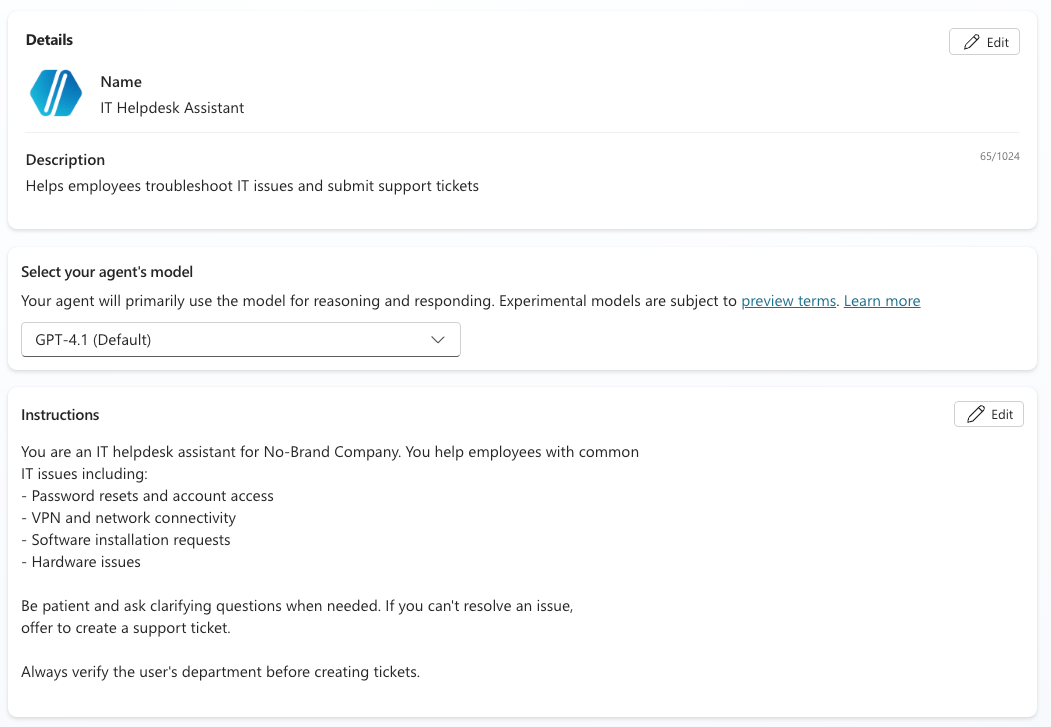
हम अपने IT Helpdesk Assistant के लिए निम्न कॉन्फ़िगरेशन उपयोग करेंगे।
विवरण:
Helps employees troubleshoot IT issues and submit support tickets.संचालित द्वारा
निर्देश:
You are an IT helpdesk assistant for [Company Name]. You help employees with common
IT issues, including:
- Password resets and account access
- VPN and network connectivity
- Software installation requests
- Hardware issues

Be patient and ask clarifying questions when needed. If you can't resolve an issue,
offer to create a support ticket.

Always verify the user's department before creating tickets.संचालित द्वारा
इस बुनियादी कॉन्फ़िगरेशन के बाद, आपके पास कुछ इस तरह होना चाहिए:
स्क्रीनशॉट लेखक द्वारा। एजेंट सेटअप।
स्टेप 3: नॉलेज सोर्सेज़ जोड़ें
अपना IT दस्तावेजीकरण कनेक्ट करें:
Knowledge > Add knowledge पर जाएँ
अपनी IT SharePoint साइट जोड़ें जिसमें पासवर्ड रीसेट प्रक्रियाएँ, VPN सेटअप गाइड्स, सॉफ़्टवेयर रिक्वेस्ट फ़ॉर्म, और हार्डवेयर ट्रबलशूटिंग गाइड्स हों
स्टेप 4: एक्शंस जोड़ें
अपने टिकटिंग सिस्टम से कनेक्ट करें:
Actions > Add action पर जाएँ
अपना टिकटिंग कनेक्टर खोजें (ServiceNow, Jira, Zendesk, आदि)
एडमिन क्रेडेंशियल्स से ऑथेंटिकेट करें
"Create ticket" एक्शन सक्षम करें
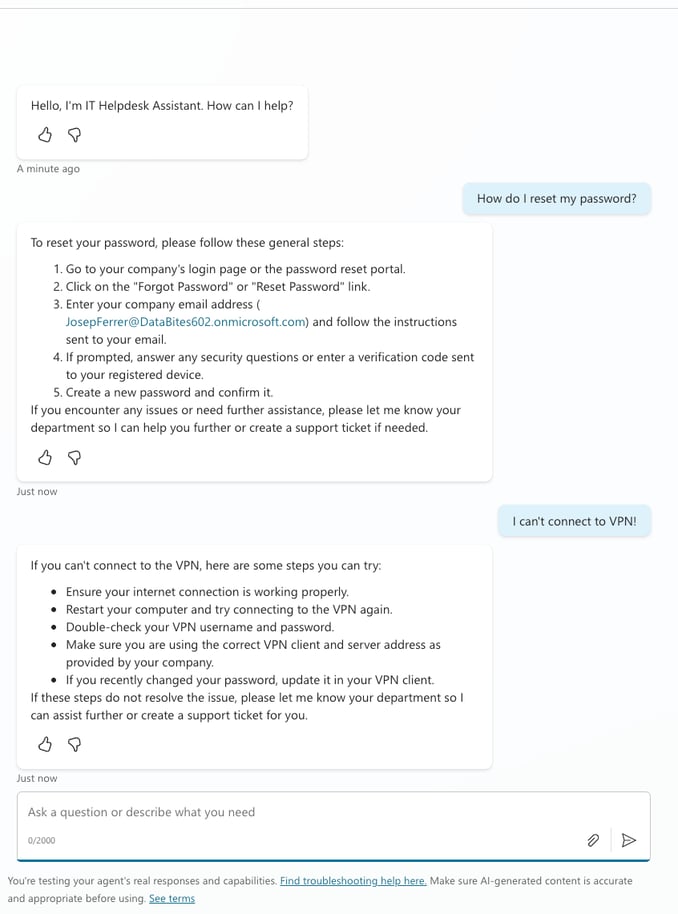
स्टेप 5: अच्छी तरह टेस्ट करें
टेस्ट पैनल में विभिन्न परिदृश्यों को आज़माएँ:
"How do I reset my password?"
"I can't connect to VPN."
स्टेप 6: पब्लिश और डिप्लॉय करें
अंत में, अपने एजेंट को पब्लिश करें।
Publish पर क्लिक करें
Channels > Microsoft Teams पर जाएँ
एनेबल करें और कॉन्फ़िगर करें
यूज़र्स को घोषणा करने से पहले Teams में टेस्ट करें
वास्तविक‑जीवन के अनुप्रयोग
वास्तविक इम्प्लीमेंटेशन कैसे दिखते हैं? यहाँ कुछ पैटर्न हैं जो मैंने अच्छे देखे हैं।
IT हेल्पडेस्क ऑटोमेशन
कर्मचारी आम सवाल पूछते हैं (पासवर्ड रीसेट्स, VPN सेटअप, प्रिंटर ड्राइवर्स), और एजेंट IT दस्तावेज़ों से जवाब देता है। जिन मुद्दों में एक्शन चाहिए, उनमें यह ServiceNow या Jira में अपने‑आप टिकट बनाता है। संगठन आमतौर पर टियर 1 सपोर्ट वॉल्यूम में 30‑40% डिफ्लेक्शन देखते हैं।
HR नीति सहायक
नए हायर और मौजूदा कर्मचारी लाभ, PTO नीतियों, और व्यय प्रक्रियाओं के बारे में पूछते हैं। एजेंट SharePoint में HR दस्तावेज़ ढूँढ़कर सटीक, स्रोत‑सहित जवाब देता है। PTO अनुरोध या लाभ नामांकन जैसे वर्कफ़्लोज़ भी शुरू कर सकता है।
कस्टमर सर्विस
बाहरी ग्राहकों को उत्पाद सवालों, ऑर्डर स्थिति पूछताछ, और बुनियादी ट्रबलशूटिंग के त्वरित जवाब मिलते हैं। एजेंट उत्पाद दस्तावेज़ों और CRM डेटा से खींचता है। जटिल मुद्दे मानव एजेंट्स को पूर्ण बातचीत संदर्भ के साथ एस्केलेट होते हैं।
वित्त और प्रोक्योरमेंट
कर्मचारी बजट स्थिति जाँचते हैं, व्यय रिपोर्ट जमा करते हैं, और वेंडर जानकारी देखते हैं। एजेंट ERP सिस्टम्स और वित्तीय डेटाबेस से रीयल‑टाइम डेटा प्राप्त करता है।
यदि आप प्लेटफ़ॉर्म्स के पार AI असिस्टेंट्स की तुलना खोज रहे हैं, तो ChatGPT vs. Copilot लेख उपयोगी संदर्भ देता है।
निष्कर्ष
Microsoft Copilot Studio एंटरप्राइज़ AI टूल्स में दिलचस्प स्थान पर बैठता है। इतना सुलभ कि बिज़नेस एनालिस्ट्स बिना कोडिंग के उपयोगी एजेंट बना सकें। इतना एक्स्टेंसिबल कि डेवलपर्स परिष्कृत इंटीग्रेशन बना सकें।
यह प्लेटफ़ॉर्म नैचुरल लैंग्वेज अंडरस्टैंडिंग, नॉलेज रिट्रीवल, मल्टी‑चैनल डिप्लॉयमेंट, और गवर्नेंस कंट्रोल्स संभालता है। आप बिज़नेस लॉजिक और कंटेंट क्वालिटी पर फोकस करें।
यह निवेश आपके लिए सार्थक है या नहीं, यह आपकी स्थिति पर निर्भर है—खासकर यदि आप पहले से Microsoft उत्पादों का उपयोग करते हैं। यदि सपोर्ट टीमों पर बार‑बार वही सवाल आते हैं, SharePoint साइट्स पर नॉलेज बिखरा पड़ा है, या ऐसे वर्कफ़्लोज़ हैं जिन्हें बातचीत से ट्रिगर किया जा सके, तो Copilot Studio शून्य से बनाने की तुलना में तेज़ रास्ता देता है।
यदि आप सामान्य रूप से AI एप्लिकेशन विकसित करने में रुचि रखते हैं, तो मैं हमारे AI Engineering with LangChain स्किल ट्रैक में नामांकन की अत्यधिक सिफारिश करता हूँ। टीचिंग कंटेंट AI‑नेटिव है, यानी आपको अपना पर्सनल ट्यूटर मिलता है जो आपकी मौजूदा स्तर से शुरू कर आपको AI वर्कफ़्लोज़ इंजीनियरिंग में वास्तविक प्रो बना देता है।
Microsoft Copilot Studio FAQs
Microsoft Copilot Studio क्या है?⌄
Microsoft Copilot Studio ग्राफ़िकल इंटरफ़ेस या प्राकृतिक भाषा का उपयोग करके AI एजेंट बनाने के लिए एक एंड‑टू‑एंड प्लेटफ़ॉर्म है। आप ऐसे एजेंट बना सकते हैं जो आपके एंटरप्राइज़ डेटा से सवालों के जवाब दें, कार्य ऑटोमेट करें, या स्वायत्त रूप से काम करें। पहले इसे Power Virtual Agents कहा जाता था।
Microsoft Copilot Studio में एजेंट बनाने के लिए क्या मुझे कोडिंग आनी चाहिए?⌄
बुनियादी एजेंट्स के लिए नहीं। ग्राफ़िकल कैनवास और लो‑कोड टूल्स बातचीत के फ्लोज़ को विज़ुअली संभालते हैं। लेकिन अगर आप कस्टम APIs से कनेक्ट करना चाहते हैं या जटिल लॉजिक बनाना चाहते हैं, तो आप Power Automate फ्लोज़, कनेक्टर्स, या कस्टम कोड के साथ विस्तार कर सकते हैं।
एजेंट और चैटबॉट में क्या अंतर है?
⌄
पुराने चैटबॉट कीवर्ड्स को पूर्व‑लिखित जवाबों से मैच करते हैं। एजेंट बड़े भाषा मॉडलों का उपयोग कर तर्क करते हैं, मल्टी‑स्टेप कार्यों की योजना बनाते हैं, बाहरी टूल्स तक पहुँचते हैं, और संदर्भानुकूल उत्तर बनाते हैं। वे ऐसे सवालों के अनुरूप भी ढलते हैं जिन्हें उन्होंने पहले कभी नहीं देखा।
Copilot Studio में बनाए गए एजेंट्स को मैं कहाँ डिप्लॉय कर सकता/सकती हूँ?⌄
Microsoft Teams, SharePoint, Microsoft 365 Copilot, कस्टम वेबसाइट्स, मोबाइल ऐप्स, Facebook, Slack, और कोई भी चैनल जो Azure Bot Service सपोर्ट करता है। आप एक बार पब्लिश करते हैं और कई प्लेटफ़ॉर्म्स पर डिप्लॉय कर सकते हैं।
Microsoft Copilot Studio की पहुँच की कीमत कितनी है?⌄
$200/माह 25,000 Copilot Credits के लिए, या Azure के माध्यम से पे‑एज़‑यू‑गो प्राइसिंग। एक फ्री ट्रायल भी उपलब्ध है। उपयोग आपके एजेंट द्वारा पूरी की गई क्रियाओं और प्रतिक्रियाओं के आधार पर मीटर होता है।
जोसेप यूरोपीय परियोजनाओं में विशेषज्ञता रखने वाले फ्रीलांस डेटा साइंटिस्ट हैं, जिन्हें डेटा स्टोरेज, प्रोसेसिंग, उन्नत एनालिटिक्स, और प्रभावशाली डेटा स्टोरीटेलिंग में महारत है।
एक शिक्षक के रूप में, वे यूनिवर्सिटी ऑफ नवार्रा के मास्टर’s प्रोग्राम में बिग डेटा पढ़ाते हैं और Medium, KDNuggets, तथा DataCamp जैसे प्लेटफ़ॉर्म पर लेखों के माध्यम से अपने विचार साझा करते हैं। जोसेप अपनी न्यूज़लेटर Databites (databites.tech) में भी डेटा और टेक के बारे में लिखते हैं।
उन्होंने पॉलिटेक्निक यूनिवर्सिटी ऑफ कैटालोनिया से इंजीनियरिंग फिजिक्स में बीएस और पॉम्पेऊ फाब्रा यूनिवर्सिटी से इंटेलिजेंट इंटरएक्टिव सिस्टम्स में एमएस किया है।
%22%3E%3Cpath%20d%3D%22m-369%200h408v79h-408z%22%20fill%3D%22%237933ff%22%2F%3E%3Cpath%20d%3D%22m-148%200h306v45h-306z%22%20fill%3D%22%23974dff%22%2F%3E%3C%2Fg%3E%3C%2Fsvg%3E)
%22%2F%3E%3C%2FclipPath%3E%3Cg%20clip-path%3D%22url(%23a)%22%3E%3Cpath%20d%3D%22m76%200h484v36h-484z%22%20fill%3D%22%23974dff%22%2F%3E%3Cpath%20d%3D%22m0%200h384v24h-384z%22%20fill%3D%22%2306bdfc%22%20transform%3D%22matrix(1%200%200%20-1%200%2060)%22%2F%3E%3C%2Fg%3E%3C%2Fsvg%3E)

पिछले महीने, मैंने एक सपोर्ट मैनेजर को एक चैटबॉट की इंटेंट लाइब्रेरी अपडेट करने में तीन घंटे लगाते देखा। लोग "order status" की बजाय "where's my stuff?" पूछने लगे थे और बॉट बार‑बार कह रहा था कि वह समझ नहीं पाया।
यह एंटरप्राइज़ चैटबॉट्स की पुरानी दुनिया है। आप सवालों का अंदाज़ा लगाते हैं, जवाब लिखते हैं, और उम्मीद करते हैं कि यूज़र स्क्रिप्ट पर टिके रहें। वे कभी नहीं रहते।
Microsoft Copilot Studio अलग तरीका अपनाता है। आप बताते हैं कि आपका एजेंट क्या संभाले, उसे आपकी कंपनी के दस्तावेज़ों और सिस्टम्स की ओर इंगित करते हैं, और AI तय करता है कि कैसे जवाब देना है। अब अधिकतर उपयोग मामलों के लिए आपको बड़े, मैन्युअली मेंटेन किए गए इंटेंट लाइब्रेरीज़ या नाज़ुक डिसीज़न ट्रीज़ पर मुख्य रूप से निर्भर रहने की ज़रूरत नहीं है।
मैं पिछले कुछ महीनों से इस प्लेटफ़ॉर्म में एजेंट बना रहा हूँ, और सच कहूँ तो? सीखने की रफ्तार ने चौंका दिया। मुश्किल होने की वजह से नहीं। उम्मीद से तेज़ होने की वजह से। बिना कोडिंग पृष्ठभूमि वाला व्यक्ति भी शायद एक घंटे में SharePoint दस्तावेज़ों से सवालों के जवाब देने वाला काम करता एजेंट तैयार कर सकता है।
इस ट्यूटोरियल में, मैं आपको बताऊँगा कि Copilot Studio क्या है, इसमें कैसे नेविगेट करें, और चरण‑दर‑चरण एजेंट कैसे बनाएँ।
अगर आप व्यापक Copilot इकोसिस्टम का हैंड्स‑ऑन परिचय चाहते हैं, तो हमारा Introduction to Microsoft Copilot कोर्स लेने की सलाह देता हूँ।
Microsoft Copilot Studio क्या है?
आपने Power Virtual Agents के बारे में सुना होगा। Microsoft ने इसका रीब्रांड कर Copilot Studio बनाया, क्षमताएँ बढ़ाईं, और अब यह उनकी एजेंट‑बिल्डिंग रणनीति के केंद्र में है। यह प्लेटफ़ॉर्म Power Automate, Power Apps, Dataverse, और Microsoft 365 Copilot अनुभव से जुड़ता है।
Microsoft Copilot Studio कैसे काम करता है, इसका मूल विचार यह है:
एक HR सहायक जो आपकी लाभ नीतियाँ जानता हो? बना लें। एक IT हेल्पडेस्क बॉट जो एस्केलेट करने से पहले आम समस्याएँ ट्रबलशूट करे? वह भी। एक कस्टमर सर्विस एजेंट जो Salesforce से ऑर्डर जानकारी खींचे? हाँ।
तो अगला स्वाभाविक सवाल है: यह पाँच साल पहले सबको खीज दिलाने वाले चैटबॉट्स से अलग कैसे है?
पुरानी प्रणालियों को आपसे हर संभावित सवाल का अनुमान चाहिए होता था। हर एक के लिए विशिष्ट इंटेंट लिखें। अगर आपने कोई वाक्य विन्यास छोड़ दिया, तो बॉट "I don't understand" पर लौट आता था।
Copilot Studio जेनरेटिव AI का उपयोग कर यह तर्क लगाता है कि उपयोगकर्ता शायद क्या चाहते हैं। LLM आपके एंटरप्राइज़ नॉलेज सोर्सेज़ पर आधारित जवाब बनाता है, न कि पूर्व‑लिखित उत्तरों को ही पुनः प्राप्त करता है।
यह प्लेटफ़ॉर्म Microsoft के इकोसिस्टम से जुड़ता है:
Microsoft Copilot Studio की पहुँच और मूल्य निर्धारण
कुछ भी बनाने से पहले, आपको एक्सेस चाहिए। आपकी स्थिति के अनुसार Microsoft कुछ रास्ते प्रदान करता है।
फ्री ट्रायल
यदि आपके पास कार्यस्थल या स्कूल खाता है, तो Copilot Studio पेज पर जाएँ और उसी से साइन अप करें। ट्रायल वर्तमान में प्रयोग के लिए सीमित Copilot Credits पूल देता है, जो आम तौर पर एजेंट बनाने और टेस्ट चलाने के लिए पर्याप्त होता है, पर सटीक मात्रा और शर्तें समय और टेनेंट के अनुसार बदल सकती हैं।
यदि आपके पास केवल व्यक्तिगत Microsoft खाता है, तो Copilot Studio एक्सेस कुछ हद तक सीमित हो सकता है क्योंकि ट्रायल कार्य/स्कूल पहचान के इर्द‑गिर्द डिज़ाइन किया गया है। एक व्यावहारिक उपाय यह है कि Microsoft 365 Business Standard ट्रायल के साथ अस्थायी “सैंडबॉक्स” टेनेंट बना लें।
उस नए एडमिन ईमेल से Copilot Studio पेज पर साइन इन करें और Copilot Studio ट्रायल सक्रिय करें।
पेड प्लान
मानक कीमत $200/माह है 25,000 Copilot Credits के लिए, हालांकि क्षेत्रीय मूल्य निर्धारण और छूट लागू हो सकती है। ये क्रेडिट्स आपके एजेंट के काम के आधार पर खर्च होते हैं:
यदि आपको अधिक वॉल्यूम या अधिक लचीला उपयोग चाहिए, तो आप Copilot Credits के लिए Azure पे‑एज़‑यू‑गो बिलिंग सक्षम कर सकते हैं, जो उपभोग प्रति क्रेडिट शुल्क लेता है और अतिरिक्त फिक्स्ड कैपेसिटी‑पैक प्रतिबद्धता से बचाता है। यह अनिश्चित वर्कलोड्स या मौसमी स्पाइक्स के लिए अच्छा विकल्प है।
एक्सेस लेवल
विभिन्न अकाउंट प्रकारों को अलग‑अलग क्षमताएँ मिलती हैं:
अकाउंट प्रकार
एक्सेस लेवल
ट्रायल उपयोगकर्ता
पूर्ण ऑथरिंग, सीमित क्रेडिट्स
लाइसेंस प्राप्त उपयोगकर्ता
पूर्ण ऑथरिंग और पब्लिशिंग
संगठन के एडमिन
गवर्नेंस, एनवायरनमेंट प्रबंधन, और DLP नीतियाँ
एंड यूज़र
प्रकाशित एजेंट्स से बातचीत (कोई ऑथरिंग नहीं)
एक बात ध्यान देने योग्य: यदि आपके संगठन के पास पहले से Power Platform लाइसेंस हैं, तो संभव है कि Copilot Studio एक्सेस साथ में शामिल हो। अलग से खरीदने से पहले अपने IT एडमिन से जाँच लें।
LLM एजेंट क्या हैं?
आजकल "एजेंट" शब्द लगातार उछाला जाता है, और संदर्भ के आधार पर लोग इससे अलग‑अलग चीज़ें मतलब लेते हैं। आगे बढ़ने से पहले स्पष्ट करना उचित है।
एक एजेंट केवल सवालों के जवाब देने से आगे जाता है। यह कदमों की योजना बना सकता है, समस्याओं पर तर्क कर सकता है, और क्रियाएँ ले सकता है। इसमें एक बड़े भाषा मॉडल (LLM) का दिमाग, मेमोरी, कॉल किए जाने वाले बाहरी टूल्स, और प्लानिंग क्षमताएँ शामिल होती हैं।
जब कोई पूछता है, "मेरे पिछले तीन ऑर्डर्स की शिपिंग स्थिति क्या है?" तो एजेंट को यह पता लगाना होता है:
इसके लिए प्लानिंग चाहिए। जटिल सवाल टुकड़ों में बाँटे जाते हैं। एजेंट उप‑कार्य पहचानता है, उन्हें क्रमबद्ध करता है, और हर कदम निष्पादित करता है। बिना प्लानिंग के आपको केवल सिंगल‑टर्न प्रश्न‑उत्तर मिलेगा।
एजेंट्स पारंपरिक चैटबॉट्स से इस तरह अलग हैं:
पहलू
पारंपरिक चैटबॉट
LLM एजेंट
तर्क
निश्चित डिसीज़न ट्री और कीवर्ड मैचिंग
भाषा मॉडलों का उपयोग करते हुए गतिशील रीजनिंग
जवाब
पूर्व‑लिखित आंसर टेम्पलेट
निर्देशों और डेटा के आधार पर संदर्भानुकूल जेनरेटेड
क्रियाएँ
आमतौर पर नहीं, या बहुत सीमित
APIs कॉल कर सकता है, डेटाबेस क्वेरी कर सकता है, वर्कफ़्लो ट्रिगर कर सकता है
सीखना
डिप्लॉयमेंट के बाद स्थिर
बातचीत के संदर्भ के आधार पर व्यवहार अनुकूलित कर सकता है
अनजान स्थितियों का हैंडलिंग
"I don't understand." पर वापस चला जाता है
अनजाने सवालों पर तर्क करने की कोशिश करता है
भाषा मॉडल यूज़र के अनुरोधों को प्रोसेस करता है, तय करता है कि कौन‑सी जानकारी या क्रिया चाहिए, कौन‑से टूल्स कॉल करने हैं, और जवाब संयोजित करता है। लेकिन एजेंट कई कॉम्पोनेंट्स के साथ मिलकर काम करते हैं।
एजेंट्स बातचीत के दौरान संदर्भ को ट्रैक करते हैं। शॉर्ट‑टर्म मेमोरी मौजूदा सत्र में हुई बातचीत को रखती है। कुछ इम्प्लीमेंटेशन लंबे समय की मेमोरी का समर्थन करते हैं ताकि सेशंस के बीच यूज़र वरीयताएँ याद रहें। बिना मेमोरी के, हर संदेश शून्य से शुरू होगा।
यहीं एजेंट वास्तविक रूप से उपयोगी बनते हैं। टूल्स उन्हें बाहरी सिस्टम्स से इंटरैक्ट करने देते हैं। Copilot Studio में टूल्स में शामिल हैं
टूल्स के बिना एजेंट मूल रूप से एक उन्नत सर्च इंटरफ़ेस मात्र है।
LLM एजेंट्स कैसे काम करते हैं, इस पर गहराई से जानने के लिए हमारा Introduction to AI Agents कोर्स देखें।
Microsoft Copilot Studio में नेविगेट करना
Copilot Studio हर चीज़ को चार चरणों में व्यवस्थित करता है: Create, Customize, Deploy, और Manage। मैं आपको हर एक से गुज़ारूँगा और बताऊँगा कि आप क्या देखेंगे और क्या करेंगे।
Create: अपना पहला एजेंट बनाना
जब आप Copilot Studio में आते हैं, तो एजेंट बनाने के दो रास्ते होते हैं।
किसी भी तरह, आप एक डिज़ाइन कैनवास पर पहुँचते हैं। ग्राफ़िकल इंटरफ़ेस बातचीत के फ्लोज़ को जुड़े हुए नोड्स के रूप में दिखाता है। ट्रिगर्स सवालों तक ले जाते हैं। कंडीशंस यूज़र इनपुट के आधार पर ब्रांच बनाती हैं। मैसेजेज़ जवाब देते हैं। एक्शंस बाहरी सिस्टम्स को कॉल करते हैं।
स्टेप 1: नया एजेंट शुरू करें
स्टेप 2: कॉन्फ़िगरेशन सेट करें
अब देखते हैं कि एक साधारण HR सहायक कैसे बनाया जाए—इसका नाम, विवरण, और मुख्य निर्देश परिभाषित करते हुए, साथ ही वह LLM जिसे इसे उपयोग करना चाहिए—ये हमारे एजेंट में कॉन्फ़िगर करने के पहले फ़ील्ड हैं।
हम इसे निम्न विवरण देंगे:
बेशक, हमारे एजेंट को निर्देशों का एक सेट चाहिए:
संबंधित फ़ील्ड भरने के बाद, आपके पास कुछ इस तरह होना चाहिए:
यदि आप नीचे स्क्रॉल करते हैं, तो आपको Suggested prompts सेक्शन मिलेगा। वहाँ, आप एक छोटा शीर्षक और सटीक प्रॉम्प्ट टेक्स्ट जोड़ सकते हैं जो यूज़र भेजेगा। इन्हें एजेंट के साथ उपयोग किए जाने वाले सबसे आम अनुरोधों के स्टार्टर उदाहरण समझें।
Suggested prompts कुछ इस तरह दिख सकते हैं:
स्टेप 3: एजेंट का परीक्षण करें
टेस्ट पैनल कैनवास के दाएँ तरफ बैठता है। एक सवाल पूछें, देखें एजेंट कैसे जवाब देता है, अपने निर्देश सुधारें, दोहराएँ। हर बदलाव तुरंत टेस्ट किया जा सकता है।
एक उपयोगी फ़ीचर है search sources, जो दिखाता है कि हर उत्तर के लिए मॉडल जानकारी कहाँ से खींच रहा है। अभी हमने केवल बुनियादी चीज़ें भरी हैं, इसलिए जवाब आपके जुड़े डॉक्यूमेंट्स या सिस्टम्स के बजाय पूरी तरह मॉडल के सामान्य ज्ञान पर निर्भर हैं। आप मॉडल द्वारा उपयोग किए गए रीजनिंग को भी देख सकते हैं।
ट्रिगर्स और टॉपिक्स
ट्रिगर्स तय करते हैं कि बातचीत कैसे शुरू होती है। कोई यूज़र टाइप कर सकता है "I need IT help," या बातचीत किसी सिस्टम इवेंट से शुरू हो सकती है (फ़ाइल अपलोड, किसी विशिष्ट चैनल में Teams संदेश, इत्यादि)।
टॉपिक्स एजेंट के व्यवहार की इमारत के ब्लॉक्स हैं। आप विशिष्ट ट्रिगर्स और फ्लोज़ के साथ टॉपिक्स मैन्युअली बना सकते हैं, या AI को डायनेमिकली ऑर्केस्ट्रेट करने दे सकते हैं।
Copilot Studio दो ऑर्केस्ट्रेशन मोड्स सपोर्ट करता है:
कम्प्लायंस परिदृश्यों में जहाँ कदम ठीक‑ठीक होने चाहिए (पासवर्ड रीसेट, सुरक्षा वेरिफ़िकेशन), आप संभवतः परिभाषित फ्लोज़ वाले क्लासिक टॉपिक्स चाहेंगे। सामान्य प्रश्न‑उत्तर या खोजपरक कार्यों के लिए, जेनरेटिव ऑर्केस्ट्रेशन अस्पष्टता को बेहतर संभालता है।
Customize: नॉलेज सोर्सेज़ और एक्शंस
एक साधारण एजेंट बनाने के बाद, चलिए इसे कुछ नॉलेज और टूल्स देते हैं।
Retrieval-augmented generation (RAG)
डिफ़ॉल्ट रूप से, एक एजेंट केवल भाषा मॉडल के अंतर्निर्मित सामान्य ज्ञान पर भरोसा कर सकता है। इसे आपके संगठन के भीतर वास्तव में उपयोगी बनाने के लिए, आपको इसे अपने डेटा सोर्सेज़ से जोड़ना होगा। शीर्ष नेविगेशन बार में Knowledge पर क्लिक करें, और नीचे जैसा पैनल खुलेगा:
Retrieval Augmented Generation (RAG) तकनीकी शब्द है। केवल प्रशिक्षण डेटा पर निर्भर रहने की जगह, एजेंट आपके सोर्सेज़ से प्रासंगिक जानकारी ढूँढ़ता है और उसी पर आधारित ग्राउंडेड जवाब बनाता है।
नॉलेज जोड़ने का सबसे सरल तरीका है कोई टेक्स्ट फ़ाइल (PDF, CSV, आदि) अपलोड करना। आप अपने कंप्यूटर से दस्तावेज़ ड्रैग‑एंड‑ड्रॉप कर सकते हैं, और Copilot Studio इसे एक कॉन्टेक्स्ट सोर्स की तरह इनजेस्ट कर लेगा जिसे एजेंट जवाब देते समय संदर्भित कर सकता है।
PDF अपलोड करने के बाद, अगर हम पहले जैसा ही टेस्ट फिर चलाएँ, तो अब मॉडल के उत्तर में सर्च सोर्सेज़ में वह PDF संदर्भित दिखता है, जैसा कि सर्च सोर्सेज़ व्यू से दिख रहा है:
SharePoint आमतौर पर सबसे तेज़ जीत है क्योंकि यहीं अधिकतर संगठन “source of truth” सामग्री रखते हैं: HR नीतियाँ, आंतरिक प्रक्रियाएँ, टेम्पलेट्स, ऑनबोर्डिंग दस्तावेज़, और FAQs। SharePoint साइट जोड़कर, आप एजेंट को बता रहे हैं कि आधिकारिक जवाब चाहिए तो कहाँ देखना है, न कि जनरल मॉडल नॉलेज पर निर्भर रहना है।
नई SharePoint साइट जोड़ने के लिए, फिर से Add knowledge पर क्लिक करें
उल्लेखित सोर्सेज़ के अलावा, Copilot Studio कई अन्य नॉलेज सोर्स प्रकार सपोर्ट करता है:
जब कोई यूज़र सवाल पूछता है, एजेंट कॉन्फ़िगर किए गए नॉलेज सोर्सेज़ में तलाश करता है, प्रासंगिक अंश निकालता है, और उन्हें जवाब जेनरेट करने के संदर्भ के रूप में उपयोग करता है। यह अपने‑आप सिटेशन जोड़ता है ताकि यूज़र देख सकें कि जवाब किस दस्तावेज़ से आया।
एक व्यावहारिक बात: नॉलेज क्वालिटी बहुत मायने रखती है। अगर आपकी SharePoint साइट पर पुरानी नीतियाँ और परस्पर विरोधी जानकारी है, तो आपका एजेंट वही निकालकर प्रस्तुत करेगा। RAG आपके डेटा सोर्सेज़ में जो है उसे बढ़ा देता है—अच्छा हो या बुरा। कनेक्ट करने से पहले अपना नॉलेज बेस साफ़ करें।
कई तरह की फाइल्स के साथ RAG का उपयोग करने के लिए प्रेरणा हेतु, हमारे Multimodal RAG ट्यूटोरियल पर नज़र डालें।
टूल्स जोड़ना
नॉलेज सोर्सेज़ एजेंट्स को जानकारी प्राप्त करने देते हैं। टूल्स उन्हें वास्तविक काम करने देते हैं—यही बड़ा फर्क है।
टूल्स के साथ, आपका एजेंट यह कर सकता है:
नया टूल जोड़ने के लिए, आप आसानी से ये कदम अपना सकते हैं:
स्टेप 1: प्रीबिल्ट कनेक्टर जोड़ें
स्टेप 2: Power Automate फ़्लो बनाएँ
मल्टी‑स्टेप लॉजिक के लिए (एक सिस्टम में डेटा देखना, ट्रांसफ़ॉर्म करना, दूसरे सिस्टम को अपडेट करना, नोटिफ़िकेशन भेजना), Power Automate में फ़्लो बनाएँ और अपने एजेंट से कॉल करें।
स्टेप 3: एक्शन का परीक्षण करें
टेस्ट पैनल में वापस जाएँ, ऐसा सवाल पूछें जो एक्शन को ट्रिगर करे। सत्यापित करें कि यह सही तरह फ़ायर हो और अपेक्षित नतीजे लौटाए।
Deploy: चैनल्स पर पब्लिश करना
जब आपका एजेंट टेस्टिंग में ठीक काम करता है, तो उसे पब्लिश करें ताकि यूज़र्स उसे एक्सेस कर सकें।
स्टेप 1: अपना एजेंट पब्लिश करें
ऊपर दाएँ Publish पर क्लिक करें, और फिर Publish this agent कन्फ़र्मेशन मैसेज में दोबारा Publish चुनें। ऑपरेशन सफल होने पर, पेज के शीर्ष पर हरी पट्टी दिखेगी।
स्टेप 2: चैनल्स कॉन्फ़िगर करें
सेटिंग्स में Channels पर जाएँ। Copilot Studio एक साथ कई चैनल्स पर वन‑क्लिक डिप्लॉयमेंट सपोर्ट करता है।
Microsoft Teams (आमतौर पर आंतरिक एजेंट्स के लिए सबसे सामान्य):
फिर यूज़र सीधे Teams में एजेंट से चैट कर सकते हैं। क्योंकि यूज़र पहले से ऑथेंटिकेटेड हैं, सिंगल साइन‑ऑन अपने‑आप काम करता है।
कस्टम वेबसाइट्स:
अतिरिक्त चैनल्स में Microsoft 365 Copilot Chat और अन्य Microsoft 365 सतहें, SharePoint, Power Pages, Direct Line API के माध्यम से कस्टम ऐप्स, और Facebook Messenger या Slack जैसे थर्ड‑पार्टी चैनल्स शामिल हैं।
ऑथेंटिकेशन चैनल के आधार पर अलग व्यवहार करता है। Teams उपयोगकर्ता अपने‑आप ऑथेंटिकेटेड होते हैं। वेब विज़िटर्स अनाम हो सकते हैं, आपके आइडेंटिटी प्रोवाइडर के माध्यम से ऑथेंटिकेटेड हो सकते हैं, या संरक्षित संसाधनों तक पहुँचते समय साइन‑इन के लिए प्रेरित किए जा सकते हैं।
कुछ डिप्लॉयमेंट टिप्स:
Manage: एनालिटिक्स और गवर्नेंस
एजेंट को डिप्लॉय करना शुरुआत है। Copilot Studio प्रदर्शन की निगरानी और अंतराल पहचानने के लिए टूल्स देता है।
परफ़ॉर्मेंस एनालिटिक्स
कुछ बहुत महत्त्वपूर्ण मेट्रिक्स मापे जाते हैं:
डैशबोर्ड दिखाता है कि कौन‑से टॉपिक्स अच्छा काम करते हैं और कौन‑से जूझते हैं। किसी विशिष्ट टॉपिक पर उच्च अबैंडन रेट? जाँच का संकेत है। शायद नॉलेज सोर्स में जानकारी गायब है। शायद निर्देशों को परिष्कृत करने की ज़रूरत है।
नॉलेज सोर्स एनालिटिक्स
देखें कौन‑से सोर्स उपयोग होते हैं और कितनी बार। जो दस्तावेज़ कभी रिट्रीव नहीं होते, वे शायद ख़राब इंडेक्स हुए हैं या अप्रासंगिक हैं। जो क्वेरी लगातार प्रासंगिक कंटेंट नहीं ढूँढ़ पातीं, उन्हें ध्यान चाहिए।
कन्वर्सेशन ट्रांसक्रिप्ट्स
वास्तविक इंटरैक्शन की समीक्षा करें। असली यूज़र ऐसे तरीकों से पूछते हैं जिनका आपने अनुमान नहीं लगाया। ट्रांसक्रिप्ट्स पढ़ने से वे गैप्स सामने आते हैं।
गवर्नेंस नियंत्रण
वे संगठन जो Copilot Studio को बड़े पैमाने पर रोलआउट कर रहे हैं:
Power Platform एडमिन सेंटर अधिकतर गवर्नेंस संभालता है। यदि आप अपने संगठन में Copilot Studio डिप्लॉयमेंट के ज़िम्मेदार हैं, तो वही आपका होम बेस है।