Microsoft Copilot Studio : guide pour créer des agents IA d’entreprise
Apprenez à créer et déployer de puissants agents IA dans Microsoft Copilot Studio. Répondez aux questions avec RAG, intégration SharePoint, raisonnement LLM et appels d’outils.
Le mois dernier, j’ai vu un responsable support passer trois heures à mettre à jour la bibliothèque d’intentions d’un chatbot. Les utilisateurs s’étaient mis à demander « où est mon colis ? » au lieu de « statut de commande », et le bot répétait qu’il ne comprenait pas.
C’était l’ancien monde des chatbots d’entreprise. Vous anticipez les questions, vous rédigez des réponses, et vous espérez que les utilisateurs suivent le script. Ils ne le font jamais.
Microsoft Copilot Studio adopte une autre approche. Vous décrivez ce que doit gérer votre agent, vous l’orientez vers les documents et systèmes de votre entreprise, et l’IA détermine comment répondre. Vous n’avez plus besoin de vous reposer principalement sur d’immenses bibliothèques d’intentions maintenues à la main ou sur des arbres de décision fragiles pour la plupart des cas d’usage.
Je construis des agents sur la plateforme depuis quelques mois, et honnêtement ? La courbe d’apprentissage m’a surpris. Pas parce que c’est difficile. Parce que c’est plus rapide que prévu. Sans bagage en code, on peut obtenir un agent opérationnel qui répond à des questions à partir de documents SharePoint en une heure environ.
Dans ce tutoriel, je vous présente Copilot Studio, comment s’y repérer, et comment créer un agent pas à pas.
Vous avez peut‑être connu Power Virtual Agents. Microsoft l’a rebaptisé Copilot Studio, a étendu ses capacités, et l’a placé au cœur de sa stratégie de création d’agents. La plateforme se connecte à Power Automate, Power Apps, Dataverse et à l’expérience Microsoft 365 Copilot.
Voici le principe de base de Microsoft Copilot Studio :
Vous indiquez au système ce que votre agent doit faire.
Vous le pointez vers vos sources de données (sites SharePoint, documents téléversés, tables Dataverse, systèmes externes via des connecteurs).
L’agent apprend à répondre aux questions à partir de ces informations.
Un assistant RH qui maîtrise vos politiques de avantages sociaux ? Créez‑le. Un bot de support IT qui dépanne les problèmes courants avant d’escalader ? Aussi. Un agent service client qui récupère les informations de commande depuis Salesforce ? Également.
La question suivante tombe sous le sens : en quoi est‑ce différent des chatbots qui agaçaient tout le monde il y a cinq ans ?
Ces anciens systèmes exigeaient de prévoir chaque question possible, et d’écrire des intentions spécifiques pour chacune. Si vous manquiez une tournure, le bot retombait sur « Je ne comprends pas ».
Copilot Studio s’appuie sur l’IA générative pour raisonner sur ce que les utilisateurs veulent probablement. Le LLM génère des réponses étayées par vos sources de connaissance d’entreprise au lieu de ressortir des réponses pré‑rédigées.
La plateforme se connecte à l’écosystème Microsoft :
Microsoft 365 Copilot : les agents peuvent étendre l’expérience Copilot de base avec des compétences personnalisées et des données d’entreprise.
Power Platform : connecteurs, flux et Dataverse s’intègrent directement
Azure AI : apportez vos propres modèles depuis Azure AI Foundry ou utilisez Azure AI Search pour des scénarios RAG sur mesure
Microsoft Graph : accès aux données organisationnelles avec les autorisations adéquates
Accès et tarification de Microsoft Copilot Studio
Avant de créer quoi que ce soit, il vous faut un accès. Microsoft propose plusieurs voies selon votre situation.
Essai gratuit
Si vous avez un compte professionnel ou scolaire, rendez‑vous sur la page Copilot Studio et inscrivez‑vous avec celui‑ci. L’essai propose actuellement un lot limité de Copilot Credits pour expérimenter, généralement suffisant pour créer des agents et faire des tests, mais le volume exact et les conditions peuvent évoluer selon la période et le locataire.
Si vous n’avez qu’un compte Microsoft personnel, l’accès à Copilot Studio peut être davantage restreint car l’essai est conçu pour des identités pro/scolaires. Une astuce pratique consiste à créer un locataire « bac à sable » temporaire avec un essai Microsoft 365 Business Standard.
Commencez avec votre e‑mail personnel, puis, durant la configuration, créez un nouveau domaine.
Cela génèrera un nouvel identifiant administrateur pro/scolaire pour ce locataire.
Utilisez ce nouvel e‑mail admin pour vous connecter sur la page Copilot Studio et activer l’essai Copilot Studio.
Offres payantes
Le tarif standard est de 200 $ par mois pour 25 000 Copilot Credits, avec d’éventuels tarifs régionaux et remises. Ces crédits sont consommés selon l’activité de vos agents :
Répondre aux questions consomme des crédits
Appeler des systèmes externes consomme des crédits
Des flux multi‑étapes complexes consomment plus que de la simple FAQ
Si vous avez besoin de plus de volume ou d’une utilisation plus souple, vous pouvez activer la facturation Azure à l’usage pour les Copilot Credits, facturés à l’unité consommée, sans engagement supplémentaire de capacité fixe. C’est un bon choix pour des charges imprévisibles ou des pics saisonniers.
Niveaux d’accès
Différents types de comptes offrent différentes capacités :
Type de compte
Niveau d’accès
Utilisateurs en essai
Création complète, crédits limités
Utilisateurs licenciés
Création et publication complètes
Admins d’organisation
Gouvernance, gestion des environnements et stratégies DLP
Utilisateurs finaux
Interaction avec les agents publiés (sans création)
Un point à noter : si votre organisation dispose déjà de licences Power Platform, l’accès à Copilot Studio est peut‑être inclus. Vérifiez auprès de votre administrateur IT avant d’acheter séparément.
Qu’est‑ce qu’un agent LLM ?
Le mot « agent » est utilisé à tout bout de champ, souvent avec des sens différents selon le contexte. Mieux vaut clarifier avant d’aller plus loin.
Un agent va au‑delà de la réponse aux questions. Il sait planifier des étapes, raisonner sur des problèmes et agir. Il se compose d’un cerveau LLM, d’une mémoire, d’outils externes à appeler et de capacités de planification.
Quand quelqu’un demande : « Quel est le statut d’expédition de mes trois dernières commandes ? », l’agent doit déterminer :
Qui est cet utilisateur ?
Quelles commandes a‑t‑il passées récemment ?
Filtrer les trois dernières.
Vérifier le statut d’expédition pour chacune.
Mettre le tout en forme dans une réponse.
Cela exige de la planification. Les questions complexes sont décomposées. L’agent identifie les sous‑tâches, les enchaîne, puis exécute chaque étape. Sans planification, on reste sur du questions‑réponses à tour unique.
Voici comment les agents diffèrent des chatbots traditionnels :
Aspect
Chatbot traditionnel
Agent LLM
Logique
Arbres de décision figés et appariement de mots‑clés
Raisonnement dynamique via modèles de langage
Réponses
Modèles de réponses pré‑rédigés
Générées contextuellement selon les instructions et données
Actions
Généralement aucune, ou très limitées
Peut appeler des API, interroger des bases, déclencher des workflows
Apprentissage
Statique après déploiement
Peut adapter son comportement selon le contexte
Gestion des inconnues
Rechute sur « Je ne comprends pas »
Tente de raisonner face à des questions inédites
Le modèle de langage traite la requête, détermine les informations ou actions nécessaires, choisit les outils à appeler et synthétise la réponse. Mais un agent combine plusieurs composants qui travaillent de concert.
Les agents suivent le contexte au cours d’une conversation. La mémoire court terme retient ce qui a été dit durant la session. Certaines implémentations gèrent une mémoire long terme des préférences utilisateur entre sessions. Sans mémoire, chaque message repartirait de zéro.
C’est là que les agents deviennent vraiment utiles. Les outils leur permettent d’interagir avec des systèmes externes. Dans Copilot Studio, les outils incluent
Des connecteurs Power Platform vers des centaines d’API
Des flux Power Automate pour des automatisations multi‑étapes complexes)
Un agent sans outils n’est guère plus qu’une interface de recherche évoluée.
Pour approfondir le fonctionnement conceptuel des agents LLM, consultez notre cours Introduction to AI Agents.
Naviguer dans Microsoft Copilot Studio
Copilot Studio organise tout en quatre étapes : Créer, Personnaliser, Déployer et Gérer. Suivez‑moi, je vous montre chacune avec des exemples concrets.
Créer : construire votre premier agent
À l’arrivée dans Copilot Studio, deux voies pour créer un agent.
L’approche conversationnelle : décrivez en langage naturel ce que vous voulez. Tapez par exemple « Je veux un agent qui aide les employés à trouver des informations sur nos politiques d’avantages sociaux », et le système génère une structure initiale.
L’approche configurée : plus manuelle. Vous définissez dès le départ nom, description, instructions et sources de connaissance.
Dans les deux cas, vous arrivez sur un canvas de conception. L’interface graphique affiche les flux de conversation sous forme de nœuds reliés. Des déclencheurs mènent à des questions. Des conditions bifurquent selon l’entrée utilisateur. Des messages délivrent des réponses. Des actions appellent des systèmes externes.
Étape 1 : démarrer un nouvel agent
Depuis la page d’accueil, cliquez sur Create dans la navigation de gauche.
Choisissez « Describe your agent » ou « Configure manually ».
Donnez un nom et une description à votre agent.
Étape 2 : définir la configuration
Illustrons la création d’un simple assistant RH : nous définissons son nom, sa description, ses instructions principales, ainsi que le LLM à utiliser, qui sont les premiers champs à configurer.
Nous lui donnerons la description suivante :
You are an HR assistant for Contoso. You help employees find information about benefits, PTO, policies, and company procedures. Keep responses clear and practical, and ask a quick follow-up question only when needed. If you're not sure or the request involves a sensitive/employee-specific case, say so and suggest contacting HR directly at [email protected]Propulsé par
Bien sûr, notre agent a besoin d’un jeu d’instructions :
Role: Act as Contoso's HR assistant for employees. Provide accurate, easy-to-follow answers about benefits, PTO, leave, payroll-related HR topics (high level), workplace policies, and internal procedures.
Tone: Friendly, professional, concise. Use plain language. Avoid legalese and long lectures.

How to respond:
Start with the direct answer (1-3 sentences), then add steps, links/where to find it, or bullets if helpful.
If a policy depends on location, union status, job level, or country, ask one targeted question (e.g., "Which country are you employed in?").
When explaining a process, include the exact "what to do next" (who to contact, what form/system, what information to include).

Boundaries & escalation:
If you don't know, say you don't know. Do not guess or invent policy details.
For employee-specific requests (eligibility decisions, disciplinary issues, compensation changes, accommodations, grievances, investigations), redirect to HR: [email protected]
For emergencies or immediate safety concerns, advise contacting local emergency services and then notifying HR.

Privacy & confidentiality:
Don't request unnecessary personal data. If identity verification is required, direct the employee to the official HR channel/system.
Don't provide guidance that would help someone bypass internal controls (e.g., "how to access someone else's PTO balance").

Consistency:
Use Contoso terminology (PTO, leave of absence, employee handbook, HR portal, manager approval).
Prefer current policy sources if available; if sources conflict, flag it and route to HR.Propulsé par
Après avoir complété les champs correspondants, vous devriez obtenir quelque chose comme ceci :
En bas de page, vous trouverez une section Suggested prompts. Vous pouvez y ajouter un titre court et l’invite exacte que l’utilisateur enverrait. Voyez‑les comme des exemples de départ couvrant les demandes les plus fréquentes.
Des Suggested prompts peuvent ressembler à :
Title: Request PTO
Prompt: How do I request PTO in Contoso, and what are the approval steps?

Title: PTO vs Sick vs Leave of Absence
Prompt: What's the difference between PTO, sick leave, and a leave of absence at Contoso?

Title: Find the Employee Handbook
Prompt: Where can I find Contoso's employee handbook, code of conduct, and key HR policies?Propulsé par
Étape 3 : tester l’agent
Le panneau de test se trouve à droite du canvas. Posez une question, observez la réponse, affinez vos instructions, recommencez. Chaque modification est testable immédiatement.
Une fonctionnalité utile est search sources, qui montre d’où le modèle tire l’information pour chaque réponse. À ce stade, nous n’avons rempli que les bases : les réponses reposent donc sur la connaissance générale du modèle, pas encore sur vos documents ou systèmes connectés. Vous pouvez aussi consulter le raisonnement utilisé par le modèle.
Déclencheurs et sujets
Les déclencheurs déterminent comment commencent les conversations. Un utilisateur peut taper « J’ai besoin d’aide IT », ou la conversation peut débuter suite à un événement système (téléversement de fichier, message Teams dans un canal spécifique, etc.).
Les sujets (topics) sont les briques de base du comportement de l’agent. Vous pouvez créer des sujets manuellement avec des déclencheurs et des flux spécifiques, ou laisser l’IA orchestrer dynamiquement.
Copilot Studio prend en charge deux modes d’orchestration :
Orchestration classique : les sujets se déclenchent par appariement de phrases clés. Plus prévisible et plus facile à déboguer. Mais il faut anticiper la façon dont les utilisateurs formulent.
Orchestration générative (par défaut pour les nouveaux agents) : l’IA sélectionne dynamiquement sujets, outils et sources de connaissance selon le contexte. Plus souple. Gère mieux l’imprévu.
Pour des scénarios de conformité où les étapes doivent être exactes (réinitialisation de mot de passe, vérification de sécurité), privilégiez sans doute des sujets classiques avec des flux définis. Pour de la FAQ générale ou des tâches exploratoires, l’orchestration générative gère mieux l’ambiguïté.
Personnaliser : sources de connaissance et actions
Après un agent simple, donnons‑lui des connaissances et des outils.
Retrieval‑augmented generation (RAG)
Par défaut, un agent ne s’appuie que sur la connaissance générale du modèle de langage. Pour qu’il soit réellement utile dans votre organisation, connectez‑le à vos propres sources de données. Cliquez sur Knowledge dans la barre supérieure : un panneau comme ci‑dessous s’ouvre.
Retrieval Augmented Generation (RAG) est le terme technique. Plutôt que de s’en remettre aux seules données d’entraînement, l’agent récupère des informations pertinentes dans vos sources et les utilise pour générer des réponses étayées.
La manière la plus simple d’ajouter de la connaissance est de téléverser un fichier texte (PDF, CSV, etc.). Glissez‑déposez un document depuis votre ordinateur, et Copilot Studio l’ingérera comme source de contexte consultable par l’agent.
Après avoir téléversé le PDF, si nous relançons le même test, la réponse du modèle cite désormais le PDF dans les sources de recherche, comme on le voit dans la vue correspondante :
SharePoint est souvent le meilleur point de départ car c’est là que la plupart des organisations conservent la « source de vérité » : politiques RH, procédures internes, modèles, documents d’onboarding et FAQ. En connectant un site SharePoint, vous indiquez à l’agent où chercher une réponse de référence, au lieu de s’appuyer sur la connaissance générique du modèle.
Pour ajouter un nouveau site SharePoint, cliquez à nouveau sur Add knowledge
Sélectionnez SharePoint.
Renseignez l’URL du site.
Choisissez des bibliothèques de documents ou des dossiers spécifiques.
Au‑delà des sources mentionnées, Copilot Studio prend en charge plusieurs autres types de sources :
Sites web publics : URL que l’agent peut explorer (nécessite une vérification de propriété)
Tables Dataverse : interrogation directe des données Power Platform
Connecteurs Power Platform : accès à Salesforce, ServiceNow, Zendesk, SAP et des centaines d’autres systèmes
Azure AI Search : vos propres index vectoriels pour des scénarios RAG personnalisés
Quand un utilisateur pose une question, l’agent cherche dans les sources configurées, récupère des extraits pertinents et les utilise comme contexte pour générer la réponse. Il ajoute automatiquement des citations pour indiquer précisément d’où viennent les informations.
Note pratique : la qualité de la connaissance compte énormément. Si votre site SharePoint contient des politiques obsolètes et des informations contradictoires, votre agent les récupérera et les présentera telles quelles. RAG amplifie le contenu de vos sources, en bien comme en mal. Nettoyez votre base de connaissances avant de la connecter.
Pour plus d’inspiration sur l’usage de RAG avec plusieurs types de fichiers, consultez notre tutoriel Multimodal RAG.
Ajouter des outils
Les sources de connaissance permettent de retrouver de l’information. Les outils permettent d’agir, et la différence est majeure.
Avec des outils, votre agent peut :
Créer un ticket dans Jira lorsqu’un incident est signalé
Rechercher une fiche client dans Salesforce
Envoyer une notification e‑mail
Mettre à jour un enregistrement Dataverse
Déclencher un flux Power Automate réalisant une action complexe
Pour ajouter un nouvel outil, suivez ces étapes simples :
Étape 1 : ajouter un connecteur prêt à l’emploi
Allez dans Tools dans les paramètres de votre agent.
Cliquez sur Add tool.
Parcourez ou recherchez la bibliothèque de connecteurs (plus de 1 400 disponibles).
Sélectionnez le connecteur et authentifiez‑vous.
Étape 2 : créer un flux Power Automate
Pour une logique multi‑étapes (rechercher une donnée dans un système, la transformer, mettre à jour un autre système, envoyer une notification), construisez un flux dans Power Automate et appelez‑le depuis votre agent.
Dans le panneau Actions, cliquez sur Add tool > Power Automate.
Créez un flux ou sélectionnez‑en un existant.
Définissez les paramètres d’entrée que l’agent transmettra au flux.
Définissez les sorties que le flux renverra.
Étape 3 : tester l’action
De retour dans le panneau de test, posez une question censée déclencher l’action. Vérifiez qu’elle se lance correctement et renvoie le résultat attendu.
Déployer : publier sur des canaux
Une fois l’agent validé en test, publiez‑le pour le rendre accessible aux utilisateurs.
Étape 1 : publier votre agent
Cliquez sur Publish en haut à droite, puis à nouveau sur Publish dans la fenêtre de confirmation. Si l’opération réussit, une bannière verte apparaît en haut de page.
Cela crée une nouvelle version. Si vous modifiez l’agent ensuite sans republier, les utilisateurs continuent d’interagir avec l’ancienne version.
Étape 2 : configurer les canaux
Allez dans Channels dans les paramètres. Copilot Studio prend en charge le déploiement en un clic sur plusieurs canaux simultanément.
Microsoft Teams (le plus courant pour les agents internes) :
Cliquez sur Microsoft Teams
Activez l’interrupteur
Choisissez d’ajouter comme application personnelle, canal d’équipe, ou les deux
Soumettez pour approbation admin si nécessaire dans votre organisation
Les utilisateurs peuvent ensuite discuter avec l’agent directement dans Teams. Le SSO fonctionne automatiquement puisque les utilisateurs sont déjà authentifiés.
Sites web personnalisés :
Cliquez sur Custom website
Copiez le code d’intégration (extrait HTML)
Ajoutez‑le au HTML de votre site
Idéal pour des scénarios orientés client où vous souhaitez de l’auto‑assistance.
Les canaux supplémentaires incluent Microsoft 365 Copilot Chat et autres surfaces Microsoft 365, SharePoint, Power Pages, applications personnalisées via l’API Direct Line, et des canaux tiers comme Facebook Messenger ou Slack.
L’authentification varie selon le canal. Dans Teams, elle est automatique. Sur le web, les visiteurs peuvent être anonymes, authentifiés via votre fournisseur d’identité, ou invités à se connecter pour accéder à des ressources protégées.
Quelques conseils de déploiement :
Testez dans chaque canal visé. L’expérience varie légèrement.
Le site de démo est utile pour les revues parties prenantes avant un déploiement large.
N’oubliez pas de republier après un changement important. Les modifications non publiées n’arrivent pas aux utilisateurs.
Gérer : analytique et gouvernance
Le déploiement n’est qu’un début. Copilot Studio fournit des outils pour suivre la performance et identifier les manques.
Analytique de performance
Quelques indicateurs essentiels sont mesurés :
Taux de résolution : les utilisateurs ont‑ils obtenu une réponse ?
Scores CSAT : quel est leur niveau de satisfaction ?
Taux d’abandon : à quel moment abandonnent‑ils ?
Déflexion : combien de tickets ou d’appels l’agent a‑t‑il évités ?
Le tableau de bord met en évidence les sujets qui fonctionnent et ceux qui peinent. Un fort taux d’abandon sur un sujet ? C’est un signal à investiguer. Peut‑être qu’une source de connaissance manque. Peut‑être que les instructions doivent être affinées.
Analytique des sources de connaissance
Voyez quelles sources sont utilisées et à quelle fréquence. Des documents jamais récupérés sont peut‑être mal indexés ou hors sujet. Des requêtes qui échouent systématiquement à trouver du contenu pertinent nécessitent une attention.
Transcriptions de conversations
Analysez les interactions réelles. Les utilisateurs posent des questions de manières inattendues. Lire les transcriptions révèle ces écarts.
Contrôles de gouvernance
Pour les organisations qui déploient Copilot Studio à l’échelle :
Gestion des environnements : séparer dev, test et production.
Contrôles d’accès : qui peut modifier les agents, publier, consulter l’analytique.
Prévention des pertes de données (DLP) : politiques empêchant les données sensibles de transiter vers des connecteurs non autorisés.
Conformité : intégration avec Microsoft Purview pour l’audit et la gouvernance des données.
La plupart des fonctions de gouvernance se gèrent dans le centre d’administration Power Platform. Si vous pilotez le déploiement de Copilot Studio dans votre organisation, c’est votre base arrière.
Créer un agent complet : exemple pas à pas
Passons à la création d’un agent réel, à partir de zéro. Nous allons bâtir un assistant helpdesk IT qui répond aux questions courantes et peut créer des tickets de support.
Objectif : créer un agent qui aide les employés sur les questions IT et peut escalader en créant des tickets dans un outil de ticketing.
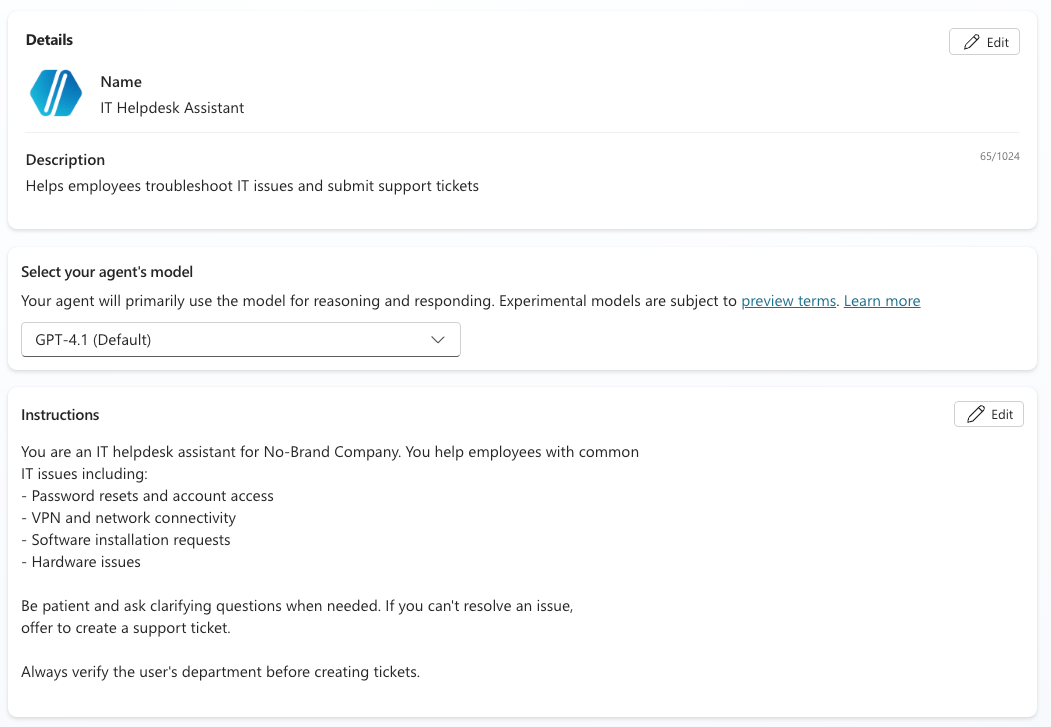
Nous utiliserons la configuration suivante pour notre IT Helpdesk Assistant.
Description :
Helps employees troubleshoot IT issues and submit support tickets.Propulsé par
Instructions :
You are an IT helpdesk assistant for [Company Name]. You help employees with common
IT issues, including:
- Password resets and account access
- VPN and network connectivity
- Software installation requests
- Hardware issues

Be patient and ask clarifying questions when needed. If you can't resolve an issue,
offer to create a support ticket.

Always verify the user's department before creating tickets.Propulsé par
Après cette configuration de base, vous devriez obtenir quelque chose comme ceci :
Capture d’écran de l’auteur. Configuration de l’agent.
Étape 3 : ajouter des sources de connaissance
Connectez votre documentation IT :
Allez dans Knowledge > Add knowledge
Ajoutez votre site SharePoint IT contenant les procédures de réinitialisation de mot de passe, guides de configuration VPN, formulaires de demande de logiciels et guides de dépannage matériel
Étape 4 : ajouter des actions
Connectez votre outil de ticketing :
Allez dans Actions > Add action
Recherchez votre connecteur de ticketing (ServiceNow, Jira, Zendesk, etc.)
Authentifiez‑vous avec des identifiants administrateur
Activez l’action « Create ticket »
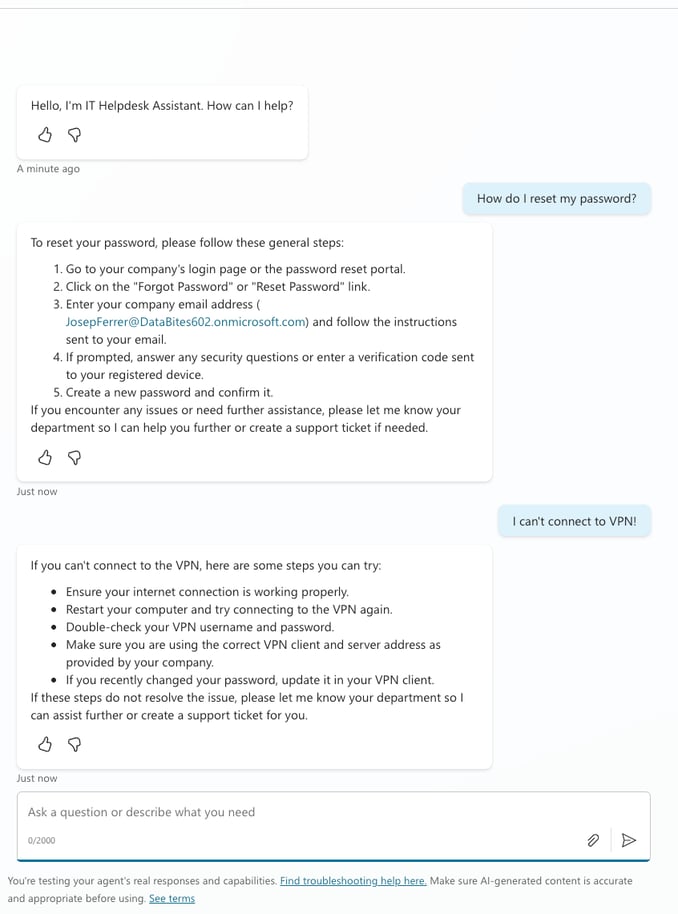
Étape 5 : tester en profondeur
Dans le panneau de test, essayez divers scénarios :
« Comment réinitialiser mon mot de passe ? »
« Je n’arrive pas à me connecter au VPN. »
Étape 6 : publier et déployer
Enfin, publiez votre agent.
Cliquez sur Publish
Allez dans Channels > Microsoft Teams
Activez et configurez
Testez dans Teams avant de l’annoncer aux utilisateurs
Cas d’usage réels
À quoi ressemblent les implémentations concrètes ? Voici des schémas qui fonctionnent bien.
Automatisation du helpdesk IT
Les employés posent des questions courantes (réinitialisation de mot de passe, configuration VPN, pilotes d’imprimante), et l’agent répond à partir de la documentation IT. Pour les cas nécessitant une action, il crée automatiquement des tickets dans ServiceNow ou Jira. Les organisations constatent généralement 30 à 40 % de déflexion du volume de support niveau 1.
Assistant aux politiques RH
Les nouveaux arrivants et les employés en place posent des questions sur les avantages, les politiques de congés et les procédures de notes de frais. L’agent recherche dans la documentation RH de SharePoint et fournit des réponses exactes et sourcées. Il peut aussi déclencher des workflows comme les demandes de congés ou l’inscription aux avantages.
Service client
Les clients externes obtiennent des réponses instantanées aux questions produit, au suivi de commande et au dépannage de base. L’agent s’appuie sur la documentation produit et les données CRM. Les cas complexes sont escaladés vers des agents humains avec tout le contexte de la conversation.
Finance et achats
Les employés consultent l’état des budgets, soumettent des notes de frais et recherchent des informations fournisseurs. L’agent se connecte aux ERP et bases financières pour récupérer des données en temps réel.
Si vous comparez les assistants IA entre plateformes, l’article ChatGPT vs. Copilot offre un bon point de repère.
Conclusion
Microsoft Copilot Studio occupe une place intéressante parmi les outils d’IA d’entreprise. Assez accessible pour que des analystes métier créent des agents utiles sans coder. Assez extensible pour que les développeurs bâtissent des intégrations sophistiquées.
La plateforme gère la compréhension du langage naturel, la recherche de connaissances, le déploiement multi‑canal et les contrôles de gouvernance. Vous vous concentrez sur la logique métier et la qualité du contenu.
La pertinence de l’investissement dépend de votre contexte, notamment si vous utilisez déjà des produits Microsoft. Si vous avez des questions répétitives qui saturent vos équipes support, des connaissances éparpillées sur des sites SharePoint, ou des workflows qui gagneraient à être déclenchés de manière conversationnelle, Copilot Studio offre une voie plus rapide que du développement from scratch.
Si vous êtes globalement intéressé par le développement d’applications IA, je vous recommande vivement notre AI Engineering with LangChain skill track. Le contenu pédagogique est natif IA : vous disposez d’un tuteur personnel qui vous enseigne exactement les compétences dont vous avez besoin pour partir de votre niveau et devenir vraiment expert en conception de workflows IA.
Microsoft Copilot Studio FAQs
Qu’est‑ce que Microsoft Copilot Studio ?⌄
Microsoft Copilot Studio est une plateforme de bout en bout pour créer des agents IA via une interface graphique ou en langage naturel. Vous pouvez créer des agents qui répondent à partir de vos données d’entreprise, automatisent des tâches ou fonctionnent de manière autonome. Anciennement appelée Power Virtual Agents.
Dois‑je savoir coder pour créer des agents dans Microsoft Copilot Studio ?⌄
Pas pour des agents basiques. Le canvas graphique et les outils low‑code gèrent visuellement les flux de conversation. Mais si vous voulez vous connecter à des API personnalisées ou construire une logique complexe, vous pouvez étendre avec des flux Power Automate, des connecteurs ou du code personnalisé.
Quelle est la différence entre un agent et un chatbot?
⌄
Les chatbots « à l’ancienne » font correspondre des mots‑clés à des réponses pré‑rédigées. Les agents s’appuient sur de grands modèles de langage pour raisonner, planifier des tâches multi‑étapes, accéder à des outils externes et générer des réponses contextuelles. Ils s’adaptent à des questions jamais vues.
Où puis‑je déployer des agents créés dans Copilot Studio ?⌄
Microsoft Teams, SharePoint, Microsoft 365 Copilot, sites web personnalisés, applications mobiles, Facebook, Slack et tout canal pris en charge par Azure Bot Service. Vous publiez une fois et déployez sur plusieurs plateformes.
Combien coûte l’accès à Microsoft Copilot Studio ?⌄
200 $ par mois pour 25 000 Copilot Credits, ou tarification à l’usage via Azure. Un essai gratuit existe aussi. L’usage est mesuré selon les actions et réponses effectuées par votre agent.
Josep est data scientist et chef de projet à l'Office du tourisme de Catalogne, où il utilise les données pour améliorer l'expérience des touristes en Catalogne. Son expertise comprend la gestion du stockage et du traitement des données, associée à des analyses avancées et à la communication efficace des données.
Il est également un éducateur dévoué, enseignant le programme de Master Big Data à l'Université de Navarre, et contribuant régulièrement à des articles perspicaces sur la science des données sur Medium et KDNuggets.
Il est titulaire d'une licence en ingénierie physique de l'université polytechnique de Catalogne et d'une maîtrise en systèmes interactifs intelligents de l'université Pompeu Fabra.
Actuellement, il s'engage avec passion à rendre les technologies liées aux données plus accessibles à un public plus large par le biais de la publication ForCode'Sake sur Medium.
Découvrez les principaux types d'agents d'intelligence artificielle, comment ils interagissent avec les environnements et comment ils sont utilisés dans les différents secteurs d'activité. Comprendre les agents réflexes simples, les agents basés sur un modèle, les agents basés sur un but, les agents basés sur l'utilité, les agents d'apprentissage, etc.
L'essor du développement de l'intelligence artificielle (IA) a entraîné une augmentation notable de la demande en matière de calcul, d'où la nécessité de disposer de solutions matérielles robustes. Les unités de traitement graphique (GPU) et les unités de traitement tensoriel (TPU) sont devenues des technologies essentielles pour répondre à ces demandes.
Apprenez l'essentiel de l'architecture d'un entrepôt de données, des composants clés aux meilleures pratiques, pour construire un système de données évolutif et efficace !
%22%3E%3Cpath%20d%3D%22m-369%200h408v79h-408z%22%20fill%3D%22%237933ff%22%2F%3E%3Cpath%20d%3D%22m-148%200h306v45h-306z%22%20fill%3D%22%23974dff%22%2F%3E%3C%2Fg%3E%3C%2Fsvg%3E)
%22%2F%3E%3C%2FclipPath%3E%3Cg%20clip-path%3D%22url(%23a)%22%3E%3Cpath%20d%3D%22m76%200h484v36h-484z%22%20fill%3D%22%23974dff%22%2F%3E%3Cpath%20d%3D%22m0%200h384v24h-384z%22%20fill%3D%22%2306bdfc%22%20transform%3D%22matrix(1%200%200%20-1%200%2060)%22%2F%3E%3C%2Fg%3E%3C%2Fsvg%3E)

%22%3E%0A%20%20%20%20%20%20%20%20%3Crect%20fill%3D%22%23EFEBE4%22%20height%3D%22180%22%20width%3D%22336%22%20%2F%3E%0A%20%20%20%20%20%20%20%20%3Crect%0A%20%20%20%20%20%20%20%20%20%20fill%3D%22%23DD3400%22%0A%20%20%20%20%20%20%20%20%20%20height%3D%22106.6%22%0A%20%20%20%20%20%20%20%20%20%20transform%3D%22rotate(-30%20-208.588%20220.18)%22%0A%20%20%20%20%20%20%20%20%20%20width%3D%22456.125%22%0A%20%20%20%20%20%20%20%20%20%20x%3D%22-208.588%22%0A%20%20%20%20%20%20%20%20%20%20y%3D%22220.18%22%0A%20%20%20%20%20%20%20%20%2F%3E%0A%20%20%20%20%20%20%20%20%3Crect%0A%20%20%20%20%20%20%20%20%20%20fill%3D%22%23FFEC3C%22%0A%20%20%20%20%20%20%20%20%20%20height%3D%2235.875%22%0A%20%20%20%20%20%20%20%20%20%20transform%3D%22rotate(-30%20-208.588%20220.18)%22%0A%20%20%20%20%20%20%20%20%20%20width%3D%22347.576%22%0A%20%20%20%20%20%20%20%20%20%20x%3D%22-208.588%22%0A%20%20%20%20%20%20%20%20%20%20y%3D%22220.18%22%0A%20%20%20%20%20%20%20%20%2F%3E%0A%20%20%20%20%20%20%20%20%3Crect%0A%20%20%20%20%20%20%20%20%20%20fill%3D%22%23FF931E%22%0A%20%20%20%20%20%20%20%20%20%20height%3D%2235.875%22%0A%20%20%20%20%20%20%20%20%20%20transform%3D%22rotate(-30%20-226.525%20189.111)%22%0A%20%20%20%20%20%20%20%20%20%20width%3D%22347.576%22%0A%20%20%20%20%20%20%20%20%20%20x%3D%22-226.525%22%0A%20%20%20%20%20%20%20%20%20%20y%3D%22189.111%22%0A%20%20%20%20%20%20%20%20%2F%3E%0A%20%20%20%20%20%20%20%20%3Crect%0A%20%20%20%20%20%20%20%20%20%20fill%3D%22%23DD3400%22%0A%20%20%20%20%20%20%20%20%20%20height%3D%22106.6%22%0A%20%20%20%20%20%20%20%20%20%20transform%3D%22rotate(-30%2085.5879%20256.055)%22%0A%20%20%20%20%20%20%20%20%20%20width%3D%22456.125%22%0A%20%20%20%20%20%20%20%20%20%20x%3D%2285.5879%22%0A%20%20%20%20%20%20%20%20%20%20y%3D%22256.055%22%0A%20%20%20%20%20%20%20%20%2F%3E%0A%20%20%20%20%20%20%20%20%3Crect%0A%20%20%20%20%20%20%20%20%20%20fill%3D%22%23FFEC3C%22%0A%20%20%20%20%20%20%20%20%20%20height%3D%2235.875%22%0A%20%20%20%20%20%20%20%20%20%20transform%3D%22rotate(-30%2085.5879%20256.055)%22%0A%20%20%20%20%20%20%20%20%20%20width%3D%22184.5%22%0A%20%20%20%20%20%20%20%20%20%20x%3D%2285.5879%22%0A%20%20%20%20%20%20%20%20%20%20y%3D%22256.055%22%0A%20%20%20%20%20%20%20%20%2F%3E%0A%20%20%20%20%20%20%20%20%3Crect%0A%20%20%20%20%20%20%20%20%20%20fill%3D%22%23FF931E%22%0A%20%20%20%20%20%20%20%20%20%20height%3D%2235.875%22%0A%20%20%20%20%20%20%20%20%20%20transform%3D%22rotate(-30%20227.432%20132.736)%22%0A%20%20%20%20%20%20%20%20%20%20width%3D%22271.625%22%0A%20%20%20%20%20%20%20%20%20%20x%3D%22227.432%22%0A%20%20%20%20%20%20%20%20%20%20y%3D%22132.736%22%0A%20%20%20%20%20%20%20%20%2F%3E%0A%20%20%20%20%20%20%3C%2Fg%3E%0A%20%20%20%20%20%20%3Cdefs%3E%0A%20%20%20%20%20%20%20%20%3CclipPath%20id%3D%22clip%22%3E%0A%20%20%20%20%20%20%20%20%20%20%3Crect%20fill%3D%22white%22%20height%3D%22180%22%20width%3D%22336%22%20%2F%3E%0A%20%20%20%20%20%20%20%20%3C%2FclipPath%3E%0A%20%20%20%20%20%20%3C%2Fdefs%3E%0A%20%20%20%20%3C%2Fsvg%3E)

%22%3E%0A%20%20%20%20%20%20%20%20%3Crect%20fill%3D%22%2305192D%22%20height%3D%22180%22%20width%3D%22336%22%20%2F%3E%0A%20%20%20%20%20%20%20%20%3Crect%0A%20%20%20%20%20%20%20%20%20%20fill%3D%22%23B08EFF%22%0A%20%20%20%20%20%20%20%20%20%20height%3D%22106.6%22%0A%20%20%20%20%20%20%20%20%20%20transform%3D%22rotate(-30%20-208.588%20220.18)%22%0A%20%20%20%20%20%20%20%20%20%20width%3D%22456.125%22%0A%20%20%20%20%20%20%20%20%20%20x%3D%22-208.588%22%0A%20%20%20%20%20%20%20%20%20%20y%3D%22220.18%22%0A%20%20%20%20%20%20%20%20%2F%3E%0A%20%20%20%20%20%20%20%20%3Crect%0A%20%20%20%20%20%20%20%20%20%20fill%3D%22%237933FF%22%0A%20%20%20%20%20%20%20%20%20%20height%3D%2235.875%22%0A%20%20%20%20%20%20%20%20%20%20transform%3D%22rotate(-30%20-208.588%20220.18)%22%0A%20%20%20%20%20%20%20%20%20%20width%3D%22347.576%22%0A%20%20%20%20%20%20%20%20%20%20x%3D%22-208.588%22%0A%20%20%20%20%20%20%20%20%20%20y%3D%22220.18%22%0A%20%20%20%20%20%20%20%20%2F%3E%0A%20%20%20%20%20%20%20%20%3Crect%0A%20%20%20%20%20%20%20%20%20%20fill%3D%22%2372E5FE%22%0A%20%20%20%20%20%20%20%20%20%20height%3D%2235.875%22%0A%20%20%20%20%20%20%20%20%20%20transform%3D%22rotate(-30%20-226.525%20189.111)%22%0A%20%20%20%20%20%20%20%20%20%20width%3D%22347.576%22%0A%20%20%20%20%20%20%20%20%20%20x%3D%22-226.525%22%0A%20%20%20%20%20%20%20%20%20%20y%3D%22189.111%22%0A%20%20%20%20%20%20%20%20%2F%3E%0A%20%20%20%20%20%20%20%20%3Crect%0A%20%20%20%20%20%20%20%20%20%20fill%3D%22%235EB1FF%22%0A%20%20%20%20%20%20%20%20%20%20height%3D%22106.6%22%0A%20%20%20%20%20%20%20%20%20%20transform%3D%22rotate(-30%2085.5879%20256.055)%22%0A%20%20%20%20%20%20%20%20%20%20width%3D%22456.125%22%0A%20%20%20%20%20%20%20%20%20%20x%3D%2285.5879%22%0A%20%20%20%20%20%20%20%20%20%20y%3D%22256.055%22%0A%20%20%20%20%20%20%20%20%2F%3E%0A%20%20%20%20%20%20%20%20%3Crect%0A%20%20%20%20%20%20%20%20%20%20fill%3D%22%23B08EFF%22%0A%20%20%20%20%20%20%20%20%20%20height%3D%2235.875%22%0A%20%20%20%20%20%20%20%20%20%20transform%3D%22rotate(-30%2085.5879%20256.055)%22%0A%20%20%20%20%20%20%20%20%20%20width%3D%22184.5%22%0A%20%20%20%20%20%20%20%20%20%20x%3D%2285.5879%22%0A%20%20%20%20%20%20%20%20%20%20y%3D%22256.055%22%0A%20%20%20%20%20%20%20%20%2F%3E%0A%20%20%20%20%20%20%20%20%3Crect%0A%20%20%20%20%20%20%20%20%20%20fill%3D%22%2372E5FE%22%0A%20%20%20%20%20%20%20%20%20%20height%3D%2235.875%22%0A%20%20%20%20%20%20%20%20%20%20transform%3D%22rotate(-30%20227.432%20132.736)%22%0A%20%20%20%20%20%20%20%20%20%20width%3D%22271.625%22%0A%20%20%20%20%20%20%20%20%20%20x%3D%22227.432%22%0A%20%20%20%20%20%20%20%20%20%20y%3D%22132.736%22%0A%20%20%20%20%20%20%20%20%2F%3E%0A%20%20%20%20%20%20%3C%2Fg%3E%0A%20%20%20%20%20%20%3Cdefs%3E%0A%20%20%20%20%20%20%20%20%3CclipPath%20id%3D%22clip%22%3E%0A%20%20%20%20%20%20%20%20%20%20%3Crect%20fill%3D%22white%22%20height%3D%22180%22%20width%3D%22336%22%20%2F%3E%0A%20%20%20%20%20%20%20%20%3C%2FclipPath%3E%0A%20%20%20%20%20%20%3C%2Fdefs%3E%0A%20%20%20%20%3C%2Fsvg%3E)

%22%3E%0A%20%20%20%20%20%20%20%20%3Crect%20fill%3D%22%23F7F3EB%22%20height%3D%22180%22%20width%3D%22336%22%20%2F%3E%0A%20%20%20%20%20%20%20%20%3Crect%0A%20%20%20%20%20%20%20%20%20%20fill%3D%22%23000820%22%0A%20%20%20%20%20%20%20%20%20%20height%3D%22106.6%22%0A%20%20%20%20%20%20%20%20%20%20transform%3D%22rotate(-30%20-208.588%20220.18)%22%0A%20%20%20%20%20%20%20%20%20%20width%3D%22456.125%22%0A%20%20%20%20%20%20%20%20%20%20x%3D%22-208.588%22%0A%20%20%20%20%20%20%20%20%20%20y%3D%22220.18%22%0A%20%20%20%20%20%20%20%20%2F%3E%0A%20%20%20%20%20%20%20%20%3Crect%0A%20%20%20%20%20%20%20%20%20%20fill%3D%22%2300C74E%22%0A%20%20%20%20%20%20%20%20%20%20height%3D%2235.875%22%0A%20%20%20%20%20%20%20%20%20%20transform%3D%22rotate(-30%20-208.588%20220.18)%22%0A%20%20%20%20%20%20%20%20%20%20width%3D%22347.576%22%0A%20%20%20%20%20%20%20%20%20%20x%3D%22-208.588%22%0A%20%20%20%20%20%20%20%20%20%20y%3D%22220.18%22%0A%20%20%20%20%20%20%20%20%2F%3E%0A%20%20%20%20%20%20%20%20%3Crect%0A%20%20%20%20%20%20%20%20%20%20fill%3D%22%23FF931E%22%0A%20%20%20%20%20%20%20%20%20%20height%3D%2235.875%22%0A%20%20%20%20%20%20%20%20%20%20transform%3D%22rotate(-30%20-226.525%20189.111)%22%0A%20%20%20%20%20%20%20%20%20%20width%3D%22347.576%22%0A%20%20%20%20%20%20%20%20%20%20x%3D%22-226.525%22%0A%20%20%20%20%20%20%20%20%20%20y%3D%22189.111%22%0A%20%20%20%20%20%20%20%20%2F%3E%0A%20%20%20%20%20%20%20%20%3Crect%0A%20%20%20%20%20%20%20%20%20%20fill%3D%22%23D87300%22%0A%20%20%20%20%20%20%20%20%20%20height%3D%22106.6%22%0A%20%20%20%20%20%20%20%20%20%20transform%3D%22rotate(-30%2085.5879%20256.055)%22%0A%20%20%20%20%20%20%20%20%20%20width%3D%22456.125%22%0A%20%20%20%20%20%20%20%20%20%20x%3D%2285.5879%22%0A%20%20%20%20%20%20%20%20%20%20y%3D%22256.055%22%0A%20%20%20%20%20%20%20%20%2F%3E%0A%20%20%20%20%20%20%20%20%3Crect%0A%20%20%20%20%20%20%20%20%20%20fill%3D%22%23000820%22%0A%20%20%20%20%20%20%20%20%20%20height%3D%2235.875%22%0A%20%20%20%20%20%20%20%20%20%20transform%3D%22rotate(-30%2085.5879%20256.055)%22%0A%20%20%20%20%20%20%20%20%20%20width%3D%22184.5%22%0A%20%20%20%20%20%20%20%20%20%20x%3D%2285.5879%22%0A%20%20%20%20%20%20%20%20%20%20y%3D%22256.055%22%0A%20%20%20%20%20%20%20%20%2F%3E%0A%20%20%20%20%20%20%20%20%3Crect%0A%20%20%20%20%20%20%20%20%20%20fill%3D%22%2300C74E%22%0A%20%20%20%20%20%20%20%20%20%20height%3D%2235.875%22%0A%20%20%20%20%20%20%20%20%20%20transform%3D%22rotate(-30%20227.432%20132.736)%22%0A%20%20%20%20%20%20%20%20%20%20width%3D%22271.625%22%0A%20%20%20%20%20%20%20%20%20%20x%3D%22227.432%22%0A%20%20%20%20%20%20%20%20%20%20y%3D%22132.736%22%0A%20%20%20%20%20%20%20%20%2F%3E%0A%20%20%20%20%20%20%3C%2Fg%3E%0A%20%20%20%20%20%20%3Cdefs%3E%0A%20%20%20%20%20%20%20%20%3CclipPath%20id%3D%22clip%22%3E%0A%20%20%20%20%20%20%20%20%20%20%3Crect%20fill%3D%22white%22%20height%3D%22180%22%20width%3D%22336%22%20%2F%3E%0A%20%20%20%20%20%20%20%20%3C%2FclipPath%3E%0A%20%20%20%20%20%20%3C%2Fdefs%3E%0A%20%20%20%20%3C%2Fsvg%3E)

%22%3E%0A%20%20%20%20%20%20%20%20%3Crect%20fill%3D%22%23EFEBE4%22%20height%3D%22180%22%20width%3D%22336%22%20%2F%3E%0A%20%20%20%20%20%20%20%20%3Crect%0A%20%20%20%20%20%20%20%20%20%20fill%3D%22%2372E5FE%22%0A%20%20%20%20%20%20%20%20%20%20height%3D%22106.6%22%0A%20%20%20%20%20%20%20%20%20%20transform%3D%22rotate(-30%20-208.588%20220.18)%22%0A%20%20%20%20%20%20%20%20%20%20width%3D%22456.125%22%0A%20%20%20%20%20%20%20%20%20%20x%3D%22-208.588%22%0A%20%20%20%20%20%20%20%20%20%20y%3D%22220.18%22%0A%20%20%20%20%20%20%20%20%2F%3E%0A%20%20%20%20%20%20%20%20%3Crect%0A%20%20%20%20%20%20%20%20%20%20fill%3D%22%23000820%22%0A%20%20%20%20%20%20%20%20%20%20height%3D%2235.875%22%0A%20%20%20%20%20%20%20%20%20%20transform%3D%22rotate(-30%20-208.588%20220.18)%22%0A%20%20%20%20%20%20%20%20%20%20width%3D%22347.576%22%0A%20%20%20%20%20%20%20%20%20%20x%3D%22-208.588%22%0A%20%20%20%20%20%20%20%20%20%20y%3D%22220.18%22%0A%20%20%20%20%20%20%20%20%2F%3E%0A%20%20%20%20%20%20%20%20%3Crect%0A%20%20%20%20%20%20%20%20%20%20fill%3D%22%235EB1FF%22%0A%20%20%20%20%20%20%20%20%20%20height%3D%2235.875%22%0A%20%20%20%20%20%20%20%20%20%20transform%3D%22rotate(-30%20-226.525%20189.111)%22%0A%20%20%20%20%20%20%20%20%20%20width%3D%22347.576%22%0A%20%20%20%20%20%20%20%20%20%20x%3D%22-226.525%22%0A%20%20%20%20%20%20%20%20%20%20y%3D%22189.111%22%0A%20%20%20%20%20%20%20%20%2F%3E%0A%20%20%20%20%20%20%20%20%3Crect%0A%20%20%20%20%20%20%20%20%20%20fill%3D%22%23000820%22%0A%20%20%20%20%20%20%20%20%20%20height%3D%22106.6%22%0A%20%20%20%20%20%20%20%20%20%20transform%3D%22rotate(-30%2085.5879%20256.055)%22%0A%20%20%20%20%20%20%20%20%20%20width%3D%22456.125%22%0A%20%20%20%20%20%20%20%20%20%20x%3D%2285.5879%22%0A%20%20%20%20%20%20%20%20%20%20y%3D%22256.055%22%0A%20%20%20%20%20%20%20%20%2F%3E%0A%20%20%20%20%20%20%20%20%3Crect%0A%20%20%20%20%20%20%20%20%20%20fill%3D%22%23D87300%22%0A%20%20%20%20%20%20%20%20%20%20height%3D%2235.875%22%0A%20%20%20%20%20%20%20%20%20%20transform%3D%22rotate(-30%2085.5879%20256.055)%22%0A%20%20%20%20%20%20%20%20%20%20width%3D%22184.5%22%0A%20%20%20%20%20%20%20%20%20%20x%3D%2285.5879%22%0A%20%20%20%20%20%20%20%20%20%20y%3D%22256.055%22%0A%20%20%20%20%20%20%20%20%2F%3E%0A%20%20%20%20%20%20%20%20%3Crect%0A%20%20%20%20%20%20%20%20%20%20fill%3D%22%235646A5%22%0A%20%20%20%20%20%20%20%20%20%20height%3D%2235.875%22%0A%20%20%20%20%20%20%20%20%20%20transform%3D%22rotate(-30%20227.432%20132.736)%22%0A%20%20%20%20%20%20%20%20%20%20width%3D%22271.625%22%0A%20%20%20%20%20%20%20%20%20%20x%3D%22227.432%22%0A%20%20%20%20%20%20%20%20%20%20y%3D%22132.736%22%0A%20%20%20%20%20%20%20%20%2F%3E%0A%20%20%20%20%20%20%3C%2Fg%3E%0A%20%20%20%20%20%20%3Cdefs%3E%0A%20%20%20%20%20%20%20%20%3CclipPath%20id%3D%22clip%22%3E%0A%20%20%20%20%20%20%20%20%20%20%3Crect%20fill%3D%22white%22%20height%3D%22180%22%20width%3D%22336%22%20%2F%3E%0A%20%20%20%20%20%20%20%20%3C%2FclipPath%3E%0A%20%20%20%20%20%20%3C%2Fdefs%3E%0A%20%20%20%20%3C%2Fsvg%3E)

Le mois dernier, j’ai vu un responsable support passer trois heures à mettre à jour la bibliothèque d’intentions d’un chatbot. Les utilisateurs s’étaient mis à demander « où est mon colis ? » au lieu de « statut de commande », et le bot répétait qu’il ne comprenait pas.
C’était l’ancien monde des chatbots d’entreprise. Vous anticipez les questions, vous rédigez des réponses, et vous espérez que les utilisateurs suivent le script. Ils ne le font jamais.
Microsoft Copilot Studio adopte une autre approche. Vous décrivez ce que doit gérer votre agent, vous l’orientez vers les documents et systèmes de votre entreprise, et l’IA détermine comment répondre. Vous n’avez plus besoin de vous reposer principalement sur d’immenses bibliothèques d’intentions maintenues à la main ou sur des arbres de décision fragiles pour la plupart des cas d’usage.
Je construis des agents sur la plateforme depuis quelques mois, et honnêtement ? La courbe d’apprentissage m’a surpris. Pas parce que c’est difficile. Parce que c’est plus rapide que prévu. Sans bagage en code, on peut obtenir un agent opérationnel qui répond à des questions à partir de documents SharePoint en une heure environ.
Dans ce tutoriel, je vous présente Copilot Studio, comment s’y repérer, et comment créer un agent pas à pas.
Pour une prise en main plus large de l’écosystème Copilot, je vous recommande notre cours Introduction to Microsoft Copilot.
Qu’est-ce que Microsoft Copilot Studio ?
Vous avez peut‑être connu Power Virtual Agents. Microsoft l’a rebaptisé Copilot Studio, a étendu ses capacités, et l’a placé au cœur de sa stratégie de création d’agents. La plateforme se connecte à Power Automate, Power Apps, Dataverse et à l’expérience Microsoft 365 Copilot.
Voici le principe de base de Microsoft Copilot Studio :
Un assistant RH qui maîtrise vos politiques de avantages sociaux ? Créez‑le. Un bot de support IT qui dépanne les problèmes courants avant d’escalader ? Aussi. Un agent service client qui récupère les informations de commande depuis Salesforce ? Également.
La question suivante tombe sous le sens : en quoi est‑ce différent des chatbots qui agaçaient tout le monde il y a cinq ans ?
Ces anciens systèmes exigeaient de prévoir chaque question possible, et d’écrire des intentions spécifiques pour chacune. Si vous manquiez une tournure, le bot retombait sur « Je ne comprends pas ».
Copilot Studio s’appuie sur l’IA générative pour raisonner sur ce que les utilisateurs veulent probablement. Le LLM génère des réponses étayées par vos sources de connaissance d’entreprise au lieu de ressortir des réponses pré‑rédigées.
La plateforme se connecte à l’écosystème Microsoft :
Accès et tarification de Microsoft Copilot Studio
Avant de créer quoi que ce soit, il vous faut un accès. Microsoft propose plusieurs voies selon votre situation.
Essai gratuit
Si vous avez un compte professionnel ou scolaire, rendez‑vous sur la page Copilot Studio et inscrivez‑vous avec celui‑ci. L’essai propose actuellement un lot limité de Copilot Credits pour expérimenter, généralement suffisant pour créer des agents et faire des tests, mais le volume exact et les conditions peuvent évoluer selon la période et le locataire.
Si vous n’avez qu’un compte Microsoft personnel, l’accès à Copilot Studio peut être davantage restreint car l’essai est conçu pour des identités pro/scolaires. Une astuce pratique consiste à créer un locataire « bac à sable » temporaire avec un essai Microsoft 365 Business Standard.
Utilisez ce nouvel e‑mail admin pour vous connecter sur la page Copilot Studio et activer l’essai Copilot Studio.
Offres payantes
Le tarif standard est de 200 $ par mois pour 25 000 Copilot Credits, avec d’éventuels tarifs régionaux et remises. Ces crédits sont consommés selon l’activité de vos agents :
Si vous avez besoin de plus de volume ou d’une utilisation plus souple, vous pouvez activer la facturation Azure à l’usage pour les Copilot Credits, facturés à l’unité consommée, sans engagement supplémentaire de capacité fixe. C’est un bon choix pour des charges imprévisibles ou des pics saisonniers.
Niveaux d’accès
Différents types de comptes offrent différentes capacités :
Type de compte
Niveau d’accès
Utilisateurs en essai
Création complète, crédits limités
Utilisateurs licenciés
Création et publication complètes
Admins d’organisation
Gouvernance, gestion des environnements et stratégies DLP
Utilisateurs finaux
Interaction avec les agents publiés (sans création)
Un point à noter : si votre organisation dispose déjà de licences Power Platform, l’accès à Copilot Studio est peut‑être inclus. Vérifiez auprès de votre administrateur IT avant d’acheter séparément.
Qu’est‑ce qu’un agent LLM ?
Le mot « agent » est utilisé à tout bout de champ, souvent avec des sens différents selon le contexte. Mieux vaut clarifier avant d’aller plus loin.
Un agent va au‑delà de la réponse aux questions. Il sait planifier des étapes, raisonner sur des problèmes et agir. Il se compose d’un cerveau LLM, d’une mémoire, d’outils externes à appeler et de capacités de planification.
Quand quelqu’un demande : « Quel est le statut d’expédition de mes trois dernières commandes ? », l’agent doit déterminer :
Cela exige de la planification. Les questions complexes sont décomposées. L’agent identifie les sous‑tâches, les enchaîne, puis exécute chaque étape. Sans planification, on reste sur du questions‑réponses à tour unique.
Voici comment les agents diffèrent des chatbots traditionnels :
Aspect
Chatbot traditionnel
Agent LLM
Logique
Arbres de décision figés et appariement de mots‑clés
Raisonnement dynamique via modèles de langage
Réponses
Modèles de réponses pré‑rédigés
Générées contextuellement selon les instructions et données
Actions
Généralement aucune, ou très limitées
Peut appeler des API, interroger des bases, déclencher des workflows
Apprentissage
Statique après déploiement
Peut adapter son comportement selon le contexte
Gestion des inconnues
Rechute sur « Je ne comprends pas »
Tente de raisonner face à des questions inédites
Le modèle de langage traite la requête, détermine les informations ou actions nécessaires, choisit les outils à appeler et synthétise la réponse. Mais un agent combine plusieurs composants qui travaillent de concert.
Les agents suivent le contexte au cours d’une conversation. La mémoire court terme retient ce qui a été dit durant la session. Certaines implémentations gèrent une mémoire long terme des préférences utilisateur entre sessions. Sans mémoire, chaque message repartirait de zéro.
C’est là que les agents deviennent vraiment utiles. Les outils leur permettent d’interagir avec des systèmes externes. Dans Copilot Studio, les outils incluent
Un agent sans outils n’est guère plus qu’une interface de recherche évoluée.
Pour approfondir le fonctionnement conceptuel des agents LLM, consultez notre cours Introduction to AI Agents.
Naviguer dans Microsoft Copilot Studio
Copilot Studio organise tout en quatre étapes : Créer, Personnaliser, Déployer et Gérer. Suivez‑moi, je vous montre chacune avec des exemples concrets.
Créer : construire votre premier agent
À l’arrivée dans Copilot Studio, deux voies pour créer un agent.
Dans les deux cas, vous arrivez sur un canvas de conception. L’interface graphique affiche les flux de conversation sous forme de nœuds reliés. Des déclencheurs mènent à des questions. Des conditions bifurquent selon l’entrée utilisateur. Des messages délivrent des réponses. Des actions appellent des systèmes externes.
Étape 1 : démarrer un nouvel agent
Étape 2 : définir la configuration
Illustrons la création d’un simple assistant RH : nous définissons son nom, sa description, ses instructions principales, ainsi que le LLM à utiliser, qui sont les premiers champs à configurer.
Nous lui donnerons la description suivante :
Bien sûr, notre agent a besoin d’un jeu d’instructions :
Après avoir complété les champs correspondants, vous devriez obtenir quelque chose comme ceci :
En bas de page, vous trouverez une section Suggested prompts. Vous pouvez y ajouter un titre court et l’invite exacte que l’utilisateur enverrait. Voyez‑les comme des exemples de départ couvrant les demandes les plus fréquentes.
Des Suggested prompts peuvent ressembler à :
Étape 3 : tester l’agent
Le panneau de test se trouve à droite du canvas. Posez une question, observez la réponse, affinez vos instructions, recommencez. Chaque modification est testable immédiatement.
Une fonctionnalité utile est search sources, qui montre d’où le modèle tire l’information pour chaque réponse. À ce stade, nous n’avons rempli que les bases : les réponses reposent donc sur la connaissance générale du modèle, pas encore sur vos documents ou systèmes connectés. Vous pouvez aussi consulter le raisonnement utilisé par le modèle.
Déclencheurs et sujets
Les déclencheurs déterminent comment commencent les conversations. Un utilisateur peut taper « J’ai besoin d’aide IT », ou la conversation peut débuter suite à un événement système (téléversement de fichier, message Teams dans un canal spécifique, etc.).
Les sujets (topics) sont les briques de base du comportement de l’agent. Vous pouvez créer des sujets manuellement avec des déclencheurs et des flux spécifiques, ou laisser l’IA orchestrer dynamiquement.
Copilot Studio prend en charge deux modes d’orchestration :
Pour des scénarios de conformité où les étapes doivent être exactes (réinitialisation de mot de passe, vérification de sécurité), privilégiez sans doute des sujets classiques avec des flux définis. Pour de la FAQ générale ou des tâches exploratoires, l’orchestration générative gère mieux l’ambiguïté.
Personnaliser : sources de connaissance et actions
Après un agent simple, donnons‑lui des connaissances et des outils.
Retrieval‑augmented generation (RAG)
Par défaut, un agent ne s’appuie que sur la connaissance générale du modèle de langage. Pour qu’il soit réellement utile dans votre organisation, connectez‑le à vos propres sources de données. Cliquez sur Knowledge dans la barre supérieure : un panneau comme ci‑dessous s’ouvre.
Retrieval Augmented Generation (RAG) est le terme technique. Plutôt que de s’en remettre aux seules données d’entraînement, l’agent récupère des informations pertinentes dans vos sources et les utilise pour générer des réponses étayées.
La manière la plus simple d’ajouter de la connaissance est de téléverser un fichier texte (PDF, CSV, etc.). Glissez‑déposez un document depuis votre ordinateur, et Copilot Studio l’ingérera comme source de contexte consultable par l’agent.
Après avoir téléversé le PDF, si nous relançons le même test, la réponse du modèle cite désormais le PDF dans les sources de recherche, comme on le voit dans la vue correspondante :
SharePoint est souvent le meilleur point de départ car c’est là que la plupart des organisations conservent la « source de vérité » : politiques RH, procédures internes, modèles, documents d’onboarding et FAQ. En connectant un site SharePoint, vous indiquez à l’agent où chercher une réponse de référence, au lieu de s’appuyer sur la connaissance générique du modèle.
Pour ajouter un nouveau site SharePoint, cliquez à nouveau sur Add knowledge
Au‑delà des sources mentionnées, Copilot Studio prend en charge plusieurs autres types de sources :
Quand un utilisateur pose une question, l’agent cherche dans les sources configurées, récupère des extraits pertinents et les utilise comme contexte pour générer la réponse. Il ajoute automatiquement des citations pour indiquer précisément d’où viennent les informations.
Note pratique : la qualité de la connaissance compte énormément. Si votre site SharePoint contient des politiques obsolètes et des informations contradictoires, votre agent les récupérera et les présentera telles quelles. RAG amplifie le contenu de vos sources, en bien comme en mal. Nettoyez votre base de connaissances avant de la connecter.
Pour plus d’inspiration sur l’usage de RAG avec plusieurs types de fichiers, consultez notre tutoriel Multimodal RAG.
Ajouter des outils
Les sources de connaissance permettent de retrouver de l’information. Les outils permettent d’agir, et la différence est majeure.
Avec des outils, votre agent peut :
Pour ajouter un nouvel outil, suivez ces étapes simples :
Étape 1 : ajouter un connecteur prêt à l’emploi
Étape 2 : créer un flux Power Automate
Pour une logique multi‑étapes (rechercher une donnée dans un système, la transformer, mettre à jour un autre système, envoyer une notification), construisez un flux dans Power Automate et appelez‑le depuis votre agent.
Étape 3 : tester l’action
De retour dans le panneau de test, posez une question censée déclencher l’action. Vérifiez qu’elle se lance correctement et renvoie le résultat attendu.
Déployer : publier sur des canaux
Une fois l’agent validé en test, publiez‑le pour le rendre accessible aux utilisateurs.
Étape 1 : publier votre agent
Cliquez sur Publish en haut à droite, puis à nouveau sur Publish dans la fenêtre de confirmation. Si l’opération réussit, une bannière verte apparaît en haut de page.
Étape 2 : configurer les canaux
Allez dans Channels dans les paramètres. Copilot Studio prend en charge le déploiement en un clic sur plusieurs canaux simultanément.
Microsoft Teams (le plus courant pour les agents internes) :
Les utilisateurs peuvent ensuite discuter avec l’agent directement dans Teams. Le SSO fonctionne automatiquement puisque les utilisateurs sont déjà authentifiés.
Sites web personnalisés :
Les canaux supplémentaires incluent Microsoft 365 Copilot Chat et autres surfaces Microsoft 365, SharePoint, Power Pages, applications personnalisées via l’API Direct Line, et des canaux tiers comme Facebook Messenger ou Slack.
L’authentification varie selon le canal. Dans Teams, elle est automatique. Sur le web, les visiteurs peuvent être anonymes, authentifiés via votre fournisseur d’identité, ou invités à se connecter pour accéder à des ressources protégées.
Quelques conseils de déploiement :
Gérer : analytique et gouvernance
Le déploiement n’est qu’un début. Copilot Studio fournit des outils pour suivre la performance et identifier les manques.
Analytique de performance
Quelques indicateurs essentiels sont mesurés :
Le tableau de bord met en évidence les sujets qui fonctionnent et ceux qui peinent. Un fort taux d’abandon sur un sujet ? C’est un signal à investiguer. Peut‑être qu’une source de connaissance manque. Peut‑être que les instructions doivent être affinées.
Analytique des sources de connaissance
Voyez quelles sources sont utilisées et à quelle fréquence. Des documents jamais récupérés sont peut‑être mal indexés ou hors sujet. Des requêtes qui échouent systématiquement à trouver du contenu pertinent nécessitent une attention.
Transcriptions de conversations
Analysez les interactions réelles. Les utilisateurs posent des questions de manières inattendues. Lire les transcriptions révèle ces écarts.
Contrôles de gouvernance
Pour les organisations qui déploient Copilot Studio à l’échelle :
La plupart des fonctions de gouvernance se gèrent dans le centre d’administration Power Platform. Si vous pilotez le déploiement de Copilot Studio dans votre organisation, c’est votre base arrière.