

Copilot Cowork vs. Copilot Chat: 무엇이 달라지나요?
Copilot Chat은 빠른 초안, 요약, 질문에 적합합니다. 이번 작업은 앱 간 인수인계와 이메일 전 중지점이 필요했기에 Copilot Cowork를 사용했습니다.
Copilot Cowork 설정 방법
설정은 접근 권한 확인, Copilot Cowork 토글, 모델 및 노력 수준 제어 순으로 진행됩니다. Copilot Cowork는 일반적으로 업무 및 학교 계정(교직원 전용)에서 사용할 수 있습니다. 개인용은 현재 프리뷰로, 설정 경로가 다를 수 있습니다.
관리자가 이미 접근 권한과 크레딧을 확인했다면 Copilot Cowork 열기로 건너뛰세요.
Copilot Cowork를 사용하려면 무엇이 필요한가요?
Microsoft는 현재 Copilot Cowork 설정 가이드에 네 가지를 제시합니다:
- 유효한 Microsoft 365 Copilot 라이선스
- 최신 브라우저
- 활성화된 Copilot Cowork
- 사용량 기반 과금
또한 관리자가 해당 옵션을 선택하는 지출 정책에 귀하를 포함해야 합니다. 그 정책이 앞서 언급한 크레딧을 Copilot Cowork 작업에서 사용할 수 있게 합니다.
이 튜토리얼은 웹, Windows, macOS 버전에서 진행하세요. (Copilot Cowork는 iPhone과 Android에서도 사용 가능합니다.)
Copilot Cowork 열기
Microsoft Copilot(https://m365.cloud.microsoft)을 연 뒤, 상단에서 Chat 옆 토글의 Copilot Cowork를 선택합니다.
토글이 보이지 않으면, 관리자에게 라이선스, 과금, 검색 설정, 지출 정책을 확인해 달라고 요청하세요. 이전의 All Agents > Cowork 관리자 제어는 더 이상 접근 권한을 부여하지 않습니다. 이제 Copilot Cowork 접근은 지출 정책을 통해 부여됩니다.
어떤 모델 및 노력 수준을 사용해야 하나요?
모델 선택기에서는 Auto, 노력 수준은 Medium을 사용하세요. 사용 가능한 모델은 조직 설정에 따라 다르며, 높은 노력 수준일수록 시간이 더 걸리고 더 많은 크레딧을 사용합니다. 이후 /cost 확인에 맥락을 주기 위해 모델 배지, 노력 수준, 테스트 일자를 기록해 두세요.
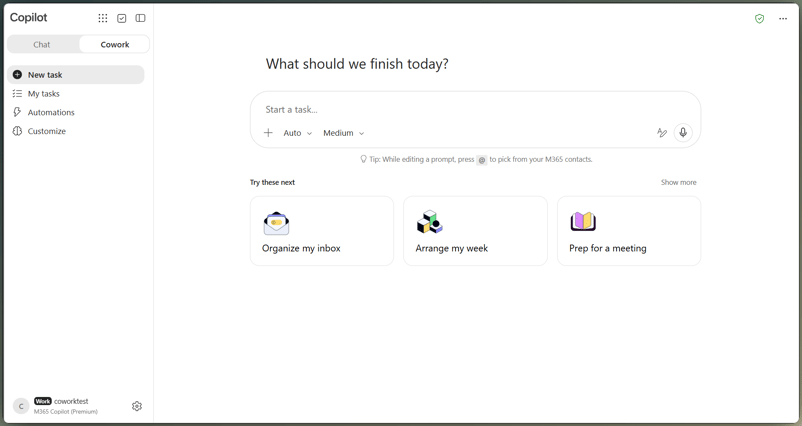
주간 보고용 Copilot Cowork 선택. 이미지: 작성자.
하나의 판매 CSV로 Copilot Cowork에 프롬프트하는 방법
CSV 한 개를 첨부한 뒤, 하나의 프롬프트로 네 가지 결과물을 모두 요청하세요. 수치를 통제하는 파일, 검토 규칙, 출력 형식, 이메일 제한을 명시합니다.
판매 데이터셋 1개 첨부
저는 실행에서 합성 주간 판매 CSV를 업로드했습니다. 여러분은 합계를 별도로 검증할 수 있는 판매 파일 한 개를 첨부하세요. 첨부 버튼, 드래그 앤 드롭, 작업 컨텍스트, 또는 OneDrive, SharePoint, Teams의 클라우드 파일을 사용할 수 있습니다.
업로드 칩이 완료될 때까지 기다리세요. 세션 밖에서 별도로 계산한 합계를 유지하고, CSV는 사본 1개만 첨부하세요.
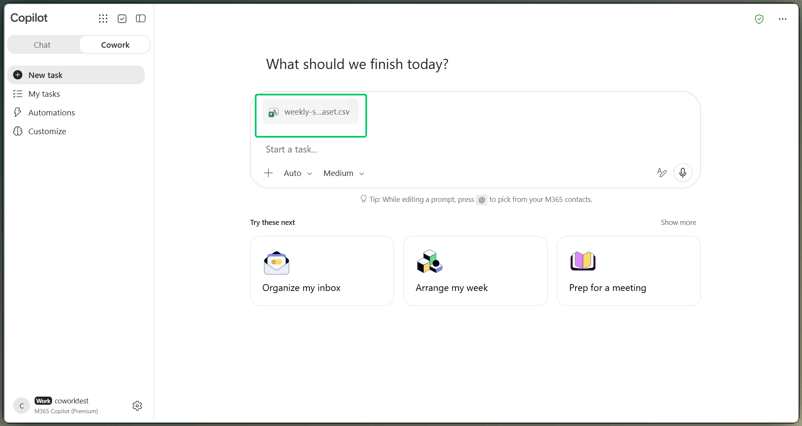
단일 주간 판매 데이터셋 첨부. 이미지: 작성자.
네 가지 출력물을 위한 단일 프롬프트 작성
아래 프롬프트에서 [TEST RECIPIENT]를 본인이 제어하는 사서함으로 바꿔 사용하세요. 수신자는 리더십 메일링 리스트가 아닌 테스트 주소여야 합니다.
Analyze the attached weekly sales dataset for the reporting period shown in the file and prepare a Weekly Sales Briefing for leadership.
Treat the attached CSV as the only source of truth for all metrics. Inspect it for duplicate order IDs, missing or ambiguous fields, and unusual values. Do not guess or silently discard a row. Count an identical duplicated order once, retain valid unusual values in the totals, and flag anything that needs human review.
Create the deliverables in this order:
- An Excel workbook with a preserved source-data sheet, a KPI summary, formulas where practical, a regional breakdown, a product breakdown, and one readable chart.
- A one-page Word executive briefing covering what happened, why it matters, the main risk or anomaly, and the next actions.
- A 5 to 7 slide PowerPoint deck covering the KPI summary, regional performance, product performance, risks or anomalies, and next steps.
- An Outlook email to [TEST RECIPIENT] that summarizes the week and references or attaches the three files.
Use the same verified revenue, order count, region labels, product labels, and caveats in every deliverable. If a value is uncertain, flag it instead of filling the gap.
Bring the Outlook email to the Send approval stage, but do not send it without my approval. Do not approve any external or shared action on my behalf.CSV에 대한 규칙과 동일 수치 재사용 지시가 가장 중요합니다. 이들이 없으면 슬라이드와 워크북의 수치가 어긋날 수 있습니다.
Copilot Cowork가 파일을 만드는 과정을 지켜보기
이 실행에서는 Copilot Cowork가 추가 질문을 하지 않았습니다. 파일을 만들기 전 25개 모든 행을 확인해 심어 둔 3가지 이슈를 찾아냈습니다. 하지만 그 첫 통과를 증거로 보지는 마세요.
전체 브리핑을 실행하고 취소하기. 영상: 작성자.
Excel, Word, PowerPoint와 함께 Copilot Cowork 사용 방법
세 파일을 모두 같은 프롬프트에서 요청하세요. 저는 Excel을 먼저 두어, 워크북이 이후 메모와 슬라이드에서 대조할 기준 수치를 정하도록 했지만, Copilot Cowork가 다른 순서를 택할 수도 있습니다.
Excel 분석 만들기 및 점검
Copilot Cowork는 원본 행을 보존하고 별도 요약 시트를 워크북에 추가했습니다. 생성 후 Excel에서 여세요. 인라인 미리보기는 파일을 훑어볼 수는 있지만 모든 수식을 점검하기엔 충분하지 않습니다.
미리보기만으로 승인은 하지 않겠습니다. 원본 시트, KPI 요약, 세부 분해, 차트를 확인하세요. 합계 셀을 클릭해 보세요. 값 붙여넣기보다 수식이나 원본 참조가 감사에 유리합니다.
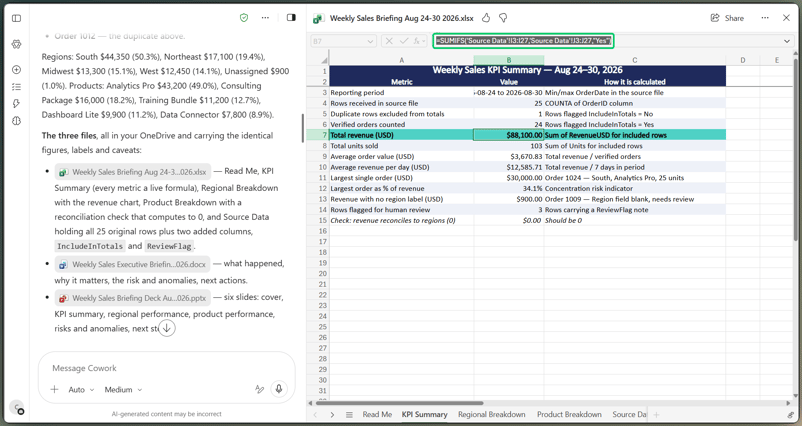
원본 합계와 워크북 수식 대조. 이미지: 작성자.
우리의 Excel Copilot 튜토리얼은 시트 내 심화 작업을 다룹니다.
Word 임원 브리핑 만들기
Copilot Cowork는 한 페이지 제한을 지켰고, 워크북과 동일한 경고를 포함했습니다. 그래도 메모가 맞다고 증명되지는 않습니다.
PowerPoint 슬라이드 만들기
6장 슬라이드는 KPI, 지역, 제품, 위험, 다음 단계로 구성되었습니다. 수치뿐 아니라 밀도도 확인하세요. 슬라이드 하나가 메모를 상자에 붙여 넣은 듯 읽힌다면 자료 전체를 다시 만들기보다 그 슬라이드만 다듬으세요. 테넌트 브랜드 템플릿은 선택 사항입니다.
Copilot Cowork 수치를 파일 간에 대조하는 방법
여기서 속도를 늦춥니다. 사이드 패널을 사용해, 실행 전에 직접 계산해 둔 수치와 모든 파일을 비교하세요. 완성된 파일이 셋이라고 수치가 맞는 것은 아닙니다.
원본과 수치 대조
이번 테스트에서 저는 Copilot Cowork 실행 전 기대 결과를 별도로 계산했습니다. 중복된 OrderID 1012 행을 제거하고, 빈 지역 주문은 Unassigned로 두었으며, 30,000달러 주문은 합계에 포함하되 검토 대상으로 표시했습니다. Week 1 수치는 다음과 같습니다.
- 원시 행 25개, 고유 주문 24건.
- 103개 단위, 총 매출 88,100달러.
- 중복 조정 3,150달러.
- South 44,350달러, Northeast 17,100달러, Midwest 13,300달러, West 12,450달러, Unassigned 900달러.
- Analytics Pro 43,200달러(이례 주문 포함).
이는 생성 결과가 아닌 원본 사실입니다. 워크북을 이 수치와 비교해 각 점검을 통과/실패로 표시했습니다. 이 워크플로를 자체 데이터에 사용할 때도 Copilot Cowork 없이 검증 가능한 합계나 점검으로 같은 작업을 하세요.
다음으로 88,100달러, 24건 주문, 최상위 지역 South, 30,000달러 주문 경고를 Excel, Word, PowerPoint, 이메일 미리보기 전반에서 추적하세요. 하나라도 불일치하면 올바른 값을 명시하고 업데이트가 필요한 모든 파일을 지정하세요.
첫 버전을 저장해, 수정 후 정확히 무엇이 바뀌었는지 확인하세요.
Copilot Cowork가 자동으로 이메일을 보내나요?
기본값은 아닙니다. 대화형 세션에서는 이미 같은 세션에서 일치하는 작업을 허용한 경우가 아니라면, 이메일 전송 전에 승인을 요청합니다. 이 튜토리얼은 승인 카드에서 멈춥니다.
전송 작업 검토 및 취소
승인 카드에는 수신자, 제목, 본문, 생성된 세 파일의 이름이 표시되었습니다. 이메일 본문에서는 첨부라고 언급했지만 실제로는 첨부가 포함되지 않았습니다. 성가시고 놓치기 쉬운 불일치입니다.
작업이 보낼 내용을 확인하려면 표시될 경우 Show parameters를 선택하세요.
반드시 Cancel을 선택하세요. Send나 Always allow는 선택하지 마세요. 보낸 편지함은 비어 있었고, 메일이 발송되지 않았음을 확인했습니다.
여기서는 같은 세션에서 유사한 프롬프트를 건너뛸 수 있는 Don't ask again을 피했습니다.
보낸 편지함이 비어 있는 것을 확인한 후, 세션의 크레딧 사용으로 넘어갔습니다.
Copilot Cowork 비용은 얼마나 드나요? /cost로 확인
앞서 언급했듯 /cost는 세션의 대략적인 합계를 보여주며, 청구서나 견적이 아닙니다. Microsoft는 현재 종량제(PayGo)에 대해 Copilot Credit당 0.01달러를 청구하지만, 작업별 고정 가격은 없습니다.
세션 사용량 기록
주요 실행과 수정이 끝난 뒤 /cost를 입력하세요. 이 명령 자체는 크레딧을 소모하지 않습니다. 작업을 닫기 전에 세션 합계가 표시될 때까지 기다리세요.
보고 실행 후 크레딧 확인. 영상: 작성자.
현재 PayGo 요율 기준으로, 해당 세션 합계는 약 11.24달러입니다. 카드에는 남은 한도가 그룹 한도와 연결되어 표시되어, 다른 사용자도 같은 풀에서 사용할 수 있음을 알 수 있습니다.
Copilot Cowork 크레딧 사용량에 영향을 주는 요소는?
Microsoft에 따르면 모델, 실행 시간, 컨텍스트, 도구에 따라 달라지며, 노력 수준이 높을수록 더 많은 크레딧을 사용합니다. 이 수치는 CSV 1개, Office 파일 3개, Outlook 이메일 미리보기가 포함된 이번 세션에만 해당합니다. 매주 월요일 예산에 한 번의 실행을 일반화하지 마세요.
Copilot Cowork에서 사용자 지정 스킬 만들기와 테스트
SKILL.md 파일은 Copilot Cowork가 재사용할 수 있는 지시문을 저장합니다. 우리의 에이전트 스킬 안내서는 다른 도구에서 이 파일 패턴을 설명합니다. 앞서 언급했듯, 수동 워크플로를 점검한 뒤에만 스킬을 만드세요. 방법과 그 실수까지 반복하기 때문입니다.
Weekly Sales Briefing 스킬 만들기
Microsoft의 안내 경로는 Customize > Skills > Add > Create new입니다. 저는 채팅을 사용했습니다. Copilot Cowork가 스킬의 목적과 적합한 카테고리를 물은 뒤, 초안을 작성하고 점검했습니다.
모호한 설명은 CSV에 없는 추세나 파이프라인 단계로 흘러가곤 합니다. 중복, 빈 지역, 이상치 규칙을 명시해 스킬을 제가 검증한 데이터에 묶어 두었습니다.
채점 후 weekly-sales-briefing 스킬 저장. 영상: 작성자.
생성된 SKILL.md 점검
저장된 SKILL.md에는 name, description, category에 대한 YAML 필드와 데이터 규칙, CSV를 점검하는 스크립트가 포함되어 있었습니다. 이러한 규칙을 추가해 점수가 90에서 94로 올랐습니다. 이번 실행에서 Copilot Cowork는 이 스킬의 실행 임계값을 80으로 표시했습니다.
보고서는 어떤 단계가 원인이었는지 명시하지 않은 채 "파괴적" 범위를 표시하기도 했습니다. 점수가 높다고 스킬이 안전한 것은 아니므로, 신뢰할 수 있는 출처의 스킬만 가져오세요.
다른 주 데이터로 스킬 테스트
새로운 Week 1 작업에서 스킬은 동일하게 점검된 합계를 반환했고, 추측하지 않고 이메일 수신자를 요청했습니다. 더 어려운 테스트는 새 주에 예전 수치를 복사하지 않는지 확인하는 것입니다. 또 다른 세션을 시작해 합계가 다른 두 번째 CSV를 첨부하고, 더 짧은 요청을 사용했습니다:
Run the weekly-sales-briefing skill on the attached file.새로운 데이터에 저장된 지시문 테스트. 영상: 작성자.
Week 2 테스트 전 Copilot Cowork 없이 합계를 계산해 두었습니다. 스킬은 이를 일치시켰습니다. 매출 52,150달러, 70개 단위, 동일한 지역 및 제품 합계. Week 1 수치는 나타나지 않았고, 데이터 점검에서 중복 0건, 빈 필드 0건이 검출되었습니다.
Week 2에는 중복이나 빈 필드가 없었지만, 스킬은 주의 중앙값의 2.7배인 6,400달러 주문을 여전히 표시했습니다. 합계에는 포함하되 확인을 요청했습니다. 이는 Week 1에 심어 둔 급증치뿐 아니라 실제 이상치를 규칙이 포착했음을 보여줍니다.
Copilot Cowork에서 주간 브리핑 스케줄링
검증된 스킬, 명확한 이름의 OneDrive 파일, 반복 프롬프트를 사용하세요. 이메일은 검토용 초안으로 유지합니다.
월요일 오전으로 프롬프트 예약
OneDrive에 weekly-sales.csv라는 파일 1개가 있는 폴더를 만들고 새 작업에 첨부한 뒤 요청하세요. 고정된 파일명이 스케줄에 명확한 단일 소스를 제공합니다:
다음 예약 실행 전에 weekly-sales.csv에는 새 주의 내보내기 파일이 있어야 합니다. 저는 사용자 없이 진행되는 실행에서 해당 업데이트를 테스트하지는 않았습니다.
Every Monday at 8:00 AM, run the weekly-sales-briefing skill using weekly-sales.csv in the Weekly Sales Automation folder. Prepare the Excel workbook, Word briefing, PowerPoint deck, and leadership email for my review. Do not send the email automatically. If weekly-sales.csv cannot be found or read, report the problem and stop instead of guessing.사서함에서 시간대를 찾지 못해 시간대를 물어왔습니다.
저장된 일정 점검
저는 Activate를 선택하고 Activate and run now는 선택하지 않아, 작업이 월요일까지 대기하도록 했습니다. 저장된 일정은 아직 실행된 적이 없어 월요일 실행의 성공을 증명하지는 않습니다.
실행 없이 일정 저장. 이미지: 작성자.
저장한 구성에서 Copilot Cowork는 파일 및 데이터 점검을 추가했고, 매 실행이 새로운 대화에서 시작되도록 설정했으며, 이메일 작업을 Outlook 초안 생성으로 변경했습니다. 저는 이 설정을 유지했습니다.
다음 실행에서 크레딧이 소모되는 것이 부담된다면 일정을 일시 중지하세요.
마무리
Copilot Cowork는 제가 테스트한 부분—수동 실행과 Week 2 스킬 테스트—에는 적합했습니다. 앞서 설명했듯 일정을 저장만 하고 실행하지는 않아, 그 부분은 아직 입증되지 않았습니다. 네 가지 산출물 모두 동일한 수치를 유지해야 했기에, 만드는 것보다 점검이 더 중요했습니다.
하나의 CSV와 Copilot Cowork 없이도 검증 가능한 몇 가지 결과로 시작하세요. 앞서 사용한 승인 중지점을 유지하고, 수치가 일치한 뒤에만 스킬을 저장하며, 여러분 없이 실행되도록 두기 전에 일정을 점검하세요. 여기서 보존할 가치는 프롬프트가 아니라, 검증된 순서이며 이는 여러분의 워크플로로 옮겨집니다.
주간 보고가 영업 팀에 제공된다면, AI for Sales 과정에서 같은 접근을 발굴, 아웃리치 이메일, CRM 업무에 적용하는 방법을 다룹니다.
FAQs
Copilot Cowork는 생성된 파일을 어디에 저장하나요?
생성된 파일은 세션의 Output 폴더에 나타나며, OneDrive와 SharePoint 작업 공간에 저장됩니다. 수정하기 전에 첫 버전을 보관하려면 별도 사본을 다운로드하세요.
Copilot Cowork가 내 컴퓨터에만 저장된 파일을 편집할 수 있나요?
아니요. 입력으로 로컬 파일을 업로드할 수는 있지만, 해당 파일을 제자리에서 편집할 수는 없습니다. 매주 같은 파일을 사용할 예정이라면 OneDrive나 SharePoint에 보관하세요.
작업 중 연결이 끊기면 어떻게 되나요?
클라우드 세션은 연결이 끊겨도 다시 연결되어 진행 상황을 보존합니다. Local Browser 작업은 Edge와 디바이스 가용성에 의존하기 때문에 동작이 다릅니다.
Copilot Cowork가 암호화된 판매 파일을 읽을 수 있나요?
항상 가능한 것은 아닙니다. 계정에 EXTRACT와 VIEW 사용 권한이 모두 있어야 암호화된 파일을 읽을 수 있으며, 파일을 열 수 있다고 해서 항상 이를 보장하지는 않습니다. 테스트에는 승인된 비암호화 합성본을 사용하세요.
Copilot Cowork 첨부 파일은 최대 얼마까지 가능하나요?
첨부 파일은 각각 200MB 미만이어야 합니다. 이 입력 제한은 Download All과 별개입니다. Download All은 최대 출력 50개 파일과 500MB를 하나의 ZIP으로 묶을 수 있습니다.
준비된 판매 CSV가 있다고 해서 월요일 아침 브리핑이 완성되는 것은 아닙니다. 여전히 Excel 분석, Word 메모, PowerPoint 자료, 그리고 Outlook 이메일을 누군가가 조립하고 점검해야 합니다. 이 튜토리얼은 그 업무를 중심으로 구성했습니다. 하나의 합성 CSV를 Copilot Cowork 세션에 전달해 네 가지 결과물을 모두 요청하고, 동일한 수치를 각 산출물에서 추적하겠습니다.
시작 전에 한 가지 분명히 할 점: Copilot Cowork는 Microsoft Copilot에서 Copilot Chat과 나란히 있습니다. Microsoft 365 Copilot 라이선스가 필요하며, 사용량은 Copilot Credits로 별도 측정됩니다.
중복 1건, 빈 지역 1건, 그리고 30,000달러 급증치를 심어 두었습니다. 이 워크플로를 사용하려면 같은 데이터셋이 필요하지는 않습니다. 중요한 것은 한 개의 원본 파일과 Copilot Cowork 없이도 검증할 수 있는 몇 가지 결과가 있다는 점입니다.
파일들이 이러한 테스트를 어떻게 처리하는지 살펴보고, 이메일은 승인 단계에서 멈춘 뒤,
/cost를 읽고, 검증된 방법을SKILL.md에 저장한 다음 월요일 일정을 설정하겠습니다. 완성된 파일도 틀릴 수 있습니다.길이가 있는 작업을 Copilot Cowork에 맡기기 전에 Copilot Chat에 대한 기초를 다지고 싶다면, Working with Microsoft Copilot에서 Microsoft 365 앱 전반의 프롬프트 작성과 맞춤 에이전트 제작을 다룹니다.
요약
이번 월요일 보고서는 Copilot Cowork가 하나의 CSV를 여러 연계 단계로 처리합니다. 아래 점검으로 결과가 그 파일에 계속 묶여 있도록 했습니다.
하나의 원본이 여러 파일로 이어질 때는 Copilot Cowork를, 빠른 질문이나 초안에는 Copilot Chat을 사용하세요.
결과물, 대상 독자, 출처, 고정 규칙을 하나의 프롬프트로 설명하세요. 추측하지 말고 공백을 표시하도록 요청하세요.
특히 합계, 중복, 이례값, 앱 간 반복되는 수치를 원본과 대조하세요.
Outlook 이메일은 승인 카드에서 검토하고, 보내기 대신 취소를 선택하세요.
실행 후
/cost를 입력해 대략적인 세션 사용량을 확인하세요. 이는 청구서나 사전 견적이 아닙니다.수동 실행이 정상 동작한 후 사용자 지정 스킬을 저장하고, 다른 주의 CSV로 테스트한 다음 일정을 설정하세요.
이 순서는 의도적입니다. 재사용 전에 수동 실행을 점검하세요.