

Copilot Cowork so với Copilot Chat: Khác gì ở đây?
Copilot Chat phù hợp cho bản nháp, tóm tắt hoặc câu hỏi nhanh. Công việc này cần chuyền tay giữa các ứng dụng và dừng trước khi gửi email, vì vậy tôi dùng Copilot Cowork.
Cách thiết lập Copilot Cowork
Thiết lập bắt đầu từ quyền truy cập, sau đó bật Copilot Cowork, rồi chọn mô hình và mức nỗ lực. Copilot Cowork hiện sẵn dùng cho cả tài khoản công việc và trường học (chỉ giảng viên và nhân viên). Phiên bản cá nhân vẫn đang ở giai đoạn xem trước và có thể có lộ trình thiết lập khác.
Nếu quản trị viên đã xác nhận quyền truy cập và tín dụng của bạn, hãy chuyển đến Mở Copilot Cowork.
Bạn cần gì để dùng Copilot Cowork?
Microsoft liệt kê bốn mục trong hướng dẫn thiết lập Copilot Cowork hiện tại:
- Một giấy phép Microsoft 365 Copilot đang hoạt động
- Trình duyệt hiện đại
- Copilot Cowork đã được bật
- Thanh toán theo mức sử dụng
Quản trị viên cũng phải đưa bạn vào một chính sách chi tiêu có chọn Copilot Cowork. Chính sách đó cho phép nhiệm vụ Copilot Cowork dùng số credit đã nhắc trước đó.
Hãy dùng phiên bản web, Windows hoặc macOS cho hướng dẫn này. (Copilot Cowork cũng có trên iPhone và Android.)
Mở Copilot Cowork
Mở Microsoft Copilot, sau đó chọn Copilot Cowork ở nút gạt trên cùng, cạnh Chat.
Nếu không thấy nút gạt, hãy nhờ quản trị viên kiểm tra giấy phép, thanh toán, thiết lập khám phá và chính sách chi tiêu của bạn. Mục quản trị cũ All Agents > Cowork không còn cấp quyền truy cập; giờ đây quyền vào Copilot Cowork đến từ chính sách chi tiêu.
Nên dùng thiết lập mô hình và nỗ lực nào?
Dùng Auto trong bộ chọn mô hình và Medium trong bộ chọn nỗ lực cho lần chạy chính. Mô hình khả dụng phụ thuộc vào thiết lập của tổ chức bạn, và mức nỗ lực cao hơn sẽ chạy lâu hơn và dùng nhiều credit hơn. Ghi lại huy hiệu mô hình, mức nỗ lực và ngày kiểm thử để lần đọc /cost sau này có ngữ cảnh.
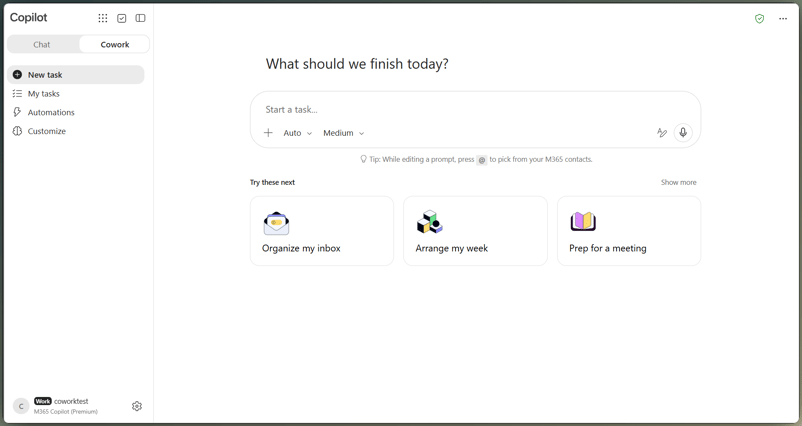
Chọn Copilot Cowork cho báo cáo hàng tuần. Hình: Tác giả.
Cách nhắc lệnh Copilot Cowork với một CSV doanh số
Đính kèm một CSV, sau đó yêu cầu cả bốn đầu ra trong một lời nhắc. Nêu rõ tệp kiểm soát số liệu, quy tắc rà soát, định dạng đầu ra và giới hạn email.
Đính kèm một bộ dữ liệu doanh số
Trong lần chạy của tôi, tôi đã tải lên CSV doanh số hàng tuần tổng hợp. Với lần chạy của bạn, hãy đính kèm một tệp doanh số mà bạn có thể tự kiểm tra tổng số. Bạn có thể dùng nút đính kèm, kéo thả, ngữ cảnh công việc hoặc tệp đám mây từ OneDrive, SharePoint hay Teams.
Chờ chip tải lên hoàn tất. Giữ riêng các tổng bạn đã tính bên ngoài phiên và chỉ đính kèm một bản CSV duy nhất.
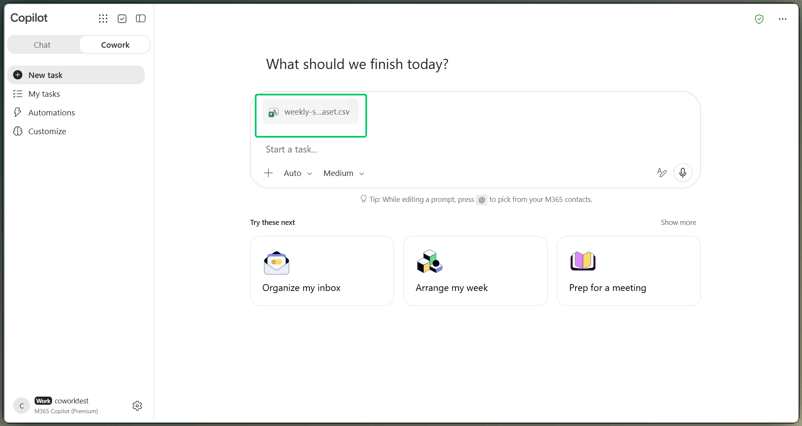
Đính kèm bộ dữ liệu doanh số hàng tuần duy nhất. Hình: Tác giả.
Viết một lời nhắc cho cả bốn đầu ra
Dùng lời nhắc sau sau khi thay [TEST RECIPIENT] bằng một hộp thư bạn kiểm soát. Người nhận nên là địa chỉ thử nghiệm, không phải danh sách lãnh đạo.
Analyze the attached weekly sales dataset for the reporting period shown in the file and prepare a Weekly Sales Briefing for leadership.
Treat the attached CSV as the only source of truth for all metrics. Inspect it for duplicate order IDs, missing or ambiguous fields, and unusual values. Do not guess or silently discard a row. Count an identical duplicated order once, retain valid unusual values in the totals, and flag anything that needs human review.
Create the deliverables in this order:
- An Excel workbook with a preserved source-data sheet, a KPI summary, formulas where practical, a regional breakdown, a product breakdown, and one readable chart.
- A one-page Word executive briefing covering what happened, why it matters, the main risk or anomaly, and the next actions.
- A 5 to 7 slide PowerPoint deck covering the KPI summary, regional performance, product performance, risks or anomalies, and next steps.
- An Outlook email to [TEST RECIPIENT] that summarizes the week and references or attaches the three files.
Use the same verified revenue, order count, region labels, product labels, and caveats in every deliverable. If a value is uncertain, flag it instead of filling the gap.
Bring the Outlook email to the Send approval stage, but do not send it without my approval. Do not approve any external or shared action on my behalf.Quy tắc về CSV và chỉ dẫn tái sử dụng cùng một bộ số là quan trọng nhất. Thiếu chúng, bộ slide có thể mâu thuẫn với sổ làm việc.
Xem Copilot Cowork xây dựng các tệp
Trong lần này, Copilot Cowork không hỏi câu làm rõ. Nó kiểm tra cả 25 dòng và phát hiện ba vấn đề cài sẵn trước khi tạo bất kỳ tệp nào. Đừng coi vòng đầu đó là bằng chứng.
Chạy toàn bộ bản thông báo rồi hủy. Video: Tác giả.
Cách dùng Copilot Cowork với Excel, Word và PowerPoint
Yêu cầu cả ba tệp trong cùng một lời nhắc. Tôi đặt Excel trước để sổ làm việc chốt số liệu mà sau đó tôi sẽ đối chiếu với bản ghi nhớ và bộ slide, dù Copilot Cowork có thể chọn thứ tự khác.
Tạo và kiểm tra phân tích Excel
Copilot Cowork giữ nguyên các dòng nguồn và thêm các trang tóm tắt riêng vào sổ làm việc. Mở trong Excel sau khi tạo; phần xem nhanh cho phép duyệt nhưng không đủ để kiểm tra mọi công thức.
Tôi sẽ không duyệt chỉ từ bản xem nhanh. Kiểm tra trang nguồn, tóm tắt KPI, các phần phân tách và biểu đồ. Nhấp vào các ô tổng: công thức hoặc tham chiếu nguồn dễ kiểm toán hơn giá trị dán.
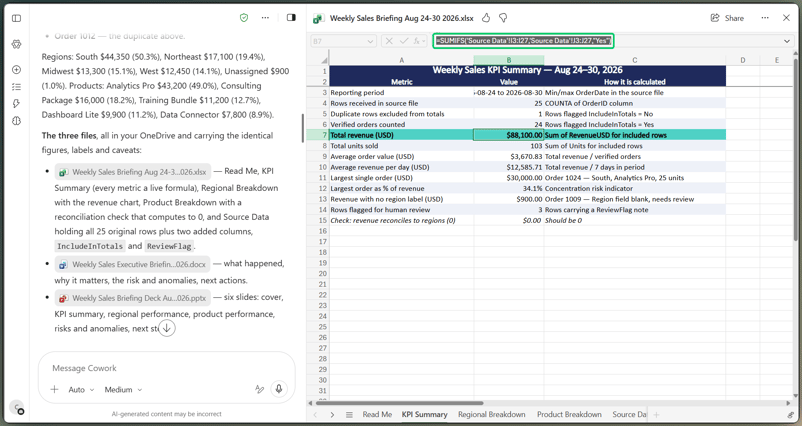
Kiểm tra công thức sổ làm việc đối chiếu với tổng nguồn. Hình: Tác giả.
Hướng dẫn Excel Copilot của chúng tôi đề cập sâu hơn đến công việc trong lưới.
Tạo bản ghi nhớ lãnh đạo trên Word
Copilot Cowork đáp ứng giới hạn một trang và mang theo các cảnh báo giống sổ làm việc. Điều đó vẫn không chứng minh bản ghi nhớ là đúng.
Tạo bộ slide PowerPoint
Bộ sáu slide của chúng tôi gồm KPIs, vùng, sản phẩm, rủi ro và bước tiếp theo. Kiểm tra cả mật độ lẫn số liệu; nếu một slide giống như dán nguyên bản ghi nhớ vào hộp, hãy chỉnh slide đó thay vì dựng lại cả bộ. Mẫu thương hiệu của tenant là tùy chọn.
Cách đối chiếu số liệu Copilot Cowork giữa các tệp
Đây là lúc tôi chậm lại. Dùng bảng bên để so sánh mọi tệp với các số liệu bạn đã tính trước khi chạy. Ba tệp hoàn chỉnh không chứng minh rằng số liệu đúng.
Đối chiếu số liệu với nguồn
Với bài kiểm tra này, tôi tính trước kết quả kỳ vọng rồi mới chạy Copilot Cowork. Tôi loại bỏ dòng trùng OrderID 1012, giữ đơn hàng vùng trống dưới Unassigned, và tính cả đơn 30.000 đô nhưng đánh dấu để rà soát. Đây là số liệu Tuần 1:
- 25 dòng thô và 24 đơn hàng duy nhất.
- 103 đơn vị và 88.100 đô doanh thu tổng.
- Điều chỉnh trùng lặp 3.150 đô.
- 44.350 đô cho South, 17.100 đô cho Northeast, 13.300 đô cho Midwest, 12.450 đô cho West và 900 đô cho Unassigned.
- 43.200 đô cho Analytics Pro, bao gồm đơn bất thường.
Đó là sự thật từ nguồn, không phải kết quả sinh ra. Tôi so sánh sổ làm việc với các con số đó và đánh dấu mỗi kiểm tra là Đạt hoặc Trượt. Khi bạn áp dụng quy trình này cho dữ liệu của mình, hãy làm tương tự với các tổng hoặc phép kiểm bạn có thể xác minh mà không cần Copilot Cowork.
Tiếp theo, lần theo 88.100 đô, 24 đơn hàng, South là vùng dẫn đầu và cảnh báo về đơn 30.000 đô xuyên suốt Excel, Word, PowerPoint và phần xem trước email. Nếu một đầu ra bất nhất, nêu giá trị đúng và chỉ rõ mọi tệp cần cập nhật.
Lưu phiên bản đầu để bạn thấy chính xác những gì thay đổi sau khi sửa.
Copilot Cowork có tự động gửi email không?
Mặc định là không. Trong phiên tương tác, hệ thống sẽ xin phê duyệt trước khi gửi email trừ khi bạn đã cho phép một hành động tương tự trước đó trong cùng phiên. Hướng dẫn này dừng ở thẻ phê duyệt.
Xem lại và hủy hành động gửi
Thẻ phê duyệt hiển thị người nhận, tiêu đề, nội dung và tên ba tệp đã tạo. Không có tệp đính kèm, dù nội dung email nhắc đến chúng là tệp đính kèm. Sự lệch này gây khó chịu và dễ bị bỏ sót.
Chọn Show parameters nếu có để xác nhận hành động sẽ gửi gì.
Chọn Cancel. Đừng chọn Send hoặc Always allow. Mục Sent Items vẫn trống, xác nhận không email nào rời khỏi hộp thư.
Chọn Don't ask again có thể bỏ qua các nhắc tương tự về sau trong cùng phiên, nên tôi tránh dùng ở đây.
Khi Sent Items vẫn trống, tôi chuyển sang phần dùng credit của phiên.
Copilot Cowork tốn bao nhiêu? Kiểm tra bằng /cost
Như đã đề cập, /cost hiển thị tổng ước lượng cho phiên, không phải hóa đơn hay báo giá. Hiện Microsoft tính 0,01 đô mỗi Copilot Credit theo hình thức trả theo mức dùng (PayGo), nhưng không có tác vụ nào có giá cố định.
Ghi nhận chỉ số của phiên
Gõ /cost sau lần chạy chính và mọi chỉnh sửa. Lệnh này không tiêu tốn credit. Chờ tổng phiên xuất hiện rồi hãy đóng tác vụ.
Kiểm tra credit sau khi chạy báo cáo. Video: Tác giả.
Với mức PayGo hiện tại, tổng cho phiên đó xấp xỉ 11,24 đô. Thẻ hiển thị số dư còn lại gắn với hạn mức của nhóm, vì vậy người dùng khác có thể dùng chung quỹ.
Những yếu tố nào ảnh hưởng đến việc dùng credit của Copilot Cowork?
Microsoft cho biết mức dùng credit phụ thuộc vào mô hình, thời gian chạy, ngữ cảnh và công cụ; mức nỗ lực cao hơn cũng dùng nhiều credit hơn. Chỉ số này thuộc về phiên hiện tại, gồm một CSV, ba tệp Office và bản xem trước email Outlook. Tôi sẽ không dùng một lần chạy để lập ngân sách cho mọi thứ Hai.
Cách tạo và kiểm thử kỹ năng tùy chỉnh trong Copilot Cowork
Một tệp SKILL.md lưu các chỉ dẫn để Copilot Cowork có thể dùng lại. Hướng dẫn về kỹ năng agent của chúng tôi giải thích mẫu tệp này trong các công cụ khác. Như tôi đã nói, chỉ tạo kỹ năng sau khi bạn kiểm tra quy trình thủ công, vì nó sẽ lặp lại phương pháp, bao gồm cả sai sót.
Tạo kỹ năng Weekly Sales Briefing
Lộ trình hướng dẫn của Microsoft là Customize > Skills > Add > Create new. Tôi dùng khung chat; Copilot Cowork hỏi kỹ năng cần làm gì và thuộc danh mục nào, rồi soạn nháp và kiểm tra.
Mô tả mơ hồ dễ lạc sang xu hướng và giai đoạn pipeline không có trong CSV. Việc nêu rõ quy tắc trùng lặp, vùng trống và ngoại lệ giúp kỹ năng gắn chặt với dữ liệu tôi đã kiểm tra.
Lưu kỹ năng weekly-sales-briefing sau khi chấm điểm. Video: Tác giả.
Kiểm tra SKILL.md được tạo
Tệp SKILL.md đã lưu bao gồm các trường YAML cho name, description, và category, cùng với các quy tắc dữ liệu và một script kiểm tra CSV. Việc thêm các quy tắc đó nâng điểm từ 90 lên 94. Trong lần này, Copilot Cowork hiển thị 80 là ngưỡng khởi chạy cho kỹ năng này.
Báo cáo cũng gắn cờ phạm vi "destructive" nhưng không nêu bước nào gây ra. Điểm cao không đồng nghĩa kỹ năng an toàn, vì vậy chỉ nhập kỹ năng từ nguồn bạn tin cậy.
Thử kỹ năng với tuần khác
Trong một tác vụ Tuần 1 mới, kỹ năng trả về cùng các tổng đã kiểm và hỏi người nhận email thay vì đoán. Bài kiểm khó hơn là liệu nó có chép số cũ sang tuần mới hay không. Tôi bắt đầu phiên khác, đính kèm CSV thứ hai với tổng khác và dùng yêu cầu ngắn hơn sau:
Run the weekly-sales-briefing skill on the attached file.Thử chỉ dẫn đã lưu trên dữ liệu mới. Video: Tác giả.
Trước bài kiểm Tuần 2, tôi tự tính tổng mà không dùng Copilot Cowork. Kỹ năng khớp: 52.150 đô doanh thu, 70 đơn vị và các tổng theo vùng, sản phẩm như nhau. Không có số liệu Tuần 1 xuất hiện, và kiểm tra dữ liệu phát hiện 0 trùng lặp, 0 trường trống.
Tuần 2 không có trùng lặp hay trường trống, nhưng kỹ năng vẫn gắn cờ một đơn 6.400 đô gấp 2,7 lần trung vị của tuần. Nó giữ đơn này trong tổng và yêu cầu xác nhận. Điều đó cho thấy quy tắc bắt được ngoại lệ thực, không chỉ đột biến cài ở Tuần 1.
Cách lên lịch bản thông báo hàng tuần trong Copilot Cowork
Dùng kỹ năng đã kiểm, một tệp OneDrive được đặt tên rõ ràng và một lời nhắc định kỳ. Giữ email ở dạng bản nháp để duyệt.
Lên lịch lời nhắc cho sáng thứ Hai
Tạo một thư mục OneDrive với một tệp tên weekly-sales.csv, đính kèm nó vào tác vụ mới rồi yêu cầu. Tên cố định giúp lịch có một nguồn rõ ràng:
Trước lần chạy theo lịch tiếp theo, weekly-sales.csv cần chứa bản xuất của tuần mới. Tôi không thử cập nhật đó trong một lần chạy không có tôi.
Every Monday at 8:00 AM, run the weekly-sales-briefing skill using weekly-sales.csv in the Weekly Sales Automation folder. Prepare the Excel workbook, Word briefing, PowerPoint deck, and leadership email for my review. Do not send the email automatically. If weekly-sales.csv cannot be found or read, report the problem and stop instead of guessing.Hệ thống yêu cầu múi giờ vì không tìm thấy trong hộp thư của tôi.
Kiểm tra lịch đã lưu
Tôi chọn Activate, không chọn Activate and run now, để tác vụ đợi đến thứ Hai. Lịch lưu chưa chạy, vì vậy điều này không chứng minh được rằng lần chạy thứ Hai sẽ hoạt động.
Lưu lịch mà không chạy. Hình: Tác giả.
Trong cấu hình đã lưu của tôi, Copilot Cowork bổ sung kiểm tra tệp và dữ liệu, đặt mỗi lần chạy bắt đầu trong cuộc hội thoại mới, và đổi hành động email thành tạo bản nháp Outlook. Tôi giữ thiết lập đó.
Tạm dừng lịch nếu bạn chưa sẵn sàng để lần chạy tiếp theo tiêu tốn credit.
Kết luận
Copilot Cowork phù hợp với các phần tôi đã thử: lần chạy thủ công và bài kiểm kỹ năng Tuần 2. Như đã đề cập, tôi đã lưu lịch nhưng chưa chạy, nên phần đó chưa được chứng minh. Cả bốn đầu ra phải giữ cùng số liệu, vì vậy kiểm tra quan trọng hơn là tạo.
Bắt đầu với một CSV và vài kết quả bạn có thể xác minh mà không cần Copilot Cowork. Giữ điểm dừng phê duyệt như trước, chỉ lưu kỹ năng sau khi số liệu khớp và kiểm tra lịch trước khi để nó chạy tự động. Không phải lời nhắc là phần đáng lưu ở đây, mà chính chuỗi bước đã kiểm chứng có thể chuyển sang quy trình của bạn.
Nếu nguồn báo cáo hàng tuần của bạn phục vụ đội bán hàng, khóa học AI cho Bán hàng của chúng tôi cho thấy cách áp dụng cách làm tương tự cho tìm kiếm khách hàng, email tiếp cận và công việc CRM.
FAQs
Copilot Cowork lưu các tệp đã tạo ở đâu?
Các tệp được tạo xuất hiện trong thư mục Output của phiên và được lưu vào OneDrive và không gian làm việc SharePoint của bạn. Tải xuống một bản riêng nếu bạn muốn giữ phiên bản đầu trước khi sửa.
Copilot Cowork có thể chỉnh sửa tệp chỉ lưu trên máy tính của tôi không?
Không. Copilot Cowork có thể tải lên tệp cục bộ làm đầu vào nhưng không thể chỉnh sửa trực tiếp tại chỗ. Nếu cùng một tệp được dùng mỗi tuần, hãy lưu nó trên OneDrive hoặc SharePoint.
Điều gì xảy ra nếu kết nối của tôi bị ngắt trong khi thực hiện tác vụ?
Phiên trên đám mây sẽ kết nối lại và giữ tiến độ sau khi mất kết nối. Công việc Local Browser khác vì phụ thuộc vào Edge và thiết bị luôn sẵn sàng.
Copilot Cowork có đọc được tệp doanh số đã mã hóa không?
Không phải lúc nào cũng được. Copilot Cowork không thể đọc tệp mã hóa trừ khi tài khoản của bạn có cả quyền sử dụng EXTRACT và VIEW, và việc mở được tệp không đảm bảo điều đó. Hãy dùng bản tổng hợp chưa mã hóa, đã được phê duyệt để thử nghiệm.
Một tệp đính kèm của Copilot Cowork có thể lớn đến mức nào?
Mỗi tệp đính kèm phải nhỏ hơn 200 MB. Giới hạn đầu vào này tách biệt với Download All. Download All có thể gói tối đa 50 tệp đầu ra và 500 MB trong một tệp ZIP.

Tôi là một kỹ sư dữ liệu và người xây dựng cộng đồng, làm việc với pipeline dữ liệu, đám mây và công cụ AI, đồng thời viết các hướng dẫn thực hành, tác động cao cho DataCamp và các nhà phát triển mới nổi.


Có sẵn tệp CSV doanh số không đồng nghĩa với một bản thông báo sáng thứ Hai hoàn chỉnh. Vẫn còn phân tích Excel, bản ghi nhớ Word, bộ slide PowerPoint và email Outlook mà ai đó phải tổng hợp và kiểm tra. Tôi xây dựng hướng dẫn này xoay quanh công việc đó. Chúng ta sẽ đưa một CSV tổng hợp vào một phiên Copilot Cowork, yêu cầu cả bốn đầu ra và lần theo cùng một số liệu trong từng phần.
Một điểm cần làm rõ trước khi bắt đầu: Copilot Cowork nằm cạnh Copilot Chat trong Microsoft Copilot. Cần có giấy phép Microsoft 365 Copilot, và việc sử dụng Copilot Cowork được đo lường riêng thông qua Copilot Credits.
Tôi cố ý cài một bản trùng lặp, một vùng trống và một đột biến 30.000 đô. Bạn không cần cùng bộ dữ liệu để dùng quy trình này; điều quan trọng là có một tệp nguồn và vài kết quả bạn có thể tự kiểm tra mà không cần Copilot Cowork.
Chúng ta sẽ xem cách các tệp xử lý các phép thử đó, dừng email ở bước phê duyệt, đọc
/cost, lưu phương pháp đã kiểm chứng trongSKILL.mdvà lên lịch cho thứ Hai. Một tệp hoàn chỉnh vẫn có thể sai.Nếu bạn muốn nắm vững Copilot Chat trước khi giao các tác vụ dài hơn cho Copilot Cowork, Làm việc với Microsoft Copilot đề cập đến kỹ thuật nhắc lệnh trong các ứng dụng Microsoft 365 và xây dựng agent tùy chỉnh.
Tóm tắt nhanh
Với báo cáo thứ Hai này, Copilot Cowork xử lý một CSV qua vài bước liên kết. Đây là các điểm kiểm giúp kết quả gắn chặt với tệp đó.
Dùng Copilot Cowork khi một nguồn cấp cho nhiều tệp; dùng Copilot Chat cho câu hỏi nhanh hoặc bản nháp.
Mô tả kết quả, đối tượng, nguồn và quy tắc cố định trong một lời nhắc. Yêu cầu gắn cờ chỗ thiếu thay vì đoán.
Đối chiếu các tệp với nguồn, đặc biệt là tổng, bản trùng lặp, giá trị bất thường và số liệu lặp lại giữa các ứng dụng.
Rà soát email Outlook ở thẻ phê duyệt và chọn Cancel thay vì Send.
Gõ
/costsau khi chạy để xem ước lượng cho phiên, không phải hóa đơn hay báo giá trước khi chạy.Lưu kỹ năng tùy chỉnh sau khi chạy thủ công thành công, thử với CSV của tuần khác rồi mới lên lịch.
Tôi cố ý dùng thứ tự này. Hãy kiểm tra bản chạy thủ công trước khi tái sử dụng.