

Copilot Cowork 与 Copilot Chat:这里有什么不同?
Copilot Chat 适合快速起草、总结或回答问题。本任务需要在应用之间交接,并在发邮件前停下,这正是我选择 Copilot Cowork 的原因。
如何设置 Copilot Cowork
设置分为三个步骤:先获取访问权限,再打开 Copilot Cowork 开关,最后选择模型与投入强度。Copilot Cowork 现已面向企业和学校账户(仅限教职员工)普遍可用。个人版仍在预览期,可能遵循不同的设置流程。
如果管理员已确认您的访问权限与额度,请跳转到 打开 Copilot Cowork。
使用 Copilot Cowork 需要什么?
Microsoft 在其当前 Copilot Cowork 设置指南中列出了四项要求:
- 有效的 Microsoft 365 Copilot 许可证
- 一款现代浏览器
- 已开启 Copilot Cowork
- 基于使用量的计费
管理员还必须将您纳入选择了该计费方式的支出策略中。该策略允许您的 Copilot Cowork 任务使用前文提到的额度。
本教程可使用 Web、Windows 或 macOS 版本。(Copilot Cowork 也可在 iPhone 和 Android 上使用。)
打开 Copilot Cowork
打开 Microsoft Copilot,然后在顶部与 Chat 相邻的切换开关中选择 Copilot Cowork。
如果没有看到该切换,请请管理员检查您的许可证、计费、发现设置与支出策略。旧的 All Agents > Cowork 管理控制已不再授予访问权;Copilot Cowork 的访问现由支出策略控制。
应选择哪些模型与投入设置?
在模型选择器中使用 自动,在投入选择器中使用 中等进行主运行。可用模型取决于您组织的设置,且更高的投入耗时更久、消耗更多额度。请记下模型标识、投入强度与测试日期,以便后续 /cost 的读数具备上下文。
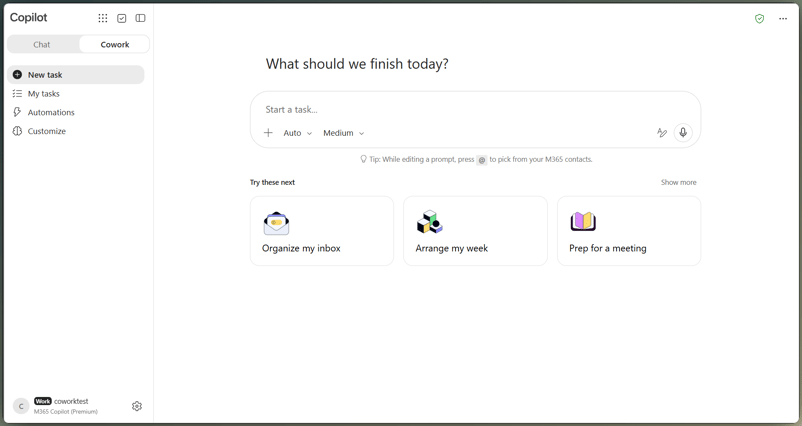
为每周报告选择 Copilot Cowork。图片作者自制。
如何用一个销售 CSV 提示 Copilot Cowork
附上一份 CSV,然后在一个提示中请求四种输出。明确指出控制数字的文件、复核规则、输出格式与邮件限制。
附上一份销售数据集
在我的运行中,我上传了合成的每周销售 CSV。您的运行中,请附上一份您可以单独核对合计的销售文件。您可以使用附件按钮、拖拽、工作上下文,或来自 OneDrive、SharePoint、Teams 的云端文件。
等待上传标签完成。将您在会话外单独计算的合计保留在会话之外,并且只附上一份 CSV 的副本。
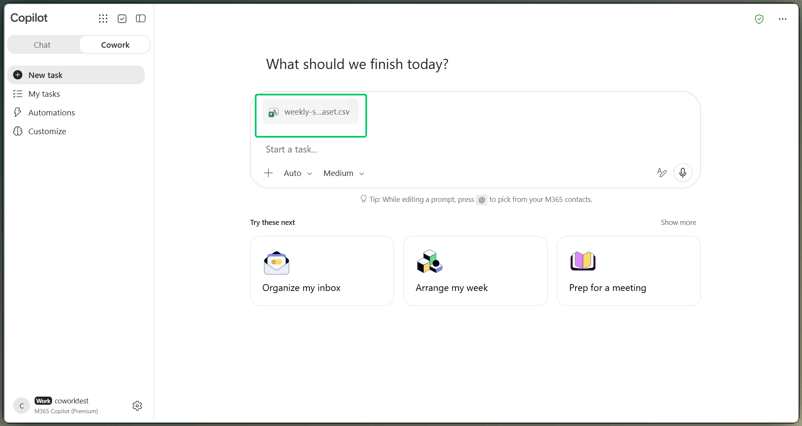
附上唯一的每周销售数据集。图片作者自制。
用一个提示覆盖四种输出
使用以下提示,并将 [TEST RECIPIENT] 替换为您可控的邮箱。收件人应为测试地址,而非管理层群组列表。
Analyze the attached weekly sales dataset for the reporting period shown in the file and prepare a Weekly Sales Briefing for leadership.
Treat the attached CSV as the only source of truth for all metrics. Inspect it for duplicate order IDs, missing or ambiguous fields, and unusual values. Do not guess or silently discard a row. Count an identical duplicated order once, retain valid unusual values in the totals, and flag anything that needs human review.
Create the deliverables in this order:
- An Excel workbook with a preserved source-data sheet, a KPI summary, formulas where practical, a regional breakdown, a product breakdown, and one readable chart.
- A one-page Word executive briefing covering what happened, why it matters, the main risk or anomaly, and the next actions.
- A 5 to 7 slide PowerPoint deck covering the KPI summary, regional performance, product performance, risks or anomalies, and next steps.
- An Outlook email to [TEST RECIPIENT] that summarizes the week and references or attaches the three files.
Use the same verified revenue, order count, region labels, product labels, and caveats in every deliverable. If a value is uncertain, flag it instead of filling the gap.
Bring the Outlook email to the Send approval stage, but do not send it without my approval. Do not approve any external or shared action on my behalf.关于 CSV 的规则以及复用相同数字的指示最为关键。缺少它们,演示文稿就可能与工作簿不一致。
观看 Copilot Cowork 构建文件
这次运行中,Copilot Cowork 没有提出澄清问题。它在创建任何文件之前检查了全部 25 行,并发现了我埋下的三个问题。但不要把这第一次通过当作证明。
完整跑通简报后选择取消。视频作者自制。
如何在 Excel、Word 与 PowerPoint 中使用 Copilot Cowork
在同一个提示里请求三种文件。我把 Excel 放在第一位,让工作簿先定下我稍后要与备忘录和演示文稿比对的数字,不过 Copilot Cowork 可能会选择不同顺序。
创建并检查 Excel 分析
Copilot Cowork 保留了来源数据行,并为工作簿添加了单独的汇总工作表。生成后请在 Excel 中打开;内嵌预览可浏览文件,但不足以检查所有公式。
我不会仅凭预览就签核。请检查来源数据表、KPI 汇总、各项明细与图表。点选合计单元格:相较于粘贴值,公式或来源引用更易审计。
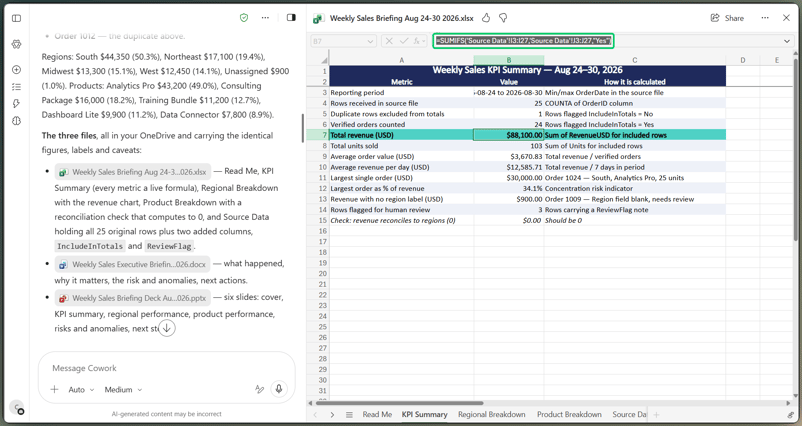
将工作簿公式与来源合计进行核对。图片作者自制。
我们的 Excel Copilot 教程涵盖更深入的单元格内工作。
创建 Word 管理层简报
Copilot Cowork 满足了一页篇幅的限制,并沿用了与工作簿一致的警示。但这仍不足以证明备忘录就是正确的。
创建 PowerPoint 演示文稿
我们的六页演示覆盖了 KPI、地区、产品、风险与后续步骤。除了数字,也要检查信息密度;若某页像是把备忘录直接粘贴进了文本框,请仅修改该页而非重做整套演示。是否使用租户品牌模板为可选。
如何跨文件核对 Copilot Cowork 的数字
接下来我会放慢节奏。使用侧边栏,将每个文件与您在运行前计算的数字逐一比对。三份已完成的文件并不代表数字就是正确的。
将数字与来源比对
在这次测试中,我在运行 Copilot Cowork 之前单独计算了预期结果。我删除了重复的 OrderID 1012 行,将空白地区的订单归到 Unassigned,并把 30,000 美元的订单计入总额,同时标注需复核。以下为第 1 周的数据:
- 原始 25 行,24 个唯一订单。
- 103 个单位,总营收 88,100 美元。
- 重复调整 3,150 美元。
- South 44,350 美元,Northeast 17,100 美元,Midwest 13,300 美元,West 12,450 美元,Unassigned 900 美元。
- Analytics Pro 43,200 美元,含该异常订单。
这些是来源事实,而非生成结果。 我将工作簿与这些数字进行比对,并将每项检查标记为通过或失败。您在自己的数据上使用此流程时,也应以无需 Copilot Cowork 就能验证的合计或检查项进行同样比对。
接着,沿着 Excel、Word、PowerPoint 和邮件预览逐一追踪 88,100 美元、24 个订单、South 为最高地区、以及关于 30,000 美元订单的警示。如果某个输出不一致,请说明正确值,并列出所有需要更新的文件。
保存第一版,以便在更正后清楚看到具体变动。
Copilot Cowork 会自动发送邮件吗?
默认不会。在交互式会话中,它会在发送邮件前请求审批,除非您在同一会话中已允许过匹配的操作。教程就在审批卡片处结束。
审核并取消发送操作
审批卡片显示了收件人、主题、正文和三份生成文件的名称。但它并未真正附上文件,尽管邮件文本称这些为附件。这个不一致容易忽略,也确实令人困扰。
如果出现 显示参数,请选择它以确认该操作会发送什么内容。
选择 取消。不要选择发送或 始终允许。已发送邮件箱保持为空,确认没有消息离开发件箱。
选择 不再询问 可能会在同一会话的后续步骤跳过类似提示,这也是我在此避免它的原因。
确认已发送邮件箱仍为空后,我继续查看本次会话的额度使用情况。
Copilot Cowork 花费多少?使用 /cost 查看
如前所述,/cost 显示的是一次会话的大致总计,不是发票或报价。微软目前对按需付费(PayGo)收取 每个 Copilot Credit 0.01 美元,但没有任务有固定价格。
记录会话读数
在主运行及任何更正之后输入 /cost。该命令本身不消耗额度。等待会话总计出现后再关闭任务。
在汇报运行后检查额度。视频作者自制。
按当前的按需付费费率,该次会话约为 11.24 美元。卡片将剩余额度绑定到某个群组限额,因此其他用户也可从同一池中划拨。
哪些因素影响 Copilot Cowork 的额度消耗?
微软表示,额度使用与模型、运行时长、上下文与工具有关;更高的投入也会使用更多额度。该读数仅属于这次会话,包括一个 CSV、三份 Office 文件和一封 Outlook 邮件预览。我不会用一次运行来为每个周一做预算。
如何在 Copilot Cowork 中创建并测试自定义技能
一份 SKILL.md 文件会存储 Copilot Cowork 可复用的指令。我们的 智能体技能指南解释了这种文件模式在其他工具中的用法。正如我之前提到的,仅在核对手动流程无误后再创建技能,因为它会重复该方法(包括其中的错误)。
创建“每周销售简报”技能
微软的引导路径是 自定义 > 技能 > 添加 > 新建。我改用聊天;Copilot Cowork 询问技能要做什么、适合哪个类别,然后起草并检查。
描述若含糊,就会跑题到 CSV 中不存在的趋势与销售管线阶段。指明关于重复、空白地区和离群值的规则,能让技能牢牢绑定于我已测试过的数据。
在评分后保存 weekly-sales-briefing 技能。视频作者自制。
检查生成的 SKILL.md
保存的 SKILL.md 包含 name、description 和 category 等 YAML 字段,以及数据规则与一段用于检查 CSV 的脚本。加入这些规则后,得分从 90 提升到 94。本次运行中,Copilot Cowork 显示该技能的启动阈值为 80。
报告还标记了“破坏性(destructive)”范围,但未说明由哪个步骤引起。高分并不代表技能绝对安全,因此仅从可信来源导入技能。
用不同周的数据测试技能
在新的第 1 周任务中,该技能返回了相同且已核对的合计,并要求提供邮件收件人而非自行猜测。更难的测试在于它是否会把旧数字带入新一周。我又开了一次会话,附上第二份合计不同的 CSV,并使用了这条更短的请求:
Run the weekly-sales-briefing skill on the attached file.在新数据上测试已保存的指令。视频作者自制。
在第 2 周测试前,我未借助 Copilot Cowork 单独计算了其合计。技能返回的结果与之匹配:52,150 美元营收、70 个单位,以及相同的地区与产品合计。没有出现第 1 周的数字,数据检查也发现零重复、零空白字段。
第 2 周没有重复或空白字段,但技能仍标记了一笔 6,400 美元、为当周中位数 2.7 倍的订单。它将该订单计入总额并请求确认。这说明该规则捕捉到的是一个真实离群点,而不是仅对第 1 周埋下的峰值有效。
如何在 Copilot Cowork 中安排每周简报的计划任务
使用已测试的技能、一份命名清晰的 OneDrive 文件和一条循环的提示。将邮件保留为供审核的草稿。
将提示安排在周一早上
在 OneDrive 中创建一个文件夹,放入一份名为 weekly-sales.csv 的文件,附加到一个新任务中,然后发出请求。固定的文件名能为计划提供唯一明确的来源:
在下一次计划运行之前,weekly-sales.csv 需要包含新一周的导出。我没有在无人参与的运行中测试该更新。
Every Monday at 8:00 AM, run the weekly-sales-briefing skill using weekly-sales.csv in the Weekly Sales Automation folder. Prepare the Excel workbook, Word briefing, PowerPoint deck, and leadership email for my review. Do not send the email automatically. If weekly-sales.csv cannot be found or read, report the problem and stop instead of guessing.它询问了时区,因为在我的邮箱里找不到相关信息。
检查已保存的计划
我选择了 启用,而不是 启用并立即运行,以便任务等待到周一。已保存的计划尚未运行,因此并不能证明周一运行一定可行。
保存计划但不立即执行。图片作者自制。
在我保存的配置中,Copilot Cowork 添加了文件与数据检查,将每次运行设为在新对话中开始,并把邮件操作改为创建 Outlook 草稿。我保留了该设置。
如果暂时不准备让下一次运行消耗额度,请暂停计划。
结语
在我测试的部分——手动运行与第 2 周的技能测试中——Copilot Cowork 表现契合。正如前文所述,我保存了计划但并未执行,因此该部分尚未得到验证。四种输出必须沿用相同的数字,因此核对比生成更为重要。
从一份 CSV 与少量您无需 Copilot Cowork 即可验证的结果开始。保留之前使用的审批停点,仅在数字一致后再保存技能,并在放手让计划自动运行前先进行检查。此处值得保存的不是提示本身,而是可迁移到您工作流程中的已核对步骤序列。
如果您的每周报告面向销售团队,我们的 AI for Sales 课程展示了如何将同样的方法应用于客户挖掘、外联邮件与 CRM 工作。
常见问题
Copilot Cowork 将生成的文件保存在哪里?
生成的文件会出现在会话的 Output 文件夹中,并保存到您的 OneDrive 和 SharePoint 工作空间。如果您想在更正前保留第一版,请另行下载一份副本。
Copilot Cowork 能编辑仅保存在我电脑上的文件吗?
不会。它可以上传本地文件作为输入,但无法就地编辑。如果每周都会用同一个文件,请将其保存在 OneDrive 或 SharePoint 中。
任务过程中如果断网会发生什么?
云端会话在连接中断后会重连并保留进度。本地浏览器工作有所不同,因为它依赖 Edge 和设备保持可用。
Copilot Cowork 能读取加密的销售文件吗?
不一定。若您的账户未同时拥有 EXTRACT 与 VIEW 的使用权限,它无法读取受加密的文件;即便能打开文件,也不一定代表具备该权限。测试时请使用经过批准、未加密的合成副本。
Copilot Cowork 的附件最大多大?
每个附件必须小于 200 MB。该输入限制与“全部下载”是分开的。“全部下载”最多可将 50 个输出文件、合计 500 MB 打包为一个 ZIP。

我是一名数据工程师兼社区建设者,专注于数据管道、云端与 AI 工具链,同时为 DataCamp 和新兴开发者撰写实用且高影响力的教程。
手头有一份现成的销售 CSV,并不等于一份完整的周一简报。它仍然需要在 Excel 中分析、在 Word 中写备忘、做一份 PowerPoint 演示,以及通过 Outlook 发出邮件,而这些都需要有人来整合与检查。本教程就是围绕这项工作来设计的。我们将把一份合成的 CSV 交给一次 Copilot Cowork 会话,一次性请求四种输出,并在每个输出中追踪相同的数据指标。
在开始之前先澄清一件事:Copilot Cowork 位于 Microsoft Copilot 中,与 Copilot Chat 并列。它需要 Microsoft 365 Copilot 许可证,同时其使用量通过 Copilot Credits 单独计量。
我在数据里埋了一个重复值、一个空白地区,以及一笔 30,000 美元的峰值订单。您无需使用同样的数据集来走这套流程;关键在于有一个单一来源文件,以及若干您无需借助 Copilot Cowork 就能核对的结果。
我们将观察各文件如何处理这些测试,在邮件环节停在审批处,读取
/cost,将通过检验的方法保存到SKILL.md,并安排周一的计划。即使生成完成的文件,也仍可能出错。如果您想在把更长的任务交给 Copilot Cowork 之前,先打好 Copilot Chat 的基础,Working with Microsoft Copilot 课程涵盖了在 Microsoft 365 应用中的提示技巧,以及如何构建自定义智能体。
要点速览
针对这份周一报告,Copilot Cowork 将一个 CSV 贯穿多个关联步骤。以下检查项能确保结果紧扣该文件。
当一个来源要产出多份文件时,使用 Copilot Cowork;若只是快速提问或打草稿,用 Copilot Chat 即可。
在一个提示中说明结果、受众、来源与固定规则。要求其标注空缺而非猜测填充。
将生成的文件与来源比对,尤其是合计、重复项、异常值,以及跨应用重复出现的数字。
在 Outlook 邮件的审批卡片处审核,并选择取消而不是发送。
在运行后输入
/cost获取一次会话的近似读数,这不是发票或运行前的报价。在手动流程跑通后保存自定义技能,用不同周的 CSV 测试,再进行排程。
我按这个顺序是有意为之。重用之前,先核对手动运行。