

Copilot Cowork vs. Copilot Chat: Was ändert sich hier?
Copilot Chat passt für einen schnellen Entwurf, eine Zusammenfassung oder eine Frage. Diese Aufgabe braucht Übergaben zwischen Apps und einen Stopp vor dem Versand der E-Mail — deshalb habe ich Copilot Cowork genutzt.
So richtest du Copilot Cowork ein
Die Einrichtung beginnt mit dem Zugriff, dann dem Copilot-Cowork-Schalter, anschließend Modell- und Aufwandssteuerung. Copilot Cowork ist allgemein für Arbeits- und Schulkonten verfügbar (nur Lehrkräfte und Mitarbeitende). Die private Version ist weiterhin in der Vorschau und kann einen anderen Einrichtungsweg haben.
Wenn die Administratorin bzw. der Administrator deinen Zugriff und die Credits schon bestätigt hat, springe zu Copilot Cowork öffnen.
Was brauchst du für Copilot Cowork?
Microsoft nennt vier Punkte in der aktuellen Copilot-Cowork-Einrichtungsanleitung:
- Eine aktive Microsoft 365 Copilot-Lizenz
- Einen modernen Browser
- Copilot Cowork ist aktiviert
- Nutzungsabhängige Abrechnung
Außerdem muss dich die Administration in eine Ausgaberichtlinie aufnehmen, die Cowork auswählt. Diese Richtlinie ermöglicht es deinen Copilot-Cowork-Aufgaben, die genannten Credits zu verwenden.
Nutze für dieses Tutorial die Web-, Windows- oder macOS-Version. (Copilot Cowork ist auch auf iPhone und Android verfügbar.)
Copilot Cowork öffnen
Öffne Microsoft Copilot, wähle dann Copilot Cowork im oberen Umschalter neben Chat.
Fehlt der Umschalter, bitte die Administration, Lizenz, Abrechnung, Discovery-Einstellung und Ausgaberichtlinie zu prüfen. Die alte All Agents > Cowork-Adminsteuerung gewährt keinen Zugriff mehr; Copilot-Cowork-Zugriff erfolgt jetzt über eine Ausgaberichtlinie.
Welche Modell- und Aufwands-Einstellungen solltest du wählen?
Nutze Auto im Modellwähler und Medium im Aufwandswähler für den Hauptlauf. Verfügbare Modelle hängen von den Einstellungen deiner Organisation ab, und höherer Aufwand dauert länger und verbraucht mehr Credits. Notiere dir Modell-Badge, Aufwand und Testdatum, damit die spätere /cost-Ablesung Kontext hat.
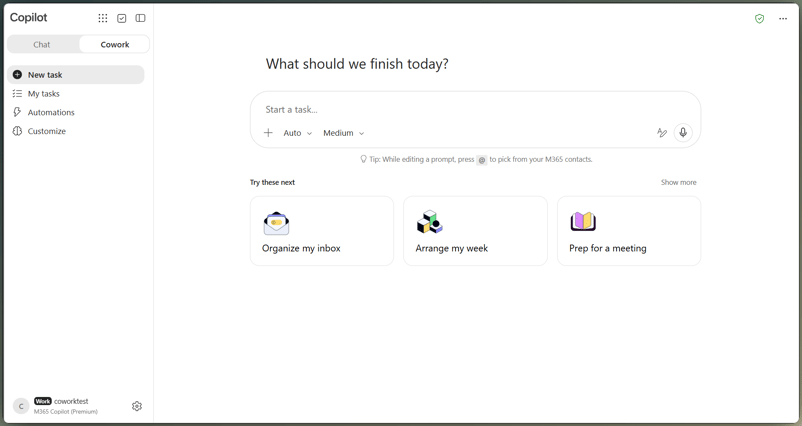
Copilot Cowork für wöchentliche Reports auswählen. Bild: Autor.
So promptest du Copilot Cowork mit einer Sales-CSV
Hänge eine CSV an und fordere alle vier Ausgaben in einem Prompt an. Benenne die Datei, die die Zahlen steuert, die Prüfkriterien, die Ausgabeformate und die E-Mail-Grenze.
Eine Sales-Datei anhängen
Ich habe im Lauf die synthetische wöchentliche Sales-CSV hochgeladen. Für deinen Lauf hänge eine Sales-Datei an, deren Summen du separat gegenprüfen kannst. Du kannst die Anhangsschaltfläche nutzen, per Drag-and-drop ablegen, den Arbeitskontext verwenden oder eine Cloud-Datei aus OneDrive, SharePoint oder Teams anhängen.
Warte, bis der Upload-Chip fertig ist. Behalte die separat berechneten Summen außerhalb der Session und hänge nur eine Kopie der CSV an.
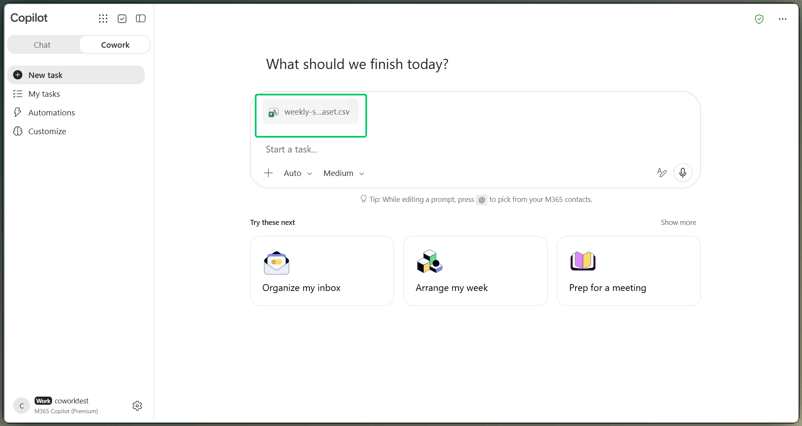
Das einzelne wöchentliche Sales-Dataset anhängen. Bild: Autor.
Ein Prompt für alle vier Ausgaben
Nutze den folgenden Prompt und ersetze [TEST RECIPIENT] durch ein Postfach, das du kontrollierst. Die Empfängeradresse sollte eine Testadresse sein, keine Verteilerliste des Managements.
Analyze the attached weekly sales dataset for the reporting period shown in the file and prepare a Weekly Sales Briefing for leadership.
Treat the attached CSV as the only source of truth for all metrics. Inspect it for duplicate order IDs, missing or ambiguous fields, and unusual values. Do not guess or silently discard a row. Count an identical duplicated order once, retain valid unusual values in the totals, and flag anything that needs human review.
Create the deliverables in this order:
- An Excel workbook with a preserved source-data sheet, a KPI summary, formulas where practical, a regional breakdown, a product breakdown, and one readable chart.
- A one-page Word executive briefing covering what happened, why it matters, the main risk or anomaly, and the next actions.
- A 5 to 7 slide PowerPoint deck covering the KPI summary, regional performance, product performance, risks or anomalies, and next steps.
- An Outlook email to [TEST RECIPIENT] that summarizes the week and references or attaches the three files.
Use the same verified revenue, order count, region labels, product labels, and caveats in every deliverable. If a value is uncertain, flag it instead of filling the gap.
Bring the Outlook email to the Send approval stage, but do not send it without my approval. Do not approve any external or shared action on my behalf.Die Regel zur CSV und die Anweisung, dieselben Zahlen wiederzuverwenden, sind entscheidend. Ohne sie kann das Deck vom Workbook abweichen.
Beim Erstellen der Dateien zusehen
Copilot Cowork stellte in diesem Lauf keine Rückfragen. Es prüfte alle 25 Zeilen und fand die drei platzierten Auffälligkeiten, bevor es Dateien erstellte. Dieser erste Durchlauf ist dennoch kein Beweis.
Das komplette Briefing bis zum Abbruch durchlaufen. Video: Autor.
So nutzt du Copilot Cowork mit Excel, Word und PowerPoint
Fordere alle drei Dateien im selben Prompt an. Ich habe Excel zuerst genannt, damit das Workbook die Zahlen festlegt, gegen die ich Memo und Deck später prüfen kann — Copilot Cowork kann aber eine andere Reihenfolge wählen.
Excel-Analyse erstellen und prüfen
Copilot Cowork behielt die Quelldaten bei und ergänzte separate Übersichtsblätter im Workbook. Öffne es nach der Generierung in Excel; die Inline-Vorschau erlaubt zwar einen Blick in die Datei, zeigt aber nicht genug, um jede Formel zu prüfen.
Ich würde nicht allein auf Basis der Vorschau freigeben. Prüfe das Quellblatt, die KPI-Übersicht, die Aufschlüsselungen und das Diagramm. Klicke die Summenzellen an: Eine Formel oder Quellenreferenz ist leichter zu auditieren als ein eingefügter Wert.
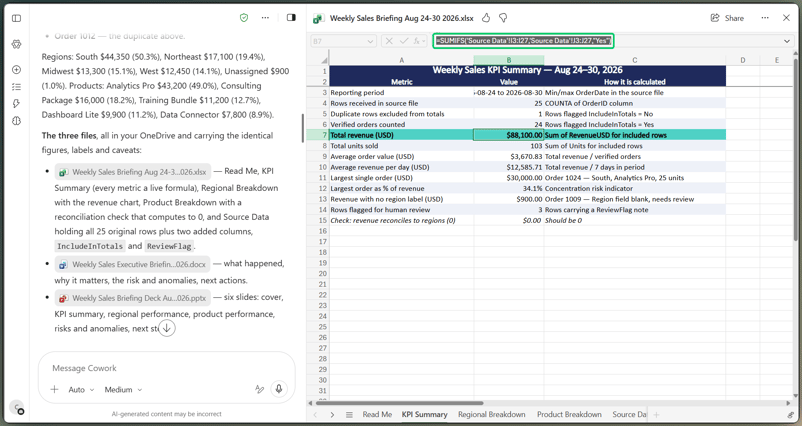
Workbook-Formeln gegen Quellsummen prüfen. Bild: Autor.
Unser Excel Copilot Tutorial covered tiefergehende In-Grid-Arbeit.
Das Word-Executive-Briefing erstellen
Copilot Cowork hielt das Ein-Seiten-Limit ein und übernahm dieselben Warnhinweise wie im Workbook. Das beweist dennoch nicht, dass das Memo korrekt ist.
Das PowerPoint-Deck erstellen
Unser sechsteiliges Deck deckte KPIs, Regionen, Produkte, Risiken und nächste Schritte ab. Prüfe neben Zahlen auch die Informationsdichte; wenn eine Folie wie das Memo in eine Box kopiert wirkt, überarbeite diese Folie statt das gesamte Paket neu zu bauen. Ein Mandanten-Brand-Template ist optional.
So prüfst du Copilot-Cowork-Zahlen über Dateien hinweg
Hier werde ich langsamer. Nutze das Seitenpanel, um jede Datei mit den Zahlen zu vergleichen, die du vor dem Lauf berechnet hast. Drei fertige Dateien beweisen nicht, dass die Zahlen stimmen.
Zahlen gegen die Quelle prüfen
Für diesen Test habe ich die erwarteten Ergebnisse vor dem Copilot-Cowork-Lauf separat berechnet. Ich habe die doppelte OrderID 1012-Zeile entfernt, die Bestellung ohne Region unter Unassigned geführt und die 30.000-$-Bestellung gezählt, aber zur Prüfung markiert. Das sind die Zahlen für Woche 1:
- 25 Rohzeilen und 24 eindeutige Bestellungen.
- 103 Einheiten und 88.100 $ Gesamtumsatz.
- Eine Duplikat-Korrektur von 3.150 $.
- 44.350 $ für South, 17.100 $ für Northeast, 13.300 $ für Midwest, 12.450 $ für West und 900 $ Unassigned.
- 43.200 $ für Analytics Pro, inklusive der ungewöhnlichen Bestellung.
Das sind Quellenfakten, keine generierten Ergebnisse. Ich habe das Workbook damit verglichen und jeden Check als Bestanden oder Nicht bestanden markiert. Wenn du diesen Ablauf mit deinen Daten nutzt, mache dasselbe mit Summen oder Prüfungen, die du ohne Copilot Cowork verifizieren kannst.
Verfolge anschließend 88.100 $, 24 Bestellungen, South als Top-Region und die Warnung zur 30.000-$-Bestellung durch Excel, Word, PowerPoint und die E-Mail-Vorschau. Wenn eine Ausgabe abweicht, nenne den korrekten Wert und liste alle Dateien auf, die ein Update brauchen.
Speichere die erste Version, damit du genau sehen kannst, was sich nach der Korrektur geändert hat.
Versendet Copilot Cowork E-Mails automatisch?
Standardmäßig nicht. In einer interaktiven Session fragt es vor dem Versand einer E-Mail nach Freigabe, es sei denn, du hast zuvor in derselben Session eine passende Aktion erlaubt. An der Genehmigungskarte stoppt dieses Tutorial.
Sendeaktion prüfen und abbrechen
Die Genehmigungskarte zeigte Empfänger, Betreff, Text und die Namen der drei generierten Dateien. Anhänge waren nicht enthalten, obwohl der Text sie als Anhänge erwähnte. Diese Diskrepanz ist lästig und leicht zu übersehen.
Wähle Parameter anzeigen, falls verfügbar, um zu bestätigen, was die Aktion sendet.
Wähle Cancel. Wähle nicht Senden oder Always allow. Der Ordner Gesendet blieb leer — es wurde keine Nachricht versendet.
Die Option Nicht erneut fragen kann ähnliche Abfragen später in derselben Session überspringen — daher habe ich sie hier vermieden.
Mit weiterhin leerem Ordner Gesendet habe ich die Credit-Nutzung der Session geprüft.
Wie teuer ist Copilot Cowork? Prüfe es mit /cost
Wie erwähnt zeigt /cost einen groben Session-Gesamtwert, keine Rechnung und kein Angebot. Microsoft berechnet aktuell 0,01 $ pro Copilot Credit bei Pay-as-you-go (PayGo), aber keine Aufgabe hat einen festen Preis.
Die Session-Ablesung dokumentieren
Tippe /cost nach dem Hauptlauf und eventuellen Korrekturen. Der Befehl selbst verbraucht keine Credits. Warte, bis der Session-Gesamtwert erscheint, bevor du die Aufgabe schließt.
Credits nach dem Reporting-Lauf prüfen. Video: Autor.
Zum aktuellen PayGo-Tarif entspricht dieser Session-Wert ungefähr 11,24 $. Die Karte verknüpft den Restbestand mit einem Gruppenlimit, sodass andere Nutzende aus demselben Pool schöpfen können.
Wovon hängt der Copilot-Cowork-Creditverbrauch ab?
Microsoft sagt, der Verbrauch hängt von Modell, Laufzeit, Kontext und Tools ab; höherer Aufwand nutzt ebenfalls mehr Credits. Diese Ablesung gehört zu dieser Session mit einer CSV, drei Office-Dateien und einer Outlook-E-Mail-Vorschau. Ich würde nicht mit einem Lauf das Budget für jeden Montag planen.
So erstellst und testest du eine Custom Skill in Copilot Cowork
Eine SKILL.md-Datei speichert Anweisungen, die Copilot Cowork wiederverwenden kann. Unsere Anleitung zu Agent Skills erklärt dieses Dateimuster in anderen Tools. Wie bereits erwähnt: Erstelle die Skill erst, nachdem der manuelle Ablauf geprüft ist, denn sie wiederholt die Methode — inklusive ihrer Fehler.
Die Weekly Sales Briefing Skill erstellen
Der geführte Microsoft-Pfad ist Customize > Skills > Add > Create new. Ich habe stattdessen den Chat genutzt; Copilot Cowork fragte, was die Skill tun soll und in welche Kategorie sie gehört, entwarf sie und prüfte sie dann.
Eine vage Beschreibung schweifte in Trends und Pipeline-Stufen ab, die nicht in der CSV standen. Das Benennen der Regeln zu Duplikaten, leerer Region und Ausreißern band die Skill an die von mir getesteten Daten.
Die Skill "weekly-sales-briefing" nach dem Scoring speichern. Video: Autor.
Die generierte SKILL.md prüfen
Die gespeicherte SKILL.md enthielt YAML-Felder für name, description und category sowie die Datenregeln und ein Skript, das die CSV prüft. Durch das Hinzufügen der Regeln stieg der Score von 90 auf 94. In diesem Lauf zeigte Copilot Cowork 80 als Startschwelle für diese Skill an.
Der Bericht markierte außerdem einen „destruktiven“ Scope, ohne den verursachenden Schritt zu nennen. Ein hoher Score macht eine Skill nicht automatisch sicher — importiere Skills nur aus vertrauenswürdigen Quellen.
Die Skill mit einer anderen Woche testen
In einer neuen Aufgabe für Woche 1 lieferte die Skill dieselben geprüften Summen und fragte nach einem E-Mail-Empfänger statt zu raten. Der härtere Test ist, ob sie alte Zahlen in eine neue Woche kopiert. Ich startete eine weitere Session, hängte eine zweite CSV mit anderen Summen an und nutzte diese kürzere Anweisung:
Run the weekly-sales-briefing skill on the attached file.Gespeicherte Anweisungen mit frischen Daten testen. Video: Autor.
Vor dem Test in Woche 2 habe ich die Summen ohne Copilot Cowork berechnet. Die Skill hat sie getroffen: 52.150 $ Umsatz, 70 Einheiten und dieselben Regional- und Produktsummen. Keine Zahl aus Woche 1 tauchte auf, und die Datenprüfung fand null Duplikate und null leere Felder.
Woche 2 hatte keine Duplikate oder leere Felder, dennoch markierte die Skill eine Bestellung über 6.400 $ bei 2,7-fachem Wochenmedian. Sie behielt die Bestellung in der Summe und bat um Bestätigung. Das zeigte mir, dass die Regel einen echten Ausreißer fand — nicht nur den in Woche 1 platzierten Spike.
So planst du das Weekly Briefing in Copilot Cowork
Nutze die geprüfte Skill, eine eindeutig benannte OneDrive-Datei und einen wiederkehrenden Prompt. Lass die E-Mail als Entwurf für die Freigabe erstellen.
Den Prompt für Montagmorgen planen
Erstelle einen OneDrive-Ordner mit einer Datei namens weekly-sales.csv, hänge sie an eine neue Aufgabe an und formuliere dann die Bitte. Der feste Name gibt dem Zeitplan eine klare Quelle:
Vor dem nächsten geplanten Lauf weekly-sales.csv muss der Export der neuen Woche enthalten sein. Ich habe dieses Update nicht in einem unbeaufsichtigten Lauf getestet.
Every Monday at 8:00 AM, run the weekly-sales-briefing skill using weekly-sales.csv in the Weekly Sales Automation folder. Prepare the Excel workbook, Word briefing, PowerPoint deck, and leadership email for my review. Do not send the email automatically. If weekly-sales.csv cannot be found or read, report the problem and stop instead of guessing.Es fragte nach einer Zeitzone, weil in meinem Postfach keine gefunden wurde.
Den gespeicherten Zeitplan prüfen
Ich habe Activate gewählt, nicht Activate and run now, damit die Aufgabe bis Montag wartet. Der gespeicherte Zeitplan war noch nicht gelaufen, daher ist ein Montagslauf damit nicht belegt.
Den Zeitplan speichern, ohne ihn auszuführen. Bild: Autor.
In meiner gespeicherten Konfiguration fügte Copilot Cowork Datei- und Datenprüfungen hinzu, startete jeden Lauf in einer neuen Konversation und änderte die E-Mail-Aktion in das Erstellen eines Outlook-Entwurfs. Diese Einstellung habe ich beibehalten.
Pausiere den Zeitplan, wenn du nicht bereit bist, dass der nächste Lauf Credits verbraucht.
Fazit
Copilot Cowork passte zu den getesteten Teilen: dem manuellen Lauf und dem Skill-Test in Woche 2. Wie beschrieben habe ich den Zeitplan gespeichert, aber nicht ausgeführt — dieser Teil ist also noch nicht belegt. Alle vier Ausgaben mussten dieselben Zahlen tragen, deshalb war das Prüfen wichtiger als das Erstellen.
Starte mit einer CSV und ein paar Ergebnissen, die du ohne Copilot Cowork verifizieren kannst. Behalte den zuvor genutzten Freigabestopp, speichere die Skill erst, wenn die Zahlen passen, und prüfe den Zeitplan, bevor du ihn unbeaufsichtigt laufen lässt. Nicht der Prompt war hier der Teil zum Aufheben, sondern die geprüfte Abfolge — die lässt sich auf deine Workflows übertragen.
Wenn dein Wochenbericht das Sales-Team versorgt, zeigt unser Kurs AI for Sales, wie du denselben Ansatz für Prospecting, Outreach-E-Mails und CRM-Arbeit anwendest.
FAQs
Wo speichert Copilot Cowork generierte Dateien?
Generierte Dateien erscheinen im Output-Ordner der Session und werden in deinem OneDrive- und SharePoint-Arbeitsbereich gespeichert. Lade eine separate Kopie herunter, wenn du die erste Version vor Korrekturen behalten willst.
Kann Copilot Cowork eine Datei bearbeiten, die nur auf meinem Computer liegt?
Nein. Es kann eine lokale Datei als Input hochladen, sie aber nicht direkt vor Ort bearbeiten. Wenn dieselbe Datei jede Woche verwendet wird, bewahre sie in OneDrive oder SharePoint auf.
Was passiert, wenn meine Verbindung während einer Aufgabe abbricht?
Cloud-Sessions verbinden sich nach einem Verbindungsabbruch erneut und bewahren den Fortschritt. Lokale Browser-Arbeit ist anders, da sie von Edge und dem Gerät abhängt.
Kann Copilot Cowork eine verschlüsselte Sales-Datei lesen?
Nicht immer. Verschlüsselte Dateien kann Copilot Cowork nur lesen, wenn dein Konto sowohl die EXTRACT- als auch die VIEW-Nutzungsrechte hat — und allein das Öffnen garantiert das nicht. Nutze für Tests eine freigegebene, unverschlüsselte synthetische Kopie.
Wie groß darf ein Anhang in Copilot Cowork sein?
Jede angehängte Datei muss kleiner als 200 MB sein. Dieses Input-Limit ist getrennt von Download All. Download All kann bis zu 50 Ausgabedateien und 500 MB in einer ZIP bündeln.

Ich bin Dateningenieur und Community-Builder und arbeite mit Datenpipelines, Cloud- und KI-Tools. Außerdem schreibe ich praktische, super nützliche Tutorials für DataCamp und angehende Entwickler.


Eine fertige Sales-CSV ist noch kein komplettes Montagsbriefing. Es fehlt immer noch die Excel-Analyse, ein Word-Memo, ein PowerPoint-Deck und eine Outlook-E-Mail, die jemand zusammenstellen und prüfen muss. Genau darum geht es in diesem Tutorial. Wir übergeben eine synthetische CSV an eine Copilot Cowork-Session, fordern alle vier Ausgaben an und verfolgen dieselben Kennzahlen durch jede davon.
Vorab eine Klarstellung: Copilot Cowork steht neben Copilot Chat in Microsoft Copilot. Du benötigst eine Microsoft 365 Copilot-Lizenz, und die Nutzung wird separat über Copilot Credits gemessen.
Ich habe absichtlich einen Duplikateintrag, eine leere Region und einen Ausschlag von 30.000 $ eingebaut. Du brauchst nicht dasselbe Dataset, um diesen Ablauf zu nutzen; wichtig ist eine einzelne Quelldatei und ein paar Ergebnisse, die du ohne Copilot Cowork gegenprüfen kannst.
Wir sehen uns an, wie die Dateien diese Tests verarbeiten, stoppen die E-Mail an der Freigabe, lesen
/cost, speichern die erprobte Methode inSKILL.mdund planen den Montag. Auch eine fertige Datei kann falsch sein.Wenn du dir vor längeren Jobs mit Copilot Cowork erst eine sichere Basis in Copilot Chat aufbauen willst, deckt Working with Microsoft Copilot das Prompting in den Microsoft 365 Apps und das Bauen eigener Agenten ab.
TL;DR
Für diesen Montagsreport führt Copilot Cowork eine CSV durch mehrere verknüpfte Schritte. Diese Checks hielten das Ergebnis an der Datei fest.
Nutze Copilot Cowork, wenn eine Quelle mehrere Dateien speist; nutze Copilot Chat für eine schnelle Frage oder einen Entwurf.
Beschreibe Ergebnis, Zielgruppe, Quelle und feste Regeln in einem Prompt. Bitte darum, Lücken zu markieren statt zu raten.
Prüfe die Dateien gegen die Quelle, besonders Summen, Duplikate, Ausreißer und wiederholte Zahlen über Apps hinweg.
Prüfe die Outlook-E-Mail an der Genehmigungskarte und wähle Cancel statt Senden.
Tippe nach dem Lauf
/costfür eine ungefähre Session-Ablesung, keine Rechnung und kein Vorab-Angebot.Speichere die Custom Skill, nachdem der manuelle Lauf passt, teste sie mit der CSV einer anderen Woche und plane sie dann ein.
Diese Reihenfolge ist Absicht. Prüfe den manuellen Lauf vor der Wiederverwendung.