

Copilot Cowork vs. Copilot Chat: Wat verandert hier?
Copilot Chat past bij een snelle conceptversie, samenvatting of vraag. Deze klus vraagt om overdrachten tussen apps en een stop vóór e-mail, daarom gebruikte ik Copilot Cowork.
Copilot Cowork instellen
De setup begint met toegang, dan de Copilot Cowork-toggle, daarna de model- en inspanningsinstellingen. Copilot Cowork is algemeen beschikbaar voor werk- en schoolaccounts (alleen docenten en medewerkers). De persoonlijke versie is nog in preview en kan een ander pad volgen.
Als je beheerder je toegang en credits al heeft bevestigd, ga dan door naar Copilot Cowork openen.
Wat heb je nodig om Copilot Cowork te gebruiken?
Microsoft noemt vier dingen in de huidige Copilot Cowork-setupgids:
- Een actieve Microsoft 365 Copilot-licentie
- Een moderne browser
- Copilot Cowork ingeschakeld
- Gebruiksgebaseerde facturatie
Een beheerder moet je ook opnemen in een uitgavenbeleid dat hiervoor kiest. Dat beleid laat je Copilot Cowork-taken de eerder genoemde credits gebruiken.
Gebruik voor deze tutorial de web-, Windows- of macOS-versie. (Copilot Cowork is ook beschikbaar op iPhone en Android.)
Copilot Cowork openen
Open Microsoft Copilot, kies vervolgens Copilot Cowork in de toggle bovenaan naast Chat.
Als de toggle ontbreekt, vraag de beheerder om je licentie, facturatie, discoverability-instelling en uitgavenbeleid te controleren. De oude All Agents > Cowork-beheeroptie geeft geen toegang meer; toegang tot Copilot Cowork verloopt nu via een uitgavenbeleid.
Welke model- en inspanningsinstellingen gebruik je?
Gebruik Auto in de modelkiezer en Medium in de inspanningskiezer voor de hoofd-run. Beschikbare modellen hangen af van de instellingen van je organisatie en hogere inspanning duurt langer en verbruikt meer credits. Noteer het modelbadge, de inspanning en de testdatum zodat de latere /cost-meting context heeft.
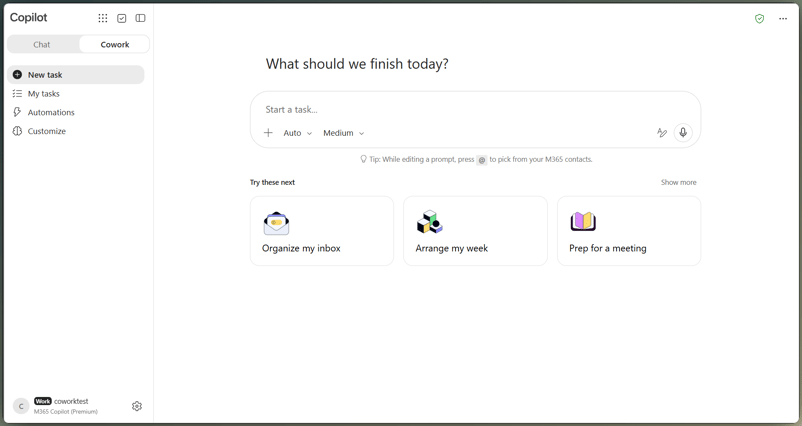
Copilot Cowork selecteren voor wekelijkse rapportage. Afbeelding door auteur.
Copilot Cowork prompten met één sales-CSV
Voeg één CSV toe en vraag dan in één prompt om alle vier de outputs. Noem het bestand dat de cijfers bepaalt, de controletregels, de outputformaten en de limiet voor de e-mail.
Voeg één sales-dataset toe
In mijn run heb ik de synthetische wekelijkse sales-CSV geüpload. Voor jouw run voeg je één salesbestand toe waarvan je de totalen apart kunt controleren. Je kunt de bijlageknop gebruiken, slepen en neerzetten, work context, of een cloudbestand uit OneDrive, SharePoint of Teams.
Wacht tot de uploadchip klaar is. Bewaar de totalen die je apart hebt berekend buiten de sessie, en voeg slechts één kopie van de CSV toe.
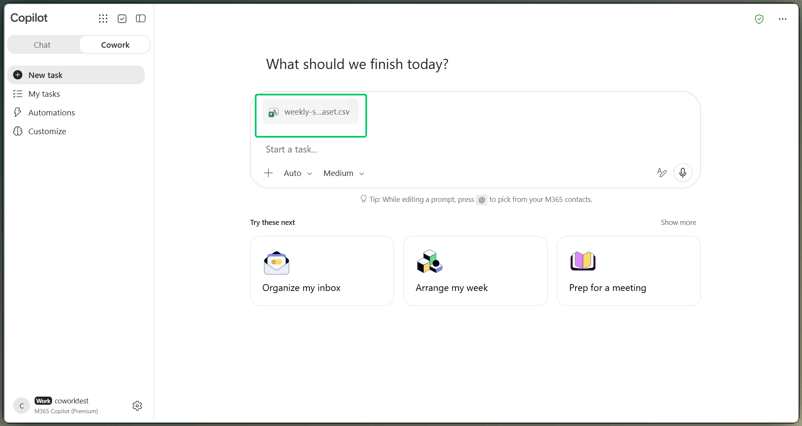
De enkele wekelijkse sales-dataset toevoegen. Afbeelding door auteur.
Schrijf één prompt voor alle vier de outputs
Gebruik de volgende prompt nadat je [TEST RECIPIENT] hebt vervangen door een mailbox die jij beheert. De ontvanger moet een testadres zijn, geen leiderschapslijst.
Analyze the attached weekly sales dataset for the reporting period shown in the file and prepare a Weekly Sales Briefing for leadership.
Treat the attached CSV as the only source of truth for all metrics. Inspect it for duplicate order IDs, missing or ambiguous fields, and unusual values. Do not guess or silently discard a row. Count an identical duplicated order once, retain valid unusual values in the totals, and flag anything that needs human review.
Create the deliverables in this order:
- An Excel workbook with a preserved source-data sheet, a KPI summary, formulas where practical, a regional breakdown, a product breakdown, and one readable chart.
- A one-page Word executive briefing covering what happened, why it matters, the main risk or anomaly, and the next actions.
- A 5 to 7 slide PowerPoint deck covering the KPI summary, regional performance, product performance, risks or anomalies, and next steps.
- An Outlook email to [TEST RECIPIENT] that summarizes the week and references or attaches the three files.
Use the same verified revenue, order count, region labels, product labels, and caveats in every deliverable. If a value is uncertain, flag it instead of filling the gap.
Bring the Outlook email to the Send approval stage, but do not send it without my approval. Do not approve any external or shared action on my behalf.De regel over de CSV en de instructie om dezelfde cijfers te hergebruiken zijn het belangrijkst. Zonder die twee kan het deck afwijken van de workbook.
Kijk hoe Copilot Cowork de bestanden bouwt
Copilot Cowork stelde in deze run geen verduidelijkende vraag. Het controleerde alle 25 rijen en vond de drie geplante issues vóór er bestanden werden aangemaakt. Behandel die eerste pass niet als bewijs.
De volledige briefing draaien om te annuleren. Video door auteur.
Copilot Cowork gebruiken met Excel, Word en PowerPoint
Vraag om alle drie de bestanden in dezelfde prompt. Ik zette Excel voorop zodat de workbook de cijfers kon bepalen die ik later zou checken in de memo en het deck, al kan Copilot Cowork een andere volgorde kiezen.
Maak en inspecteer de Excel-analyse
Copilot Cowork behield de bronrijen en voegde aparte samenvattingsbladen toe aan de workbook. Open hem na generatie in Excel; de inline preview laat je het bestand doorbladeren maar toont niet genoeg om elke formule te controleren.
Ik zou niet alleen vanuit de preview akkoord geven. Check het bronblad, de KPI-samenvatting, de uitsplitsingen en de grafiek. Klik op de totalencellen: een formule of bronverwijzing is makkelijker te controleren dan een geplakte waarde.
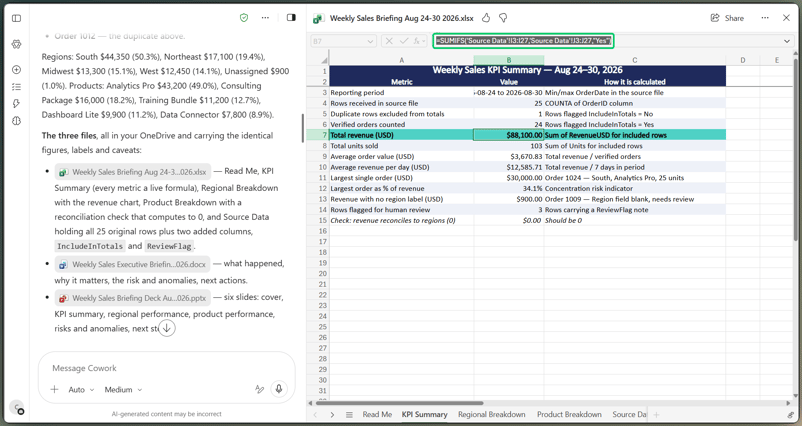
Formules in de workbook checken tegen brontotalen. Afbeelding door auteur.
Onze Excel Copilot-tutorial bespreekt dieper in-grid-werk.
Maak de Word executive briefing
Copilot Cowork hield zich aan de één-pagina limiet en nam dezelfde waarschuwingen mee als de workbook. Dat bewijst nog steeds niet dat de memo klopt.
Maak het PowerPoint-deck
Ons deck met zes dia’s besloeg de KPI’s, regio’s, producten, risico’s en vervolgstappen. Check niet alleen de cijfers maar ook de dichtheid; als één dia leest als de memo geplakt in een kader, bewerk die dia dan in plaats van het hele deck opnieuw op te bouwen. Een tenant-brandtemplate is optioneel.
Cijfers van Copilot Cowork tussen bestanden controleren
Hier neem ik gas terug. Gebruik het zijpaneel om elk bestand te vergelijken met cijfers die je vóór de run hebt berekend. Drie voltooide bestanden bewijzen niet dat de cijfers kloppen.
Check de cijfers tegen de bron
Voor deze test berekende ik de verwachte resultaten apart vóór ik Copilot Cowork draaide. Ik verwijderde de herhaalde OrderID 1012-rij, hield de order met lege regio onder Unassigned, en telde de order van $30.000 mee terwijl ik hem voor review markeerde. Dit zijn de cijfers van Week 1:
- 25 ruwe rijen en 24 unieke orders.
- 103 eenheden en $88.100 aan totale omzet.
- Een duplicaatcorrectie van $3.150.
- $44.350 voor South, $17.100 voor Northeast, $13.300 voor Midwest, $12.450 voor West en $900 Unassigned.
- $43.200 voor Analytics Pro, inclusief de ongewone order.
Dat zijn bronfeiten, geen gegenereerde resultaten. Ik vergeleek de workbook met die cijfers en markeerde elke check met Pass of Fail. Als je deze workflow op je eigen data gebruikt, doe dan hetzelfde met totalen of checks die je zonder Copilot Cowork kunt verifiëren.
Volg daarna $88.100, 24 orders, South als topregio en de waarschuwing over de order van $30.000 door Excel, Word, PowerPoint en de e-mailpreview. Als één output afwijkt, noem dan de juiste waarde en elk bestand dat een update nodig heeft.
Bewaar de eerste versie zodat je precies ziet wat er na de correctie veranderd is.
Verstuurt Copilot Cowork automatisch e-mails?
Niet standaard. In een interactieve sessie vraagt het om goedkeuring vóór het verzenden van een e-mail, tenzij je eerder in die sessie al een overeenkomende actie hebt toegestaan. Bij de goedkeuringskaart stopt deze tutorial.
Beoordeel en annuleer de verzendactie
De goedkeuringskaart toonde de ontvanger, onderwerp, inhoud en namen van de drie gegenereerde bestanden. Er zaten geen bijlagen bij, ondanks dat de e-mailtekst ernaar verwees als bijlagen. Die mismatch is vervelend en makkelijk te missen.
Kies Show parameters als die verschijnt, om te bevestigen wat de actie zal sturen.
Kies Cancel. Kies niet voor Verzenden of Always allow. Verzonden items bleef leeg, wat bevestigde dat er geen bericht uit de mailbox is verstuurd.
De optie Don't ask again kan vergelijkbare prompts later in dezelfde sessie overslaan, daarom vermeed ik die hier.
Met Verzonden items nog leeg ging ik door naar het kredietverbruik van de sessie.
Hoeveel kost Copilot Cowork? Check met /cost
Zoals eerder genoemd, /cost toont een ruwe sessietotaal, geen factuur of offerte. Microsoft rekent momenteel $0,01 per Copilot Credit voor pay-as-you-go (PayGo), maar geen enkele taak heeft een vaste prijs.
Noteer de sessiemeting
Typ /cost na de hoofd-run en eventuele correcties. Het commando zelf verbruikt geen credits. Wacht tot het sessietotaal verschijnt voordat je de taak sluit.
Credits checken na de rapportagerun. Video door auteur.
Tegen het huidige PayGo-tarief is dat sessietotaal ongeveer $11,24. De kaart koppelt het resterende saldo aan een groepslimiet, zodat andere gebruikers uit dezelfde pool kunnen putten.
Wat beïnvloedt het creditverbruik van Copilot Cowork?
Microsoft zegt dat het gebruik afhangt van model, runtime, context en tools; hogere inspanning verbruikt ook meer credits. Die meting hoort bij deze sessie, inclusief één CSV, drie Office-bestanden en een Outlook-e-mailpreview. Ik zou niet één run gebruiken om elke monday te budgetteren.
Een custom skill maken en testen in Copilot Cowork
Een SKILL.md-bestand slaat instructies op die Copilot Cowork opnieuw kan gebruiken. Onze gids voor agent skills legt dit bestandsformat uit in andere tools. Zoals ik eerder zei: maak de skill pas nadat je de handmatige workflow hebt gecheckt, want hij herhaalt de methode, inclusief eventuele fouten.
Maak de Weekly Sales Briefing-skill
Het begeleide pad van Microsoft is Customize > Skills > Add > Create new. Ik gebruikte chat; Copilot Cowork vroeg wat de skill moest doen en welke categorie paste, en maakte daarna een concept en controleerde deze.
Een vage beschrijving dwaalde af naar trends en pijplijnfasen die niet in de CSV stonden. Door de regels voor duplicaten, lege regio en outlier te benoemen, bleef de skill verbonden met de data die ik had getest.
De weekly-sales-briefing-skill opslaan na scoring. Video door auteur.
Inspecteer de gegenereerde SKILL.md
De opgeslagen SKILL.md bevatte YAML-velden voor name, description en category, plus de dataregels en een script dat de CSV controleert. Die regels toevoegen verhoogde de score van 90 naar 94. In deze run toonde Copilot Cowork 80 als de lanceringsdrempel voor deze skill.
Het rapport markeerde ook een "destructieve" scope zonder te zeggen welke stap dat veroorzaakte. Een hoge score maakt een skill niet veilig, dus importeer skills alleen van bronnen die je vertrouwt.
Test de skill met een andere week
In een nieuwe Week 1-taak gaf de skill dezelfde gecheckte totalen terug en vroeg om een e-mailontvanger in plaats van te raden. De moeilijkere test is of hij oude cijfers kopieert naar een nieuwe week. Ik startte een andere sessie, voegde een tweede CSV toe met andere totalen en gebruikte dit kortere verzoek:
Run the weekly-sales-briefing skill on the attached file.Opgeslagen instructies testen op verse data. Video door auteur.
Voor de Week 2-test berekende ik de totalen zonder Copilot Cowork. De skill kwam ermee overeen: $52.150 omzet, 70 eenheden en dezelfde regio- en producttotalen. Er verscheen geen enkel cijfer uit Week 1, en de datacontrole vond nul duplicaten en nul lege velden.
Week 2 had geen duplicaten of lege velden, maar de skill markeerde wel een order van $6.400 op 2,7 keer de mediaan van de week. Hij hield de order in het totaal en vroeg om bevestiging. Dat vertelde me dat de regel een echte uitschieter ving, niet alleen de piek die in Week 1 was geplant.
De wekelijkse briefing inplannen in Copilot Cowork
Gebruik de geteste skill, één duidelijk genoemd OneDrive-bestand en een terugkerende prompt. Laat de e-mail als concept staan voor review.
Plan de prompt in voor maandagochtend
Maak een OneDrive-map met één bestand genaamd weekly-sales.csv, voeg het toe aan een nieuwe taak en vraag het dan aan. De vaste naam geeft de planning één duidelijke bron:
Voor de volgende geplande run moet weekly-sales.csv de export van de nieuwe week bevatten. Ik heb die update niet getest in een run zonder mij.
Every Monday at 8:00 AM, run the weekly-sales-briefing skill using weekly-sales.csv in the Weekly Sales Automation folder. Prepare the Excel workbook, Word briefing, PowerPoint deck, and leadership email for my review. Do not send the email automatically. If weekly-sales.csv cannot be found or read, report the problem and stop instead of guessing.Er werd gevraagd om een tijdzone omdat er geen in mijn mailbox gevonden kon worden.
Check het opgeslagen schema
Ik koos Activate, niet Activate and run now, zodat de taak zou wachten tot monday. Het opgeslagen schema had nog niet gedraaid, dus dat bewijst niet dat een monday-run werkt.
Het schema opslaan zonder het uit te voeren. Afbeelding door auteur.
In mijn opgeslagen configuratie voegde Copilot Cowork de bestands- en datacontroles toe, zette elke run op starten in een nieuw gesprek en wijzigde de e-mailactie naar het maken van een Outlook-concept. Ik hield die instelling aan.
Pauzeer het schema als je niet klaar bent om de volgende run credits te laten verbruiken.
Tot slot
Copilot Cowork paste bij de onderdelen die ik testte: de handmatige run en de Week 2-skilltest. Zoals eerder besproken, heb ik het schema opgeslagen maar niet uitgevoerd, dus dat deel is nog niet bewezen. Alle vier de outputs moesten dezelfde cijfers dragen, dus controleren was belangrijker dan creëren.
Begin met één CSV en een paar resultaten die je zonder Copilot Cowork kunt verifiëren. Houd de goedkeuringsstop die eerder is gebruikt, sla de skill pas op nadat de cijfers overeenkomen en check het schema vóór je het zonder jou laat draaien. De prompt was hier niet het deel dat het bewaren waard was, maar de gecheckte volgorde past goed in je eigen workflows.
Als je wekelijkse rapportages een salesteam voedt, laat de cursus AI for Sales zien hoe je dezelfde aanpak toepast op prospecting, outreach-e-mails en CRM-werk.
FAQs
Waar slaat Copilot Cowork gegenereerde bestanden op?
Gegenereerde bestanden verschijnen in de Output-map van de sessie en worden opgeslagen in je OneDrive- en SharePoint-werkruimte. Download een aparte kopie als je de eerste versie wilt bewaren vóór je correcties aanbrengt.
Kan Copilot Cowork een bestand bewerken dat alleen op mijn computer staat?
Nee. Het kan een lokaal bestand uploaden als input, maar kan het niet ter plekke bewerken. Als hetzelfde bestand wekelijks wordt gebruikt, bewaar het dan in OneDrive of SharePoint.
Wat gebeurt er als mijn verbinding tijdens een taak wegvalt?
Cloudsessies maken opnieuw verbinding en bewaren voortgang na een verbroken verbinding. Local Browser-werk is anders omdat het afhangt van Edge en het apparaat dat beschikbaar blijft.
Kan Copilot Cowork een versleuteld salesbestand lezen?
Niet altijd. Het kan geen versleutelde bestanden lezen tenzij je account zowel de EXTRACT- als VIEW-rechten heeft, en een bestand kunnen openen garandeert dat niet. Gebruik voor testen een goedgekeurde, onversleutelde synthetische kopie.
Hoe groot mag een Copilot Cowork-bijlage zijn?
Elk toegevoegd bestand moet kleiner zijn dan 200 MB. Die inputlimiet staat los van Download All. Download All kan tot 50 outputbestanden en 500 MB bundelen in één ZIP.

Ik ben een data-engineer en communitybouwer die werkt aan datapijplijnen, cloud en AI-tools, en tegelijkertijd praktische, impactvolle tutorials schrijft voor DataCamp en beginnende developers.


Een verkoop-CSV klaar hebben is nog geen volledige monday-briefing. Er is nog steeds een Excel-analyse, een Word-memo, een PowerPoint-deck en een Outlook-e-mail die iemand moet samenstellen en controleren. Rond die taak heb ik deze tutorial gebouwd. We geven één synthetische CSV aan een Copilot Cowork-sessie, vragen alle vier de outputs, en volgen dezelfde cijfers door elk ervan heen.
Eén ding om vooraf te verduidelijken: Copilot Cowork staat naast Copilot Chat in Microsoft Copilot. Er is een Microsoft 365 Copilot-licentie nodig, terwijl het gebruik apart wordt afgerekend via Copilot Credits.
Ik heb één duplicaat, één lege regio en een piek van $30.000 ingevoegd. Je hebt niet exact dezelfde dataset nodig om deze workflow te gebruiken; het gaat erom dat je één bronbestand hebt en een paar resultaten die je zonder Copilot Cowork kunt controleren.
We bekijken hoe de bestanden met die tests omgaan, stoppen de e-mail bij goedkeuring, lezen
/cost, slaan de geteste methode op inSKILL.mden plannen monday in. Een voltooid bestand kan nog steeds onjuist zijn.Wil je eerst steviger staan met Copilot Chat voordat je langere klussen aan Copilot Cowork overdraagt, dan behandelt Working with Microsoft Copilot prompting in de Microsoft 365-apps en het bouwen van custom agents.
TL;DR
Voor dit monday-rapport voert Copilot Cowork één CSV door meerdere gekoppelde stappen. Dit zijn de checks die het resultaat aan dat bestand bleven koppelen.
Gebruik Copilot Cowork als één bron meerdere bestanden voedt; gebruik Copilot Chat voor een snelle vraag of concept.
Beschrijf resultaat, publiek, bron en vaste regels in één prompt. Laat het gaten markeren in plaats van raden.
Check bestanden tegen de bron, vooral totalen, duplicaten, ongewone waarden en herhaalde cijfers over apps heen.
Beoordeel de Outlook-e-mail bij de goedkeuringskaart en kies Cancel in plaats van Verzenden.
Typ
/costna de run voor een globale sessielezing, geen factuur of voorafgaande prijsopgave.Sla de custom skill op nadat de handmatige run werkt, test hem met de CSV van een andere week en plan hem daarna in.
Ik gebruik deze volgorde met opzet. Check de handmatige run voordat je hergebruikt.