

Copilot Cowork vs. Copilot Chat: o que muda aqui?
O Copilot Chat funciona bem para um rascunho rápido, um resumo ou uma pergunta. Este trabalho precisa de passagens entre apps e uma parada antes do email — por isso usei o Copilot Cowork.
Como configurar o Copilot Cowork
A configuração começa com o acesso, depois o botão de ativação do Copilot Cowork, seguido da escolha do modelo e do nível de esforço. O Copilot Cowork está disponível de forma geral para contas de trabalho e escola (somente docentes e funcionários). A versão pessoal segue em preview e pode ter um caminho de configuração diferente.
Se o administrador já confirmou seu acesso e créditos, pule para Abrir o Copilot Cowork.
O que você precisa para usar o Copilot Cowork?
A Microsoft lista quatro itens no guia atual de configuração do Copilot Cowork:
- Uma licença ativa do Microsoft 365 Copilot
- Um navegador moderno
- Copilot Cowork ativado
- Cobrança por uso (usage-based billing)
O administrador também precisa te incluir em uma política de gastos que selecione essa opção. É essa política que permite que suas tarefas no Copilot Cowork usem os créditos mencionados.
Use a versão Web, Windows ou macOS para este tutorial. (O Copilot Cowork também está disponível no iPhone e Android.)
Abrir o Copilot Cowork
Abra o Microsoft Copilot e selecione Copilot Cowork na alternância no topo, ao lado de Chat.
Se a opção não aparecer, peça ao administrador para verificar sua licença, cobrança, configuração de descoberta e política de gastos. O antigo controle All Agents > Cowork não concede mais acesso; agora o acesso ao Copilot Cowork vem por meio de uma política de gastos.
Quais configurações de modelo e esforço usar?
Use Auto no seletor de modelo e Médio no seletor de esforço para a execução principal. Os modelos disponíveis dependem das configurações da sua organização, e um esforço maior leva mais tempo e consome mais créditos. Anote o selo do modelo, o esforço e a data do teste para dar contexto à leitura posterior do /cost.
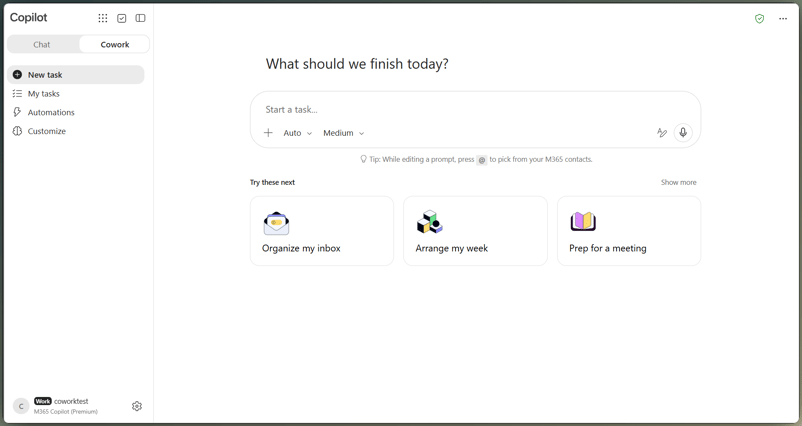
Selecionando o Copilot Cowork para o relatório semanal. Imagem do autor.
Como fazer o prompt do Copilot Cowork com um único CSV de vendas
Anexe um CSV e peça as quatro saídas em um único prompt. Defina o arquivo que comanda os números, as regras de revisão, os formatos de saída e o limite para o email.
Anexe um conjunto de dados de vendas
Na minha execução, subi um CSV sintético de vendas semanais. Na sua, anexe um arquivo de vendas cujos totais você consiga conferir por fora. Você pode usar o botão de anexo, arrastar e soltar, o contexto de trabalho ou um arquivo em nuvem do OneDrive, SharePoint ou Teams.
Espere o upload terminar. Mantenha, fora da sessão, os totais que você calculou separadamente e anexe apenas uma cópia do CSV.
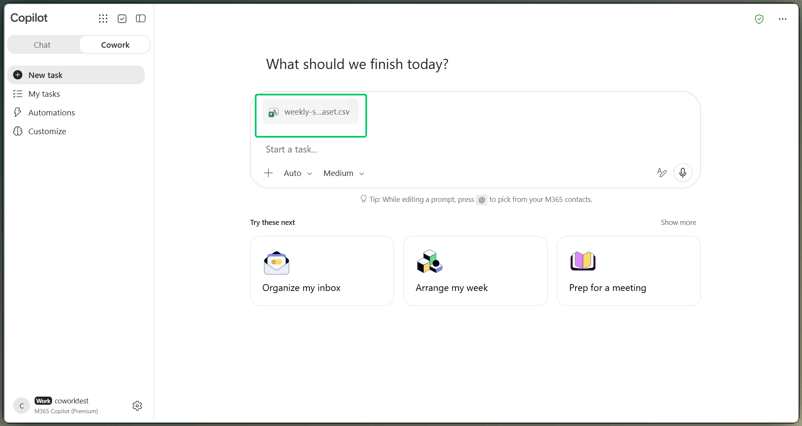
Anexando o único conjunto de dados semanais de vendas. Imagem do autor.
Escreva um único prompt para as quatro saídas
Use o prompt abaixo após substituir [TEST RECIPIENT] por uma caixa de entrada que você controla. O destinatário deve ser um endereço de teste, não uma lista da liderança.
Analyze the attached weekly sales dataset for the reporting period shown in the file and prepare a Weekly Sales Briefing for leadership.
Treat the attached CSV as the only source of truth for all metrics. Inspect it for duplicate order IDs, missing or ambiguous fields, and unusual values. Do not guess or silently discard a row. Count an identical duplicated order once, retain valid unusual values in the totals, and flag anything that needs human review.
Create the deliverables in this order:
- An Excel workbook with a preserved source-data sheet, a KPI summary, formulas where practical, a regional breakdown, a product breakdown, and one readable chart.
- A one-page Word executive briefing covering what happened, why it matters, the main risk or anomaly, and the next actions.
- A 5 to 7 slide PowerPoint deck covering the KPI summary, regional performance, product performance, risks or anomalies, and next steps.
- An Outlook email to [TEST RECIPIENT] that summarizes the week and references or attaches the three files.
Use the same verified revenue, order count, region labels, product labels, and caveats in every deliverable. If a value is uncertain, flag it instead of filling the gap.
Bring the Outlook email to the Send approval stage, but do not send it without my approval. Do not approve any external or shared action on my behalf.A regra sobre o CSV e a instrução de reutilizar os mesmos números são as mais importantes. Sem elas, o deck pode divergir do workbook.
Veja o Copilot Cowork montar os arquivos
O Copilot Cowork não fez perguntas de esclarecimento nesta execução. Ele conferiu todas as 25 linhas e encontrou os três casos inseridos antes de criar qualquer arquivo. Não trate essa primeira passada como prova.
Rodando o briefing completo para cancelar. Vídeo do autor.
Como usar o Copilot Cowork com Excel, Word e PowerPoint
Peça os três arquivos no mesmo prompt. Eu coloquei o Excel primeiro para que o workbook definisse os números que eu iria conferir depois no memorando e no deck — embora o Copilot Cowork possa escolher outra ordem.
Crie e inspecione a análise no Excel
O Copilot Cowork preservou as linhas de origem e adicionou abas de resumo ao workbook. Abra-o no Excel após a geração; a visualização embutida permite navegar, mas não mostra o suficiente para checar todas as fórmulas.
Eu não daria aprovação apenas pela prévia. Verifique a aba de origem, o resumo de KPIs, os detalhamentos e o gráfico. Clique nas células de total: uma fórmula ou referência é mais fácil de auditar do que um valor colado.
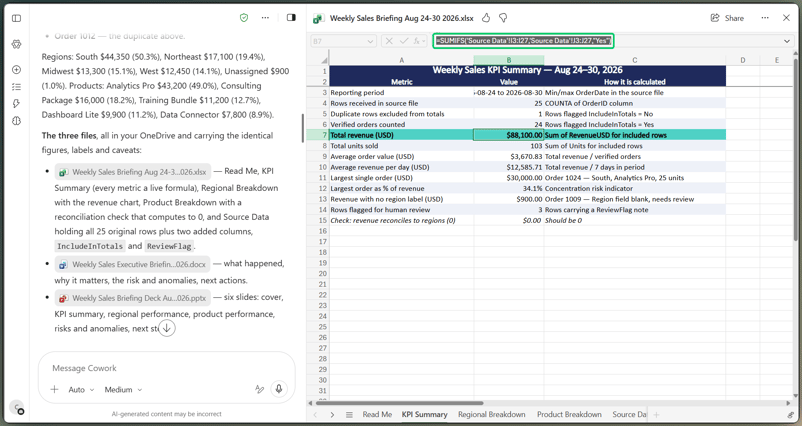
Conferindo as fórmulas do workbook com os totais de origem. Imagem do autor.
Nosso tutorial de Excel Copilot aprofunda o trabalho dentro da planilha.
Crie o briefing executivo no Word
O Copilot Cowork respeitou o limite de uma página e levou os mesmos avisos do workbook. Ainda assim, isso não prova que o memorando está correto.
Crie o deck no PowerPoint
Nosso deck de seis slides cobriu KPIs, regiões, produtos, riscos e próximos passos. Verifique a densidade além dos números; se um slide parecer o memorando colado, ajuste apenas esse slide em vez de refazer o pacote. Um template da marca do tenant é opcional.
Como conferir os números do Copilot Cowork entre arquivos
Aqui eu desacelero. Use o painel lateral para comparar cada arquivo com os números que você calculou antes da execução. Três arquivos finalizados não provam que os números estejam certos.
Confira os números em relação à fonte
Para este teste, eu calculei os resultados esperados separadamente antes de rodar o Copilot Cowork. Removi a linha repetida de OrderID 1012, mantive o pedido com região em branco como Unassigned e contei o pedido de US$ 30.000, marcando-o para revisão. Estes foram os números da Semana 1:
- 25 linhas brutas e 24 pedidos únicos.
- 103 unidades e US$ 88.100 de receita total.
- Ajuste de duplicata de US$ 3.150.
- US$ 44.350 para South, US$ 17.100 para Northeast, US$ 13.300 para Midwest, US$ 12.450 para West e US$ 900 em Unassigned.
- US$ 43.200 para Analytics Pro, incluindo o pedido fora do padrão.
Esses são fatos da fonte, não resultados gerados. Comparei o workbook com esses números e marquei cada checagem como Aprovado ou Reprovado. Ao aplicar esse fluxo nos seus dados, faça o mesmo com totais e verificações que você consiga validar sem o Copilot Cowork.
Depois, rastreie os US$ 88.100, 24 pedidos, South como a principal região e o aviso sobre o pedido de US$ 30.000 no Excel, Word, PowerPoint e na prévia do email. Se alguma saída divergir, informe o valor correto e liste todos os arquivos que precisam ser atualizados.
Salve a primeira versão para ver exatamente o que mudou após a correção.
O Copilot Cowork envia emails automaticamente?
Por padrão, não. Em uma sessão interativa, ele pede aprovação antes de enviar um email, a menos que você já tenha permitido uma ação equivalente naquela sessão. É na carta de aprovação que este tutorial termina.
Revise e cancele a ação de envio
A carta de aprovação mostrou o destinatário, assunto, corpo e os nomes dos três arquivos gerados. Ela não incluiu anexos, embora o texto do email os mencionasse como anexos. Essa divergência é chata e fácil de passar batido.
Selecione Show parameters, se aparecer, para confirmar o que será enviado.
Selecione Cancelar. Não selecione Enviar nem Sempre permitir. A pasta Itens Enviados ficou vazia, confirmando que nenhuma mensagem saiu da caixa.
Escolher Não perguntar novamente pode pular prompts semelhantes na mesma sessão — por isso evitei aqui.
Com Itens Enviados ainda vazio, segui para o uso de créditos da sessão.
Quanto custa o Copilot Cowork? Confira com /cost
Como mencionado, /cost mostra um total aproximado da sessão — não é fatura nem cotação. A Microsoft atualmente cobra US$ 0,01 por Copilot Credit no modelo pós-pago (PayGo), mas nenhuma tarefa tem preço fixo.
Registre a leitura da sessão
Digite /cost após a execução principal e eventuais correções. O próprio comando não consome créditos. Aguarde o total da sessão antes de encerrar a tarefa.
Conferindo os créditos após a execução do relatório. Vídeo do autor.
Na taxa PayGo atual, o total dessa sessão fica em aproximadamente US$ 11,24. O cartão vincula o saldo restante a um limite de grupo, então outros usuários podem consumir do mesmo pool.
O que influencia o consumo de créditos no Copilot Cowork?
A Microsoft informa que o uso de crédito depende do modelo, tempo de execução, contexto e ferramentas; um nível de esforço maior também consome mais créditos. Essa leitura pertence a esta sessão, incluindo um CSV, três arquivos do Office e a prévia de um email no Outlook. Eu não usaria uma única execução para orçar todas as segundas-feiras.
Como criar e testar uma skill personalizada no Copilot Cowork
Um arquivo SKILL.md armazena instruções que o Copilot Cowork pode reutilizar. Nosso guia de agent skills explica esse padrão em outras ferramentas. Como comentei, crie a skill só depois de validar o fluxo manual — ela repete o método, inclusive possíveis erros.
Crie a skill Weekly Sales Briefing
O caminho guiado pela Microsoft é Customize > Skills > Add > Create new. Eu usei o chat; o Copilot Cowork perguntou o que a skill deveria fazer, em qual categoria se encaixava, depois redigiu e verificou.
Uma descrição vaga desviou para tendências e estágios de pipeline que não estavam no CSV. Nomear as regras de duplicata, região em branco e outlier manteve a skill fiel aos dados que eu tinha testado.
Salvando a skill weekly-sales-briefing após a pontuação. Vídeo do autor.
Inspecione o SKILL.md gerado
O SKILL.md salvo incluiu campos YAML para name, description e category, além das regras de dados e um script que confere o CSV. Adicionar essas regras elevou a pontuação de 90 para 94. Nesta execução, o Copilot Cowork mostrou 80 como o limiar de lançamento para esta skill.
O relatório também sinalizou um escopo “destrutivo” sem indicar qual etapa causou isso. Uma nota alta não torna a skill segura, portanto, importe skills apenas de fontes confiáveis.
Teste a skill com outra semana
Em uma nova tarefa da Semana 1, a skill retornou os mesmos totais verificados e pediu um destinatário de email em vez de adivinhar. O teste mais difícil é ver se ela copia números antigos para uma semana nova. Abri outra sessão, anexei um segundo CSV com outros totais e usei este pedido mais curto:
Run the weekly-sales-briefing skill on the attached file.Testando instruções salvas em dados novos. Vídeo do autor.
Antes do teste da Semana 2, calculei os totais sem o Copilot Cowork. A skill bateu: US$ 52.150 de receita, 70 unidades e os mesmos totais por região e produto. Nenhum número da Semana 1 apareceu, e a verificação de dados encontrou zero duplicatas e zero campos em branco.
A Semana 2 não tinha duplicatas nem campos em branco, mas a skill ainda sinalizou um pedido de US$ 6.400, 2,7 vezes a mediana da semana. Ela manteve o pedido no total e pediu confirmação. Isso mostrou que a regra pegou um outlier real, não só o pico forçado na Semana 1.
Como agendar o briefing semanal no Copilot Cowork
Use a skill testada, um arquivo claro no OneDrive e um prompt recorrente. Deixe o email como rascunho para revisão.
Agende o prompt para a manhã de segunda
Crie uma pasta no OneDrive com um arquivo chamado weekly-sales.csv, anexe-o a uma nova tarefa e faça o pedido. O nome fixo dá uma fonte clara ao agendamento:
Antes da próxima execução agendada, o weekly-sales.csv precisa conter a exportação da semana nova. Eu não testei essa atualização em uma execução sem mim.
Every Monday at 8:00 AM, run the weekly-sales-briefing skill using weekly-sales.csv in the Weekly Sales Automation folder. Prepare the Excel workbook, Word briefing, PowerPoint deck, and leadership email for my review. Do not send the email automatically. If weekly-sales.csv cannot be found or read, report the problem and stop instead of guessing.Ele pediu um fuso horário porque não encontrou essa informação na minha caixa de correio.
Confira o agendamento salvo
Escolhi Ativar, e não Ativar e executar agora, para que a tarefa aguardasse a segunda. O agendamento salvo ainda não tinha rodado, então isso não prova que a execução de segunda funciona.
Salvando o agendamento sem executá-lo. Imagem do autor.
Na minha configuração salva, o Copilot Cowork adicionou as verificações de arquivo e dados, definiu cada execução para começar em uma nova conversa e mudou a ação do email para criar um rascunho no Outlook. Mantive essa configuração.
Pause o agendamento se você não quiser que a próxima execução consuma créditos.
Considerações finais
O Copilot Cowork funcionou bem nas partes que testei: a execução manual e o teste da skill na Semana 2. Como disse, salvei o agendamento, mas não o executei, então essa parte ainda não está comprovada. As quatro saídas precisaram carregar os mesmos números — por isso, conferir foi mais importante do que criar.
Comece com um CSV e alguns resultados que você consiga verificar sem o Copilot Cowork. Mantenha a parada para aprovação, salve a skill só depois que os números baterem e confira o agendamento antes de deixá-lo rodar sem você. Aqui, o que vale a pena salvar não é o prompt em si, mas a sequência validada — que você pode levar para seus fluxos de trabalho.
Se o seu relatório semanal alimenta o time de vendas, o curso AI for Sales mostra como aplicar a mesma abordagem a prospecção, emails de outreach e trabalho no CRM.
FAQs
Onde o Copilot Cowork salva os arquivos gerados?
Os arquivos gerados aparecem na pasta Output da sessão e são salvos no seu workspace do OneDrive e SharePoint. Baixe uma cópia separada se quiser manter a primeira versão antes das correções.
O Copilot Cowork consegue editar um arquivo armazenado apenas no meu computador?
Não. Ele pode enviar um arquivo local como entrada, mas não consegue editá-lo no local. Se o mesmo arquivo for usado toda semana, mantenha-o no OneDrive ou SharePoint.
O que acontece se minha conexão cair durante a tarefa?
Sessões em nuvem se reconectam e preservam o progresso após quedas de conexão. O trabalho Local Browser é diferente porque depende do Edge e do dispositivo permanecerem disponíveis.
O Copilot Cowork consegue ler um arquivo de vendas criptografado?
Nem sempre. Ele não consegue ler arquivos criptografados a menos que sua conta tenha os direitos de uso EXTRACT e VIEW — e poder abrir um arquivo não garante isso. Use uma cópia sintética aprovada e sem criptografia para testar.
Qual é o tamanho máximo de um anexo no Copilot Cowork?
Cada arquivo anexado deve ter menos de 200 MB. Esse limite de entrada é separado do Download All. O Download All pode empacotar até 50 arquivos de saída e 500 MB em um ZIP.

Sou engenheiro de dados e criador de comunidades que trabalha com pipelines de dados, nuvem e ferramentas de IA, além de escrever tutoriais práticos e de alto impacto para o DataCamp e desenvolvedores iniciantes.






Ter o CSV de vendas em mãos não é a mesma coisa que um briefing completo de segunda-feira. Ainda faltam uma análise no Excel, um memorando no Word, um deck no PowerPoint e um email no Outlook que alguém precisa montar e checar. Foi para esse trabalho que eu criei este tutorial. Vamos entregar um CSV sintético a uma sessão do Copilot Cowork, pedir as quatro saídas e rastrear os mesmos números em cada uma delas.
Antes de começar, um esclarecimento: o Copilot Cowork fica ao lado do Copilot Chat no Microsoft Copilot. Ele exige uma licença do Microsoft 365 Copilot e seu uso é medido separadamente por meio dos Copilot Credits.
Eu inseri um duplicado, uma região em branco e um pico de US$ 30.000. Você não precisa usar o mesmo conjunto de dados para seguir este fluxo; o que importa é ter um único arquivo de origem e alguns resultados que você consiga conferir sem o Copilot Cowork.
Vamos ver como os arquivos lidam com esses testes, interromper o email na etapa de aprovação, ler o
/cost, salvar o método testado emSKILL.mde agendar a segunda-feira. Um arquivo finalizado ainda pode conter erros.Se você quiser uma base mais sólida no Copilot Chat antes de delegar tarefas mais longas ao Copilot Cowork, o curso Working with Microsoft Copilot cobre técnicas de prompting nos apps do Microsoft 365 e como construir agentes personalizados.
Resumo
Para este relatório de segunda, o Copilot Cowork leva um único CSV por várias etapas encadeadas. Estes foram os cuidados que mantiveram o resultado fiel ao arquivo.
Use o Copilot Cowork quando uma única fonte alimenta vários arquivos; use o Copilot Chat para uma dúvida rápida ou um rascunho.
Descreva o resultado, o público, a fonte e as regras fixas num único prompt. Peça para sinalizar lacunas em vez de “chutar”.
Confira os arquivos em relação à fonte, especialmente totais, duplicatas, valores fora do padrão e números repetidos entre os apps.
Revise o email no Outlook na etapa de aprovação e selecione Cancelar em vez de Enviar.
Digite
/costapós a execução para uma leitura aproximada da sessão — não é fatura nem orçamento prévio.Salve a skill personalizada depois que a execução manual funcionar, teste com o CSV de outra semana e, então, agende.
A ordem é intencional. Valide a execução manual antes de reutilizar.