

Copilot Cowork बनाम Copilot Chat: यहाँ क्या बदलता है?
Copilot Chat त्वरित ड्राफ्ट, सारांश, या प्रश्न के लिए उपयुक्त है। इस काम में ऐप्स के बीच हैंडऑफ़ और ईमेल से पहले रुकना जरूरी था, इसलिए मैंने Copilot Cowork का उपयोग किया।
Copilot Cowork कैसे सेट करें
सेटअप में पहले एक्सेस, फिर Copilot Cowork टॉगल, और उसके बाद मॉडल और प्रयास (effort) नियंत्रण आते हैं। Copilot Cowork सामान्यतः कार्यस्थल और शिक्षण खातों (केवल फैकल्टी और स्टाफ) के लिए उपलब्ध है। व्यक्तिगत संस्करण अभी प्रीव्यू में है और उसका सेटअप मार्ग अलग हो सकता है।
यदि आपके प्रशासक ने पहले ही आपका एक्सेस और क्रेडिट्स पुष्टि कर दिए हैं, तो Copilot Cowork खोलें पर जाएँ।
Copilot Cowork इस्तेमाल करने के लिए क्या चाहिए?
Microsoft अपनी वर्तमान Copilot Cowork सेटअप गाइड में चार चीजें सूचीबद्ध करता है:
- सक्रिय Microsoft 365 Copilot लाइसेंस
- एक आधुनिक ब्राउज़र
- Copilot Cowork ऑन होना
- उपयोग-आधारित बिलिंग
प्रशासक को आपको उस स्पेंडिंग पॉलिसी में भी शामिल करना होगा जो इसे चुनती है। वही पॉलिसी आपके Copilot Cowork कार्यों को ऊपर बताए गए क्रेडिट्स का उपयोग करने देती है।
इस ट्यूटोरियल के लिए वेब, Windows, या macOS संस्करण का उपयोग करें। (Copilot Cowork iPhone और Android पर भी उपलब्ध है।)
Copilot Cowork खोलें
खोलें Microsoft Copilot, फिर चुनें Copilot Cowork शीर्ष टॉगल में, Chat के बगल में।
यदि टॉगल गायब है, तो प्रशासक से आपका लाइसेंस, बिलिंग, डिस्कवरी सेटिंग, और स्पेंडिंग पॉलिसी जाँचने को कहें। पुराना All Agents > Cowork एडमिन कंट्रोल अब एक्सेस नहीं देता; अब Copilot Cowork का एक्सेस स्पेंडिंग पॉलिसी से आता है।
कौन-सा मॉडल और प्रयास सेटिंग लें?
मॉडल पिकर में Auto और प्रयास पिकर में Medium मुख्य रन के लिए उपयोग करें। उपलब्ध मॉडल आपकी संस्था की सेटिंग्स पर निर्भर करते हैं, और उच्च प्रयास अधिक समय लेता है और ज्यादा क्रेडिट्स उपयोग करता है। मॉडल बैज, प्रयास, और परीक्षण तिथि नोट कर लिजिए ताकि बाद का /cost रीडिंग संदर्भ में समझ आए।
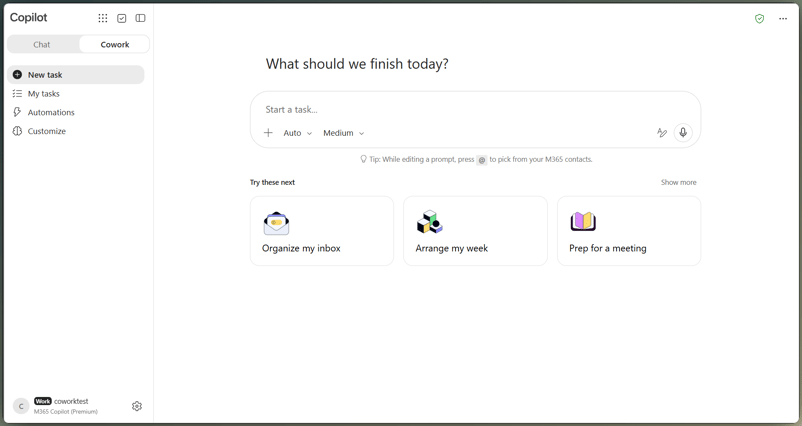
साप्ताहिक रिपोर्टिंग के लिए Copilot Cowork चुनना। चित्र: लेखक।
एक सेल्स CSV के साथ Copilot Cowork को कैसे प्रॉम्प्ट करें
एक CSV संलग्न करें, फिर एक ही प्रॉम्प्ट में चारों आउटपुट माँगें। उस फ़ाइल का नाम लें जो संख्याएँ नियंत्रित करती है, समीक्षा नियम, आउटपुट फॉर्मेट्स, और ईमेल सीमा भी बताएं।
एक सेल्स डेटासेट संलग्न करें
मेरे रन में, मैंने साप्ताहिक सेल्स का कृत्रिम CSV अपलोड किया। आपके रन के लिए, ऐसा एक सेल्स फ़ाइल जोड़ें जिसके टोटल्स आप अलग से जाँच सकें। आप अटैचमेंट बटन, ड्रैग-एंड-ड्रॉप, वर्क कॉन्टेक्स्ट, या OneDrive, SharePoint, या Teams से क्लाउड फ़ाइल का उपयोग कर सकते हैं।
अपलोड चिप पूरा होने तक प्रतीक्षा करें। सत्र के बाहर आपने जो टोटल्स अलग से निकाले हैं, उन्हें बाहर ही रखें, और CSV की केवल एक प्रति ही संलग्न करें।
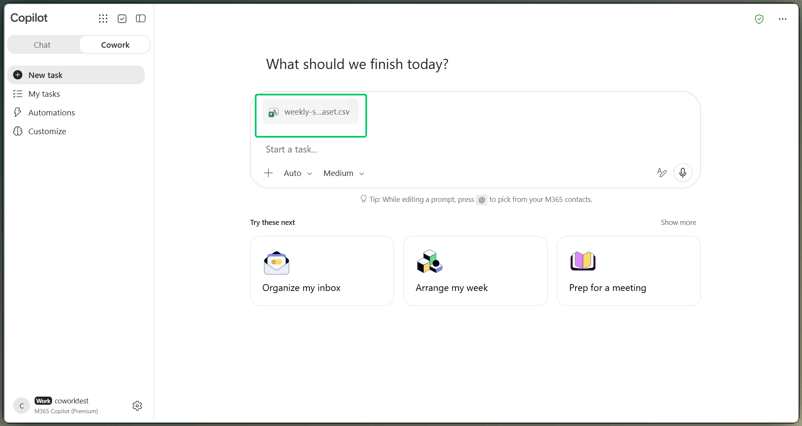
एकल साप्ताहिक सेल्स डेटासेट संलग्न करना। चित्र: लेखक।
चारों आउटपुट के लिए एक ही प्रॉम्प्ट लिखें
नीचे दिया गया प्रॉम्प्ट उपयोग करें और [TEST RECIPIENT] को अपने नियंत्रण वाले मेलबॉक्स से बदलें। प्राप्तकर्ता एक टेस्ट पता हो, नेतृत्व सूची नहीं।
Analyze the attached weekly sales dataset for the reporting period shown in the file and prepare a Weekly Sales Briefing for leadership.
Treat the attached CSV as the only source of truth for all metrics. Inspect it for duplicate order IDs, missing or ambiguous fields, and unusual values. Do not guess or silently discard a row. Count an identical duplicated order once, retain valid unusual values in the totals, and flag anything that needs human review.
Create the deliverables in this order:
- An Excel workbook with a preserved source-data sheet, a KPI summary, formulas where practical, a regional breakdown, a product breakdown, and one readable chart.
- A one-page Word executive briefing covering what happened, why it matters, the main risk or anomaly, and the next actions.
- A 5 to 7 slide PowerPoint deck covering the KPI summary, regional performance, product performance, risks or anomalies, and next steps.
- An Outlook email to [TEST RECIPIENT] that summarizes the week and references or attaches the three files.
Use the same verified revenue, order count, region labels, product labels, and caveats in every deliverable. If a value is uncertain, flag it instead of filling the gap.
Bring the Outlook email to the Send approval stage, but do not send it without my approval. Do not approve any external or shared action on my behalf.CSV वाले नियम और वही संख्याएँ दोहराने का निर्देश सबसे महत्वपूर्ण हैं। इनके बिना डेक और वर्कबुक के आँकड़े अलग हो सकते हैं।
Copilot Cowork को फ़ाइलें बनाते देखें
इस रन में Copilot Cowork ने कोई स्पष्टीकरण प्रश्न नहीं पूछा। उसने फ़ाइलें बनाने से पहले सभी 25 पंक्तियाँ जाँचकर तीनों रोपे गए मुद्दे ढूँढ लिए। उस पहली पास को प्रमाण न मानें।
पूरी ब्रीफिंग चलाकर रद्द करना। वीडियो: लेखक।
Excel, Word, और PowerPoint के साथ Copilot Cowork कैसे उपयोग करें
एक ही प्रॉम्प्ट में तीनों फ़ाइलें माँगें। मैं Excel को पहले रखता हूँ ताकि वर्कबुक उन संख्याओं को तय कर दे जिन्हें बाद में मेमो और डेक के साथ मिलाऊँगा, हालाँकि Copilot Cowork क्रम बदल भी सकता है।
Excel विश्लेषण बनाएँ और जाँचें
Copilot Cowork ने स्रोत पंक्तियाँ बनाए रखीं और वर्कबुक में अलग-अलग सारांश शीट्स जोड़ीं। जनरेशन के बाद इसे Excel में खोलें; इनलाइन प्रिव्यू फ़ाइल देखने देता है, पर हर फार्मूला जाँचने के लिए पर्याप्त नहीं होता।
मैं सिर्फ प्रिव्यू पर साइन-ऑफ नहीं करूँगा। स्रोत शीट, KPI सारांश, ब्रेकडाउन और चार्ट जाँचें। टोटल सेल्स पर क्लिक करें: फार्मूला या स्रोत संदर्भ की ऑडिटिंग चिपके हुए मान से आसान है।
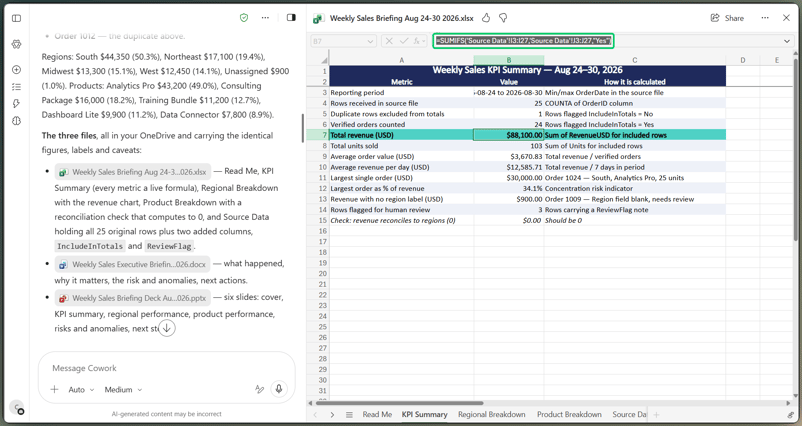
वर्कबुक फार्मूलों को स्रोत टोटल से मिलाना। चित्र: लेखक।
हमारा Excel Copilot ट्यूटोरियल इस सेल-ग्रिड कार्य को और गहराई से कवर करता है।
Word एग्जीक्यूटिव ब्रीफिंग बनाएँ
Copilot Cowork ने एक-पृष्ठ सीमा का पालन किया और वर्कबुक जैसी ही चेतावनियाँ रखीं। फिर भी, इससे मेमो सही सिद्ध नहीं होता।
PowerPoint डेक बनाएँ
छह-स्लाइड डेक में KPIs, क्षेत्र, उत्पाद, जोखिम, और अगले कदम शामिल थे। संख्या के साथ घनत्व भी जाँचें; यदि कोई स्लाइड बॉक्स में पेस्ट किए मेमो जैसी लगती है, तो पैक दोबारा बनाने के बजाय उसी स्लाइड को संशोधित करें। टेनेंट ब्रांड टेम्पलेट वैकल्पिक है।
कई फ़ाइलों में Copilot Cowork की संख्याएँ कैसे जाँचें
यहीं मैं धीमा पड़ता हूँ। साइड पैनल से हर फ़ाइल की तुलना उन आँकड़ों से करें जिन्हें आपने रन से पहले निकाला था। तीन तैयार फ़ाइलें होना यह सिद्ध नहीं करता कि संख्याएँ सही हैं।
संख्याओं को स्रोत से मिलाएँ
इस परीक्षण के लिए, मैंने रन से पहले अपेक्षित परिणाम अलग से निकाले। मैंने दोहराई गई OrderID 1012 पंक्ति हटाई, खाली-क्षेत्र वाले ऑर्डर को Unassigned में रखा, और $30,000 के ऑर्डर को कुल में गिना लेकिन समीक्षा के लिए चिह्नित किया। ये रहे सप्ताह 1 के आँकड़े:
- 25 कच्ची पंक्तियाँ और 24 यूनिक ऑर्डर।
- 103 यूनिट और कुल राजस्व $88,100।
- $3,150 डुप्लिकेट समायोजन।
- South के लिए $44,350, Northeast के लिए $17,100, Midwest के लिए $13,300, West के लिए $12,450, और Unassigned $900।
- Analytics Pro के लिए $43,200, जिसमें असामान्य ऑर्डर शामिल है।
ये स्रोत तथ्य हैं, जनरेटेड परिणाम नहीं। मैंने वर्कबुक को इन्हीं आँकड़ों से मिलाया और हर जाँच को Pass या Fail चिह्नित किया। जब आप यह वर्कफ़्लो अपने डेटा पर लगाएँ, तो उन्हीं टोटल्स या जाँचों से मिलान करें जिन्हें आप Copilot Cowork के बिना सत्यापित कर सकें।
इसके बाद $88,100, 24 ऑर्डर, शीर्ष क्षेत्र के रूप में South, और $30,000 वाले ऑर्डर की चेतावनी को Excel, Word, PowerPoint, और ईमेल प्रिव्यू में ट्रेस करें। यदि किसी आउटपुट में असहमति हो, तो सही मान बताइए और हर वह फ़ाइल गिनाइए जिसे अपडेट चाहिए।
पहला संस्करण सहेजें ताकि सुधार के बाद क्या बदला, यह साफ दिखे।
क्या Copilot Cowork ईमेल अपने-आप भेजता है?
डिफ़ॉल्ट रूप से नहीं। एक इंटरैक्टिव सत्र में, यह ईमेल भेजने से पहले अनुमोदन माँगता है, जब तक कि आपने उसी सत्र में पहले से मेल खाती कार्रवाई की अनुमति न दी हो। यह ट्यूटोरियल अनुमोदन कार्ड पर रुकता है।
भेजने की कार्रवाई की समीक्षा करें और रद्द करें
अनुमोदन कार्ड में प्राप्तकर्ता, विषय, बॉडी, और बनी तीन फ़ाइलों के नाम दिखे। फ़ाइल अटैचमेंट शामिल नहीं थे, जबकि ईमेल टेक्स्ट में उन्हें अटैचमेंट कहा गया था। यह असंगति खटकने वाली है और नजरअंदाज करना आसान भी।
यदि दिखे तो Show parameters चुनें ताकि भेजे जाने वाले कंटेंट की पुष्टि हो सके।
चुनें Cancel। Send या Always allow न चुनें। Sent Items खाली रहे, जिससे पुष्टि हुई कि कोई संदेश मेलबॉक्स से नहीं गया।
यहाँ Don't ask again चुनना उसी सत्र में बाद के मिलते-जुलते प्रॉम्प्ट्स को स्किप करा सकता है, इसलिए मैंने इससे परहेज किया।
Sent Items खाली रहने के बाद, मैं सत्र के क्रेडिट उपयोग पर बढ़ा।
Copilot Cowork की लागत कितनी है? /cost से जाँचें
जैसा पहले बताया, /cost एक मोटा सत्र टोटल दिखाता है, न कि इनवॉइस या कोट। Microsoft फिलहाल पे-एज़-यू-गो (PayGo) के लिए प्रति Copilot Credit $0.01 लेता है, लेकिन किसी कार्य की फिक्स्ड कीमत नहीं होती।
सत्र रीडिंग दर्ज करें
मुख्य रन और किसी भी सुधार के बाद /cost टाइप करें। यह कमांड स्वयं क्रेडिट्स खर्च नहीं करता। कार्य बंद करने से पहले सत्र टोटल आने दें।
रिपोर्टिंग रन के बाद क्रेडिट्स जाँचना। वीडियो: लेखक।
मौजूदा PayGo दर पर, वह सत्र कुल लगभग $11.24 है। कार्ड शेष बैलेंस को एक समूह सीमा से जोड़ता है, ताकि अन्य उपयोगकर्ता भी उसी पूल से ड्रॉ कर सकें।
Copilot Cowork क्रेडिट उपयोग पर क्या असर डालता है?
Microsoft के अनुसार क्रेडिट उपयोग मॉडल, रनटाइम, संदर्भ, और टूल्स पर निर्भर करता है; अधिक प्रयास अधिक क्रेडिट्स लेता है। यह रीडिंग इसी सत्र की है—एक CSV, तीन Office फ़ाइलें, और एक Outlook ईमेल प्रिव्यू। मैं हर सोमवार का बजट एक ही रन से नहीं बनाऊँगा।
Copilot Cowork में कस्टम स्किल कैसे बनाएँ और टेस्ट करें
एक SKILL.md फ़ाइल में वे निर्देश होते हैं जिनका Copilot Cowork पुन: उपयोग कर सकता है। हमारा एजेंट स्किल्स गाइड अन्य टूल्स में इस फ़ाइल पैटर्न को समझाता है। जैसा पहले कहा, स्किल तभी बनाएँ जब मैनुअल वर्कफ़्लो जाँचकर सही हो, क्योंकि वही विधि—गलतियाँ समेत—दोहराई जाएगी।
Weekly Sales Briefing स्किल बनाएँ
Microsoft का गाइडेड पाथ है Customize > Skills > Add > Create new। मैंने चैट का उपयोग किया; Copilot Cowork ने पूछा कि स्किल क्या करे और किस श्रेणी में आए, फिर उसे ड्राफ्ट कर जाँचा।
धुंधला विवरण CSV में न होने वाले ट्रेंड्स और पाइपलाइन चरणों में भटक गया। डुप्लिकेट, खाली-क्षेत्र, और आउट्लायर नियमों को नाम देने से स्किल उसी परखे हुए डेटा से बँधी रही।
स्कोरिंग के बाद weekly-sales-briefing स्किल सहेजना। वीडियो: लेखक।
जनरेटेड SKILL.md की जाँच करें
सहेजी गई SKILL.md में name, description, और category के YAML फ़ील्ड थे, साथ में डेटा नियम और एक स्क्रिप्ट जो CSV जाँचती है। इन नियमों को जोड़ने से स्कोर 90 से 94 हो गया। इस रन में, Copilot Cowork ने इस स्किल के लिए लॉन्च थ्रेशहोल्ड 80 दिखाया।
रिपोर्ट ने "destructive" स्कोप भी फ्लैग किया, बिना यह बताए कि कौन-सा चरण वजह था। ऊँचा स्कोर स्किल को सुरक्षित नहीं बना देता, इसलिए स्किल्स केवल विश्वसनीय स्रोतों से ही इम्पोर्ट करें।
स्किल को अलग हफ्ते पर टेस्ट करें
एक नए सप्ताह 1 कार्य में, स्किल ने वही परखे हुए टोटल लौटाए और अंदाजा लगाने के बजाय ईमेल प्राप्तकर्ता पूछा। कठिन जाँच यह है कि क्या यह नए हफ्ते में पुराने आँकड़े कॉपी कर देता है। मैंने एक और सत्र शुरू किया, अलग टोटल्स वाला दूसरा CSV जोड़ा, और यह छोटा अनुरोध इस्तेमाल किया:
Run the weekly-sales-briefing skill on the attached file.नई डेटा पर सहेजे निर्देशों का परीक्षण। वीडियो: लेखक।
सप्ताह 2 टेस्ट से पहले, मैंने उसके टोटल्स Copilot Cowork के बिना निकाले। स्किल उनसे मिली: $52,150 राजस्व, 70 यूनिट, और वही क्षेत्रीय व उत्पाद टोटल्स। कोई सप्ताह 1 आँकड़ा नहीं आया, और डेटा जाँच में शून्य डुप्लिकेट व शून्य खाली फ़ील्ड मिले।
सप्ताह 2 में डुप्लिकेट या खाली फ़ील्ड नहीं थे, फिर भी स्किल ने $6,400 के ऑर्डर को सप्ताह की माध्यिका के 2.7 गुना पर फ्लैग किया। उसने ऑर्डर को कुल में रखा और पुष्टि माँगी। इससे पता चला कि नियम ने वास्तविक आउट्लायर पकड़ा, न कि सिर्फ सप्ताह 1 में रोपा गया स्पाइक।
Copilot Cowork में साप्ताहिक ब्रीफिंग को कैसे शेड्यूल करें
जाँची हुई स्किल, एक स्पष्ट नाम वाली OneDrive फ़ाइल, और एक आवर्ती प्रॉम्प्ट का उपयोग करें। ईमेल को समीक्षा के लिए ड्राफ्ट रहने दें।
सोमवार सुबह के लिए प्रॉम्प्ट शेड्यूल करें
एक OneDrive फ़ोल्डर बनाएँ जिसमें एक फ़ाइल का नाम weekly-sales.csv हो, उसे नए कार्य से जोड़ें, फिर अनुरोध करें। तय नाम शेड्यूल को एक स्पष्ट स्रोत देता है:
अगले शेड्यूल्ड रन से पहले, weekly-sales.csv में नए हफ्ते का एक्सपोर्ट होना चाहिए। मैंने यह अपडेट बगैर मेरी उपस्थिति वाले रन में टेस्ट नहीं किया।
Every Monday at 8:00 AM, run the weekly-sales-briefing skill using weekly-sales.csv in the Weekly Sales Automation folder. Prepare the Excel workbook, Word briefing, PowerPoint deck, and leadership email for my review. Do not send the email automatically. If weekly-sales.csv cannot be found or read, report the problem and stop instead of guessing.यहने टाइम ज़ोन पूछा क्योंकि उसे मेरे मेलबॉक्स में नहीं मिला।
सहेजे गए शेड्यूल की जाँच करें
मैंने Activate चुना, Activate and run now नहीं, ताकि कार्य सोमवार तक प्रतीक्षा करे। सहेजा गया शेड्यूल अभी चला नहीं था, इसलिए यह साबित नहीं करता कि सोमवार का रन काम करेगा।
रन किए बिना शेड्यूल सहेजना। चित्र: लेखक।
मेरी सहेजी कॉन्फ़िगरेशन में, Copilot Cowork ने फ़ाइल और डेटा जाँचें जोड़ीं, हर रन को नई बातचीत में शुरू किया, और ईमेल कार्रवाई को Outlook ड्राफ्ट बनाने में बदल दिया। मैंने वह सेटिंग रहने दी।
यदि आप तैयार नहीं हैं, तो अगला रन क्रेडिट्स न खर्च करे—शेड्यूल को पॉज़ करें।
अंतिम विचार
Copilot Cowork मेरे परखे हिस्सों—मैनुअल रन और सप्ताह 2 स्किल टेस्ट—में उपयुक्त रहा। जैसा पहले बताया, मैंने शेड्यूल सहेजा पर चलाया नहीं, इसलिए वह हिस्सा अभी सिद्ध नहीं है। चारों आउटपुट में वही आँकड़े होने चाहिए थे, इसलिए उन्हें जाँचना बनाना जितना ही—बल्कि उससे ज्यादा—महत्वपूर्ण था।
एक CSV और कुछ ऐसे नतीजों से शुरू करें जिन्हें आप Copilot Cowork के बिना जाँच सकें। पहले बताई अनुमोदन-स्टॉप रखें, आँकड़े मिल जाने पर ही स्किल सहेजें, और बिना आपकी उपस्थिति वाले रन से पहले शेड्यूल जाँचें। यहाँ बचाने लायक प्रॉम्प्ट नहीं था—परखी हुई क्रमबद्ध प्रक्रिया आपके वर्कफ़्लोज़ में अवश्य ट्रांसफ़र होती है।
यदि आपकी साप्ताहिक रिपोर्ट सेल्स टीम तक जाती है, तो हमारा AI for Sales कोर्स यह दिखाता है कि उसी दृष्टिकोण को प्रॉस्पेक्टिंग, आउटरीच ईमेल्स, और CRM कार्य में कैसे लागू करें।
FAQs
Copilot Cowork जनरेट की गई फ़ाइलें कहाँ सहेजता है?
जनरेट की गई फ़ाइलें सत्र के Output फ़ोल्डर में दिखाई देती हैं और आपके OneDrive और SharePoint वर्कस्पेस में सहेजी जाती हैं। यदि आप सुधार करने से पहले पहला संस्करण रखना चाहते हैं, तो एक अलग प्रति डाउनलोड करें।
क्या Copilot Cowork केवल मेरे कंप्यूटर पर रखी फ़ाइल को संपादित कर सकता है?
नहीं। यह स्थानीय फ़ाइल को इनपुट के रूप में अपलोड कर सकता है, पर उसे वहीं पर संपादित नहीं कर सकता। यदि हर सप्ताह वही फ़ाइल उपयोग होगी, तो उसे OneDrive या SharePoint में रखें।
यदि कार्य के दौरान मेरा कनेक्शन ड्रॉप हो जाए तो क्या होगा?
क्लाउड सत्र कनेक्शन ड्रॉप होने पर फिर जुड़ सकते हैं और प्रोग्रेस बनाए रखते हैं। Local Browser कार्य अलग है, क्योंकि वह Edge और डिवाइस के उपलब्ध रहने पर निर्भर करता है।
क्या Copilot Cowork एन्क्रिप्टेड सेल्स फ़ाइल पढ़ सकता है?
हमेशा नहीं। यदि आपकी अकाउंट में EXTRACT और VIEW दोनों उपयोग अधिकार नहीं हैं, तो यह एन्क्रिप्टेड फ़ाइलें नहीं पढ़ सकता, और फ़ाइल खोल पाना भी इसकी गारंटी नहीं है। परीक्षण के लिए स्वीकृत, अनएन्क्रिप्टेड सिंथेटिक कॉपी का उपयोग करें।
Copilot Cowork अटैचमेंट कितना बड़ा हो सकता है?
प्रत्येक संलग्न फ़ाइल 200 MB से छोटी होनी चाहिए। यह इनपुट सीमा Download All से अलग है। Download All एक ZIP में अधिकतम 50 आउटपुट फ़ाइलें और 500 MB तक पैकेज कर सकता है।

मैं एक डेटा इंजीनियर और कम्युनिटी बिल्डर हूँ, जो डेटा पाइपलाइनों, क्लाउड, और AI टूलिंग के साथ काम करता/करती हूँ, साथ ही DataCamp और उभरते डेवलपर्स के लिए व्यावहारिक, असरदार ट्यूटोरियल लिखता/लिखती हूँ।
तैयार सेल्स CSV होना सोमवार की पूरी ब्रीफिंग होने जैसा नहीं है। अभी भी एक Excel विश्लेषण, एक Word मेमो, एक PowerPoint डेक, और एक Outlook ईमेल है, जिसे किसी को जोड़कर जाँचना होता है। मैंने यह ट्यूटोरियल उसी काम के इर्द-गिर्द बनाया है। हम एक कृत्रिम CSV को Copilot Cowork सत्र में देंगे, सभी चार आउटपुट माँगेंगे, और उन्हीं आँकड़ों को हर आउटपुट में ट्रेस करेंगे।
शुरू करने से पहले एक बात स्पष्ट करें: Microsoft Copilot में Copilot Cowork, Copilot Chat के साथ मौजूद होता है। इसके लिए Microsoft 365 Copilot लाइसेंस चाहिए, जबकि इसका उपयोग अलग से Copilot Credits के माध्यम से मापा जाता है।
मैंने डेटा में एक डुप्लिकेट, एक खाली क्षेत्र, और $30,000 का एक स्पाइक रखा है। इस वर्कफ़्लो के लिए आपको वही डेटासेट नहीं चाहिए; अहम यह है कि आपके पास एक स्रोत फ़ाइल हो और कुछ नतीजे जिन्हें आप Copilot Cowork के बिना जाँच सकें।
हम देखेंगे कि फ़ाइलें इन जाँचों को कैसे संभालती हैं, ईमेल को अनुमोदन पर रोकेंगे,
/costपढ़ेंगे, परखी हुई विधि कोSKILL.mdमें सहेजेंगे, और सोमवार का शेड्यूल बनाएँगे। एक तैयार फ़ाइल फिर भी गलत हो सकती है।यदि आप लंबे काम Copilot Cowork को देने से पहले Copilot Chat में मजबूत नींव चाहते हैं, तो Working with Microsoft Copilot में Microsoft 365 ऐप्स में प्रॉम्प्टिंग और कस्टम एजेंट बनाना शामिल है।
संक्षेप में
इस सोमवार रिपोर्ट के लिए, Copilot Cowork एक CSV को कई जुड़े हुए चरणों से गुजारता है। ये वे जाँचें हैं, जिन्होंने नतीजे को उसी फ़ाइल से बाँधे रखा।
जब एक स्रोत से कई फ़ाइलें बनती हों, तो Copilot Cowork का इस्तेमाल करें; एक त्वरित सवाल या ड्राफ्ट के लिए Copilot Chat लें।
एक ही प्रॉम्प्ट में वांछित परिणाम, श्रोता, स्रोत, और तय नियम बताइए। अंदाजा लगाने के बजाय गैप्स को फ्लैग करने को कहिए।
फ़ाइलों को स्रोत से मिलाएँ—खासकर टोटल्स, डुप्लिकेट्स, असामान्य मान, और वे आँकड़े जो कई ऐप्स में दोहराए गए हों।
Outlook ईमेल को अनुमोदन कार्ड पर रिव्यू करें और भेजने के बजाय Cancel चुनें।
रन के बाद
/costटाइप करें—यह सत्र का एक अनुमानित रीडिंग देता है, न कि इनवॉइस या प्री-रन कोट।जब मैनुअल रन सही काम करे तो कस्टम स्किल सहेजें, किसी दूसरे हफ्ते के CSV से इसे टेस्ट करें, फिर शेड्यूल करें।
मैं यह क्रम जानबूझकर इस्तेमाल करता हूँ। पुन: उपयोग से पहले मैनुअल रन जाँचें।