

Copilot Cowork vs. Copilot Chat: Vad ändras här?
Copilot Chat passar för ett snabbt utkast, en sammanfattning eller en fråga. Det här jobbet kräver överlämningar mellan appar och ett stopp före mejl, vilket är anledningen till att jag använde Copilot Cowork.
Så här ställer du in Copilot Cowork
Installationen börjar med åtkomst, sedan Copilot Cowork-växeln, därefter modell- och arbetsinsatsreglagen. Copilot Cowork är allmänt tillgängligt för både arbets- och skolkonton (endast fakultet och personal). Den personliga versionen är fortfarande i förhandsgranskning och kan följa en annan installationsväg.
Om din administratör redan har bekräftat din åtkomst och dina krediter, hoppa till Öppna Copilot Cowork.
Vad behöver du för att använda Copilot Cowork?
Microsoft listar fyra saker i sin aktuella installationsguide för Copilot Cowork:
- En aktiv Microsoft 365 Copilot-licens
- En modern webbläsare
- Copilot Cowork påslaget
- Användningsbaserad debitering
En administratör måste också inkludera dig i en utgiftspolicy som väljer detta. Den policyn låter dina Copilot Cowork-uppgifter använda krediterna som nämndes tidigare.
Använd webb-, Windows- eller macOS-versionen för den här handledningen. (Copilot Cowork finns också på iPhone och Android.)
Öppna Copilot Cowork
Öppna Microsoft Copilot, välj sedan Copilot Cowork i toppväxeln bredvid Chat.
Om växeln saknas, be administratören kontrollera din licens, debitering, upptäcktsinställning och utgiftspolicy. Den gamla All Agents > Cowork-adminstyrningen ger inte längre åtkomst; åtkomst till Copilot Cowork kommer nu via en utgiftspolicy.
Vilka modell- och arbetsinsatsinställningar ska du använda?
Använd Auto i modellväljaren och Medium i arbetsinsatsväljaren för huvudkörningen. Tillgängliga modeller beror på din organisations inställningar, och högre arbetsinsats tar längre tid och använder fler krediter. Notera typ av modell, arbetsinsats och testdatum så att den senare /cost-avläsningen har sammanhang.
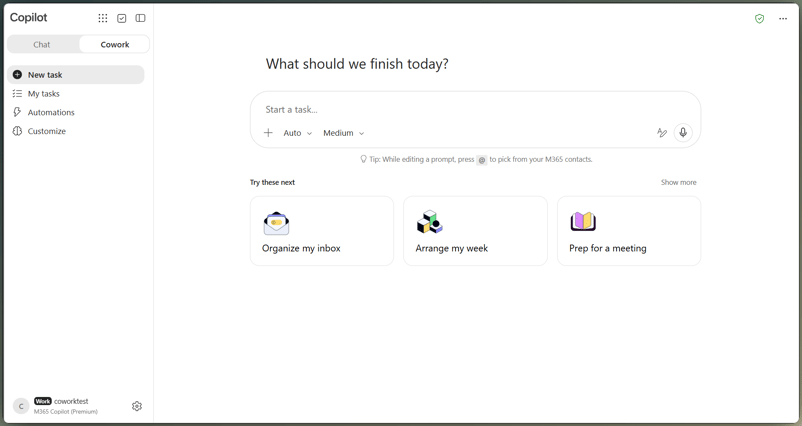
Välja Copilot Cowork för veckorapportering. Bild av författaren.
Så här promptar du Copilot Cowork med en försäljnings-CSV
Bifoga en CSV och be sedan om alla fyra utdata i en prompt. Namnge filen som styr siffrorna, granskningsreglerna, utdataformaten och mejlbegränsningen.
Bifoga ett försäljningsdataset
I min körning laddade jag upp den syntetiska veckoförsäljnings-CSV:n. För din körning, bifoga en försäljningsfil vars totalsummor du kan kontrollera separat. Du kan använda bifogningsknappen, dra och släppa, arbetskontext eller en molnfil från OneDrive, SharePoint eller Teams.
Vänta tills uppladdningschipet är klart. Behåll de totalsummor du räknat separat utanför sessionen och bifoga bara en kopia av CSV-filen.
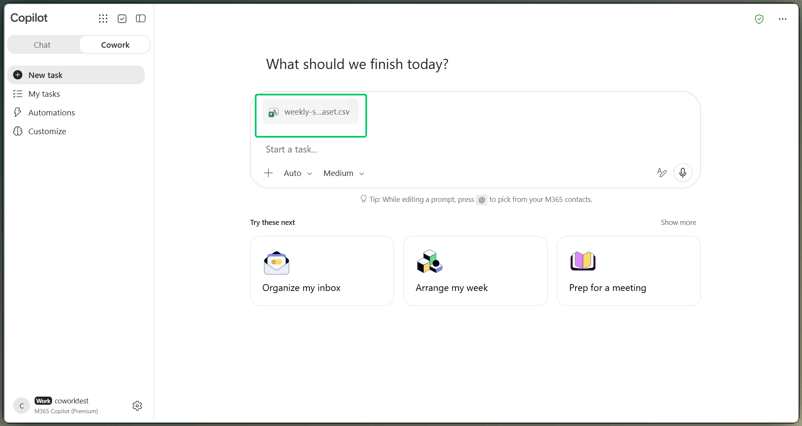
Bifogar det enda veckovisa försäljningsdatasetet. Bild av författaren.
Skriv en prompt för alla fyra utdata
Använd följande prompt efter att ha ersatt [TEST RECIPIENT] med en brevlåda du kontrollerar. Mottagaren ska vara en testadress, inte en ledningslista.
Analyze the attached weekly sales dataset for the reporting period shown in the file and prepare a Weekly Sales Briefing for leadership.
Treat the attached CSV as the only source of truth for all metrics. Inspect it for duplicate order IDs, missing or ambiguous fields, and unusual values. Do not guess or silently discard a row. Count an identical duplicated order once, retain valid unusual values in the totals, and flag anything that needs human review.
Create the deliverables in this order:
- An Excel workbook with a preserved source-data sheet, a KPI summary, formulas where practical, a regional breakdown, a product breakdown, and one readable chart.
- A one-page Word executive briefing covering what happened, why it matters, the main risk or anomaly, and the next actions.
- A 5 to 7 slide PowerPoint deck covering the KPI summary, regional performance, product performance, risks or anomalies, and next steps.
- An Outlook email to [TEST RECIPIENT] that summarizes the week and references or attaches the three files.
Use the same verified revenue, order count, region labels, product labels, and caveats in every deliverable. If a value is uncertain, flag it instead of filling the gap.
Bring the Outlook email to the Send approval stage, but do not send it without my approval. Do not approve any external or shared action on my behalf.Regeln om CSV-filen och instruktionen att återanvända samma siffror är viktigast. Utan dem kan presentationen motsäga arbetsboken.
Se hur Copilot Cowork bygger filerna
Copilot Cowork ställde inga förtydligande frågor i den här körningen. Den kontrollerade alla 25 rader och hittade de tre planterade problemen innan några filer skapades. Behandla inte den första passagen som bevis.
Kör hela briefen för att avbryta. Video av författaren.
Så här använder du Copilot Cowork med Excel, Word och PowerPoint
Be om alla tre filerna i samma prompt. Jag satte Excel först så att arbetsboken kunde sätta siffrorna jag senare skulle kontrollera mot memot och presentationen, även om Copilot Cowork kan välja en annan ordning.
Skapa och granska Excel-analysen
Copilot Cowork behöll källraderna och lade till separata sammanfattningsblad i arbetsboken. Öppna den i Excel efter generering; förhandsvisningen i raden låter dig titta igenom filen men visar inte tillräckligt för att kontrollera varje formel.
Jag skulle inte godkänna bara utifrån förhandsvisningen. Kontrollera källbladet, KPI-sammanfattningen, uppdelningarna och diagrammet. Klicka på summacellerna: en formel eller källreferens är lättare att granska än ett inklistrat värde.
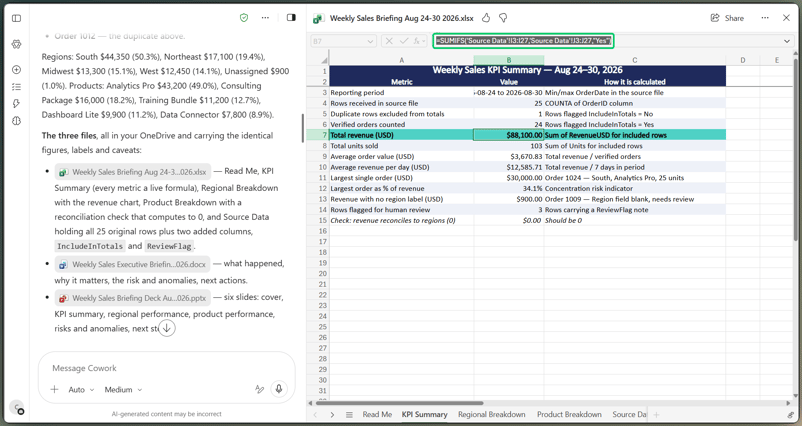
Kontrollerar arbetsboksformler mot källsummor. Bild av författaren.
Vår Excel Copilot-handledning täcker djupare arbete i rutnätet.
Skapa Word-briefen för ledning
Copilot Cowork höll sig till begränsningen på en sida och tog med samma varningar som arbetsboken. Det bevisar fortfarande inte att memot är korrekt.
Skapa PowerPoint-presentationen
Vår sexslidespresentation täckte KPI:er, regioner, produkter, risker och nästa steg. Kontrollera tätheten såväl som siffrorna; om en slide läser som memot inklistrat i en ruta, revidera den sliden i stället för att bygga om hela paketet. En hyrd mall för varumärke är valfri.
Så här kontrollerar du Copilot Cowork-siffror mellan filer
Här sänker jag tempot. Använd sidopanelen för att jämföra varje fil med siffror du räknade ut före körningen. Tre färdiga filer bevisar inte att siffrorna är rätt.
Kontrollera siffrorna mot källan
För det här testet räknade jag ut de förväntade resultaten separat före Copilot Cowork-körningen. Jag tog bort den upprepade OrderID 1012-raden, behöll ordern med tom region under Unassigned och räknade med ordern på 30 000 $ samtidigt som jag markerade den för granskning. Det här är siffrorna för vecka 1:
- 25 råa rader och 24 unika order.
- 103 enheter och 88 100 $ i total intäkt.
- En justering för dubblett på 3 150 $.
- 44 350 $ för South, 17 100 $ för Northeast, 13 300 $ för Midwest, 12 450 $ för West och 900 $ Unassigned.
- 43 200 $ för Analytics Pro, inklusive det ovanliga ordervärdet.
Detta är källfakta, inte genererade resultat. Jag jämförde arbetsboken med de siffrorna och markerade varje kontroll som Godkänd eller Underkänd. När du använder detta arbetsflöde på dina egna data, gör samma sak med totalsummor eller kontroller du kan verifiera utan Copilot Cowork.
Spåra sedan 88 100 $, 24 order, South som toppregion och varningen om ordern på 30 000 $ genom Excel, Word, PowerPoint och mejlförhandsvisningen. Om ett utdata inte stämmer, ange det korrekta värdet och namnge varje fil som behöver uppdateras.
Spara den första versionen så att du exakt kan se vad som ändrades efter rättelsen.
Skickar Copilot Cowork mejl automatiskt?
Inte som standard. I en interaktiv session ber den om godkännande innan ett mejl skickas, om du inte redan har tillåtit en matchande åtgärd tidigare i samma session. Godkännandekortet är där den här handledningen stannar.
Granska och avbryt sändningsåtgärden
Godkännandekortet visade mottagare, ämne, brödtext och namnen på de tre genererade filerna. Det inkluderade inte filbilagor, trots att mejltexten hänvisade till dem som bilagor. Den missen är störande och lätt att förbise.
Välj Visa parametrar om det visas för att bekräfta vad åtgärden kommer att skicka.
Välj Avbryt. Välj inte Skicka eller Tillåt alltid. Skickat-korgen förblev tom, vilket bekräftade att inget meddelande lämnade brevlådan.
Att välja Fråga inte igen kan hoppa över liknande uppmaningar senare i samma session, vilket är varför jag undvek det här.
Med Skickat fortfarande tomt gick jag vidare till sessionens kreditförbrukning.
Hur mycket kostar Copilot Cowork? Kolla med /cost
Som nämnt tidigare visar /cost en grov totalsumma för sessionen, inte en faktura eller offert. Microsoft tar för närvarande betalt 0,01 $ per Copilot Credit för Pay-as-you-go (PayGo), men ingen uppgift har ett fast pris.
Notera avläsningen för sessionen
Skriv /cost efter huvudkörningen och eventuella rättelser. Kommandot i sig förbrukar inte krediter. Vänta tills sessionens totalsumma visas innan du stänger uppgiften.
Kontrollerar krediter efter rapportkörningen. Video av författaren.
Med nuvarande PayGo-pris är den sessionstotalsumman cirka 11,24 $. Kortet kopplar återstående saldo till en grupplimit, så andra användare kan dra från samma pott.
Vad påverkar Copilot Cowork-kreditanvändning?
Microsoft säger att kreditåtgång beror på modell, körtid, kontext och verktyg; högre arbetsinsats använder också fler krediter. Den avläsningen hör till just den här sessionen, inklusive en CSV, tre Office-filer och en Outlook-mejlförhandsvisning. Jag skulle inte använda en körning för att budgetera varje måndag.
Så här skapar och testar du en anpassad färdighet i Copilot Cowork
En SKILL.md-fil lagrar instruktioner som Copilot Cowork kan använda igen. Vår guide till agentfärdigheter förklarar det här filmönstret i andra verktyg. Som jag nämnde tidigare, skapa färdigheten först efter att ha kontrollerat det manuella arbetsflödet, eftersom den kommer att upprepa metoden, inklusive dess misstag.
Skapa färdigheten Weekly Sales Briefing
Microsofts guidade väg är Anpassa > Färdigheter > Lägg till > Skapa ny. Jag använde chatten i stället; Copilot Cowork frågade vad färdigheten skulle göra och vilken kategori som passade, utformade den och kontrollerade den sedan.
En vag beskrivning gled iväg till trender och pipeline-steg som inte fanns i CSV:n. Att namnge reglerna för dubbletter, tomma regioner och avvikare höll färdigheten förankrad i de data jag hade testat.
Sparar färdigheten weekly-sales-briefing efter poängsättning. Video av författaren.
Granska genererad SKILL.md
Den sparade SKILL.md innehöll YAML-fält för name, description och category, plus datareglerna och ett skript som kontrollerar CSV:n. Att lägga till de reglerna höjde poängen från 90 till 94. I den här körningen visade Copilot Cowork 80 som starttröskel för den här färdigheten.
Rapporten flaggade också ett ”destruktivt” omfång utan att säga vilket steg som orsakade det. En hög poäng gör inte en färdighet säker, så importera bara färdigheter från källor du litar på.
Testa färdigheten med en annan vecka
I en ny uppgift för vecka 1 gav färdigheten samma kontrollerade summor och bad om en mejlmottagare i stället för att gissa. Det svårare testet är om den kopierar gamla siffror till en ny vecka. Jag startade en annan session, bifogade en andra CSV med andra totalsummor och använde den här kortare begäran:
Run the weekly-sales-briefing skill on the attached file.Testar sparade instruktioner på färska data. Video av författaren.
Före testet för vecka 2 räknade jag ut dess totalsummor utan Copilot Cowork. Färdigheten matchade dem: 52 150 $ i intäkter, 70 enheter och samma regionala och produktvisa totalsummor. Ingen siffra från vecka 1 dök upp, och datakontrollen hittade noll dubbletter och noll tomma fält.
Vecka 2 hade inga dubbletter eller tomma fält, men färdigheten flaggade ändå en order på 6 400 $ på 2,7 gånger veckans median. Den behöll ordern i totalsumman och bad om bekräftelse. Det visade att regeln fångade en verklig avvikare, inte bara spiken som planterades i vecka 1.
Så här schemalägger du den veckovisa briefen i Copilot Cowork
Använd den testade färdigheten, en tydligt namngiven OneDrive-fil och en återkommande prompt. Behåll mejlet som ett utkast för granskning.
Schemalägg prompten till måndag morgon
Skapa en OneDrive-mapp med en fil som heter weekly-sales.csv, bifoga den till en ny uppgift och be sedan. Det fasta namnet ger schemat en tydlig källa:
Före nästa schemalagda körning behöver weekly-sales.csv innehålla den nya veckans export. Jag testade inte den uppdateringen i en körning utan mig.
Every Monday at 8:00 AM, run the weekly-sales-briefing skill using weekly-sales.csv in the Weekly Sales Automation folder. Prepare the Excel workbook, Word briefing, PowerPoint deck, and leadership email for my review. Do not send the email automatically. If weekly-sales.csv cannot be found or read, report the problem and stop instead of guessing.Den frågade efter tidszon eftersom den inte kunde hitta någon i min brevlåda.
Kontrollera det sparade schemat
Jag valde Aktivera, inte Aktivera och kör nu, så att uppgiften skulle vänta till måndag. Det sparade schemat hade ännu inte körts, så det bevisar inte att en måndagskörning fungerar.
Sparar schemat utan att köra det. Bild av författaren.
I min sparade konfiguration lade Copilot Cowork till fil- och datakontroller, ställde in varje körning att starta i en ny konversation och ändrade mejlåtgärden till att skapa ett Outlook-utkast. Jag behöll den inställningen.
Pausa schemat om du inte är redo för att nästa körning ska förbruka krediter.
Avslutande tankar
Copilot Cowork passade delarna jag testade: den manuella körningen och färdighetstestet för vecka 2. Som tidigare nämnts sparade jag schemat men körde det inte, så den delen är ännu inte bevisad. Alla fyra utdata behövde bära samma siffror, så att kontrollera dem var viktigare än att skapa dem.
Börja med en CSV och några resultat du kan verifiera utan Copilot Cowork. Behåll godkännandestoppet som användes tidigare, spara färdigheten först när siffrorna stämmer och kontrollera schemat innan du låter det köra utan dig. Prompten var inte den del som var värd att spara här, men den kontrollerade sekvensen går att överföra till dina arbetsflöden.
Om din veckorapport matar ett säljteam visar vår kurs AI for Sales hur du kan tillämpa samma angreppssätt på prospektering, utskicksmejl och CRM-arbete.
FAQs
Var sparar Copilot Cowork genererade filer?
Genererade filer visas i sessionens Output-mapp och sparas till din OneDrive- och SharePoint-arbetsyta. Ladda ned en separat kopia om du vill behålla första versionen innan du gör rättelser.
Kan Copilot Cowork redigera en fil som bara finns på min dator?
Nej. Den kan ladda upp en lokal fil som indata men kan inte redigera den på plats. Om samma fil ska användas varje vecka, förvara den i OneDrive eller SharePoint.
Vad händer om min anslutning bryts under en uppgift?
Molnsessioner återansluter och bevarar framsteg efter ett avbrott i anslutningen. Lokalt webbläsararbete är annorlunda eftersom det beror på att Edge och enheten förblir tillgängliga.
Kan Copilot Cowork läsa en krypterad försäljningsfil?
Inte alltid. Den kan inte läsa krypterade filer om inte ditt konto har både EXTRACT- och VIEW-användningsrättigheter, och att kunna öppna en fil garanterar inte det. Använd en godkänd, okrypterad syntetisk kopia för testning.
Hur stor kan en bilaga till Copilot Cowork vara?
Varje bifogad fil måste vara mindre än 200 MB. Den indata-begränsningen är separat från Download All. Download All kan paketera upp till 50 utdatafiler och 500 MB i en ZIP.
Att ha en färdig försäljnings-CSV är inte samma sak som en fullständig måndagsbrief. Det är fortfarande en Excel-analys, ett Word-memo, en PowerPoint-presentation och ett Outlook-mejl som någon måste sätta ihop och kontrollera. Det är jobbet jag byggde den här handledningen kring. Vi lämnar en syntetisk CSV till en Copilot Cowork-session, ber om alla fyra utdata och följer samma siffror genom var och en.
En sak att reda ut innan vi börjar: Copilot Cowork ligger bredvid Copilot Chat i Microsoft Copilot. En Microsoft 365 Copilot-licens krävs, medan användningen mäts separat via Copilot Credits.
Jag planterade ett dubblettfall, en tom region och en spike på 30 000 $. Du behöver inte samma dataset för att använda detta arbetsflöde; det viktiga är att ha en källfil och några resultat du kan kontrollera utan Copilot Cowork.
Vi kommer att se hur filerna hanterar de testen, stoppa mejlet vid godkännande, läsa
/cost, spara den testade metoden iSKILL.mdoch schemalägga måndag. En färdig fil kan fortfarande vara fel.Om du vill stå stadigare i Copilot Chat innan du lämnar längre uppgifter till Copilot Cowork, Working with Microsoft Copilot täcker prompting i Microsoft 365-apparna och att bygga egna agenter.
Sammanfattning
För den här måndagsrapporten tar Copilot Cowork en enda CSV genom flera länkade steg. Det här är kontrollerna som höll resultatet förankrat i den filen.
Använd Copilot Cowork när en källa matar flera filer; använd Copilot Chat för en snabb fråga eller ett utkast.
Beskriv resultatet, målgruppen, källan och fasta regler i en prompt. Be den att flagga luckor i stället för att gissa.
Kontrollera filer mot källan, särskilt summor, dubbletter, ovanliga värden och siffror som återkommer i flera appar.
Granska Outlook-mejlet på godkännandekortet och välj Avbryt i stället för Skicka.
Skriv
/costefter körningen för en ungefärlig sessionsavläsning, inte en faktura eller en offert i förväg.Spara den anpassade färdigheten efter att den manuella körningen fungerar, testa den med en annan veckas CSV och schemalägg den sedan.
Jag använder medvetet den här ordningen. Kontrollera den manuella körningen före återanvändning.