

Copilot Cowork เทียบกับ Copilot Chat: อะไรที่ต่างในงานนี้?
Copilot Chat เหมาะกับฉบับร่าง สรุป หรือคำถามด่วน งานนี้ต้องส่งต่องานระหว่างแอปและต้องหยุดก่อนส่งอีเมล จึงเลือกใช้ Copilot Cowork
ตั้งค่า Copilot Cowork อย่างไร
เริ่มจากการเข้าถึง จากนั้นเปิดสวิตช์ Copilot Cowork แล้วตั้งค่าโมเดลและระดับความพยายาม Copilot Cowork เปิดให้ใช้งานทั่วไปทั้งบัญชีทำงานและสถานศึกษา (เฉพาะคณาจารย์และบุคลากร) เวอร์ชันส่วนบุคคลยังเป็นพรีวิวและอาจมีขั้นตอนติดตั้งต่างออกไป
หากผู้ดูแลระบบได้ยืนยันสิทธิ์เข้าถึงและเครดิตแล้ว ข้ามไปที่ เปิด Copilot Cowork ได้เลย
ต้องมีอะไรบ้างถึงจะใช้ Copilot Cowork ได้?
Microsoft ระบุ 4 รายการไว้ใน คู่มือตั้งค่า Copilot Cowork ปัจจุบัน:
- ไลเซนส์ Microsoft 365 Copilot ที่ใช้งานอยู่
- เบราว์เซอร์สมัยใหม่
- เปิดใช้งาน Copilot Cowork แล้ว
- การเรียกเก็บเงินตามการใช้งาน
ผู้ดูแลระบบยังต้องรวมผู้ใช้ไว้ในนโยบายการใช้จ่ายที่เลือกใช้ด้วย นโยบายดังกล่าวทำให้ภารกิจของ Copilot Cowork ใช้เครดิตที่กล่าวไว้ข้างต้นได้
ใช้เวอร์ชันเว็บ Windows หรือ macOS สำหรับบทเรียนนี้ (Copilot Cowork มีบน iPhone และ Android เช่นกัน)
เปิด Copilot Cowork
เปิด Microsoft Copilot แล้วเลือก Copilot Cowork ในตัวสลับด้านบนข้าง Chat
หากไม่มีตัวสลับ ให้ขอให้ผู้ดูแลตรวจสอบไลเซนส์ การเรียกเก็บเงิน การตั้งค่าการค้นหา และนโยบายการใช้จ่าย คอนโทรลผู้ดูแลแบบเดิม All Agents > Cowork ไม่ได้ให้สิทธิ์เข้าถึงอีกต่อไป การเข้าถึง Copilot Cowork ตอนนี้มาจากนโยบายการใช้จ่าย
ควรใช้การตั้งค่าโมเดลและความพยายามระดับใด?
ใช้ Auto ในตัวเลือกโมเดล และ Medium ในตัวเลือกความพยายามสำหรับการรันหลัก โมเดลที่มีขึ้นอยู่กับการตั้งค่าขององค์กร และ ระดับความพยายามที่สูงขึ้น ใช้เวลานานกว่าและใช้เครดิตมากกว่า โปรดจดจำป้ายโมเดล ระดับความพยายาม และวันที่ทดสอบ เพื่อให้การอ่านค่า /cost ภายหลังมีบริบท
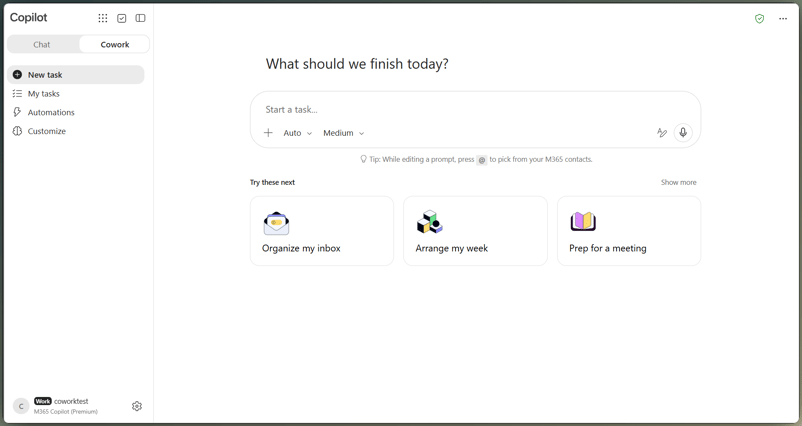
เลือก Copilot Cowork สำหรับรายงานรายสัปดาห์ ภาพโดยผู้เขียน
จะเขียนพรอมต์ให้ Copilot Cowork ด้วยไฟล์ CSV ยอดขายไฟล์เดียวอย่างไร
แนบไฟล์ CSV เดียว แล้วขอทั้งสี่ผลลัพธ์ในพรอมต์เดียว ระบุชื่อไฟล์ที่เป็นตัวกำกับตัวเลข กฎการตรวจสอบ รูปแบบผลลัพธ์ และเงื่อนไขหยุดอีเมล
แนบชุดข้อมูลยอดขายเพียงไฟล์เดียว
ในรอบการรันนี้ ได้อัปโหลดไฟล์ CSV ยอดขายรายสัปดาห์แบบสังเคราะห์ สำหรับการรันของคุณ ให้แนบไฟล์ยอดขายไฟล์เดียวที่ตรวจสอบยอดรวมได้แยกต่างหาก สามารถใช้ปุ่มแนบไฟล์ ลากและวาง บริบทการทำงาน หรือไฟล์บนคลาวด์จาก OneDrive, SharePoint หรือ Teams
รอให้ชิปอัปโหลดเสร็จ เก็บยอดรวมที่คำนวณแยกไว้นอกเซสชัน และแนบไฟล์ CSV เพียงฉบับเดียวเท่านั้น
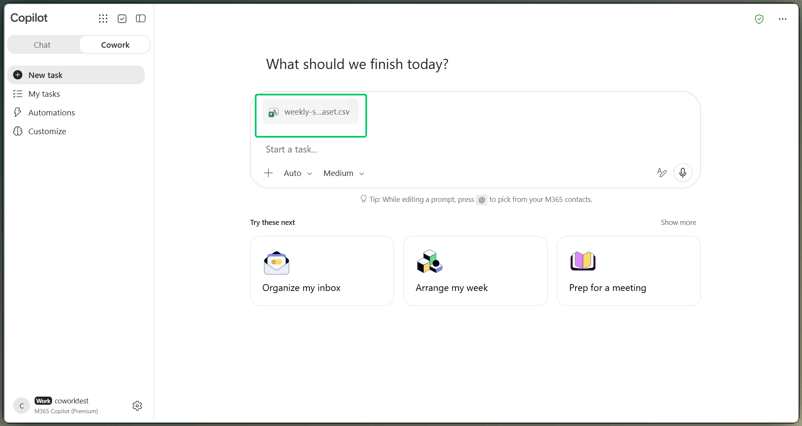
แนบชุดข้อมูลยอดขายรายสัปดาห์เพียงไฟล์เดียว ภาพโดยผู้เขียน
เขียนพรอมต์เดียวสำหรับทั้งสี่ผลลัพธ์
ใช้พรอมต์ต่อไปนี้หลังจากแทนที่ [TEST RECIPIENT] ด้วยกล่องจดหมายที่ควบคุมได้ ผู้รับควรเป็นที่อยู่อีเมลทดสอบ ไม่ใช่รายชื่อผู้บริหาร
Analyze the attached weekly sales dataset for the reporting period shown in the file and prepare a Weekly Sales Briefing for leadership.
Treat the attached CSV as the only source of truth for all metrics. Inspect it for duplicate order IDs, missing or ambiguous fields, and unusual values. Do not guess or silently discard a row. Count an identical duplicated order once, retain valid unusual values in the totals, and flag anything that needs human review.
Create the deliverables in this order:
- An Excel workbook with a preserved source-data sheet, a KPI summary, formulas where practical, a regional breakdown, a product breakdown, and one readable chart.
- A one-page Word executive briefing covering what happened, why it matters, the main risk or anomaly, and the next actions.
- A 5 to 7 slide PowerPoint deck covering the KPI summary, regional performance, product performance, risks or anomalies, and next steps.
- An Outlook email to [TEST RECIPIENT] that summarizes the week and references or attaches the three files.
Use the same verified revenue, order count, region labels, product labels, and caveats in every deliverable. If a value is uncertain, flag it instead of filling the gap.
Bring the Outlook email to the Send approval stage, but do not send it without my approval. Do not approve any external or shared action on my behalf.กฎเกี่ยวกับไฟล์ CSV และคำสั่งให้ใช้ตัวเลขชุดเดียวกันสำคัญที่สุด หากไม่มี เผยแพร่อาจขัดแย้งกับเวิร์กบุ๊กได้
ดู Copilot Cowork สร้างไฟล์
Copilot Cowork ไม่ได้ถามคำถามเพื่อความกระจ่างในรอบนี้ ตรวจสอบครบทั้ง 25 แถวและพบ 3 ประเด็นที่ฝังไว้ก่อนสร้างไฟล์ใดๆ อย่าถือว่ารอบแรกพิสูจน์ความถูกต้อง
รันสรุปรายงานเต็มเพื่อยกเลิก วิดีโอโดยผู้เขียน
วิธีใช้ Copilot Cowork กับ Excel, Word และ PowerPoint
ขอทั้งสามไฟล์ในพรอมต์เดียว วาง Excel ไว้ก่อนเพื่อให้เวิร์กบุ๊กตั้งตัวเลขที่ใช้ตรวจสอบกับบันทึกย่อและสไลด์ภายหลัง แม้ Copilot Cowork อาจเลือกทำลำดับต่างออกไป
สร้างและตรวจสอบการวิเคราะห์ใน Excel
Copilot Cowork เก็บแหล่งข้อมูลต้นฉบับไว้และเพิ่มชีตสรุปแยกในเวิร์กบุ๊ก เปิดไฟล์ใน Excel หลังสร้างเสร็จ พรีวิวในบรรทัดช่วยดูไฟล์ได้แต่ยังไม่พอสำหรับตรวจทุกสูตร
ไม่ควรอนุมัติจากพรีวิวเพียงอย่างเดียว ตรวจชีตต้นทาง สรุป KPI การแยกตามภูมิภาค การแยกตามสินค้า และแผนภูมิ คลิกเซลล์ยอดรวม: การอ้างอิงสูตรหรือจากต้นทางตรวจสอบได้ง่ายกว่าค่าที่วางลงไป
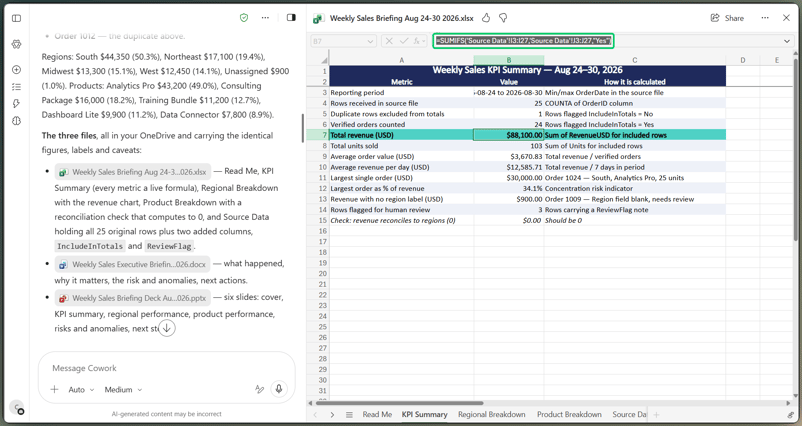
ตรวจสอบสูตรในเวิร์กบุ๊กเทียบกับยอดรวมจากต้นทาง ภาพโดยผู้เขียน
บทเรียน Excel Copilot ของเราเจาะลึกงานในตาราง
สร้างบันทึกผู้บริหารใน Word
Copilot Cowork รักษาขีดจำกัดหนึ่งหน้าและยกคำเตือนเดียวกับเวิร์กบุ๊กมา แต่ก็ยังไม่พิสูจน์ว่าบันทึกถูกต้อง
สร้างสไลด์ PowerPoint
สไลด์หกหน้าครอบคลุม KPI ภูมิภาค สินค้า ความเสี่ยง และขั้นตอนถัดไป ตรวจทั้งความหนาแน่นและตัวเลข หากสไลด์ใดอ่านเหมือนคัดบันทึกย่อมาแปะ ให้แก้เฉพาะสไลด์นั้นแทนการสร้างชุดใหม่ทั้งหมด แม่แบบแบรนด์ของผู้เช่าเป็นตัวเลือก
วิธีตรวจตัวเลขของ Copilot Cowork ข้ามไฟล์
มาถึงจุดที่ควรชะลอ ใช้แผงด้านข้างเปรียบเทียบทุกไฟล์กับตัวเลขที่คำนวณไว้ก่อนรัน มีไฟล์เสร็จสามไฟล์ไม่ได้แปลว่าตัวเลขถูก
ตรวจตัวเลขเทียบกับแหล่งข้อมูล
สำหรับการทดสอบนี้ ได้คำนวณผลลัพธ์ที่คาดไว้แยกต่างหากก่อนรัน Copilot Cowork ลบแถว OrderID 1012 ที่ซ้ำ เก็บคำสั่งซื้อที่ไม่มีภูมิภาคไว้ภายใต้ Unassigned และนับคำสั่งซื้อ $30,000 โดยทำเครื่องหมายไว้เพื่อทบทวน ตัวเลขสัปดาห์ที่ 1 มีดังนี้:
- ข้อมูลดิบ 25 แถว และคำสั่งซื้อไม่ซ้ำ 24 รายการ
- 103 หน่วย และรายได้รวม $88,100
- การปรับยอดซ้ำ $3,150
- $44,350 สำหรับ South, $17,100 สำหรับ Northeast, $13,300 สำหรับ Midwest, $12,450 สำหรับ West และ $900 สำหรับ Unassigned
- $43,200 สำหรับ Analytics Pro รวมคำสั่งซื้อผิดสังเกต
นั่นคือตัวเลขข้อเท็จจริงจากแหล่งข้อมูล ไม่ใช่ผลลัพธ์ที่สร้างขึ้น เปรียบเทียบเวิร์กบุ๊กกับตัวเลขเหล่านั้นและทำเครื่องหมายผ่านหรือไม่ผ่าน เมื่อใช้เวิร์กโฟลว์นี้กับข้อมูลของคุณเอง จงทำเช่นเดียวกันกับยอดรวมหรือการตรวจสอบที่ยืนยันได้โดยไม่ต้องพึ่ง Copilot Cowork
จากนั้นไล่ติดตามตัวเลข $88,100 จำนวน 24 คำสั่งซื้อ ภูมิภาค South เป็นอันดับหนึ่ง และคำเตือนเรื่องคำสั่งซื้อ $30,000 ผ่าน Excel, Word, PowerPoint และพรีวิวอีเมล หากผลลัพธ์ใดขัดแย้ง ให้ระบุตัวเลขที่ถูกต้องและชื่อไฟล์ที่ต้องแก้ไขทุกไฟล์
บันทึกเวอร์ชันแรกไว้เพื่อดูว่าหลังแก้ไขมีอะไรเปลี่ยน
Copilot Cowork ส่งอีเมลอัตโนมัติหรือไม่?
ไม่โดยค่าเริ่มต้น ในเซสชันแบบโต้ตอบ ระบบจะขออนุมัติก่อนส่งอีเมล เว้นแต่จะอนุญาตการกระทำเดียวกันไว้ก่อนแล้วในเซสชันนั้น การ์ดอนุมัติคือจุดที่บทเรียนนี้หยุด
ทบทวนและยกเลิกการส่ง
การ์ดอนุมัติแสดงผู้รับ หัวเรื่อง เนื้อหา และชื่อไฟล์ทั้งสามที่สร้างขึ้น แต่ไม่มีไฟล์แนบ แม้เนื้อหาอีเมลจะกล่าวถึงไฟล์แนบ ความไม่สอดคล้องนี้น่ารำคาญและพลาดได้ง่าย
เลือก Show parameters หากมี เพื่อยืนยันสิ่งที่จะถูกส่ง
เลือก Cancel อย่าเลือก Send หรือ Always allow โฟลเดอร์ Sent Items ยังว่างอยู่ ยืนยันว่าไม่มีกระดานออกจากกล่องจดหมาย
การเลือก Don't ask again อาจข้ามพรอมต์ที่คล้ายกันในเซสชันเดียวกัน ซึ่งเป็นเหตุผลที่หลีกเลี่ยงที่นี่
เมื่อ Sent Items ยังว่างอยู่ จึงไปต่อที่การใช้เครดิตของเซสชัน
Copilot Cowork มีค่าใช้จ่ายเท่าไร? ตรวจด้วย /cost
ตามที่กล่าวไปก่อนหน้า /cost แสดงยอดโดยประมาณของเซสชัน ไม่ใช่ใบแจ้งหนี้หรือใบเสนอราคา ปัจจุบัน Microsoft คิด $0.01 ต่อ Copilot Credit สำหรับจ่ายตามการใช้งาน (PayGo) แต่ไม่มีงานใดราคาตายตัว
บันทึกค่าที่อ่านได้จากเซสชัน
พิมพ์ /cost หลังจากรันหลักและแก้ไขแล้ว คำสั่งนี้เองไม่กินเครดิต รอให้ยอดรวมของเซสชันแสดงก่อนปิดงาน
ตรวจเครดิตหลังจากทำรายงาน วิดีโอโดยผู้เขียน
ที่อัตรา PayGo ปัจจุบัน ยอดรวมของเซสชันนี้ประมาณ $11.24 การ์ดผูกยอดคงเหลือไว้กับขีดจำกัดของกลุ่ม ทำให้ผู้ใช้อื่นดึงจากพูลเดียวกันได้
อะไรมีผลต่อการใช้เครดิตของ Copilot Cowork?
Microsoft ระบุว่าการใช้เครดิตขึ้นกับโมเดล ระยะเวลารัน บริบท และเครื่องมือ ระดับความพยายามที่สูงขึ้นก็ใช้เครดิตมากขึ้นด้วย ค่านี้เป็นของเซสชันนี้ รวมไฟล์ CSV หนึ่งไฟล์ ไฟล์ Office สามไฟล์ และพรีวิวอีเมล Outlook ไม่แนะนำให้อิงการรันครั้งเดียวมาวางงบทุกวันจันทร์
วิธีสร้างและทดสอบสกิลแบบกำหนดเองใน Copilot Cowork
ไฟล์ SKILL.md เก็บคำสั่งที่ Copilot Cowork นำกลับมาใช้ได้ คู่มือ agent skills ของเราอธิบายรูปแบบไฟล์นี้ในเครื่องมืออื่น ดังที่กล่าวไปแล้ว ให้สร้างสกิลหลังจากตรวจเวิร์กโฟลว์แบบแมนนวล เพราะมันจะทำซ้ำวิธีเดิม รวมถึงข้อผิดพลาด
สร้างสกิล Weekly Sales Briefing
เส้นทางแบบมีคำแนะนำของ Microsoft คือ Customize > Skills > Add > Create new ส่วนนี้ใช้แชตแทน Copilot Cowork จะถามว่าสกิลควรทำอะไรและอยู่หมวดใด จากนั้นร่างและตรวจสอบให้
คำอธิบายที่กว้างเกินไปจะพาไปสู่เทรนด์และสเตจของ pipeline ที่ไม่มีใน CSV การระบุกฎเรื่องรายการซ้ำ พื้นที่ว่าง และค่าผิดสังเกตช่วยให้สกิลยึดกับข้อมูลที่ทดสอบแล้ว
บันทึกสกิล weekly-sales-briefing หลังการให้คะแนน วิดีโอโดยผู้เขียน
ตรวจไฟล์ SKILL.md ที่สร้างขึ้น
ไฟล์ SKILL.md ที่บันทึกมีฟิลด์ YAML ได้แก่ name, description, และ category พร้อมกฎข้อมูลและสคริปต์ที่ตรวจ CSV การเพิ่มกฎเหล่านั้นทำให้คะแนนเพิ่มจาก 90 เป็น 94 ในรอบนี้ Copilot Cowork แสดง 80 เป็นเกณฑ์เริ่มใช้งานสกิลนี้
รายงานยังติดธงขอบเขต “destructive” โดยไม่ระบุขั้นตอนที่ทำให้เกิด คะแนนสูงไม่ได้หมายความว่าสกิลปลอดภัยเสมอ นำเข้าสกิลเฉพาะจากแหล่งที่เชื่อถือได้
ทดสอบสกิลกับสัปดาห์อื่น
ในงานสัปดาห์ที่ 1 ใหม่ สกิลคืนยอดรวมที่ตรวจสอบแล้วเช่นเดิมและขอผู้รับอีเมลแทนการเดา การทดสอบที่ยากกว่าคือดูว่ามันคัดลอกตัวเลขเก่าไปสัปดาห์ใหม่หรือไม่ จึงเริ่มเซสชันอีกครั้ง แนบ CSV ชุดที่สองที่มียอดรวมต่างกัน และใช้คำขอสั้นๆ นี้:
Run the weekly-sales-briefing skill on the attached file.ทดสอบคำสั่งที่บันทึกกับข้อมูลใหม่ วิดีโอโดยผู้เขียน
ก่อนทดสอบสัปดาห์ที่ 2 ได้คำนวณยอดรวมโดยไม่ใช้ Copilot Cowork สกิลให้ผลตรงกัน: รายได้ $52,150 จำนวน 70 หน่วย และยอดรวมตามภูมิภาคและสินค้าตรงกัน ไม่มีตัวเลขสัปดาห์ที่ 1 ปรากฏ และการตรวจข้อมูลไม่พบบรรทัดซ้ำหรือช่องว่างเลย
สัปดาห์ที่ 2 ไม่มีรายการซ้ำหรือช่องว่าง แต่สกิลยังติดธงคำสั่งซื้อ $6,400 ที่สูงกว่า median ของสัปดาห์ 2.7 เท่า โดยยังคงนับรวมและขอการยืนยัน นั่นบอกว่ากฎจับค่าผิดสังเกตจริง ไม่ใช่แค่สไปค์ที่ฝังไว้ในสัปดาห์ที่ 1
วิธีตั้งเวลาสรุปรายสัปดาห์ใน Copilot Cowork
ใช้สกิลที่ทดสอบแล้ว ไฟล์ OneDrive ที่ตั้งชื่อชัดเจน และพรอมต์แบบทำซ้ำ เก็บอีเมลไว้เป็นฉบับร่างเพื่อทบทวน
ตั้งเวลาพรอมต์สำหรับเช้าวันจันทร์
สร้างโฟลเดอร์ OneDrive พร้อมไฟล์ชื่อ weekly-sales.csv เพียงไฟล์เดียว แนบกับงานใหม่ แล้วสั่งงาน ชื่อคงที่ช่วยให้กำหนดเวลามีแหล่งข้อมูลชัดเจน:
ก่อนการรันตามกำหนดครั้งถัดไป weekly-sales.csv ต้องเป็นเอ็กซ์พอร์ตของสัปดาห์ใหม่ ยังไม่ได้ทดสอบการอัปเดตนั้นในรันแบบไม่มีผู้ดูแล
Every Monday at 8:00 AM, run the weekly-sales-briefing skill using weekly-sales.csv in the Weekly Sales Automation folder. Prepare the Excel workbook, Word briefing, PowerPoint deck, and leadership email for my review. Do not send the email automatically. If weekly-sales.csv cannot be found or read, report the problem and stop instead of guessing.ระบบถามหาโซนเวลาเพราะไม่พบในกล่องจดหมาย
ตรวจตารางเวลาที่บันทึก
เลือก Activate ไม่ใช่ Activate and run now เพื่อให้งานรอจนถึงวันจันทร์ ตารางเวลาที่บันทึกยังไม่ถูกรัน จึงยังไม่พิสูจน์ว่าการรันวันจันทร์ใช้ได้จริง
บันทึกตารางเวลาโดยไม่รันทันที ภาพโดยผู้เขียน
ในการตั้งค่าที่บันทึกไว้ Copilot Cowork เพิ่มการตรวจไฟล์และข้อมูล ตั้งให้แต่ละรันเริ่มต้นในบทสนทนาใหม่ และเปลี่ยนการกระทำอีเมลให้สร้างฉบับร่างใน Outlook จึงคงการตั้งค่านั้นไว้
หยุดชั่วคราวตารางเวลาหากยังไม่พร้อมให้การรันครั้งถัดไปใช้เครดิต
ข้อคิดส่งท้าย
Copilot Cowork เหมาะกับส่วนที่ทดสอบแล้ว: การรันด้วยมือและการทดสอบสกิลในสัปดาห์ที่ 2 ดังที่กล่าวไว้ก่อนหน้า ได้บันทึกตารางเวลาแต่ยังไม่ได้รัน จึงยังไม่พิสูจน์ส่วนนั้น ทั้งสี่ผลลัพธ์ต้องยกตัวเลขเดียวกันมาใช้ จึงสำคัญกว่าการสร้างไฟล์คือการตรวจสอบ
เริ่มจาก CSV เดียวและผลลัพธ์ไม่กี่อย่างที่ตรวจสอบได้โดยไม่พึ่ง Copilot Cowork คงจุดหยุดเพื่ออนุมัติไว้ดังที่ใช้ก่อนหน้า บันทึกสกิลก็ต่อเมื่อยอดตรงกัน และตรวจตารางเวลาก่อนปล่อยให้รันเอง พรอมต์ไม่ใช่ส่วนที่ควรบันทึก แต่ลำดับงานที่ตรวจแล้วสามารถย้ายไปใช้ในเวิร์กโฟลว์ของคุณ
หากรายงานรายสัปดาห์นี้ป้อนข้อมูลให้ทีมขาย คอร์ส AI for Sales ของเราจะแสดงวิธีประยุกต์แนวทางเดียวกันกับการหาลูกค้า อีเมลติดต่อ และงาน CRM
FAQs
Copilot Cowork บันทึกไฟล์ที่สร้างไว้ที่ไหน?
ไฟล์ที่สร้างจะอยู่ในโฟลเดอร์ Output ของเซสชัน และบันทึกไว้ในพื้นที่ทำงาน OneDrive และ SharePoint ของคุณ ดาวน์โหลดสำเนาแยกต่างหากหากต้องการเก็บเวอร์ชันแรกก่อนแก้ไข
Copilot Cowork แก้ไขไฟล์ที่เก็บไว้ในคอมพิวเตอร์ได้โดยตรงไหม?
ไม่ได้ มันอัปโหลดไฟล์โลคัลเป็นอินพุตได้ แต่แก้ไขไฟล์นั้นตรงๆ ไม่ได้ หากจะใช้ไฟล์เดิมทุกสัปดาห์ ควรเก็บไว้ใน OneDrive หรือ SharePoint
ถ้าอินเทอร์เน็ตหลุดระหว่างทำงานจะเกิดอะไรขึ้น?
เซสชันบนคลาวด์จะเชื่อมต่อกลับและรักษาความคืบหน้าหลังจากการเชื่อมต่อขาด งาน Local Browser แตกต่างออกไปเพราะขึ้นกับ Edge และอุปกรณ์ที่ต้องพร้อมใช้งาน
Copilot Cowork อ่านไฟล์ยอดขายที่เข้ารหัสได้ไหม?
ไม่เสมอไป ไม่สามารถอ่านไฟล์ที่เข้ารหัสได้ เว้นแต่บัญชีของคุณมีสิทธิ์การใช้งาน EXTRACT และ VIEW ครบ และการเปิดไฟล์ได้ก็ไม่รับประกัน ใช้ไฟล์สังเคราะห์ที่ได้รับอนุมัติและไม่เข้ารหัสเพื่อทดสอบ
ไฟล์แนบของ Copilot Cowork มีขนาดได้ใหญ่สุดเท่าไร?
ไฟล์แนบแต่ละไฟล์ต้องมีขนาดเล็กกว่า 200 MB ขีดจำกัดอินพุตนี้แยกจาก Download All โดย Download All จัดแพ็กได้สูงสุด 50 ไฟล์เอาต์พุต และรวม 500 MB ใน ZIP เดียว
การมีไฟล์ CSV ยอดขายพร้อมใช้งานไม่เท่ากับการมีสรุปประชุมวันจันทร์ที่ครบถ้วน ยังต้องมีการวิเคราะห์ใน Excel บันทึกย่อใน Word สไลด์ใน PowerPoint และอีเมลใน Outlook ที่ใครสักคนต้องรวบรวมและตรวจสอบ บทเรียนนี้ออกแบบมาสำหรับงานนั้นโดยเฉพาะ เราจะส่งมอบไฟล์ CSV สังเคราะห์เพียงไฟล์เดียวให้กับเซสชัน Copilot Cowork ขอให้ออกทั้งสี่ไฟล์ และติดตามตัวเลขเดียวกันผ่านแต่ละไฟล์
ขอชี้แจงก่อนเริ่ม: Copilot Cowork อยู่เคียงข้าง Copilot Chat ใน Microsoft Copilot จำเป็นต้องมีไลเซนส์ Microsoft 365 Copilot และการใช้งานจะถูกคิดตามมิเตอร์แยกต่างหากผ่าน Copilot Credits
ได้ฝังข้อมูลซ้ำหนึ่งรายการ พื้นที่ว่างหนึ่งรายการ และคำสั่งซื้อพุ่งสูง $30,000 ไว้ ไม่จำเป็นต้องใช้ชุดข้อมูลเดียวกันเพื่อทำเวิร์กโฟลว์นี้ สิ่งสำคัญคือมีไฟล์ต้นทางเพียงไฟล์เดียวและผลลัพธ์บางอย่างที่ตรวจสอบได้โดยไม่ต้องพึ่ง Copilot Cowork
เราจะดูว่าไฟล์ต่างๆ จัดการกับการทดสอบเหล่านั้นอย่างไร หยุดอีเมลไว้ที่จุดอนุมัติ อ่าน
/costบันทึกวิธีที่ผ่านการทดสอบไว้ในSKILL.mdและตั้งเวลาวันจันทร์ ไฟล์ที่เสร็จแล้วก็ยังอาจผิดได้หากต้องการปูพื้นฐาน Copilot Chat ให้แน่นก่อนส่งงานยาวขึ้นให้ Copilot Cowork Working with Microsoft Copilot ครอบคลุมการเขียนพรอมต์ข้ามแอป Microsoft 365 และการสร้างเอเจนต์แบบกำหนดเอง
สรุปย่อ
สำหรับรายงานวันจันทร์นี้ Copilot Cowork พาไฟล์ CSV เดียวผ่านหลายขั้นตอนที่เชื่อมโยงกัน ต่อไปนี้คือเช็คลิสต์ที่ช่วยให้ผลลัพธ์ยึดโยงกับไฟล์นั้น
ใช้ Copilot Cowork เมื่อมีแหล่งข้อมูลเดียวที่ป้อนให้หลายไฟล์ ใช้ Copilot Chat สำหรับคำถามด่วนหรือฉบับร่าง
อธิบายผลลัพธ์ ผู้ชม แหล่งข้อมูล และกฎตายตัวไว้ในพรอมต์เดียว ขอให้แจ้งจุดที่ขาดแทนการเดา
ตรวจสอบไฟล์เทียบกับแหล่งข้อมูล โดยเฉพาะยอดรวม รายการซ้ำ ค่าผิดสังเกต และตัวเลขที่ใช้ซ้ำข้ามแอป
ทบทวนอีเมล Outlook ที่การ์ดอนุมัติและเลือก Cancel แทนการส่ง
พิมพ์
/costหลังจากรันเสร็จเพื่อดูค่าประมาณของเซสชัน ไม่ใช่ใบแจ้งหนี้หรือใบเสนอราคาบันทึกสกิลแบบกำหนดเองหลังจากการรันด้วยมือใช้ได้จริง ทดสอบด้วย CSV สัปดาห์อื่น แล้วค่อยตั้งเวลา
ลำดับนี้ตั้งใจวางไว้แบบนั้น ควรตรวจสอบการรันด้วยมือก่อนนำกลับมาใช้