

Copilot Cowork vs Copilot Chat : qu’est-ce qui change ici ?
Copilot Chat convient pour un brouillon, un résumé ou une question rapides. Ce travail exige des passages de relais entre applications et un arrêt avant l’envoi de l’e-mail, d’où le choix de Copilot Cowork.
Comment configurer Copilot Cowork
La configuration commence par l’accès, puis l’activation de Copilot Cowork, puis le choix du modèle et de l’effort. Copilot Cowork est généralement disponible pour les comptes professionnels et éducation (personnel enseignant et administratif). La version personnelle reste en préversion et peut suivre un parcours différent.
Si votre administrateur a déjà confirmé votre accès et vos crédits, passez à Ouvrir Copilot Cowork.
De quoi avez-vous besoin pour utiliser Copilot Cowork ?
Microsoft liste quatre éléments dans son guide de configuration actuel de Copilot Cowork :
- Une licence Microsoft 365 Copilot active
- Un navigateur moderne
- Copilot Cowork activé
- La facturation à l’usage
Un administrateur doit aussi vous inclure dans une politique de dépenses qui l’autorise. Cette politique permet à vos tâches Copilot Cowork d’utiliser les crédits mentionnés plus haut.
Utilisez la version web, Windows ou macOS pour ce tutoriel. (Copilot Cowork est également disponible sur iPhone et Android.)
Ouvrir Copilot Cowork
Ouvrez Microsoft Copilot, puis sélectionnez Copilot Cowork dans le basculement en haut, à côté de Chat.
Si le basculement est absent, demandez à l’administrateur de vérifier votre licence, la facturation, le paramètre de découverte et la politique de dépenses. L’ancien contrôle admin All Agents > Cowork ne confère plus l’accès ; l’accès à Copilot Cowork dépend désormais d’une politique de dépenses.
Quels réglages de modèle et d’effort utiliser ?
Utilisez Auto dans le sélecteur de modèle et Medium dans le sélecteur d’effort pour l’exécution principale. Les modèles disponibles dépendent des paramètres de votre organisation, et un effort plus élevé prend plus de temps et consomme davantage de crédits. Notez le badge du modèle, l’effort et la date du test afin de donner du contexte à la lecture /cost ultérieure.
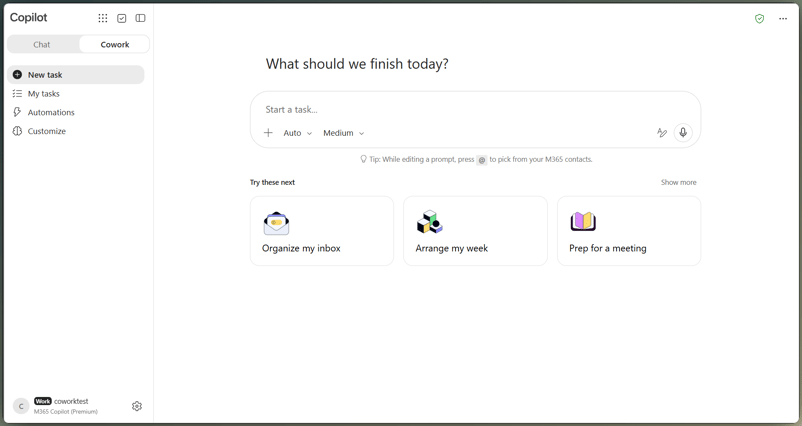
Sélection de Copilot Cowork pour le reporting hebdomadaire. Image : l’auteur.
Comment solliciter Copilot Cowork avec un seul CSV de ventes
Joignez un CSV unique, puis demandez les quatre livrables dans un seul prompt. Nommez le fichier qui fait foi pour les chiffres, les règles de vérification, les formats de sortie et la limite sur l’e-mail.
Joindre un jeu de données de ventes
Dans mon exécution, j’ai téléversé le CSV synthétique de ventes hebdomadaires. Pour la vôtre, joignez un fichier de ventes dont vous pouvez vérifier les totaux séparément. Vous pouvez utiliser le bouton de pièce jointe, le glisser-déposer, le contexte de travail, ou un fichier cloud depuis OneDrive, SharePoint ou Teams.
Attendez la fin du téléversement. Conservez, hors session, les totaux calculés séparément, et n’attachez qu’une seule copie du CSV.
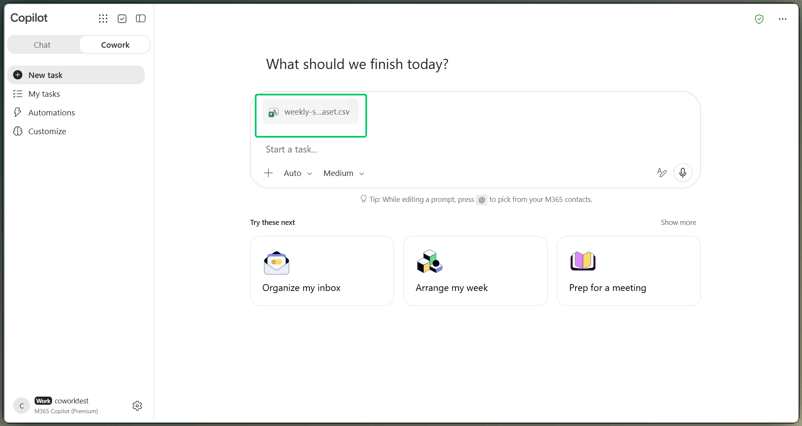
Pièce jointe : le jeu de données hebdomadaire unique. Image : l’auteur.
Rédiger un seul prompt pour les quatre livrables
Utilisez le prompt ci-dessous après avoir remplacé [TEST RECIPIENT] par une boîte aux lettres que vous contrôlez. Le destinataire doit être une adresse de test, pas une liste de direction.
Analyze the attached weekly sales dataset for the reporting period shown in the file and prepare a Weekly Sales Briefing for leadership.
Treat the attached CSV as the only source of truth for all metrics. Inspect it for duplicate order IDs, missing or ambiguous fields, and unusual values. Do not guess or silently discard a row. Count an identical duplicated order once, retain valid unusual values in the totals, and flag anything that needs human review.
Create the deliverables in this order:
- An Excel workbook with a preserved source-data sheet, a KPI summary, formulas where practical, a regional breakdown, a product breakdown, and one readable chart.
- A one-page Word executive briefing covering what happened, why it matters, the main risk or anomaly, and the next actions.
- A 5 to 7 slide PowerPoint deck covering the KPI summary, regional performance, product performance, risks or anomalies, and next steps.
- An Outlook email to [TEST RECIPIENT] that summarizes the week and references or attaches the three files.
Use the same verified revenue, order count, region labels, product labels, and caveats in every deliverable. If a value is uncertain, flag it instead of filling the gap.
Bring the Outlook email to the Send approval stage, but do not send it without my approval. Do not approve any external or shared action on my behalf.La règle sur le CSV et l’instruction de réutiliser les mêmes chiffres sont essentielles. Sans elles, le diaporama peut contredire le classeur.
Observer Copilot Cowork construire les fichiers
Dans cette exécution, Copilot Cowork n’a pas posé de question de clarification. Il a vérifié les 25 lignes et trouvé les trois pièges avant de créer des fichiers. Ne considérez pas ce premier passage comme une preuve.
Exécuter tout le brief puis annuler. Vidéo : l’auteur.
Utiliser Copilot Cowork avec Excel, Word et PowerPoint
Demandez les trois fichiers dans le même prompt. Je mets Excel en premier pour fixer les chiffres qui serviront de référence à la note et au diaporama, même si Copilot Cowork peut choisir un autre ordre.
Créer et contrôler l’analyse Excel
Copilot Cowork a conservé les lignes sources et ajouté des feuilles de synthèse au classeur. Ouvrez-le dans Excel après génération ; l’aperçu intégré permet de feuilleter, mais ne suffit pas pour vérifier chaque formule.
Je ne validerais pas sur la base de l’aperçu seul. Contrôlez la feuille source, la synthèse KPI, les ventilations et le graphique. Cliquez sur les cellules de total : une formule ou une référence source s’audite mieux qu’une valeur collée.
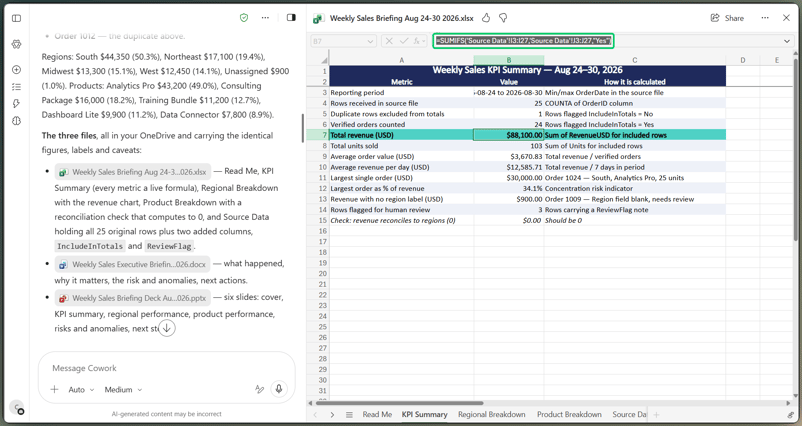
Vérifier les formules du classeur par rapport aux totaux source. Image : l’auteur.
Notre tutoriel Excel Copilot couvre un travail plus poussé dans la grille.
Créer la note de synthèse dans Word
Copilot Cowork a respecté la limite d’une page et repris les mêmes avertissements que le classeur. Cela ne prouve pas pour autant que la note est exacte.
Créer le diaporama PowerPoint
Notre diaporama de six diapositives couvrait les KPI, les régions, les produits, les risques et les prochaines étapes. Vérifiez la densité autant que les chiffres ; si une diapositive ressemble à la note copiée-collée, révisez-la plutôt que de refaire tout le pack. Un modèle de marque locataire est facultatif.
Comment contrôler les chiffres de Copilot Cowork entre fichiers
C’est ici que je ralentis. Utilisez le panneau latéral pour comparer chaque fichier aux chiffres que vous avez calculés avant l’exécution. Trois fichiers terminés ne prouvent pas que les chiffres sont justes.
Comparer les chiffres à la source
Pour ce test, j’ai calculé les résultats attendus séparément avant d’exécuter Copilot Cowork. J’ai supprimé la ligne OrderID 1012 dupliquée, conservé la commande avec région vide sous Unassigned et comptabilisé la commande à 30 000 $ en la signalant pour revue. Voici les chiffres de la Semaine 1 :
- 25 lignes brutes et 24 commandes uniques.
- 103 unités et 88 100 $ de chiffre d’affaires total.
- Un ajustement de doublon de 3 150 $.
- 44 350 $ pour South, 17 100 $ pour Northeast, 13 300 $ pour Midwest, 12 450 $ pour West et 900 $ pour Unassigned.
- 43 200 $ pour Analytics Pro, incluant la commande inhabituelle.
Ce sont des faits issus de la source, pas des résultats générés. J’ai comparé le classeur à ces chiffres et marqué chaque contrôle en Réussi ou Échoué. Quand vous appliquez ce flux à vos données, faites de même avec des totaux ou vérifications que vous pouvez confirmer sans Copilot Cowork.
Ensuite, suivez les 88 100 $, les 24 commandes, South comme première région et l’avertissement sur la commande à 30 000 $ à travers Excel, Word, PowerPoint et l’aperçu de l’e-mail. Si une sortie diverge, indiquez la valeur correcte et citez chaque fichier à mettre à jour.
Enregistrez la première version pour voir précisément ce qui change après correction.
Copilot Cowork envoie-t-il des e-mails automatiquement ?
Pas par défaut. En session interactive, il demande une approbation avant l’envoi, sauf si vous avez déjà autorisé une action similaire plus tôt dans la session. Ce tutoriel s’arrête à la carte d’approbation.
Relire et annuler l’action d’envoi
La carte d’approbation affichait le destinataire, l’objet, le corps et les noms des trois fichiers générés. Les pièces jointes n’y figuraient pas, même si le texte de l’e-mail les mentionnait comme jointes. Ce décalage est agaçant et facile à manquer.
Sélectionnez Afficher les paramètres si l’option apparaît, pour confirmer ce que l’action enverra.
Sélectionnez Annuler. Ne choisissez pas Envoyer ni Toujours autoriser. Les Éléments envoyés sont restés vides, confirmant qu’aucun message n’a quitté la boîte.
Choisir Ne plus demander peut éviter des invites similaires plus tard dans la même session, raison pour laquelle je l’ai évité ici.
Avec des Éléments envoyés toujours vides, je suis passé à la consommation de crédits de la session.
Combien coûte Copilot Cowork ? Vérifiez avec /cost
Comme indiqué plus haut, /cost fournit un total approximatif de session, pas une facture ni un devis. Actuellement, Microsoft facture 0,01 $ par Crédit Copilot en formule à l’usage (PayGo), mais aucune tâche n’a de prix fixe.
Consigner la lecture de session
Saisissez /cost après l’exécution principale et toute correction. La commande en soi ne consomme pas de crédits. Attendez l’affichage du total de session avant de clore la tâche.
Contrôler les crédits après le reporting. Vidéo : l’auteur.
Au tarif PayGo actuel, le total de cette session est d’environ 11,24 $. La carte rattache le solde restant à une limite de groupe, de sorte que d’autres utilisateurs peuvent puiser dans le même pool.
Qu’est-ce qui influe sur l’usage des crédits Copilot Cowork ?
Microsoft indique que l’usage des crédits dépend du modèle, du temps d’exécution, du contexte et des outils ; un effort plus élevé consomme aussi davantage. Cette lecture correspond à cette session, incluant un CSV, trois fichiers Office et un aperçu d’e-mail Outlook. Je n’utiliserais pas une seule exécution pour budgéter chaque lundi.
Comment créer et tester une compétence personnalisée dans Copilot Cowork
Un fichier SKILL.md stocke des instructions que Copilot Cowork peut réutiliser. Notre guide des compétences d’agents explique ce format dans d’autres outils. Comme je l’ai mentionné, ne créez la compétence qu’après avoir validé le flux manuel : elle répétera la méthode, erreurs comprises.
Créer la compétence Weekly Sales Briefing
Le parcours guidé de Microsoft est Customize > Skills > Add > Create new. J’ai plutôt utilisé le chat ; Copilot Cowork a demandé ce que devait faire la compétence et sa catégorie, puis l’a rédigée et vérifiée.
Une description vague a dérivé vers des tendances et étapes de pipeline absentes du CSV. En nommant les règles sur les doublons, la région vide et la valeur extrême, la compétence est restée ancrée dans les données que j’avais testées.
Enregistrer la compétence weekly-sales-briefing après l’évaluation. Vidéo : l’auteur.
Examiner le SKILL.md généré
Le SKILL.md enregistré contenait des champs YAML name, description et category, ainsi que des règles sur les données et un script qui contrôle le CSV. L’ajout de ces règles a fait passer son score de 90 à 94. Dans cette exécution, Copilot Cowork indiquait 80 comme seuil de lancement pour cette compétence.
Le rapport a aussi signalé une portée « destructive » sans préciser l’étape concernée. Un score élevé ne garantit pas la sécurité d’une compétence ; n’importe que des compétences issues de sources de confiance.
Tester la compétence sur une autre semaine
Dans une nouvelle tâche Semaine 1, la compétence a renvoyé les mêmes totaux vérifiés et demandé un destinataire d’e-mail au lieu de deviner. Le test le plus exigeant consiste à vérifier qu’elle ne recopie pas de vieux chiffres dans une nouvelle semaine. J’ai lancé une autre session, joint un deuxième CSV avec des totaux différents et utilisé cette demande plus courte :
Run the weekly-sales-briefing skill on the attached file.Tester des instructions enregistrées sur des données neuves. Vidéo : l’auteur.
Avant le test de la Semaine 2, j’ai calculé ses totaux sans Copilot Cowork. La compétence les a retrouvés : 52 150 $ de chiffre d’affaires, 70 unités, et les mêmes totaux par région et par produit. Aucun chiffre de la Semaine 1 n’a réapparu, et le contrôle des données a trouvé zéro doublon et zéro champ vide.
La Semaine 2 n’avait ni doublons ni champs vides, mais la compétence a tout de même signalé une commande à 6 400 $, à 2,7 fois la médiane de la semaine. Elle a conservé la commande dans le total et a demandé confirmation. Preuve que la règle détecte un véritable écart, pas seulement le pic inséré en Semaine 1.
Planifier le brief hebdomadaire dans Copilot Cowork
Utilisez la compétence testée, un fichier OneDrive clairement nommé et un prompt récurrent. Conservez l’e-mail en brouillon pour relecture.
Planifier le prompt pour le lundi matin
Créez un dossier OneDrive avec un fichier nommé weekly-sales.csv, joignez-le à une nouvelle tâche, puis formulez la demande. Le nom fixe donne à la planification une source unique et claire :
Avant la prochaine exécution planifiée, weekly-sales.csv doit contenir l’export de la nouvelle semaine. Je n’ai pas testé cette mise à jour en exécution non supervisée.
Every Monday at 8:00 AM, run the weekly-sales-briefing skill using weekly-sales.csv in the Weekly Sales Automation folder. Prepare the Excel workbook, Word briefing, PowerPoint deck, and leadership email for my review. Do not send the email automatically. If weekly-sales.csv cannot be found or read, report the problem and stop instead of guessing.Il a demandé un fuseau horaire car il n’a pas pu en trouver un dans ma boîte.
Vérifier la planification enregistrée
J’ai choisi Activer, pas Activer et exécuter maintenant, afin que la tâche attende lundi. La planification sauvegardée n’avait pas encore tourné, elle ne prouve donc pas qu’une exécution du lundi fonctionnera.
Enregistrer la planification sans l’exécuter. Image : l’auteur.
Dans ma configuration enregistrée, Copilot Cowork a ajouté les contrôles de fichier et de données, paramétré chaque exécution pour démarrer dans une nouvelle conversation et modifié l’action e-mail pour créer un brouillon Outlook. J’ai conservé ce réglage.
Mettez la planification en pause si vous n’êtes pas prêt à consommer des crédits lors de la prochaine exécution.
Conclusion
Copilot Cowork a répondu aux besoins des parties que j’ai testées : l’exécution manuelle et le test de compétence en Semaine 2. Comme indiqué plus tôt, j’ai enregistré la planification sans l’exécuter, cette partie n’est donc pas encore démontrée. Les quatre sorties devaient porter les mêmes chiffres : la vérification comptait davantage que la création.
Démarrez avec un seul CSV et quelques résultats que vous pouvez vérifier sans Copilot Cowork. Conservez l’arrêt d’approbation utilisé plus haut, n’enregistrez la compétence qu’après concordance des chiffres, et contrôlez la planification avant toute exécution autonome. Ce n’était pas le prompt qui méritait d’être sauvé ici, mais la séquence contrôlée, transposable à vos workflows.
Si votre rapport hebdomadaire alimente une équipe commerciale, notre cours AI for Sales montre comment appliquer la même approche à la prospection, aux e-mails d’approche et au travail CRM.
FAQs
Où Copilot Cowork enregistre-t-il les fichiers générés ?
Les fichiers générés apparaissent dans le dossier Output de la session et sont enregistrés dans votre espace OneDrive et SharePoint. Téléchargez une copie séparée si vous souhaitez conserver la première version avant corrections.
Copilot Cowork peut-il modifier un fichier stocké uniquement sur mon ordinateur ?
Non. Il peut téléverser un fichier local en entrée, mais ne peut pas l’éditer sur place. Si le même fichier est utilisé chaque semaine, conservez-le dans OneDrive ou SharePoint.
Que se passe-t-il si ma connexion coupe pendant une tâche ?
Les sessions cloud se reconnectent et préservent l’avancement après une coupure. Le travail Local Browser est différent car il dépend de Edge et de la disponibilité de l’appareil.
Copilot Cowork peut-il lire un fichier de ventes chiffré ?
Pas toujours. Il ne peut pas lire des fichiers chiffrés à moins que votre compte ne dispose à la fois des droits d’usage EXTRACT et VIEW, et pouvoir ouvrir un fichier ne le garantit pas. Utilisez une copie synthétique approuvée et non chiffrée pour les tests.
Quelle taille maximale peut faire une pièce jointe dans Copilot Cowork ?
Chaque fichier joint doit faire moins de 200 Mo. Cette limite d’entrée est distincte de Download All. Download All peut regrouper jusqu’à 50 fichiers de sortie et 500 Mo dans un ZIP.

Je suis ingénieur de données et créateur de communautés. Je travaille sur les pipelines de données, le cloud et les outils d'IA, tout en rédigeant des tutoriels pratiques et percutants pour DataCamp et les développeurs émergents.





Disposer d’un CSV de ventes prêt n’équivaut pas à un brief complet du lundi matin. Il faut encore une analyse Excel, une note Word, un diaporama PowerPoint et un e-mail Outlook que quelqu’un doit assembler et vérifier. C’est le cas d’usage sur lequel repose ce tutoriel. Nous allons fournir un CSV synthétique à une session Copilot Cowork, demander les quatre livrables et suivre les mêmes chiffres dans chacun d’eux.
Avant de commencer, une précision : Copilot Cowork se place aux côtés de Copilot Chat dans Microsoft Copilot. Une licence Microsoft 365 Copilot est requise, et son utilisation est mesurée séparément via les Crédits Copilot.
J’ai introduit un doublon, une région vide et un pic à 30 000 $. Vous n’avez pas besoin du même jeu de données pour appliquer ce flux : l’important est d’avoir un fichier source unique et quelques résultats que vous pouvez vérifier sans Copilot Cowork.
Nous verrons comment les fichiers gèrent ces tests, comment arrêter l’e-mail au stade de l’approbation, lire
/cost, enregistrer la méthode testée dansSKILL.mdet planifier le lundi. Un fichier terminé peut encore être erroné.Si vous voulez consolider vos bases dans Copilot Chat avant de confier des tâches plus longues à Copilot Cowork, Working with Microsoft Copilot couvre le prompting dans les applications Microsoft 365 et la création d’agents personnalisés.
En bref
Pour ce rapport du lundi, Copilot Cowork enchaîne plusieurs étapes à partir d’un seul CSV. Voici les contrôles qui ont maintenu le résultat aligné sur ce fichier.
Utilisez Copilot Cowork quand une seule source alimente plusieurs fichiers ; utilisez Copilot Chat pour une question ou un brouillon rapides.
Décrivez le résultat, l’audience, la source et les règles fixes dans un seul prompt. Demandez-lui de signaler les manques plutôt que de deviner.
Recoupez les fichiers avec la source, en particulier les totaux, les doublons, les valeurs inhabituelles et les chiffres répétés entre applications.
Vérifiez l’e-mail Outlook sur la carte d’approbation et sélectionnez Annuler au lieu d’Envoyer.
Saisissez
/costaprès l’exécution pour une estimation de la session ; ce n’est ni une facture ni un devis préalable.Enregistrez la compétence personnalisée une fois le parcours manuel validé, testez-la avec le CSV d’une autre semaine, puis planifiez-la.
Cet ordre est volontaire. Validez l’exécution manuelle avant toute réutilisation.