

Copilot Cowork vs. Copilot Chat: co się tutaj zmienia?
Copilot Chat sprawdza się przy szybkim szkicu, podsumowaniu lub pytaniu. To zadanie wymaga przekazywania pracy między aplikacjami i zatrzymania przed e‑mailem, dlatego użyłem Copilot Cowork.
Jak skonfigurować Copilot Cowork
Konfiguracja zaczyna się od dostępu, potem przełącznik Copilot Cowork, a następnie wybór modelu i poziomu wysiłku. Copilot Cowork jest ogólnie dostępny dla kont służbowych i edukacyjnych (tylko kadra i pracownicy). Wersja osobista pozostaje w fazie podglądu i może mieć inną ścieżkę konfiguracji.
Jeśli administrator potwierdził już twój dostęp i kredyty, przejdź do Otwórz Copilot Cowork.
Czego potrzebujesz, aby korzystać z Copilot Cowork?
Microsoft wymienia cztery rzeczy w aktualnym przewodniku konfiguracji Copilot Cowork:
- Aktywna licencja Microsoft 365 Copilot
- Nowoczesna przeglądarka
- Włączony Copilot Cowork
- Rozliczanie według użycia
Administrator musi też uwzględnić cię w polityce wydatków, która to wybiera. Ta polityka pozwala zadaniom Copilot Cowork korzystać z kredytów wspomnianych wcześniej.
Do tego samouczka użyj wersji web, Windows lub macOS. (Copilot Cowork jest także dostępny na iPhone i Androidzie.)
Otwórz Copilot Cowork
Otwórz Microsoft Copilot, następnie wybierz Copilot Cowork w górnym przełączniku obok Chat.
Jeśli brakuje przełącznika, poproś administratora o sprawdzenie licencji, rozliczeń, ustawienia odnajdywania i polityki wydatków. Stare All Agents > Cowork w panelu administracyjnym nie daje już dostępu; dostęp do Copilot Cowork pochodzi teraz z polityki wydatków.
Jakie ustawienia modelu i wysiłku wybrać?
Użyj Auto w selektorze modelu i Medium w selektorze wysiłku dla głównego uruchomienia. Dostępne modele zależą od ustawień twojej organizacji, a wyższy wysiłek trwa dłużej i zużywa więcej kredytów. Zanotuj bażę modelu, wysiłek i datę testu, aby późniejszy odczyt /cost miał kontekst.
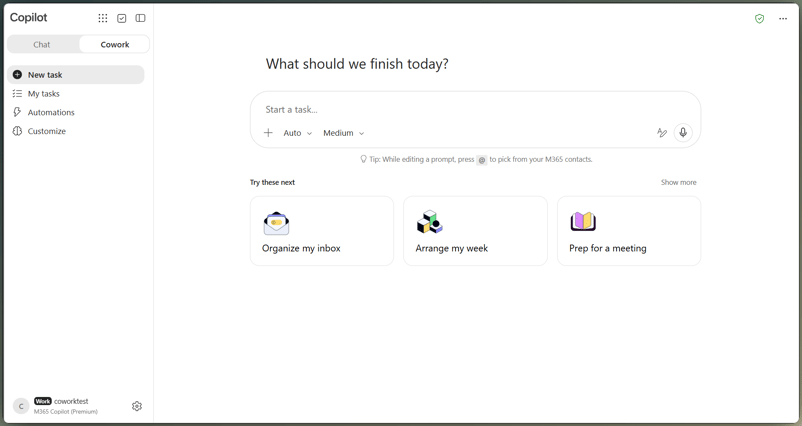
Wybór Copilot Cowork do cotygodniowego raportowania. Obraz: autor.
Jak poprosić Copilot Cowork o pracę na jednym pliku CSV ze sprzedażą
Dołącz jeden plik CSV, a następnie poproś o wszystkie cztery wyniki w jednym promptcie. Nazwij plik, który kontroluje liczby, zasady przeglądu, formaty wyjściowe i ograniczenie dotyczące e‑maila.
Dołącz jeden zestaw danych sprzedażowych
W moim uruchomieniu przesłałem syntetyczny cotygodniowy plik CSV ze sprzedażą. W twoim uruchomieniu dołącz jeden plik sprzedażowy, którego sumy możesz osobno sprawdzić. Możesz użyć przycisku załącznika, przeciągnij i upuść, kontekst pracy lub plik w chmurze z OneDrive, SharePoint lub Teams.
Poczekaj, aż chip przesyłania zakończy pracę. Trzymaj obliczone osobno sumy poza sesją i dołącz tylko jedną kopię pliku CSV.
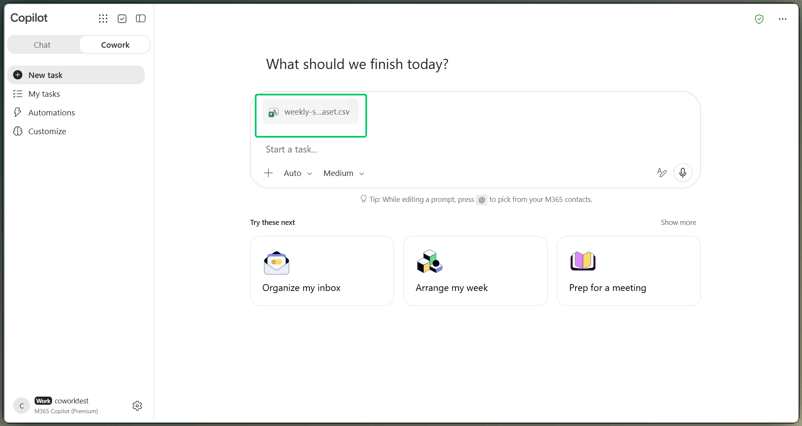
Dołączanie jedynego zestawu danych tygodniowej sprzedaży. Obraz: autor.
Napisz jeden prompt dla wszystkich czterech wyników
Użyj poniższego promptu po zastąpieniu [TEST RECIPIENT] skrzynką pocztową, którą kontrolujesz. Odbiorca powinien być adresem testowym, a nie listą kierownictwa.
Analyze the attached weekly sales dataset for the reporting period shown in the file and prepare a Weekly Sales Briefing for leadership.
Treat the attached CSV as the only source of truth for all metrics. Inspect it for duplicate order IDs, missing or ambiguous fields, and unusual values. Do not guess or silently discard a row. Count an identical duplicated order once, retain valid unusual values in the totals, and flag anything that needs human review.
Create the deliverables in this order:
- An Excel workbook with a preserved source-data sheet, a KPI summary, formulas where practical, a regional breakdown, a product breakdown, and one readable chart.
- A one-page Word executive briefing covering what happened, why it matters, the main risk or anomaly, and the next actions.
- A 5 to 7 slide PowerPoint deck covering the KPI summary, regional performance, product performance, risks or anomalies, and next steps.
- An Outlook email to [TEST RECIPIENT] that summarizes the week and references or attaches the three files.
Use the same verified revenue, order count, region labels, product labels, and caveats in every deliverable. If a value is uncertain, flag it instead of filling the gap.
Bring the Outlook email to the Send approval stage, but do not send it without my approval. Do not approve any external or shared action on my behalf.Najważniejsze są zasada dotycząca CSV i polecenie ponownego użycia tych samych liczb. Bez nich prezentacja może nie zgadzać się z arkuszem.
Obserwuj, jak Copilot Cowork buduje pliki
W tym uruchomieniu Copilot Cowork nie zadał pytania doprecyzowującego. Sprawdził wszystkie 25 wierszy i znalazł trzy zasądzone problemy, zanim utworzył jakiekolwiek pliki. Nie traktuj jednak tego pierwszego przebiegu jako dowodu.
Uruchamianie pełnego briefingu do anulowania. Wideo: autor.
Jak używać Copilot Cowork z Excelem, Wordem i PowerPointem
Poproś o wszystkie trzy pliki w tym samym promptcie. Dałem pierwszeństwo Excelowi, aby skoroszyt ustalił liczby, które później porównywałem z notatką i prezentacją, choć Copilot Cowork może wybrać inną kolejność.
Utwórz i sprawdź analizę w Excelu
Copilot Cowork zachował wiersze źródłowe i dodał osobne arkusze podsumowań do skoroszytu. Otwórz go w Excelu po wygenerowaniu; podgląd w linii pozwala przejrzeć plik, ale nie pokazuje dość, by sprawdzić każdą formułę.
Nie zatwierdzałbym na podstawie samego podglądu. Sprawdź arkusz źródłowy, podsumowanie KPI, rozbicia i wykres. Kliknij komórki z sumami: formuła lub odwołanie do źródła jest łatwiejsze do audytu niż wklejona wartość.
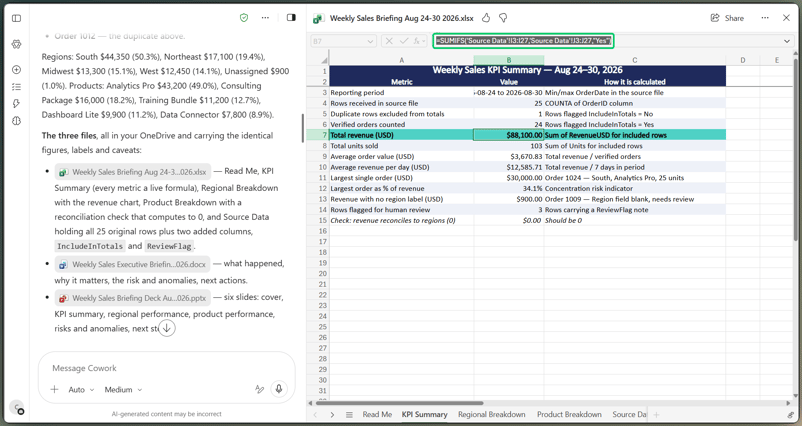
Sprawdzanie formuł skoroszytu względem sum źródłowych. Obraz: autor.
Nasz samouczek Copilot w Excelu omawia głębszą pracę bezpośrednio w siatce.
Utwórz notatkę kierowniczą w Wordzie
Copilot Cowork zmieścił się w limicie jednej strony i przeniósł te same ostrzeżenia co skoroszyt. To nadal nie dowodzi, że notatka jest poprawna.
Utwórz prezentację w PowerPoint
Nasza sześcioslidowa prezentacja obejmowała KPI, regiony, produkty, ryzyka i kolejne kroki. Sprawdź zagęszczenie treści, nie tylko liczby; jeśli jakiś slajd wygląda jak wklejona notatka, popraw ten slajd zamiast przebudowywać cały pakiet. Firmowy szablon marki jest opcjonalny.
Jak sprawdzać liczby Copilot Cowork między plikami
Tutaj zwalniam. Użyj panelu bocznego, aby porównać każdy plik z liczbami obliczonymi przed uruchomieniem. Trzy ukończone pliki nie dowodzą, że liczby są poprawne.
Porównaj liczby ze źródłem
Do tego testu obliczyłem oczekiwane wyniki osobno przed uruchomieniem Copilot Cowork. Usunąłem powtórzony OrderID 1012, zostawiłem zamówienie z pustym regionem pod Unassigned i policzyłem zamówienie na 30 000 $, oznaczając je do przeglądu. To są liczby z Tygodnia 1:
- 25 surowych wierszy i 24 unikalne zamówienia.
- 103 sztuki i 88 100 $ łącznych przychodów.
- Korekta duplikatu 3 150 $.
- 44 350 $ dla South, 17 100 $ dla Northeast, 13 300 $ dla Midwest, 12 450 $ dla West i 900 $ Unassigned.
- 43 200 $ dla Analytics Pro, w tym nietypowe zamówienie.
To są fakty ze źródła, nie wygenerowane wyniki. Porównałem skoroszyt z tymi liczbami i każdą kontrolę oznaczyłem jako Pass lub Fail. Gdy używasz tego workflow na własnych danych, zrób to samo z sumami i kontrolami, które możesz zweryfikować bez Copilot Cowork.
Następnie prześledź 88 100 $, 24 zamówienia, South jako wiodący region i ostrzeżenie o zamówieniu na 30 000 $ w Excelu, Wordzie, PowerPoincie i podglądzie e‑maila. Jeśli któryś wynik się nie zgadza, podaj poprawną wartość i nazwij każdy plik wymagający aktualizacji.
Zapisz pierwszą wersję, aby zobaczyć dokładnie, co zmieniło się po korekcie.
Czy Copilot Cowork wysyła e‑maile automatycznie?
Domyślnie nie. W sesji interaktywnej prosi o zgodę przed wysłaniem e‑maila, chyba że już zezwoliłeś na pasujące działanie wcześniej w tej sesji. Na karcie akceptacji ten samouczek się zatrzymuje.
Przejrzyj i anuluj wysyłkę
Karta akceptacji pokazała odbiorcę, temat, treść i nazwy trzech wygenerowanych plików. Nie obejmowała załączników, mimo że treść e‑maila do nich się odwoływała. Ta rozbieżność jest irytująca i łatwa do przeoczenia.
Wybierz Show parameters, jeśli się pojawi, aby potwierdzić, co działanie wyśle.
Wybierz Cancel. Nie wybieraj Wyślij ani Always allow. Elementy wysłane pozostały puste, co potwierdziło, że żaden komunikat nie opuścił skrzynki.
Wybranie Don't ask again może pominąć podobne monity później w tej samej sesji, dlatego uniknąłem tego tutaj.
Gdy Elementy wysłane nadal były puste, przeszedłem do zużycia kredytów w sesji.
Ile kosztuje Copilot Cowork? Sprawdź za pomocą /cost
Jak wspomniano wcześniej, /cost pokazuje przybliżoną sumę dla sesji, nie fakturę ani wycenę. Microsoft obecnie nalicza 0,01 $ za Copilot Credit w modelu pay‑as‑you‑go (PayGo), ale żadne zadanie nie ma stałej ceny.
Zapisz odczyt sesji
Wpisz /cost po głównym uruchomieniu i ewentualnych korektach. Samo polecenie nie zużywa kredytów. Poczekaj, aż pojawi się suma sesji, zanim zamkniesz zadanie.
Sprawdzanie kredytów po uruchomieniu raportowania. Wideo: autor.
Przy obecnej stawce PayGo, suma dla tej sesji to około 11,24 $. Karta wiąże pozostałe saldo z limitem grupowym, więc inni użytkownicy mogą korzystać z tej samej puli.
Co wpływa na wykorzystanie kredytów przez Copilot Cowork?
Microsoft podaje, że zużycie kredytów zależy od modelu, czasu działania, kontekstu i narzędzi; wyższy wysiłek także zużywa więcej kredytów. Ten odczyt dotyczy tej sesji, obejmującej jeden plik CSV, trzy pliki Office i podgląd e‑maila w Outlooku. Nie używałbym jednego uruchomienia do planowania budżetu na każdy poniedziałek.
Jak utworzyć i przetestować niestandardową umiejętność w Copilot Cowork
Plik SKILL.md przechowuje instrukcje, których Copilot Cowork może ponownie użyć. Nasz przewodnik po umiejętnościach agentów wyjaśnia ten wzorzec pliku w innych narzędziach. Jak wspomniałem wcześniej, utwórz umiejętność dopiero po sprawdzeniu ręcznego workflow, bo będzie on powtarzał metodę, łącznie z jej błędami.
Utwórz umiejętność Weekly Sales Briefing
Prowadzona ścieżka Microsoft to Customize > Skills > Add > Create new. Ja użyłem czatu; Copilot Cowork zapytał, co ma robić umiejętność i do jakiej kategorii pasuje, po czym ją naszkicował i sprawdził.
Mglisty opis odjechał w kierunku trendów i etapów lejka, których nie było w CSV. Nazwanie zasad dotyczących duplikatów, pustych regionów i wartości odstających utrzymało umiejętność powiązaną z danymi, które sprawdziłem.
Zapisywanie umiejętności weekly-sales-briefing po ocenieniu. Wideo: autor.
Sprawdź wygenerowany SKILL.md
Zapisany SKILL.md zawierał pola YAML dla name, description i category, a także zasady dotyczące danych i skrypt sprawdzający CSV. Dodanie tych zasad podniosło jego wynik z 90 do 94. W tym uruchomieniu Copilot Cowork pokazał 80 jako próg uruchomienia dla tej umiejętności.
Raport oznaczył też zakres jako „destrukcyjny”, nie wskazując, który krok to powoduje. Wysoki wynik nie czyni umiejętności bezpieczną, więc importuj umiejętności tylko ze źródeł, którym ufasz.
Przetestuj umiejętność na innym tygodniu
W nowym zadaniu dla Tygodnia 1 umiejętność zwróciła te same sprawdzone sumy i poprosiła o odbiorcę e‑maila zamiast zgadywać. Trudniejszy test to czy skopiuje stare liczby do nowego tygodnia. Uruchomiłem kolejną sesję, dołączyłem drugi plik CSV z innymi sumami i użyłem krótszej prośby:
Run the weekly-sales-briefing skill on the attached file.Testowanie zapisanych instrukcji na świeżych danych. Wideo: autor.
Przed testem Tygodnia 2 obliczyłem jego sumy bez Copilot Cowork. Umiejętność je dopasowała: 52 150 $ przychodu, 70 sztuk i te same sumy regionalne i produktowe. Nie pojawiła się żadna liczba z Tygodnia 1, a kontrola danych znalazła zero duplikatów i zero pustych pól.
Tydzień 2 nie miał duplikatów ani pustych pól, ale umiejętność i tak oznaczyła zamówienie na 6 400 $ jako 2,7 raza mediany tygodnia. Zachowała zamówienie w sumie i poprosiła o potwierdzenie. To pokazało, że reguła wychwytuje prawdziwy odstający punkt, nie tylko zasadzony skok z Tygodnia 1.
Jak zaplanować cotygodniowy briefing w Copilot Cowork
Użyj przetestowanej umiejętności, jednego wyraźnie nazwanego pliku OneDrive i cyklicznego promptu. Zostaw e‑mail jako szkic do przeglądu.
Zaplanuj prompt na poniedziałek rano
Utwórz folder OneDrive z jednym plikiem o nazwie weekly-sales.csv, dołącz go do nowego zadania, a następnie poproś. Stała nazwa daje harmonogramowi jedno jasne źródło:
Przed kolejnym zaplanowanym uruchomieniem weekly-sales.csv musi zawierać eksport z nowego tygodnia. Nie testowałem tej aktualizacji w uruchomieniu beze mnie.
Every Monday at 8:00 AM, run the weekly-sales-briefing skill using weekly-sales.csv in the Weekly Sales Automation folder. Prepare the Excel workbook, Word briefing, PowerPoint deck, and leadership email for my review. Do not send the email automatically. If weekly-sales.csv cannot be found or read, report the problem and stop instead of guessing.Poprosił o strefę czasową, ponieważ nie znalazł jej w mojej skrzynce pocztowej.
Sprawdź zapisany harmonogram
Wybrałem Activate, nie Activate and run now, więc zadanie miało czekać do poniedziałku. Zapisany harmonogram nie został jeszcze uruchomiony, więc nie dowodzi, że poniedziałkowe uruchomienie zadziała.
Zapisywanie harmonogramu bez jego uruchamiania. Obraz: autor.
W mojej zapisanej konfiguracji Copilot Cowork dodał kontrole plików i danych, ustawił każde uruchomienie jako start w nowej rozmowie i zmienił akcję e‑mail na utworzenie szkicu w Outlooku. Zostawiłem to ustawienie.
Wstrzymaj harmonogram, jeśli nie jesteś gotów na to, by kolejne uruchomienie zużyło kredyty.
Na koniec
Copilot Cowork pasował do części, które przetestowałem: uruchomienia ręcznego i testu umiejętności w Tygodniu 2. Jak wspomniano, zapisałem harmonogram, ale go nie uruchomiłem, więc ta część nie jest jeszcze potwierdzona. Wszystkie cztery wyniki musiały nieść te same liczby, więc ważniejsze od tworzenia było ich sprawdzanie.
Zacznij od jednego pliku CSV i kilku wyników, które możesz zweryfikować bez Copilot Cowork. Zachowaj wcześniejszy przystanek na akceptację, zapisz umiejętność dopiero po zgodności liczb i sprawdź harmonogram, zanim pozwolisz mu działać beze mnie. W tym przypadku to nie prompt był wart zapisu, lecz sprawdzona sekwencja, którą przeniesiesz do swoich workflow.
Jeśli twój cotygodniowy raport zasila zespół sprzedaży, kurs AI for Sales pokazuje, jak zastosować to samo podejście do prospectingu, e‑maili outreachowych i pracy w CRM.
FAQs
Gdzie Copilot Cowork zapisuje wygenerowane pliki?
Wygenerowane pliki pojawiają się w folderze Output sesji i są zapisywane w twojej przestrzeni OneDrive i SharePoint. Pobierz osobną kopię, jeśli chcesz zachować pierwszą wersję przed wprowadzeniem poprawek.
Czy Copilot Cowork może edytować plik przechowywany wyłącznie na moim komputerze?
Nie. Może przesłać lokalny plik jako wejście, ale nie może go edytować w miejscu. Jeśli ten sam plik będzie używany co tydzień, trzymaj go w OneDrive lub SharePoint.
Co się stanie, jeśli połączenie zostanie zerwane w trakcie zadania?
Sesje w chmurze ponownie łączą się i zachowują postęp po zerwaniu połączenia. Praca w Local Browser działa inaczej, bo zależy od Edge i dostępności urządzenia.
Czy Copilot Cowork może odczytać zaszyfrowany plik sprzedażowy?
Nie zawsze. Nie odczyta zaszyfrowanych plików, chyba że twoje konto ma zarówno prawa użycia EXTRACT, jak i VIEW, a możliwość otwarcia pliku tego nie gwarantuje. Do testów użyj zatwierdzonej, nieszyfrowanej kopii syntetycznej.
Jak duży może być załącznik w Copilot Cowork?
Każdy dołączany plik musi być mniejszy niż 200 MB. Ten limit wejścia jest oddzielny od Download All. Download All może spakować do 50 plików wyjściowych i 500 MB w jednym archiwum ZIP.
Gotowy plik CSV ze sprzedażą to nie to samo co pełny poniedziałkowy briefing. Wciąż trzeba przygotować analizę w Excelu, notatkę w Wordzie, prezentację w PowerPoint i e‑mail w Outlooku, a ktoś musi to wszystko złożyć i sprawdzić. Wokół takiego zadania zbudowałem ten samouczek. Przekażemy jeden syntetyczny plik CSV do sesji Copilot Cowork, poprosimy o wszystkie cztery wyniki i prześledzimy te same liczby w każdym z nich.
Zanim zaczniemy, jedno wyjaśnienie: Copilot Cowork działa obok Copilot Chat w Microsoft Copilot. Wymagana jest licencja Microsoft 365 Copilot, a korzystanie jest rozliczane osobno poprzez Copilot Credits.
Celowo zasadziłem jeden duplikat, jeden pusty region i skok o 30 000 $. Nie potrzebujesz identycznego zestawu danych, by skorzystać z tego workflow; ważne, by mieć jedno źródłowe plik i kilka wyników, które możesz zweryfikować bez Copilot Cowork.
Zobaczymy, jak pliki radzą sobie z tymi testami, zatrzymamy e‑mail na etapie akceptacji, odczytamy
/cost, zapiszemy sprawdzoną metodę wSKILL.mdi zaplanujemy poniedziałek. Nawet ukończony plik może być błędny.Jeśli chcesz mocniej osadzić się w Copilot Chat, zanim przekażesz dłuższe zadania do Copilot Cowork, Working with Microsoft Copilot omawia promptowanie w aplikacjach Microsoft 365 i budowanie własnych agentów.
TL;DR
Na potrzeby tego poniedziałkowego raportu Copilot Cowork prowadzi jeden plik CSV przez kilka powiązanych kroków. Oto kontrole, które utrzymały wyniki powiązane z tym plikiem.
Używaj Copilot Cowork, gdy jedno źródło zasila kilka plików; używaj Copilot Chat do szybkiego pytania lub szkicu.
Opisz wynik, odbiorców, źródło i stałe zasady w jednym promptcie. Poproś o oznaczanie braków zamiast zgadywania.
Porównaj pliki ze źródłem, szczególnie sumy, duplikaty, nietypowe wartości i liczby powtarzane między aplikacjami.
Przejrzyj e‑mail w Outlooku na karcie akceptacji i wybierz Cancel zamiast Wyślij.
Po uruchomieniu wpisz
/cost, aby uzyskać przybliżony odczyt sesji, nie fakturę ani wycenę przed uruchomieniem.Zapisz niestandardową umiejętność po tym, jak zadziała ręczne uruchomienie, przetestuj ją na pliku CSV z innego tygodnia, a potem ją zaplanuj.
Ta kolejność jest celowa. Sprawdź uruchomienie ręczne przed ponownym użyciem.