

Copilot Cowork vs. Copilot Chat: cosa cambia qui?
Copilot Chat va bene per una bozza veloce, un riassunto o una domanda. Questo lavoro richiede passaggi tra app e una pausa prima dell'email, motivo per cui ho usato Copilot Cowork.
Come configurare Copilot Cowork
La configurazione parte dall'accesso, poi l'attivazione di Copilot Cowork, quindi il modello e i controlli dello sforzo. Copilot Cowork è generalmente disponibile per account lavoro e scuola (solo docenti e staff). La versione personale è ancora in anteprima e può seguire un percorso diverso.
Se l'amministratore ha già confermato accesso e crediti, passa a Apri Copilot Cowork.
Cosa ti serve per usare Copilot Cowork?
Microsoft elenca quattro elementi nella sua guida attuale alla configurazione di Copilot Cowork:
- Una licenza attiva Microsoft 365 Copilot
- Un browser moderno
- Copilot Cowork attivato
- Fatturazione a consumo
Un amministratore deve anche includerti in una policy di spesa che lo seleziona. Quella policy consente alle attività di Copilot Cowork di usare i crediti menzionati prima.
Usa la versione web, Windows o macOS per questo tutorial. (Copilot Cowork è disponibile anche su iPhone e Android.)
Apri Copilot Cowork
Apri Microsoft Copilot, poi seleziona Copilot Cowork nel toggle in alto accanto a Chat.
Se il toggle manca, chiedi all'amministratore di controllare licenza, fatturazione, impostazione di individuazione e policy di spesa. Il vecchio controllo admin All Agents > Cowork non garantisce più l'accesso; ora l'accesso a Copilot Cowork arriva tramite una policy di spesa.
Quali impostazioni di modello e sforzo usare?
Usa Auto nel selettore del modello e Medium nel selettore dello sforzo per l'esecuzione principale. I modelli disponibili dipendono dalle impostazioni della tua organizzazione, e uno sforzo più alto richiede più tempo e usa più crediti. Annota badge del modello, sforzo e data del test così la lettura /cost successiva ha contesto.
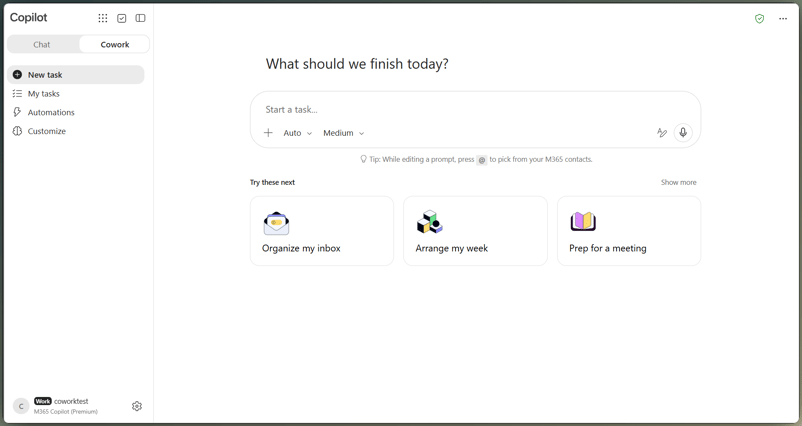
Selezionare Copilot Cowork per i report settimanali. Immagine dell'autore.
Come fare il prompt di Copilot Cowork con un CSV di vendite
Allega un solo CSV, poi chiedi tutti e quattro gli output in un unico prompt. Nomina il file che controlla i numeri, le regole di revisione, i formati di output e il limite sull'email.
Allega un dataset di vendite
Nella mia esecuzione ho caricato il CSV sintetico delle vendite settimanali. Per la tua, allega un file di vendite i cui totali puoi verificare a parte. Puoi usare il pulsante di allegato, il drag and drop, il contesto di lavoro o un file cloud da OneDrive, SharePoint o Teams.
Aspetta che il chip di upload finisca. Tieni i totali calcolati separatamente fuori dalla sessione e allega una sola copia del CSV.
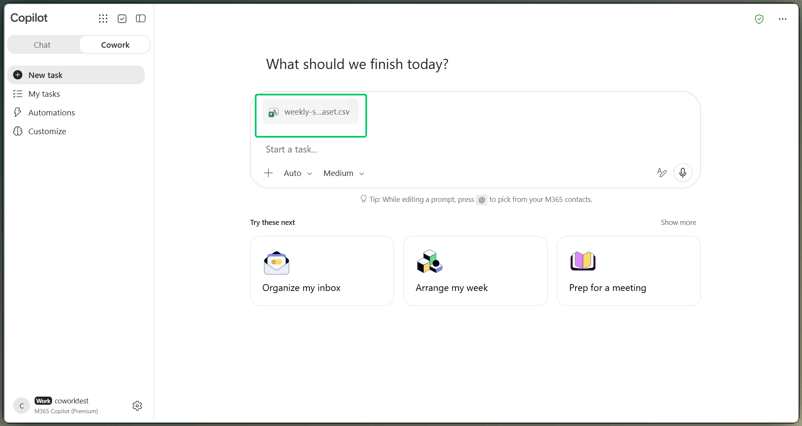
Allegare il singolo dataset settimanale di vendite. Immagine dell'autore.
Scrivi un prompt per tutti e quattro gli output
Usa il prompt seguente dopo aver sostituito [TEST RECIPIENT] con una casella di posta che controlli tu. Il destinatario dovrebbe essere un indirizzo di test, non una lista di management.
Analyze the attached weekly sales dataset for the reporting period shown in the file and prepare a Weekly Sales Briefing for leadership.
Treat the attached CSV as the only source of truth for all metrics. Inspect it for duplicate order IDs, missing or ambiguous fields, and unusual values. Do not guess or silently discard a row. Count an identical duplicated order once, retain valid unusual values in the totals, and flag anything that needs human review.
Create the deliverables in this order:
- An Excel workbook with a preserved source-data sheet, a KPI summary, formulas where practical, a regional breakdown, a product breakdown, and one readable chart.
- A one-page Word executive briefing covering what happened, why it matters, the main risk or anomaly, and the next actions.
- A 5 to 7 slide PowerPoint deck covering the KPI summary, regional performance, product performance, risks or anomalies, and next steps.
- An Outlook email to [TEST RECIPIENT] that summarizes the week and references or attaches the three files.
Use the same verified revenue, order count, region labels, product labels, and caveats in every deliverable. If a value is uncertain, flag it instead of filling the gap.
Bring the Outlook email to the Send approval stage, but do not send it without my approval. Do not approve any external or shared action on my behalf.La regola sul CSV e l'istruzione di riutilizzare gli stessi numeri contano di più. Senza di esse, il deck può non concordare con il workbook.
Guarda Copilot Cowork creare i file
In questa esecuzione, Copilot Cowork non ha fatto domande di chiarimento. Ha controllato tutte le 25 righe e trovato i tre problemi inseriti prima di creare qualsiasi file. Non trattare quel primo passaggio come una prova.
Eseguire il briefing completo per poi annullare. Video dell'autore.
Come usare Copilot Cowork con Excel, Word e PowerPoint
Chiedi tutti e tre i file nello stesso prompt. Metto Excel per primo così il workbook può fissare i numeri che poi controllerò rispetto al memo e al deck, anche se Copilot Cowork può scegliere un ordine diverso.
Crea e ispeziona l'analisi in Excel
Copilot Cowork ha mantenuto le righe sorgente e aggiunto fogli di riepilogo separati al workbook. Aprilo in Excel dopo la generazione; l'anteprima inline consente di scorrere il file ma non mostra abbastanza per controllare ogni formula.
Non firmerei l'approvazione solo dall'anteprima. Controlla foglio sorgente, KPI summary, breakdown e grafico. Clicca sulle celle dei totali: una formula o un riferimento alla fonte è più facile da verificare di un valore incollato.
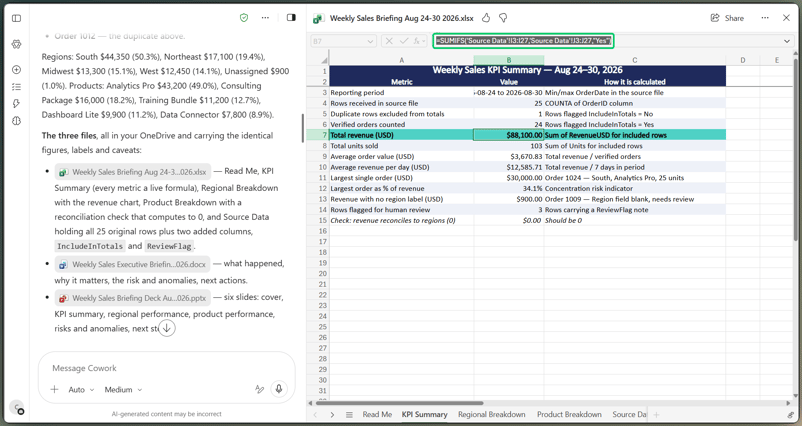
Verifica delle formule del workbook rispetto ai totali sorgente. Immagine dell'autore.
Il nostro tutorial su Excel Copilot copre un lavoro più approfondito in griglia.
Crea il briefing esecutivo in Word
Copilot Cowork ha rispettato il limite di una pagina e riportato gli stessi avvisi del workbook. Non prova comunque che il memo sia corretto.
Crea il deck in PowerPoint
Il nostro deck di sei slide copriva KPI, regioni, prodotti, rischi e prossimi passi. Controlla la densità oltre ai numeri; se una slide sembra il memo incollato in un riquadro, rivedi quella slide invece di ricostruire il pacchetto. Un template di brand del tenant è facoltativo.
Come controllare i numeri di Copilot Cowork tra i file
Qui rallento. Usa il pannello laterale per confrontare ogni file con le cifre calcolate prima dell'esecuzione. Tre file finiti non provano che i numeri siano corretti.
Confronta i numeri con la fonte
Per questo test, ho calcolato i risultati attesi separatamente prima di eseguire Copilot Cowork. Ho rimosso la riga ripetuta OrderID 1012, tenuto l'ordine con regione vuota sotto Unassigned e contato l'ordine da 30.000 $ segnalandolo per revisione. Queste sono le cifre della Settimana 1:
- 25 righe grezze e 24 ordini unici.
- 103 unità e 88.100 $ di ricavi totali.
- Una rettifica per duplicati di 3.150 $.
- 44.350 $ per South, 17.100 $ per Northeast, 13.300 $ per Midwest, 12.450 $ per West e 900 $ Unassigned.
- 43.200 $ per Analytics Pro, incluso l'ordine insolito.
Questi sono fatti di origine, non risultati generati. Ho confrontato il workbook con quelle cifre e segnato ciascun controllo come Pass o Fail. Quando usi questo workflow sui tuoi dati, fai lo stesso con totali o controlli che puoi verificare senza Copilot Cowork.
Poi, segui 88.100 $, 24 ordini, South come regione principale e l'avviso sull'ordine da 30.000 $ attraverso Excel, Word, PowerPoint e l'anteprima email. Se un output non concorda, indica il valore corretto e nomina ogni file che necessita di un aggiornamento.
Salva la prima versione così puoi vedere esattamente cosa è cambiato dopo la correzione.
Copilot Cowork invia email automaticamente?
Non di default. In una sessione interattiva, chiede l'approvazione prima di inviare un'email a meno che tu non abbia già consentito un'azione corrispondente prima nella sessione. La scheda di approvazione è dove questo tutorial si ferma.
Rivedi e annulla l'azione di invio
La scheda mostrava destinatario, oggetto, corpo e nomi dei tre file generati. Non includeva gli allegati, nonostante il testo dell'email li citasse come allegati. Questa discrepanza è fastidiosa e facile da perdere.
Seleziona Mostra parametri se appare per confermare cosa invierà l'azione.
Seleziona Annulla. Non selezionare Invia o Consenti sempre. Posta inviata è rimasta vuota, confermando che nessun messaggio ha lasciato la casella.
Scegliere Non chiedere più può saltare prompt simili più avanti nella stessa sessione, motivo per cui l'ho evitato qui.
Con Posta inviata ancora vuota, sono passato all'uso dei crediti della sessione.
Quanto costa Copilot Cowork? Verifica con /cost
Come detto prima, /cost mostra un totale sessione approssimativo, non una fattura o un preventivo. Attualmente Microsoft addebita 0,01 $ per Copilot Credit per il pay-as-you-go (PayGo), ma nessuna attività ha un prezzo fisso.
Registra la lettura della sessione
Digita /cost dopo l'esecuzione principale e le eventuali correzioni. Il comando in sé non consuma crediti. Attendi che appaia il totale della sessione prima di chiudere l'attività.
Controllo dei crediti dopo l'esecuzione del report. Video dell'autore.
All'attuale tariffa PayGo, quel totale di sessione è circa 11,24 $. La scheda lega il saldo rimanente a un limite di gruppo, quindi altri utenti possono attingere dallo stesso pool.
Cosa influisce sull'uso dei crediti in Copilot Cowork?
Microsoft afferma che l'uso dei crediti dipende da modello, runtime, contesto e strumenti; anche uno sforzo più alto usa più crediti. Quella lettura appartiene a questa sessione, incluso un CSV, tre file di Office e un'anteprima email di Outlook. Non userei una singola esecuzione per fare budget per ogni lunedì.
Come creare e testare una skill personalizzata in Copilot Cowork
Un file SKILL.md archivia istruzioni che Copilot Cowork può riusare. La nostra guida alle skill degli agenti spiega questo pattern di file in altri strumenti. Come dicevo, crea la skill solo dopo aver controllato il workflow manuale, perché ripeterà il metodo, inclusi gli errori.
Crea la skill Weekly Sales Briefing
Il percorso guidato di Microsoft è Customize > Skills > Add > Create new. Io ho usato la chat; Copilot Cowork ha chiesto cosa dovesse fare la skill e quale categoria si adattasse, poi l'ha redatta e verificata.
Una descrizione vaga è sconfinata in trend e fasi di pipeline che non erano nel CSV. Nominare le regole su duplicati, regione vuota e outlier ha mantenuto la skill ancorata ai dati che avevo testato.
Salvataggio della skill weekly-sales-briefing dopo la valutazione. Video dell'autore.
Ispeziona lo SKILL.md generato
Il SKILL.md salvato includeva campi YAML per name, description e category, oltre alle regole sui dati e uno script che controlla il CSV. Aggiungere quelle regole ha alzato il punteggio da 90 a 94. In questa esecuzione, Copilot Cowork mostrava 80 come soglia di avvio per questa skill.
Il report ha anche segnalato un ambito "distruttivo" senza dire quale passaggio lo causasse. Un punteggio alto non rende una skill sicura, quindi importa skill solo da fonti affidabili.
Testa la skill con una settimana diversa
In una nuova attività per la Settimana 1, la skill ha restituito gli stessi totali verificati e chiesto un destinatario email invece di indovinare. Il test più difficile è se copia cifre vecchie in una nuova settimana. Ho avviato un'altra sessione, allegato un secondo CSV con totali diversi e usato questa richiesta più breve:
Run the weekly-sales-briefing skill on the attached file.Test delle istruzioni salvate su dati nuovi. Video dell'autore.
Prima del test della Settimana 2, ho calcolato i suoi totali senza Copilot Cowork. La skill li ha eguagliati: 52.150 $ di ricavi, 70 unità e gli stessi totali per regione e prodotto. Nessuna cifra della Settimana 1 è apparsa e il controllo dei dati ha trovato zero duplicati e zero campi vuoti.
La Settimana 2 non aveva duplicati o campi vuoti, ma la skill ha comunque segnalato un ordine da 6.400 $ a 2,7 volte la mediana della settimana. Ha mantenuto l'ordine nel totale e chiesto conferma. Questo mi ha detto che la regola ha colto un vero outlier, non solo il picco inserito nella Settimana 1.
Come pianificare il briefing settimanale in Copilot Cowork
Usa la skill testata, un file OneDrive con nome chiaro e un prompt ricorrente. Mantieni l'email come bozza per la revisione.
Pianifica il prompt per il lunedì mattina
Crea una cartella OneDrive con un file chiamato weekly-sales.csv, allegalo a una nuova attività, poi chiedi. Il nome fisso dà alla pianificazione un'unica fonte chiara:
Prima della prossima esecuzione pianificata, weekly-sales.csv deve contenere l'esportazione della nuova settimana. Non ho testato quell'aggiornamento in un'esecuzione senza di me.
Every Monday at 8:00 AM, run the weekly-sales-briefing skill using weekly-sales.csv in the Weekly Sales Automation folder. Prepare the Excel workbook, Word briefing, PowerPoint deck, and leadership email for my review. Do not send the email automatically. If weekly-sales.csv cannot be found or read, report the problem and stop instead of guessing.Ha chiesto un fuso orario perché non ne trovava uno nella mia casella.
Controlla la pianificazione salvata
Ho scelto Attiva, non Attiva ed esegui ora, così l'attività avrebbe atteso il lunedì. La pianificazione salvata non era ancora stata eseguita, quindi non prova che un'esecuzione del lunedì funzioni.
Salvataggio della pianificazione senza eseguirla. Immagine dell'autore.
Nella mia configurazione salvata, Copilot Cowork ha aggiunto i controlli su file e dati, impostato ogni esecuzione per partire in una nuova conversazione e cambiato l'azione email per creare una bozza in Outlook. Ho mantenuto quell'impostazione.
Metti in pausa la pianificazione se non sei pronto a far consumare crediti alla prossima esecuzione.
Considerazioni finali
Copilot Cowork ha funzionato per le parti che ho testato: l'esecuzione manuale e il test della skill sulla Settimana 2. Come detto, ho salvato la pianificazione ma non l'ho eseguita, quindi quella parte non è ancora provata. Tutti e quattro gli output dovevano riportare le stesse cifre, quindi verificarle ha contato più che crearle.
Inizia con un solo CSV e pochi risultati che puoi verificare senza Copilot Cowork. Mantieni la pausa per l'approvazione usata prima, salva la skill solo dopo che le cifre coincidono e controlla la pianificazione prima di lasciarla girare senza di te. Qui non era il prompt la parte da salvare, ma la sequenza verificata si trasferisce nei tuoi workflow.
Se il tuo report settimanale alimenta un team vendite, il corso AI for Sales mostra come applicare lo stesso approccio a prospecting, email di outreach e lavoro CRM.
FAQs
Dove salva Copilot Cowork i file generati?
I file generati compaiono nella cartella Output della sessione e vengono salvati nel tuo spazio di lavoro OneDrive e SharePoint. Scarica una copia separata se vuoi conservare la prima versione prima di fare correzioni.
Copilot Cowork può modificare un file salvato solo sul mio computer?
No. Può caricare un file locale come input ma non può modificarlo in loco. Se lo stesso file verrà usato ogni settimana, conservalo in OneDrive o SharePoint.
Cosa succede se la connessione cade durante un'attività?
Le sessioni cloud si ricollegano e preservano i progressi dopo una caduta di connessione. Il lavoro Local Browser è diverso perché dipende da Edge e dal dispositivo che restino disponibili.
Copilot Cowork può leggere un file di vendite crittografato?
Non sempre. Non può leggere file crittografati a meno che il tuo account non abbia sia i diritti di utilizzo EXTRACT che VIEW, e poter aprire un file non lo garantisce. Per i test usa una copia sintetica, approvata e non crittografata.
Quanto può essere grande un allegato di Copilot Cowork?
Ogni file allegato deve essere inferiore a 200 MB. Questo limite di input è separato da Download All. Download All può includere fino a 50 file di output e 500 MB in uno ZIP.

Sono un data engineer e community builder: lavoro su pipeline dati, cloud e strumenti di AI, e scrivo tutorial pratici e ad alto impatto per DataCamp e per sviluppatori alle prime armi.





Avere pronto il CSV delle vendite non equivale a un briefing completo del lunedì. Servono ancora un'analisi in Excel, un memo in Word, un deck in PowerPoint e un'email in Outlook che qualcuno deve assemblare e controllare. È su questo lavoro che ho costruito il tutorial. Consegnamo un CSV sintetico a una sessione di Copilot Cowork, chiediamo tutti e quattro gli output e seguiamo le stesse cifre in ciascuno.
Una cosa da chiarire prima di iniziare: Copilot Cowork affianca Copilot Chat in Microsoft Copilot. Serve una licenza Microsoft 365 Copilot, mentre l'uso è misurato separatamente tramite i Copilot Credits.
Ho inserito un duplicato, una regione vuota e un picco da 30.000 $. Non ti serve lo stesso dataset per usare questo workflow; conta avere un unico file sorgente e alcuni risultati che puoi verificare senza Copilot Cowork.
Vedremo come i file gestiscono questi test, fermeremo l'email all'approvazione, leggeremo
/cost, salveremo il metodo testato inSKILL.mde pianificheremo il lunedì. Un file finito può comunque essere sbagliato.Se vuoi una base più solida in Copilot Chat prima di affidare lavori più lunghi a Copilot Cowork, Working with Microsoft Copilot copre il prompting nelle app Microsoft 365 e la creazione di agenti personalizzati.
TL;DR
Per questo report del lunedì, Copilot Cowork porta un solo CSV attraverso diversi passaggi collegati. Questi sono i controlli che hanno mantenuto il risultato ancorato a quel file.
Usa Copilot Cowork quando un'unica fonte alimenta più file; usa Copilot Chat per una domanda rapida o una bozza.
Descrivi risultato, pubblico, fonte e regole fisse in un unico prompt. Chiedi di segnalare le lacune invece di indovinare.
Confronta i file con la fonte, soprattutto totali, duplicati, valori insoliti e cifre ripetute tra le app.
Rivedi l'email di Outlook nella scheda di approvazione e seleziona Annulla invece di Invia.
Digita
/costdopo l'esecuzione per una lettura approssimativa della sessione, non una fattura o un preventivo pre-esecuzione.Salva la skill personalizzata dopo che l'esecuzione manuale funziona, testala con il CSV di una settimana diversa, poi pianificala.
Uso quest'ordine di proposito. Controlla l'esecuzione manuale prima del riuso.