

Copilot Cowork vs. Copilot Chat: Ce se schimbă aici?
Copilot Chat e potrivit pentru un draft rapid, un rezumat sau o întrebare. Acest job are nevoie de predări între aplicații și o oprire înainte de email, motiv pentru care am folosit Copilot Cowork.
Cum setezi Copilot Cowork
Configurarea începe cu accesul, apoi comutatorul Copilot Cowork, apoi modelul și controalele de efort. Copilot Cowork este disponibil în general atât pentru conturi de lucru, cât și pentru școală (doar cadre didactice și personal). Versiunea personală rămâne în preview și poate urma un alt parcurs de setare.
Dacă administratorul ți-a confirmat deja accesul și creditele, sari la Open Copilot Cowork.
De ce ai nevoie pentru a folosi Copilot Cowork?
Microsoft listează patru lucruri în ghidul actual de configurare Copilot Cowork:
- O licență activă Microsoft 365 Copilot
- Un browser modern
- Copilot Cowork activat
- Facturare pe bază de utilizare
Un administrator trebuie, de asemenea, să te includă într-o politică de cheltuieli care o selectează. Acea politică permite sarcinilor tale din Copilot Cowork să folosească creditele menționate mai devreme.
Folosește versiunea web, Windows sau macOS pentru acest tutorial. (Copilot Cowork este disponibil și pe iPhone și Android.)
Deschide Copilot Cowork
Deschide Microsoft Copilot, apoi selectează Copilot Cowork în comutatorul de sus, lângă Chat.
Dacă lipsește comutatorul, cere administratorului să verifice licența, facturarea, setarea de descoperire și politica de cheltuieli. Vechiul control de admin All Agents > Cowork nu mai acordă acces; accesul la Copilot Cowork vine acum printr-o politică de cheltuieli.
Ce setări de model și efort ar trebui să folosești?
Folosește Auto în selectorul de model și Medium în selectorul de efort pentru rularea principală. Modelele disponibile depind de setările organizației tale, iar efortul mai mare durează mai mult și consumă mai multe credite. Notează insigna modelului, efortul și data testului pentru ca lectura /cost de mai târziu să aibă context.
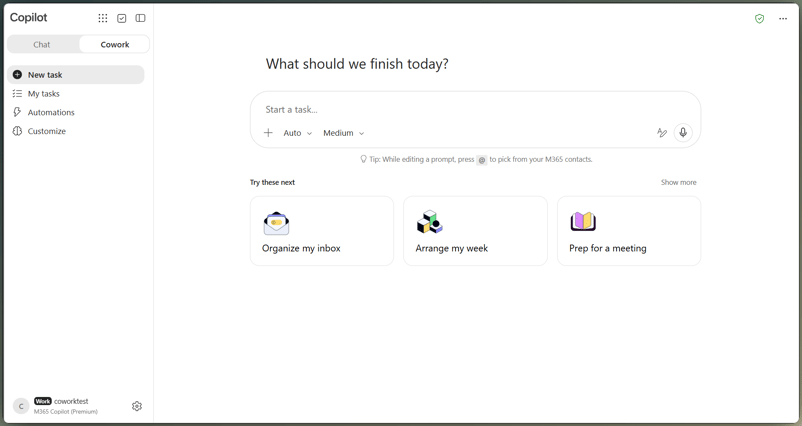
Selectarea Copilot Cowork pentru raportarea săptămânală. Imagine de autor.
Cum să inviți Copilot Cowork cu un singur CSV de vânzări
Atașează un CSV, apoi cere toate cele patru rezultate într-un singur prompt. Denumește fișierul care controlează cifrele, regulile de revizuire, formatele de ieșire și limita pentru email.
Atașează un set de date de vânzări
În rularea mea, am încărcat CSV-ul sintetic cu vânzări săptămânale. Pentru rularea ta, atașează un fișier de vânzări ale cărui totaluri le poți verifica separat. Poți folosi butonul de atașare, drag and drop, contextul de lucru sau un fișier din cloud din OneDrive, SharePoint sau Teams.
Așteaptă finalizarea încărcării pe chip. Păstrează totalurile calculate separat în afara sesiunii și atașează o singură copie a CSV-ului.
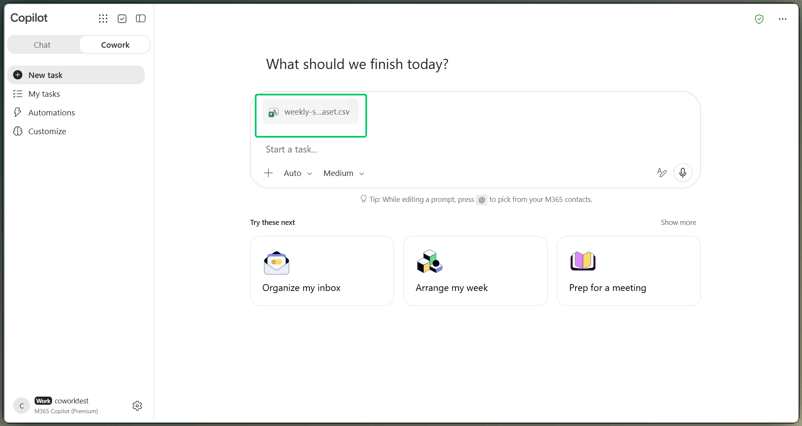
Atașarea setului unic de date de vânzări săptămânale. Imagine de autor.
Scrie un singur prompt pentru toate cele patru rezultate
Folosește promptul de mai jos după înlocuirea [TEST RECIPIENT] cu o căsuță poștală pe care o controlezi. Destinatarul ar trebui să fie o adresă de test, nu o listă de management.
Analyze the attached weekly sales dataset for the reporting period shown in the file and prepare a Weekly Sales Briefing for leadership.
Treat the attached CSV as the only source of truth for all metrics. Inspect it for duplicate order IDs, missing or ambiguous fields, and unusual values. Do not guess or silently discard a row. Count an identical duplicated order once, retain valid unusual values in the totals, and flag anything that needs human review.
Create the deliverables in this order:
- An Excel workbook with a preserved source-data sheet, a KPI summary, formulas where practical, a regional breakdown, a product breakdown, and one readable chart.
- A one-page Word executive briefing covering what happened, why it matters, the main risk or anomaly, and the next actions.
- A 5 to 7 slide PowerPoint deck covering the KPI summary, regional performance, product performance, risks or anomalies, and next steps.
- An Outlook email to [TEST RECIPIENT] that summarizes the week and references or attaches the three files.
Use the same verified revenue, order count, region labels, product labels, and caveats in every deliverable. If a value is uncertain, flag it instead of filling the gap.
Bring the Outlook email to the Send approval stage, but do not send it without my approval. Do not approve any external or shared action on my behalf.Regula despre CSV și instrucțiunea de a reutiliza aceleași numere contează cel mai mult. Fără ele, deck-ul poate să nu fie de acord cu workbookul.
Urmărește cum Copilot Cowork construiește fișierele
Copilot Cowork nu a cerut o întrebare de clarificare în această rulare. A verificat toate cele 25 de rânduri și a găsit cele trei probleme plantate înainte de a crea fișierele. Nu trata acel prim pas ca dovadă.
Rularea briefingului complet până la anulare. Video de autor.
Cum să folosești Copilot Cowork cu Excel, Word și PowerPoint
Cere toate cele trei fișiere în același prompt. Am pus Excel primul ca workbookul să fixeze numerele pe care urma să le verific apoi în memo și deck, deși Copilot Cowork poate alege o altă ordine.
Creează și inspectează analiza în Excel
Copilot Cowork a păstrat rândurile sursă și a adăugat foi de sumar separate în workbook. Deschide-l în Excel după generare; previzualizarea integrată îți permite să răsfoiești fișierul, dar nu afișează suficient pentru a verifica fiecare formulă.
Nu aș aproba numai din previzualizare. Verifică foaia sursă, sumarul KPI, defalcările și graficul. Fă clic pe celulele cu totaluri: o formulă sau o referință la sursă e mai ușor de auditat decât o valoare lipită.
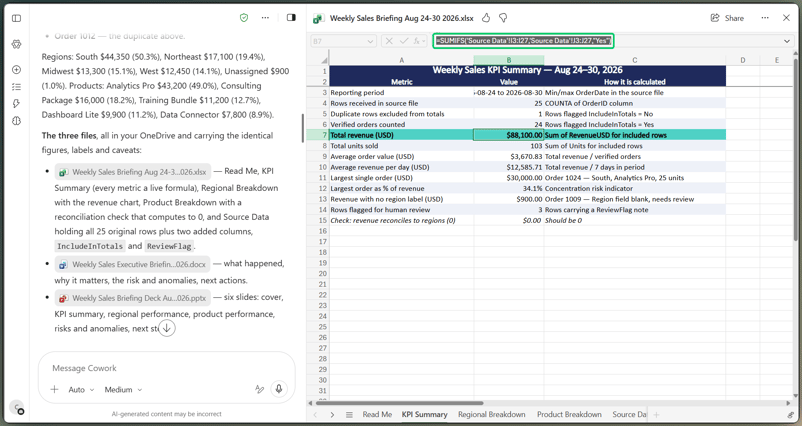
Verificarea formularelor din workbook față de totalurile sursă. Imagine de autor.
Tutorialul nostru Excel Copilot acoperă munca în grilă la nivel mai profund.
Creează briefingul executiv în Word
Copilot Cowork a respectat limita de o pagină și a dus aceleași avertismente ca workbookul. Asta tot nu dovedește că memo-ul e corect.
Creează deck-ul în PowerPoint
Deck-ul nostru cu șase slide-uri a acoperit KPI-urile, regiunile, produsele, riscurile și pașii următori. Verifică densitatea, nu doar cifrele; dacă un slide pare memo-ul lipit într-o casetă, revizuiește acel slide în loc să refaci tot pachetul. Un șablon de brand al tenantului este opțional.
Cum să verifici cifrele din Copilot Cowork între fișiere
Aici încetinesc. Folosește panoul lateral pentru a compara fiecare fișier cu cifrele pe care le-ai calculat înainte de rulare. Trei fișiere finalizate nu dovedesc că numerele sunt corecte.
Verifică numerele față de sursă
Pentru acest test, am calculat separat rezultatele așteptate înainte de a rula Copilot Cowork. Am eliminat rândul repetat OrderID 1012, am păstrat comanda cu regiune goală sub Unassigned și am numărat comanda de 30.000 $, marcând-o pentru revizuire. Acestea sunt cifrele pentru Săptămâna 1:
- 25 de rânduri brute și 24 de comenzi unice.
- 103 unități și venit total de 88.100 $.
- Un ajustaj pentru duplicat de 3.150 $.
- 44.350 $ pentru Sud, 17.100 $ pentru Nord-Est, 13.300 $ pentru Midwest, 12.450 $ pentru Vest și 900 $ Nealocat.
- 43.200 $ pentru Analytics Pro, inclusiv comanda neobișnuită.
Acestea sunt fapte din sursă, nu rezultate generate. Am comparat workbookul cu acele cifre și am marcat fiecare verificare ca Pass sau Fail. Când folosești acest flux pe datele tale, fă la fel cu totaluri sau verificări pe care le poți confirma fără Copilot Cowork.
Apoi urmărește 88.100 $, 24 de comenzi, Sud ca regiune principală și avertismentul despre comanda de 30.000 $ prin Excel, Word, PowerPoint și previzualizarea emailului. Dacă un rezultat nu se potrivește, menționează valoarea corectă și numește fiecare fișier care are nevoie de actualizare.
Salvează prima versiune ca să poți vedea exact ce s-a schimbat după corecție.
Trimite Copilot Cowork emailuri automat?
Nu în mod implicit. Într-o sesiune interactivă, cere aprobare înainte de a trimite un email, exceptând cazurile în care ai permis deja o acțiune similară mai devreme în acea sesiune. Cardul de aprobare este locul unde se oprește acest tutorial.
Revizuiește și anulează acțiunea de trimitere
Cardul de aprobare a afișat destinatarul, subiectul, corpul și numele celor trei fișiere generate. Nu a inclus atașamentele, deși textul emailului le menționa ca atașamente. Acea nepotrivire e deranjantă și ușor de ratat.
Selectează Show parameters dacă apare, pentru a confirma ce va trimite acțiunea.
Selectează Cancel. Nu selecta Send sau Always allow. Sent Items a rămas gol, confirmând că nu a plecat niciun mesaj din căsuța poștală.
Alegerea Don't ask again poate sări peste solicitări similare mai târziu în aceeași sesiune, motiv pentru care am evitat-o aici.
Cu Sent Items tot gol, am trecut la utilizarea de credite a sesiunii.
Cât costă Copilot Cowork? Verifică cu /cost
După cum am menționat, /cost arată un total brut al sesiunii, nu o factură sau o ofertă. Microsoft în prezent taxază 0,01 $ pe Credit Copilot pentru pay-as-you-go (PayGo), dar nicio sarcină nu are un preț fix.
Notează citirea sesiunii
Tastează /cost după rularea principală și orice corecții. Comanda în sine nu consumă credite. Așteaptă să apară totalul sesiunii înainte de a închide sarcina.
Verificarea creditelor după rularea raportării. Video de autor.
La rata PayGo actuală, totalul sesiunii este aproximativ 11,24 $. Cardul leagă soldul rămas de o limită de grup, astfel încât alți utilizatori pot consuma din același fond.
Ce influențează consumul de credite în Copilot Cowork?
Microsoft spune că utilizarea creditelor depinde de model, timp de rulare, context și unelte; un efort mai mare consumă și mai multe credite. Acea citire aparține acestei sesiuni, incluzând un CSV, trei fișiere Office și o previzualizare a emailului Outlook. Nu aș folosi o singură rulare pentru a bugeta fiecare luni.
Cum să creezi și să testezi o abilitate personalizată în Copilot Cowork
Un fișier SKILL.md stochează instrucțiuni pe care Copilot Cowork le poate folosi din nou. Ghidul nostru despre abilități de agent explică acest tipar de fișier în alte unelte. După cum am menționat, creează abilitatea doar după ce verifici fluxul manual, deoarece va repeta metoda, inclusiv greșelile ei.
Creează abilitatea Weekly Sales Briefing
Traseul ghidat Microsoft este Customize > Skills > Add > Create new. Eu am folosit chat-ul; Copilot Cowork a întrebat ce ar trebui să facă abilitatea și în ce categorie se potrivește, apoi a redactat-o și a verificat-o.
O descriere vagă a derapat către trenduri și stadii de pipeline care nu erau în CSV. Denumirea regulilor pentru duplicate, regiune goală și valori extreme a menținut abilitatea ancorată în datele pe care le testasem.
Salvarea abilității weekly-sales-briefing după scorare. Video de autor.
Inspectează SKILL.md generat
Fișierul salvat SKILL.md a inclus câmpuri YAML pentru name, description și category, plus regulile de date și un script care verifică CSV-ul. Adăugarea acelor reguli i-a urcat scorul de la 90 la 94. În această rulare, Copilot Cowork a afișat 80 ca prag de lansare pentru această abilitate.
Raportul a semnalat și un scop „distructiv” fără a spune care pas l-a cauzat. Un scor mare nu face o abilitate sigură, așa că importă abilități doar din surse în care ai încredere.
Testează abilitatea cu o altă săptămână
Într-o nouă sarcină pentru Săptămâna 1, abilitatea a returnat aceleași totaluri verificate și a cerut un destinatar pentru email în loc să ghicească. Testul mai greu este dacă copiază cifre vechi într-o săptămână nouă. Am început o altă sesiune, am atașat un al doilea CSV cu totaluri diferite și am folosit această cerere mai scurtă:
Run the weekly-sales-briefing skill on the attached file.Testarea instrucțiunilor salvate pe date noi. Video de autor.
Înainte de testul pentru Săptămâna 2, i-am calculat totalurile fără Copilot Cowork. Abilitatea le-a egalat: 52.150 $ venituri, 70 unități și aceleași totaluri pe regiuni și produse. Nu a apărut nicio cifră din Săptămâna 1, iar verificarea datelor a găsit zero duplicate și zero câmpuri goale.
Săptămâna 2 nu a avut duplicate sau câmpuri goale, dar abilitatea a semnalat totuși o comandă de 6.400 $ la 2,7 ori medianul săptămânii. A păstrat comanda în total și a cerut confirmare. Asta mi-a arătat că regula a prins un outlier real, nu doar vârful plantat în Săptămâna 1.
Cum să programezi briefingul săptămânal în Copilot Cowork
Folosește abilitatea testată, un fișier OneDrive clar denumit și un prompt recurent. Păstrează emailul ca draft pentru revizuire.
Programează promptul pentru luni dimineața
Creează un folder OneDrive cu un fișier numit weekly-sales.csv, atașează-l unei sarcini noi, apoi cere. Numele fix oferă programării o sursă clară:
Înainte de următoarea rulare programată, weekly-sales.csv trebuie să conțină exportul noii săptămâni. Nu am testat acea actualizare într-o rulare fără mine.
Every Monday at 8:00 AM, run the weekly-sales-briefing skill using weekly-sales.csv in the Weekly Sales Automation folder. Prepare the Excel workbook, Word briefing, PowerPoint deck, and leadership email for my review. Do not send the email automatically. If weekly-sales.csv cannot be found or read, report the problem and stop instead of guessing.A cerut un fus orar deoarece nu a putut găsi unul în căsuța mea poștală.
Verifică programarea salvată
Am ales Activate, nu Activate and run now, astfel încât sarcina să aștepte până luni. Programarea salvată nu rulase încă, deci nu dovedește că o rulare de luni funcționează.
Salvarea programării fără a o rula. Imagine de autor.
În configurația mea salvată, Copilot Cowork a adăugat verificările de fișier și date, a setat fiecare rulare să pornească într-o conversație nouă și a schimbat acțiunea email în crearea unui draft Outlook. Am păstrat acea setare.
Pune pe pauză programarea dacă nu ești pregătit ca următoarea rulare să consume credite.
Gânduri finale
Copilot Cowork s-a potrivit părților testate: rularea manuală și testul de abilitate pentru Săptămâna 2. După cum am menționat, am salvat programarea, dar nu am rulat-o, așa că acea parte nu este încă dovedită. Toate cele patru rezultate trebuiau să poarte aceleași cifre, deci verificarea a contat mai mult decât crearea.
Începe cu un CSV și câteva rezultate pe care le poți verifica fără Copilot Cowork. Păstrează oprirea pentru aprobare folosită mai devreme, salvează abilitatea numai după ce cifrele se potrivesc și verifică programarea înainte să o lași să ruleze fără tine. Promptul nu a fost partea demnă de salvat aici, ci secvența verificată se transferă în fluxurile tale de lucru.
Dacă raportul tău săptămânal alimentează o echipă de vânzări, cursul nostru AI for Sales arată cum să aplici aceeași abordare la prospectare, emailuri de outreach și munca în CRM.
Întrebări frecvente
Unde salvează Copilot Cowork fișierele generate?
Fișierele generate apar în folderul Output al sesiunii și sunt salvate în spațiul tău de lucru OneDrive și SharePoint. Descarcă o copie separată dacă vrei să păstrezi prima versiune înainte de a face corecții.
Poate Copilot Cowork să editeze un fișier stocat doar pe computerul meu?
Nu. Poate încărca un fișier local ca input, dar nu îl poate edita la sursă. Dacă același fișier va fi folosit în fiecare săptămână, păstrează-l în OneDrive sau SharePoint.
Ce se întâmplă dacă îmi cade conexiunea în timpul unei sarcini?
Sesiunile în cloud se reconectează și păstrează progresul după o cădere de conexiune. Munca Local Browser este diferită pentru că depinde de Edge și de disponibilitatea dispozitivului.
Poate Copilot Cowork să citească un fișier de vânzări criptat?
Nu întotdeauna. Nu poate citi fișiere criptate decât dacă contul tău are atât drepturile de utilizare EXTRACT, cât și VIEW, iar faptul că poți deschide un fișier nu garantează asta. Folosește o copie sintetică, necriptată, aprobată pentru testare.
Cât de mare poate fi un atașament în Copilot Cowork?
Fiecare fișier atașat trebuie să fie mai mic de 200 MB. Acea limită de input este separată de Download All. Download All poate împacheta până la 50 de fișiere de ieșire și 500 MB într-un singur ZIP.
Să ai CSV-ul de vânzări pregătit nu înseamnă același lucru cu un briefing complet de luni. Încă e vorba de o analiză în Excel, un memo în Word, un deck în PowerPoint și un email Outlook pe care cineva trebuie să le asambleze și să le verifice. Pe acest job am construit tutorialul de față. Vom înmâna un CSV sintetic unei sesiuni Copilot Cowork, vom cere toate cele patru rezultate și vom urmări aceleași cifre prin fiecare.
Un lucru de clarificat înainte să începem: Copilot Cowork stă alături de Copilot Chat în Microsoft Copilot. Este necesară o licență Microsoft 365 Copilot, iar utilizarea sa este măsurată separat prin Credite Copilot.
Am plantat un duplicat, o regiune goală și un vârf de 30.000 $. Nu ai nevoie de același set de date pentru a folosi acest flux de lucru; important este să ai un singur fișier sursă și câteva rezultate pe care să le poți verifica fără Copilot Cowork.
Vom vedea cum gestionează fișierele acele teste, vom opri emailul la aprobare, vom citi
/cost, vom salva metoda testată înSKILL.mdși vom programa ziua de luni. Un fișier finalizat poate fi totuși greșit.Dacă vrei o bază mai solidă în Copilot Chat înainte să predai joburi mai lungi către Copilot Cowork, Working with Microsoft Copilot acoperă prompting-ul în aplicațiile Microsoft 365 și construirea de agenți personalizați.
Pe scurt
Pentru acest raport de luni, Copilot Cowork duce un singur CSV prin mai mulți pași legați între ei. Acestea sunt verificările care au menținut rezultatul ancorat în acel fișier.
Folosește Copilot Cowork când o singură sursă alimentează mai multe fișiere; folosește Copilot Chat pentru o întrebare rapidă sau un draft.
Descrie rezultatul, audiența, sursa și regulile fixe într-un singur prompt. Cere-i să semnaleze golurile, nu să ghicească.
Verifică fișierele față de sursă, mai ales totalurile, duplicatele, valorile neobișnuite și cifrele repetate între aplicații.
Revizuiește emailul Outlook la cardul de aprobare și selectează Cancel în loc de Send.
Tastează
/costdupă rulare pentru o citire aproximativă a sesiunii, nu o factură sau o ofertă înainte de rulare.Salvează abilitatea personalizată după ce rularea manuală funcționează, testeaz-o cu CSV-ul unei alte săptămâni, apoi programeaz-o.
Folosesc această ordine cu un motiv. Verifică rularea manuală înainte de reutilizare.