

Copilot Cowork vs. Copilot Chat: ¿qué cambia aquí?
Copilot Chat encaja con un borrador, un resumen o una pregunta rápida. Este trabajo necesita traspasos entre apps y un alto antes del envío del email, por eso usé Copilot Cowork.
Cómo configurar Copilot Cowork
La configuración empieza por el acceso, luego el interruptor de Copilot Cowork y, después, el modelo y el esfuerzo. Copilot Cowork está disponible de forma general para cuentas de trabajo y educativas (solo profesorado y personal). La versión personal sigue en vista previa y puede requerir otra ruta de configuración.
Si tu administrador ya confirmó tu acceso y créditos, salta a Abrir Copilot Cowork.
¿Qué necesitas para usar Copilot Cowork?
Microsoft indica cuatro requisitos en su guía actual de configuración de Copilot Cowork:
- Una licencia activa de Microsoft 365 Copilot
- Un navegador moderno
- Copilot Cowork activado
- Facturación por uso
Además, un administrador debe incluirte en una política de gasto que lo habilite. Esa política permite que tus tareas de Copilot Cowork usen los créditos mencionados antes.
Para este tutorial, usa la versión web, Windows o macOS. (Copilot Cowork también está disponible en iPhone y Android.)
Abrir Copilot Cowork
Abre Microsoft Copilot, luego selecciona Copilot Cowork en el selector superior, junto a Chat.
Si no aparece el selector, pide al administrador que revise tu licencia, la facturación, el ajuste de descubrimiento y la política de gasto. El antiguo control de administración All Agents > Cowork ya no concede acceso; ahora el acceso a Copilot Cowork llega mediante una política de gasto.
¿Qué ajustes de modelo y esfuerzo deberías usar?
Usa Auto en el selector de modelo y Medium en el de esfuerzo para la ejecución principal. Los modelos disponibles dependen de la configuración de tu organización, y un esfuerzo mayor tarda más y consume más créditos. Anota la insignia del modelo, el esfuerzo y la fecha de prueba para que luego la lectura de /cost tenga contexto.
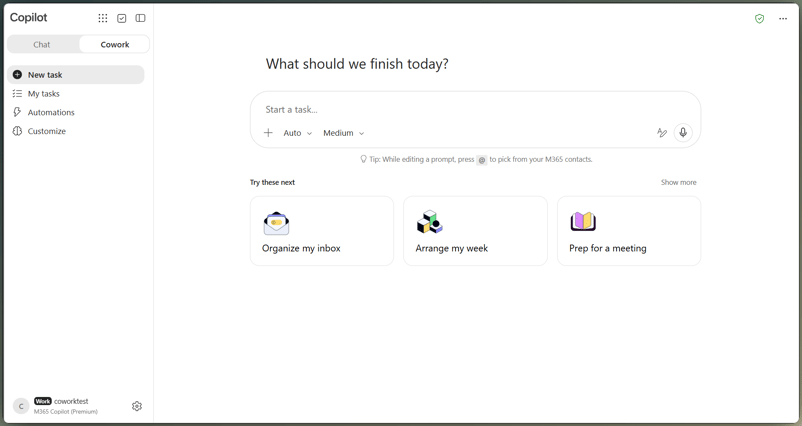
Seleccionando Copilot Cowork para el informe semanal. Imagen del autor.
Cómo hacer un prompt a Copilot Cowork con un único CSV de ventas
Adjunta un solo CSV y pide los cuatro entregables en un solo prompt. Nombra el archivo que rige las cifras, las reglas de revisión, los formatos de salida y el límite del email.
Adjunta un dataset de ventas
En mi ejecución, subí el CSV sintético de ventas semanales. En tu caso, adjunta un archivo de ventas cuyos totales puedas comprobar por tu cuenta. Puedes usar el botón de adjuntar, arrastrar y soltar, el contexto de trabajo o un archivo en la nube desde OneDrive, SharePoint o Teams.
Espera a que termine la carga. Conserva fuera de la sesión los totales que calculaste por separado y adjunta solo una copia del CSV.
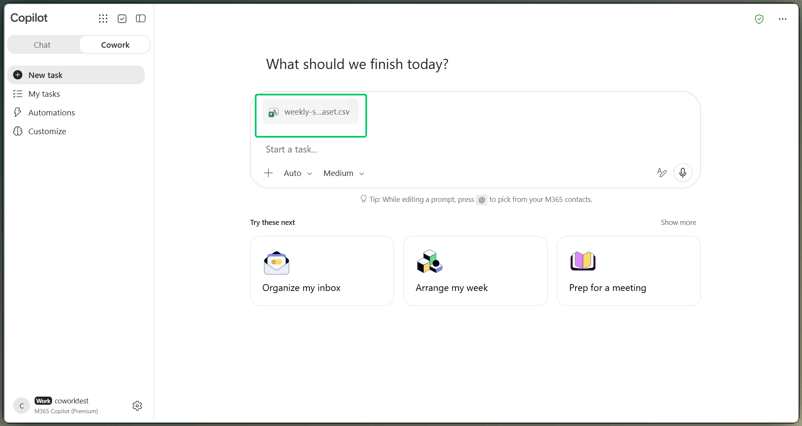
Adjuntando el único dataset semanal de ventas. Imagen del autor.
Redacta un único prompt para las cuatro salidas
Usa el siguiente prompt tras sustituir [TEST RECIPIENT] por un buzón que controles. El destinatario debe ser una dirección de prueba, no una lista de dirección del equipo directivo.
Analyze the attached weekly sales dataset for the reporting period shown in the file and prepare a Weekly Sales Briefing for leadership.
Treat the attached CSV as the only source of truth for all metrics. Inspect it for duplicate order IDs, missing or ambiguous fields, and unusual values. Do not guess or silently discard a row. Count an identical duplicated order once, retain valid unusual values in the totals, and flag anything that needs human review.
Create the deliverables in this order:
- An Excel workbook with a preserved source-data sheet, a KPI summary, formulas where practical, a regional breakdown, a product breakdown, and one readable chart.
- A one-page Word executive briefing covering what happened, why it matters, the main risk or anomaly, and the next actions.
- A 5 to 7 slide PowerPoint deck covering the KPI summary, regional performance, product performance, risks or anomalies, and next steps.
- An Outlook email to [TEST RECIPIENT] that summarizes the week and references or attaches the three files.
Use the same verified revenue, order count, region labels, product labels, and caveats in every deliverable. If a value is uncertain, flag it instead of filling the gap.
Bring the Outlook email to the Send approval stage, but do not send it without my approval. Do not approve any external or shared action on my behalf.La regla sobre el CSV y la instrucción de reutilizar las mismas cifras son las más importantes. Sin ellas, la presentación puede discrepar del libro de Excel.
Mira cómo Copilot Cowork crea los archivos
En esta ejecución, Copilot Cowork no pidió aclaraciones. Revisó las 25 filas y encontró los tres casos incluidos a propósito antes de crear ningún archivo. No tomes ese primer pase como prueba suficiente.
Ejecutando el briefing completo para cancelarlo. Vídeo del autor.
Cómo usar Copilot Cowork con Excel, Word y PowerPoint
Pide los tres archivos en el mismo prompt. Puse Excel primero para que el libro fijara las cifras que luego comprobaría en la nota y la presentación, aunque Copilot Cowork puede elegir otro orden.
Crea e inspecciona el análisis en Excel
Copilot Cowork mantuvo las filas de origen y añadió hojas de resumen separadas en el libro. Ábrelo en Excel tras generarlo; la vista previa integrada permite hojear el archivo, pero no muestra lo suficiente como para revisar todas las fórmulas.
Yo no daría el visto bueno solo con la vista previa. Revisa la hoja de origen, el resumen de KPIs, los desgloses y el gráfico. Haz clic en las celdas de totales: una fórmula o referencia a origen es más fácil de auditar que un valor pegado.
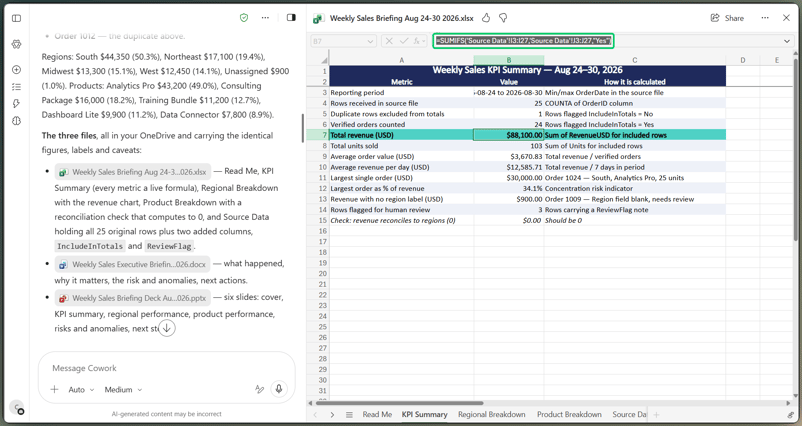
Comprobando fórmulas del libro frente a los totales de origen. Imagen del autor.
Nuestro tutorial de Copilot en Excel aborda trabajo más profundo en celdas.
Crea la nota ejecutiva en Word
Copilot Cowork respetó el límite de una página y trasladó los mismos avisos que el libro. Aun así, eso no prueba que la nota sea correcta.
Crea la presentación en PowerPoint
Nuestra presentación de seis diapositivas cubría KPIs, regiones, productos, riesgos y próximos pasos. Revisa tanto la densidad como las cifras; si una diapositiva parece la nota pegada en un cuadro de texto, corrige esa diapositiva en lugar de rehacer todo el deck. Usar la plantilla de marca del tenant es opcional.
Cómo verificar las cifras de Copilot Cowork entre archivos
Aquí es donde bajo el ritmo. Usa el panel lateral para comparar cada archivo con las cifras que calculaste antes. Tres archivos terminados no demuestran que los números sean correctos.
Contrasta los números con la fuente
Para esta prueba, calculé por separado los resultados esperados antes de ejecutar Copilot Cowork. Eliminé la fila repetida de OrderID 1012, dejé el pedido con región en blanco bajo Unassigned y conté el pedido de 30.000 $ marcándolo para revisión. Estas son las cifras de la Semana 1:
- 25 filas en bruto y 24 pedidos únicos.
- 103 unidades y 88.100 $ de ingresos totales.
- Un ajuste por duplicado de 3.150 $.
- 44.350 $ para South, 17.100 $ para Northeast, 13.300 $ para Midwest, 12.450 $ para West y 900 $ en Unassigned.
- 43.200 $ para Analytics Pro, incluido el pedido inusual.
Son hechos de la fuente, no resultados generados. Comparé el libro con esas cifras y marqué cada verificación como Aprobado o Fallido. Cuando apliques este flujo a tus datos, haz lo mismo con totales o comprobaciones que puedas verificar sin Copilot Cowork.
Después, sigue 88.100 $, 24 pedidos, South como región principal y el aviso sobre el pedido de 30.000 $ en Excel, Word, PowerPoint y la vista previa del email. Si algún entregable discrepa, indica el valor correcto y nombra cada archivo que deba actualizarse.
Guarda la primera versión para ver exactamente qué cambia tras la corrección.
¿Copilot Cowork envía emails automáticamente?
No por defecto. En una sesión interactiva, pide aprobación antes de enviar un email, salvo que ya hubieras permitido una acción equivalente antes en esa sesión. En esta guía, nos detenemos en la tarjeta de aprobación.
Revisa y cancela la acción de envío
La tarjeta de aprobación mostraba el destinatario, asunto, cuerpo y nombres de los tres archivos generados. No incluía los adjuntos, aunque el texto del email se refería a ellos como adjuntos. Ese desajuste molesta y pasa desapercibido con facilidad.
Selecciona Show parameters si aparece para confirmar qué se enviará.
Elige Cancel. No selecciones Send ni Always allow. La carpeta Enviados quedó vacía, confirmando que no salió ningún mensaje.
Elegir Don't ask again puede omitir avisos similares más tarde en la misma sesión, por eso lo evité.
Con Enviados aún vacío, pasé a comprobar el uso de créditos de la sesión.
¿Cuánto cuesta Copilot Cowork? Compruébalo con /cost
Como se mencionó antes, /cost muestra un total aproximado de la sesión; no es una factura ni un presupuesto. Actualmente Microsoft cobra 0,01 $ por Copilot Credit en modalidad de pago por uso (PayGo), pero ninguna tarea tiene precio fijo.
Anota la lectura de la sesión
Escribe /cost tras la ejecución principal y cualquier corrección. El propio comando no consume créditos. Espera a que aparezca el total antes de cerrar la tarea.
Comprobando créditos tras la ejecución del informe. Vídeo del autor.
Con la tarifa PayGo actual, ese total de sesión es aproximadamente 11,24 $. La tarjeta vincula el saldo restante a un límite de grupo, de modo que otras personas pueden usar el mismo pool.
¿Qué influye en el consumo de créditos de Copilot Cowork?
Microsoft indica que depende del modelo, el tiempo de ejecución, el contexto y las herramientas; un mayor esfuerzo también consume más créditos. Esa lectura corresponde a esta sesión, con un CSV, tres archivos de Office y una vista previa de email en Outlook. No usaría una sola ejecución para presupuestar todos los lunes.
Cómo crear y probar una skill personalizada en Copilot Cowork
Un archivo SKILL.md guarda instrucciones que Copilot Cowork puede reutilizar.Nuestra guía sobre agent skills explica este patrón en otras herramientas. Como dije, crea la skill solo después de validar el flujo manual, porque repetirá el método, incluidos sus errores.
Crea la skill Weekly Sales Briefing
La ruta guiada de Microsoft es Customize > Skills > Add > Create new. Yo usé el chat; Copilot Cowork preguntó qué debía hacer la skill y en qué categoría encajaba, luego la redactó y la validó.
Una descripción vaga derivó hacia tendencias y etapas de pipeline que no estaban en el CSV. Nombrar las reglas sobre duplicados, región en blanco y valores atípicos mantuvo la skill ligada a los datos que había probado.
Guardando la skill weekly-sales-briefing tras puntuarla. Vídeo del autor.
Inspecciona el SKILL.md generado
El SKILL.md guardado incluía campos YAML para name, description y category, además de las reglas de datos y un script que comprueba el CSV. Añadir esas reglas subió su puntuación de 90 a 94. En esta ejecución, Copilot Cowork indicó 80 como umbral de lanzamiento para esta skill.
El informe también señaló un alcance "destructivo" sin decir en qué paso. Una alta puntuación no hace que una skill sea segura, así que importa skills solo de fuentes de confianza.
Prueba la skill con otra semana
En una nueva tarea de Semana 1, la skill devolvió los mismos totales verificados y pidió un destinatario de email en lugar de adivinar. La prueba dura es si copia cifras antiguas a una semana nueva. Abrí otra sesión, adjunté un segundo CSV con totales distintos y usé esta solicitud más corta:
Run the weekly-sales-briefing skill on the attached file.Probando instrucciones guardadas con datos nuevos. Vídeo del autor.
Antes de la prueba de la Semana 2, calculé sus totales sin Copilot Cowork. La skill los igualó: 52.150 $ de ingresos, 70 unidades y los mismos totales por región y producto. No apareció ninguna cifra de la Semana 1, y el control de datos no encontró duplicados ni campos vacíos.
La Semana 2 no tenía duplicados ni campos en blanco, pero la skill aun así marcó un pedido de 6.400 $ por estar a 2,7 veces la mediana de la semana. Lo mantuvo en el total y pidió confirmación. Eso me indicó que la regla detectó un outlier real, no solo el pico preparado en la Semana 1.
Cómo programar el briefing semanal en Copilot Cowork
Usa la skill probada, un archivo de OneDrive con un nombre claro y un prompt recurrente. Deja el email como borrador para revisión.
Programa el prompt para la mañana del lunes
Crea una carpeta en OneDrive con un archivo llamado weekly-sales.csv, adjúntalo a una nueva tarea y pide lo siguiente. El nombre fijo da a la programación una fuente inequívoca:
Antes de la siguiente ejecución programada, weekly-sales.csv debe contener la exportación de la nueva semana. No probé esa actualización en una ejecución sin mí.
Every Monday at 8:00 AM, run the weekly-sales-briefing skill using weekly-sales.csv in the Weekly Sales Automation folder. Prepare the Excel workbook, Word briefing, PowerPoint deck, and leadership email for my review. Do not send the email automatically. If weekly-sales.csv cannot be found or read, report the problem and stop instead of guessing.Pidió una zona horaria porque no pudo encontrarla en mi buzón.
Revisa la programación guardada
Elegí Activate, no Activate and run now, para que la tarea esperase al lunes. La programación guardada aún no se había ejecutado, así que no prueba que funcione un lunes.
Guardando la programación sin ejecutarla. Imagen del autor.
En mi configuración guardada, Copilot Cowork añadió las comprobaciones de archivo y datos, configuró cada ejecución para que empiece en una conversación nueva y cambió la acción del email para crear un borrador en Outlook. Dejé esa opción.
Pausa la programación si no quieres que la próxima ejecución consuma créditos.
Conclusiones
Copilot Cowork encajó con las partes que probé: la ejecución manual y la prueba de la skill en la Semana 2. Como comenté, guardé la programación pero no la ejecuté, así que esa parte aún no está demostrada. Los cuatro entregables debían mantener las mismas cifras, por lo que verificarlas fue más importante que crearlas.
Empieza con un único CSV y algunos resultados que puedas verificar sin Copilot Cowork. Mantén la parada de aprobación, guarda la skill solo cuando cuadren las cifras y revisa la programación antes de dejarla correr sin ti. Aquí no merecía la pena guardar el prompt, sino la secuencia verificada, que podrás aplicar a tus propios flujos.
Si tu informe semanal alimenta al equipo de ventas, nuestro curso AI for Sales muestra cómo aplicar el mismo enfoque a la prospección, emails de outreach y trabajo en el CRM.
Preguntas frecuentes
¿Dónde guarda Copilot Cowork los archivos generados?
Los archivos generados aparecen en la carpeta Output de la sesión y se guardan en tu espacio de OneDrive y SharePoint. Descarga una copia aparte si quieres conservar la primera versión antes de hacer correcciones.
¿Puede Copilot Cowork editar un archivo almacenado solo en mi ordenador?
No. Puede subir un archivo local como entrada, pero no puede editarlo in situ. Si vas a usar el mismo archivo cada semana, guárdalo en OneDrive o SharePoint.
¿Qué pasa si se corta mi conexión durante una tarea?
Las sesiones en la nube se reconectan y preservan el progreso tras una caída de conexión. El trabajo en Local Browser es distinto porque depende de Edge y del dispositivo.
¿Puede Copilot Cowork leer un archivo de ventas cifrado?
No siempre. No puede leer archivos cifrados a menos que tu cuenta tenga los derechos de uso EXTRACT y VIEW, y poder abrir un archivo no lo garantiza. Para las pruebas, usa una copia sintética aprobada y sin cifrar.
¿Qué tamaño máximo puede tener un adjunto en Copilot Cowork?
Cada archivo adjunto debe pesar menos de 200 MB. Ese límite de entrada es independiente de Download All. Download All puede empaquetar hasta 50 archivos de salida y 500 MB en un ZIP.

Soy ingeniero de datos y creador de comunidades. Trabajo con canalizaciones de datos, nube y herramientas de IA, al tiempo que escribo tutoriales prácticos y de gran impacto para DataCamp y programadores emergentes.







Tener el CSV de ventas listo no es lo mismo que un briefing completo de los lunes. Aún hay que montar y revisar un análisis en Excel, una nota en Word, una presentación en PowerPoint y un email en Outlook. En torno a ese trabajo he construido este tutorial. Entregaremos un CSV sintético a una sesión de Copilot Cowork, pediremos los cuatro entregables y seguiremos las mismas cifras en cada uno.
Antes de empezar, una aclaración: Copilot Cowork se sitúa junto a Copilot Chat dentro de Microsoft Copilot. Requiere una licencia de Microsoft 365 Copilot, y su uso se mide aparte mediante Copilot Credits.
Incluí un duplicado, una región en blanco y un pico de 30.000 $. No necesitas el mismo dataset para seguir el flujo; lo importante es tener un único archivo fuente y algunos resultados que puedas comprobar sin Copilot Cowork.
Veremos cómo los archivos gestionan esas pruebas, detendremos el email en la aprobación, leeremos
/cost, guardaremos el método probado enSKILL.mdy lo programaremos para el lunes. Un archivo terminado aún puede estar mal.Si quieres afianzar Copilot Chat antes de encargar trabajos más largos a Copilot Cowork, Working with Microsoft Copilot cubre cómo hacer prompts en las apps de Microsoft 365 y cómo crear agentes personalizados.
Resumen
Para este informe de los lunes, Copilot Cowork lleva un único CSV por varios pasos encadenados. Estos son los controles que mantuvieron el resultado atado a ese archivo.
Usa Copilot Cowork cuando una sola fuente alimente varios archivos; usa Copilot Chat para una duda o borrador rápidos.
Describe en un único prompt el resultado, la audiencia, la fuente y las reglas fijas. Pídele que señale huecos en lugar de adivinar.
Comprueba los archivos contra la fuente, sobre todo totales, duplicados, valores inusuales y cifras repetidas entre apps.
Revisa el email de Outlook en la tarjeta de aprobación y elige Cancel en lugar de Enviar.
Escribe
/costtras la ejecución para una lectura aproximada de la sesión; no es una factura ni un presupuesto previo.Guarda la skill personalizada cuando el proceso manual funcione, pruébala con el CSV de otra semana y luego prográmala.
Este orden es deliberado. Valida la ejecución manual antes de reutilizar.