

Copilot Cowork と Copilot Chat:何が違う?
Copilot Chat は素早い下書き、要約、質問に適しています。今回の作業はアプリ間の受け渡しと、メール送信前の停止が必要だったため、Copilot Cowork を使いました。
Copilot Cowork のセットアップ方法
セットアップは、アクセスの確認、Copilot Cowork の切り替え、モデルと労力の設定の順です。Copilot Cowork は一般提供で、職場アカウントと学校アカウント(教職員のみ)に対応しています。個人版はプレビュー段階で、異なる手順の場合があります。
管理者が既にアクセスとクレジットを確認済みであれば、Copilot Cowork を開くに進んでください。
Copilot Cowork の利用に必要なもの
Microsoft は現行の Copilot Cowork セットアップガイドで 4 点を挙げています。
- 有効な Microsoft 365 Copilot ライセンス
- モダンブラウザ
- Copilot Cowork が有効化されていること
- 従量課金の設定
また、管理者は支出ポリシーであなたを対象に含める必要があります。そのポリシーにより、先述のクレジットを Copilot Cowork のタスクが使用できます。
本チュートリアルでは Web、Windows、または macOS 版を使用してください。(Copilot Cowork は iPhone と Android にも対応しています。)
Copilot Cowork を開く
Microsoft Copilot の サイトを開き、上部のトグルで Chat の隣にある Copilot Cowork を選びます。
トグルが表示されない場合は、管理者にライセンス、課金、検出設定、支出ポリシーを確認してもらってください。以前の All Agents > Cowork 管理コントロールではアクセスは付与されません。現在は支出ポリシーによって Copilot Cowork のアクセスが付与されます。
モデルと労力の推奨設定
メイン実行にはモデル選択でAuto、労力選択でMedium を使用します。利用可能なモデルは組織の設定に依存し、労力が高いほど処理時間が長くなり、クレジット消費も増えます。モデルのバッジ、労力、テスト日を控えておくと、後の /cost の読み取りに文脈が生まれます。
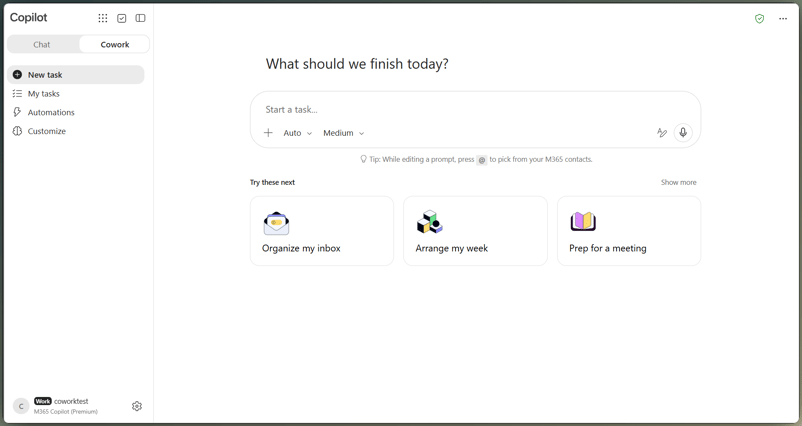
週次レポーティングのために Copilot Cowork を選択。画像:著者
1 つの売上 CSV で Copilot Cowork にプロンプトする方法
CSV を 1 つ添付し、4 つの成果物を 1 つのプロンプトで依頼します。数値の基準となるファイル、レビュー規則、出力形式、メールの制限を明確に指定します。
売上データセットを 1 つ添付する
私の実行では合成の週間売上 CSV をアップロードしました。ご自身の実行では、合計値を別途検証できる売上ファイルを 1 つ添付してください。添付ボタン、ドラッグ&ドロップ、作業コンテキスト、または OneDrive・SharePoint・Teams のクラウドファイルが使えます。
アップロードのチップが完了するまで待ちます。別途計算した合計はセッション外に保管し、CSV は 1 部だけ添付してください。
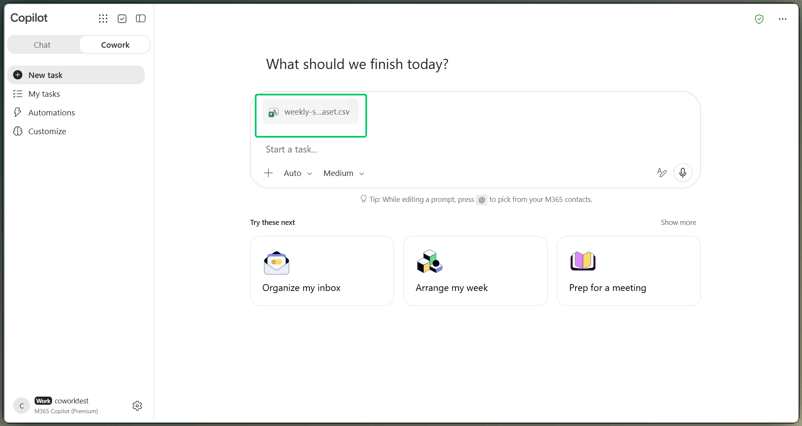
週次売上データセットを 1 つだけ添付。画像:著者
4 つの成果物を 1 つのプロンプトで依頼する
以下のプロンプトを使用し、[TEST RECIPIENT] を自分が管理するメールボックスに置き換えてください。宛先はテスト用アドレスであり、経営陣リストではないことが望ましいです。
Analyze the attached weekly sales dataset for the reporting period shown in the file and prepare a Weekly Sales Briefing for leadership.
Treat the attached CSV as the only source of truth for all metrics. Inspect it for duplicate order IDs, missing or ambiguous fields, and unusual values. Do not guess or silently discard a row. Count an identical duplicated order once, retain valid unusual values in the totals, and flag anything that needs human review.
Create the deliverables in this order:
- An Excel workbook with a preserved source-data sheet, a KPI summary, formulas where practical, a regional breakdown, a product breakdown, and one readable chart.
- A one-page Word executive briefing covering what happened, why it matters, the main risk or anomaly, and the next actions.
- A 5 to 7 slide PowerPoint deck covering the KPI summary, regional performance, product performance, risks or anomalies, and next steps.
- An Outlook email to [TEST RECIPIENT] that summarizes the week and references or attaches the three files.
Use the same verified revenue, order count, region labels, product labels, and caveats in every deliverable. If a value is uncertain, flag it instead of filling the gap.
Bring the Outlook email to the Send approval stage, but do not send it without my approval. Do not approve any external or shared action on my behalf.CSV を唯一の根拠とする規則と、同じ数値を再利用する指示が最重要です。これがないと、デッキとブックの数値が食い違う可能性があります。
Copilot Cowork がファイルを作る様子を見る
この実行では、Copilot Cowork は追加の確認質問をしませんでした。25 行すべてを確認し、ファイルを作成する前に仕込んだ 3 つの問題を見つけました。とはいえ、その初回結果を証拠として扱わないでください。
最終的なブリーフィングを実行してキャンセル。動画:著者
Copilot Cowork を Excel・Word・PowerPoint と使う方法
3 つのファイルは同じプロンプトで依頼します。私は Excel を最初にし、ワークブックで数値を確定させてから後でメモとデッキを突き合わせられるようにしましたが、Copilot Cowork は別の順序を選ぶこともあります。
Excel の分析を作成・確認する
Copilot Cowork はソース行を保持し、別シートとしてサマリーをワークブックに追加しました。生成後は Excel で開いてください。インラインプレビューではファイルを一通り見られますが、すべての数式を確認するには不十分です。
プレビューだけで承認はしません。ソースシート、KPI サマリー、内訳、チャートを確認します。合計セルをクリックし、数式や参照になっているかを見ます。値の貼り付けよりも検証が容易です。
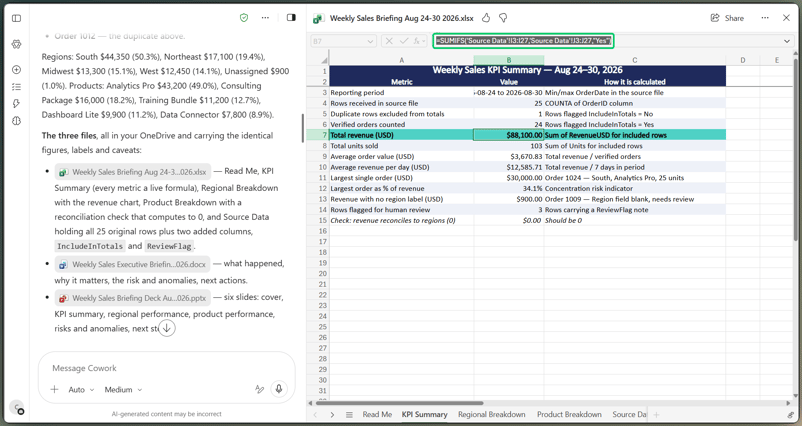
ワークブックの数式をソース合計と突き合わせる。画像:著者
詳しいグリッド内作業は、Excel Copilot チュートリアルで解説しています。
Word のエグゼクティブ向けブリーフィングを作成する
Copilot Cowork は 1 ページの制限を守り、ワークブックと同じ注意事項を反映しました。とはいえ、それでメモの正しさが証明されるわけではありません。
PowerPoint デッキを作成する
6 枚のスライドで KPI、地域、製品、リスク、次のアクションをカバーしました。数値だけでなく情報量の適切さも確認します。1 枚のスライドがメモのコピペに見えるなら、パック全体を作り直すのではなく、そのスライドだけを推敲しましょう。テナントのブランドテンプレートは任意です。
Copilot Cowork の数値をファイル横断で確認する方法
ここでペースを落とします。サイドパネルを使って、実行前に自分で計算しておいた数値と各ファイルを突き合わせます。3 つの完成ファイルがあっても、数値の正しさは保証されません。
ソースに対して数値を確認する
このテストでは、Copilot Cowork の実行前に期待される結果を別途算出しました。重複した OrderID 1012 の行を除外し、地域空白の注文は Unassigned として扱い、$30,000 の注文は合計に含めつつレビュー対象としてマークしました。Week 1 の数値は次の通りです。
- 生データ 25 行、ユニークな注文は 24。
- ユニット数 103、総売上 $88,100。
- $3,150 の重複調整。
- South $44,350、Northeast $17,100、Midwest $13,300、West $12,450、Unassigned $900。
- Analytics Pro は $43,200(異常な注文を含む)。
これらは生成結果ではなくソースの事実です。 ワークブックをこれらの数値と比較し、各チェックに合否を付けました。ご自身のデータでこのワークフローを使う場合も、Copilot Cowork なしで検証できる合計やチェックで同様に確認してください。
次に、$88,100、注文 24 件、最上位地域が South、$30,000 の注文に関する警告が、Excel・Word・PowerPoint・メールプレビューのすべてで一貫しているかを追います。不一致があれば、正しい値を示し、更新が必要なファイルをすべて挙げます。
最初の版を保存し、修正後に何が変わったかを正確に見られるようにします。
Copilot Cowork は自動でメールを送りますか?
既定では送りません。対話型セッションでは、同一セッション内で以前に同種のアクションを許可していない限り、送信前に承認を求めます。本チュートリアルはその承認カードで止めます。
送信アクションを確認してキャンセルする
承認カードには宛先、件名、本文、生成された 3 ファイルの名前が表示されました。メール本文では添付に言及しているのに、実際には添付が含まれていませんでした。この食い違いは見落としやすく、厄介です。
表示された場合は Show parameters を選び、送信される内容を確認します。
そして Cancel を選びます。Send や Always allow は選ばないでください。送信済みアイテムは空のままで、メールが送られていないことを確認できました。
同一セッションで今後同様のプロンプトを省略できてしまうため、ここでは Don't ask again は避けました。
送信済みが空のままであることを確認し、セッションのクレジット使用に進みました。
Copilot Cowork の費用はいくら? /cost で確認
前述の通り、 /cost はセッションの概算合計を示すもので、請求書や見積もりではありません。現在 Microsoft は従量課金(PayGo)で Copilot Credit あたり $0.01 を請求していますが、タスクごとの固定価格はありません。
セッションの読み取りを記録する
メイン実行と修正が終わったら /cost を入力します。コマンド自体はクレジットを消費しません。セッション合計が表示されるまで待ってからタスクを閉じます。
レポート実行後にクレジットを確認。動画:著者
現在の PayGo レートでは、そのセッション合計はおよそ $11.24 です。カードでは残高がグループの上限に紐づいており、他のユーザーも同じプールから引き出せることが示されています。
Copilot Cowork のクレジット消費に影響するもの
Microsoft によれば、クレジット使用量はモデル、実行時間、コンテキスト、ツールに依存し、労力を上げると消費も増えます。今回の読み取りは、1 つの CSV、Office ファイル 3 つ、Outlook のメールプレビューを含むこのセッションに属するものです。毎週月曜の予算を 1 回の実行から算出するのは避けます。
Copilot Cowork でカスタムスキルを作成・テストする方法
SKILL.md は、Copilot Cowork が再利用できる指示を保存するファイルです。 エージェントスキルのガイドでは、このファイルパターンを他のツールでも解説しています。前述の通り、手動ワークフローを確認した後にスキルを作成してください。手順をそのまま繰り返すため、誤りも含めて再現されます。
Weekly Sales Briefing スキルを作成する
Microsoft のガイド付きパスは Customize > Skills > Add > Create new です。私はチャットを使いました。Copilot Cowork はスキルの目的とカテゴリを尋ね、下書きしてチェックしました。
曖昧な説明だと、CSV にないトレンドやパイプライン段階に話がそれてしまいました。重複・地域空白・外れ値のルールを明示することで、テスト済みのデータにスキルを結び付けられました。
採点後に weekly-sales-briefing スキルを保存。動画:著者
生成された SKILL.md を確認する
保存された SKILL.md には、name、description、category の YAML フィールドに加え、データルールと CSV をチェックするスクリプトが含まれていました。これらのルールを追加したことでスコアは 90 から 94 に上がりました。今回の実行では、このスキルの起動しきい値として 80 が表示されました。
レポートでは「破壊的」なスコープも警告されましたが、どのステップかは明示されていませんでした。スコアが高くてもスキルが安全とは限らないため、信頼できる出所のスキルのみをインポートしてください。
別の週でスキルをテストする
新しい Week 1 のタスクでは、スキルは同じ検証済み合計を返し、推測せずにメールの宛先を尋ねました。より難しいテストは、古い数値を新しい週に持ち込まないかどうかです。別のセッションを開始し、合計が異なる 2 つ目の CSV を添付し、次の短いリクエストを使いました。
Run the weekly-sales-briefing skill on the attached file.保存した指示を新しいデータでテスト。動画:著者
Week 2 のテスト前に、Copilot Cowork を使わずに合計を算出しました。スキルの結果は一致しました:売上 $52,150、ユニット 70、地域と製品の合計も同じです。Week 1 の数値は一切現れず、データチェックでは重複 0、空白フィールド 0 でした。
Week 2 には重複や空白フィールドはありませんでしたが、スキルは $6,400 の注文を、その週の中央値の 2.7 倍として依然フラグ付けしました。合計には含めたうえで確認を求めました。これは、Week 1 に仕込んだスパイクだけでなく、実際の外れ値もルールが捉えたことを示しています。
Copilot Cowork で週次ブリーフィングをスケジュールする方法
テスト済みのスキル、明確に命名した OneDrive ファイル、繰り返しのプロンプトを使います。メールはレビュー用の下書きにします。
プロンプトを月曜朝にスケジュールする
OneDrive にフォルダーを作成し、weekly-sales.csv という 1 つのファイルを置いて新しいタスクに添付し、依頼します。固定名にすることで、スケジュールに明確な 1 つのソースを与えられます。
次回のスケジュール実行までに、weekly-sales.csv は新しい週のエクスポートに差し替えておく必要があります。私は自動実行でのその更新はテストしていません。
Every Monday at 8:00 AM, run the weekly-sales-briefing skill using weekly-sales.csv in the Weekly Sales Automation folder. Prepare the Excel workbook, Word briefing, PowerPoint deck, and leadership email for my review. Do not send the email automatically. If weekly-sales.csv cannot be found or read, report the problem and stop instead of guessing.メールボックスにタイムゾーン情報が見つからなかったため、タイムゾーンの入力を求められました。
保存されたスケジュールを確認する
私は Activate を選び、Activate and run now は選びませんでした。タスクが月曜まで待機するためです。保存されたスケジュールはまだ実行されていないので、月曜の実行が機能する証拠にはなりません。
実行せずにスケジュールを保存。画像:著者
今回保存した構成では、Copilot Cowork がファイルとデータのチェックを追加し、各実行を新しい会話で開始し、メールアクションを Outlook の下書き作成に変更しました。その設定を維持しました。
次回の実行でクレジットを消費したくない場合は、スケジュールを一時停止してください。
まとめ
Copilot Cowork は、今回検証した範囲(手動実行と Week 2 のスキルテスト)には適合しました。前述の通り、スケジュールは保存したものの実行はしていないため、その部分は未検証です。4 つの成果物は同じ数値を共有する必要があるため、作成よりも確認が重要でした。
まずは 1 つの CSV と、Copilot Cowork なしで検証できるいくつかの結果から始めてください。前述の承認ステップで止め、数値が一致してからスキルを保存し、自分不在で動かす前にスケジュールを確認します。ここで保存する価値があったのはプロンプト自体ではなく、検証済みの手順であり、これはそのまま自分のワークフローに移せます。
週次レポートが営業チームに提供されるなら、AI for Sales コースでは、同じアプローチを見込み客開拓、アウトリーチメール、CRM 業務に適用する方法を紹介しています。
FAQs
Copilot Cowork は生成ファイルをどこに保存しますか?
生成ファイルはセッションの Output フォルダーに表示され、OneDrive と SharePoint のワークスペースに保存されます。修正前の初版を残したい場合は、別途ダウンロードしてください。
Copilot Cowork は自分のパソコン上だけにあるファイルを編集できますか?
いいえ。ローカルファイルを入力としてアップロードすることはできますが、その場で編集はできません。毎週同じファイルを使う場合は、OneDrive か SharePoint に保管してください。
作業中に回線が切れたらどうなりますか?
クラウドセッションは回線が切れても再接続して進捗を保持します。Local Browser の作業は異なり、Edge とデバイスの稼働に依存します。
Copilot Cowork は暗号化された売上ファイルを読めますか?
常に可能ではありません。アカウントに EXTRACT と VIEW の両方の使用権限がない限り、暗号化ファイルは読めません。ファイルを開けることが、その保証にはなりません。テストには承認済みの暗号化されていない合成データを使用してください。
Copilot Cowork に添付できるファイルの最大サイズは?
添付ファイルは 1 件あたり 200 MB 未満である必要があります。この入力制限は Download All とは別です。Download All は最大 50 個の出力ファイル、合計 500 MB を 1 つの ZIP にまとめられます。
手元に売上の CSV があっても、月曜朝のブリーフィングそのものにはなりません。実際には、Excel の分析、Word のメモ、PowerPoint のデッキ、そして Outlook のメールを誰かが組み立てて確認する必要があります。本チュートリアルはその仕事に沿って構成しました。合成データの CSV を 1 件、Copilot Cowork のセッションに渡し、4 つの成果物すべてを依頼し、同じ数値が各成果物にどう反映されるかを追います。
最初に整理しておく点が 1 つあります。Copilot Cowork は Microsoft Copilot の Copilot Chat と並んで存在します。Microsoft 365 Copilot のライセンスが必要で、利用は Copilot Credits によって別途計測されます。
今回は、重複 1 件、地域空白 1 件、$30,000 のスパイクを仕込みました。同じデータセットを使う必要はありません。重要なのは、検証用に Copilot Cowork 以外で確認できる 1 つのソースファイルといくつかの結果を持つことです。
これらのテストにファイルがどう対処するかを見たうえで、メールは承認で止め、
/costを読み、検証済みの手順をSKILL.mdに保存し、月曜のスケジュールを設定します。完成したファイルでも誤りは起こり得ます。長めの仕事を Copilot Cowork に任せる前に Copilot Chat の基礎を固めたい場合は、Working with Microsoft Copilot が、Microsoft 365 アプリ全体でのプロンプト作成とカスタムエージェントの構築を扱います。
要点
今回の月曜レポートでは、Copilot Cowork が 1 つの CSV をいくつかの連携した手順で処理します。結果をそのファイルに結び付け続けるためのチェックは以下です。
1 つのソースから複数ファイルを作る場合は Copilot Cowork、短い質問や下書きは Copilot Chat を使う。
成果物、想定読者、ソース、固定ルールを 1 つのプロンプトで説明する。推測せず、空白は指摘させる。
特に合計、重複、異常値、アプリ間で繰り返し使う数値は、ソースに照らして確認する。
Outlook のメールは承認カードで内容を見て、送信ではなくキャンセルを選ぶ。
実行後に
/costを入力して概算のセッション読み取りを確認する(請求書や実行前見積もりではない)。手動実行が正しく動いたらカスタムスキルを保存し、別週の CSV でテストしてからスケジュールする。
この順序には意図があります。再利用前に手動実行を確認してください。