%22%3E%3Cpath%20d%3D%22m-369%200h408v79h-408z%22%20fill%3D%22%237933ff%22%2F%3E%3Cpath%20d%3D%22m-148%200h306v45h-306z%22%20fill%3D%22%23974dff%22%2F%3E%3C%2Fg%3E%3C%2Fsvg%3E)
%22%2F%3E%3C%2FclipPath%3E%3Cg%20clip-path%3D%22url(%23a)%22%3E%3Cpath%20d%3D%22m76%200h484v36h-484z%22%20fill%3D%22%23974dff%22%2F%3E%3Cpath%20d%3D%22m0%200h384v24h-384z%22%20fill%3D%22%2306bdfc%22%20transform%3D%22matrix(1%200%200%20-1%200%2060)%22%2F%3E%3C%2Fg%3E%3C%2Fsvg%3E)
Kimi 브라우저 확장 프로그램이란?
Kimi 브라우저 확장 프로그램은, 이전에 Kimi WebBridge로 불렸으며, 클릭, 입력, 탐색, 추출을 수행하는 AI 에이전트용 브라우저 확장 프로그램입니다. 지루한 일을 자동 조종으로 처리합니다.
내부적으로는 세 가지 구성 요소가 함께 동작합니다:
- 로컬 브리지 서비스: 로컬 서비스가 컴퓨터에서 실행되며 에이전트로부터 지시를 받습니다
- 브라우저 확장 프로그램: Chrome DevTools Protocol(CDP)을 사용해 브라우저에서 구체적 동작을 수행합니다
- 보안 격리: 모든 실행이 로컬에서 일어나므로 로그인 세션과 페이지 콘텐츠는 기기를 떠나지 않습니다
이 아키텍처 덕분에 에이전트는 기존 브라우저 세션을 그대로 사용할 수 있습니다. 이미 아마존이나 다른 사이트에 로그인되어 있다면, WebBridge는 다시 로그인하거나 CAPTCHA를 별도로 처리할 필요 없이 인증된 페이지에서 작업할 수 있습니다.
Kimi 브라우저 확장 프로그램을 사용하는 두 가지 방법
Kimi 브라우저 확장 프로그램을 AI 에이전트에 연결하는 방법은 두 가지입니다. Kimi 데스크톱 앱(Kimi Work)을 통해서 또는 터미널에서 Kimi Code CLI를 통해서입니다. 두 방법 모두 동일한 브라우저 확장 프로그램을 사용하며, 차이는 에이전트와 상호작용하는 방식입니다.
|
Kimi Work(데스크톱) |
Kimi Code CLI(터미널) | |
|
설치 |
앱 + 확장 프로그램 설치 |
CLI + 확장 프로그램 설치 |
|
인터페이스 |
데스크톱 앱의 채팅 UI |
자연어 프롬프트를 사용하는 터미널 |
|
출력 |
결과가 채팅에 표시됨 |
출력과 파일에 대한 완전한 제어 |
|
권장 용도 |
단발성의 빠른 작업 |
재현 가능한 파이프라인과 튜토리얼 |
|
요금 제한 |
공유형 무료 티어(제한에 도달할 수 있음) |
장시간 사용에 더 안정적 |
이 튜토리얼을 준비하면서 두 가지 방식을 모두 테스트했습니다. 먼저 Kimi Work 설정을 안내하고, 이후 피크 시간대에 흔히 발생하는 한도에 걸렸을 때 제가 전환했던 Kimi Code CLI 경로를 보여드리겠습니다.
Moonshot의 에이전트 작업을 따라오셨다면, 이는 동일한 방향의 Kimi K2.5의 Agent Swarm과 유사합니다. 병렬적이며 도구 중심의 실행 방식이고, 여기서의 도구는 바로 브라우저입니다.
Kimi Work로 Kimi 브라우저 확장 프로그램 설정
먼저, Kimi Work 경로부터 살펴보겠습니다.
1단계: Kimi 데스크톱 앱 다운로드
kimi.com/en/products/kimi-webbridge로 이동해 With Kimi Desktop을 클릭하세요. Kimi 데스크톱 앱을 다운로드해 설치합니다. Kimi Work는 Windows 및 Apple Silicon Mac만 지원합니다. Intel Mac에서는 데스크톱 앱이 Kimi Chat만 제공하므로, 아래의 Kimi Code CLI 경로를 사용하세요.
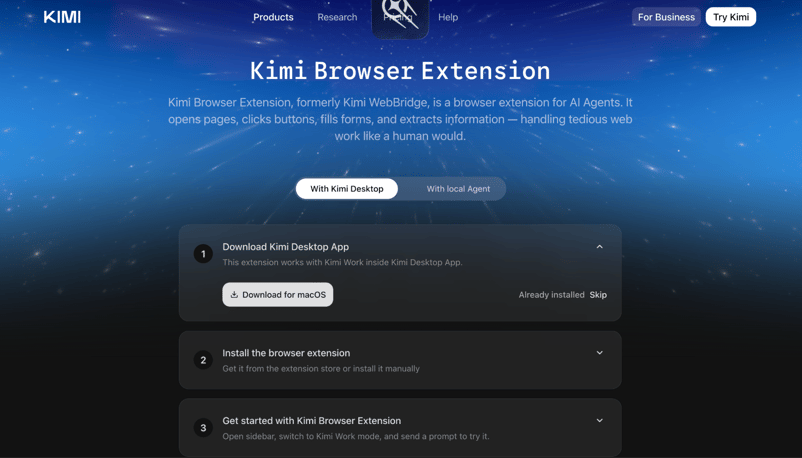
참고: 웹사이트의 안내에 따라 수동으로 설정할 수도 있고, 다음과 같은 로컬 에이전트(Hermes, OpenClaw, Cursor, Codex 등)를 사용해 Kimi WebBridge를 설정할 수도 있습니다.
2단계: Kimi에 로그인
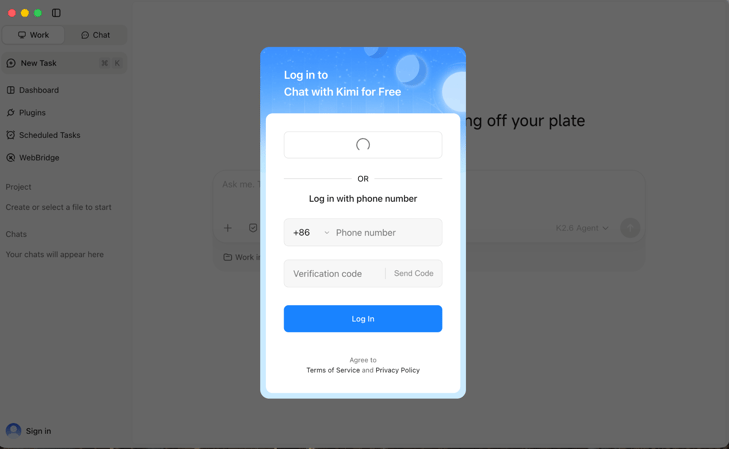
Kimi 데스크톱 앱을 열고 휴대폰 번호 또는 Google 계정으로 로그인하세요.
3단계: Chrome에 Kimi 브라우저 확장 프로그램 설치
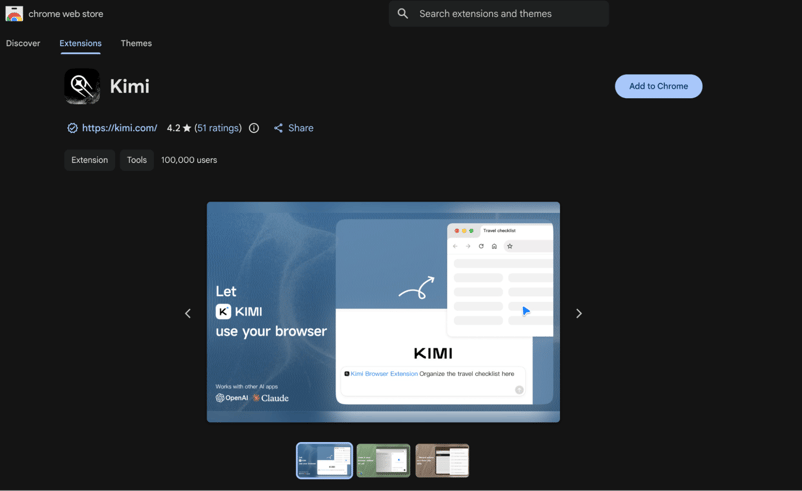
다음으로 Chrome 웹 스토어에서 Kimi 브라우저 확장 프로그램을 추가하세요(Brave에서도 작동). 설치가 완료되면 확장 프로그램 팝업이 표시됩니다.
다음으로, Kimi Work에서 브라우저 확장 프로그램을 활성화합니다.
4단계: Kimi Work에서 브라우저 확장 프로그램 활성화
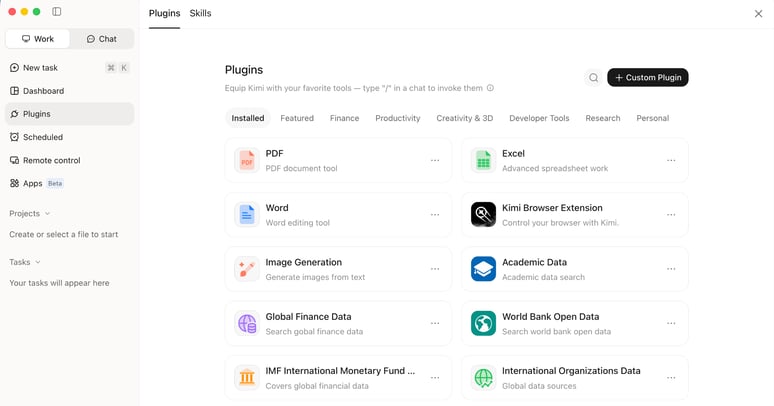
Kimi 데스크톱 앱을 열고 왼쪽 사이드바의 Plugins로 이동합니다. Installed 또는 Featured 탭으로 전환하고 Kimi Browser Extension을 선택해 설치하세요.
5단계: 채팅에서 Kimi 브라우저 확장 프로그램 사용 시작
Kimi 데스크톱 앱에서 Work mode로 전환하세요. 채팅 입력 상단에 Kimi 브라우저 확장 프로그램이 표시되면 활성화된 것입니다.
기본 모델은 Kimi K2.8입니다. 또한 Kimi K3로 전환할 수 있으며, 브라우저 자동화 작업에 이상적입니다. API로 사용하는 방법을 배우고 활용 아이디어를 찾고 싶다면, Kimi K3 API 튜토리얼을 읽어보시길 권합니다.
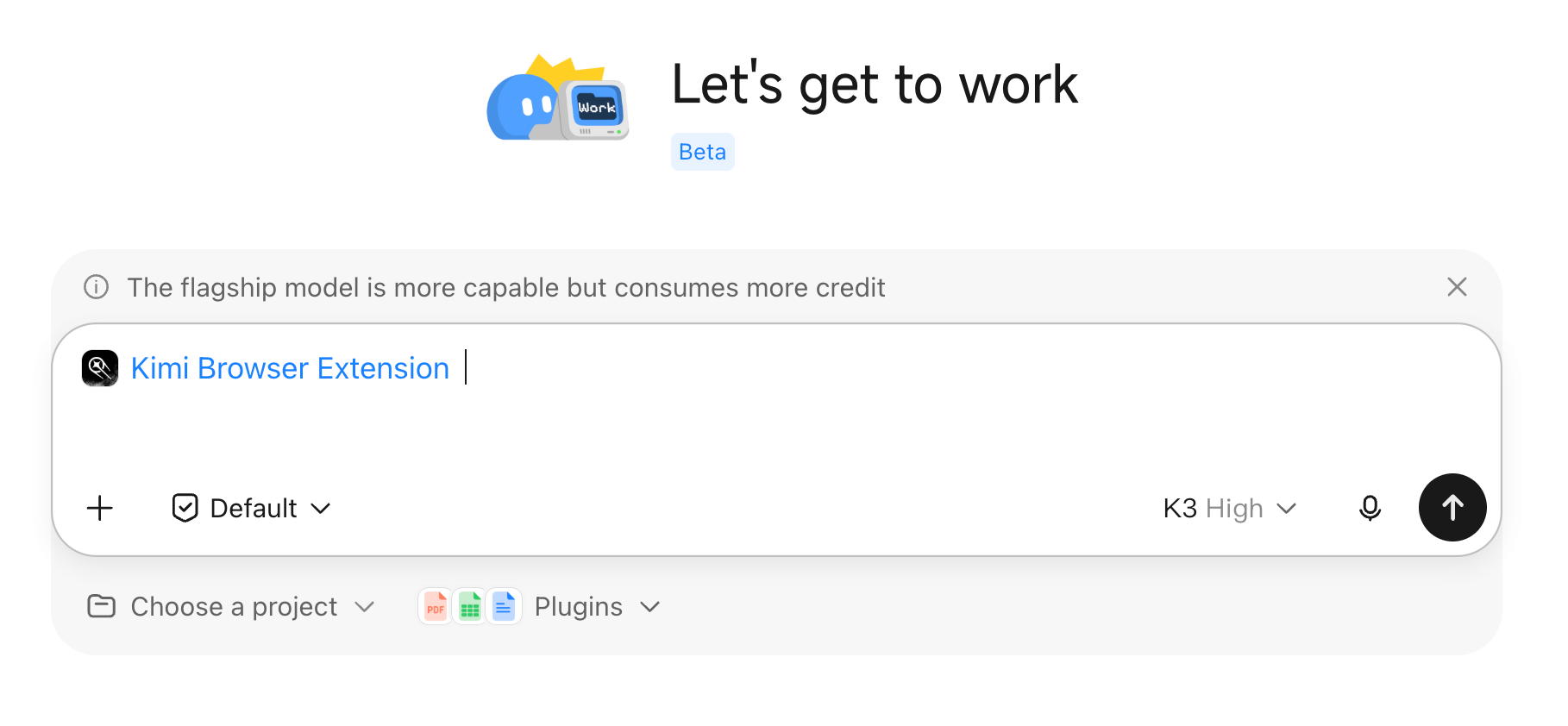
이제 다음과 같은 프롬프트를 시도해 볼 수 있습니다:
프롬프트:
Go to Amazon, Flipkart, eBay, and Walmart. Search for "mechanical keyboard" on each. Extract the top 2 results from each site — product name, price, rating, number of reviews, and delivery time.유의할 점: Kimi Work는 여전히 베타이며 공유 인프라에서 실행되므로, 가끔 다음과 같은 메시지가 표시될 수 있습니다.
"현재 너무 많은 사용자가 Kimi와 채팅 중입니다. 잠시 후 다시 시도해 주세요."
이 경우 아래의 Kimi Code CLI 경로가 장시간 사용에 더 안정적입니다.
Kimi Code CLI로 Kimi 브라우저 확장 프로그램 설정
Kimi Code CLI는 터미널에서 동일한 WebBridge 기능을 제공하는 Moonshot AI의 오픈 소스 터미널 에이전트로, 출력과 프롬프트를 완전히 제어할 수 있습니다.
1단계: Kimi Code CLI 설치
터미널에서 공식 설치 스크립트를 실행하세요:
macOS 및 Linux:
curl -fsSL https://code.kimi.com/kimi-code/install.sh | bashWindows(PowerShell):
irm https://code.kimi.com/kimi-code/install.ps1 | iex이미 Node.js 22.19.0 이상이 설치되어 있다면 npm으로 바로 설치할 수 있습니다:
node --version
npm install -g @moonshot-ai/kimi-code또는 pnpm으로:
pnpm add -g @moonshot-ai/kimi-code설치 후, 새 터미널에서 다음으로 확인하세요:
kimi --version2단계: Kimi Code 열고 로그인
이제 터미널을 열고 다음을 입력하세요:
kimi첫 실행 시 /login을 실행하고 플랫폼으로 Kimi Code(kimi.ai/code)를 선택하세요. 브라우저가 열리며 OAuth 인증을 완료합니다(API 키 불필요). Google 계정 또는 휴대폰 번호를 사용할 수 있습니다.
모델 선택을 요청받으면 kimi-k3를 선택하세요. 이는 브라우저 탐색과 데이터 추출 같은 장기 에이전트 작업을 위해 설계된 플래그십 모델입니다. K3는 항상 thinking 모드로 동작하며, thinking을 끄면 요청이 K2.8 Preview로 라우팅됩니다.
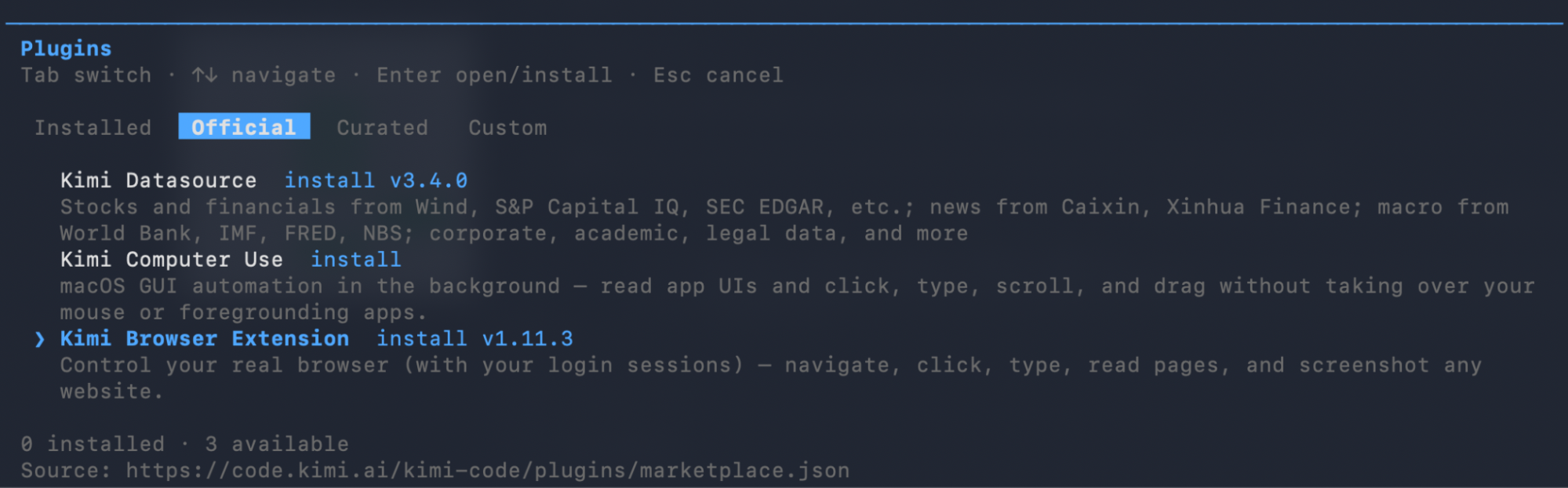
/plugins를 실행해 plugins 메뉴를 엽니다. Tab으로 Official 탭으로 이동해 Kimi Browser Extension을 선택하고 Enter를 눌러 설치하세요. 그런 다음 /reload 또는 /new를 실행해 활성화합니다.
3단계: 브라우저 확장 프로그램 설치 및 연결
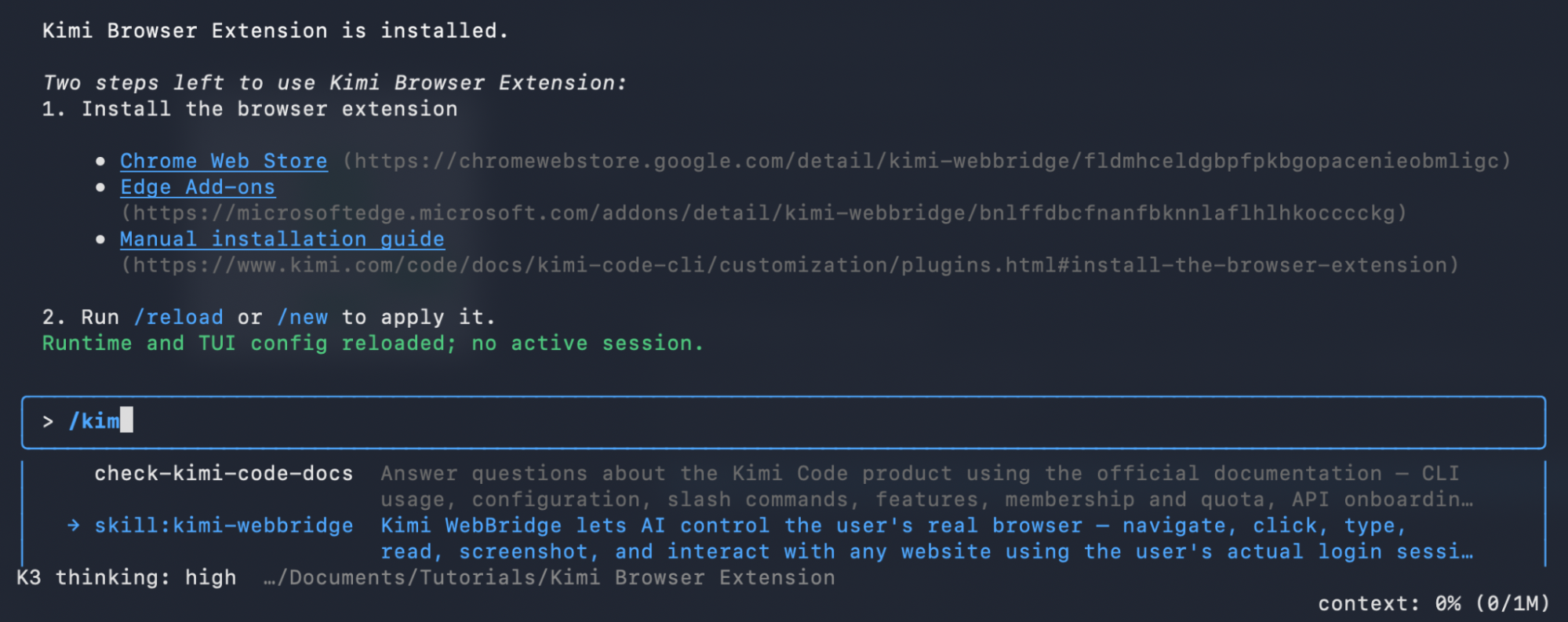
아직 설치하지 않았다면 Kimi Code가 Chrome 확장 프로그램 설치를 안내합니다. Chrome 웹 스토어와 Edge 부가 기능 스토어 링크, 수동 설치 가이드를 제공합니다. 설치 후 /reload를 실행하거나 새 세션을 시작하세요. /kimi를 입력하기 시작하면 이전 명칭이 남아 있는 스킬 kimi-webbridge가 표시됩니다:
4단계: 브라우저 확장 프로그램 프롬프트 실행
모든 것이 정상 작동하는지 확인하기 위해 간단한 프롬프트를 실행해 보세요:
Go to amazon.com and search for "mechanical keyboard". Take a screenshot of the results page and give me the names of top 2 keyboardsKimi가 즉시 브라우저에 대해 명령을 실행하기 시작하는 것을 볼 수 있습니다:
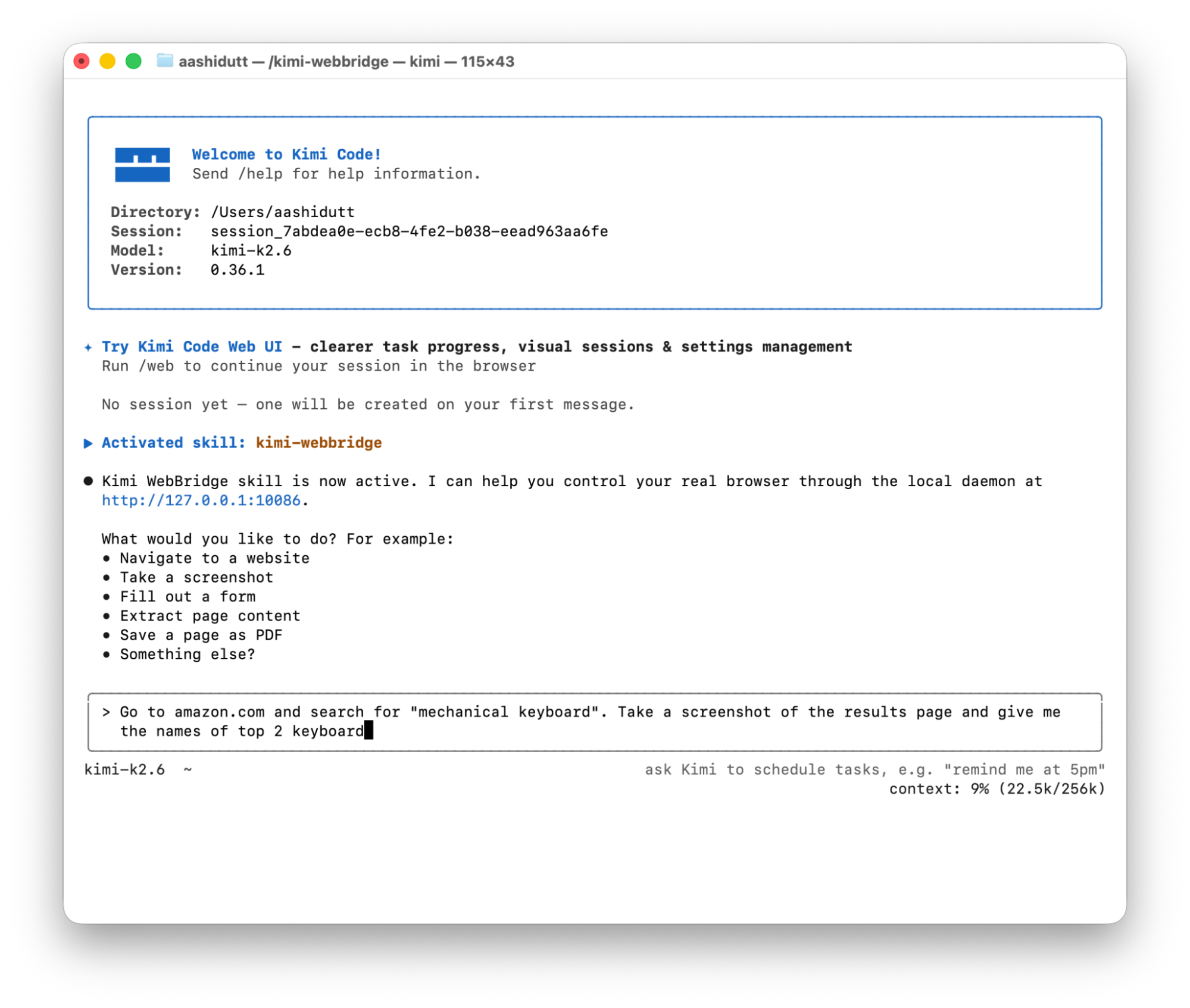
에이전트는 curl 명령으로 브라우저 확장 프로그램의 로컬 데몬과 통신하고, 데몬은 Chrome DevTools Protocol을 통해 브라우저를 제어합니다. 브라우저가 아마존을 열고, 검색어를 입력하고, 결과를 기다린 뒤, 스크린샷을 찍고, 제품명을 추출해 반환합니다.
결과는 다음과 같습니다:
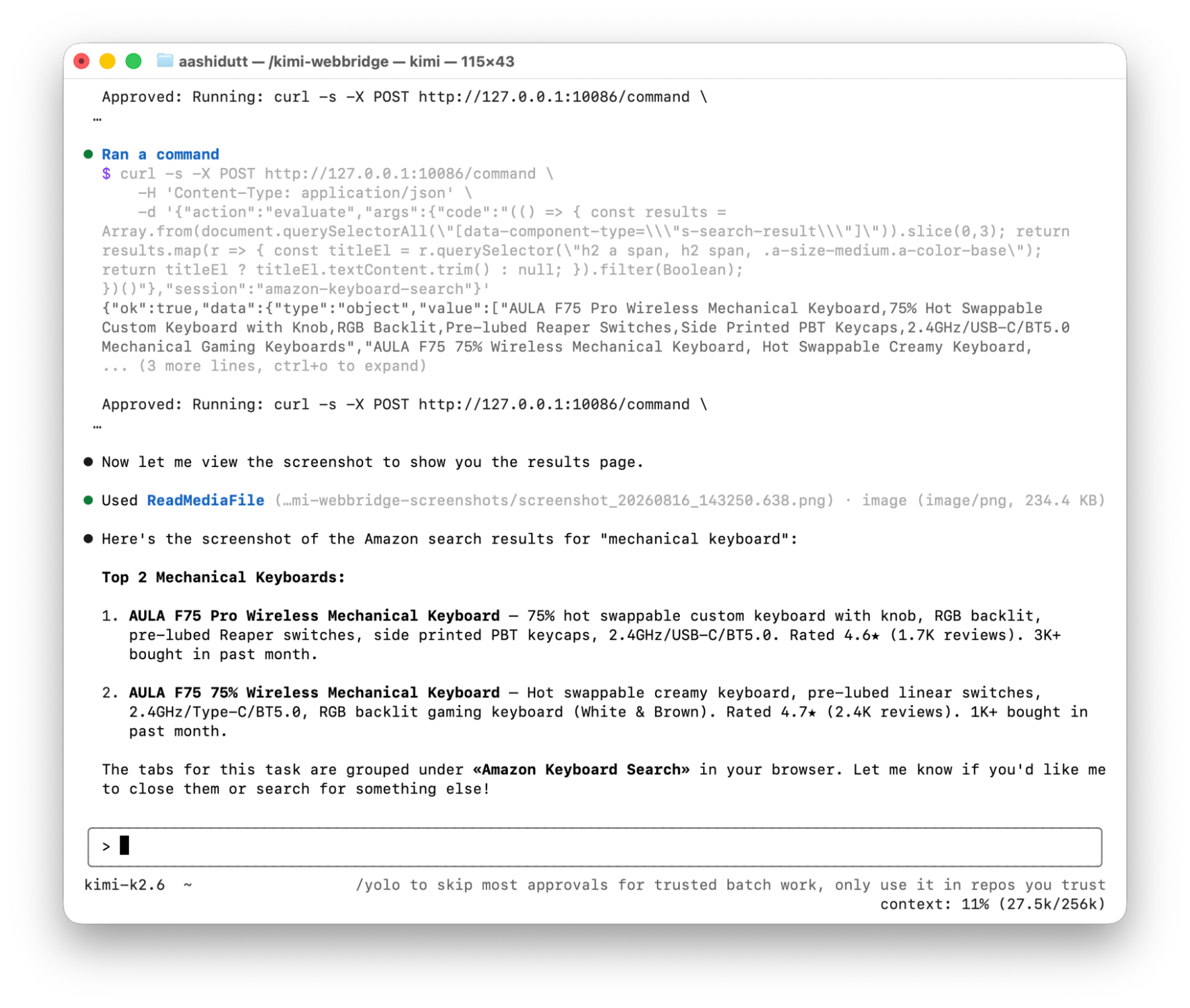
이는 스크레이핑 코드나 API 없이 아마존의 실시간 결과 페이지에서 추출한 데이터입니다.
다중 사이트 추출: 실제로는 어떻게 동작할까
단일 사이트 데모가 매끄럽게 동작한 뒤, 다중 사이트 프롬프트를 시도했습니다:
프롬프트:
Go to Amazon, Flipkart, eBay, and Walmart. Search for "mechanical keyboard" on each. Extract the top 2 results from each site — product name, price, rating, number of reviews, and delivery time.확장 프로그램은 네 개 사이트를 탭 그룹 "Keyboard Research"로 묶어 병렬로 열었습니다. 진행 상황 추적기가 실시간으로 업데이트되는 것을 볼 수 있었습니다:
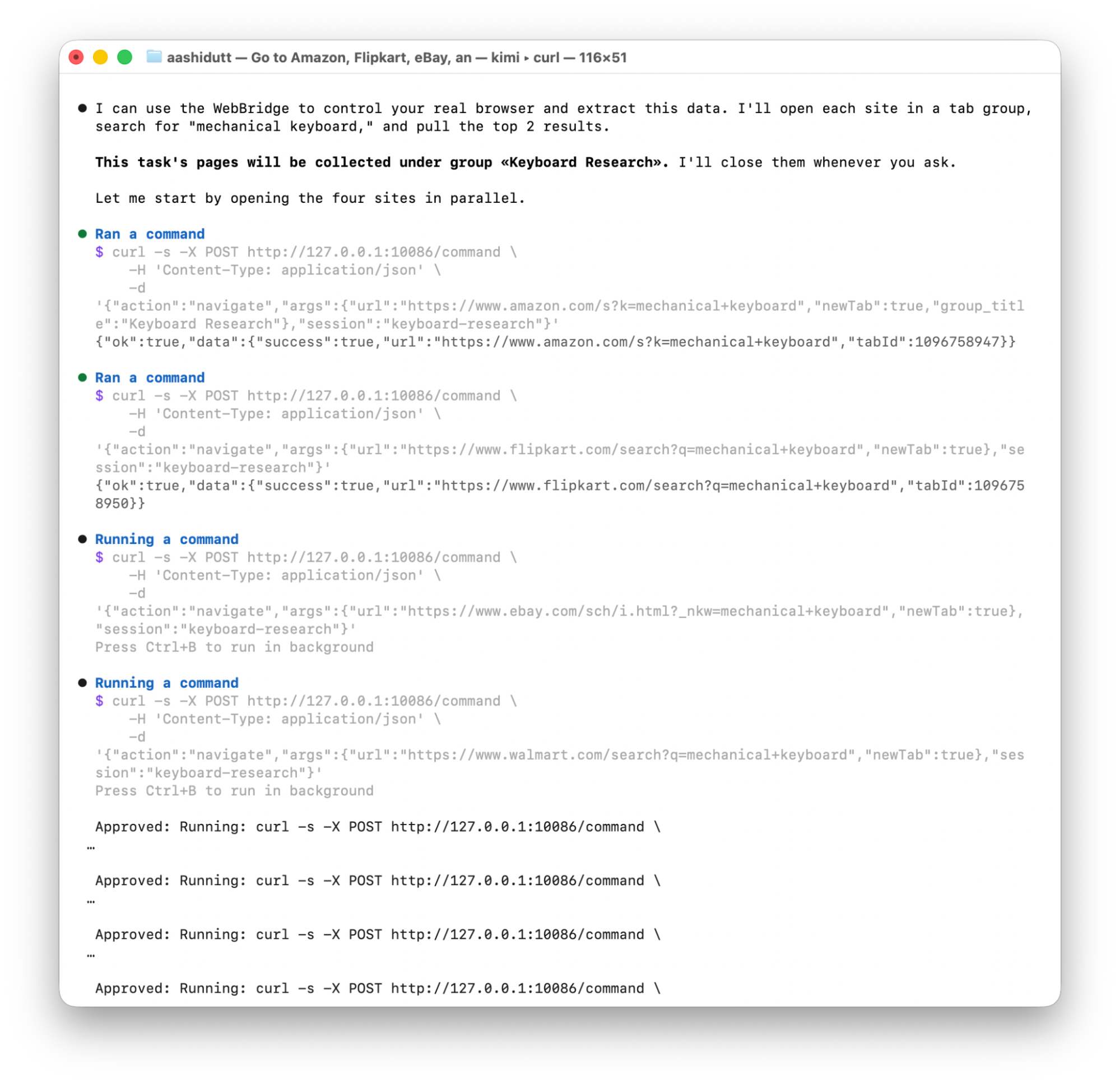
에이전트는 webbridge-req-amazon.json, webbridge-req-snapshot1.json 같은 컨텍스트 파일을 수집하며 각 사이트를 순차적으로 처리했습니다. 다만, 다중 사이트 추출은 각 탭을 순차적으로 처리해야 해서 단일 사이트보다 승인 과정과 시간이 상당히 더 필요했습니다.
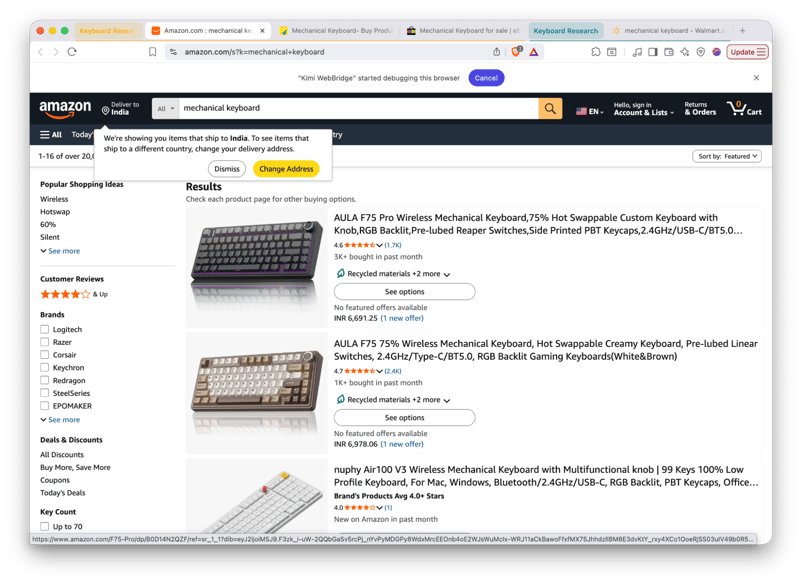
실용적 요점: 튜토리얼 데모는 단일 사이트로 시작하세요. 다중 사이트 추출도 동작하지만, 시간이 더 걸리고 승인에 인내가 필요합니다. 브라우저 확장 프로그램이 성숙해지면 개선되겠지만, 프로젝트에서 정확한 기대치를 설정하는 것이 좋습니다.
Kimi 브라우저 확장 프로그램은 어떤 모델을 사용하나요?
내부적으로 어떤 모델이 동작하는지 알 수 있도록 간단히 개요를 제공합니다:
|
모델 |
용도 |
|
kimi-k3 |
장기 에이전트 작업, 코딩, 지식 작업에 최적(100만 컨텍스트, 항상 thinking, 네이티브 비전) |
|
kimi-k2.7-code |
코드 작성, 디버깅, 리팩터링 등 코딩 작업(256K 컨텍스트 윈도우) |
|
kimi-k2.7-code-highspeed |
동일한 코딩 모델을 약 6배 빠른 출력 속도로 제공 |
|
kimi-k2.6 |
thinking/비-thinking 모드를 지원하는 더 저렴한 범용 모델(256K 컨텍스트 윈도우) |
브라우저 확장 프로그램을 사용하는 작업에는 kimi-k3가 적합합니다. 순차적 의사결정, 도구 사용, 장기 계획 등 에이전트형 워크플로를 위해 설계되어 다중 웹사이트 탐색과 구조화된 데이터 추출 요구에 정확히 부합합니다.
마무리
이 튜토리얼에서는 Kimi 브라우저 확장 프로그램을 사용하는 두 가지 방법, 즉 Kimi 데스크톱 앱과 터미널의 Kimi Code CLI를 살펴보았습니다. 데모 중 두 경로를 모두 테스트했고, 아마존 검색의 추출 결과가 어떻게 보이는지도 보여드렸습니다.
이제 여기에서 확장해, 로그인되어 있는 어떤 사이트에서도 데이터를 추출하고, 양식 제출을 자동화하고, 소매업체 간 가격을 비교하거나, 정기적인 리서치 워크플로를 구축할 수 있습니다.
Kimi 브라우저 확장 프로그램 FAQ
Chrome 이외의 브라우저에서도 Kimi 브라우저 확장 프로그램이 작동하나요?
예. 공식적으로 Chrome과 Edge를 지원하며, 두 브라우저 모두 최신 버전 사용을 권장합니다. Edge 사용자는 Edge 부가 기능 스토어에서 설치할 수 있습니다. Brave는 Chromium 기반이라 제 테스트에서 동작했지만, 공식 지원 대상은 아닙니다.
Kimi 브라우저 확장 프로그램을 사용할 때 내 데이터는 안전한가요?
예. 모든 실행은 포트 10086의 로컬 데몬을 통해 기기에서 로컬로 이루어집니다. 로그인 세션과 페이지 콘텐츠는 기기를 떠나지 않습니다.
브라우저 작업에 Kimi K3를 사용해야 하는 이유는 무엇인가요?
Kimi K3는 Moonshot의 플래그십 모델로, 2.8T 파라미터, 100만 토큰 컨텍스트 윈도우, 네이티브 비전을 갖추어 탐색, 추출, 순차적 의사결정 등 장기 에이전트 작업에 최적화되어 있습니다. 비용이 역량보다 더 중요하다면, kimi-k2.6이 256K 컨텍스트를 제공하는 더 저렴한 범용 옵션으로 API에서 계속 제공됩니다.
Kimi 브라우저 확장 프로그램이 이미 로그인된 사이트에 접근할 수 있나요?
예, 이것이 두드러진 기능 중 하나입니다. 기존 브라우저 세션을 사용하므로 추가 로그인 절차 없이 인증된 페이지에서 작업할 수 있습니다.
Kimi 브라우저 확장 프로그램은 Selenium이나 Puppeteer 같은 기존 브라우저 자동화 도구와 무엇이 다른가요?
Selenium과 Puppeteer는 어떤 요소를 클릭할지, 어떤 셀렉터를 사용할지, 페이지 상태를 어떻게 처리할지를 코드로 정확히 지정해야 합니다. Kimi WebBridge는 이를 자연어 프롬프트로 대체합니다. 이제 에이전트가 스스로 셀렉터, 탐색 단계, 추출 로직을 파악합니다.
브라우저 자동화는 전통적으로 Selenium 스크립트, Puppeteer 설정, 또는 복잡한 스크레이핑 파이프라인을 필요로 했습니다. Kimi 브라우저 확장 프로그램(이전 명칭: Kimi WebBridge)은 이 흐름을 바꿉니다. 버튼 클릭과 데이터 추출 코드를 작성하는 대신, 원하는 작업을 자연어로 설명하면 AI 에이전트가 페이지 탐색, 양식 작성, 스크린샷 촬영, 브라우저에서의 직접적 콘텐츠 읽기 등을 알아서 수행합니다.
이 튜토리얼에서는 Kimi 브라우저 확장 프로그램을 처음부터 설정하는 방법을 안내하고, 사용 가능한 두 가지 접근 방식(Kimi Work 데스크톱과 Kimi Code CLI)을 설명한 뒤, 아마존에서 기계식 키보드를 검색하고 상위 결과를 추출해 구조화된 상품 데이터를 얻는 과정을, 스크레이핑 코드를 한 줄도 작성하지 않고 시연합니다.
이 튜토리얼을 마치면 다음을 할 수 있습니다:
에이전트가 처음이라면, 저희 AI 에이전트 기초 스킬 트랙에서 업무 방식을 어떻게 바꿀 수 있는지 확인해 보세요.
Kimi 브라우저 확장 프로그램 한눈에 보기