%22%3E%3Cpath%20d%3D%22m-369%200h408v79h-408z%22%20fill%3D%22%237933ff%22%2F%3E%3Cpath%20d%3D%22m-148%200h306v45h-306z%22%20fill%3D%22%23974dff%22%2F%3E%3C%2Fg%3E%3C%2Fsvg%3E)
%22%2F%3E%3C%2FclipPath%3E%3Cg%20clip-path%3D%22url(%23a)%22%3E%3Cpath%20d%3D%22m76%200h484v36h-484z%22%20fill%3D%22%23974dff%22%2F%3E%3Cpath%20d%3D%22m0%200h384v24h-384z%22%20fill%3D%22%2306bdfc%22%20transform%3D%22matrix(1%200%200%20-1%200%2060)%22%2F%3E%3C%2Fg%3E%3C%2Fsvg%3E)
Wat is de Kimi Browser Extension?
De Kimi Browser Extension, voorheen Kimi WebBridge, is een browserextensie voor AI-agents die klikt, invult, navigeert en extraheert. Saai werk op autopilot.
Onder de motorkap werkt het via drie componenten die samenwerken:
- Lokale bridge-service: Een lokale service draait op je computer en ontvangt instructies van de agent
- Browserextensie: Voert specifieke acties in je browser uit via het Chrome DevTools Protocol (CDP)
- Veiligheidsisolatie: Alles draait lokaal, dus je loginsessies en paginacontent verlaten je apparaat nooit
Dankzij deze architectuur kan de agent je bestaande browsersessies gebruiken. Als je al bent ingelogd op Amazon of een andere site, kan WebBridge op die geauthenticeerde pagina's handelen zonder opnieuw in te loggen of los met een CAPTCHA om te gaan.
Twee manieren om de Kimi Browser Extension te gebruiken
Er zijn twee manieren om de Kimi Browser Extension met een AI-agent te verbinden: via de Kimi Desktop-app (Kimi Work) of via Kimi Code CLI in de terminal. Beide gebruiken dezelfde browserextensie; het verschil zit in hoe je met de agent interageert.
|
Kimi Work (Desktop) |
Kimi Code CLI (Terminal) | |
|
Setup |
App + extensie installeren |
CLI + extensie installeren |
|
Interface |
Chat-UI in de desktop-app |
Terminal met prompts in natuurlijke taal |
|
Output |
Resultaten verschijnen in de chat |
Volledige controle over outputs en bestanden |
|
Beste voor |
Snelle eenmalige taken |
Reproduceerbare pijplijnen en tutorials |
|
Ratelimieten |
Gedeelde gratis laag (kan limieten raken) |
Betrouwbaarder voor langdurig gebruik |
Ik heb beide aanpakken getest tijdens het voorbereiden van deze tutorial. Ik neem je eerst mee door de Kimi Work-setup en laat daarna het Kimi Code CLI-pad zien waarnaar ik overschakelde toen ik ratelimieten tegenkwam, wat vaak gebeurt tijdens piekuren.
Als je Moonshots agentwerk hebt gevolgd, is dit dezelfde richting als Agent Swarm in Kimi K2.5: parallelle, tool-gedreven uitvoering—behalve dat de tool hier je browser is.
De Kimi Browser Extension instellen met Kimi Work
Laten we eerst kijken naar het pad via Kimi Work.
Stap 1: Download de Kimi desktop-app
Ga naar kimi.com/en/products/kimi-webbridge en klik op With Kimi Desktop. Download en installeer de Kimi Desktop-app. Let op: Kimi Work wordt alleen ondersteund op Windows en Apple Silicon Macs. Op Intel Macs is de desktop-app beperkt tot Kimi Chat, gebruik daarom hieronder het Kimi Code CLI-pad.
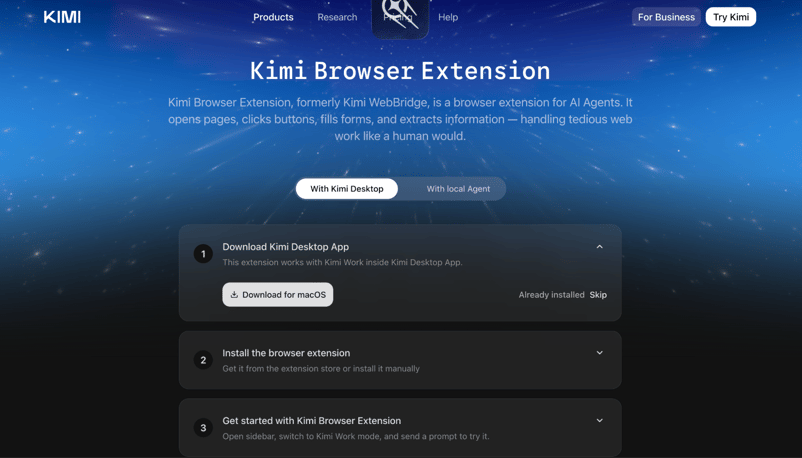
Let op: Je kunt dit ook handmatig instellen door de stappen op de website te volgen, of je kunt je lokale agents zoals Hermes, OpenClaw, Cursor, Codex, enz. gebruiken om Kimi WebBridge voor je in te stellen.
Stap 2: Log in bij Kimi
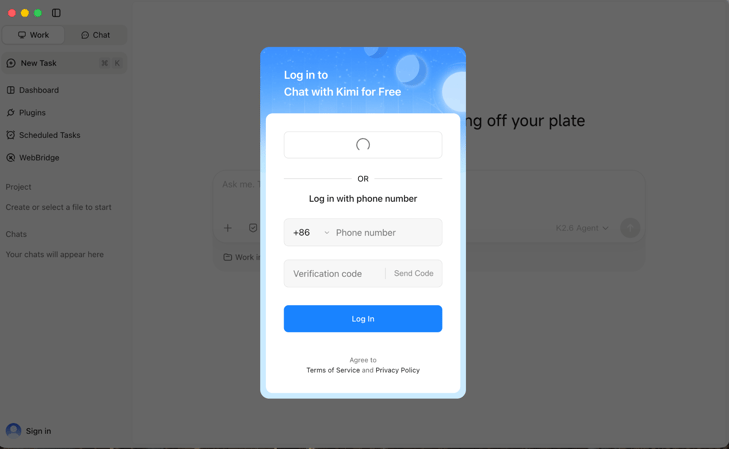
Open de Kimi Desktop-app en log in met je telefoonnummer of Google-account.
Stap 3: Installeer de Kimi Browser Extension in Chrome
Ga naar de Chrome Web Store en voeg de Kimi-browserextensie toe (werkt ook in Brave). Na installatie zou je een extensie-pop-up moeten zien.
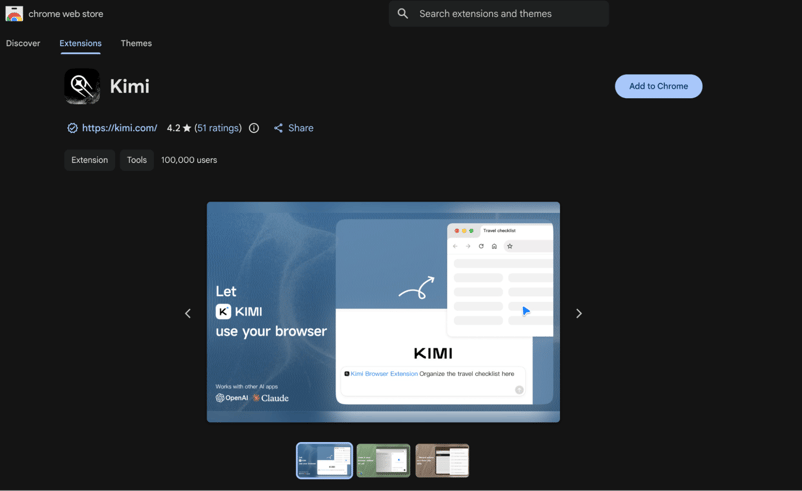
Vervolgens schakel je de browserextensie in Kimi Work in.
Stap 4: Schakel de browserextensie in Kimi Work in
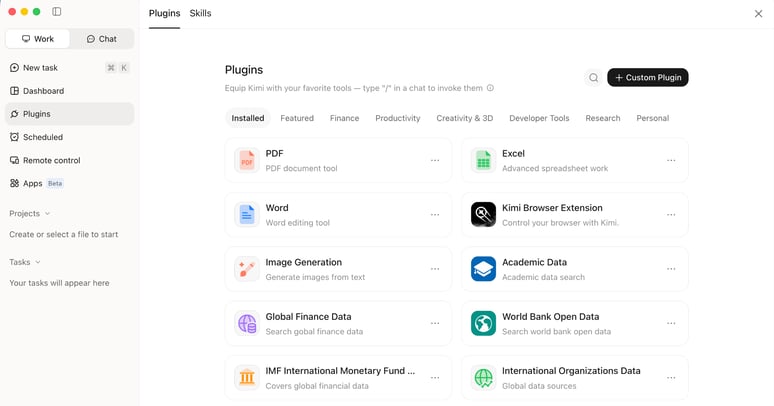
Open de Kimi Desktop-app en ga naar Plugins in de linkerbalk. Ga naar het tabblad Installed of Featured, selecteer Kimi Browser Extension, en installeer deze.
Stap 5: Gebruik de Kimi Browser Extension in de chat
Schakel over naar Work mode in de Kimi Desktop-app. Je ziet Kimi Browser Extension boven het chatingevoervak staan, wat bevestigt dat deze actief is.
Het model staat standaard op Kimi K2.8. Je kunt ook overschakelen naar Kimi K3, dat ideaal is voor browserautomatisering. Wil je ook leren hoe je het via de API gebruikt en inspiratie opdoen voor wat je ermee kunt doen, lees dan onze Kimi K3 API-tutorial.
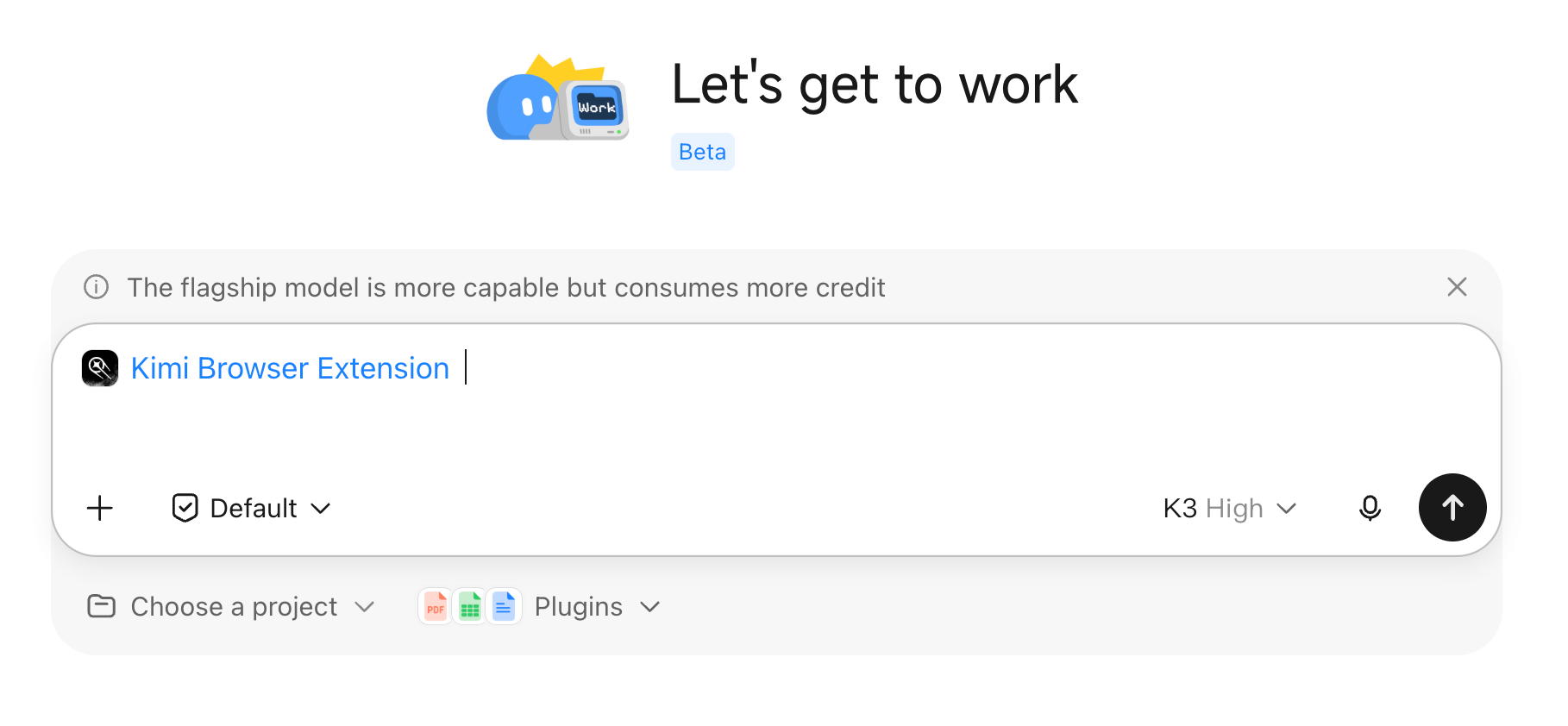
Probeer nu een prompt zoals:
Prompt:
Go to Amazon, Flipkart, eBay, and Walmart. Search for "mechanical keyboard" on each. Extract the top 2 results from each site — product name, price, rating, number of reviews, and delivery time.Iets om in gedachten te houden: omdat Kimi Work nog in bèta is en op gedeelde infrastructuur draait, zie je soms dit bericht:
"Er zijn nu te veel mensen met Kimi aan het chatten. Probeer het binnenkort opnieuw."
Gebeurdt dat, dan is het Kimi Code CLI-pad hieronder betrouwbaarder voor langdurig gebruik.
De Kimi Browser Extension instellen met Kimi Code CLI
Kimi Code CLI is Moonshot AI's open-source terminalagent, die je dezelfde WebBridge-mogelijkheden via je terminal geeft, met volledige controle over outputs en prompts.
Stap 1: Installeer Kimi Code CLI
Voer het officiële installatiescript uit in je terminal:
macOS en Linux:
curl -fsSL https://code.kimi.com/kimi-code/install.sh | bashWindows (PowerShell):
irm https://code.kimi.com/kimi-code/install.ps1 | iexAls je al Node.js 22.19.0 of later hebt geïnstalleerd, kun je direct via npm installeren:
node --version
npm install -g @moonshot-ai/kimi-codeOf met pnpm:
pnpm add -g @moonshot-ai/kimi-codeControleer na installatie in een nieuwe terminal of het gelukt is:
kimi --versionStap 2: Open Kimi Code en log in
Open nu je terminal en typ:
kimiVoer bij de eerste start /login uit en selecteer Kimi Code (kimi.ai/code) als platform. Er opent een browser om de OAuth-autorisatie te voltooien (geen API-sleutel nodig), met je Google-account of telefoonnummer.
Wanneer je een model moet kiezen, selecteer kimi-k3. Dit is het vlaggenschip voor langlopende agenttaken zoals browsernavigatie en data-extractie. Let op: K3 denkt altijd; denken uitschakelen stuurt de aanvraag door naar K2.8 Preview.
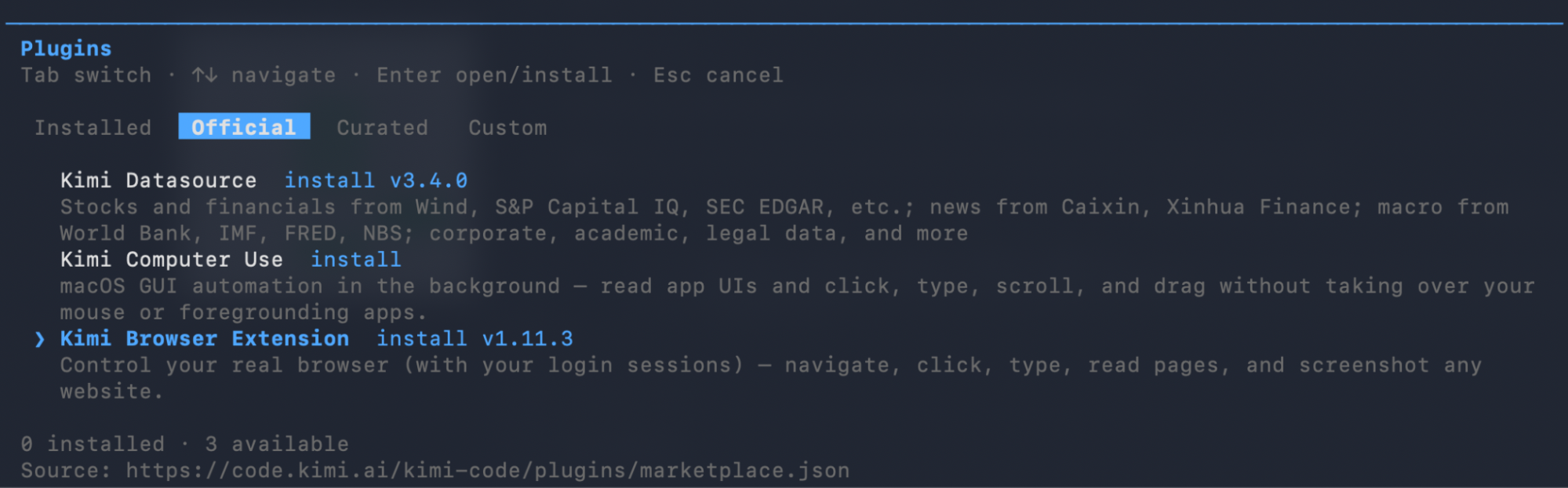
Voer in de Kimi Code-terminal /plugins uit om het plugins-menu te openen. Druk op Tab om naar het tabblad Official te gaan, selecteer de Kimi Browser Extension, en druk op Enter om te installeren. Voer daarna /reload of /new uit om te activeren.
Stap 3: Installeer de browserextensie en koppel deze
Kimi Code zal je vragen de Chrome-extensie te installeren als je dat nog niet hebt gedaan. Je krijgt links naar de Chrome Web Store en Edge Add-ons, plus een handleiding voor handmatige installatie. Na installatie voer je /reload uit of start je een nieuwe sessie. Als je /kimi begint te typen, zie je de skill kimi-webbridge (die nog de oude naam draagt):
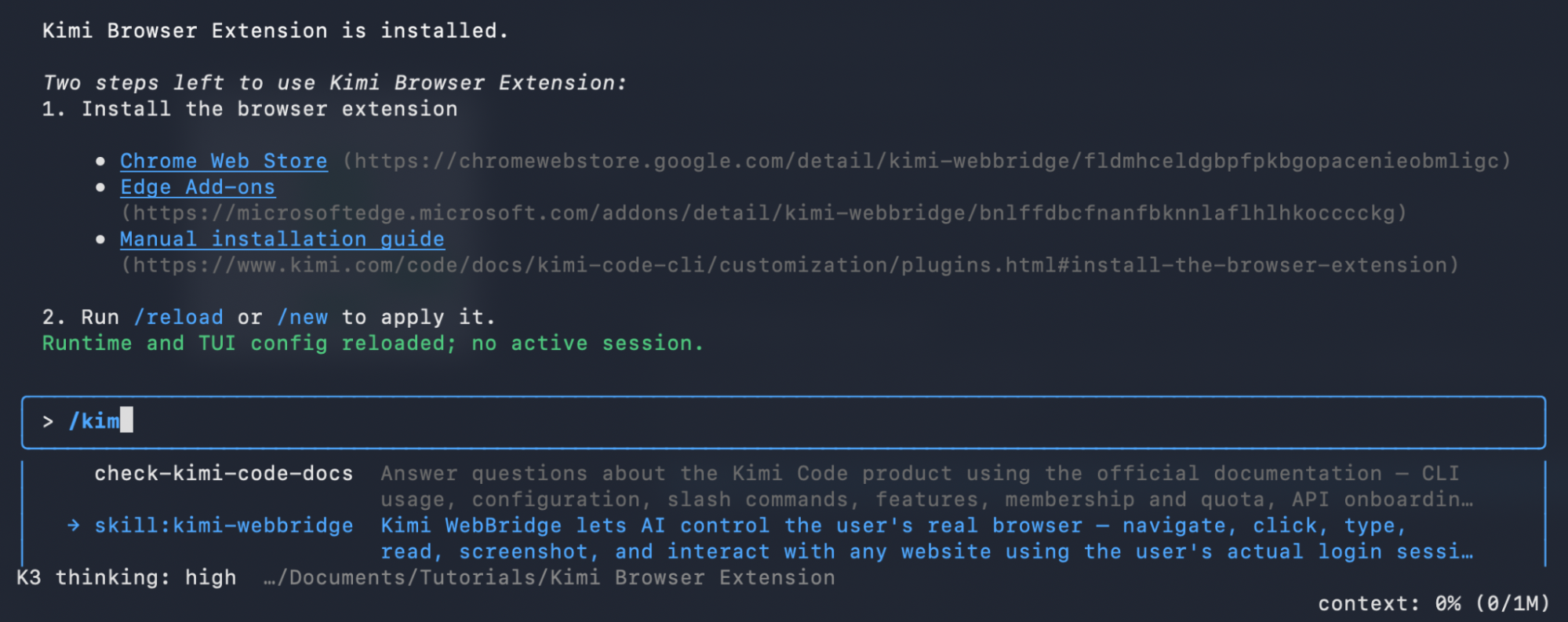
Stap 4: Voer de prompt voor de browserextensie uit
Probeer nu een eenvoudige prompt om te bevestigen dat alles werkt:
Go to amazon.com and search for "mechanical keyboard". Take a screenshot of the results page and give me the names of top 2 keyboardsJe ziet dat Kimi meteen commando's tegen je browser begint uit te voeren:
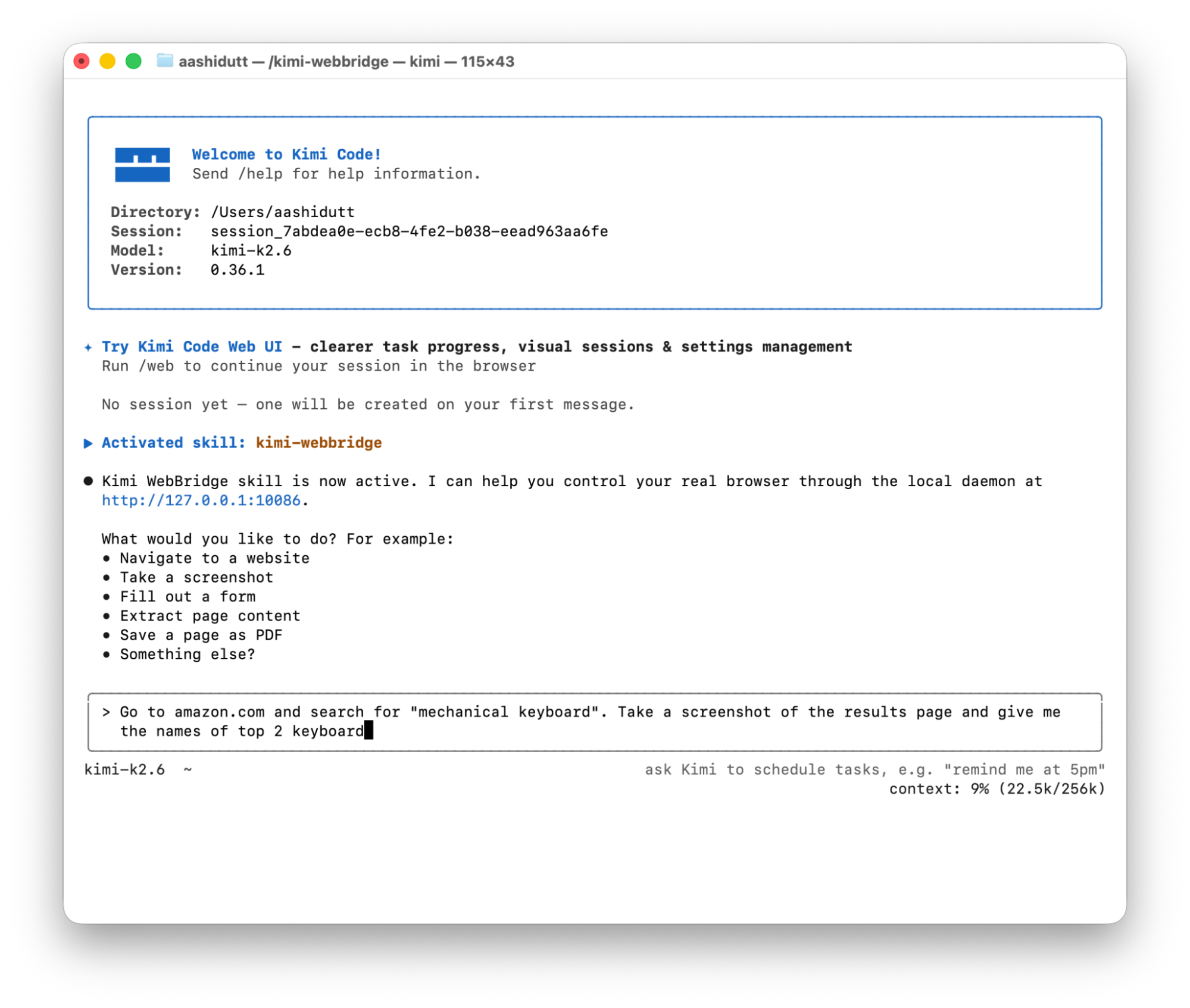
De agent gebruikt curl-commando's om te communiceren met de lokale daemon van de browserextensie, die op zijn beurt je browser aanstuurt via het Chrome DevTools Protocol. Je browser opent Amazon, typt de zoekopdracht, wacht op resultaten, maakt een screenshot en extraheert en retourneert vervolgens de productnamen.
Zo zien de resultaten eruit:
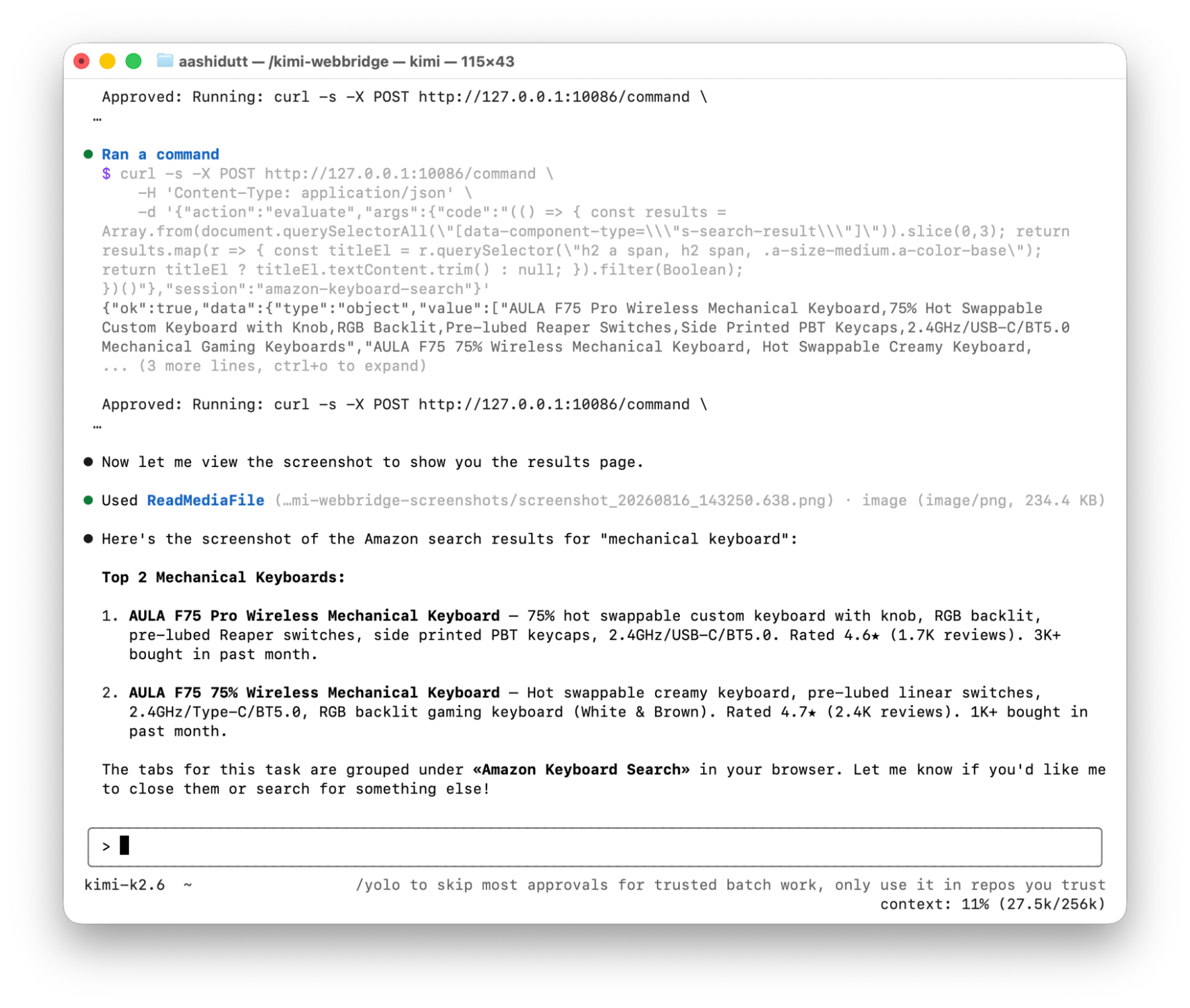
Dit zijn data die zijn geëxtraheerd van Amazons live resultatenpagina zonder scrapingcode en zonder API.
Multi-site-extractie: hoe het in de praktijk gaat
Nadat de demo op één site soepel werkte, probeerde ik de multi-site-prompt:
Prompt:
Go to Amazon, Flipkart, eBay, and Walmart. Search for "mechanical keyboard" on each. Extract the top 2 results from each site — product name, price, rating, number of reviews, and delivery time.De extensie opende alle vier de sites parallel in een tabgroep met het label "Keyboard Research". Je kon de voortgangstracker realtime zien updaten:
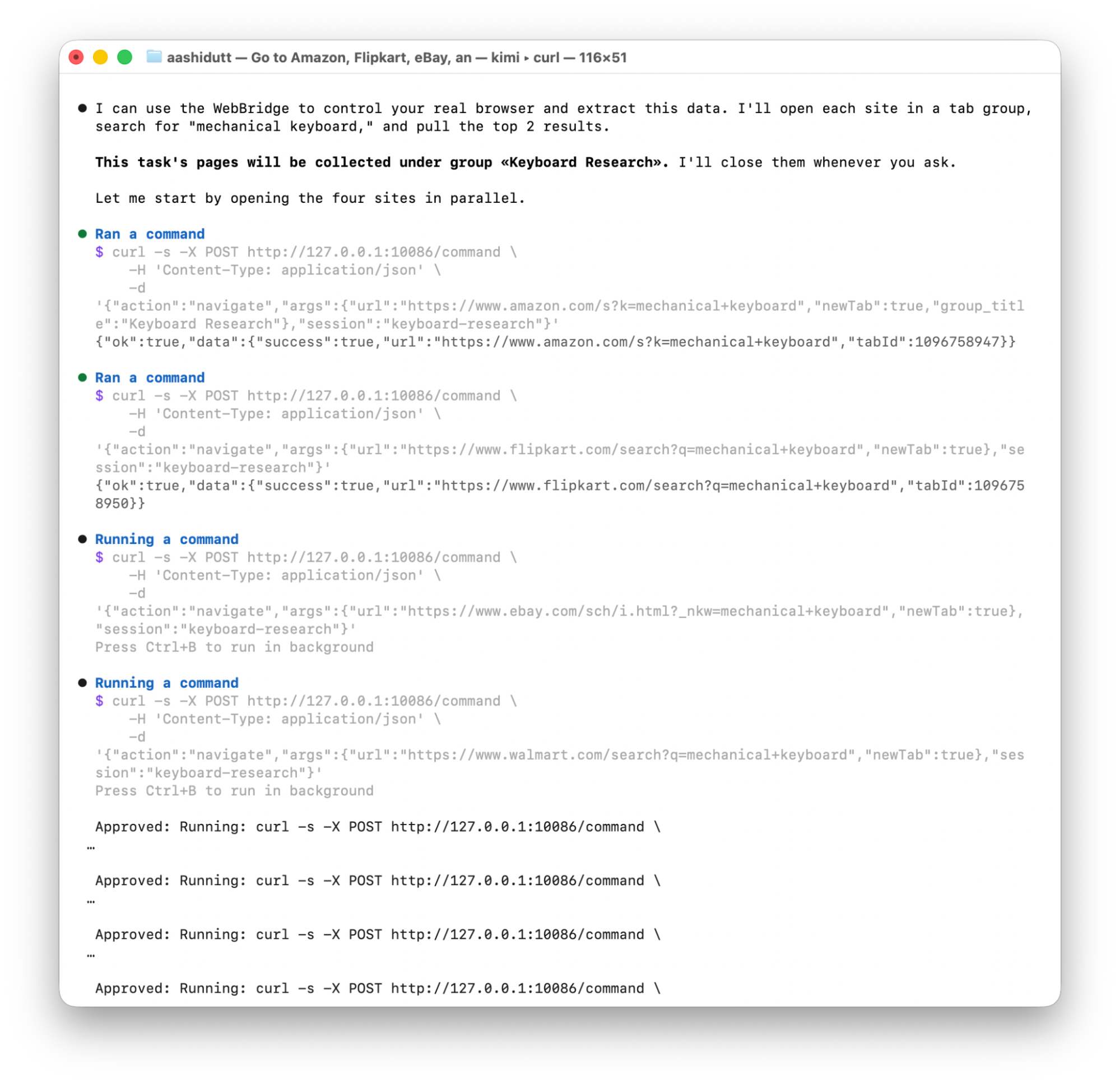
De agent verzamelde contextbestanden zoals webbridge-req-amazon.json, webbridge-req-snapshot1.json, en werkte elke site af. Multi-site-extractie vroeg echter beduidend meer goedkeuringen en tijd dan de single-site-versie, omdat elk tabblad sequentieel verwerkt moest worden.
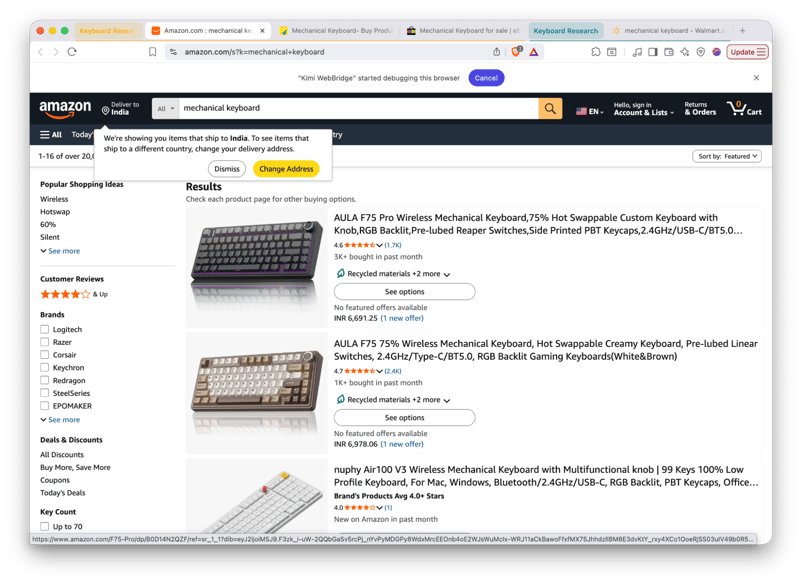
Praktische les: Begin voor een tutorialdemo met één site. Multi-site-extractie werkt, maar duurt langer en vraagt meer geduld met goedkeuringen. Naarmate de browserextensie volwassener wordt, verbetert dit, maar het is goed om in je eigen projecten realistische verwachtingen te stellen.
Welk model gebruikt de Kimi Browser Extension?
Hier is een snelle overzicht van de modelfamilie, zodat je weet wat er onder de motorkap draait:
|
Model |
Beste voor |
|
kimi-k3 |
Vlaggenschipmodel voor langlopende agentwerk, coding en kenniswerk (1M context, denkt altijd, native vision) |
|
kimi-k2.7-code |
Codetaken zoals schrijven, debuggen en refactoren van code (256K contextvenster) |
|
kimi-k2.7-code-highspeed |
Hetzelfde codemodel geleverd met ongeveer 6× de uitvoersnelheid |
|
kimi-k2.6 |
Goedkoper general-purpose model met denk- en niet-denkmodi (ook 256K contextvenster) |
Voor taken met de browserextensie is kimi-k3 de juiste keuze. Het is gebouwd voor agentische workflows zoals sequentiële beslissingen, toolgebruik en langetermijnplanning—precies wat navigeren op meerdere websites en het extraheren van gestructureerde data vereist.
Tot slot
In deze tutorial heb ik twee manieren behandeld om de Kimi-browserextensie te gebruiken: via de Kimi Desktop-app en via de Kimi Code CLI in de terminal. Ik heb beide tijdens demo's getest en laten zien hoe de extractie-output eruitziet voor een Amazon-zoekopdracht.
Vanaf hier kun je dit uitbreiden om data te extraheren van elke site waarop je al bent ingelogd, formulierinzendingen te automatiseren, prijzen tussen retailers te vergelijken of een gepland researchworkflow op te zetten.
Kimi Browser Extension FAQ's
Werkt de Kimi-browserextensie ook in andere browsers dan Chrome?
Ja. Officieel worden Chrome en Edge ondersteund, en Kimi raadt aan de nieuwste versie van een van beide te gebruiken. Edge-gebruikers kunnen installeren via de Edge Add-ons-winkel. Brave werkte in mijn eigen tests, omdat het op Chromium is gebaseerd, maar wordt niet officieel ondersteund.
Is mijn data veilig bij gebruik van de Kimi-browserextensie?
Ja. Alle uitvoering vindt lokaal op je machine plaats via de lokale daemon op poort 10086. Je loginsessies en paginacontent verlaten je apparaat nooit.
Waarom zou ik Kimi K3 gebruiken voor browsertaken?
Kimi K3 is Moonshots vlaggenschipmodel: 2,8T parameters, een contextvenster van 1M tokens en native vision, gebouwd voor langlopende agenttaken zoals navigatie, extractie en sequentiële beslissingen. Als kosten belangrijker zijn dan capaciteit, is kimi-k2.6 beschikbaar op de API als een goedkoper general-purpose alternatief met 256K context.
Kan de Kimi-browserextensie sites openen waarop ik al ben ingelogd?
Ja, dit is een van de opvallende features. Het gebruikt je bestaande browsersessies, zodat het op geauthenticeerde pagina's kan werken zonder extra inlogstappen.
Hoe verschilt de Kimi-browserextensie van traditionele browserautomatiseringstools zoals Selenium of Puppeteer?
Selenium en Puppeteer vereisen dat je code schrijft die precies specificeert op welke elementen je klikt, welke selectors je target en hoe je de paginastatus afhandelt. Kimi WebBridge vervangt dat alles door een prompt in gewoon Engels. De agent bepaalt nu zelf de selectors, navigatiestappen en extractielogica.

Ik ben een Google Developers Expert in ML (Gen AI), een Kaggle 3x Expert en een Women Techmakers Ambassador met meer dan 3 jaar ervaring in tech. In 2020 heb ik een healthtech-startup mee opgericht en ik volg een master computer science aan Georgia Tech, met als specialisatie machine learning.


Browserautomatisering vereiste traditioneel Selenium-scripts, Puppeteer-configuraties of complexe scraping-pijplijnen. De Kimi Browser Extension (voorheen Kimi WebBridge) verandert dat. In plaats van code te schrijven om op knoppen te klikken en data te extraheren, beschrijf je in gewoon Engels wat je wilt, en de AI-agent doet de rest: navigeren door pagina's, formulieren invullen, screenshots maken en content rechtstreeks in je browser lezen.
In deze tutorial laat ik je stap voor stap zien hoe je de Kimi Browser Extension vanaf nul instelt, leg ik beide beschikbare aanpakken uit (Kimi Work desktop en Kimi Code CLI), en demonstreer ik hoe je op Amazon naar een mechanisch toetsenbord kunt zoeken, de topresultaten kunt extraheren en gestructureerde productdata kunt krijgen, zonder ook maar één regel scrapingcode te schrijven.
Aan het einde van deze tutorial weet je hoe je:
Ben je nieuw met agents? Onze skill track AI Agent Fundamentals laat zien hoe ze je manier van werken kunnen veranderen.
De Kimi Browser Extension in een notendop