%22%3E%3Cpath%20d%3D%22m-369%200h408v79h-408z%22%20fill%3D%22%237933ff%22%2F%3E%3Cpath%20d%3D%22m-148%200h306v45h-306z%22%20fill%3D%22%23974dff%22%2F%3E%3C%2Fg%3E%3C%2Fsvg%3E)
%22%2F%3E%3C%2FclipPath%3E%3Cg%20clip-path%3D%22url(%23a)%22%3E%3Cpath%20d%3D%22m76%200h484v36h-484z%22%20fill%3D%22%23974dff%22%2F%3E%3Cpath%20d%3D%22m0%200h384v24h-384z%22%20fill%3D%22%2306bdfc%22%20transform%3D%22matrix(1%200%200%20-1%200%2060)%22%2F%3E%3C%2Fg%3E%3C%2Fsvg%3E)
Kimi Browser Extension là gì?
Kimi Browser Extension, trước đây là Kimi WebBridge, là tiện ích mở rộng trình duyệt dành cho tác tử AI để nhấp, điền, điều hướng và trích xuất. Công việc lặt vặt, ở chế độ tự động.
Bên trong, nó hoạt động qua ba thành phần phối hợp:
- Dịch vụ cầu nối cục bộ: Một dịch vụ cục bộ chạy trên máy của bạn và nhận chỉ thị từ tác tử
- Tiện ích trình duyệt: Thực thi các hành động cụ thể trong trình duyệt của bạn bằng Chrome DevTools Protocol (CDP)
- Cô lập bảo mật: Mọi thao tác đều diễn ra cục bộ, vì vậy phiên đăng nhập và nội dung trang của bạn không rời khỏi thiết bị
Kiến trúc này cho phép tác tử sử dụng các phiên trình duyệt hiện có của bạn. Nếu bạn đã đăng nhập Amazon hay trang khác, WebBridge có thể thao tác trên các trang đã xác thực đó mà không cần đăng nhập lại hoặc xử lý CAPTCHA riêng.
Hai cách sử dụng Kimi Browser Extension
Có hai cách để kết nối Kimi Browser Extension với tác tử AI: qua ứng dụng máy tính Kimi (Kimi Work) hoặc qua Kimi Code CLI trong terminal. Cả hai đều dùng cùng một tiện ích trình duyệt, điểm khác là cách bạn tương tác với tác tử.
|
Kimi Work (Desktop) |
Kimi Code CLI (Terminal) | |
|
Cài đặt |
Cài app + tiện ích |
Cài CLI + tiện ích |
|
Giao diện |
Giao diện chat trong ứng dụng desktop |
Terminal với prompt ngôn ngữ tự nhiên |
|
Kết quả |
Kết quả hiển thị trong chat |
Toàn quyền kiểm soát đầu ra và tệp |
|
Phù hợp cho |
Tác vụ nhanh, đơn lẻ |
Pipeline có thể tái lập và hướng dẫn |
|
Giới hạn tốc độ |
Tầng miễn phí dùng chung (có thể chạm giới hạn) |
Đáng tin cậy hơn cho sử dụng kéo dài |
Tôi đã thử cả hai cách khi soạn hướng dẫn này. Tôi sẽ hướng dẫn thiết lập Kimi Work trước, rồi chỉ cách dùng Kimi Code CLI mà tôi đã chuyển sang khi gặp giới hạn tốc độ, điều khá thường gặp vào giờ cao điểm.
Nếu bạn theo dõi công việc về agents của Moonshot, hướng tiếp cận này giống với Agent Swarm trong Kimi K2.5: thực thi song song dựa trên công cụ, chỉ khác là công cụ ở đây chính là trình duyệt của bạn.
Thiết lập Kimi Browser Extension với Kimi Work
Đầu tiên, hãy xem cách làm qua Kimi Work.
Bước 1: Tải ứng dụng Kimi trên máy tính
Truy cập kimi.com/en/products/kimi-webbridge và nhấp With Kimi Desktop. Tải và cài đặt Kimi Desktop App. Lưu ý Kimi Work chỉ hỗ trợ Windows và Mac Apple Silicon. Trên Mac Intel, ứng dụng desktop chỉ hỗ trợ Kimi Chat, vì vậy hãy dùng Kimi Code CLI như hướng dẫn bên dưới.
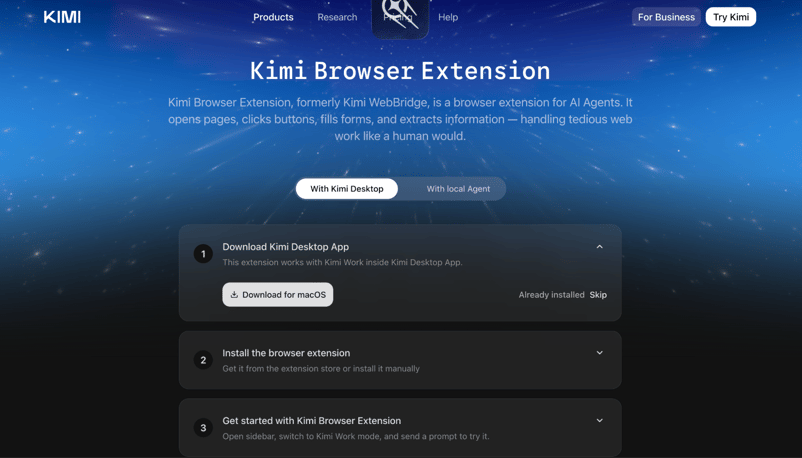
Lưu ý: Bạn cũng có thể tự thiết lập theo các bước trên website, hoặc dùng các tác tử cục bộ như Hermes, OpenClaw, Cursor, Codex, v.v. để cấu hình Kimi WebBridge cho bạn.
Bước 2: Đăng nhập Kimi
Mở Kimi Desktop App và đăng nhập bằng số điện thoại hoặc tài khoản Google.
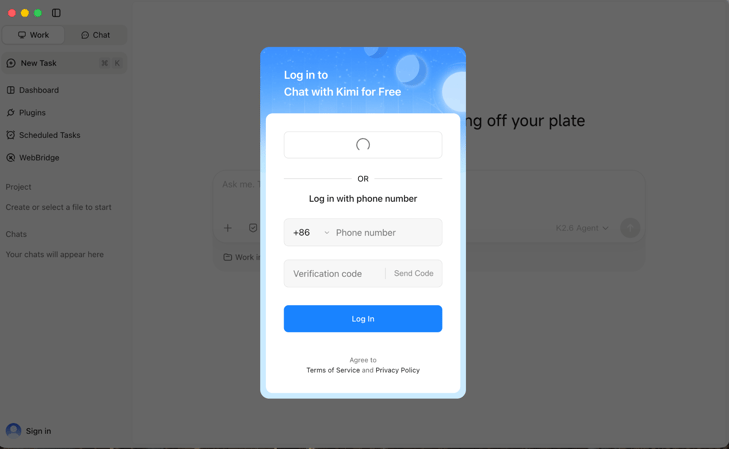
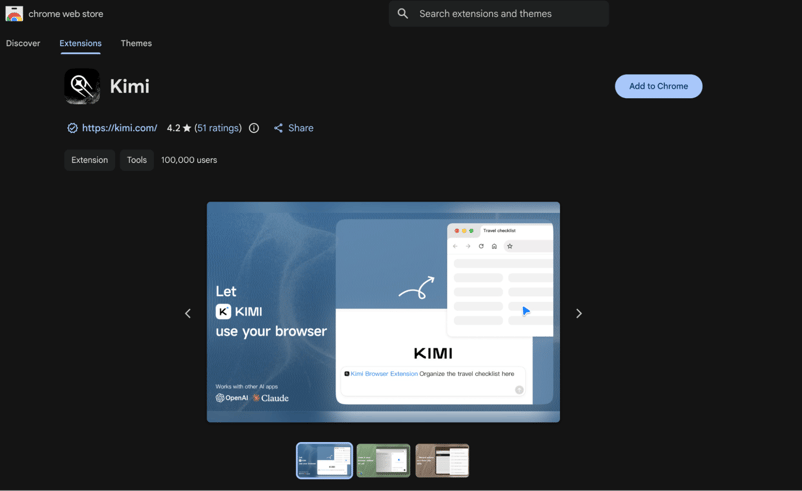
Bước 3: Cài đặt Kimi Browser Extension trong Chrome
Truy cập Chrome Web Store và thêm tiện ích Kimi (cũng hoạt động trên Brave). Sau khi cài, bạn sẽ thấy cửa sổ pop-up của tiện ích.
Tiếp theo, bật tiện ích trình duyệt trong Kimi Work.
Bước 4: Bật tiện ích trong Kimi Work
Mở Kimi Desktop App và vào Plugins ở thanh bên trái. Chuyển sang thẻ Installed hoặc Featured, chọn Kimi Browser Extension, và cài đặt.
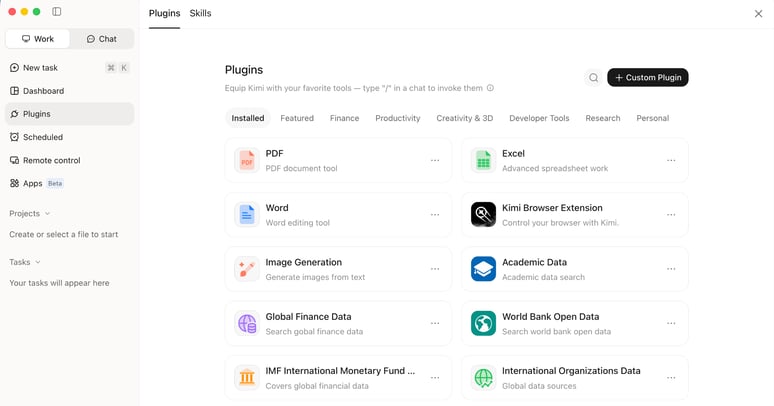
Bước 5: Bắt đầu dùng Kimi Browser Extension trong cửa sổ chat
Chuyển sang Work mode trong Kimi Desktop App. Bạn sẽ thấy Kimi Browser Extension hiển thị phía trên ô nhập chat, xác nhận đã kích hoạt.
Mô hình mặc định là Kimi K2.8. Bạn cũng có thể chuyển sang Kimi K3, rất phù hợp cho các tác vụ tự động hóa trình duyệt. Nếu bạn muốn học cách dùng qua API và tìm cảm hứng cho những gì có thể làm, tôi khuyến nghị đọc hướng dẫn API Kimi K3.
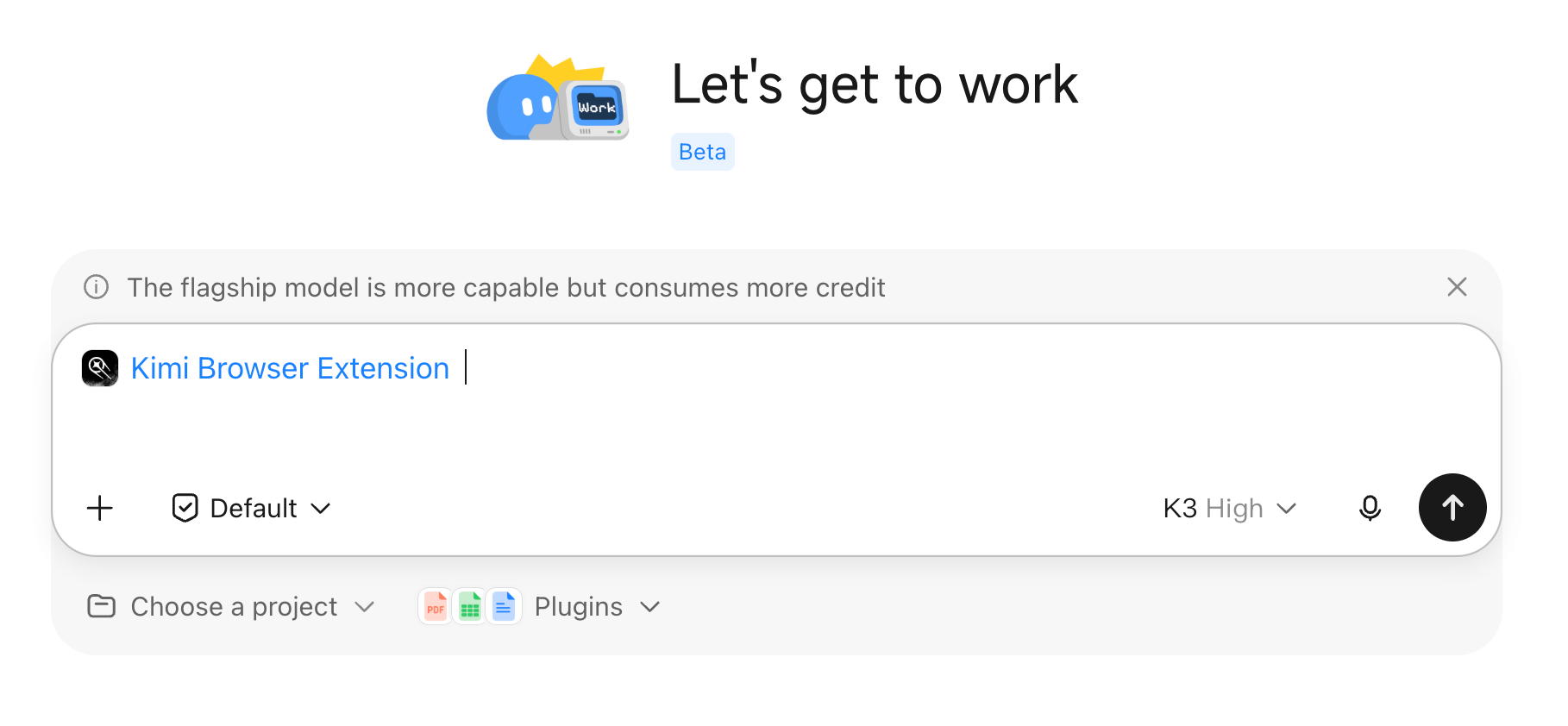
Tiếp theo, bạn có thể thử một prompt như:
Prompt:
Go to Amazon, Flipkart, eBay, and Walmart. Search for "mechanical keyboard" on each. Extract the top 2 results from each site — product name, price, rating, number of reviews, and delivery time.Một điều cần lưu ý: vì Kimi Work vẫn còn Beta và chạy trên hạ tầng dùng chung, đôi khi bạn có thể thấy thông báo:
"Hiện có quá nhiều người đang trò chuyện với Kimi. Vui lòng thử lại sau."
Nếu vậy, cách dùng Kimi Code CLI bên dưới sẽ đáng tin cậy hơn cho sử dụng kéo dài.
Thiết lập Kimi Browser Extension với Kimi Code CLI
Kimi Code CLI là tác tử terminal mã nguồn mở của Moonshot AI, mang đến cho bạn cùng khả năng WebBridge ngay trong terminal, với toàn quyền kiểm soát đầu ra và prompt.
Bước 1: Cài đặt Kimi Code CLI
Chạy script cài đặt chính thức trong terminal của bạn:
macOS và Linux:
curl -fsSL https://code.kimi.com/kimi-code/install.sh | bashWindows(PowerShell):
irm https://code.kimi.com/kimi-code/install.ps1 | iexNếu bạn đã cài Node.js 22.19.0 hoặc mới hơn, bạn có thể cài trực tiếp qua npm:
node --version
npm install -g @moonshot-ai/kimi-codeHoặc với pnpm:
pnpm add -g @moonshot-ai/kimi-codeSau khi cài, hãy mở terminal mới để kiểm tra:
kimi --versionBước 2: Mở Kimi Code và đăng nhập
Giờ hãy mở terminal và gõ:
kimiLần đầu khởi chạy, chạy /login và chọn Kimi Code (kimi.ai/code) làm nền tảng. Trình duyệt sẽ mở để hoàn tất ủy quyền OAuth (không cần API key), dùng tài khoản Google hoặc số điện thoại của bạn.
Khi được hỏi chọn mô hình, hãy chọn kimi-k3. Đây là mô hình chủ lực dành cho các tác vụ agent đường dài như điều hướng trình duyệt và trích xuất dữ liệu. Lưu ý K3 luôn bật chế độ "thinking"; tắt thinking sẽ chuyển yêu cầu sang K2.8 Preview.
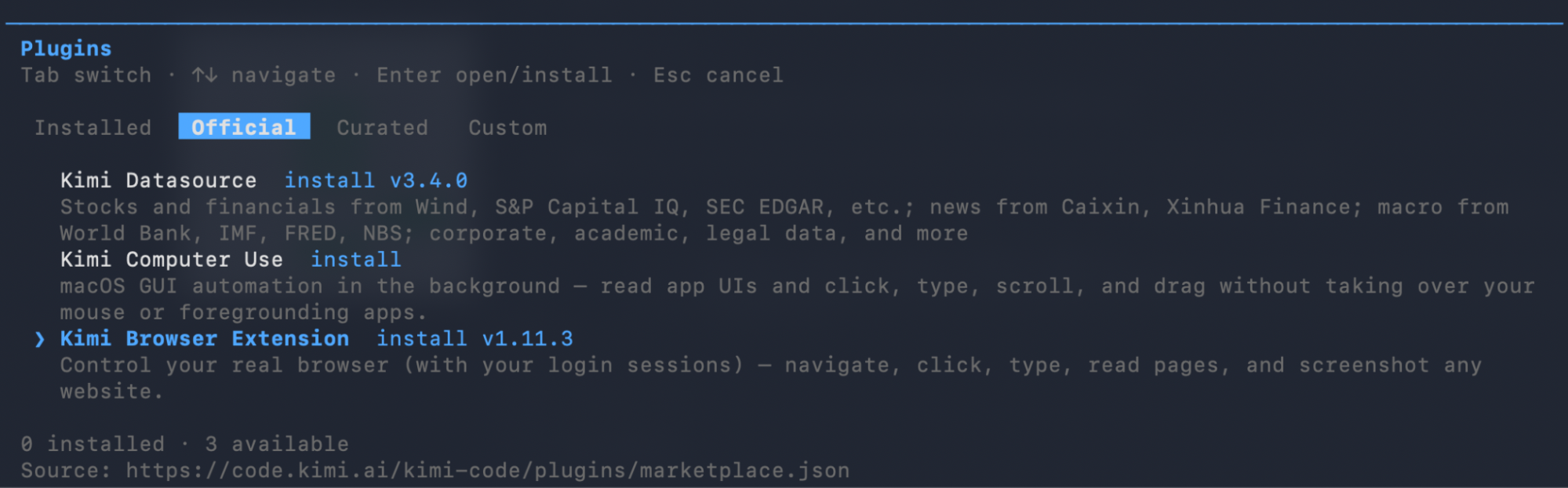
Trong terminal Kimi Code, chạy /plugins để mở menu plugins. Nhấn Tab để chuyển tới thẻ Official, chọn Kimi Browser Extension, và nhấn Enter để cài. Sau đó, chạy /reload hoặc /new để kích hoạt.
Bước 3: Cài tiện ích trình duyệt và kết nối
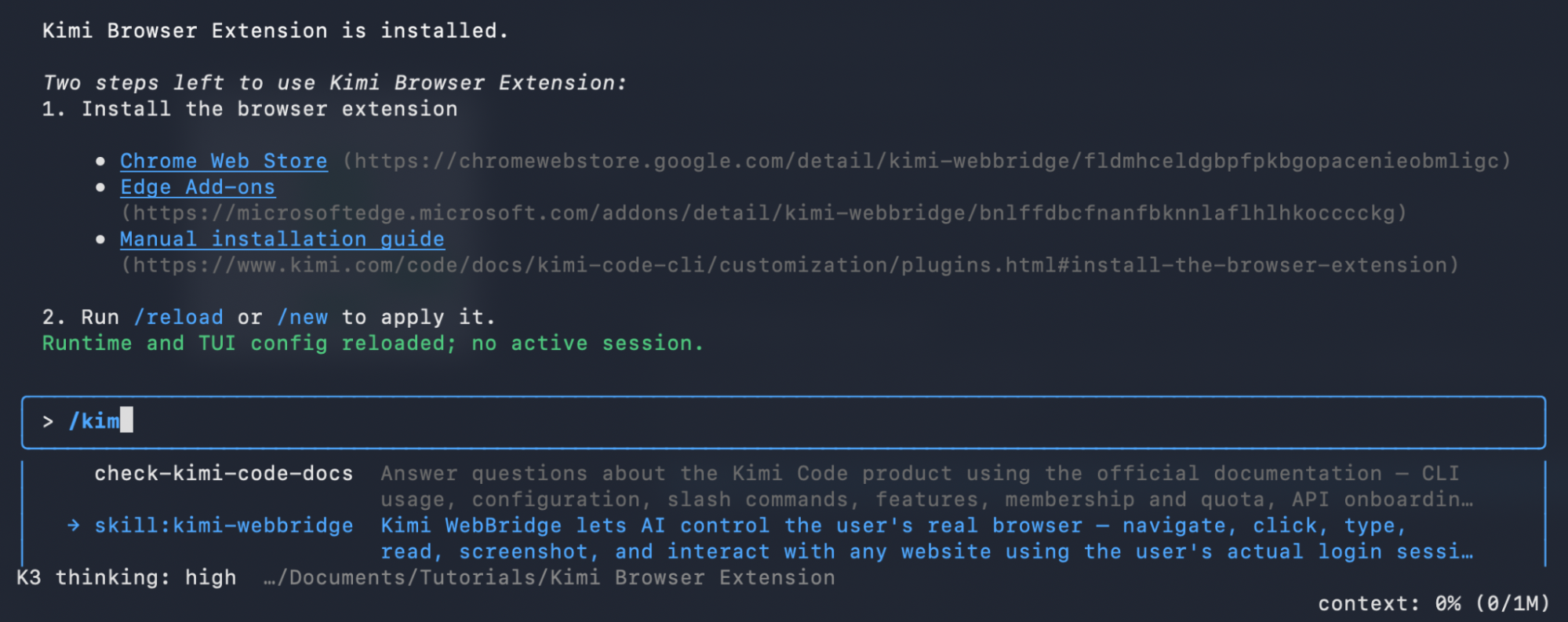
Kimi Code sẽ nhắc bạn cài tiện ích Chrome nếu bạn chưa cài. Công cụ cung cấp liên kết tới Chrome Web Store và Edge Add-ons, cũng như hướng dẫn cài thủ công. Sau khi cài, chạy /reload hoặc mở phiên mới. Khi bạn gõ /kimi, bạn sẽ thấy skill kimi-webbridge (vẫn giữ tên cũ):
Bước 4: Chạy prompt với tiện ích trình duyệt
Giờ hãy thử một prompt đơn giản để xác nhận mọi thứ hoạt động:
Go to amazon.com and search for "mechanical keyboard". Take a screenshot of the results page and give me the names of top 2 keyboardsBạn sẽ thấy Kimi ngay lập tức bắt đầu chạy lệnh với trình duyệt của bạn:
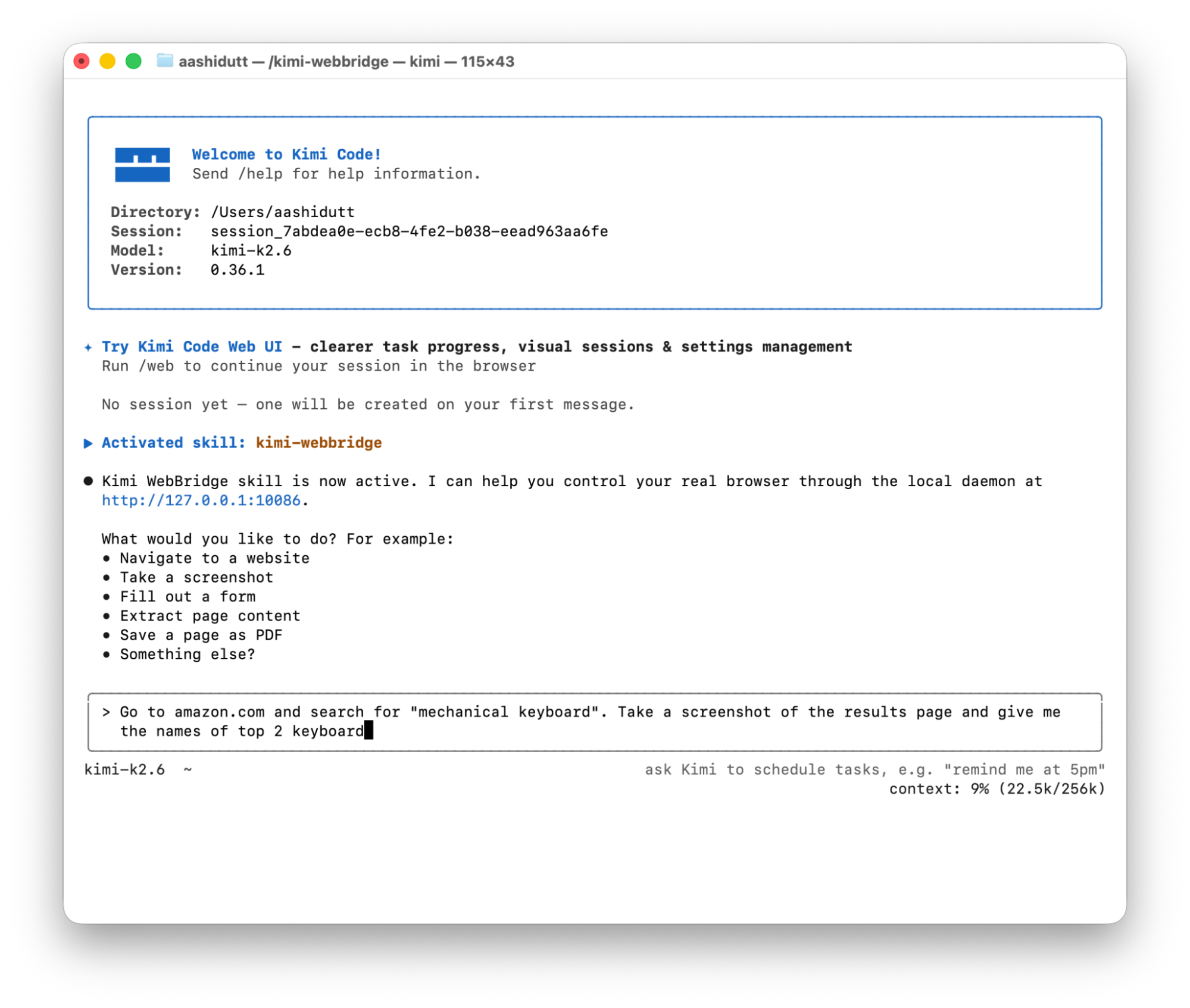
Tác tử dùng các lệnh curl để trao đổi với daemon cục bộ của tiện ích trình duyệt, tiện ích này điều khiển trình duyệt của bạn qua Chrome DevTools Protocol. Trình duyệt sẽ mở Amazon, nhập truy vấn, chờ kết quả, chụp ảnh màn hình, rồi trích xuất và trả về tên sản phẩm.
Kết quả sẽ trông như sau:
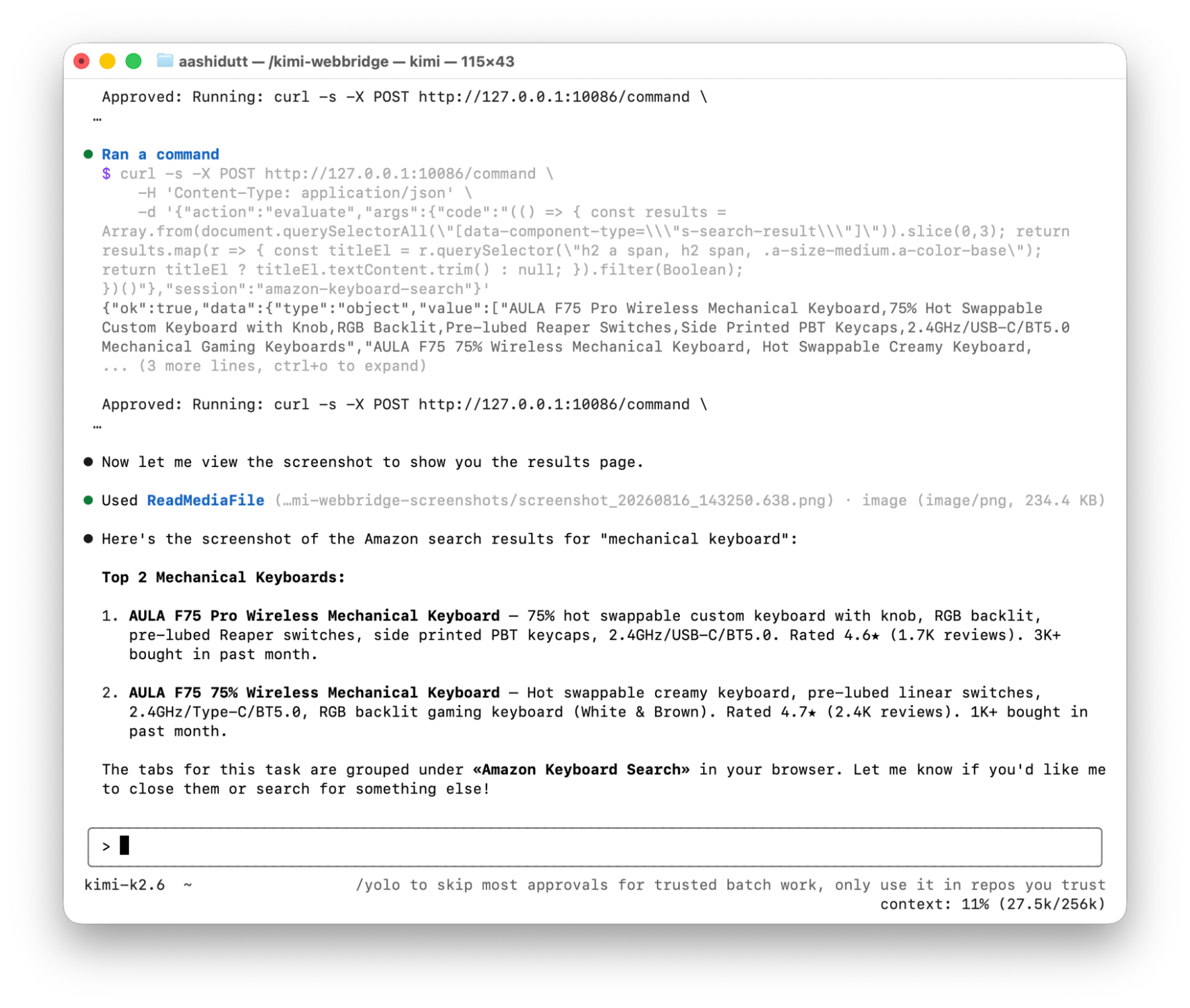
Đây là dữ liệu được trích xuất từ trang kết quả trực tiếp của Amazon, không cần mã scraping và không cần API.
Trích xuất đa trang: Hoạt động thực tế ra sao
Sau khi bản demo một trang hoạt động mượt mà, tôi thử prompt đa trang:
Prompt:
Go to Amazon, Flipkart, eBay, and Walmart. Search for "mechanical keyboard" on each. Extract the top 2 results from each site — product name, price, rating, number of reviews, and delivery time.Tiện ích mở song song cả bốn trang trong một nhóm tab có nhãn "Keyboard Research". Bạn có thể thấy trình theo dõi tiến độ cập nhật theo thời gian thực:
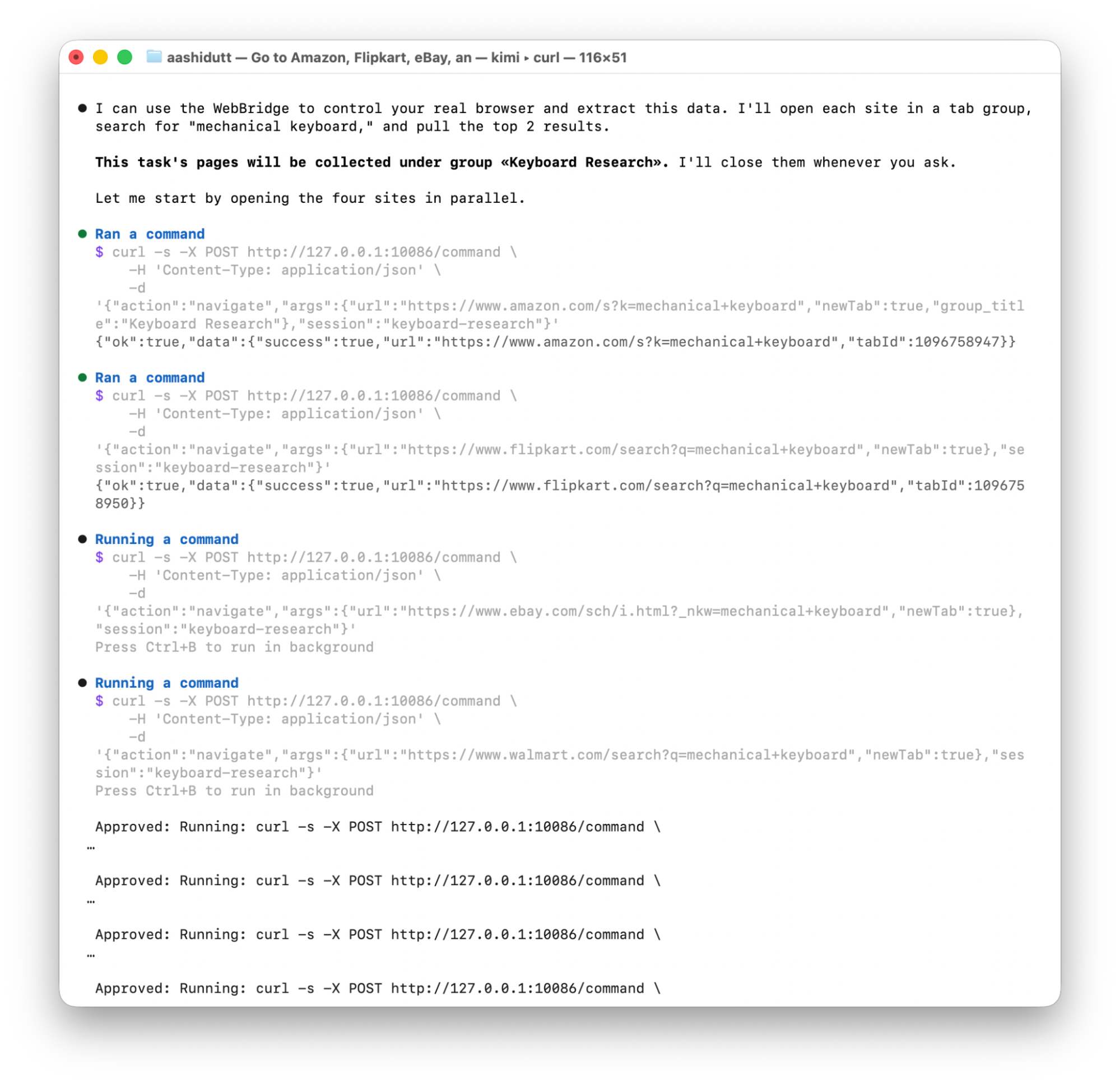
Tác tử thu thập các tệp ngữ cảnh như webbridge-req-amazon.json, webbridge-req-snapshot1.json, và xử lý lần lượt từng trang. Tuy nhiên, trích xuất đa trang yêu cầu nhiều lần phê duyệt và thời gian hơn đáng kể so với phiên bản một trang, vì mỗi tab cần được xử lý tuần tự.
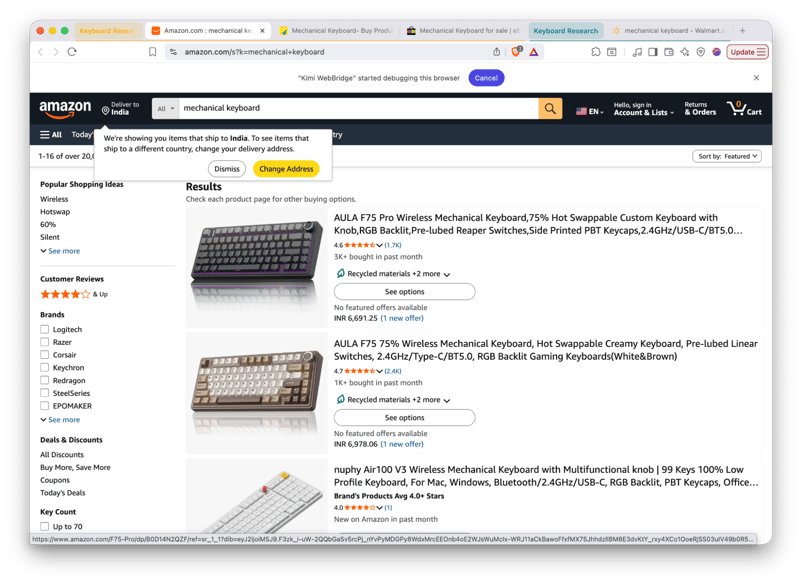
Kết luận thực tiễn: Với demo hướng dẫn, hãy bắt đầu bằng một trang. Đa trang hoạt động, nhưng tốn thời gian hơn và cần kiên nhẫn với các lần phê duyệt. Khi tiện ích trình duyệt hoàn thiện hơn, điều này sẽ được cải thiện, nhưng đáng để đặt kỳ vọng phù hợp cho dự án của bạn.
Kimi Browser Extension dùng mô hình nào?
Tóm lược nhanh về dòng mô hình để bạn biết những gì đang chạy phía sau:
|
Mô hình |
Phù hợp nhất cho |
|
kimi-k3 |
Mô hình chủ lực cho công việc agent đường dài, viết mã và tri thức (ngữ cảnh 1M, luôn tư duy, thị giác gốc) |
|
kimi-k2.7-code |
Nhiệm vụ lập trình như viết, gỡ lỗi, và tái cấu trúc mã (cửa sổ ngữ cảnh 256K) |
|
kimi-k2.7-code-highspeed |
Cùng mô hình lập trình nhưng tốc độ xuất ra nhanh hơn khoảng 6 lần |
|
kimi-k2.6 |
Mô hình phổ dụng, chi phí thấp hơn với chế độ có tư duy và không tư duy (cũng có cửa sổ ngữ cảnh 256K) |
Đối với các tác vụ với tiện ích trình duyệt, kimi-k3 là lựa chọn đúng đắn. Nó được xây dựng cho quy trình agent như ra quyết định tuần tự, dùng công cụ và lập kế hoạch đường dài—đúng với yêu cầu điều hướng nhiều trang web và trích xuất dữ liệu có cấu trúc.
Tổng kết
Trong hướng dẫn này, tôi đã trình bày hai cách dùng tiện ích Kimi: qua ứng dụng Kimi Desktop và qua Kimi Code CLI trong terminal. Tôi đã thử cả hai khi demo và cho thấy đầu ra trích xuất cho tìm kiếm trên Amazon trông như thế nào.
Từ đây, bạn có thể mở rộng để trích xuất dữ liệu từ bất kỳ trang nào bạn đã đăng nhập, tự động điền biểu mẫu, so sánh giá giữa các nhà bán lẻ, hoặc xây dựng quy trình nghiên cứu theo lịch.
Câu hỏi thường gặp về Kimi Browser Extension
Kimi browser extension có hoạt động trên các trình duyệt khác ngoài Chrome không?
Có. Chính thức hỗ trợ Chrome và Edge, và Kimi khuyến nghị dùng phiên bản mới nhất. Người dùng Edge có thể cài từ cửa hàng Edge Add-ons. Brave hoạt động trong thử nghiệm của tôi vì dựa trên Chromium, nhưng chưa được hỗ trợ chính thức.
Dữ liệu của tôi có an toàn khi dùng Kimi browser extension không?
Có. Mọi thực thi đều diễn ra cục bộ trên máy của bạn thông qua daemon cục bộ tại cổng 10086. Phiên đăng nhập và nội dung trang của bạn không rời khỏi thiết bị.
Vì sao tôi nên dùng Kimi K3 cho các tác vụ trên trình duyệt?
Kimi K3 là mô hình chủ lực của Moonshot: 2,8 nghìn tỷ tham số, cửa sổ ngữ cảnh 1 triệu token, và thị giác gốc—được xây dựng cho công việc agent đường dài như điều hướng, trích xuất và quyết định tuần tự. Nếu chi phí quan trọng hơn năng lực, kimi-k2.6 vẫn có sẵn trên API như một lựa chọn phổ dụng rẻ hơn với ngữ cảnh 256K.
Kimi browser extension có thể truy cập các trang tôi đã đăng nhập sẵn không?
Có, đây là một trong những điểm nổi bật. Tiện ích dùng các phiên trình duyệt hiện có của bạn, vì vậy có thể thao tác trên các trang đã xác thực mà không cần bước đăng nhập bổ sung.
Kimi browser extension khác gì so với các công cụ tự động hóa trình duyệt truyền thống như Selenium hoặc Puppeteer?
Selenium và Puppeteer yêu cầu bạn viết mã để chỉ rõ nhấp vào phần tử nào, selector nào, và cách xử lý trạng thái trang. Kimi WebBridge thay thế tất cả bằng một prompt tiếng Anh đơn giản. Nay tác tử sẽ tự tìm selector, bước điều hướng, và logic trích xuất.

Tôi là Chuyên gia Google Developers trong lĩnh vực ML (Gen AI), Chuyên gia Kaggle 3x và Đại sứ Women Techmakers với hơn 3 năm kinh nghiệm trong ngành công nghệ. Tôi đồng sáng lập một startup công nghệ y tế vào năm 2020 và hiện đang theo học thạc sĩ khoa học máy tính tại Georgia Tech, chuyên sâu về học máy.
%22%3E%0A%20%20%20%20%20%20%20%20%3Crect%20fill%3D%22%23EFEBE4%22%20height%3D%22180%22%20width%3D%22336%22%20%2F%3E%0A%20%20%20%20%20%20%20%20%3Crect%0A%20%20%20%20%20%20%20%20%20%20fill%3D%22%23DD3400%22%0A%20%20%20%20%20%20%20%20%20%20height%3D%22106.6%22%0A%20%20%20%20%20%20%20%20%20%20transform%3D%22rotate(-30%20-208.588%20220.18)%22%0A%20%20%20%20%20%20%20%20%20%20width%3D%22456.125%22%0A%20%20%20%20%20%20%20%20%20%20x%3D%22-208.588%22%0A%20%20%20%20%20%20%20%20%20%20y%3D%22220.18%22%0A%20%20%20%20%20%20%20%20%2F%3E%0A%20%20%20%20%20%20%20%20%3Crect%0A%20%20%20%20%20%20%20%20%20%20fill%3D%22%23FFEC3C%22%0A%20%20%20%20%20%20%20%20%20%20height%3D%2235.875%22%0A%20%20%20%20%20%20%20%20%20%20transform%3D%22rotate(-30%20-208.588%20220.18)%22%0A%20%20%20%20%20%20%20%20%20%20width%3D%22347.576%22%0A%20%20%20%20%20%20%20%20%20%20x%3D%22-208.588%22%0A%20%20%20%20%20%20%20%20%20%20y%3D%22220.18%22%0A%20%20%20%20%20%20%20%20%2F%3E%0A%20%20%20%20%20%20%20%20%3Crect%0A%20%20%20%20%20%20%20%20%20%20fill%3D%22%23FF931E%22%0A%20%20%20%20%20%20%20%20%20%20height%3D%2235.875%22%0A%20%20%20%20%20%20%20%20%20%20transform%3D%22rotate(-30%20-226.525%20189.111)%22%0A%20%20%20%20%20%20%20%20%20%20width%3D%22347.576%22%0A%20%20%20%20%20%20%20%20%20%20x%3D%22-226.525%22%0A%20%20%20%20%20%20%20%20%20%20y%3D%22189.111%22%0A%20%20%20%20%20%20%20%20%2F%3E%0A%20%20%20%20%20%20%20%20%3Crect%0A%20%20%20%20%20%20%20%20%20%20fill%3D%22%23DD3400%22%0A%20%20%20%20%20%20%20%20%20%20height%3D%22106.6%22%0A%20%20%20%20%20%20%20%20%20%20transform%3D%22rotate(-30%2085.5879%20256.055)%22%0A%20%20%20%20%20%20%20%20%20%20width%3D%22456.125%22%0A%20%20%20%20%20%20%20%20%20%20x%3D%2285.5879%22%0A%20%20%20%20%20%20%20%20%20%20y%3D%22256.055%22%0A%20%20%20%20%20%20%20%20%2F%3E%0A%20%20%20%20%20%20%20%20%3Crect%0A%20%20%20%20%20%20%20%20%20%20fill%3D%22%23FFEC3C%22%0A%20%20%20%20%20%20%20%20%20%20height%3D%2235.875%22%0A%20%20%20%20%20%20%20%20%20%20transform%3D%22rotate(-30%2085.5879%20256.055)%22%0A%20%20%20%20%20%20%20%20%20%20width%3D%22184.5%22%0A%20%20%20%20%20%20%20%20%20%20x%3D%2285.5879%22%0A%20%20%20%20%20%20%20%20%20%20y%3D%22256.055%22%0A%20%20%20%20%20%20%20%20%2F%3E%0A%20%20%20%20%20%20%20%20%3Crect%0A%20%20%20%20%20%20%20%20%20%20fill%3D%22%23FF931E%22%0A%20%20%20%20%20%20%20%20%20%20height%3D%2235.875%22%0A%20%20%20%20%20%20%20%20%20%20transform%3D%22rotate(-30%20227.432%20132.736)%22%0A%20%20%20%20%20%20%20%20%20%20width%3D%22271.625%22%0A%20%20%20%20%20%20%20%20%20%20x%3D%22227.432%22%0A%20%20%20%20%20%20%20%20%20%20y%3D%22132.736%22%0A%20%20%20%20%20%20%20%20%2F%3E%0A%20%20%20%20%20%20%3C%2Fg%3E%0A%20%20%20%20%20%20%3Cdefs%3E%0A%20%20%20%20%20%20%20%20%3CclipPath%20id%3D%22clip%22%3E%0A%20%20%20%20%20%20%20%20%20%20%3Crect%20fill%3D%22white%22%20height%3D%22180%22%20width%3D%22336%22%20%2F%3E%0A%20%20%20%20%20%20%20%20%3C%2FclipPath%3E%0A%20%20%20%20%20%20%3C%2Fdefs%3E%0A%20%20%20%20%3C%2Fsvg%3E)

Tự động hóa trình duyệt trước đây thường đòi hỏi các script Selenium, cấu hình Puppeteer, hoặc pipeline scraping phức tạp. Kimi Browser Extension (trước đây là Kimi WebBridge) đã thay đổi điều đó. Thay vì viết mã để nhấp nút và trích xuất dữ liệu, bạn chỉ cần mô tả yêu cầu bằng tiếng Anh đơn giản, và tác tử AI sẽ lo phần còn lại: điều hướng trang, điền biểu mẫu, chụp ảnh màn hình, và đọc nội dung trực tiếp từ trình duyệt của bạn.
Trong hướng dẫn này, tôi sẽ giới thiệu cách thiết lập Kimi Browser Extension từ đầu, giải thích cả hai cách sử dụng (Kimi Work trên máy tính và Kimi Code CLI), và trình diễn cách bạn có thể tìm kiếm bàn phím cơ trên Amazon, trích xuất các kết quả hàng đầu và lấy dữ liệu sản phẩm có cấu trúc, mà không cần viết một dòng mã scraping nào.
Kết thúc hướng dẫn này, bạn sẽ biết cách:
Nếu bạn mới làm quen với agents, lộ trình kỹ năng AI Agent Fundamentals của chúng tôi sẽ cho thấy cách chúng có thể thay đổi cách bạn làm việc.
Kimi Browser Extension trong vài dòng