%22%3E%3Cpath%20d%3D%22m-369%200h408v79h-408z%22%20fill%3D%22%237933ff%22%2F%3E%3Cpath%20d%3D%22m-148%200h306v45h-306z%22%20fill%3D%22%23974dff%22%2F%3E%3C%2Fg%3E%3C%2Fsvg%3E)
%22%2F%3E%3C%2FclipPath%3E%3Cg%20clip-path%3D%22url(%23a)%22%3E%3Cpath%20d%3D%22m76%200h484v36h-484z%22%20fill%3D%22%23974dff%22%2F%3E%3Cpath%20d%3D%22m0%200h384v24h-384z%22%20fill%3D%22%2306bdfc%22%20transform%3D%22matrix(1%200%200%20-1%200%2060)%22%2F%3E%3C%2Fg%3E%3C%2Fsvg%3E)
Apa itu Ekstensi Peramban Kimi?
Ekstensi Peramban Kimi, sebelumnya Kimi WebBridge, adalah ekstensi peramban untuk agen AI yang dapat mengklik, mengisi, menavigasi, dan mengekstrak. Pekerjaan membosankan, dalam mode otomatis.
Di balik layar, ini bekerja melalui tiga komponen yang saling terintegrasi:
- Layanan jembatan lokal: Layanan lokal berjalan di komputer Anda dan menerima instruksi dari agen
- Ekstensi peramban: Menjalankan tindakan spesifik di peramban Anda menggunakan Chrome DevTools Protocol (CDP)
- Isolasi keamanan: Semua eksekusi terjadi secara lokal, sehingga sesi login dan konten halaman Anda tidak pernah meninggalkan perangkat
Arsitektur ini memungkinkan agen menggunakan sesi peramban yang sudah ada. Jika Anda sudah masuk ke Amazon atau situs lain, WebBridge dapat bertindak pada halaman terautentikasi tersebut tanpa perlu login ulang atau menangani CAPTCHA secara terpisah.
Dua Cara Menggunakan Ekstensi Peramban Kimi
Ada dua cara menghubungkan Ekstensi Peramban Kimi ke agen AI: melalui aplikasi Desktop Kimi (Kimi Work) atau melalui Kimi Code CLI di terminal. Keduanya menggunakan ekstensi peramban yang sama, dan perbedaannya adalah bagaimana Anda berinteraksi dengan agen.
|
Kimi Work (Desktop) |
Kimi Code CLI (Terminal) | |
|
Penyiapan |
Instal aplikasi + ekstensi |
Instal CLI + ekstensi |
|
Antarmuka |
UI chat di aplikasi desktop |
Terminal dengan prompt bahasa alami |
|
Keluaran |
Hasil muncul di chat |
Kontrol penuh atas keluaran dan file |
|
Terbaik untuk |
Tugas cepat satu kali |
Pipeline yang dapat direproduksi dan tutorial |
|
Batas laju |
Tingkat gratis bersama (bisa mencapai batas) |
Lebih andal untuk penggunaan berkepanjangan |
Saya menguji kedua pendekatan saat menyiapkan tutorial ini. Saya akan memandu Anda penyiapan Kimi Work terlebih dahulu, lalu menunjukkan jalur Kimi Code CLI yang saya gunakan saat terkena batas laju, yang umum terjadi saat jam sibuk.
Jika Anda mengikuti pekerjaan agen Moonshot, ini searah dengan Agent Swarm di Kimi K2.5: eksekusi paralel berbasis alat, kecuali alatnya di sini adalah peramban Anda.
Menyiapkan Ekstensi Peramban Kimi dengan Kimi Work
Pertama, mari lihat jalur dari Kimi Work.
Langkah 1: Unduh aplikasi desktop Kimi
Buka kimi.com/en/products/kimi-webbridge dan klik With Kimi Desktop. Unduh dan instal Aplikasi Desktop Kimi. Perlu dicatat bahwa Kimi Work didukung hanya pada Windows dan Mac Apple Silicon. Pada Mac Intel, aplikasi desktop terbatas pada Kimi Chat, jadi gunakan jalur Kimi Code CLI di bawah sebagai gantinya.
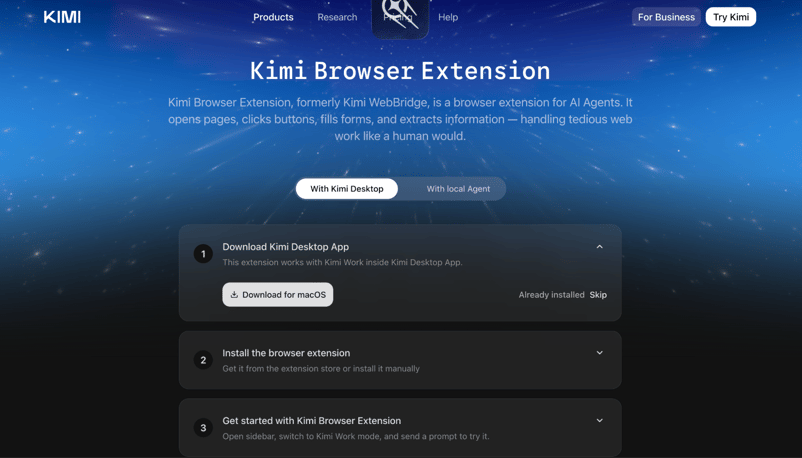
Catatan: Anda juga bisa menyiapkannya secara manual dengan mengikuti langkah-langkah di situs web, atau Anda dapat menggunakan agen lokal Anda seperti Hermes, OpenClaw, Cursor, Codex, dll. untuk menyetel Kimi WebBridge untuk Anda.
Langkah 2: Masuk ke Kimi
Buka Aplikasi Desktop Kimi dan masuk menggunakan nomor ponsel atau akun Google Anda.
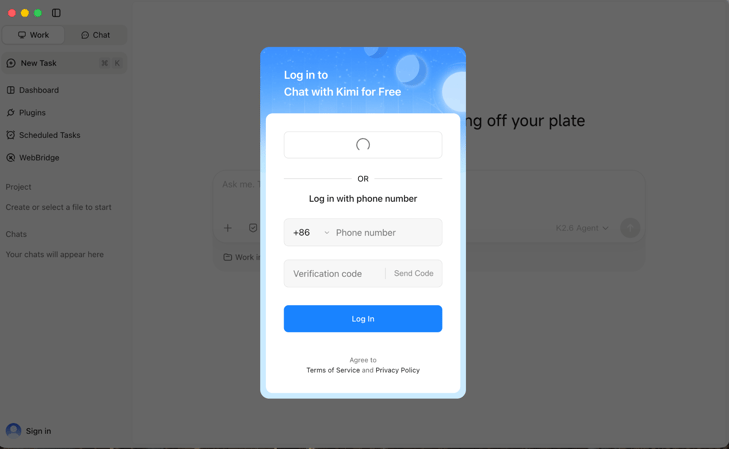
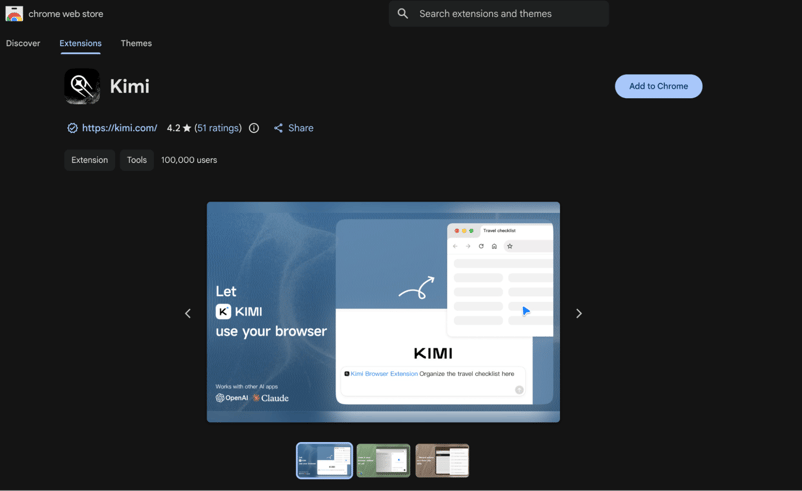
Langkah 3: Instal Ekstensi Peramban Kimi di Chrome
Buka Chrome Web Store dan tambahkan ekstensi peramban Kimi (juga berfungsi di Brave). Setelah terinstal, Anda akan melihat pop-up ekstensi.
Selanjutnya, aktifkan ekstensi peramban di Kimi Work.
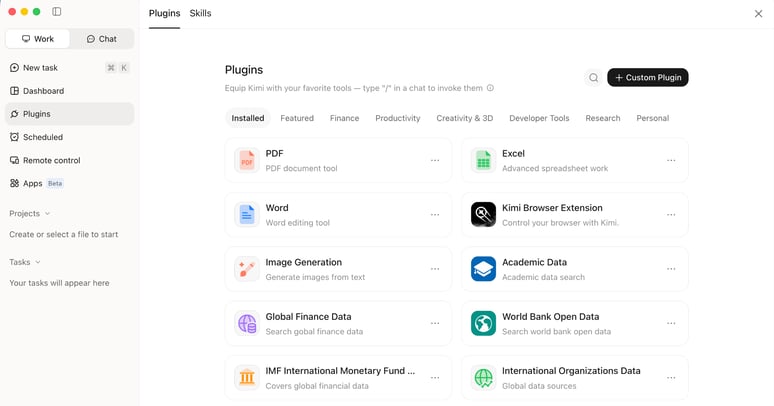
Langkah 4: Aktifkan ekstensi peramban di Kimi Work
Buka Aplikasi Desktop Kimi dan masuk ke Plugins di bilah sisi kiri. Beralih ke tab Installed atau Featured, pilih Kimi Browser Extension, dan instal.
Langkah 5: Mulai menggunakan Ekstensi Peramban Kimi di chat
Beralih ke Work mode di Aplikasi Desktop Kimi. Anda akan melihat Kimi Browser Extension tercantum di bagian atas kolom input chat, menandakan bahwa ekstensi aktif.
Model bawaan adalah Kimi K2.8. Anda juga bisa mengalihkannya ke Kimi K3, yang ideal untuk tugas otomatisasi peramban. Jika Anda ingin mempelajari penggunaannya via API dan mencari inspirasi tentang apa yang bisa dilakukan, saya sarankan membaca tutorial API Kimi K3 kami.
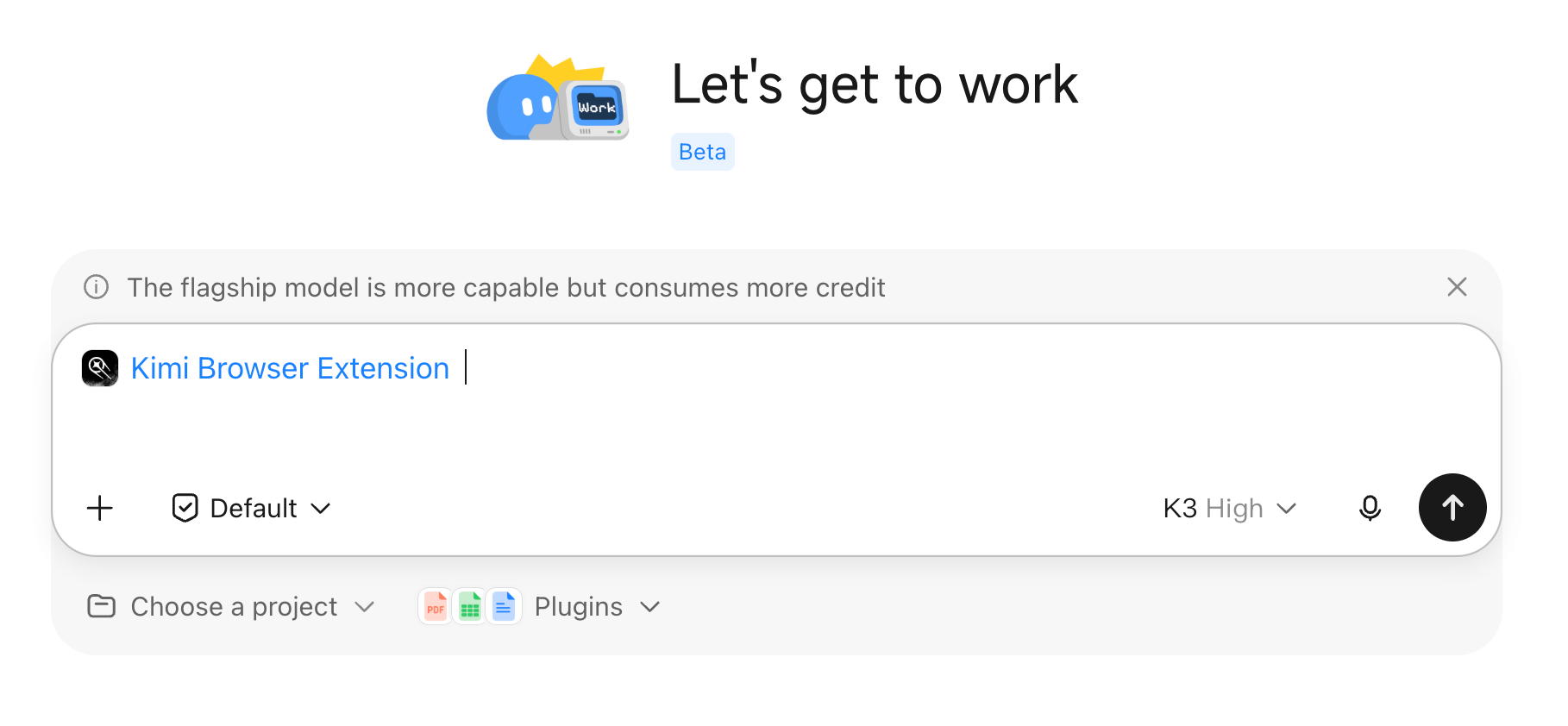
Selanjutnya, Anda bisa mencoba prompt seperti:
Prompt:
Go to Amazon, Flipkart, eBay, and Walmart. Search for "mechanical keyboard" on each. Extract the top 2 results from each site — product name, price, rating, number of reviews, and delivery time.Satu hal yang perlu diingat: karena Kimi Work masih Beta dan berjalan di infrastruktur bersama, sesekali Anda mungkin melihat pesan ini:
"Terlalu banyak orang yang sedang mengobrol dengan Kimi saat ini. Silakan coba lagi nanti."
Jika itu terjadi, jalur Kimi Code CLI di bawah ini lebih andal untuk penggunaan berkepanjangan.
Menyiapkan Ekstensi Peramban Kimi dengan Kimi Code CLI
Kimi Code CLI adalah agen terminal open-source dari Moonshot AI, yang memberi Anda kemampuan WebBridge yang sama melalui terminal, dengan kontrol penuh atas keluaran dan prompt.
Langkah 1: Instal Kimi Code CLI
Jalankan skrip instalasi resmi di terminal Anda:
macOS dan Linux:
curl -fsSL https://code.kimi.com/kimi-code/install.sh | bashWindows(PowerShell):
irm https://code.kimi.com/kimi-code/install.ps1 | iexJika Anda sudah memasang Node.js 22.19.0 atau lebih baru, Anda bisa menginstal langsung lewat npm:
node --version
npm install -g @moonshot-ai/kimi-codeAtau dengan pnpm:
pnpm add -g @moonshot-ai/kimi-codeSetelah instalasi, verifikasi bahwa berhasil dari terminal baru:
kimi --versionLangkah 2: Buka Kimi Code dan masuk
Sekarang, buka terminal Anda dan ketik:
kimiPada peluncuran pertama, jalankan /login dan pilih Kimi Code (kimi.ai/code) sebagai platform. Ini akan membuka peramban untuk menyelesaikan otorisasi OAuth (tanpa perlu kunci API), menggunakan akun Google atau nomor ponsel Anda.
Saat diminta memilih model, pilih kimi-k3. Ini adalah andalan untuk tugas agen berjangka panjang seperti navigasi peramban dan ekstraksi data. Perhatikan bahwa K3 selalu berpikir; mematikan thinking akan mengalihkan permintaan ke K2.8 Preview.
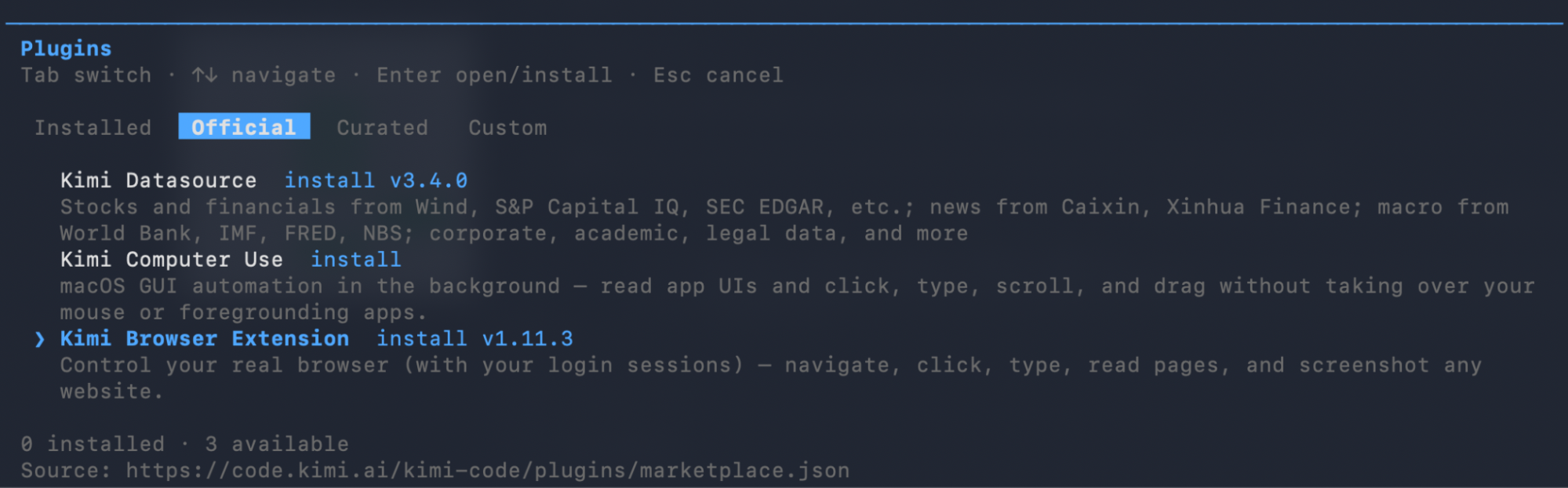
Di dalam terminal Kimi Code, jalankan /plugins untuk membuka menu plugins. Tekan Tab untuk menavigasi ke tab Official, pilih Kimi Browser Extension, dan tekan Enter untuk menginstal. Lalu, jalankan /reload atau /new untuk mengaktifkannya.
Langkah 3: Instal ekstensi peramban dan hubungkan
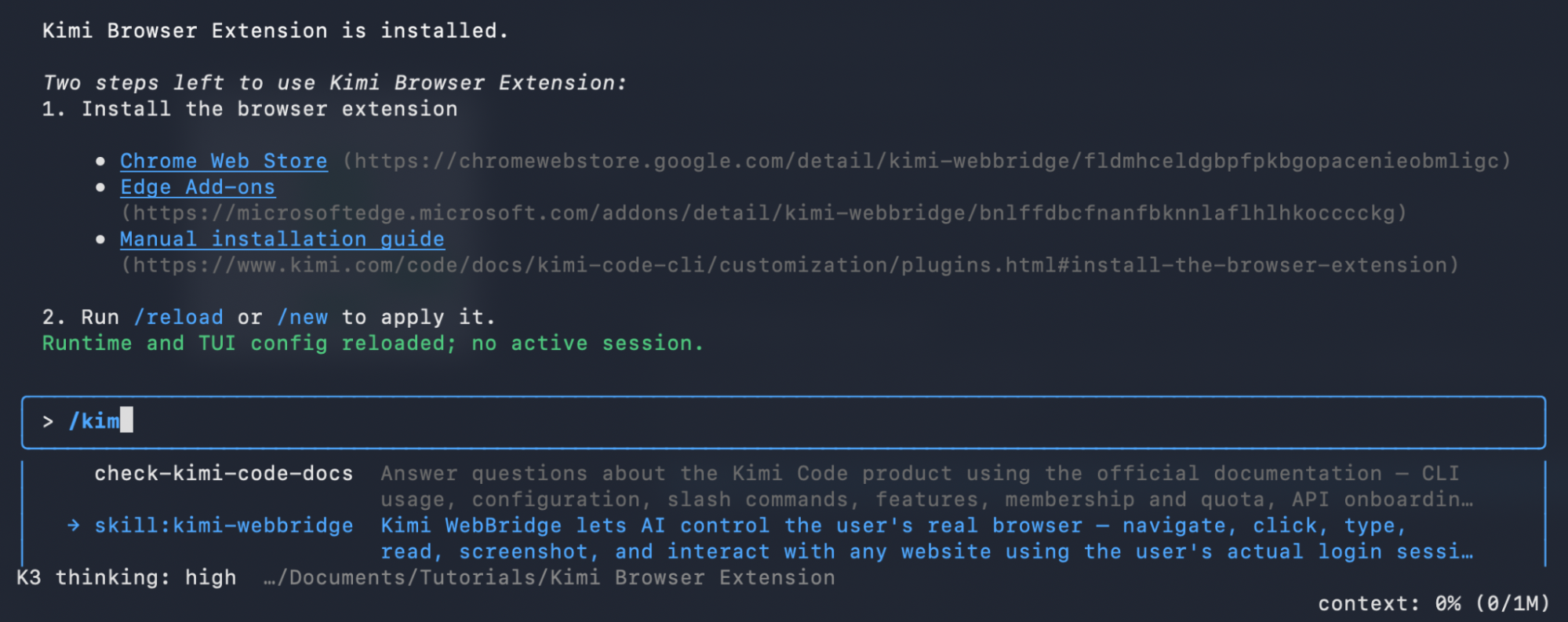
Kimi Code akan meminta Anda memasang ekstensi Chrome jika belum. Ia menyediakan tautan ke Chrome Web Store dan Edge Add-ons, serta panduan instalasi manual. Setelah terpasang, jalankan /reload atau mulai sesi baru. Jika Anda mulai mengetik /kimi, Anda akan melihat skill kimi-webbridge (yang masih menggunakan nama sebelumnya):
Langkah 4: Jalankan prompt ekstensi peramban
Sekarang coba prompt sederhana untuk memastikan semuanya berfungsi:
Go to amazon.com and search for "mechanical keyboard". Take a screenshot of the results page and give me the names of top 2 keyboardsAnda akan melihat Kimi segera mulai menjalankan perintah terhadap peramban Anda:
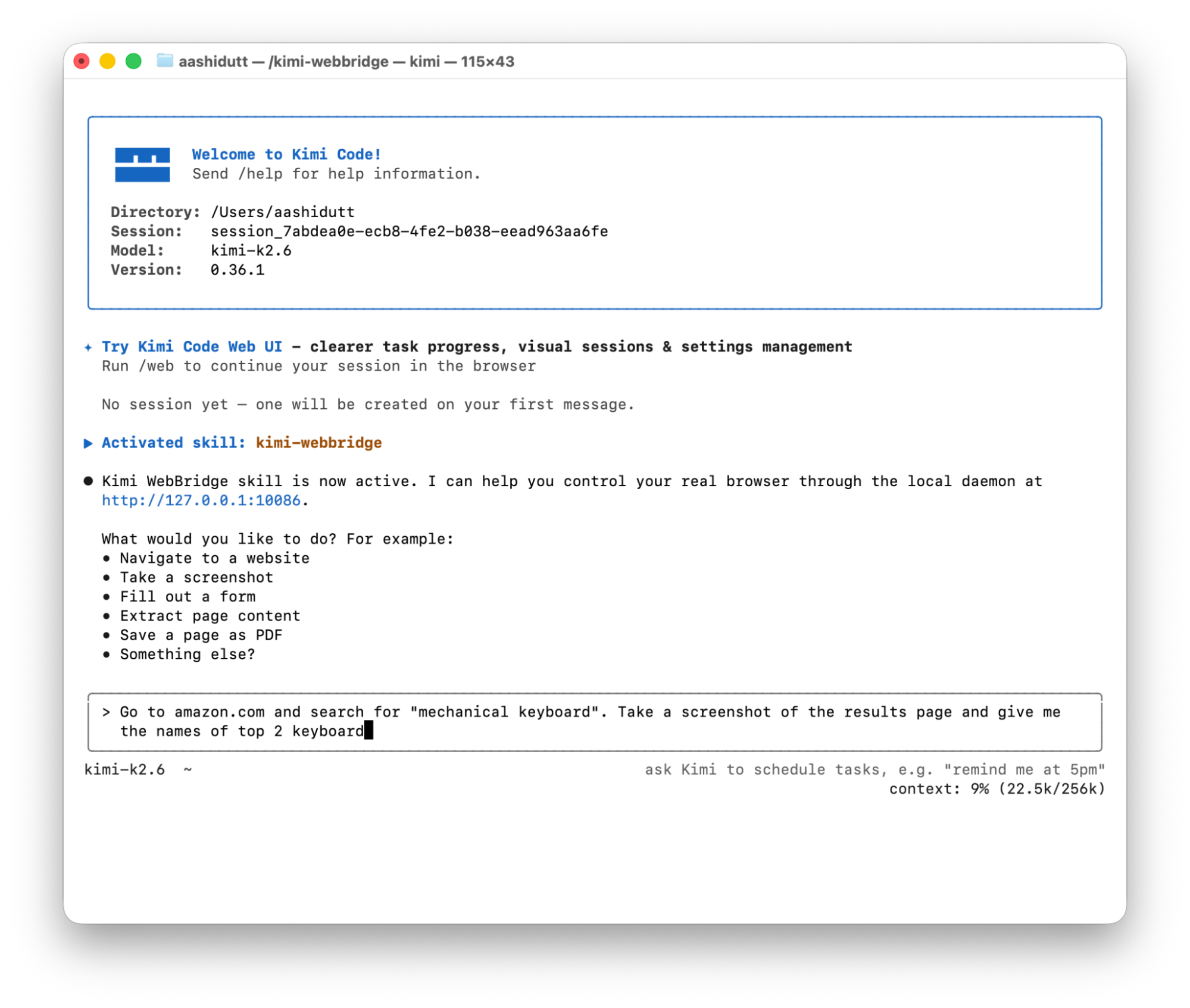
Agen menggunakan perintah curl untuk berbicara dengan daemon lokal dari ekstensi peramban, yang pada gilirannya mengontrol peramban Anda menggunakan Chrome DevTools Protocol. Peramban Anda akan membuka Amazon, mengetik kueri pencarian, menunggu hasil, mengambil tangkapan layar, lalu mengekstrak dan mengembalikan nama produk.
Berikut tampilan hasilnya:
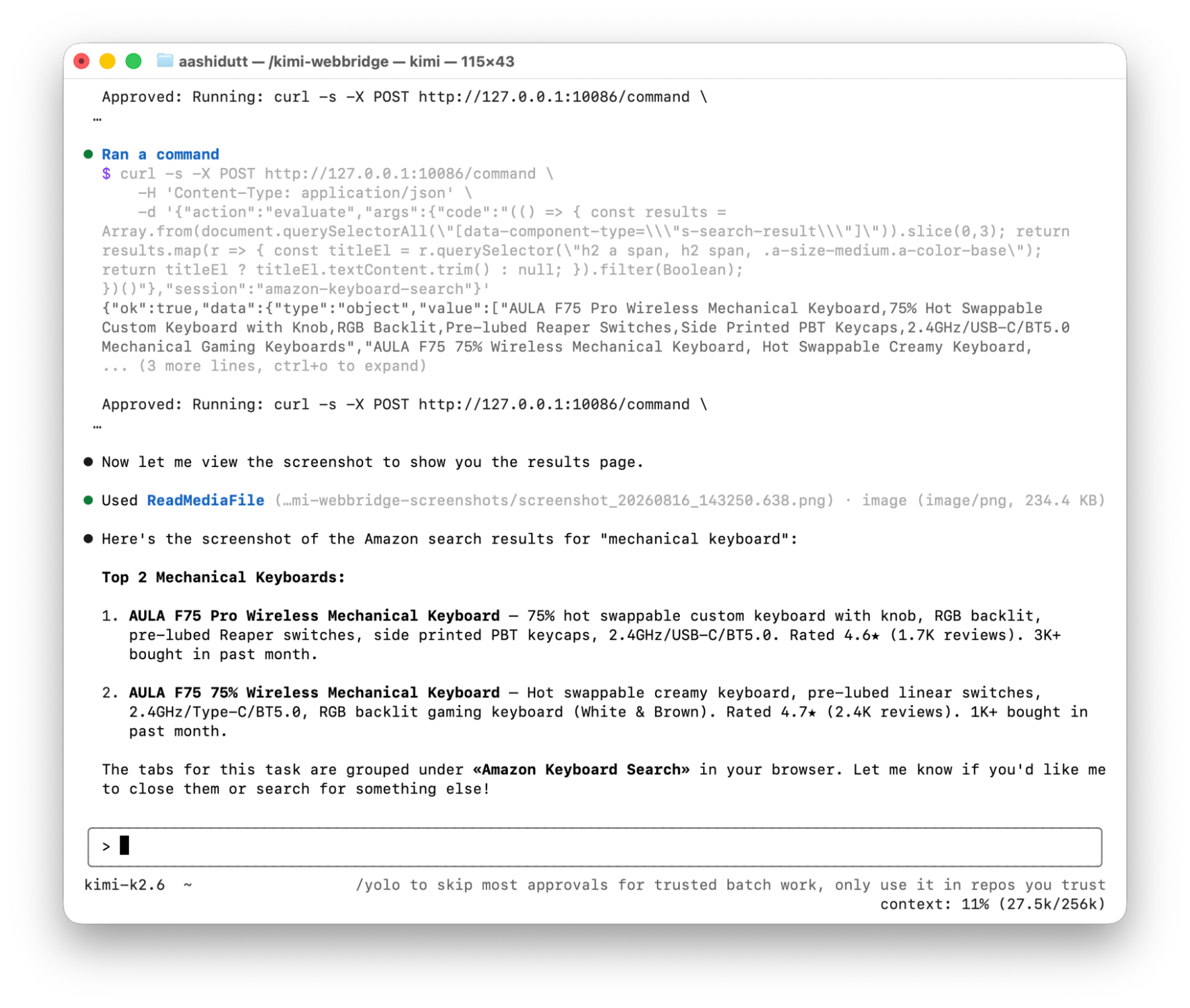
Ini adalah data yang diekstrak dari halaman hasil langsung Amazon tanpa kode scraping dan tanpa API.
Ekstraksi Multi-Situs: Apa yang Terjadi di Praktik
Setelah demo satu situs berjalan mulus, saya mencoba prompt multi-situs:
Prompt:
Go to Amazon, Flipkart, eBay, and Walmart. Search for "mechanical keyboard" on each. Extract the top 2 results from each site — product name, price, rating, number of reviews, and delivery time.Ekstensi membuka keempat situs secara paralel sebagai grup tab bernama "Keyboard Research". Anda bisa melihat pelacak progres diperbarui secara real time:
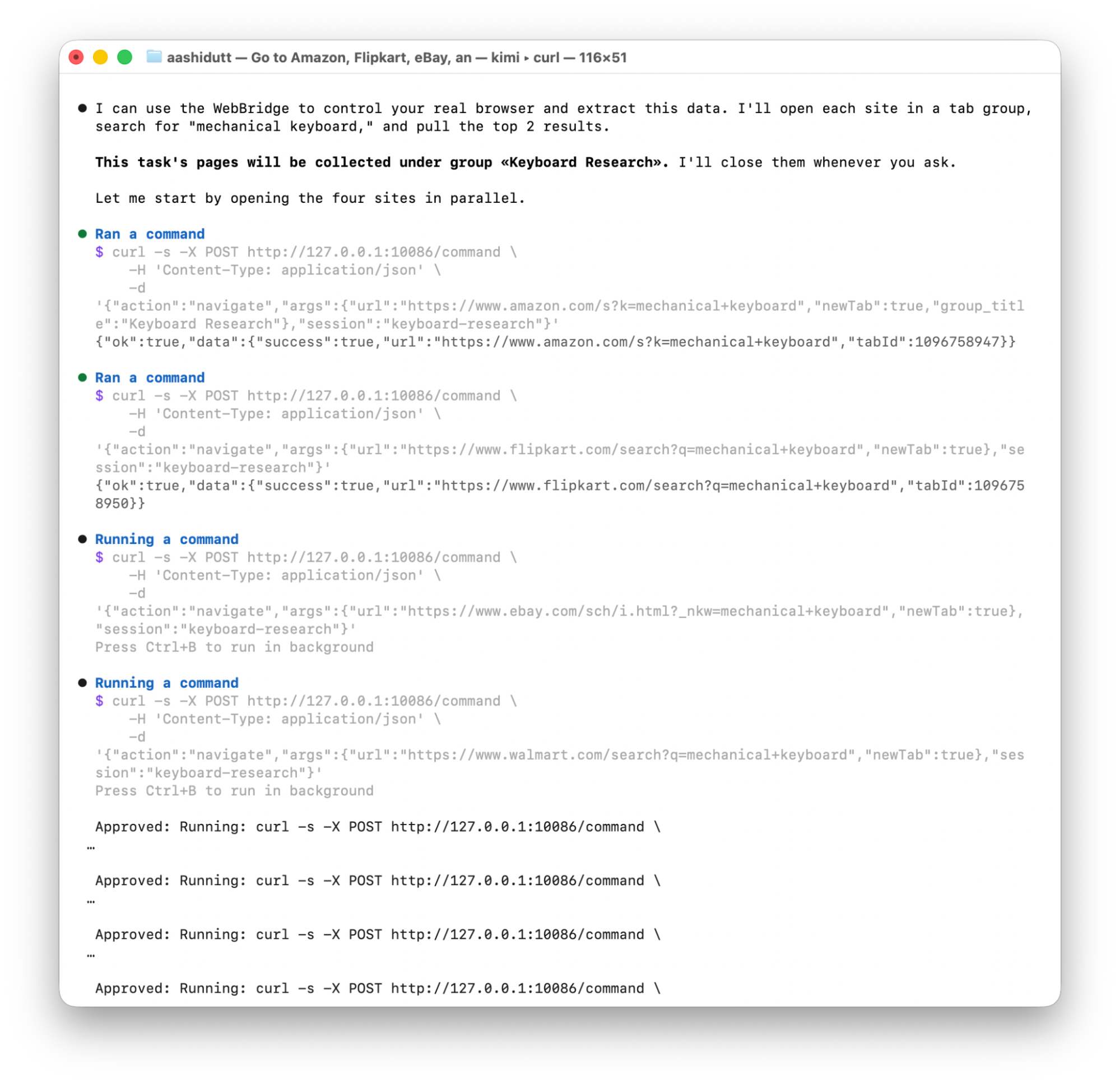
Agen mengumpulkan file konteks seperti webbridge-req-amazon.json, webbridge-req-snapshot1.json, dan bekerja menelusuri tiap situs. Namun, ekstraksi multi-situs membutuhkan jauh lebih banyak persetujuan dan waktu dibanding versi satu situs, karena setiap tab perlu diproses secara berurutan.
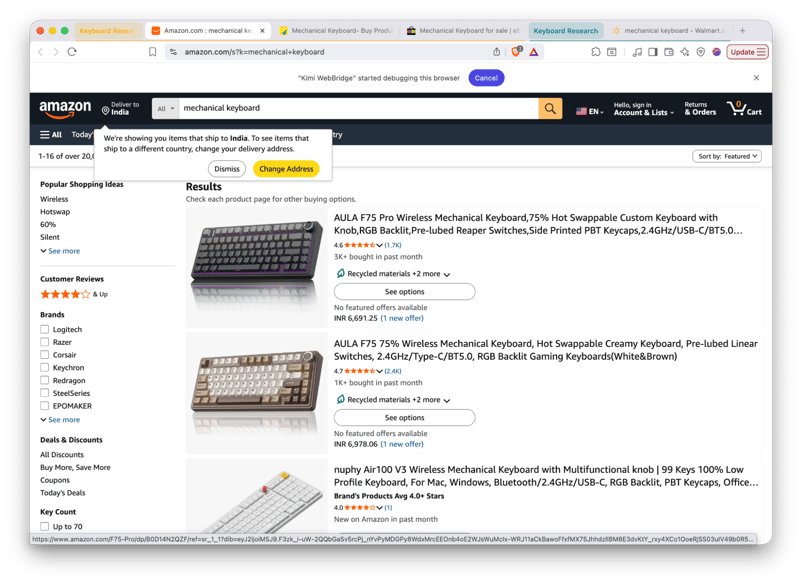
Inti praktisnya: Untuk demo tutorial, mulailah dengan satu situs. Ekstraksi multi-situs berfungsi, tetapi lebih lama dan membutuhkan lebih banyak kesabaran untuk persetujuan. Seiring ekstensi peramban makin matang, ini akan membaik, tetapi patut menetapkan ekspektasi yang akurat dalam proyek Anda.
Model Apa yang Digunakan Ekstensi Peramban Kimi?
Berikut gambaran singkat keluarga model agar Anda tahu apa yang berjalan di balik layar:
|
Model |
Terbaik untuk |
|
kimi-k3 |
Model andalan untuk pekerjaan agen berjangka panjang, pengkodean, dan kerja pengetahuan (konteks 1M, selalu thinking, visi native) |
|
kimi-k2.7-code |
Tugas pengkodean seperti menulis, debug, dan refactor kode (jendela konteks 256K) |
|
kimi-k2.7-code-highspeed |
Model pengkodean yang sama dengan kecepatan keluaran sekitar 6× lebih cepat |
|
kimi-k2.6 |
Model serbaguna yang lebih murah dengan mode thinking dan non-thinking (juga jendela konteks 256K) |
Untuk tugas dengan ekstensi peramban, kimi-k3 adalah pilihan tepat. Model ini dibuat untuk alur kerja agentic seperti keputusan berurutan, penggunaan alat, dan perencanaan jangka panjang—persis seperti kebutuhan navigasi banyak situs dan ekstraksi data terstruktur.
Penutup
Dalam tutorial ini, saya memaparkan dua cara menggunakan ekstensi peramban Kimi: melalui aplikasi Desktop Kimi dan melalui Kimi Code CLI di terminal. Saya menguji keduanya saat demo dan menunjukkan seperti apa keluaran ekstraksi untuk pencarian Amazon.
Dari sini, Anda bisa memperluasnya untuk mengekstrak data dari situs mana pun yang sudah Anda login, mengotomatiskan pengisian formulir, membandingkan harga di berbagai peritel, atau membangun alur kerja riset terjadwal.
FAQ Ekstensi Peramban Kimi
Apakah ekstensi peramban Kimi berfungsi pada peramban selain Chrome?
Ya. Secara resmi, Chrome dan Edge didukung, dan Kimi merekomendasikan menggunakan versi terbaru salah satunya. Pengguna Edge dapat memasang dari Edge Add-ons store. Brave berfungsi dalam pengujian saya sendiri, karena berbasis Chromium, tetapi belum didukung secara resmi.
Apakah data saya aman saat menggunakan ekstensi peramban Kimi?
Ya. Semua eksekusi terjadi secara lokal di mesin Anda melalui daemon lokal pada port 10086. Sesi login dan konten halaman Anda tidak pernah meninggalkan perangkat.
Mengapa saya harus menggunakan Kimi K3 untuk tugas peramban?
Kimi K3 adalah model andalan Moonshot: 2,8T parameter, jendela konteks 1M token, dan visi native, dibuat untuk pekerjaan agen berjangka panjang seperti navigasi, ekstraksi, dan keputusan berurutan. Jika biaya lebih penting daripada kapabilitas, kimi-k2.6 tetap tersedia di API sebagai opsi serbaguna yang lebih murah dengan konteks 256K.
Apakah ekstensi peramban Kimi dapat mengakses situs yang sudah saya login?
Ya, ini salah satu fitur unggulannya. Ekstensi menggunakan sesi peramban yang sudah ada, sehingga dapat beroperasi pada halaman terautentikasi tanpa langkah login tambahan.
Bagaimana ekstensi peramban Kimi berbeda dari alat otomatisasi peramban tradisional seperti Selenium atau Puppeteer?
Selenium dan Puppeteer mengharuskan Anda menulis kode yang merinci elemen mana yang diklik, selector mana yang ditarget, dan bagaimana menangani status halaman. Kimi WebBridge menggantikan semuanya dengan prompt bahasa Inggris biasa. Kini, agen yang menentukannya sendiri selector, langkah navigasi, dan logika ekstraksi.

Saya adalah Google Developers Expert di ML (Gen AI), Kaggle 3x Expert, dan Women Techmakers Ambassador dengan pengalaman lebih dari 3 tahun di bidang teknologi. Saya ikut mendirikan startup health-tech pada 2020 dan sedang menempuh studi magister ilmu komputer di Georgia Tech dengan spesialisasi machine learning.


%22%3E%0A%20%20%20%20%20%20%20%20%3Crect%20fill%3D%22%23EFEBE4%22%20height%3D%22180%22%20width%3D%22336%22%20%2F%3E%0A%20%20%20%20%20%20%20%20%3Crect%0A%20%20%20%20%20%20%20%20%20%20fill%3D%22%23FF931E%22%0A%20%20%20%20%20%20%20%20%20%20height%3D%22106.6%22%0A%20%20%20%20%20%20%20%20%20%20transform%3D%22rotate(-30%20-208.588%20220.18)%22%0A%20%20%20%20%20%20%20%20%20%20width%3D%22456.125%22%0A%20%20%20%20%20%20%20%20%20%20x%3D%22-208.588%22%0A%20%20%20%20%20%20%20%20%20%20y%3D%22220.18%22%0A%20%20%20%20%20%20%20%20%2F%3E%0A%20%20%20%20%20%20%20%20%3Crect%0A%20%20%20%20%20%20%20%20%20%20fill%3D%22%23F7F3EB%22%0A%20%20%20%20%20%20%20%20%20%20height%3D%2235.875%22%0A%20%20%20%20%20%20%20%20%20%20transform%3D%22rotate(-30%20-208.588%20220.18)%22%0A%20%20%20%20%20%20%20%20%20%20width%3D%22347.576%22%0A%20%20%20%20%20%20%20%20%20%20x%3D%22-208.588%22%0A%20%20%20%20%20%20%20%20%20%20y%3D%22220.18%22%0A%20%20%20%20%20%20%20%20%2F%3E%0A%20%20%20%20%20%20%20%20%3Crect%0A%20%20%20%20%20%20%20%20%20%20fill%3D%22%23000820%22%0A%20%20%20%20%20%20%20%20%20%20height%3D%2235.875%22%0A%20%20%20%20%20%20%20%20%20%20transform%3D%22rotate(-30%20-226.525%20189.111)%22%0A%20%20%20%20%20%20%20%20%20%20width%3D%22347.576%22%0A%20%20%20%20%20%20%20%20%20%20x%3D%22-226.525%22%0A%20%20%20%20%20%20%20%20%20%20y%3D%22189.111%22%0A%20%20%20%20%20%20%20%20%2F%3E%0A%20%20%20%20%20%20%20%20%3Crect%0A%20%20%20%20%20%20%20%20%20%20fill%3D%22%23000820%22%0A%20%20%20%20%20%20%20%20%20%20height%3D%22106.6%22%0A%20%20%20%20%20%20%20%20%20%20transform%3D%22rotate(-30%2085.5879%20256.055)%22%0A%20%20%20%20%20%20%20%20%20%20width%3D%22456.125%22%0A%20%20%20%20%20%20%20%20%20%20x%3D%2285.5879%22%0A%20%20%20%20%20%20%20%20%20%20y%3D%22256.055%22%0A%20%20%20%20%20%20%20%20%2F%3E%0A%20%20%20%20%20%20%20%20%3Crect%0A%20%20%20%20%20%20%20%20%20%20fill%3D%22%23D87300%22%0A%20%20%20%20%20%20%20%20%20%20height%3D%2235.875%22%0A%20%20%20%20%20%20%20%20%20%20transform%3D%22rotate(-30%2085.5879%20256.055)%22%0A%20%20%20%20%20%20%20%20%20%20width%3D%22184.5%22%0A%20%20%20%20%20%20%20%20%20%20x%3D%2285.5879%22%0A%20%20%20%20%20%20%20%20%20%20y%3D%22256.055%22%0A%20%20%20%20%20%20%20%20%2F%3E%0A%20%20%20%20%20%20%20%20%3Crect%0A%20%20%20%20%20%20%20%20%20%20fill%3D%22%23FF931E%22%0A%20%20%20%20%20%20%20%20%20%20height%3D%2235.875%22%0A%20%20%20%20%20%20%20%20%20%20transform%3D%22rotate(-30%20227.432%20132.736)%22%0A%20%20%20%20%20%20%20%20%20%20width%3D%22271.625%22%0A%20%20%20%20%20%20%20%20%20%20x%3D%22227.432%22%0A%20%20%20%20%20%20%20%20%20%20y%3D%22132.736%22%0A%20%20%20%20%20%20%20%20%2F%3E%0A%20%20%20%20%20%20%3C%2Fg%3E%0A%20%20%20%20%20%20%3Cdefs%3E%0A%20%20%20%20%20%20%20%20%3CclipPath%20id%3D%22clip%22%3E%0A%20%20%20%20%20%20%20%20%20%20%3Crect%20fill%3D%22white%22%20height%3D%22180%22%20width%3D%22336%22%20%2F%3E%0A%20%20%20%20%20%20%20%20%3C%2FclipPath%3E%0A%20%20%20%20%20%20%3C%2Fdefs%3E%0A%20%20%20%20%3C%2Fsvg%3E)

%22%3E%0A%20%20%20%20%20%20%20%20%3Crect%20fill%3D%22%2305192D%22%20height%3D%22180%22%20width%3D%22336%22%20%2F%3E%0A%20%20%20%20%20%20%20%20%3Crect%0A%20%20%20%20%20%20%20%20%20%20fill%3D%22%23B08EFF%22%0A%20%20%20%20%20%20%20%20%20%20height%3D%22106.6%22%0A%20%20%20%20%20%20%20%20%20%20transform%3D%22rotate(-30%20-208.588%20220.18)%22%0A%20%20%20%20%20%20%20%20%20%20width%3D%22456.125%22%0A%20%20%20%20%20%20%20%20%20%20x%3D%22-208.588%22%0A%20%20%20%20%20%20%20%20%20%20y%3D%22220.18%22%0A%20%20%20%20%20%20%20%20%2F%3E%0A%20%20%20%20%20%20%20%20%3Crect%0A%20%20%20%20%20%20%20%20%20%20fill%3D%22%237933FF%22%0A%20%20%20%20%20%20%20%20%20%20height%3D%2235.875%22%0A%20%20%20%20%20%20%20%20%20%20transform%3D%22rotate(-30%20-208.588%20220.18)%22%0A%20%20%20%20%20%20%20%20%20%20width%3D%22347.576%22%0A%20%20%20%20%20%20%20%20%20%20x%3D%22-208.588%22%0A%20%20%20%20%20%20%20%20%20%20y%3D%22220.18%22%0A%20%20%20%20%20%20%20%20%2F%3E%0A%20%20%20%20%20%20%20%20%3Crect%0A%20%20%20%20%20%20%20%20%20%20fill%3D%22%2372E5FE%22%0A%20%20%20%20%20%20%20%20%20%20height%3D%2235.875%22%0A%20%20%20%20%20%20%20%20%20%20transform%3D%22rotate(-30%20-226.525%20189.111)%22%0A%20%20%20%20%20%20%20%20%20%20width%3D%22347.576%22%0A%20%20%20%20%20%20%20%20%20%20x%3D%22-226.525%22%0A%20%20%20%20%20%20%20%20%20%20y%3D%22189.111%22%0A%20%20%20%20%20%20%20%20%2F%3E%0A%20%20%20%20%20%20%20%20%3Crect%0A%20%20%20%20%20%20%20%20%20%20fill%3D%22%235EB1FF%22%0A%20%20%20%20%20%20%20%20%20%20height%3D%22106.6%22%0A%20%20%20%20%20%20%20%20%20%20transform%3D%22rotate(-30%2085.5879%20256.055)%22%0A%20%20%20%20%20%20%20%20%20%20width%3D%22456.125%22%0A%20%20%20%20%20%20%20%20%20%20x%3D%2285.5879%22%0A%20%20%20%20%20%20%20%20%20%20y%3D%22256.055%22%0A%20%20%20%20%20%20%20%20%2F%3E%0A%20%20%20%20%20%20%20%20%3Crect%0A%20%20%20%20%20%20%20%20%20%20fill%3D%22%23B08EFF%22%0A%20%20%20%20%20%20%20%20%20%20height%3D%2235.875%22%0A%20%20%20%20%20%20%20%20%20%20transform%3D%22rotate(-30%2085.5879%20256.055)%22%0A%20%20%20%20%20%20%20%20%20%20width%3D%22184.5%22%0A%20%20%20%20%20%20%20%20%20%20x%3D%2285.5879%22%0A%20%20%20%20%20%20%20%20%20%20y%3D%22256.055%22%0A%20%20%20%20%20%20%20%20%2F%3E%0A%20%20%20%20%20%20%20%20%3Crect%0A%20%20%20%20%20%20%20%20%20%20fill%3D%22%2372E5FE%22%0A%20%20%20%20%20%20%20%20%20%20height%3D%2235.875%22%0A%20%20%20%20%20%20%20%20%20%20transform%3D%22rotate(-30%20227.432%20132.736)%22%0A%20%20%20%20%20%20%20%20%20%20width%3D%22271.625%22%0A%20%20%20%20%20%20%20%20%20%20x%3D%22227.432%22%0A%20%20%20%20%20%20%20%20%20%20y%3D%22132.736%22%0A%20%20%20%20%20%20%20%20%2F%3E%0A%20%20%20%20%20%20%3C%2Fg%3E%0A%20%20%20%20%20%20%3Cdefs%3E%0A%20%20%20%20%20%20%20%20%3CclipPath%20id%3D%22clip%22%3E%0A%20%20%20%20%20%20%20%20%20%20%3Crect%20fill%3D%22white%22%20height%3D%22180%22%20width%3D%22336%22%20%2F%3E%0A%20%20%20%20%20%20%20%20%3C%2FclipPath%3E%0A%20%20%20%20%20%20%3C%2Fdefs%3E%0A%20%20%20%20%3C%2Fsvg%3E)

%22%3E%0A%20%20%20%20%20%20%20%20%3Crect%20fill%3D%22%23F7F3EB%22%20height%3D%22180%22%20width%3D%22336%22%20%2F%3E%0A%20%20%20%20%20%20%20%20%3Crect%0A%20%20%20%20%20%20%20%20%20%20fill%3D%22%23000820%22%0A%20%20%20%20%20%20%20%20%20%20height%3D%22106.6%22%0A%20%20%20%20%20%20%20%20%20%20transform%3D%22rotate(-30%20-208.588%20220.18)%22%0A%20%20%20%20%20%20%20%20%20%20width%3D%22456.125%22%0A%20%20%20%20%20%20%20%20%20%20x%3D%22-208.588%22%0A%20%20%20%20%20%20%20%20%20%20y%3D%22220.18%22%0A%20%20%20%20%20%20%20%20%2F%3E%0A%20%20%20%20%20%20%20%20%3Crect%0A%20%20%20%20%20%20%20%20%20%20fill%3D%22%2300C74E%22%0A%20%20%20%20%20%20%20%20%20%20height%3D%2235.875%22%0A%20%20%20%20%20%20%20%20%20%20transform%3D%22rotate(-30%20-208.588%20220.18)%22%0A%20%20%20%20%20%20%20%20%20%20width%3D%22347.576%22%0A%20%20%20%20%20%20%20%20%20%20x%3D%22-208.588%22%0A%20%20%20%20%20%20%20%20%20%20y%3D%22220.18%22%0A%20%20%20%20%20%20%20%20%2F%3E%0A%20%20%20%20%20%20%20%20%3Crect%0A%20%20%20%20%20%20%20%20%20%20fill%3D%22%23FF931E%22%0A%20%20%20%20%20%20%20%20%20%20height%3D%2235.875%22%0A%20%20%20%20%20%20%20%20%20%20transform%3D%22rotate(-30%20-226.525%20189.111)%22%0A%20%20%20%20%20%20%20%20%20%20width%3D%22347.576%22%0A%20%20%20%20%20%20%20%20%20%20x%3D%22-226.525%22%0A%20%20%20%20%20%20%20%20%20%20y%3D%22189.111%22%0A%20%20%20%20%20%20%20%20%2F%3E%0A%20%20%20%20%20%20%20%20%3Crect%0A%20%20%20%20%20%20%20%20%20%20fill%3D%22%23D87300%22%0A%20%20%20%20%20%20%20%20%20%20height%3D%22106.6%22%0A%20%20%20%20%20%20%20%20%20%20transform%3D%22rotate(-30%2085.5879%20256.055)%22%0A%20%20%20%20%20%20%20%20%20%20width%3D%22456.125%22%0A%20%20%20%20%20%20%20%20%20%20x%3D%2285.5879%22%0A%20%20%20%20%20%20%20%20%20%20y%3D%22256.055%22%0A%20%20%20%20%20%20%20%20%2F%3E%0A%20%20%20%20%20%20%20%20%3Crect%0A%20%20%20%20%20%20%20%20%20%20fill%3D%22%23000820%22%0A%20%20%20%20%20%20%20%20%20%20height%3D%2235.875%22%0A%20%20%20%20%20%20%20%20%20%20transform%3D%22rotate(-30%2085.5879%20256.055)%22%0A%20%20%20%20%20%20%20%20%20%20width%3D%22184.5%22%0A%20%20%20%20%20%20%20%20%20%20x%3D%2285.5879%22%0A%20%20%20%20%20%20%20%20%20%20y%3D%22256.055%22%0A%20%20%20%20%20%20%20%20%2F%3E%0A%20%20%20%20%20%20%20%20%3Crect%0A%20%20%20%20%20%20%20%20%20%20fill%3D%22%2300C74E%22%0A%20%20%20%20%20%20%20%20%20%20height%3D%2235.875%22%0A%20%20%20%20%20%20%20%20%20%20transform%3D%22rotate(-30%20227.432%20132.736)%22%0A%20%20%20%20%20%20%20%20%20%20width%3D%22271.625%22%0A%20%20%20%20%20%20%20%20%20%20x%3D%22227.432%22%0A%20%20%20%20%20%20%20%20%20%20y%3D%22132.736%22%0A%20%20%20%20%20%20%20%20%2F%3E%0A%20%20%20%20%20%20%3C%2Fg%3E%0A%20%20%20%20%20%20%3Cdefs%3E%0A%20%20%20%20%20%20%20%20%3CclipPath%20id%3D%22clip%22%3E%0A%20%20%20%20%20%20%20%20%20%20%3Crect%20fill%3D%22white%22%20height%3D%22180%22%20width%3D%22336%22%20%2F%3E%0A%20%20%20%20%20%20%20%20%3C%2FclipPath%3E%0A%20%20%20%20%20%20%3C%2Fdefs%3E%0A%20%20%20%20%3C%2Fsvg%3E)

Otomatisasi peramban secara tradisional membutuhkan skrip Selenium, konfigurasi Puppeteer, atau pipeline scraping yang kompleks. Ekstensi Peramban Kimi (sebelumnya Kimi WebBridge) mengubah itu. Alih-alih menulis kode untuk mengklik tombol dan mengekstrak data, Anda cukup mendeskripsikan kebutuhan Anda dalam bahasa Inggris biasa, dan agen AI akan menangani sisanya, seperti menavigasi halaman, mengisi formulir, mengambil tangkapan layar, dan membaca konten langsung dari peramban Anda.
Dalam tutorial ini, saya akan memandu Anda menyiapkan Ekstensi Peramban Kimi dari awal, menjelaskan dua pendekatan yang tersedia (Kimi Work desktop dan Kimi Code CLI), serta mendemonstrasikan cara mencari keyboard mekanis di Amazon, mengekstrak hasil teratas, dan memperoleh data produk terstruktur, tanpa menulis satu baris pun kode scraping.
Di akhir tutorial ini, Anda akan mengetahui cara:
Jika Anda baru mengenal agen, AI Agent Fundamentals kami menunjukkan bagaimana agen dapat mengubah cara Anda bekerja.
Sekilas tentang Ekstensi Peramban Kimi