%22%3E%3Cpath%20d%3D%22m-369%200h408v79h-408z%22%20fill%3D%22%237933ff%22%2F%3E%3Cpath%20d%3D%22m-148%200h306v45h-306z%22%20fill%3D%22%23974dff%22%2F%3E%3C%2Fg%3E%3C%2Fsvg%3E)
%22%2F%3E%3C%2FclipPath%3E%3Cg%20clip-path%3D%22url(%23a)%22%3E%3Cpath%20d%3D%22m76%200h484v36h-484z%22%20fill%3D%22%23974dff%22%2F%3E%3Cpath%20d%3D%22m0%200h384v24h-384z%22%20fill%3D%22%2306bdfc%22%20transform%3D%22matrix(1%200%200%20-1%200%2060)%22%2F%3E%3C%2Fg%3E%3C%2Fsvg%3E)
Qu'est-ce que l’extension Kimi pour navigateur ?
L’extension Kimi pour navigateur, anciennement Kimi WebBridge, est une extension au service des agents IA qui clique, remplit, navigue et extrait. Les tâches répétitives, en pilote automatique.
Sous le capot, trois composants coopèrent :
- Service de pont local : un service local tourne sur votre ordinateur et reçoit les instructions de l’agent
- Extension de navigateur : elle exécute des actions précises via le Chrome DevTools Protocol (CDP)
- Isolation de sécurité : tout s’exécute en local ; vos sessions et contenus ne quittent pas votre appareil
Cette architecture permet à l’agent d’utiliser vos sessions existantes. Si vous êtes déjà connecté à Amazon ou à un autre site, WebBridge peut agir sur ces pages authentifiées sans devoir se reconnecter ni gérer un CAPTCHA à part.
Deux façons d’utiliser l’extension Kimi
Vous pouvez connecter l’extension Kimi à un agent IA via l’application desktop Kimi (Kimi Work) ou via la Kimi Code CLI dans le terminal. Les deux utilisent la même extension ; seule l’interface de dialogue avec l’agent change.
|
Kimi Work (desktop) |
Kimi Code CLI (terminal) | |
|
Configuration |
Installer l’app + l’extension |
Installer la CLI + l’extension |
|
Interface |
Interface de chat dans l’app desktop |
Terminal avec prompts en langage naturel |
|
Sortie |
Résultats affichés dans le chat |
Contrôle total des sorties et des fichiers |
|
Idéal pour |
Tâches uniques et rapides |
Pipelines reproductibles et tutoriels |
|
Limites de quota |
Palier gratuit mutualisé (risque de limites) |
Plus fiable pour un usage prolongé |
J’ai testé les deux approches pour ce tutoriel. Je commence par Kimi Work, puis je montre la voie Kimi Code CLI à laquelle je suis passé quand j’ai atteint des limites de quota, fréquentes aux heures de pointe.
Si vous avez suivi les travaux d’agents de Moonshot, c’est la même logique que Agent Swarm dans Kimi K2.5 : exécution parallèle, pilotée par des outils, l’outil étant ici votre navigateur.
Configuration de l’extension Kimi avec Kimi Work
Commençons par la voie Kimi Work.
Étape 1 : télécharger l’app desktop Kimi
Allez sur kimi.com/en/products/kimi-webbridge et cliquez sur With Kimi Desktop. Téléchargez et installez l’app Kimi Desktop. Notez que Kimi Work est pris en charge sur Windows et sur les Mac Apple Silicon uniquement. Sur les Mac Intel, l’app desktop se limite à Kimi Chat : utilisez plutôt la voie Kimi Code CLI ci-dessous.
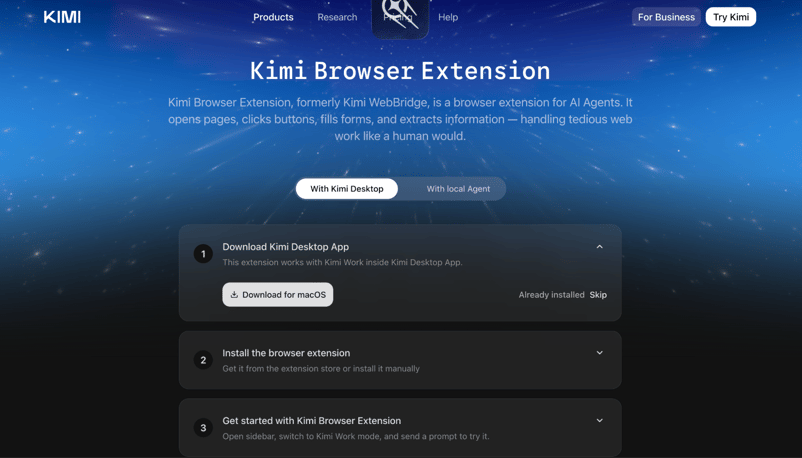
Remarque : vous pouvez également procéder manuellement en suivant les étapes du site, ou utiliser vos agents locaux comme Hermes, OpenClaw, Cursor, Codex, etc., pour configurer Kimi WebBridge à votre place.
Étape 2 : se connecter à Kimi
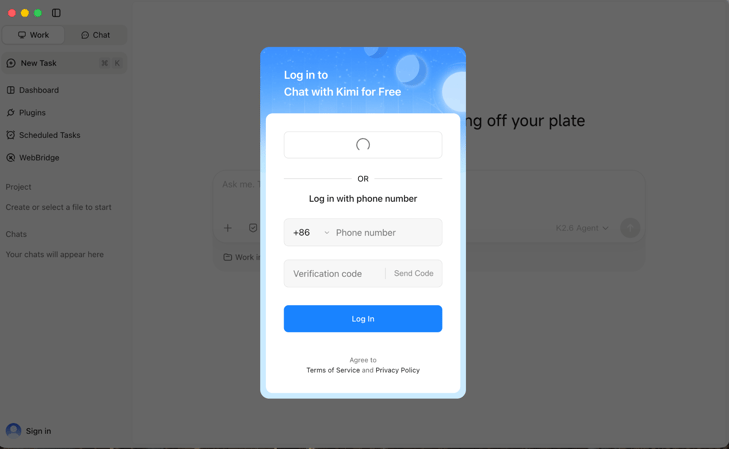
Ouvrez l’app Kimi Desktop et connectez-vous avec votre numéro de téléphone ou votre compte Google.
Étape 3 : installer l’extension dans Chrome
Rendez-vous sur le Chrome Web Store et ajoutez l’extension Kimi (fonctionne aussi avec Brave). Une fois installée, une fenêtre de l’extension s’affiche.
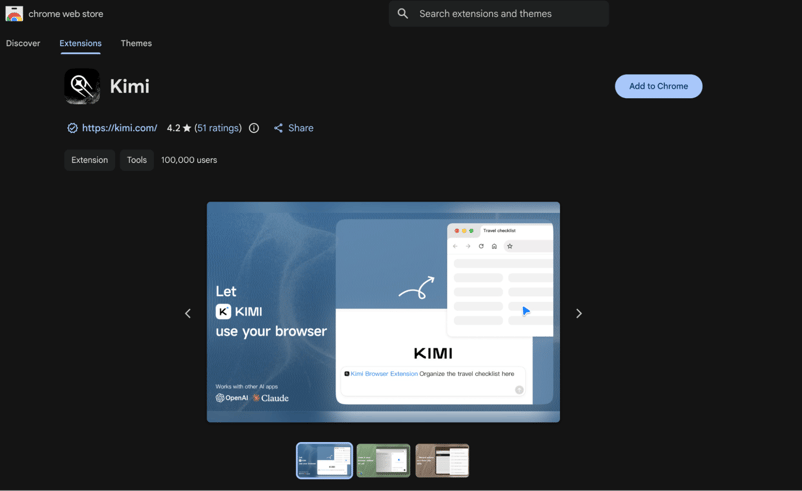
Ensuite, activez l’extension dans Kimi Work.
Étape 4 : activer l’extension dans Kimi Work
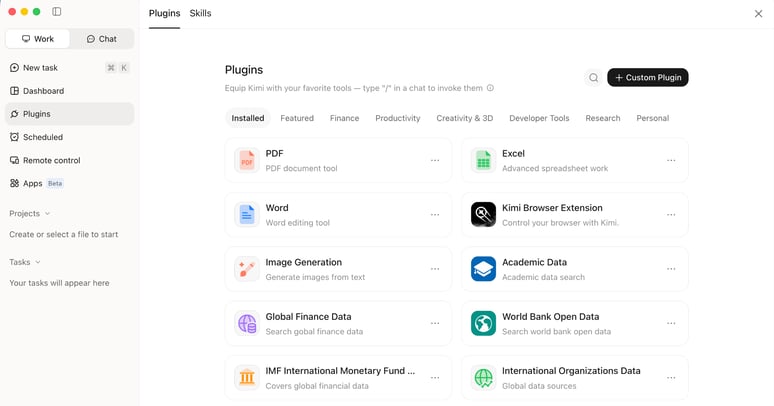
Ouvrez l’app Kimi Desktop et allez dans Plugins dans la barre latérale. Ouvrez l’onglet Installed ou Featured, sélectionnez Kimi Browser Extension, puis installez-la.
Étape 5 : utiliser l’extension dans le chat
Passez en Work mode dans l’app Kimi Desktop. Vous verrez Kimi Browser Extension au-dessus du champ de saisie, signe qu’elle est active.
Le modèle par défaut est Kimi K2.8. Vous pouvez également passer à Kimi K3, idéal pour l’automatisation du navigateur. Pour l’utiliser aussi via API et trouver l’inspiration, lisez notre tutoriel sur l’API Kimi K3.
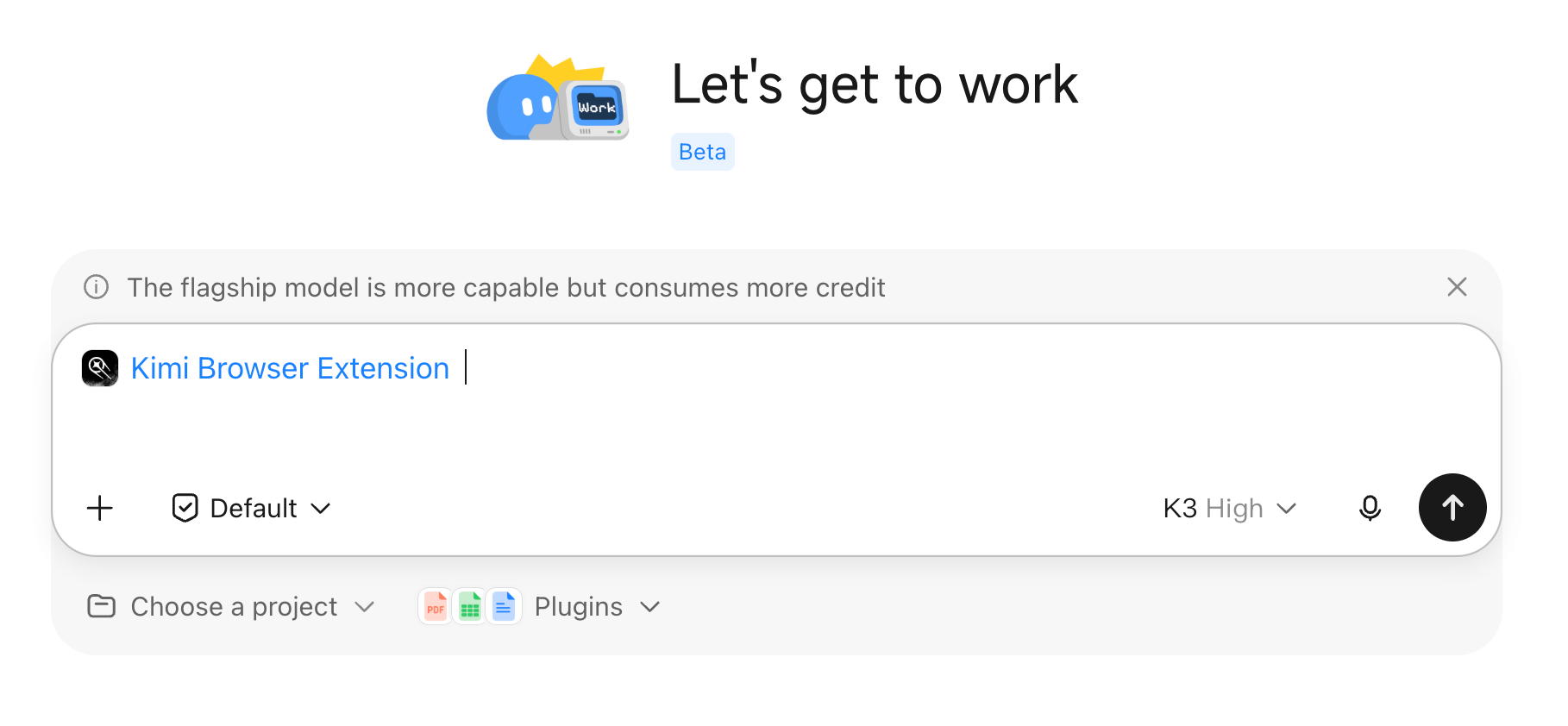
Vous pouvez maintenant essayer un prompt comme :
Prompt :
Go to Amazon, Flipkart, eBay, and Walmart. Search for "mechanical keyboard" on each. Extract the top 2 results from each site — product name, price, rating, number of reviews, and delivery time.Un point d’attention : Kimi Work est encore en Bêta et repose sur une infrastructure partagée ; vous pouvez parfois voir ce message :
"Too many people are chatting with Kimi right now. Please try again soon."
Dans ce cas, la voie Kimi Code CLI ci-dessous est plus fiable pour un usage prolongé.
Configuration de l’extension Kimi avec Kimi Code CLI
Kimi Code CLI est l’agent open source en terminal de Moonshot AI, qui offre les mêmes capacités WebBridge depuis votre terminal, avec contrôle total des sorties et des prompts.
Étape 1 : installer Kimi Code CLI
Exécutez le script d’installation officiel dans votre terminal :
macOS et Linux :
curl -fsSL https://code.kimi.com/kimi-code/install.sh | bashWindows (PowerShell) :
irm https://code.kimi.com/kimi-code/install.ps1 | iexSi vous avez déjà Node.js 22.19.0 ou plus, vous pouvez installer directement avec npm :
node --version
npm install -g @moonshot-ai/kimi-codeOu avec pnpm :
pnpm add -g @moonshot-ai/kimi-codeAprès l’installation, vérifiez depuis un nouveau terminal :
kimi --versionÉtape 2 : ouvrir Kimi Code et se connecter
Ouvrez votre terminal et saisissez :
kimiAu premier lancement, exécutez /login et sélectionnez Kimi Code (kimi.ai/code) comme plateforme. Un navigateur s’ouvrira pour l’autorisation OAuth (pas de clé API requise) via votre compte Google ou votre numéro de téléphone.
Quand on vous demande le modèle, choisissez kimi-k3. C’est le vaisseau amiral conçu pour les tâches agentiques de longue portée comme la navigation et l’extraction. Notez que K3 réfléchit toujours ; désactiver la pensée redirige la requête vers K2.8 Preview.
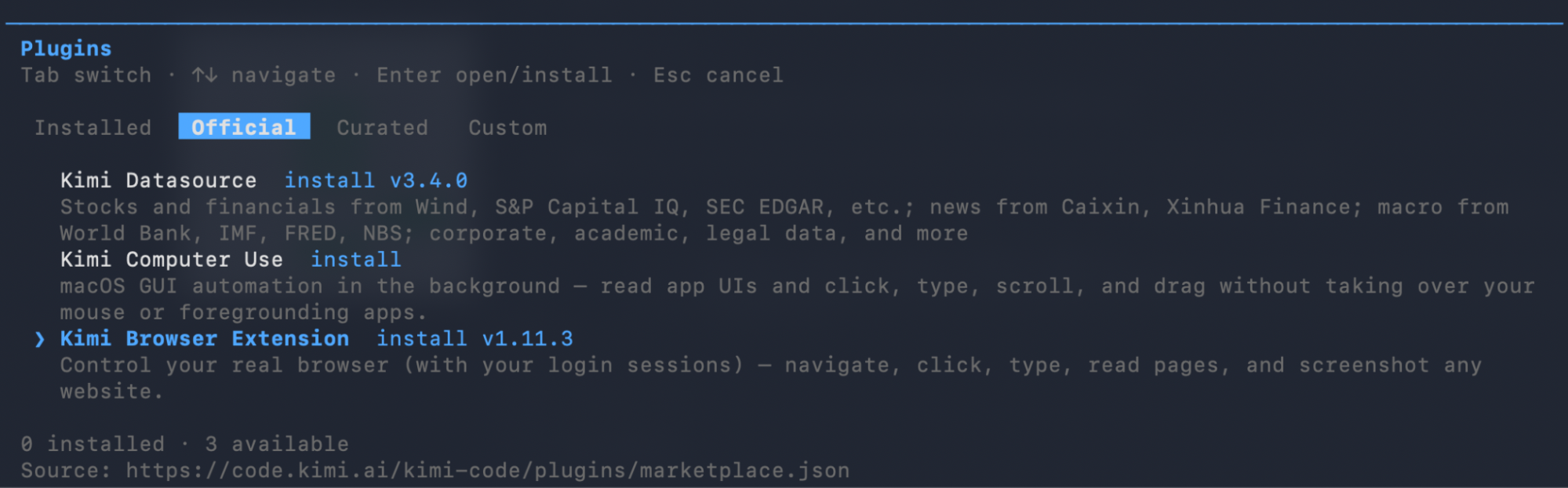
Dans le terminal Kimi Code, lancez /plugins pour ouvrir le menu plugins. Appuyez sur Tab pour passer à l’onglet Official, sélectionnez Kimi Browser Extension, puis appuyez sur Entrée pour installer. Ensuite, exécutez /reload ou /new pour l’activer.
Étape 3 : installer l’extension et la connecter
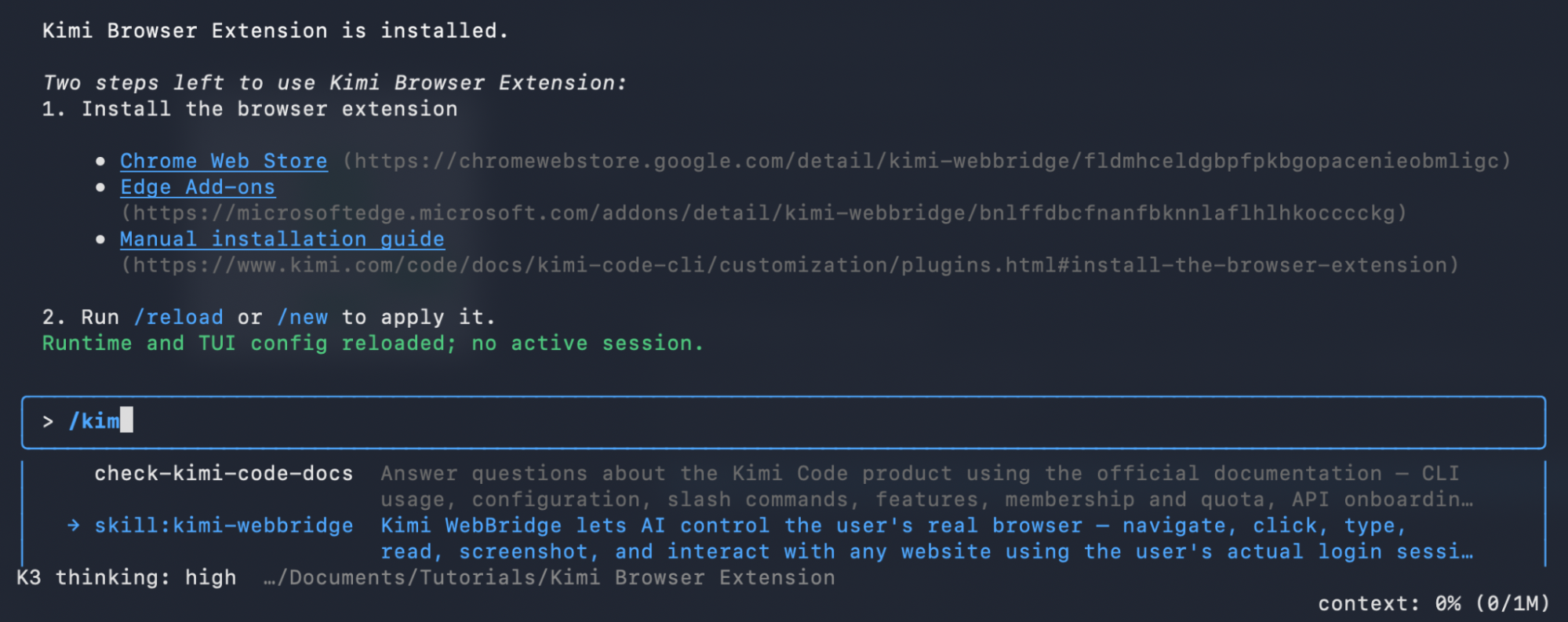
Kimi Code vous invitera à installer l’extension Chrome si nécessaire. Des liens vers le Chrome Web Store et Edge Add-ons, ainsi qu’un guide d’installation manuelle, sont fournis. Une fois installée, exécutez /reload ou démarrez une nouvelle session. En commençant à taper /kimi, vous verrez la skill kimi-webbridge (qui conserve encore l’ancien nom) :
Étape 4 : exécuter un prompt avec l’extension
Testez un prompt simple pour valider que tout fonctionne :
Go to amazon.com and search for "mechanical keyboard". Take a screenshot of the results page and give me the names of top 2 keyboardsVous verrez Kimi exécuter immédiatement des commandes sur votre navigateur :
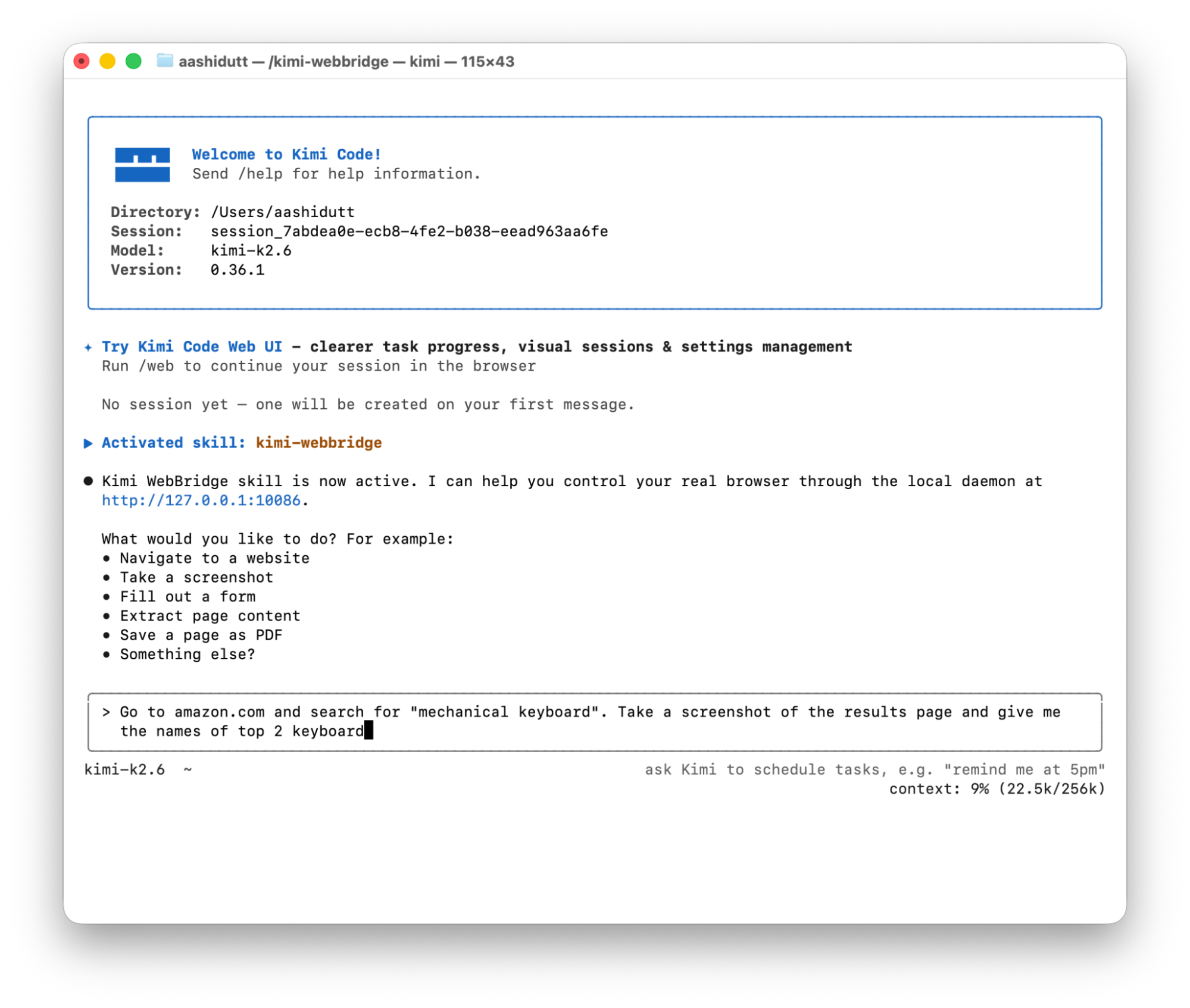
L’agent utilise des commandes curl pour dialoguer avec le daemon local de l’extension, qui contrôle votre navigateur via le Chrome DevTools Protocol. Votre navigateur ouvre Amazon, tape la requête, attend les résultats, prend une capture, puis extrait et renvoie les noms de produits.
Voici à quoi ressemblent les résultats :
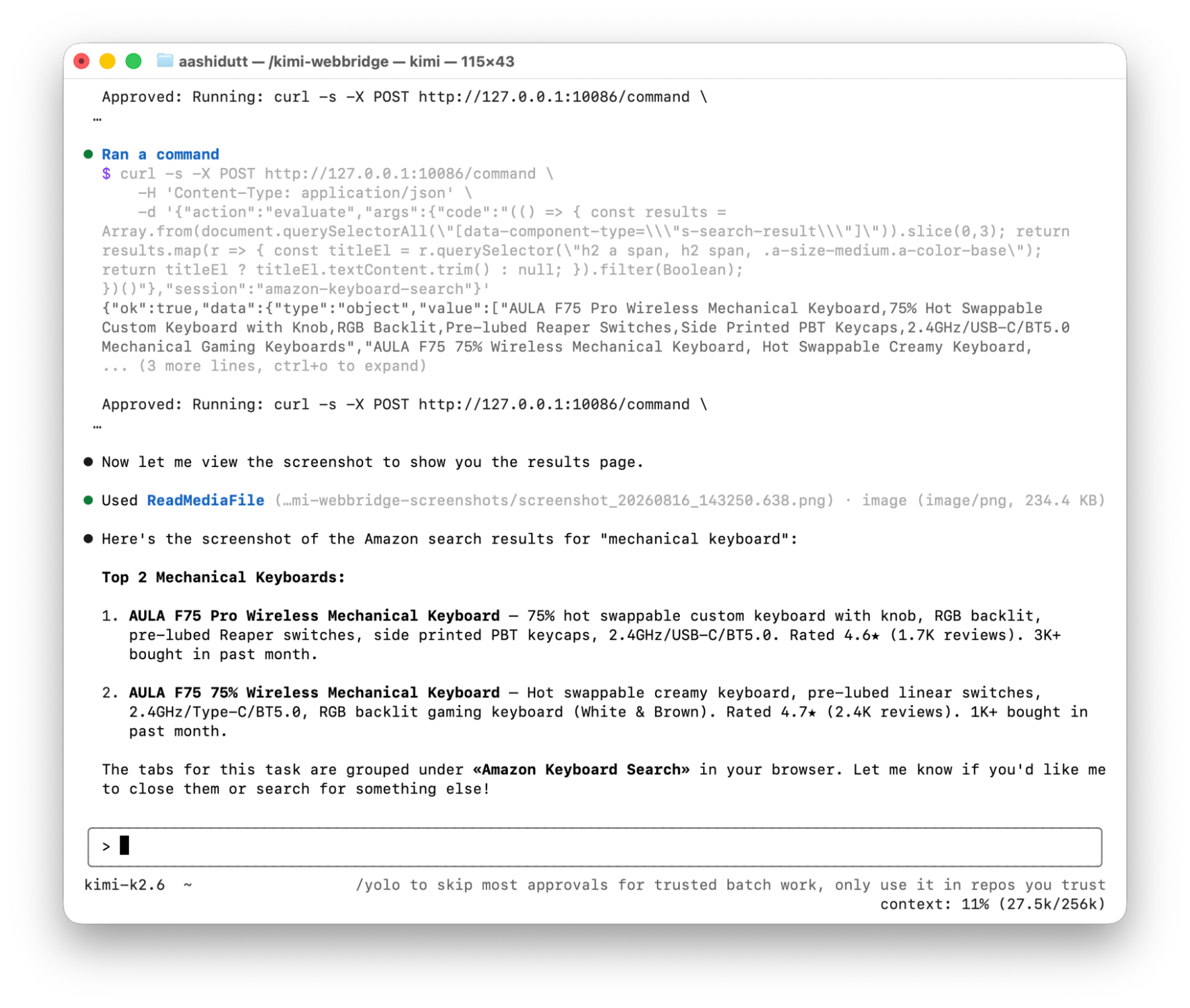
Ces données proviennent en direct de la page de résultats Amazon, sans code de scraping ni API.
Extraction multi-sites : que se passe-t-il en pratique ?
Après une démo sur un seul site, j’ai testé le prompt multi-sites :
Prompt :
Go to Amazon, Flipkart, eBay, and Walmart. Search for "mechanical keyboard" on each. Extract the top 2 results from each site — product name, price, rating, number of reviews, and delivery time.L’extension a ouvert les quatre sites en parallèle dans un groupe d’onglets intitulé "Keyboard Research". Vous pouviez suivre la progression en temps réel :
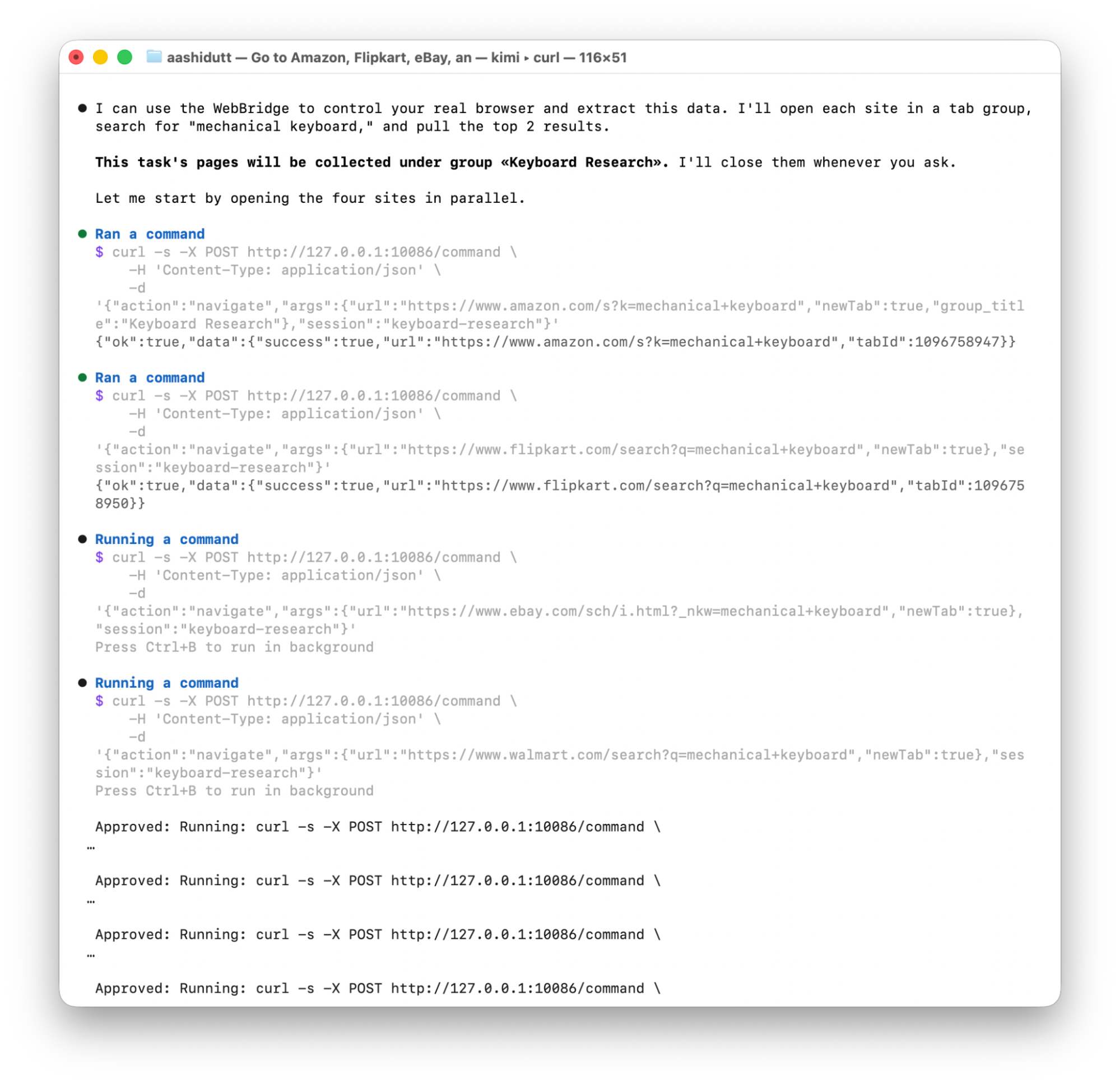
L’agent a rassemblé des fichiers de contexte comme webbridge-req-amazon.json, webbridge-req-snapshot1.json, et a traité chaque site. Toutefois, l’extraction multi-sites a demandé nettement plus d’approbations et de temps que sur un seul site, car chaque onglet devait être traité séquentiellement.
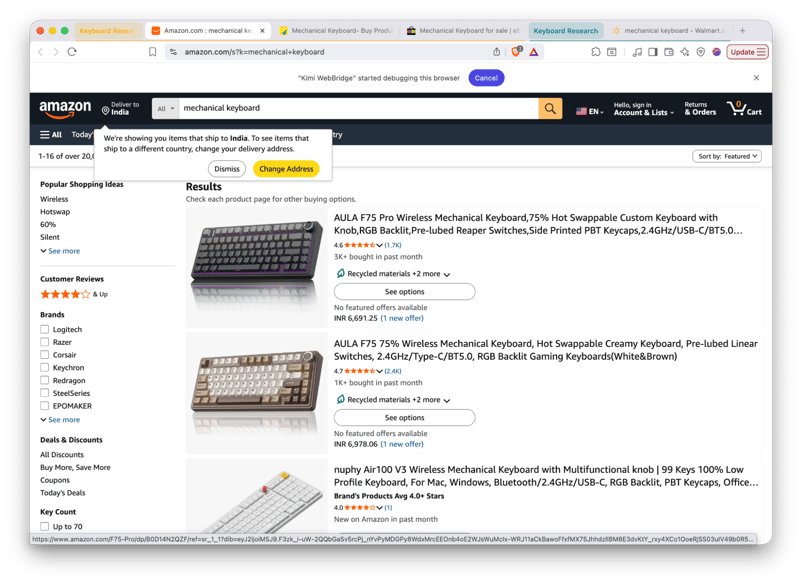
En pratique : pour une démo, commencez par un seul site. Le multi-sites fonctionne, mais c’est plus long et demande davantage d’approbations. À mesure que l’extension mûrira, cela s’améliorera, mais gardez ces attentes en tête pour vos projets.
Quel modèle utilise l’extension Kimi ?
Petit tour d’horizon de la famille de modèles pour savoir ce qui tourne en coulisses :
|
Modèle |
Idéal pour |
|
kimi-k3 |
Modèle phare pour le travail agentique longue portée, le code et le knowledge work (contexte 1M, pensée continue, vision native) |
|
kimi-k2.7-code |
Tâches de code : écriture, débogage, refactorisation (fenêtre de contexte 256K) |
|
kimi-k2.7-code-highspeed |
Le même modèle de code avec une vitesse de sortie environ 6× |
|
kimi-k2.6 |
Modèle généraliste à moindre coût, avec modes pensant et non pensant (contexte 256K) |
Pour les tâches avec l’extension, kimi-k3 est le bon choix. Il est conçu pour les workflows agentiques : décisions séquentielles, utilisation d’outils, planification de longue portée — exactement ce qu’exige la navigation multi-sites avec extraction de données structurées.
Pour conclure
Dans ce tutoriel, j’ai présenté deux façons d’utiliser l’extension Kimi : via l’app desktop Kimi et via Kimi Code CLI dans le terminal. J’ai testé les deux en démo et montré à quoi ressemblent les sorties d’extraction pour une recherche Amazon.
Vous pouvez maintenant généraliser : extraire des données de n’importe quel site où vous êtes déjà connecté, automatiser des formulaires, comparer les prix entre enseignes, ou construire un workflow d’analyse planifié.
FAQ sur l’extension Kimi pour navigateur
L’extension Kimi fonctionne-t-elle sur d’autres navigateurs que Chrome ?
Oui. Officiellement, Chrome et Edge sont pris en charge, et Kimi recommande d’utiliser la dernière version de l’un ou l’autre. Les utilisateurs d’Edge peuvent installer depuis le store Edge Add-ons. Brave a fonctionné lors de mes tests (il est basé sur Chromium), mais il n’est pas officiellement pris en charge.
Mes données sont-elles en sécurité avec l’extension Kimi ?
Oui. Tout s’exécute localement sur votre machine via le daemon local au port 10086. Vos sessions et contenus de page ne quittent jamais votre appareil.
Pourquoi utiliser Kimi K3 pour les tâches de navigation ?
Kimi K3 est le modèle phare de Moonshot : 2,8 T de paramètres, fenêtre de contexte de 1 million de tokens et vision native, conçu pour les tâches agentiques de longue portée comme la navigation, l’extraction et les décisions séquentielles. Si le coût prime sur la capacité, kimi-k2.6 reste disponible via l’API comme option généraliste moins chère avec 256K de contexte.
L’extension Kimi peut-elle accéder aux sites où je suis déjà connecté ?
Oui, c’est l’un de ses atouts. L’extension utilise vos sessions existantes et peut donc opérer sur des pages authentifiées sans étapes de connexion supplémentaires.
En quoi l’extension Kimi diffère-t-elle des outils d’automatisation traditionnels comme Selenium ou Puppeteer ?
Selenium et Puppeteer exigent d’écrire du code pour spécifier les éléments à cliquer, les sélecteurs à cibler et la gestion d’état des pages. Kimi WebBridge remplace tout cela par un prompt en anglais clair. Désormais, l’agent détermine seul les sélecteurs, les étapes de navigation et la logique d’extraction.

Je suis experte Google Developers en ML (Gen AI), triple experte Kaggle et ambassadrice Women Techmakers, avec plus de trois ans d’expérience dans la tech. J’ai cofondé une startup dans le domaine de la santé en 2020 et je poursuis actuellement un master en informatique à Georgia Tech, avec une spécialisation en apprentissage automatique.
%22%3E%0A%20%20%20%20%20%20%20%20%3Crect%20fill%3D%22%23EFEBE4%22%20height%3D%22180%22%20width%3D%22336%22%20%2F%3E%0A%20%20%20%20%20%20%20%20%3Crect%0A%20%20%20%20%20%20%20%20%20%20fill%3D%22%23DD3400%22%0A%20%20%20%20%20%20%20%20%20%20height%3D%22106.6%22%0A%20%20%20%20%20%20%20%20%20%20transform%3D%22rotate(-30%20-208.588%20220.18)%22%0A%20%20%20%20%20%20%20%20%20%20width%3D%22456.125%22%0A%20%20%20%20%20%20%20%20%20%20x%3D%22-208.588%22%0A%20%20%20%20%20%20%20%20%20%20y%3D%22220.18%22%0A%20%20%20%20%20%20%20%20%2F%3E%0A%20%20%20%20%20%20%20%20%3Crect%0A%20%20%20%20%20%20%20%20%20%20fill%3D%22%23FFEC3C%22%0A%20%20%20%20%20%20%20%20%20%20height%3D%2235.875%22%0A%20%20%20%20%20%20%20%20%20%20transform%3D%22rotate(-30%20-208.588%20220.18)%22%0A%20%20%20%20%20%20%20%20%20%20width%3D%22347.576%22%0A%20%20%20%20%20%20%20%20%20%20x%3D%22-208.588%22%0A%20%20%20%20%20%20%20%20%20%20y%3D%22220.18%22%0A%20%20%20%20%20%20%20%20%2F%3E%0A%20%20%20%20%20%20%20%20%3Crect%0A%20%20%20%20%20%20%20%20%20%20fill%3D%22%23FF931E%22%0A%20%20%20%20%20%20%20%20%20%20height%3D%2235.875%22%0A%20%20%20%20%20%20%20%20%20%20transform%3D%22rotate(-30%20-226.525%20189.111)%22%0A%20%20%20%20%20%20%20%20%20%20width%3D%22347.576%22%0A%20%20%20%20%20%20%20%20%20%20x%3D%22-226.525%22%0A%20%20%20%20%20%20%20%20%20%20y%3D%22189.111%22%0A%20%20%20%20%20%20%20%20%2F%3E%0A%20%20%20%20%20%20%20%20%3Crect%0A%20%20%20%20%20%20%20%20%20%20fill%3D%22%23DD3400%22%0A%20%20%20%20%20%20%20%20%20%20height%3D%22106.6%22%0A%20%20%20%20%20%20%20%20%20%20transform%3D%22rotate(-30%2085.5879%20256.055)%22%0A%20%20%20%20%20%20%20%20%20%20width%3D%22456.125%22%0A%20%20%20%20%20%20%20%20%20%20x%3D%2285.5879%22%0A%20%20%20%20%20%20%20%20%20%20y%3D%22256.055%22%0A%20%20%20%20%20%20%20%20%2F%3E%0A%20%20%20%20%20%20%20%20%3Crect%0A%20%20%20%20%20%20%20%20%20%20fill%3D%22%23FFEC3C%22%0A%20%20%20%20%20%20%20%20%20%20height%3D%2235.875%22%0A%20%20%20%20%20%20%20%20%20%20transform%3D%22rotate(-30%2085.5879%20256.055)%22%0A%20%20%20%20%20%20%20%20%20%20width%3D%22184.5%22%0A%20%20%20%20%20%20%20%20%20%20x%3D%2285.5879%22%0A%20%20%20%20%20%20%20%20%20%20y%3D%22256.055%22%0A%20%20%20%20%20%20%20%20%2F%3E%0A%20%20%20%20%20%20%20%20%3Crect%0A%20%20%20%20%20%20%20%20%20%20fill%3D%22%23FF931E%22%0A%20%20%20%20%20%20%20%20%20%20height%3D%2235.875%22%0A%20%20%20%20%20%20%20%20%20%20transform%3D%22rotate(-30%20227.432%20132.736)%22%0A%20%20%20%20%20%20%20%20%20%20width%3D%22271.625%22%0A%20%20%20%20%20%20%20%20%20%20x%3D%22227.432%22%0A%20%20%20%20%20%20%20%20%20%20y%3D%22132.736%22%0A%20%20%20%20%20%20%20%20%2F%3E%0A%20%20%20%20%20%20%3C%2Fg%3E%0A%20%20%20%20%20%20%3Cdefs%3E%0A%20%20%20%20%20%20%20%20%3CclipPath%20id%3D%22clip%22%3E%0A%20%20%20%20%20%20%20%20%20%20%3Crect%20fill%3D%22white%22%20height%3D%22180%22%20width%3D%22336%22%20%2F%3E%0A%20%20%20%20%20%20%20%20%3C%2FclipPath%3E%0A%20%20%20%20%20%20%3C%2Fdefs%3E%0A%20%20%20%20%3C%2Fsvg%3E)
%22%3E%0A%20%20%20%20%20%20%20%20%3Crect%20fill%3D%22%23EFEBE4%22%20height%3D%22180%22%20width%3D%22336%22%20%2F%3E%0A%20%20%20%20%20%20%20%20%3Crect%0A%20%20%20%20%20%20%20%20%20%20fill%3D%22%23FF931E%22%0A%20%20%20%20%20%20%20%20%20%20height%3D%22106.6%22%0A%20%20%20%20%20%20%20%20%20%20transform%3D%22rotate(-30%20-208.588%20220.18)%22%0A%20%20%20%20%20%20%20%20%20%20width%3D%22456.125%22%0A%20%20%20%20%20%20%20%20%20%20x%3D%22-208.588%22%0A%20%20%20%20%20%20%20%20%20%20y%3D%22220.18%22%0A%20%20%20%20%20%20%20%20%2F%3E%0A%20%20%20%20%20%20%20%20%3Crect%0A%20%20%20%20%20%20%20%20%20%20fill%3D%22%23F7F3EB%22%0A%20%20%20%20%20%20%20%20%20%20height%3D%2235.875%22%0A%20%20%20%20%20%20%20%20%20%20transform%3D%22rotate(-30%20-208.588%20220.18)%22%0A%20%20%20%20%20%20%20%20%20%20width%3D%22347.576%22%0A%20%20%20%20%20%20%20%20%20%20x%3D%22-208.588%22%0A%20%20%20%20%20%20%20%20%20%20y%3D%22220.18%22%0A%20%20%20%20%20%20%20%20%2F%3E%0A%20%20%20%20%20%20%20%20%3Crect%0A%20%20%20%20%20%20%20%20%20%20fill%3D%22%23000820%22%0A%20%20%20%20%20%20%20%20%20%20height%3D%2235.875%22%0A%20%20%20%20%20%20%20%20%20%20transform%3D%22rotate(-30%20-226.525%20189.111)%22%0A%20%20%20%20%20%20%20%20%20%20width%3D%22347.576%22%0A%20%20%20%20%20%20%20%20%20%20x%3D%22-226.525%22%0A%20%20%20%20%20%20%20%20%20%20y%3D%22189.111%22%0A%20%20%20%20%20%20%20%20%2F%3E%0A%20%20%20%20%20%20%20%20%3Crect%0A%20%20%20%20%20%20%20%20%20%20fill%3D%22%23000820%22%0A%20%20%20%20%20%20%20%20%20%20height%3D%22106.6%22%0A%20%20%20%20%20%20%20%20%20%20transform%3D%22rotate(-30%2085.5879%20256.055)%22%0A%20%20%20%20%20%20%20%20%20%20width%3D%22456.125%22%0A%20%20%20%20%20%20%20%20%20%20x%3D%2285.5879%22%0A%20%20%20%20%20%20%20%20%20%20y%3D%22256.055%22%0A%20%20%20%20%20%20%20%20%2F%3E%0A%20%20%20%20%20%20%20%20%3Crect%0A%20%20%20%20%20%20%20%20%20%20fill%3D%22%23D87300%22%0A%20%20%20%20%20%20%20%20%20%20height%3D%2235.875%22%0A%20%20%20%20%20%20%20%20%20%20transform%3D%22rotate(-30%2085.5879%20256.055)%22%0A%20%20%20%20%20%20%20%20%20%20width%3D%22184.5%22%0A%20%20%20%20%20%20%20%20%20%20x%3D%2285.5879%22%0A%20%20%20%20%20%20%20%20%20%20y%3D%22256.055%22%0A%20%20%20%20%20%20%20%20%2F%3E%0A%20%20%20%20%20%20%20%20%3Crect%0A%20%20%20%20%20%20%20%20%20%20fill%3D%22%23FF931E%22%0A%20%20%20%20%20%20%20%20%20%20height%3D%2235.875%22%0A%20%20%20%20%20%20%20%20%20%20transform%3D%22rotate(-30%20227.432%20132.736)%22%0A%20%20%20%20%20%20%20%20%20%20width%3D%22271.625%22%0A%20%20%20%20%20%20%20%20%20%20x%3D%22227.432%22%0A%20%20%20%20%20%20%20%20%20%20y%3D%22132.736%22%0A%20%20%20%20%20%20%20%20%2F%3E%0A%20%20%20%20%20%20%3C%2Fg%3E%0A%20%20%20%20%20%20%3Cdefs%3E%0A%20%20%20%20%20%20%20%20%3CclipPath%20id%3D%22clip%22%3E%0A%20%20%20%20%20%20%20%20%20%20%3Crect%20fill%3D%22white%22%20height%3D%22180%22%20width%3D%22336%22%20%2F%3E%0A%20%20%20%20%20%20%20%20%3C%2FclipPath%3E%0A%20%20%20%20%20%20%3C%2Fdefs%3E%0A%20%20%20%20%3C%2Fsvg%3E)

%22%3E%0A%20%20%20%20%20%20%20%20%3Crect%20fill%3D%22%2305192D%22%20height%3D%22180%22%20width%3D%22336%22%20%2F%3E%0A%20%20%20%20%20%20%20%20%3Crect%0A%20%20%20%20%20%20%20%20%20%20fill%3D%22%23B08EFF%22%0A%20%20%20%20%20%20%20%20%20%20height%3D%22106.6%22%0A%20%20%20%20%20%20%20%20%20%20transform%3D%22rotate(-30%20-208.588%20220.18)%22%0A%20%20%20%20%20%20%20%20%20%20width%3D%22456.125%22%0A%20%20%20%20%20%20%20%20%20%20x%3D%22-208.588%22%0A%20%20%20%20%20%20%20%20%20%20y%3D%22220.18%22%0A%20%20%20%20%20%20%20%20%2F%3E%0A%20%20%20%20%20%20%20%20%3Crect%0A%20%20%20%20%20%20%20%20%20%20fill%3D%22%237933FF%22%0A%20%20%20%20%20%20%20%20%20%20height%3D%2235.875%22%0A%20%20%20%20%20%20%20%20%20%20transform%3D%22rotate(-30%20-208.588%20220.18)%22%0A%20%20%20%20%20%20%20%20%20%20width%3D%22347.576%22%0A%20%20%20%20%20%20%20%20%20%20x%3D%22-208.588%22%0A%20%20%20%20%20%20%20%20%20%20y%3D%22220.18%22%0A%20%20%20%20%20%20%20%20%2F%3E%0A%20%20%20%20%20%20%20%20%3Crect%0A%20%20%20%20%20%20%20%20%20%20fill%3D%22%2372E5FE%22%0A%20%20%20%20%20%20%20%20%20%20height%3D%2235.875%22%0A%20%20%20%20%20%20%20%20%20%20transform%3D%22rotate(-30%20-226.525%20189.111)%22%0A%20%20%20%20%20%20%20%20%20%20width%3D%22347.576%22%0A%20%20%20%20%20%20%20%20%20%20x%3D%22-226.525%22%0A%20%20%20%20%20%20%20%20%20%20y%3D%22189.111%22%0A%20%20%20%20%20%20%20%20%2F%3E%0A%20%20%20%20%20%20%20%20%3Crect%0A%20%20%20%20%20%20%20%20%20%20fill%3D%22%235EB1FF%22%0A%20%20%20%20%20%20%20%20%20%20height%3D%22106.6%22%0A%20%20%20%20%20%20%20%20%20%20transform%3D%22rotate(-30%2085.5879%20256.055)%22%0A%20%20%20%20%20%20%20%20%20%20width%3D%22456.125%22%0A%20%20%20%20%20%20%20%20%20%20x%3D%2285.5879%22%0A%20%20%20%20%20%20%20%20%20%20y%3D%22256.055%22%0A%20%20%20%20%20%20%20%20%2F%3E%0A%20%20%20%20%20%20%20%20%3Crect%0A%20%20%20%20%20%20%20%20%20%20fill%3D%22%23B08EFF%22%0A%20%20%20%20%20%20%20%20%20%20height%3D%2235.875%22%0A%20%20%20%20%20%20%20%20%20%20transform%3D%22rotate(-30%2085.5879%20256.055)%22%0A%20%20%20%20%20%20%20%20%20%20width%3D%22184.5%22%0A%20%20%20%20%20%20%20%20%20%20x%3D%2285.5879%22%0A%20%20%20%20%20%20%20%20%20%20y%3D%22256.055%22%0A%20%20%20%20%20%20%20%20%2F%3E%0A%20%20%20%20%20%20%20%20%3Crect%0A%20%20%20%20%20%20%20%20%20%20fill%3D%22%2372E5FE%22%0A%20%20%20%20%20%20%20%20%20%20height%3D%2235.875%22%0A%20%20%20%20%20%20%20%20%20%20transform%3D%22rotate(-30%20227.432%20132.736)%22%0A%20%20%20%20%20%20%20%20%20%20width%3D%22271.625%22%0A%20%20%20%20%20%20%20%20%20%20x%3D%22227.432%22%0A%20%20%20%20%20%20%20%20%20%20y%3D%22132.736%22%0A%20%20%20%20%20%20%20%20%2F%3E%0A%20%20%20%20%20%20%3C%2Fg%3E%0A%20%20%20%20%20%20%3Cdefs%3E%0A%20%20%20%20%20%20%20%20%3CclipPath%20id%3D%22clip%22%3E%0A%20%20%20%20%20%20%20%20%20%20%3Crect%20fill%3D%22white%22%20height%3D%22180%22%20width%3D%22336%22%20%2F%3E%0A%20%20%20%20%20%20%20%20%3C%2FclipPath%3E%0A%20%20%20%20%20%20%3C%2Fdefs%3E%0A%20%20%20%20%3C%2Fsvg%3E)


%22%3E%0A%20%20%20%20%20%20%20%20%3Crect%20fill%3D%22%2372E5FE%22%20height%3D%22180%22%20width%3D%22336%22%20%2F%3E%0A%20%20%20%20%20%20%20%20%3Crect%0A%20%20%20%20%20%20%20%20%20%20fill%3D%22%237933FF%22%0A%20%20%20%20%20%20%20%20%20%20height%3D%22106.6%22%0A%20%20%20%20%20%20%20%20%20%20transform%3D%22rotate(-30%20-208.588%20220.18)%22%0A%20%20%20%20%20%20%20%20%20%20width%3D%22456.125%22%0A%20%20%20%20%20%20%20%20%20%20x%3D%22-208.588%22%0A%20%20%20%20%20%20%20%20%20%20y%3D%22220.18%22%0A%20%20%20%20%20%20%20%20%2F%3E%0A%20%20%20%20%20%20%20%20%3Crect%0A%20%20%20%20%20%20%20%20%20%20fill%3D%22%235EB1FF%22%0A%20%20%20%20%20%20%20%20%20%20height%3D%2235.875%22%0A%20%20%20%20%20%20%20%20%20%20transform%3D%22rotate(-30%20-208.588%20220.18)%22%0A%20%20%20%20%20%20%20%20%20%20width%3D%22347.576%22%0A%20%20%20%20%20%20%20%20%20%20x%3D%22-208.588%22%0A%20%20%20%20%20%20%20%20%20%20y%3D%22220.18%22%0A%20%20%20%20%20%20%20%20%2F%3E%0A%20%20%20%20%20%20%20%20%3Crect%0A%20%20%20%20%20%20%20%20%20%20fill%3D%22%23000820%22%0A%20%20%20%20%20%20%20%20%20%20height%3D%2235.875%22%0A%20%20%20%20%20%20%20%20%20%20transform%3D%22rotate(-30%20-226.525%20189.111)%22%0A%20%20%20%20%20%20%20%20%20%20width%3D%22347.576%22%0A%20%20%20%20%20%20%20%20%20%20x%3D%22-226.525%22%0A%20%20%20%20%20%20%20%20%20%20y%3D%22189.111%22%0A%20%20%20%20%20%20%20%20%2F%3E%0A%20%20%20%20%20%20%20%20%3Crect%0A%20%20%20%20%20%20%20%20%20%20fill%3D%22%237933FF%22%0A%20%20%20%20%20%20%20%20%20%20height%3D%22106.6%22%0A%20%20%20%20%20%20%20%20%20%20transform%3D%22rotate(-30%2085.5879%20256.055)%22%0A%20%20%20%20%20%20%20%20%20%20width%3D%22456.125%22%0A%20%20%20%20%20%20%20%20%20%20x%3D%2285.5879%22%0A%20%20%20%20%20%20%20%20%20%20y%3D%22256.055%22%0A%20%20%20%20%20%20%20%20%2F%3E%0A%20%20%20%20%20%20%20%20%3Crect%0A%20%20%20%20%20%20%20%20%20%20fill%3D%22%235EB1FF%22%0A%20%20%20%20%20%20%20%20%20%20height%3D%2235.875%22%0A%20%20%20%20%20%20%20%20%20%20transform%3D%22rotate(-30%2085.5879%20256.055)%22%0A%20%20%20%20%20%20%20%20%20%20width%3D%22184.5%22%0A%20%20%20%20%20%20%20%20%20%20x%3D%2285.5879%22%0A%20%20%20%20%20%20%20%20%20%20y%3D%22256.055%22%0A%20%20%20%20%20%20%20%20%2F%3E%0A%20%20%20%20%20%20%20%20%3Crect%0A%20%20%20%20%20%20%20%20%20%20fill%3D%22%23000820%22%0A%20%20%20%20%20%20%20%20%20%20height%3D%2235.875%22%0A%20%20%20%20%20%20%20%20%20%20transform%3D%22rotate(-30%20227.432%20132.736)%22%0A%20%20%20%20%20%20%20%20%20%20width%3D%22271.625%22%0A%20%20%20%20%20%20%20%20%20%20x%3D%22227.432%22%0A%20%20%20%20%20%20%20%20%20%20y%3D%22132.736%22%0A%20%20%20%20%20%20%20%20%2F%3E%0A%20%20%20%20%20%20%3C%2Fg%3E%0A%20%20%20%20%20%20%3Cdefs%3E%0A%20%20%20%20%20%20%20%20%3CclipPath%20id%3D%22clip%22%3E%0A%20%20%20%20%20%20%20%20%20%20%3Crect%20fill%3D%22white%22%20height%3D%22180%22%20width%3D%22336%22%20%2F%3E%0A%20%20%20%20%20%20%20%20%3C%2FclipPath%3E%0A%20%20%20%20%20%20%3C%2Fdefs%3E%0A%20%20%20%20%3C%2Fsvg%3E)

%22%3E%0A%20%20%20%20%20%20%20%20%3Crect%20fill%3D%22%23EFEBE4%22%20height%3D%22180%22%20width%3D%22336%22%20%2F%3E%0A%20%20%20%20%20%20%20%20%3Crect%0A%20%20%20%20%20%20%20%20%20%20fill%3D%22%2372E5FE%22%0A%20%20%20%20%20%20%20%20%20%20height%3D%22106.6%22%0A%20%20%20%20%20%20%20%20%20%20transform%3D%22rotate(-30%20-208.588%20220.18)%22%0A%20%20%20%20%20%20%20%20%20%20width%3D%22456.125%22%0A%20%20%20%20%20%20%20%20%20%20x%3D%22-208.588%22%0A%20%20%20%20%20%20%20%20%20%20y%3D%22220.18%22%0A%20%20%20%20%20%20%20%20%2F%3E%0A%20%20%20%20%20%20%20%20%3Crect%0A%20%20%20%20%20%20%20%20%20%20fill%3D%22%23000820%22%0A%20%20%20%20%20%20%20%20%20%20height%3D%2235.875%22%0A%20%20%20%20%20%20%20%20%20%20transform%3D%22rotate(-30%20-208.588%20220.18)%22%0A%20%20%20%20%20%20%20%20%20%20width%3D%22347.576%22%0A%20%20%20%20%20%20%20%20%20%20x%3D%22-208.588%22%0A%20%20%20%20%20%20%20%20%20%20y%3D%22220.18%22%0A%20%20%20%20%20%20%20%20%2F%3E%0A%20%20%20%20%20%20%20%20%3Crect%0A%20%20%20%20%20%20%20%20%20%20fill%3D%22%235EB1FF%22%0A%20%20%20%20%20%20%20%20%20%20height%3D%2235.875%22%0A%20%20%20%20%20%20%20%20%20%20transform%3D%22rotate(-30%20-226.525%20189.111)%22%0A%20%20%20%20%20%20%20%20%20%20width%3D%22347.576%22%0A%20%20%20%20%20%20%20%20%20%20x%3D%22-226.525%22%0A%20%20%20%20%20%20%20%20%20%20y%3D%22189.111%22%0A%20%20%20%20%20%20%20%20%2F%3E%0A%20%20%20%20%20%20%20%20%3Crect%0A%20%20%20%20%20%20%20%20%20%20fill%3D%22%23000820%22%0A%20%20%20%20%20%20%20%20%20%20height%3D%22106.6%22%0A%20%20%20%20%20%20%20%20%20%20transform%3D%22rotate(-30%2085.5879%20256.055)%22%0A%20%20%20%20%20%20%20%20%20%20width%3D%22456.125%22%0A%20%20%20%20%20%20%20%20%20%20x%3D%2285.5879%22%0A%20%20%20%20%20%20%20%20%20%20y%3D%22256.055%22%0A%20%20%20%20%20%20%20%20%2F%3E%0A%20%20%20%20%20%20%20%20%3Crect%0A%20%20%20%20%20%20%20%20%20%20fill%3D%22%23D87300%22%0A%20%20%20%20%20%20%20%20%20%20height%3D%2235.875%22%0A%20%20%20%20%20%20%20%20%20%20transform%3D%22rotate(-30%2085.5879%20256.055)%22%0A%20%20%20%20%20%20%20%20%20%20width%3D%22184.5%22%0A%20%20%20%20%20%20%20%20%20%20x%3D%2285.5879%22%0A%20%20%20%20%20%20%20%20%20%20y%3D%22256.055%22%0A%20%20%20%20%20%20%20%20%2F%3E%0A%20%20%20%20%20%20%20%20%3Crect%0A%20%20%20%20%20%20%20%20%20%20fill%3D%22%235646A5%22%0A%20%20%20%20%20%20%20%20%20%20height%3D%2235.875%22%0A%20%20%20%20%20%20%20%20%20%20transform%3D%22rotate(-30%20227.432%20132.736)%22%0A%20%20%20%20%20%20%20%20%20%20width%3D%22271.625%22%0A%20%20%20%20%20%20%20%20%20%20x%3D%22227.432%22%0A%20%20%20%20%20%20%20%20%20%20y%3D%22132.736%22%0A%20%20%20%20%20%20%20%20%2F%3E%0A%20%20%20%20%20%20%3C%2Fg%3E%0A%20%20%20%20%20%20%3Cdefs%3E%0A%20%20%20%20%20%20%20%20%3CclipPath%20id%3D%22clip%22%3E%0A%20%20%20%20%20%20%20%20%20%20%3Crect%20fill%3D%22white%22%20height%3D%22180%22%20width%3D%22336%22%20%2F%3E%0A%20%20%20%20%20%20%20%20%3C%2FclipPath%3E%0A%20%20%20%20%20%20%3C%2Fdefs%3E%0A%20%20%20%20%3C%2Fsvg%3E)

L’automatisation des navigateurs a longtemps exigé des scripts Selenium, des configurations Puppeteer ou des pipelines de scraping complexes. L’extension Kimi pour navigateur (anciennement Kimi WebBridge) change la donne. Au lieu d’écrire du code pour cliquer, saisir et extraire, vous décrivez votre besoin en anglais clair, et l’agent IA s’occupe du reste : navigation, remplissage de formulaires, captures d’écran et lecture du contenu directement dans votre navigateur.
Dans ce tutoriel, je vous montre comment configurer l’extension Kimi pour navigateur de zéro, j’explique les deux approches possibles (Kimi Work sur desktop et Kimi Code CLI), et je démontre comment chercher un clavier mécanique sur Amazon, extraire les meilleurs résultats et obtenir des données produits structurées, sans écrire une seule ligne de code de scraping.
À la fin, vous saurez :
Si vous débutez avec les agents, notre parcours de compétences AI Agent Fundamentals explique comment ils peuvent transformer votre façon de travailler.
L’extension Kimi pour navigateur en bref