%22%3E%3Cpath%20d%3D%22m-369%200h408v79h-408z%22%20fill%3D%22%237933ff%22%2F%3E%3Cpath%20d%3D%22m-148%200h306v45h-306z%22%20fill%3D%22%23974dff%22%2F%3E%3C%2Fg%3E%3C%2Fsvg%3E)
%22%2F%3E%3C%2FclipPath%3E%3Cg%20clip-path%3D%22url(%23a)%22%3E%3Cpath%20d%3D%22m76%200h484v36h-484z%22%20fill%3D%22%23974dff%22%2F%3E%3Cpath%20d%3D%22m0%200h384v24h-384z%22%20fill%3D%22%2306bdfc%22%20transform%3D%22matrix(1%200%200%20-1%200%2060)%22%2F%3E%3C%2Fg%3E%3C%2Fsvg%3E)
Che cos'è l'estensione Kimi per il browser?
L'estensione Kimi per il browser, in precedenza Kimi WebBridge, è un'estensione del browser per agenti AI che clicca, compila, naviga ed estrae. Lavori noiosi, in pilota automatico.
Sotto il cofano, funziona grazie a tre componenti che operano insieme:
- Servizio bridge locale: Un servizio locale gira sul tuo computer e riceve istruzioni dall'agente
- Estensione del browser: Esegue azioni specifiche nel browser usando il Chrome DevTools Protocol (CDP)
- Isolamento di sicurezza: Tutto viene eseguito in locale, quindi le tue sessioni di login e i contenuti delle pagine non lasciano mai il dispositivo
Questa architettura consente all'agente di usare le tue sessioni del browser esistenti. Se sei già connesso ad Amazon o ad altri siti, WebBridge può operare su quelle pagine autentic ate senza dover effettuare di nuovo il login o gestire separatamente i CAPTCHA.
Due modi per usare l'estensione Kimi per il browser
Ci sono due modi per collegare l'estensione Kimi per il browser a un agente AI: tramite l'app desktop Kimi (Kimi Work) o tramite Kimi Code CLI nel terminale. Entrambi usano la stessa estensione del browser; cambia il modo in cui interagisci con l'agente.
|
Kimi Work (Desktop) |
Kimi Code CLI (Terminale) | |
|
Configurazione |
Installa app + estensione |
Installa CLI + estensione |
|
Interfaccia |
UI di chat nell'app desktop |
Terminale con prompt in linguaggio naturale |
|
Output |
I risultati compaiono nella chat |
Pieno controllo su output e file |
|
Ideale per |
Attività rapide una tantum |
Pipeline riproducibili e tutorial |
|
Limiti di utilizzo |
Free tier condiviso (possibili limiti) |
Più affidabile per uso prolungato |
Ho testato entrambi gli approcci mentre preparavo questo tutorial. Ti guiderò prima nella configurazione con Kimi Work, poi mostrerò il percorso con Kimi Code CLI a cui sono passato quando ho incontrato limiti di utilizzo, cosa comune nelle ore di punta.
Se hai seguito il lavoro sugli agenti di Moonshot, è la stessa direzione di Agent Swarm in Kimi K2.5: esecuzione parallela e basata su strumenti, con la differenza che qui lo strumento è il tuo browser.
Configurare l'estensione Kimi per il browser con Kimi Work
Per prima cosa, vediamo il percorso che parte da Kimi Work.
Passaggio 1: scarica l'app desktop Kimi
Vai su kimi.com/en/products/kimi-webbridge e fai clic su With Kimi Desktop. Scarica e installa l'app desktop Kimi. Nota che Kimi Work è supportato solo su Windows e Mac con Apple Silicon. Su Mac Intel, l'app desktop è limitata a Kimi Chat, quindi usa invece il percorso con Kimi Code CLI qui sotto.
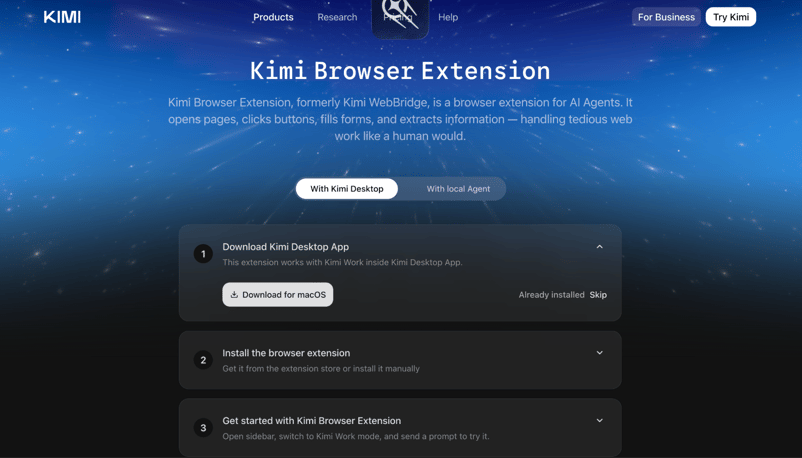
Nota: puoi configurare tutto anche manualmente seguendo i passaggi indicati sul sito, oppure usare i tuoi agenti locali come Hermes, OpenClaw, Cursor, Codex, ecc. per impostare Kimi WebBridge al posto tuo.
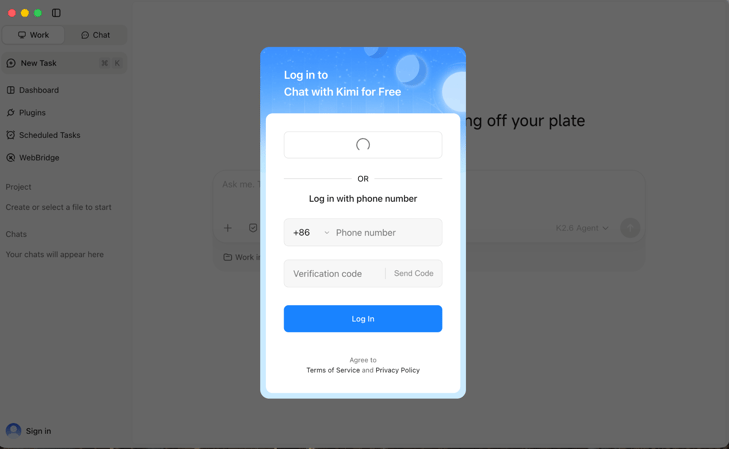
Passaggio 2: accedi a Kimi
Apri l'app desktop Kimi ed effettua l'accesso con il tuo numero di telefono o l'account Google.
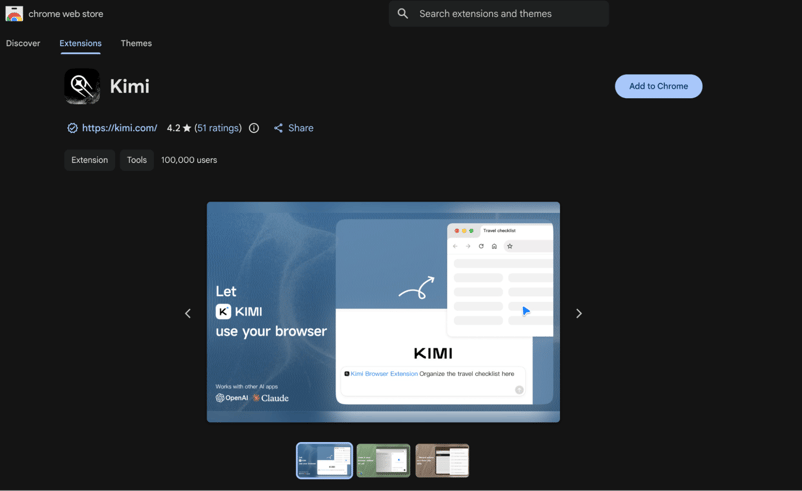
Passaggio 3: installa l'estensione Kimi per il browser in Chrome
Vai allo Chrome Web Store e aggiungi l'estensione Kimi per il browser (funziona anche in Brave). Una volta installata, dovresti vedere un pop-up dell'estensione.
Successivamente, attiva l'estensione del browser in Kimi Work.
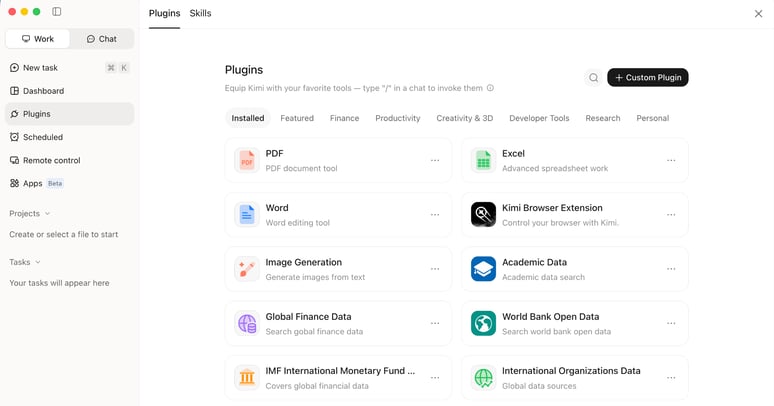
Passaggio 4: abilita l'estensione del browser in Kimi Work
Apri l'app desktop Kimi e vai su Plugins nella barra laterale sinistra. Passa alla scheda Installed o Featured, seleziona Kimi Browser Extension, e installala.
Passaggio 5: inizia a usare l'estensione Kimi per il browser nella chat
Passa alla Work mode nell'app desktop Kimi. Vedrai Kimi Browser Extension elencata sopra il campo di input della chat, a conferma che è attiva.
Il modello predefinito è Kimi K2.8. Puoi anche sceglier e Kimi K3, ideale per le attività di automazione del browser. Se vuoi imparare a usarlo anche via API e cercare ispirazione su cosa farci, ti consiglio di leggere il nostro tutorial sull'API Kimi K3.
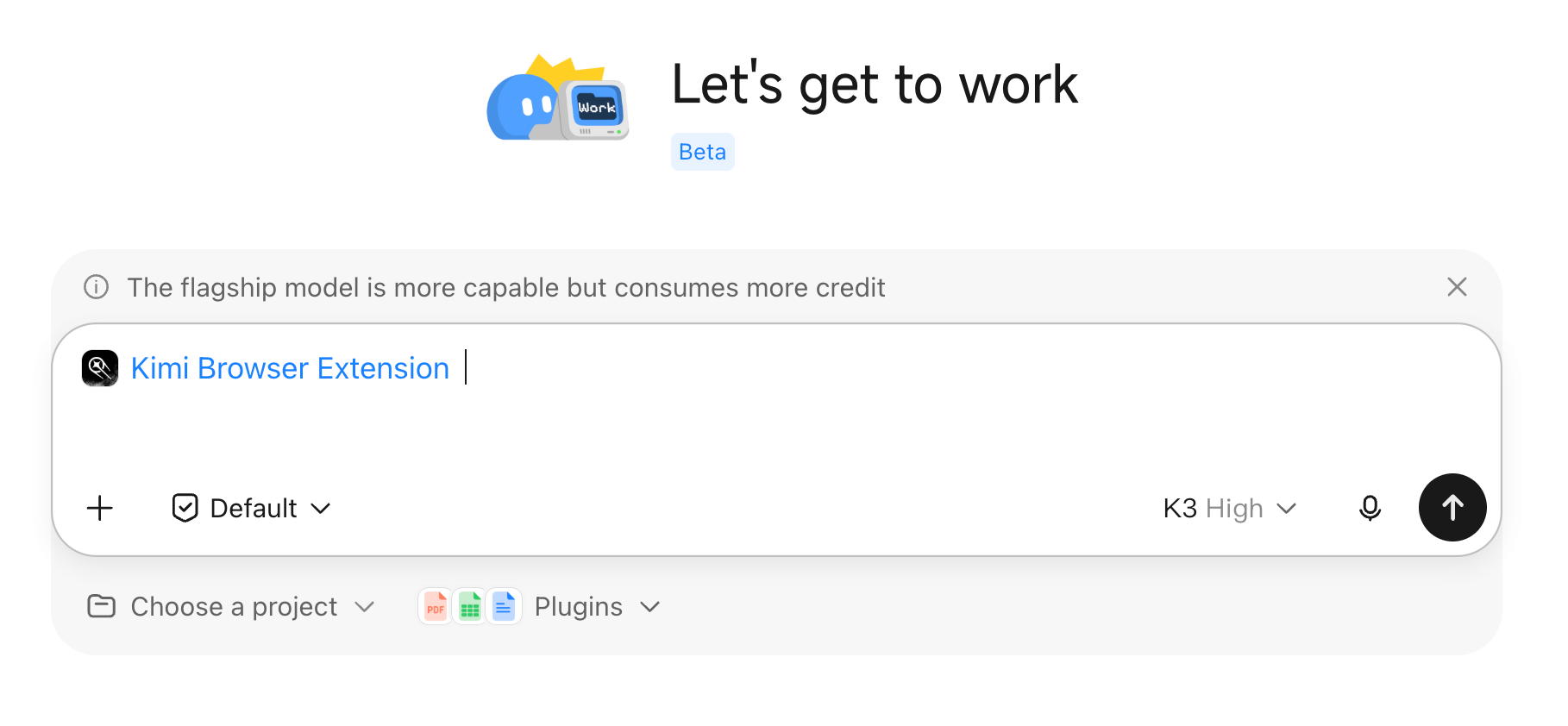
Ora puoi provare un prompt come:
Prompt:
Go to Amazon, Flipkart, eBay, and Walmart. Search for "mechanical keyboard" on each. Extract the top 2 results from each site — product name, price, rating, number of reviews, and delivery time.Una cosa da tenere a mente: poiché Kimi Work è ancora in Beta e gira su un'infrastruttura condivisa, potresti occasionalmente vedere questo messaggio:
"Troppe persone stanno chattando con Kimi in questo momento. Riprova più tardi."
Se succede, il percorso con Kimi Code CLI qui sotto è più affidabile per un uso prolungato.
Configurare l'estensione Kimi per il browser con Kimi Code CLI
Kimi Code CLI è l'agente da terminale open source di Moonshot AI, che ti offre le stesse capacità di WebBridge tramite il terminale, con pieno controllo su output e prompt.
Passaggio 1: installa Kimi Code CLI
Esegui lo script di installazione ufficiale nel terminale:
macOS e Linux:
curl -fsSL https://code.kimi.com/kimi-code/install.sh | bashWindows (PowerShell):
irm https://code.kimi.com/kimi-code/install.ps1 | iexSe hai già installato Node.js 22.19.0 o successivo, puoi installare direttamente via npm:
node --version
npm install -g @moonshot-ai/kimi-codeOppure con pnpm:
pnpm add -g @moonshot-ai/kimi-codeDopo l'installazione, verifica che tutto funzioni da un nuovo terminale:
kimi --versionPassaggio 2: apri Kimi Code ed effettua l'accesso
Ora apri il terminale e digita:
kimiAl primo avvio, esegui /login e seleziona Kimi Code (kimi.ai/code) come piattaforma. Si aprirà il browser per completare l'autorizzazione OAuth (non serve una chiave API), usando il tuo account Google o numero di telefono.
Quando ti viene chiesto di selezionare un modello, scegli kimi-k3. È il modello di punta pensato per compiti agentici di lunga durata come la navigazione del browser e l'estrazione di dati. Nota che K3 pensa sempre; disattivare il thinking instrada la richiesta verso K2.8 Preview.
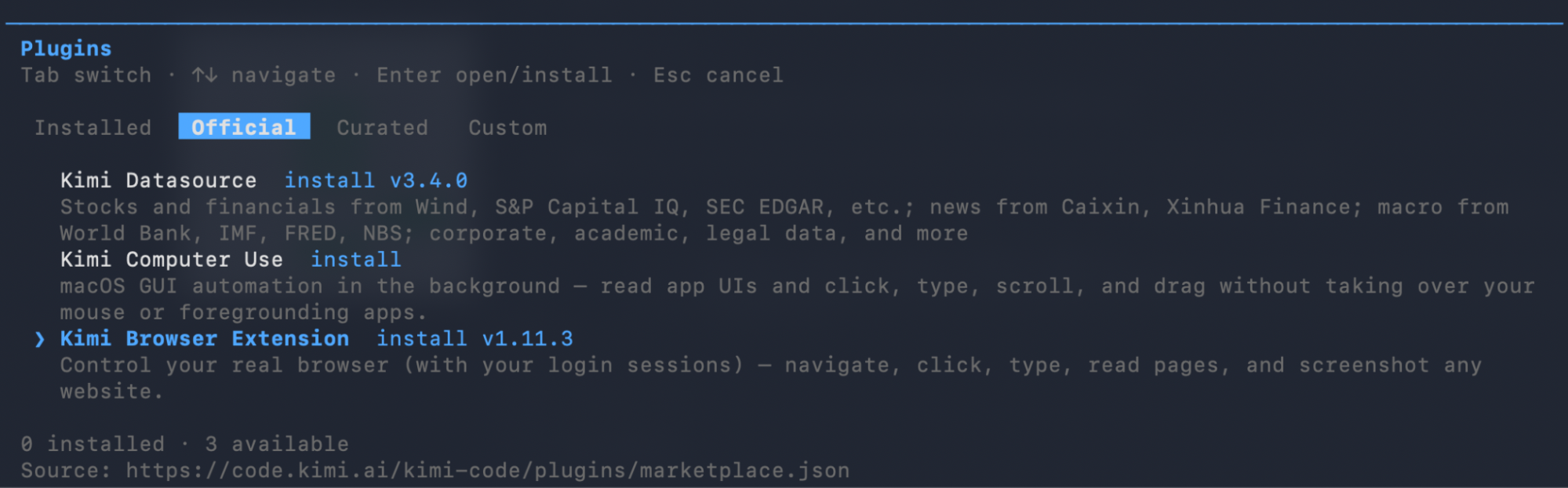
All'interno del terminale Kimi Code, esegui /plugins per aprire il menu plugins. Premi Tab per navigare alla scheda Official, seleziona Kimi Browser Extension, e premi Invio per installarla. Poi esegui /reload o /new per attivarla.
Passaggio 3: installa l'estensione del browser e collegala
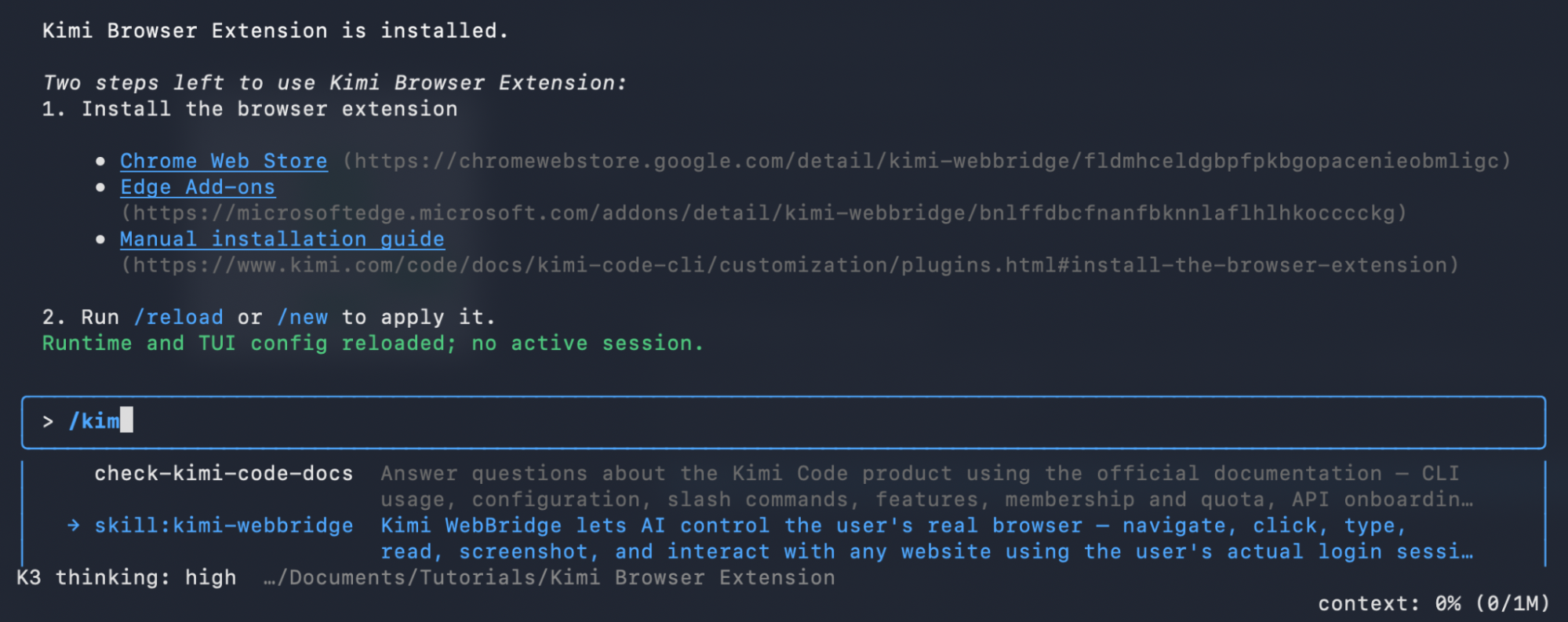
Kimi Code ti inviterà a installare l'estensione Chrome se non l'hai già fatto. Fornisce i link al Chrome Web Store e agli add-on di Edge, oltre a una guida per l'installazione manuale. Una volta installata, esegui /reload o avvia una nuova sessione. Se inizi a digitare /kimi, vedrai la skill kimi-webbridge (che porta ancora il nome precedente):
Passaggio 4: esegui il prompt dell'estensione del browser
Ora prova un prompt semplice per confermare che tutto funzioni:
Go to amazon.com and search for "mechanical keyboard". Take a screenshot of the results page and give me the names of top 2 keyboardsVedrai Kimi iniziare subito a eseguire comandi sul tuo browser:
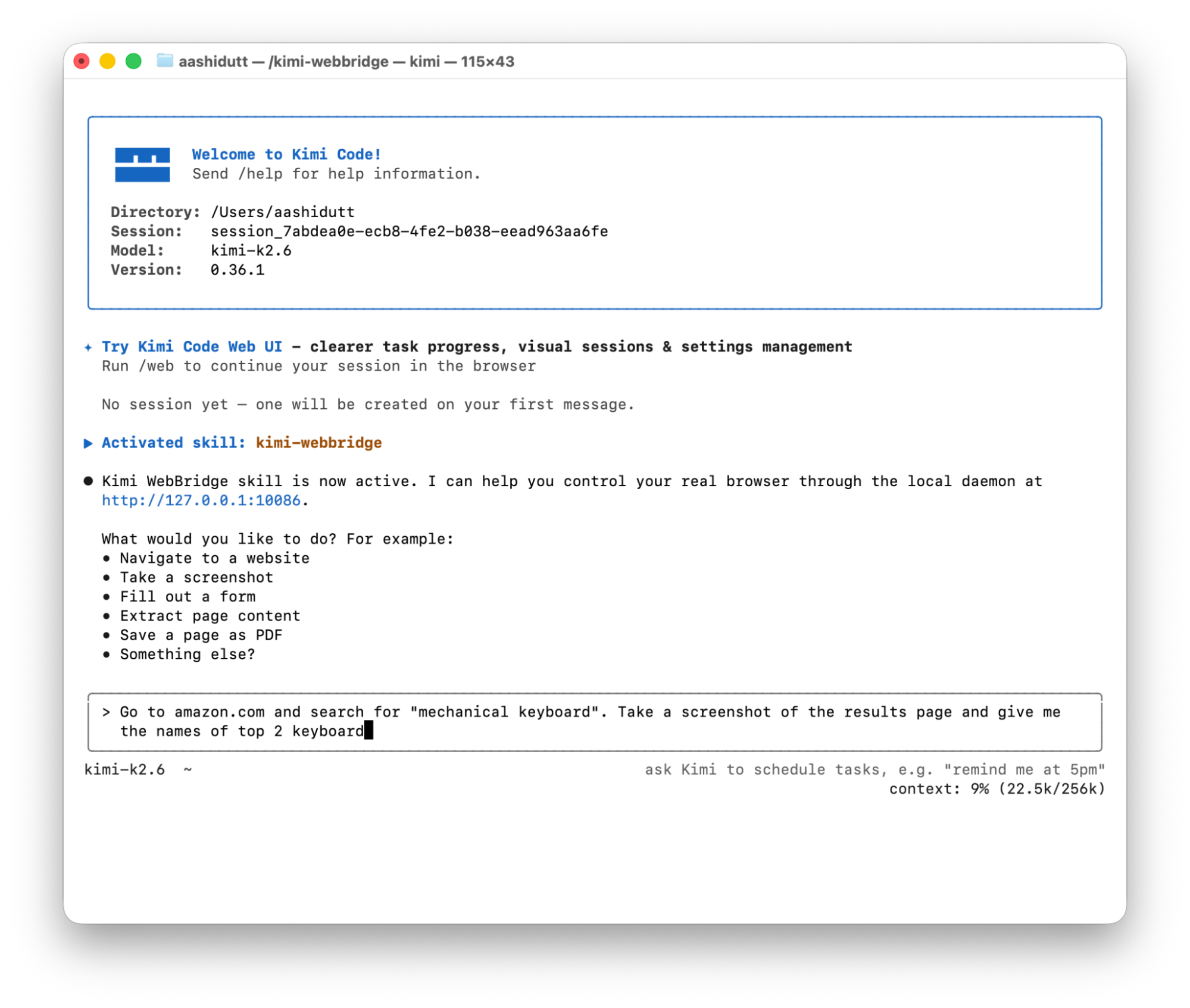
L'agente usa comandi curl per comunicare con il demone locale dell'estensione del browser, che a sua volta controlla il browser tramite il Chrome DevTools Protocol. Il browser aprirà Amazon, digiterà la query di ricerca, attenderà i risultati, farà uno screenshot, quindi estrarrà e restituirà i nomi dei prodotti.
Ecco come appaiono i risultati:
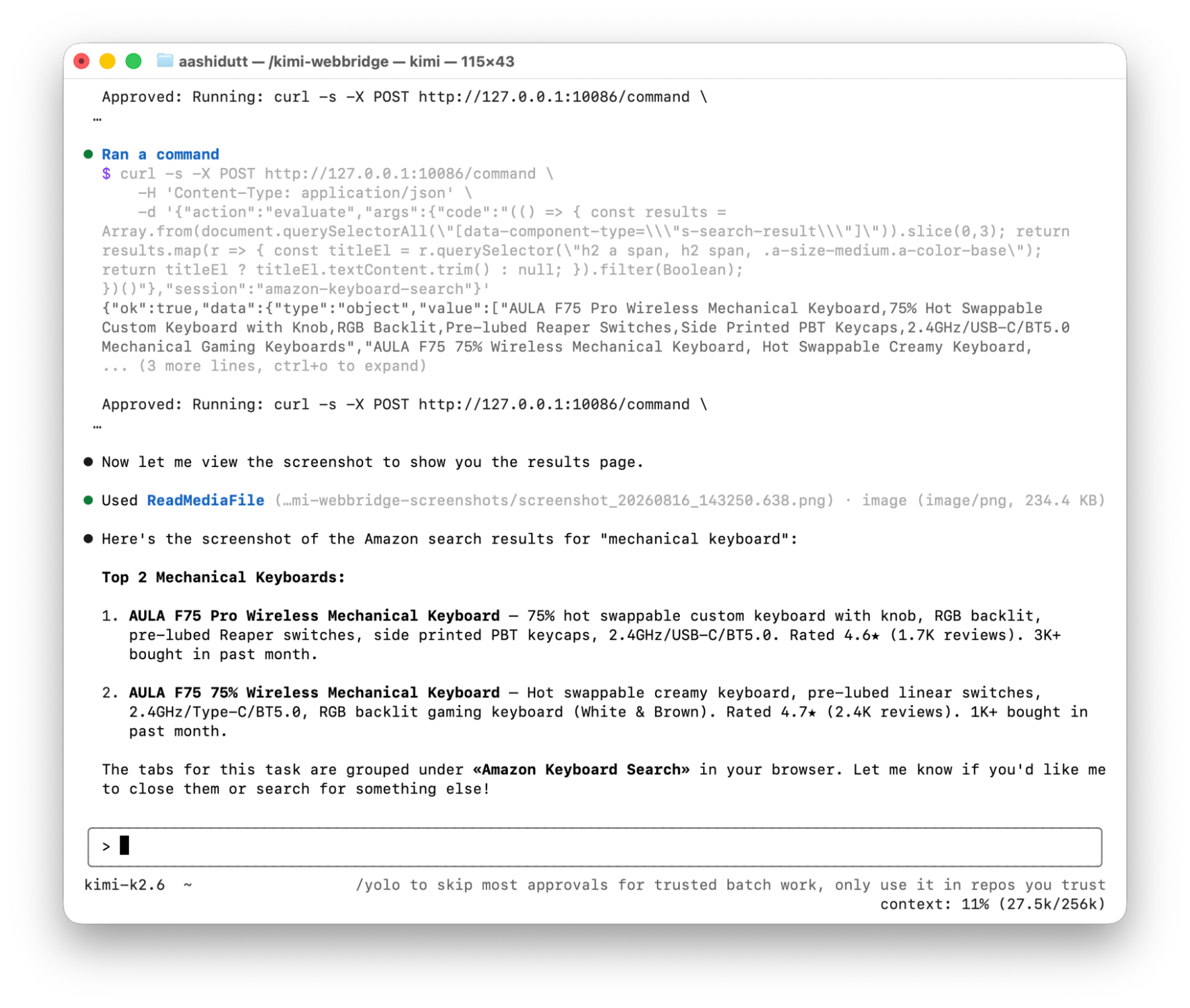
Questi sono dati estratti dalla pagina dei risultati live di Amazon, senza codice di scraping e senza API.
Estrazione multi-sito: cosa succede in pratica
Dopo che la demo su singolo sito ha funzionato senza intoppi, ho provato il prompt multi-sito:
Prompt:
Go to Amazon, Flipkart, eBay, and Walmart. Search for "mechanical keyboard" on each. Extract the top 2 results from each site — product name, price, rating, number of reviews, and delivery time.L'estensione ha aperto i quattro siti in parallelo come gruppo di schede etichettato "Keyboard Research". Si poteva vedere l'avanzamento aggiornarsi in tempo reale:
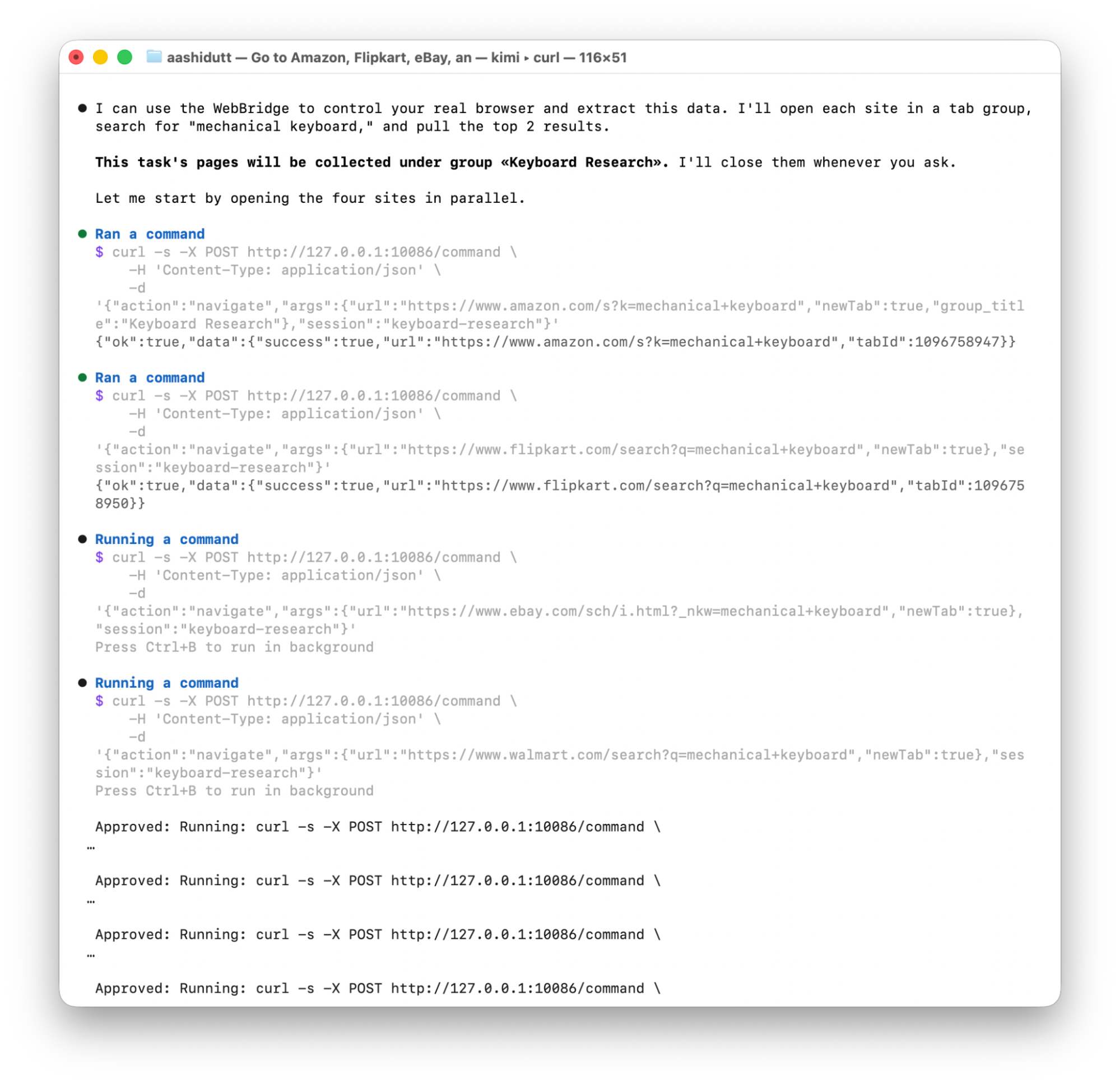
L'agente ha raccolto file di contesto come webbridge-req-amazon.json, webbridge-req-snapshot1.json e ha lavorato su ciascun sito. Tuttavia, l'estrazione multi-sito ha richiesto molte più approvazioni e tempo rispetto alla versione a sito singolo, poiché ogni scheda doveva essere elaborata in sequenza.
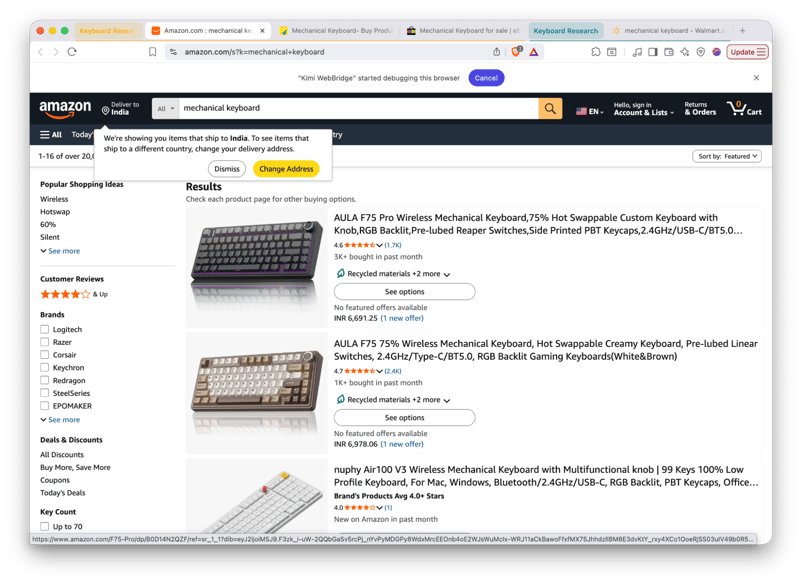
Conclusione pratica: per una demo da tutorial, inizia con un solo sito. L'estrazione multi-sito funziona, ma richiede più tempo e pazienza per le approvazioni. Man mano che l'estensione matura, la situazione migliorerà, ma vale la pena impostare aspettative accurate nei tuoi progetti.
Quale modello usa l'estensione Kimi per il browser?
Ecco una rapida panoramica della famiglia di modelli, così sai cosa gira sotto il cofano:
|
Modello |
Ideale per |
|
kimi-k3 |
Modello di punta per lavoro agentico di lunga durata, coding e knowledge work (contesto 1M, always thinking, visione nativa) |
|
kimi-k2.7-code |
Compiti di coding come scrittura, debug e refactoring del codice (finestra di contesto 256K) |
|
kimi-k2.7-code-highspeed |
Lo stesso modello di coding servito a circa 6× la velocità di output |
|
kimi-k2.6 |
Modello generico più economico con modalità con e senza thinking (anche finestra di contesto 256K) |
Per le attività con l'estensione del browser, kimi-k3 è la scelta giusta. È costruito per workflow agentici come decisioni sequenziali, uso di strumenti e pianificazione di lungo periodo, che è esattamente ciò che richiede la navigazione di più siti ed estrazione di dati strutturati.
Considerazioni finali
In questo tutorial ho illustrato due modi per usare l'estensione Kimi per il browser: tramite l'app desktop Kimi e tramite Kimi Code CLI nel terminale. Ho testato entrambi durante le demo e mostrato come appare l'output di estrazione per una ricerca su Amazon.
Da qui, puoi estendere l'approccio per estrarre dati da qualsiasi sito su cui hai già effettuato l'accesso, automatizzare l'invio di moduli, confrontare i prezzi tra rivenditori o costruire un workflow di ricerca pianificato.
Domande frequenti sull'estensione Kimi per il browser
L'estensione Kimi per il browser funziona anche su browser diversi da Chrome?
Sì. Ufficialmente sono supportati Chrome ed Edge, e Kimi consiglia di usare l'ultima versione di uno dei due. Gli utenti Edge possono installare dallo store Edge Add-ons. Brave ha funzionato nei miei test, essendo basato su Chromium, ma non è ufficialmente supportato.
I miei dati sono al sicuro quando uso l'estensione Kimi per il browser?
Sì. Tutto viene eseguito in locale sulla tua macchina tramite il demone locale alla porta 10086. Le tue sessioni di login e i contenuti delle pagine non lasciano mai il dispositivo.
Perché dovrei usare Kimi K3 per le attività sul browser?
Kimi K3 è il modello di punta di Moonshot: 2,8T di parametri, finestra di contesto da 1M token e visione nativa, pensato per lavoro agentico di lunga durata come navigazione, estrazione e decisioni sequenziali. Se il costo conta più della capacità, kimi-k2.6 resta disponibile via API come opzione generica più economica con contesto 256K.
L'estensione Kimi per il browser può accedere ai siti in cui sono già connesso?
Sì, è una delle sue caratteristiche principali. Usa le tue sessioni del browser esistenti, quindi può operare su pagine autenticate senza passaggi di login aggiuntivi.
In cosa differisce l'estensione Kimi per il browser dagli strumenti tradizionali di automazione come Selenium o Puppeteer?
Selenium e Puppeteer richiedono di scrivere codice che specifichi esattamente quali elementi cliccare, quali selettori usare e come gestire lo stato della pagina. Kimi WebBridge sostituisce tutto questo con un prompt in inglese naturale. Ora è l'agente a determinare da solo selettori, passi di navigazione e logica di estrazione.

Sono una Google Developers Expert in ML (Gen AI), una Kaggle 3x Expert e una Women Techmakers Ambassador con oltre 3 anni di esperienza nel tech. Ho co-fondato una startup health-tech nel 2020 e sto conseguendo un master in informatica al Georgia Tech, con specializzazione in machine learning.



%22%3E%0A%20%20%20%20%20%20%20%20%3Crect%20fill%3D%22%2305192D%22%20height%3D%22180%22%20width%3D%22336%22%20%2F%3E%0A%20%20%20%20%20%20%20%20%3Crect%0A%20%20%20%20%20%20%20%20%20%20fill%3D%22%23B08EFF%22%0A%20%20%20%20%20%20%20%20%20%20height%3D%22106.6%22%0A%20%20%20%20%20%20%20%20%20%20transform%3D%22rotate(-30%20-208.588%20220.18)%22%0A%20%20%20%20%20%20%20%20%20%20width%3D%22456.125%22%0A%20%20%20%20%20%20%20%20%20%20x%3D%22-208.588%22%0A%20%20%20%20%20%20%20%20%20%20y%3D%22220.18%22%0A%20%20%20%20%20%20%20%20%2F%3E%0A%20%20%20%20%20%20%20%20%3Crect%0A%20%20%20%20%20%20%20%20%20%20fill%3D%22%237933FF%22%0A%20%20%20%20%20%20%20%20%20%20height%3D%2235.875%22%0A%20%20%20%20%20%20%20%20%20%20transform%3D%22rotate(-30%20-208.588%20220.18)%22%0A%20%20%20%20%20%20%20%20%20%20width%3D%22347.576%22%0A%20%20%20%20%20%20%20%20%20%20x%3D%22-208.588%22%0A%20%20%20%20%20%20%20%20%20%20y%3D%22220.18%22%0A%20%20%20%20%20%20%20%20%2F%3E%0A%20%20%20%20%20%20%20%20%3Crect%0A%20%20%20%20%20%20%20%20%20%20fill%3D%22%2372E5FE%22%0A%20%20%20%20%20%20%20%20%20%20height%3D%2235.875%22%0A%20%20%20%20%20%20%20%20%20%20transform%3D%22rotate(-30%20-226.525%20189.111)%22%0A%20%20%20%20%20%20%20%20%20%20width%3D%22347.576%22%0A%20%20%20%20%20%20%20%20%20%20x%3D%22-226.525%22%0A%20%20%20%20%20%20%20%20%20%20y%3D%22189.111%22%0A%20%20%20%20%20%20%20%20%2F%3E%0A%20%20%20%20%20%20%20%20%3Crect%0A%20%20%20%20%20%20%20%20%20%20fill%3D%22%235EB1FF%22%0A%20%20%20%20%20%20%20%20%20%20height%3D%22106.6%22%0A%20%20%20%20%20%20%20%20%20%20transform%3D%22rotate(-30%2085.5879%20256.055)%22%0A%20%20%20%20%20%20%20%20%20%20width%3D%22456.125%22%0A%20%20%20%20%20%20%20%20%20%20x%3D%2285.5879%22%0A%20%20%20%20%20%20%20%20%20%20y%3D%22256.055%22%0A%20%20%20%20%20%20%20%20%2F%3E%0A%20%20%20%20%20%20%20%20%3Crect%0A%20%20%20%20%20%20%20%20%20%20fill%3D%22%23B08EFF%22%0A%20%20%20%20%20%20%20%20%20%20height%3D%2235.875%22%0A%20%20%20%20%20%20%20%20%20%20transform%3D%22rotate(-30%2085.5879%20256.055)%22%0A%20%20%20%20%20%20%20%20%20%20width%3D%22184.5%22%0A%20%20%20%20%20%20%20%20%20%20x%3D%2285.5879%22%0A%20%20%20%20%20%20%20%20%20%20y%3D%22256.055%22%0A%20%20%20%20%20%20%20%20%2F%3E%0A%20%20%20%20%20%20%20%20%3Crect%0A%20%20%20%20%20%20%20%20%20%20fill%3D%22%2372E5FE%22%0A%20%20%20%20%20%20%20%20%20%20height%3D%2235.875%22%0A%20%20%20%20%20%20%20%20%20%20transform%3D%22rotate(-30%20227.432%20132.736)%22%0A%20%20%20%20%20%20%20%20%20%20width%3D%22271.625%22%0A%20%20%20%20%20%20%20%20%20%20x%3D%22227.432%22%0A%20%20%20%20%20%20%20%20%20%20y%3D%22132.736%22%0A%20%20%20%20%20%20%20%20%2F%3E%0A%20%20%20%20%20%20%3C%2Fg%3E%0A%20%20%20%20%20%20%3Cdefs%3E%0A%20%20%20%20%20%20%20%20%3CclipPath%20id%3D%22clip%22%3E%0A%20%20%20%20%20%20%20%20%20%20%3Crect%20fill%3D%22white%22%20height%3D%22180%22%20width%3D%22336%22%20%2F%3E%0A%20%20%20%20%20%20%20%20%3C%2FclipPath%3E%0A%20%20%20%20%20%20%3C%2Fdefs%3E%0A%20%20%20%20%3C%2Fsvg%3E)

L'automazione del browser ha tradizionalmente richiesto script Selenium, configurazioni Puppeteer o pipeline di scraping complesse. L'estensione Kimi per il browser (in precedenza Kimi WebBridge) cambia le regole del gioco. Invece di scrivere codice per cliccare pulsanti ed estrarre dati, descrivi in inglese ciò che vuoi ottenere e l'agente AI si occupa del resto: navigare tra le pagine, compilare moduli, catturare screenshot e leggere i contenuti direttamente dal tuo browser.
In questo tutorial, ti guiderò passo passo nell'installazione dell'estensione Kimi per il browser da zero, spiegherò i due approcci disponibili (Kimi Work per desktop e Kimi Code CLI) e ti mostrerò come cercare una tastiera meccanica su Amazon, estrarre i risultati principali e ottenere dati prodotto strutturati, senza scrivere una sola riga di codice di scraping.
Al termine del tutorial, saprai come:
Se sei alle prime armi con gli agenti, il nostro percorso di competenze Fondamenti degli agenti AI mostra come possono trasformare il tuo lavoro.
L'estensione Kimi per il browser in poche parole